


Att känna till din WordPress-version är mycket viktigt för att underhålla en säker webbplats.
Du kan behöva den här informationen för att se om din webbplats har uppdaterats korrekt eller om du stöter på kompatibilitetsproblem med ett plugin eller tredjepartsverktyg.
Vi har sett många användare kämpa med oväntade webbplatsproblem, bara för att inse att de kör en föråldrad version av WordPress.
Att hålla din version uppdaterad kan lösa kompatibilitetsproblem och förbättra den övergripande webbplatsens prestanda. Det är ett enkelt steg som kan spara dig mycket huvudvärk senare.
I den här artikeln visar vi dig hur du enkelt kan kontrollera vilken WordPress-version du använder.
Vi kommer också att erbjuda extra tips för optimal webbplatsprestanda och skydd av din webbplats för att säkerställa kompatibilitet med de senaste funktionerna.
💡Snabbt svar: Hur du hittar din WordPress-version
Om du har bråttom, här är de tre snabbaste sätten att kontrollera din WordPress-version:
- Adminpanel: Logga in och scrolla ner till det allra nedersta högra hörnet på valfri adminsida.
- Webbplatsens hälsa: Gå till Verktyg » Webbplatsens hälsa och klicka på fliken 'Info'.
- Uppdateringssida: Gå till Kontrollpanel » Uppdateringar för att se versionsnumret högst upp.
Här är en snabb översikt över de ämnen vi kommer att täcka i den här artikeln:
- Varför behöver du kontrollera WordPress-versionen?
- Metod 1: Kontrollera WordPress-versionen i adminpanelen
- Metod 2: Hitta WordPress-versionen i Webbplatsens hälsa
- Metod 3: Hitta WordPress-versionsinformationen på sidan Uppdateringar
- Metod 4: Kontrollera WordPress-versionen på sidan Om WordPress
- Metod 5: Leta efter generator-taggen i källkoden
- Metod 6: Visa källkoden för WordPress inloggningsskärm
- Bonustips: Ta reda på vilken plugin-version du använder
- Vanliga frågor om att kontrollera WordPress-versioner
- Videohandledning
Varför behöver du kontrollera WordPress-versionen?
WordPress uppdateras ofta för att åtgärda buggar, hantera säkerhetsproblem och lägga till nya funktioner. Även om du alltid bör sträva efter att använda den senaste versionen, finns det specifika tillfällen då det är nödvändigt att känna till ditt exakta versionsnummer:
- Kompatibilitetskontroller: Innan du installerar ett nytt plugin eller tema kan du behöva bekräfta att det är kompatibelt med din kärnprogramvara.
- Få support: Om du ber om hjälp i forum eller kontaktar ett supportteam, kommer de ofta att fråga efter ditt versionsnummer för att diagnostisera problemet.
- Verifiera uppdateringar: Efter att ha kört en automatisk eller manuell uppdatering är det klokt att bekräfta att ändringen har genomförts.
- Felsöka fel: Om du stöter på en specifik bugg hjälper det att veta din version för att verifiera om det är ett känt problem med den versionen.
Med det sagt, låt oss titta på några av de enklaste sätten att kontrollera vilken WordPress-version din webbplats använder.
Metod 1: Kontrollera WordPress-versionen i adminpanelen
Först måste du logga in i administrationsområdet för din WordPress-webbplats. På sidan Dashboard, scrolla ner till botten.
Du hittar raden 'Tack för att du skapar med WordPress'. Bredvid den ser du WordPress-versionsnumret.
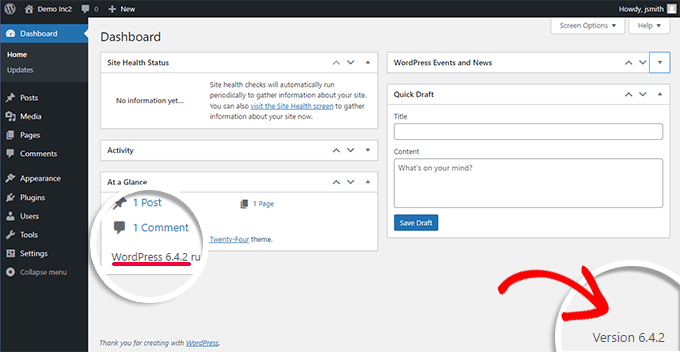
Ditt WordPress-versionsnummer visas också i admin-widgeten 'Översikt' på samma instrumentpanelsida.
Till exempel, i skärmdumpen ovan körs vår testsida på WordPress version 6.4.2.
Detta är det enklaste sättet att ta reda på vilken WordPress-version du använder på din webbplats.
Metod 2: Hitta WordPress-versionen i Webbplatsens hälsa
Om du inte kan hitta information om WordPress-versionen i instrumentpanelen, gå sedan till sidan Verktyg » Webbplatsens hälsa i adminområdet och byt till fliken 'Info'.
Webbplatsens hälsa visar information om WordPress-versionen under avsnittet WordPress.
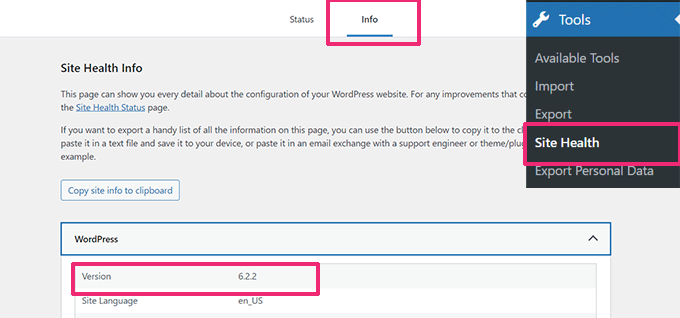
Den visar också vilken PHP-version din webbplats använder. Du kommer också att se detaljerad information om din hosting-servermiljö för felsökningsändamål.
Du kan lära dig mer om verktyget Webbplats Hälsa genom att prova dessa tips för att förbättra din WordPress Webbplats Hälsa-poäng.
Metod 3: Hitta WordPress-versionsinformationen på sidan Uppdateringar
Som vi nämnde tidigare, kommer WordPress med en robust inbyggd uppdateringshanterare.
Gå helt enkelt till sidan Kontrollpanel » Uppdateringar. Du kommer att se din nuvarande WordPress-version högst upp.
Om informationen inte ser korrekt ut kan du klicka på knappen 'Kontrollera igen'. Detta kommer att uppdatera sidans data.
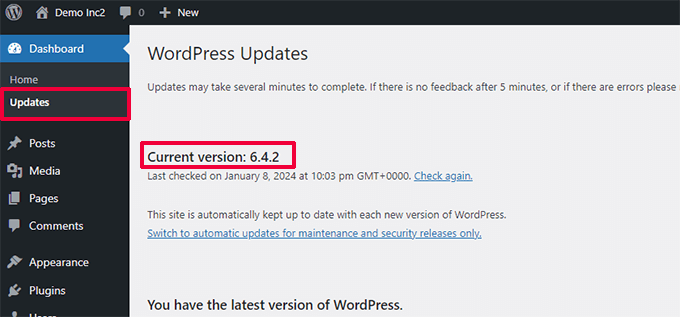
Om du använder en föråldrad WordPress-version kommer du också att se ett alternativ för att installera den nya versionen.
Förutom kärn-WordPress kan alla dina WordPress-plugins och teman också uppdateras från den här sidan.
Metod 4: Kontrollera WordPress-versionen på sidan Om WordPress
Varje WordPress-version kommer med sin egen uppdaterade 'Om'-sida. Den här sidan visas när du installerar en ny version av WordPress.
Du kan komma åt den här sidan genom att hovra över WordPress-logotypen i det övre vänstra hörnet av administratörsskärmen. Klicka sedan på det första menyalternativet.
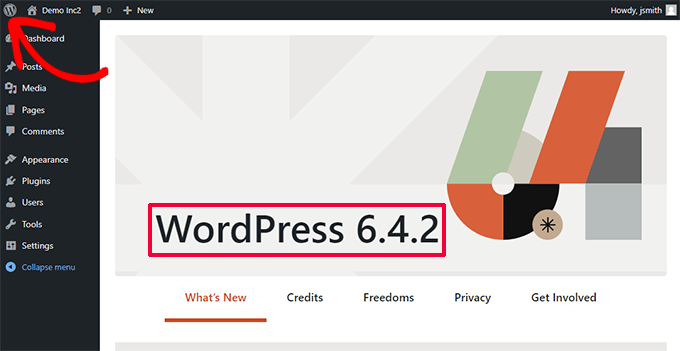
Notera: Om din webbplats använder en webbplatsikon eller favicon, kan du se din webbplatsikon istället för WordPress-logotypen.
Om-sidan visar användbar information för den specifika WordPress-versionen du har installerat för närvarande, med en sammanfattning av nya funktioner.
Dessutom kommer den att tillhandahålla länkar till versionsanteckningar som beskriver allt som har ändrats i den här WordPress-versionen.
Hur man hittar WordPress-versionen av nästan vilken webbplats som helst med endast frontend
I vissa fall kanske du inte ser versionsinformationen i WordPress adminområde eftersom:
- Din utvecklare kan ha inaktiverat versionsinformation i adminområdet.
- Du kanske inte har administratörsåtkomst till administrationsområdet.
- Du försöker bara hitta WordPress-versionen av en blogg som du inte äger eller kontrollerar.
Vi antar att du inte har FTP-åtkomst till en webbplats och inte kan logga in i WordPress adminområde.
Observera att dessa metoder kanske inte fungerar på många webbplatser. Vissa webbplatsägare kan dölja denna information som en WordPress säkerhetspraxis för att skydda sina webbplatser mot vanliga hot.
Här är några metoder du kan prova för att ta reda på WordPress-versionen för en webbplats.
Metod 5: Leta efter generator-taggen i källkoden
Besök helt enkelt webbplatsen i ett webbläsarfönster. Högerklicka på ett tomt område på skärmen och välj 'Visa sidkälla' från webbläsarens meny.
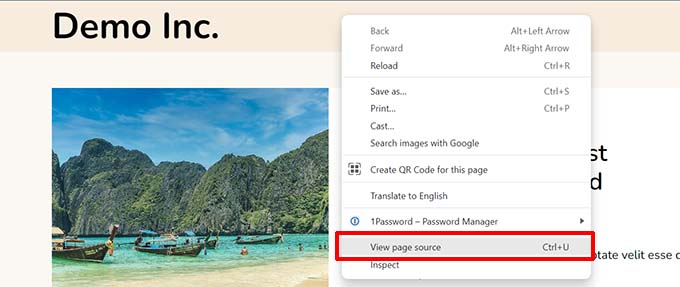
Detta laddar webbplatsens källkod i webbläsarfönstret.
Nu behöver du trycka på tangenterna CTRL + F på ditt tangentbord. Sök sedan efter 'generator'.
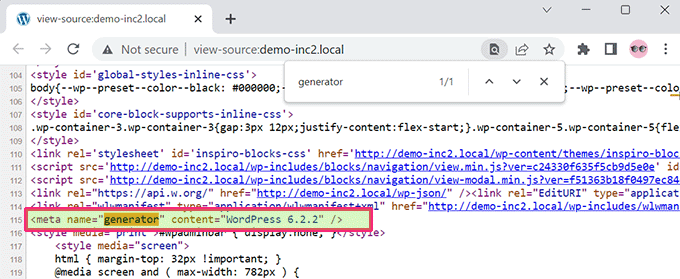
Om det är en WordPress-webbplats och om webbplatsägaren inte har inaktiverat versionsinformation, kommer du att kunna se en tagg som denna:
<meta name="generator" content="WordPress 6.4.2" />WordPress använder denna metatagg för att visa att en webbplats är skapad med WordPress.
Många webbplatsägare tar bort WordPress versionsnummer, så denna tagg kanske inte visas på vissa WordPress-webbplatser.
Metod 6: Visa versionsinformation i källkoden för WordPress inloggningsskärm
WordPress inloggningsskärm innehåller också information i källkoden som avslöjar WordPress-versionen för en webbplats.
Denna metod fungerar dock bara om ägaren av WordPress-webbplatsen inte har inaktiverat åtkomst till inloggningssidan eller administrationsområdet via .htaccess.
Lägg helt enkelt till wp-login.php i en WordPress-webbplats URL, så här:
https://www.example.com/wp-login.php
När sidan laddas, högerklicka på sidans bakgrund. Välj 'Visa sidkälla' från webbläsarens meny.
Detta öppnar inloggningsskärmens källkod. Du måste trycka på CTRL+F och söka efter 'ver='
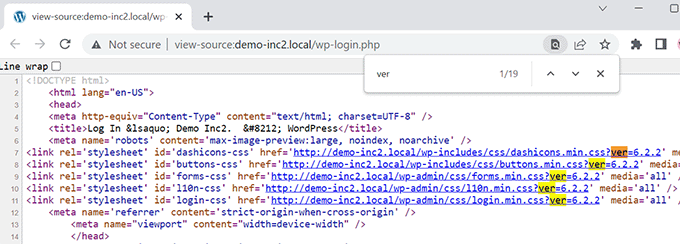
Du kommer att kunna märka versionsparametern som läggs till stylesheets. WordPress lägger till den här parametern för 'cache busting' för att säkerställa att webbläsare laddar de korrekta filerna.
Det bör se ut så här:
<link rel='stylesheet' id='dashicons-css' href='https://example.com/wp-includes/css/dashicons.min.css?ver=6.4.2' media='all' />
<link rel='stylesheet' id='buttons-css' href='https://example.com/wp-includes/css/buttons.min.css?ver=6.4.2' media='all' />
<link rel='stylesheet' id='forms-css' href='https://example.com/wp-admin/css/forms.min.css?ver=6.4.2' media='all' />
<link rel='stylesheet' id='l10n-css' href='https://example.com/wp-admin/css/l10n.min.css?ver=6.4.2' media='all' />
<link rel='stylesheet' id='login-css' href='https://example.com/wp-admin/css/login.min.css?ver=6.4.2' media='all' />
Bonustips: Ta reda på vilken plugin-version du använder
Förutom WordPress-versionen kan ibland ett plugins supportteam också vilja veta vilken version av plugin du har installerat.
Det enklaste sättet att ta reda på vilken plugin-version du använder är att besöka sidan Plugins i WordPress adminområde.
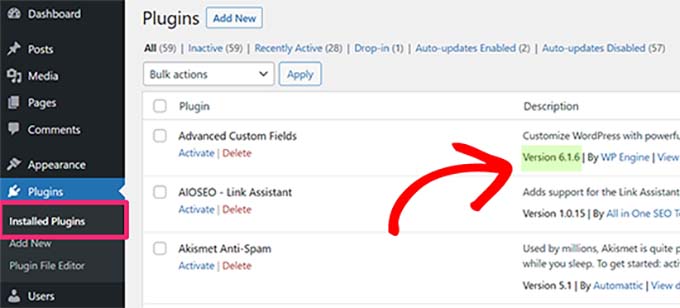
Du kommer att kunna se plugin-versionen under namnet på varje plugin som är installerat på din WordPress-webbplats.
Men om du inte har tillgång till adminområdet är chansen att hitta pluginets versionsinformation liten.
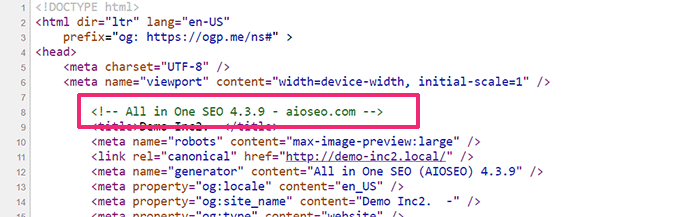
Vissa plugins, som All in One SEO, lägger automatiskt till versionsinformation i en webbplats källkod. Du kan besöka en webbplats, högerklicka i ett tomt område och sedan välja 'Visa sidkälla' från webbläsarmenyn.
Taggen som läggs till av AIOSEO kommer att se ut så här:
Andra plugins laddar CSS- eller JavaScript-filer, och ibland använder de pluginets versionsnummer som läggs till i URL:er för skript eller stilmallar.
Du kan hitta denna information i källkoden. Det kommer att se ut så här:
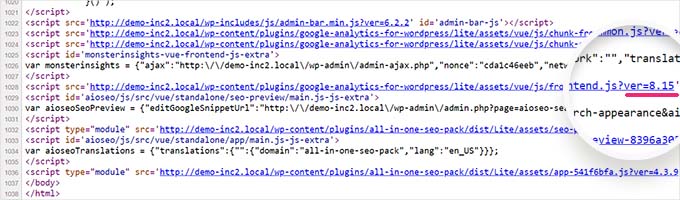
Detta är dock inte en tillförlitlig metod för att hitta ett plugins versionsnummer.
Till exempel kan versionsnumret vara versionsnumret för jQuery-skriptet som pluginet laddar.
En annan alternativ metod för att ta reda på plugin-versionen är att besöka pluginets readme-fil på en webbplats. Om du känner till pluginets katalog namn, kan du försöka komma åt readme.txt-filen.
Till exempel, om en webbplats har den gratis versionen av WPForms installerad, kan du komma åt dess readme-fil så här:
https://www.example.com/wp-content/plugins/wpforms-lite/readme.txt
Tänk på att denna metod kanske inte fungerar om en webbplats skyddas av ett WordPress brandväggsplugin som Sucuri.
Vanliga frågor om att kontrollera WordPress-versioner
Här är några vanliga frågor som våra läsare har om WordPress-versioner.
Hur ofta bör jag kontrollera min WordPress-version?
Du bör kontrollera din WordPress-version regelbundet, särskilt direkt efter att en ny uppdatering har meddelats. Att göra det säkerställer att du kör de senaste funktionerna, som ofta inkluderar viktiga säkerhetsförbättringar och buggfixar.
Vad ska jag göra om min WordPress-version är föråldrad?
Uppdatera den omedelbart. Att köra en äldre version kan utsätta din webbplats för säkerhetsbrister och prestandaproblem. Uppdatering skyddar din webbplats från hot och förbättrar den totala webbplatsens prestanda.
För att komma igång, se vår nybörjarguide om hur du säkert uppdaterar WordPress.
Är det säkert att modifiera koden på en WordPress-webbplats för att hitta versionsinformation?
Nej, det rekommenderas inte att ändra koden på en WordPress-webbplats bara för att hitta versionsinformation. Att göra det kan leda till oavsiktliga konsekvenser, som att bryta webbplatsens funktionalitet eller skapa säkerhetsbrister.
Vilka förebyggande åtgärder finns för att dölja WordPress-versionen?
Använd ett säkerhetsplugin eller ett anpassat kodavsnitt. Dessa verktyg kan automatiskt dölja versionsinformation från den publika källkoden, vilket gör det svårare för angripare att identifiera sårbarheter associerade med specifika versioner.
För mer information, se vår handledning om hur du tar bort WordPress versionsnummer.
Videohandledning
För att göra det enkelt har vi också skapat en videohandledning om hur du kontrollerar vilken WordPress-version du använder. Titta på den här:
Vi hoppas att den här artikeln hjälpte dig att lära dig hur du kontrollerar vilken WordPress-version du för närvarande använder. Du kanske också vill se vår kompletta guide för att skydda ditt WordPress administrationsområde och våra toppval för de bästa WordPress administrationspanelplugins.
Om du gillade den här artikeln, prenumerera gärna på vår YouTube-kanal för WordPress-videoguider. Du kan också hitta oss på Twitter och Facebook.




Jiří Vaněk
Jag skulle vilja tillägga för dem som å andra sidan har FTP-åtkomst, att WordPress-versionen också kan hittas i mappen wp-includes, där filen version.php finns. I den, precis i början, finns en rad som denna (versionen kommer att variera beroende på vad du använder):
$wp_version = ‘6.5.4’;
Så, även via FTP, kan du enkelt ta reda på PHP-versionen utan att behöva undersöka källkoden eller ha tillgång till administrationspanelen.
Bill Murray
Jag arbetar med en klients Multisite och den informationen finns inte i något av de områden där den normalt skulle finnas. Var annars kan jag hitta den?
WPBeginner Support
Du skulle vilja kontrollera i nätverksadministratörsområdet för ett multisite-nätverk för att se WordPress-versionen.
Admin
Olga
tack! det var mycket hjälpsamt!
WPBeginner Support
You’re welcome, glad our guide could be helpful
Admin
Vblk
I instrumentpanelen kan du klicka på W-logotypen längst upp till vänster på skärmen. Ofta är instrumentpaneler anpassade och det är därför du ibland inte kan se din version i den. Med det sagt rekommenderas det att använda ett säkerhetsplugin för att förhindra att versionen av din WordPress-webbplats visas för besökare. Ingen ska kunna läsa din WordPress-version i sidornas källkod. Filen readme.html är säkrare nu, den visar inte din WordPress-version. Slutligen, för att vara säker på att hitta versionen du använder, titta med FTP i mappen wp-includes/version.php.
WPBeginner Support
Thank you for sharing your insights on this post
Admin
Jon
Tyvärr är detta felaktigt. Jag tittade precis på mitt eget instrumentpanel och nej, du kan inte se vilken version du använder genom att scrolla till botten som instruerat.
Dominique
Hej,
Jag försöker upptäcka Wordpress-versionen med ett skript eller SCCM...
Några idéer?
Tack,
Dom
Seibem Guite
Vi använder godaddy webbplatsbyggare med wordpress men alla knep fungerar inte, snälla ge mig råd.. Tack
Hälsningar
Seibem Guite
Josiah Altschuler
Du kan också bara hovra över WordPress-logotypen längst upp till vänster i adminområdet och klicka på "Om WordPress".
John
Tack, sir.
Peter
Bra att veta, tack.
Förresten, jag trodde att du någon gång skrev ett inlägg om hur man döljer det faktum att en webbplats är en WordPress-webbplats på något sätt. Drömde jag, eller finns det ett sätt att göra det? Jag sökte precis på din webbplats men kunde inte hitta det.
Hälsningar.
deepak
Det finns många sätt att ta reda på versionen:
(1) i instrumentpanelen.
(2) i filen readme.html som finns i roten av din WP-installation
(3) i version.php som finns här: /wp-includes/version.php
Här är ett Chrome-plugin som visar WordPress-versionen
deepak
Det finns ett sätt att dölja att din webbplats använder WordPress. För detta behöver du viss kunskap om webbdesignkodning för att göra vissa ändringar i WordPress och dölja din webbplats detaljer om WordPress.
B Fuller
Att titta på administratörsfotnoten hjälper inte om du inte är på en aktuell version:
Filen /readme.html är det enklaste sättet, helt klart.