


Är du redo att ladda ner WordPress och påbörja resan med att skapa en enastående webbplats? Oavsett om du är nybörjare eller en erfaren användare, tror vi att förståelse för hur man manuellt laddar ner och installerar WordPress är en värdefull färdighet.
WordPress är ett open source-projekt, och du kan ladda ner programvaran gratis. Även om många webbhotell nu installerar WordPress åt dig automatiskt, kan du alltid ladda ner och installera det manuellt på din egen server eller dator.
På WPBeginner har vi installerat WordPress på alla typer av webbplatser i flera år. Genom att ha flera WordPress-webbplatser tillgängliga kan vi enkelt testa nya teman och plugins och experimentera med nya metoder att använda i våra handledningar.
I den här artikeln visar vi dig hur du laddar ner WordPress gratis, samt steg-för-steg-instruktioner om vad du behöver göra härnäst för att få det installerat.
Varför är WordPress fritt nedladdningsbart?
WordPress är gratis för alla att ladda ner och använda för att bygga vilken typ av webbplats som helst utan några begränsningar. Det beror på att WordPress är ett open source-communityprojekt som tiotusentals talangfulla människor bidrar till.
Enligt vår rapport om WordPress marknadsandel använder över 43 % av webbplatserna på internet WordPress.
Det finns ett kärnteam av utvecklare som leder projektutvecklingen, men vem som helst kan bidra med patchar, fixa buggar, skapa funktioner, föreslå funktioner och mer.
Notera: När vi talar om WordPress open source-projektet, menar vi självhostad WordPress.org. Detta skiljer sig från WordPress.com-värdtjänsten. För mer information, se vår jämförelse mellan WordPress.com vs. WordPress.org.
Även om kärnprogramvaran är gratis, finns det fortfarande kostnader förknippade med att skapa en WordPress-webbplats. Kostnaden för en webbplats beror på din budget och dina mål, men den kan vara ganska prisvärd.
De huvudsakliga kostnaderna kommer att vara ett domännamn, som kommer att vara din webbplats adress på internet, och en webbhotellplan, som är där du kommer att lagra dina webbplatsfiler och databas.
De goda nyheterna är att de flesta webbhotell automatiskt installerar WordPress åt dig, och du kommer förmodligen aldrig att behöva ladda ner eller installera det manuellt själv.
Om du däremot är en medel- eller avancerad användare, har du alltid möjlighet att installera WordPress manuellt. Det är praktiskt om du vill göra en anpassad WordPress-installation eller ha WordPress igång på din egen server eller dator.
Med det sagt, låt oss titta på hur man laddar ner WordPress gratis, tillsammans med vad du behöver göra härnäst. Här är de ämnen vi kommer att täcka i den här handledningen:
Hur man laddar ner WordPress gratis
Först måste du besöka nedladdningssidan för WordPress.org. Den här sidan erbjuder två alternativ:
- Du kan ladda ner WordPress och installera det själv, som vi kommer att gå igenom i den här artikeln, eller
- Du kan installera WordPress automatiskt med ett webbhotell.
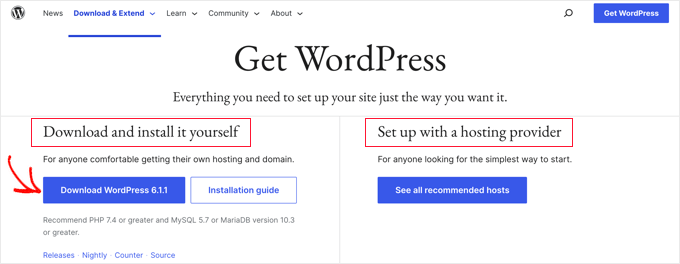
Vi rekommenderar att de flesta användare väljer det andra alternativet. Pålitliga webbhotell som Hostinger, Bluehost, DreamHost eller SiteGround installerar WordPress åt dig automatiskt på bara 5 minuter. För att lära dig hur det fungerar, se vår kompletta guide om hur man installerar WordPress.
Men om du är en avancerad eller medelavancerad användare och vill installera WordPress manuellt, klicka då på knappen 'Ladda ner WordPress'.
Den här knappen kommer också att visa vilken version av WordPress du laddar ner. I det här fallet är det WordPress 6.1.1.
Efter att ha laddat ner filen från WordPress.org behöver du bara packa upp den. Detta skapar en 'wordpress'-mapp på din dator som innehåller alla filer du behöver för att skapa en WordPress-webbplats.

Nu när du har laddat ner WordPress gratis kan du använda det för att installera eller installera om WordPress på din server eller skapa en lokal WordPress-installation på din dator.
Hur man installerar eller installerar om WordPress manuellt på en webbserver
Att installera WordPress manuellt kräver några extra steg men kan vara enklare än du tror. Du behöver filerna du har laddat ner och en FTP-klient eller en webbaserad filhanterare.
Du kan också använda den här manuella metoden när du uppdaterar WordPress eller avinstallerar och installerar om WordPress.
Ladda upp WordPress-filerna till din webbserver
Din första uppgift blir att använda FTP för att ladda upp WordPress-filerna du har laddat ner till din webbserver. Du kan se FTP som filhantering för internet.
De flesta webbhotell erbjuder en FTP-server och skickar ditt FTP-användarnamn, lösenord och annan information via e-post när du registrerar dig för ditt WordPress-värdkonto. Du kan också hitta din information om ‘FTP-konton’ i din värdkontos cPanel- eller Site Tools-instrumentpanel.
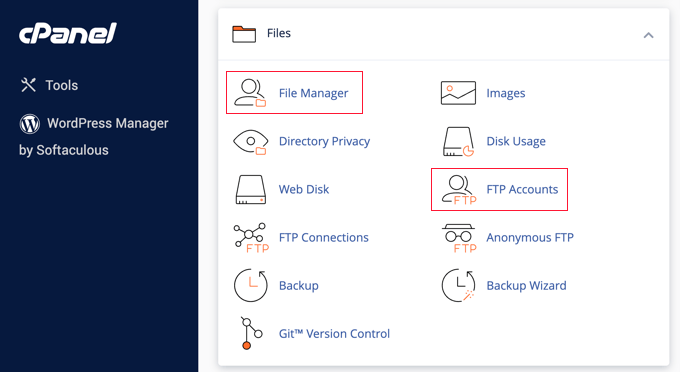
Som ett alternativ till FTP erbjuder de flesta webbhotell också en webbläsarbaserad filhanterare. Denna kan nås från din webbhotellskontrollpanel, som visas ovan.
Vi kommer att använda FileZilla FTP-klient eftersom den är gratis och fungerar på Windows, Mac och Linux.
Först måste du öppna FileZilla och välja Arkiv » Webbplats Hanterare från menyn. Därefter bör du klicka på knappen 'Ny webbplats' och ange en titel för din webbplats. När du har gjort det, bör du ange inloggningsuppgifterna i fälten 'Användare' och 'Lösenord'.
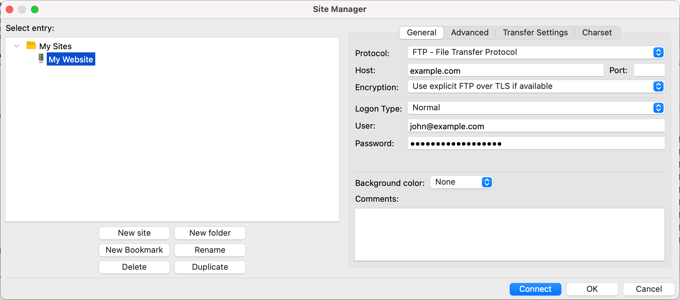
Från rullgardinsmenyn Protokoll bör du välja 'SFTP' om din hostingleverantör stöder det. Annars lämnar du det som 'FTP'.
Därefter skriver du bara in ditt domännamn, till exempel 'example.com', i fältet Värd och väljer 'Normal' för Inloggningstyp.
När du har angett dessa uppgifter kan du klicka på knappen 'Anslut' för att fortsätta. FileZilla kommer nu att försöka logga in på din webbplats med de uppgifter du angett.
När du är ansluten ser du två kolumner med filer och mappar. Den vänstra kolumnen visar de lokala filerna på din dator. Den högra kolumnen visar fjärrfilerna på din webbplats. Den här layouten gör det enkelt att överföra filer till och från din webbplats.
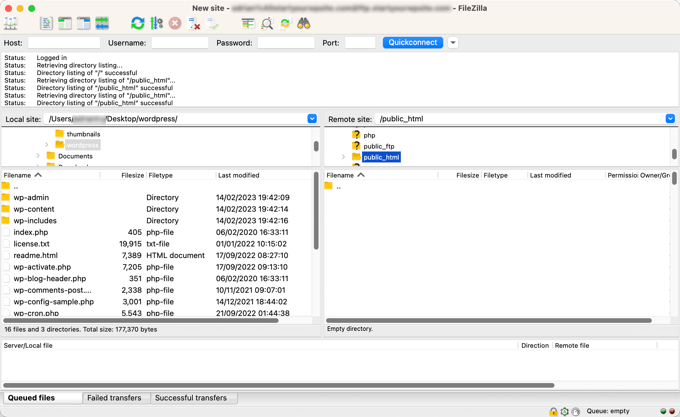
I den vänstra kolumnen behöver du lokalisera mappen 'wordpress' som du laddade ner och packade upp tidigare. I den högra kolumnen behöver du lokalisera mappen på din webbplats dit du behöver ladda upp dessa filer:
- Om du vill installera WordPress på ditt rot-domännamn (som example.com), måste du ladda upp WordPress-filerna till din webbplats rotkatalog. Vanligtvis kallas denna katalog
/public_html/. - Å andra sidan, om du vill installera WordPress i en underkatalog (som example.com/blog), ladda sedan upp det till en mapp
/public_html/blog/.
Nu väljer du helt enkelt alla filer till vänster. Därefter behöver du högerklicka på filerna och välja 'Ladda upp' från menyn eller helt enkelt dra filerna till den högra kolumnen.
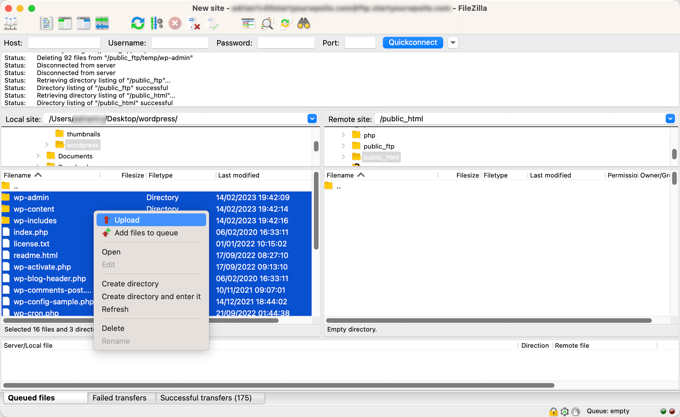
Din FTP-klient kommer nu att ladda upp WordPress-filerna till din webbplats.
Skapa din WordPress-databas
När WordPress-filerna har laddats upp måste du gå till din värdkontrollpanel för att skapa en ny databas.
Vi visar dig hur du gör det med cPanel, men om din webbhotell har en annan kontrollpanel, leta bara efter alternativet 'phpMyAdmin'.
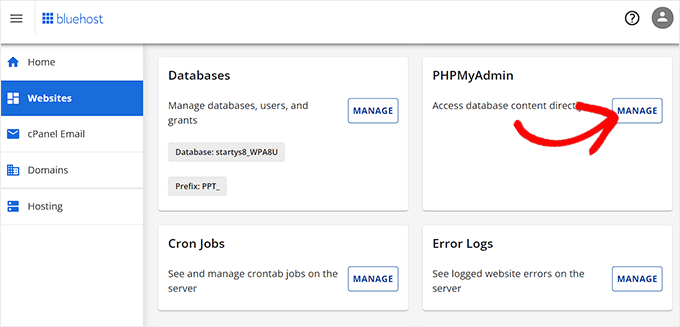
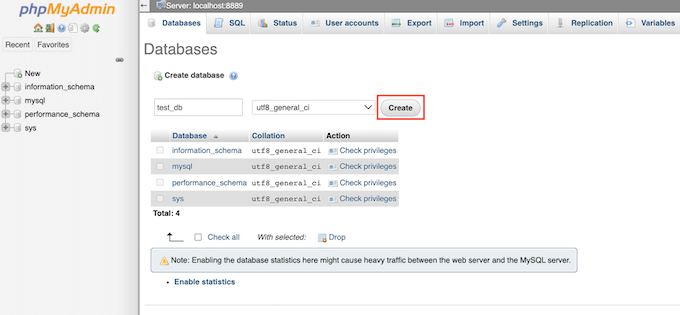
Genom att klicka på ikonen 'phpMyAdmin' öppnas phpMyAdmin-applikationen i en ny flik. Klicka på fliken 'Databases' i phpMyAdmin-instrumentpanelen.
Du kan nu skriva ett namn för din databas i fältet 'Databasnamn'. Du kan namnge din databas vad du vill. Anteckna namnet eftersom du kommer att behöva det senare.
För den här handledningen kommer vi att kalla vår databas test_db.
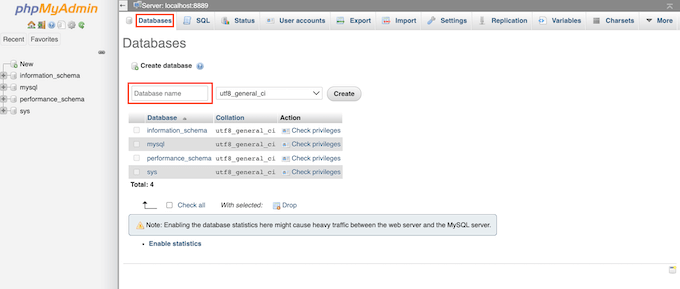
Efter att ha angett ditt databasnamn bör du klicka på knappen 'Create'.
phpMyAdmin kommer nu att skapa din databas.
Nu när du har laddat upp WordPress-filerna till din webbplats och skapat en databas är allt redo för att installera WordPress.
Installera WordPress
För att börja installera WordPress, gå helt enkelt till din webbplats URL, som till exempel example.com eller www.example.com. Detta öppnar WordPress installationsguide.
Du kommer att se sidan för språkval. Du kan välja ett språk här så att resten av installationen visas på ditt eget språk. Du kan också använda engelska för nu och sedan senare ändra språket eller lägga till flera språk.
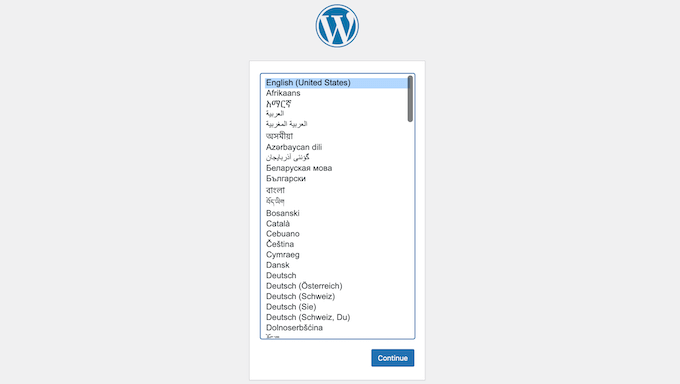
Därefter kan du klicka på knappen 'Fortsätt' för att gå vidare.
Du kommer nu att se instruktioner om installationsprocessen. Du kommer att se en lista över information du behöver, inklusive databasnamn, användarnamn, lösenord och värd.
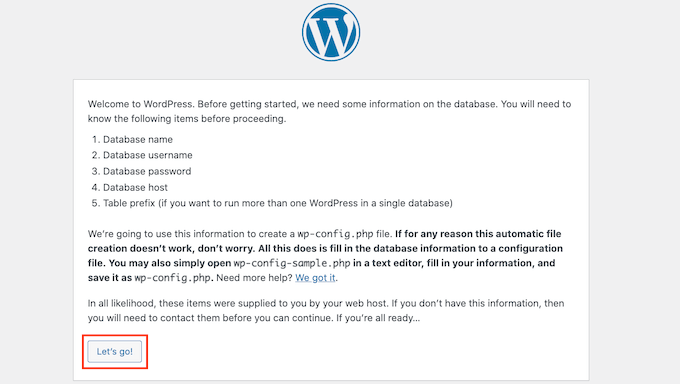
Efter att ha läst skärmen bör du klicka på knappen 'Låt oss gå!' för att fortsätta. Installationsguiden kommer nu att visa dig ett formulär där du kan ange databasinformationen du skapade tidigare.
När du har gjort det, se till att du lämnar fältet Databashost som standard ‘localhost.’ Detta betyder bara att databasen och webbplatsen finns på samma server. Om du inte har ändrat databasprefixet, bör fältet Tabellprefix visa wp_.

Efter att ha fyllt i denna information måste du klicka på knappen 'Skicka'. WordPress kommer att ansluta till din databas och visa ett framgångsmeddelande.
För att gå vidare till nästa steg, klicka bara på knappen 'Kör installationen'. WordPress kommer nu att skapa tabeller i din databas och sedan skicka dig till nästa steg i installationen.

Nästa skärm kommer att be om ytterligare information.
Du måste ange webbplatsens titel som du vill ska visas högst upp på din webbplats, till exempel ditt företagsnamn. Du kan ändra titeln i din WordPress-instrumentpanel när som helst.
Du måste också skapa ett användarnamn och lösenord. Detta är inloggningsuppgifterna som du kommer att använda för att komma åt din WordPress-instrumentpanel.
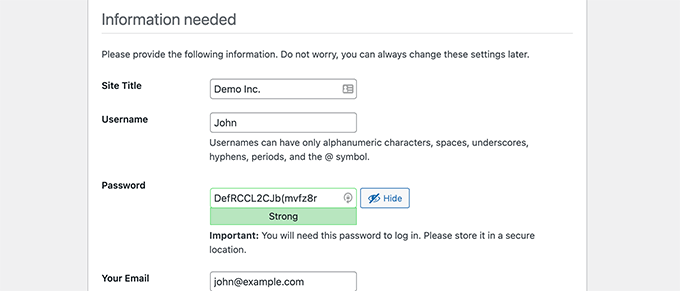
Du kan också skriva din e-postadress i fältet Din e-postadress. Detta är adressen dit WordPress kommer att skicka alla sina administratörs-e-postmeddelanden.
Om du inte vill att din webbplats ska vara synlig för sökmotorer vid denna tidpunkt kan du markera rutan bredvid synlighet för sökmotorer.
Senare, när du är redo, kan du ändra detta från WordPress-inställningarna. Om du är osäker på vad du ska göra, lämna det bara omarkerat.
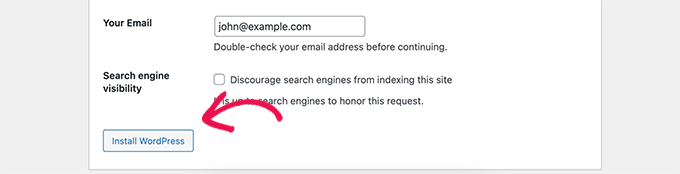
Efter att ha fyllt i detta formulär, klicka på knappen 'Installera WordPress'. WordPress kommer nu att köra installationen, och efter några ögonblick bör du se ett meddelande om 'Lyckades!'.
Nu kan du logga in på din WordPress-instrumentpanel genom att klicka på knappen 'Logga in'.
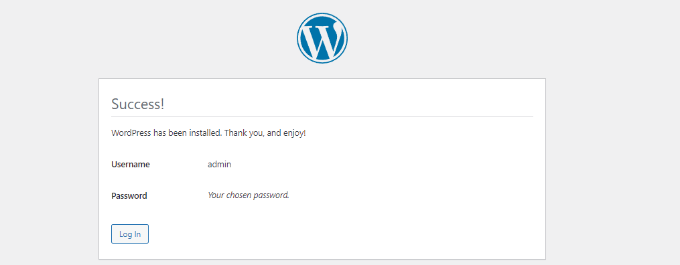
Grattis, du har framgångsrikt installerat WordPress genom att ladda ner kärnprogramvaran gratis och sedan installera den manuellt.
Hur man installerar WordPress lokalt på din dator
Du kan också använda WordPress kärnfiler som du laddade ner för att installera WordPress på din egen dator. Detta ger dig möjlighet att prova WordPress innan du startar din blogg eller webbplats. Det är också ett utmärkt sätt att experimentera med WordPress-teman och plugins riskfritt.
Notera: Om du installerar WordPress lokalt på din dator, kommer du att vara den enda personen som kan se det.
För att WordPress ska fungera framgångsrikt på din dator måste du först installera den programvara som WordPress är beroende av. Detta inkluderar PHP, server-sidans programmeringsspråk, Apache webbserver och MySQL databashanteringssystem.
Att installera all denna programvara oberoende och få den att fungera tillsammans låter som en skrämmande uppgift.
Lyckligtvis finns det gratis utvecklingsverktyg som gör det superenkelt att installera dem som ett paket, även för icke-tekniska användare. När du har installerat en av dessa applikationer kommer du att kunna installera WordPress med en metod som liknar ovanstående.
Vi rekommenderar att använda Local WP för att installera WordPress på din dator. Här är detaljerade handledningar om hur man installerar WordPress på Windows och hur man installerar WordPress på Mac.
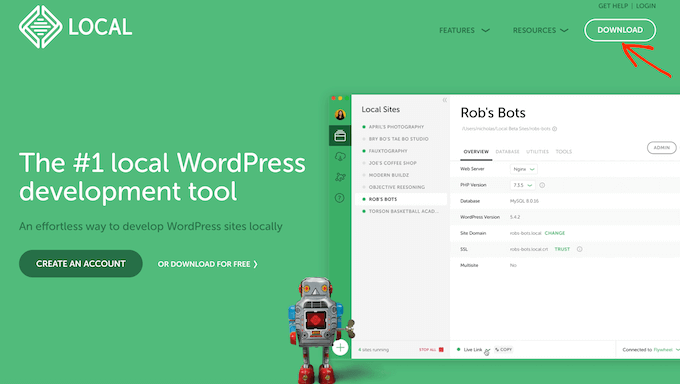
Notera: När du använder Local WP behöver du inte manuellt ladda ner och installera WordPress på din dator. Det kan hjälpa dig att göra det med bara några klick.
Vi hoppas att den här handledningen hjälpte dig att lära dig hur du laddar ner och manuellt installerar WordPress gratis. Du kanske också vill se vår guide om hur man klonar en WordPress-webbplats eller vårt experttips om de bästa plugins för att effektivt hantera WordPress-bloggar med flera författare.
Om du gillade den här artikeln, prenumerera gärna på vår YouTube-kanal för WordPress-videoguider. Du kan också hitta oss på Twitter och Facebook.



Jiří Vaněk
Jag installerar vanligtvis WordPress genom att ladda ner paketet från WordPress.org till värdservern. Tidigare ville jag göra samma sak på min lokala dator för att testa nya funktioner eller för att ha en kopia av webbplatsen där jag först kunde testa nya ändringar. Jag försökte använda LAMP och XAMPP, men det var onödigt komplicerat. Baserat på din rekommendation har jag nu provat att göra samma sak med Local WP, och hela processen verkar mycket enklare och mer användarvänlig. En ny och trevlig upplevelse för mig.
Moinuddin Waheed
Att utveckla webbplatsen på en lokal server och sedan ladda upp den till den live servern är vad jag har gjort för mina klienters webbplatser. Jag har använt xampp för detta ändamål och det har varit ett mycket bra val.
Ibland blir det nödvändigt att utveckla en blogg eller webbplats på en lokal dator och här kommer värdet av att manuellt ladda ner wordpress och ladda upp det på datorn.
Nyligen har jag använt local by flywheel och funnit det mycket hjälpsamt, särskilt funktionen som gör att vi kan visa våra fjärrklienter vår webbplats på själva flywheel innan vi migrerar till live servern. det skapar en länk som vi kan dela för att visa webbplatsen.
Detta är mycket hjälpsamt eftersom jag brukade fastna i vad som händer om min webbplats inte fungerar på live servern som den fungerar på en lokal dator.
Att använda ftp och manuellt ladda upp även en wordpress-webbplats är detta enkelt.
Tack wpbeginner för att du ingjutit förtroende i min wordpress-resa.
WPBeginner Support
Glad we could help
Admin