


Att anpassa ditt WordPress-tema är ett utmärkt sätt att göra din webbplats unik och anpassad efter dina specifika behov. Oavsett om du vill justera färger, typsnitt eller layouter eller lägga till nya funktioner, kan anpassning av ditt tema förbättra utseendet och funktionaliteten på din webbplats.
Även om du är nybörjare på WordPress, kan förståelse för grunderna i temaanpassning ge dig mer kontroll över din webbplats utseende och användarupplevelse.
Under åren har vi byggt många webbplatser med WordPress och arbetar ständigt med att hålla dem fräscha. Vi uppdaterar ofta layouter och experimenterar med olika designer för att ge våra webbplatser ett modernt utseende.
Genom att förfina layouter har vi förbättrat användarupplevelsen samtidigt som vi säkerställer att våra webbplatser förblir engagerande och funktionella. Denna pågående process har hjälpt oss att förstå vad som fungerar bäst för att upprätthålla en tilltalande och användarvänlig webbplats.
I den här artikeln visar vi dig hur du enkelt kan anpassa ditt WordPress-tema och göra det till ditt eget.
Följande är en lista över ämnen vi kommer att täcka i den här guiden:
- Varför anpassa ditt WordPress-tema
- Använda standardanpassaren för teman
- Använd Full Site Editor i WordPress för att anpassa ett tema
- Använda Legacy Theme Customizer i WordPress
- Anpassa ditt WordPress-tema med full kontroll
- Anpassa enskilda WordPress-sidor med SeedProd
- Skapa ett anpassat tema i WordPress med SeedProd
Redo? Låt oss börja.
Varför anpassa ditt WordPress-tema
WordPress-teman är utformade för generiska webbplatsnischer. Till exempel finns det teman för olika webbplatser för småföretag, fotografer, bloggare och mer.
Efter att ha valt ett tema måste du anpassa det efter dina egna krav.
Du kanske till exempel vill använda en anpassad logotyp och varumärkesfärger, justera layouten lite, ändra teckenstorlekar, använda dina egna bilder och mer.
Vissa av dessa anpassningar är nödvändiga för att skapa en webbplats som verkligen representerar ditt företag och varumärke och inte bara ser ut som allas andra.
Beroende på vilket WordPress-tema du väljer kan dessa alternativ variera mycket från ett tema till ett annat.
Till exempel kan vissa aktiva teman ge dig möjlighet att flytta sidofältet från höger till vänster, medan andra kanske inte ens har ett sidofält i sin layout.
Med det sagt, låt oss ta en titt på hur du enkelt kan anpassa ditt WordPress-tema utan att skriva en enda kodrad och ta det till nästa nivå.
Använda standardanpassaren för teman
WordPress lanserade en redigeringsupplevelse för hela webbplatsen i WordPress 5.9.
Det finns för närvarande inte många nya teman på marknaden med fullt stöd för den nya funktionen för redigering av hela webbplatsen.
Vi kommer dock att visa dig hur du använder det för att anpassa ditt WordPress-tema. Vi kommer också att visa dig hur du använder den äldre WordPress-anpassaren samt det fullständiga verktyget för webbplatsbyggare som vi rekommenderar för nybörjare.
Använd Full Site Editor i WordPress för att anpassa ett tema
Om ditt WordPress-tema stöder en redigerare för hela webbplatsen, ser du menyn Redigerare under alternativet Utseende i sidofältet för WordPress-administration.
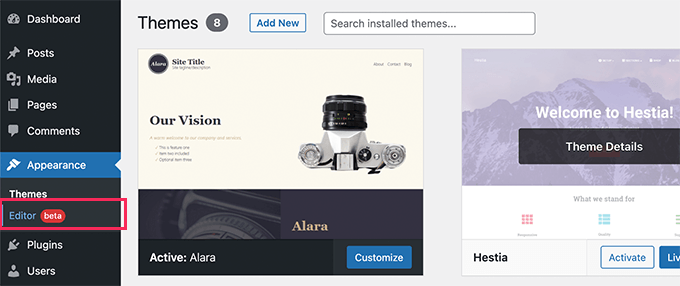
Att klicka på den startar fullständig webbplatsredigering.
Den här redigeraren är precis som blockredigeraren som du använder för att skriva WordPress-inlägg och sidor.
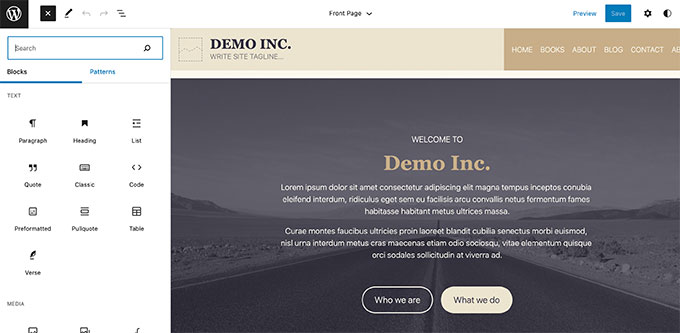
Du kan lägga till nya element i dina mallar genom att lägga till block från vänster sida.
Förutom vanliga block kan du även använda webbplatsomfattande block som navigering, logotyp, inläggsfrågelöglor och mer.
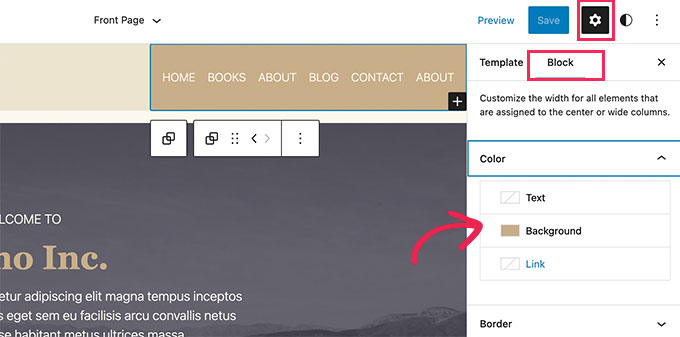
Varje block har sina egna inställningar, där du kan styla det annorlunda och ändra färger, typografi och andra alternativ.
Ditt WordPress-tema kan också erbjuda ytterligare mönster som du kan använda för att snabbt skapa olika sektioner.
Du hittar dessa under fliken Mönster.
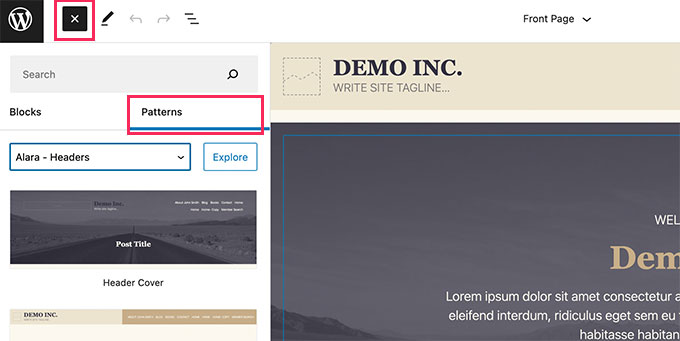
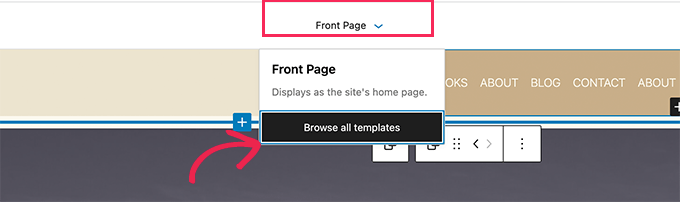
Du kan redigera olika delar av din webbplats genom att klicka på mallnamnet högst upp och välja en annan mall att redigera.
För att se fler mallar kan du klicka på ‘Bläddra bland alla mallar’ längst ner.
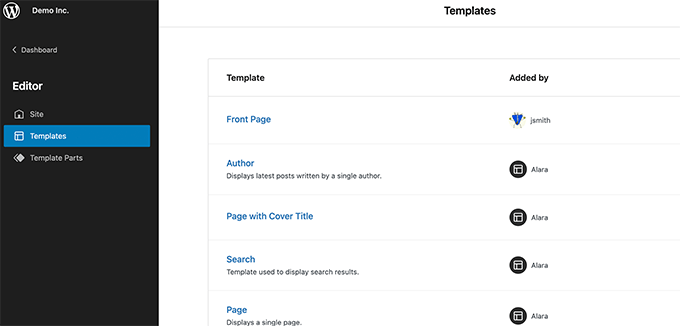
Detta visar dig en lista över mallar som finns tillgängliga i ditt tema som du kan redigera.
Klicka helt enkelt på ett mallnamn för att öppna det i redigeraren.
Mallen öppnas i samma blockredigerare.
Härifrån kan du redigera det hur du vill.
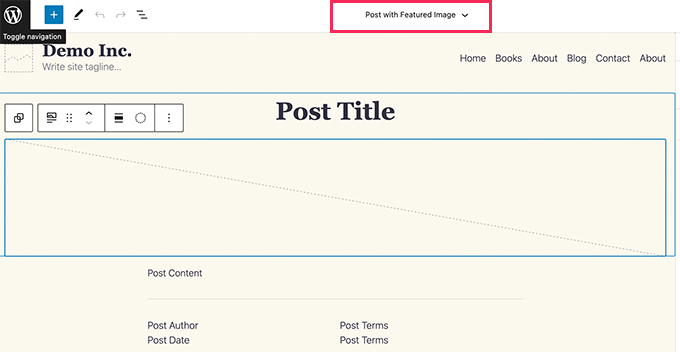
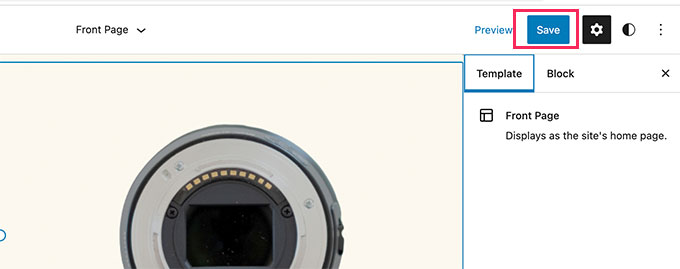
När du är nöjd klickar du på knappen Spara högst upp för att spara dina inställningar. Du kan nu besöka din live-webbplats för att se ändringarna i realtid.
Webbplatsredigeraren är ett kraftfullt och flexibelt sätt att anpassa ditt WordPress-tema.
Det är dock en helt ny funktion, och många WordPress-teman stöder den inte för närvarande.
Använda Legacy Theme Customizer i WordPress
Om ditt nuvarande tema inte stöder redigeraren för hela webbplatsen ännu, kommer det att använda den äldre funktionen temaanpassaren i WordPress.
I så fall kan du anpassa ditt tema genom att gå till sidan Utseende » Anpassa från WordPress-instrumentpanelen.
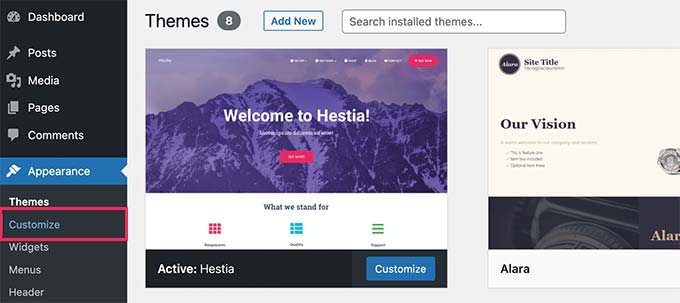
Att klicka på den startar Temaanpassaren på din skärm.
Du kommer att se anpassningsinställningar på vänster sida och en liveförhandsgranskning av din webbplats på höger sida.
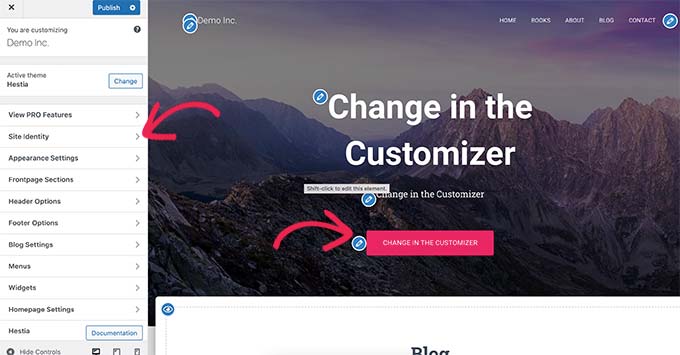
De redigerbara områdena på din webbplats kommer också att markeras med en pennikon i live-förhandsgranskningen.
Du kan sedan expandera varje alternativ i den vänstra panelen för att ändra dess inställningar.
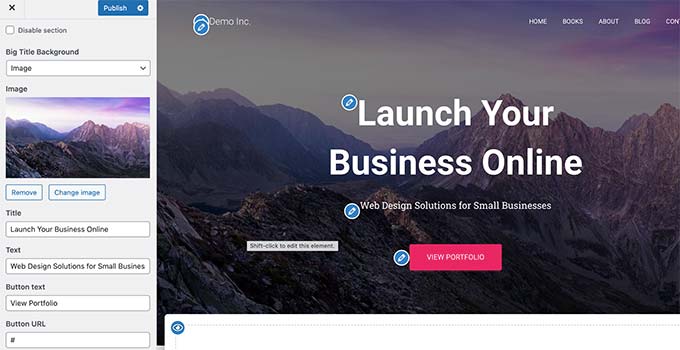
Antalet alternativ i den vänstra panelen varierar mellan olika WordPress-teman.
De flesta teman stöder dock grunderna som din webbplats tagline, widgets, startsidesinställningar, menyer och ytterligare CSS-inställningar.
För mer information, se vår guide om hur du använder WordPress temaanpassare för att redigera ditt tema.
Anpassa ditt WordPress-tema med full kontroll
Standardinställningarna för anpassning av WordPress-teman beror på vilket WordPress-tema du använder.
Om ditt tema stöder en funktion kan du kanske anpassa den med hjälp av en anpassare eller en fullständig webbplatsredigerare. Detta begränsar din förmåga att anpassa ett WordPress-tema.
Vad händer om du vill anpassa ytterligare eller till och med skapa ett anpassat WordPress-tema för din webbplats?
Det är här SeedProd kommer in.
Det är den bästa WordPress-sidbyggaren på marknaden. Du kan använda den för att skapa vackra webbplatslayouter och till och med skapa ett anpassat tema utan att skriva någon kod.
Först måste du installera och aktivera SeedProd-pluginet. För mer information, se vår steg-för-steg-guide om hur man installerar ett WordPress-plugin.
Vid aktivering måste du ange din licensnyckel. Du hittar denna information under ditt konto på SeedProd-webbplatsen.

Därefter måste du välja om du vill skapa ett anpassat WordPress-tema eller skapa enskilda sidor för din webbplats.
SeedProd kan göra båda, och vi kommer att visa dig båda metoderna.
Anpassa enskilda WordPress-sidor med SeedProd
Detta tillvägagångssätt är ganska flexibelt och låter dig enkelt skapa sidlayouter vid behov.
Du kan till exempel designa en anpassad landningssida för en produkt eller marknadsföringskampanj eller skapa en tack-sida för att skicka besökare efter att de har anmält sig till din e-postlista.
Gå helt enkelt till skärmen SeedProd » Landningssidor och klicka sedan på knappen Lägg till ny landningssida.
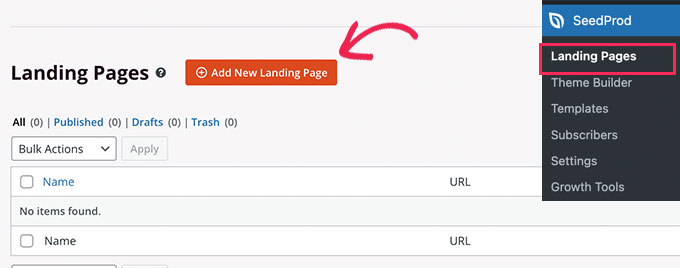
Därefter behöver du välja en mall för din sida.
Den här mallen används som en utgångspunkt och du kan ändra allt inuti den senare. Alternativt kan du också börja med en tom duk.
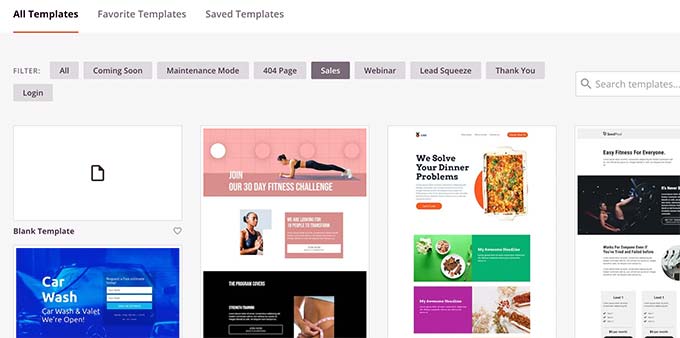
Klicka bara på en mall för att fortsätta.
SeedProd kommer sedan att be dig ange en titel för din sida och välja en URL.
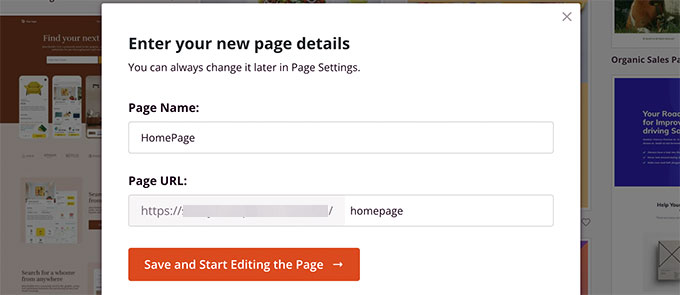
Efter att ha angett den nödvändiga informationen, klicka på knappen Spara och börja redigera sidan.
Detta startar SeedProd-sidbyggaren, som är ett dra-och-släpp-gränssnitt.
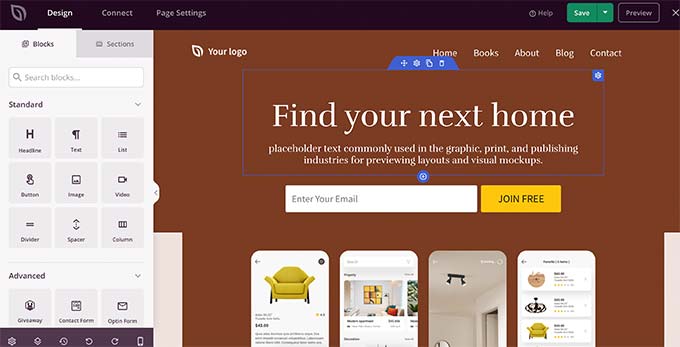
Till vänster ser du block och sektioner som du kan lägga till i din sidlayout med en live redigerbar förhandsgranskning av sidan till höger.
Du kan helt enkelt peka och klicka på vilket element som helst på din sida för att redigera det.
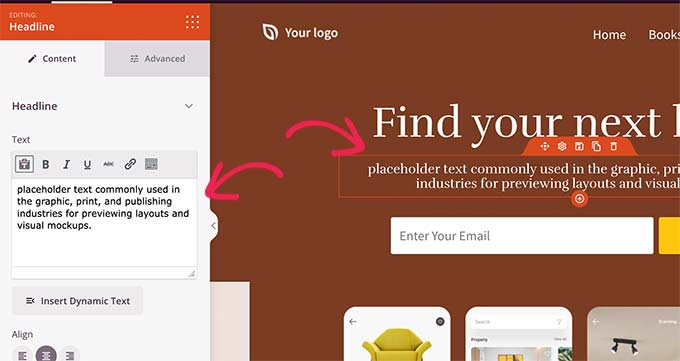
Du kan också lägga till nya block och till och med kompletta sektioner till din layout från den vänstra kolumnen.
För mer information, se vår handledning om hur man skapar en landningssida i WordPress.
SeedProd levereras med alla populära webbdesignelement som du behöver för att skapa din webbplats. Den inkluderar kontaktformulär, opt-in-formulär, inloggningsformulär, vittnesmål, framstegsfält, rubriker, dragspel, navigeringsmenyer, ikonrutor och mycket mer.
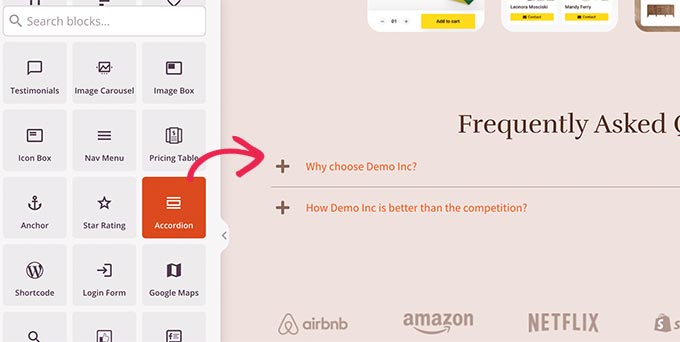
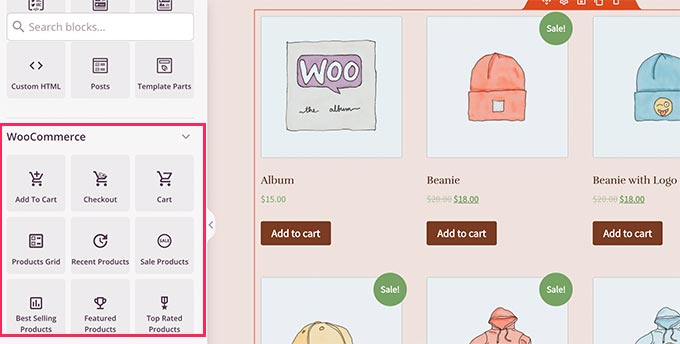
Den inkluderar också fullt stöd för WooCommerce och Easy Digital Downloads.
Detta innebär att du kan använda WooCommerce- eller EDD-block för att visa produkter var som helst på din webbplats, skapa en anpassad kassasida eller designa en kundvagnssida för din onlinebutik.
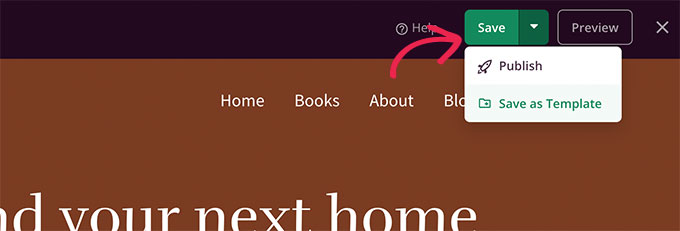
När du är nöjd med din siddesign och layout kan du klicka på knappen Spara längst upp till höger.
Härifrån kan du också välja att publicera sidan från rullgardinsmenyn eller spara den som en mall.
Det var allt! Du kan upprepa denna process för att skapa fler anpassade sidor på din webbplats.
Skapa ett anpassat tema i WordPress med SeedProd
Detta tillvägagångssätt rekommenderas starkt om du vill skapa en verkligt unik design för din blogg, företagswebbplats eller e-handelsbutik.
Med den här metoden kommer du att designa ditt eget anpassade WordPress-tema från grunden med samma dra-och-släpp-sidbyggare.
Det bästa är att ditt anpassade SeedProd-tema fungerar oavsett vilket tema du har installerat på din webbplats. Det ger dig fullständig frihet över din kreativa design, vilket gör det till den bästa temabyggaren för WordPress.
För att komma igång, gå helt enkelt till sidan SeedProd » Temabyggare och klicka på knappen Teman.
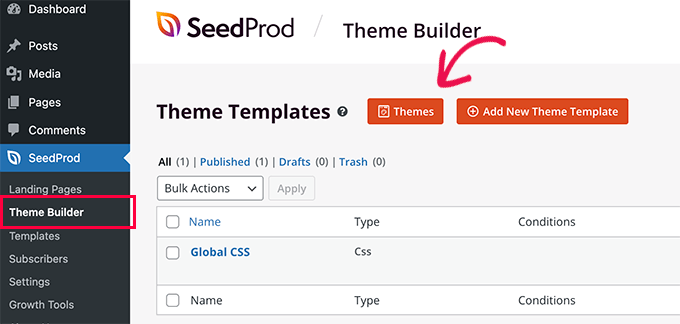
SeedProd kommer nu att visa en mängd startteman att välja mellan.
Du kan helt modifiera varje aspekt av dessa teman.
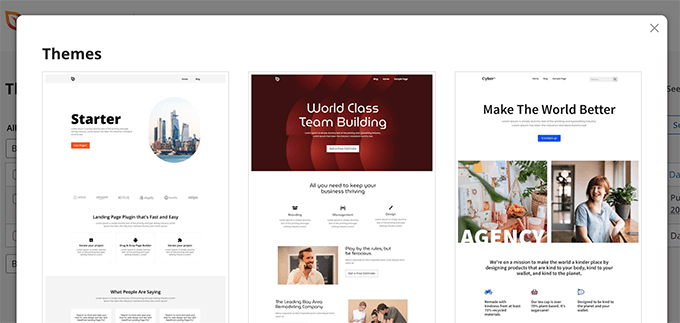
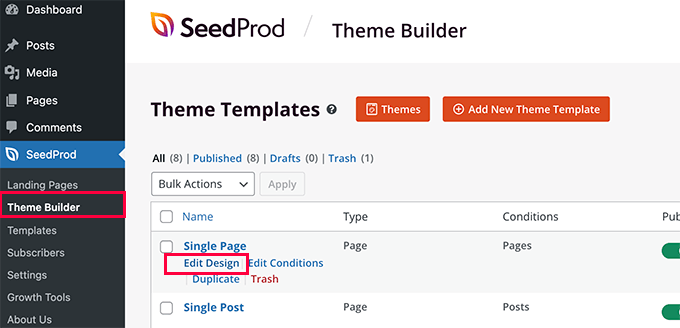
När du har valt ett tema kommer SeedProd att generera alla temamallar.
Klicka helt enkelt på länken Redigera design under en mallfil för att redigera den.
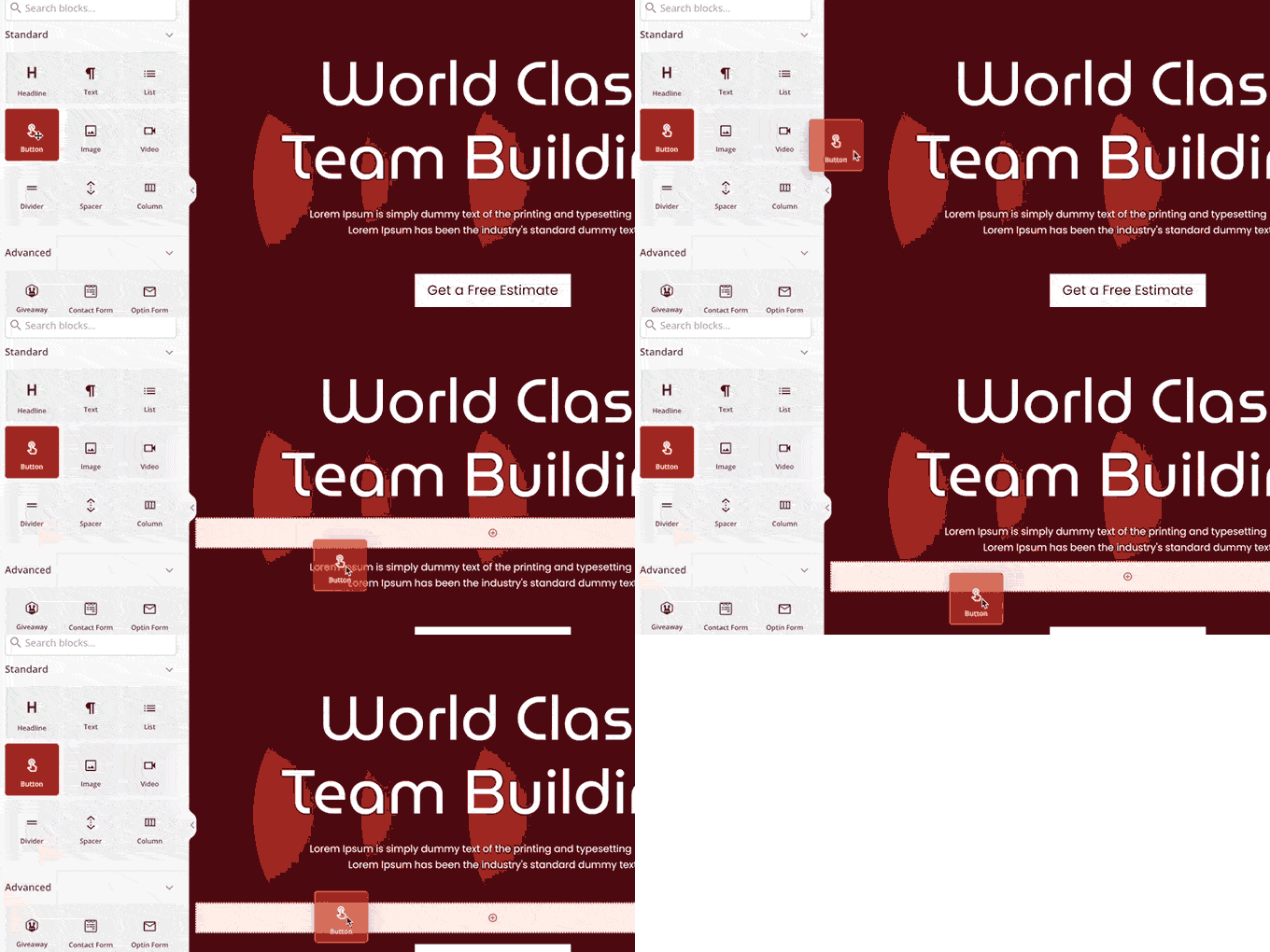
Detta startar mallen i dra-och-släpp-byggaren, där du ser en liveförhandsgranskning i den högra kolumnen med en redigeringspanel i den vänstra kolumnen.
Peka och klicka bara för att redigera ett objekt eller släpp element från den vänstra kolumnen.
SeedProd kommer också med block som är specifika för webbplatsomfattande redigering.
Dessa är dynamiska block som du kan använda för att visa innehållslooper (för blogginlägg), inläggstitlar, utvalda bilder och mer.
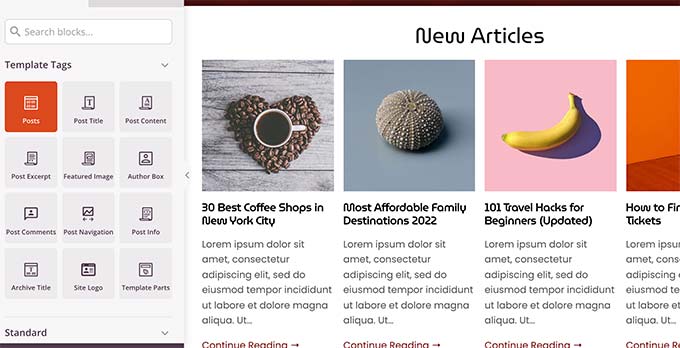
När du är klar med att göra ändringar i ett tema, glöm inte att Spara dina ändringar.
Upprepa processen för att redigera andra mallar efter eget tycke.
När du är klar, gå till sidan SeedProd » Temabyggare och växla omkopplaren bredvid alternativet 'Aktivera SeedProd-tema' till 'Ja'.
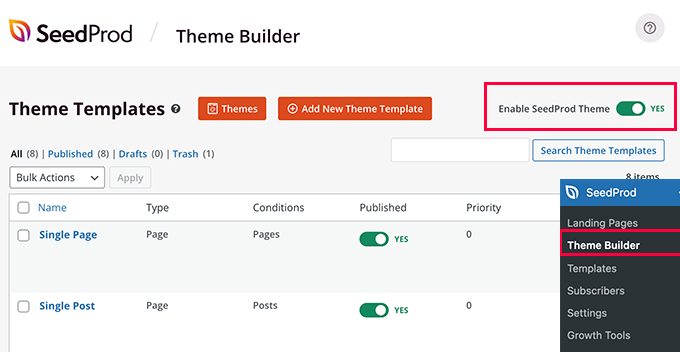
SeedProd kommer nu att ersätta ditt WordPress-tema med det anpassade tema du just skapade.
För att lära dig mer om SeedProd WordPress temabyggare, se vår handledning om hur du skapar ett anpassat WordPress-tema utan att skriva kod.
Vi hoppas att den här artikeln hjälpte dig att lära dig hur du anpassar ditt WordPress-tema efter eget tycke. Du kanske också vill se vår nybörjarguide om hur du skapar ett WordPress-underordnat tema eller se vår ultimata guide om hur du testar ditt WordPress-tema mot de senaste standarderna.
Om du gillade den här artikeln, prenumerera gärna på vår YouTube-kanal för WordPress-videoguider. Du kan också hitta oss på Twitter och Facebook.



David Lim
Är det möjligt att skapa en komplett webbplats med endast gratisversionen av Seedprod utan ett WordPress-tema?
WPBeginner Support
SeedProd is used to customize themes so you would still need a theme on your site
Admin
John Paul
hur laddar jag ner ett tema som jag har redigerat i WordPress som kommer att innehålla det jag har lagt till när jag redigerade temat
WPBeginner Support
Vi rekommenderar först att säkerställa att ditt specifika tema inte har ett verktyg för att exportera dina anpassningar, eftersom vissa teman har det inbyggt. Annars kan du använda verktyg som de från vår artikel nedan för att överföra dina anpassningsinställningar:
https://www.wpbeginner.com/plugins/how-to-import-export-wordpress-theme-customizer-settings/
Admin
Mrteesurez
Jag föredrar att använda en sidbyggare eftersom den ger mer flexibilitet att anpassa varje del av webbplatsen utan kodning, vissa sidbyggare som Seedprod och andra erbjuder också några förbyggda mallar som gör designen enklare.
Lisa
Jag bygger just nu min första webbplats med hjälp av fullständig webbplatsredigerare, Spectra One-temat och Spectra-pluginet. Jag är lite förvirrad över om jag behöver skapa ett barntema eller inte. Vissa verkar antyda att ett barntema inte är nödvändigt när man använder fullständig webbplatsredigerare. Andra säger att det bara är nödvändigt när man lägger till anpassad CSS. Kan du lösa detta mysterium åt mig, tack?
WPBeginner Support
Vissa teman har sina egna specifika sätt att fungera som inte är normala för andra teman. För ditt tema bör det inte krävas ett barn-tema för tillfället, men om du kontrollerar med temats support kan de informera dig om deras nuvarande krav.
Admin
Pranav
Hur kan vi anpassa ett tema utan att använda blockredigeraren? Som om vi arbetar med den klassiska redigeraren?
WPBeginner Support
Metoderna i den här guiden kräver inte block- eller klassisk redigerare.
Admin
Milly Ng
Seed Prod verkar vara ganska användarvänligt. Jag ska prova det. Tack!
WPBeginner Support
Kul att du tycker det och vi hoppas att du gillar att använda det!
Admin