


En långsam eller komplicerad utcheckningsprocess kan tyst skada din WooCommerce-butiks försäljning. Jag har sett det hända många gånger: en kund lägger något i sin kundvagn, kommer hela vägen till kassan... och lämnar sedan utan att köpa något.
Detta beror på att även små förseningar eller distraktioner under utcheckningen kan leda till förlorade försäljningar. Men de goda nyheterna är att det inte krävs mycket ansträngning för att åtgärda det.
Jag har hjälpt många WooCommerce-butiksägare att göra enkla ändringar som ledde till snabbare kassa och bättre resultat – fler slutförda beställningar, högre konverteringar och nöjdare kunder.
I den här guiden visar jag dig enkla sätt att snabba upp din WooCommerce-utcheckning. Dessa är beprövade tips som inte kräver någon kodning, och de kan göra stor skillnad för hur smidigt din butik fungerar.

💡Nyckelinsikter: Hur man snabbar upp WooCommerce-kassan
- Uppgradera din hosting: En långsam server innebär en långsam kassa. Vi rekommenderar att använda WooCommerce-optimerad hosting som SiteGround för bästa prestanda.
- Minska formulärfält: Ta bort icke-väsentliga fält (som företagsnamn eller telefonnummer) för att minska friktion och hjälpa kunder att slutföra snabbare.
- Aktivera ett-klicks-kassa: Använd digitala plånböcker som Apple Pay eller Google Pay så att mobilanvändare kan köpa direkt utan att skriva in detaljer.
Varför snabbare utcheckningsprocess kan öka din försäljning
Ingen gillar en långsam kassa. Precis som att vänta i en lång kö i butiken kan vara frustrerande, kan en krånglig eller förvirrande online-kassa driva bort kunder.
Om du driver en WooCommerce-butik, då är det inte bara hjälpsamt att göra din kassa snabbare – det är ett av de enklaste sätten att minska övergivna kundvagnar och öka försäljningen.
Här är varför:
- Snabbare utcheckning = gladare kunder: Online-shoppare förväntar sig att saker och ting ska gå snabbt. När du effektiviserar processen förhindrar du att dina kunder känner sig frustrerade och letar efter en konkurrents butik.
- Färre steg innebär färre avhopp: Varje extra klick eller formulärfält ger shoppare en chans att lämna. Genom att snabba upp processen (med färre formulärfält, gästincheckning eller en-sidig utcheckning) tar du bort hinder för köp.
- Mobilanvändare älskar smidig utcheckning: En lång utcheckning på en liten skärm är svår att använda. Å andra sidan hjälper en snabb och mobilvänlig utcheckning smartphone-användare att lägga beställningar utan att bli irriterade.
- Det bygger förtroende: En långsam eller krånglig kassa kan få folk att undra om din webbplats är säker. Å andra sidan hjälper en snabb och pålitlig upplevelse till att bygga förtroende och tillit till din butik.
Oavsett vad du säljer – produkter, nedladdningar eller något annat – kan förbättring av din utcheckningsprocess hjälpa dig att tjäna mer.
De goda nyheterna? Jag kommer att visa dig några beprövade tips för att snabba upp din WooCommerce-kassa och sänka dina avbrutna kundvagnsfrekvenser.
Du kan använda snabblänkarna nedan för att hoppa till olika tips:
- Tips 1: Granska din nuvarande WooCommerce-kassa
- Tips 2: Välj snabb WooCommerce-hosting och plugins
- Tips 3: Minska fält i betalningsformuläret och steg i kassan
- Tips 4: Erbjud gästutcheckning
- Tips 5: Lägg till en sidovagn som glider in
- Tips 6: Aktivera engångskassa
- Tips 7: Låt kunder spara kreditkortsuppgifter
- Tips 8: Se till att din utcheckning är mobilvänlig
- Tips 9: Testa och optimera din WooCommerce-utcheckning
- ✨Bonus tips: Snabba vinster för en blixtsnabb kassa
- Vanliga frågor om att snabba upp WooCommerce-utcheckning
Tips 1: Granska din nuvarande WooCommerce-kassa
Innan du gör några ändringar i din onlinebutik är det viktigt att veta hur din WooCommerce-kassa ser ut just nu. Målet är att ta reda på om någon del av kassan går långsamt eller inte fungerar som den ska.
Det bästa sättet att göra detta är att testa det själv, precis som en förstagångskund skulle göra.
Börja med att lägga en produkt i din kundvagn och slutför kassaflödet. Lägg märke till hur många steg det finns, om layouten är enkel och om det finns några onödiga fält.
💡 Experttips: Se vår guide om hur du testar Stripe-betalningar på en WordPress-webbplats.
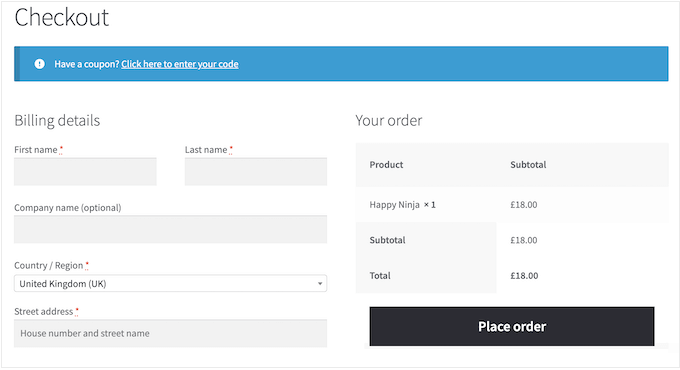
Jag rekommenderar också att du provar processen på både stationära och mobila enheter. Eftersom många kunder handlar på sina telefoner bör din mobila utcheckningsupplevelse vara lika smidig.
Det är också en bra idé att testa i flera webbläsare (som Chrome och Safari) eller be någon annan att göra det och dela deras feedback. Ibland kan andra upptäcka problem som du kanske missar.
Du vill också skriva ner eventuella friktionspunkter du märker under processen. Dessa kan vara allt från långsamt laddande sidor till för många obligatoriska formulärfält, förvirrande layouter eller bristande mobilanpassning.
Detta är de områden du vill förbättra i följande steg för att skapa en snabbare och mer användarvänlig kassaupplevelse.
Det är också klokt att bedöma hastigheten och prestandan på dina kassasidor. Du kan använda gratisverktyg som Google PageSpeed Insights för att analysera laddningstider och identifiera eventuella problem som kan sakta ner saker.
Om du inte vet hur du gör det, se bara vår artikel om hur du korrekt kör ett hastighetstest av webbplatsen.
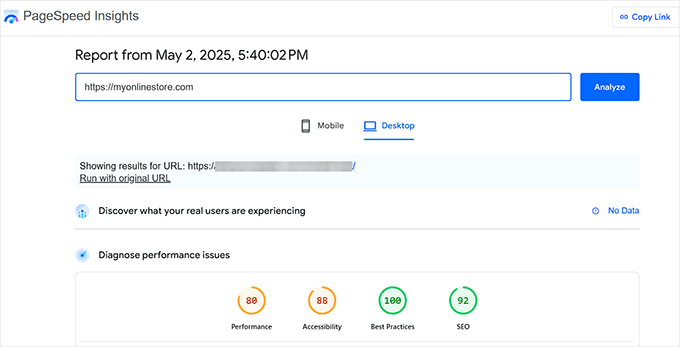
Om du hittar några problem kan du följa lösningarna i vår ultimata guide för att öka WooCommerce hastighet och prestanda.
Medan manuell testning hjälper dig att hitta uppenbara problem, kan data visa dig exakt var du tappar kunder.
För detta rekommenderar jag att använda MonsterInsights. Det är den bästa analyspluginen för WordPress med inbyggd e-handelsspårning. Den tar komplexa Google Analytics-data och omvandlar dem till lättförståeliga rapporter inom din WordPress-instrumentpanel
För detaljer, se vår nybörjarguide om hur man installerar Google Analytics i WordPress.
Med MonsterInsights' trattrapportsfunktion kan du se hur många personer som lägger varor i sin kundvagn, hur många som når kassasidan och hur många som faktiskt slutför sitt köp.
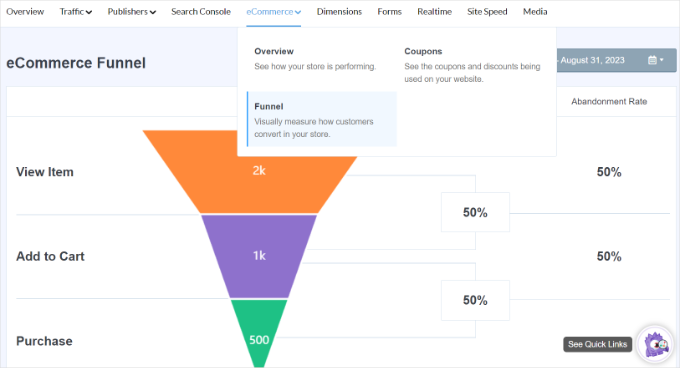
Detta gör det mycket enklare att se vad som fungerar och vad som behöver förbättras.
Du kan följa vår guide om eCommerce-spårning för att ställa in det i din butik på bara några minuter.
Tips 2: Välj snabb WooCommerce-hosting och plugins
Innan du börjar optimera din kassasida är det mycket viktigt att titta på din webbplats grund. Din webbhotell och plugins kan ha en enorm inverkan på hur snabbt hela din butik laddas, inklusive kassasidan.
Om din webbhotell är långsam, kommer hela din butik – inklusive kassan – att laddas långsamt. Därför bör du välja en leverantör som erbjuder WooCommerce-optimerad hosting.
SiteGround och Hostinger är båda utmärkta val. De är utformade för att hålla WooCommerce-butiker igång smidigt med funktioner som servernivå-caching, optimerade databaser och utmärkta garantier för drifttid.
Vi använder faktiskt SiteGround för vår egen webbplats, vilket du kan läsa mer om i vår studie om varför WPBeginner bytte till SiteGround.
Tänk på att rätt hosting beror på din butiks storlek, trafik och budget. Om du vill utforska fler alternativ, kolla in vår guide till de bästa WooCommerce-värdleverantörerna.
Du vill också vara försiktig med vilka typer av plugins du installerar. Många onlinebutiker saktas ner av skrymmande eller dåligt kodade plugins, vilket kan allvarligt skada prestandan vid kassan.
Det är därför jag rekommenderar att använda lätta, pålitliga plugins som löser specifika problem utan att lägga till extra överflöd.
Till exempel är FunnelKit en kraftfull svit av verktyg som hjälper dig att skapa snabbare kassor, ett-klicks-uppförsäljningar och anmälningsformulär allt från en enda plugin. Detta sparar dig från att installera flera separata verktyg.
Du kan hitta fler betrodda alternativ i vår fullständiga lista över de bästa WooCommerce-plugins och tillägg.
Tips 3: Minska fält i betalningsformuläret och steg i kassan
Varje extra fält i ditt utcheckningsformulär är ytterligare en chans för en kund att bli frustrerad och överge sin kundvagn. Att förenkla ditt utcheckningsformulär kan ha en betydande inverkan på din butiks konverteringar och snabba upp utcheckningsprocessen.
Som ett absolut minimum, försök att bara behålla de fält som är absolut nödvändiga för att slutföra en beställning. Här är en snabb genomgång av vad du vanligtvis behöver jämfört med vad du säkert kan ta bort:
| Viktiga fält (behåll) | Onödiga fält (ta bort) |
|---|---|
| Namn | Företagsnamn |
| E-postadress | Telefonnummer (om det inte krävs för leverans) |
| Leveransadress (för fysiska varor) | Orderanteckningar |
| Betalningsuppgifter | Fältet "Bekräfta e-post" |
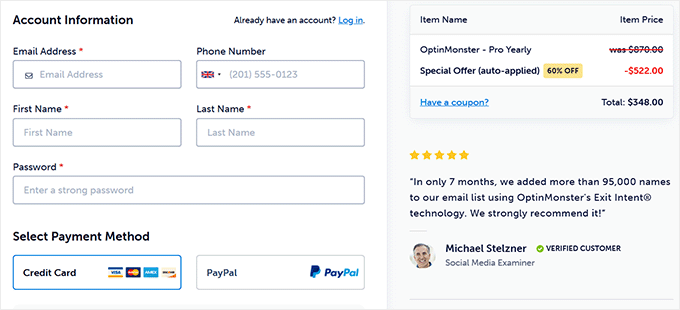
Att minska antalet skärmar gör också stor skillnad för hur snabbt kassan kan ske. Kassor på en sida håller allt på en skärm så att kunderna inte behöver klicka sig igenom flera steg.
Ett utmärkt verktyg för att ställa in detta är Merchant. Det erbjuder en snabb, mobiloptimerad utcheckningsmall för en sida för WooCommerce som är utformad för att öka konverteringar.
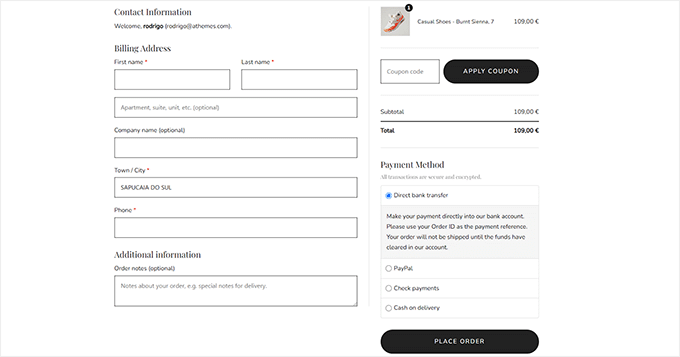
Dessutom har pluginet en visuell byggare som låter dig anpassa din kassasida helt. Du kan justera layouten, lägga till din logotyp och exakt styra vilka formulärfält som visas, så att kassan matchar ditt varumärke.
Ett annat bra alternativ är FunnelKit Builder. Detta gratis plugin gör det möjligt för dig att designa vackra och strömlinjeformade kassasidor med förtroendemärken, produktgarantier, kundrecensioner och mer.
För instruktioner, se vår handledning om hur man anpassar WooCommerce-kassasidan.
Jag rekommenderar också starkt att erbjuda expresskassa till dina kunder. Den här funktionen låter kunder hoppa över det långa formuläret och betala med ett tryck med Apple Pay, Google Pay eller PayPal.
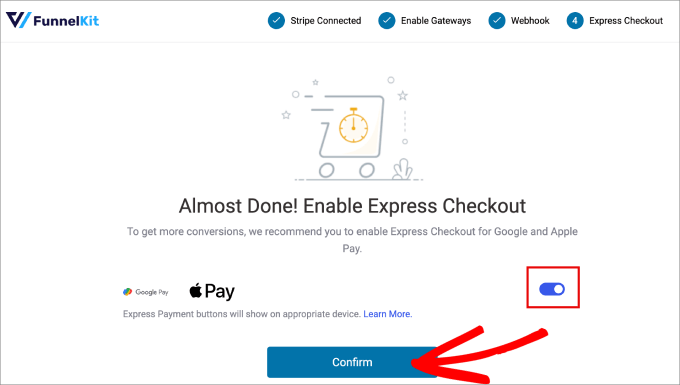
Det är ett av de enklaste sätten att förkorta kassan och öka konverteringar.
Följ bara vår steg-för-steg-handledning om hur du lägger till expresskasseknappar i WooCommerce för att ställa in detta på några minuter.
Tips 4: Erbjud gästutcheckning
Alla vill inte skapa ett konto bara för att göra en enda beställning, och att tvinga dem att göra det kan leda till att kassan överges.
När du aktiverar gästutcheckning tar du bort ett stort hinder. Färre steg innebär en snabbare upplevelse för nya besökare som bara vill slutföra sitt köp snabbt.
För att aktivera gästutcheckning i WooCommerce, gå bara till sidan WooCommerce » Inställningar » Konton & Sekretess i din WordPress-instrumentpanel och markera rutan för 'Gästutcheckning'.
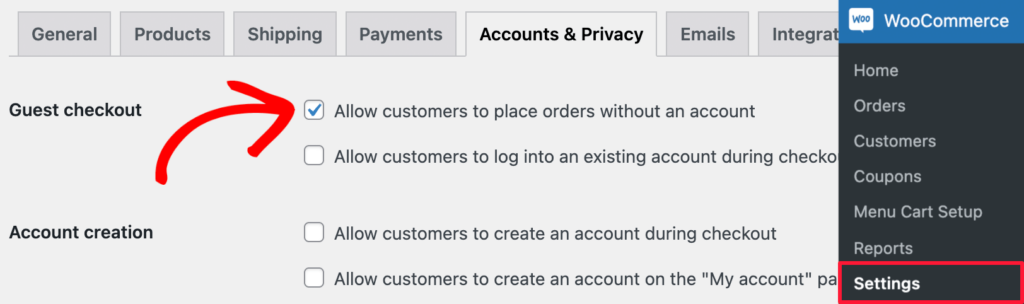
Du kan också lämna alternativet nedan markerat om du vill låta användare skapa ett konto efter köp, men se till att det är valfritt, inte obligatoriskt.
Tips 5: Lägg till en sidovagn som glider in
Ett annat litet men kraftfullt sätt att snabba upp shoppingupplevelsen är att använda en sidovagn som glider in.
Istället för att skicka kunder till en separat varukorgssida, låter den besökare se och uppdatera sina varukorgar utan att lämna den aktuella sidan. Detta sparar tid och håller vägen till kassan kort och smidig.
Jag rekommenderar att använda pluginet Merchant för detta eftersom det kommer med en inbyggd funktion för utskjutbar varukorg.
När någon lägger till en produkt glider kundvagnen in från sidan och visar deras beställning och ger dem snabba alternativ för att uppdatera antal eller ta bort artiklar – utan en fullständig sidladdning. De kan också klicka på knappen 'Kassa' för att navigera dit direkt.
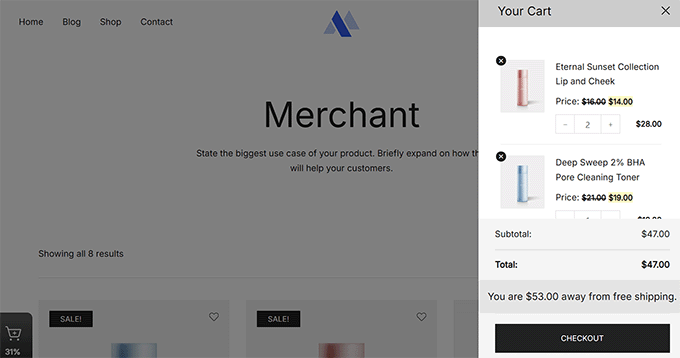
Detta håller shopparna fokuserade och gör det lättare för dem att gå direkt till kassan med färre klick och mindre friktion.
Om du letar efter ett mer anpassningsbart alternativ, erbjuder pluginet FunnelKit Cart också en skjutbar varukorgsfunktion. Du kan finjustera varukorgen för att matcha ditt varumärke, lägga till merförsäljning, och ställa in utlösare för när och var den visas.
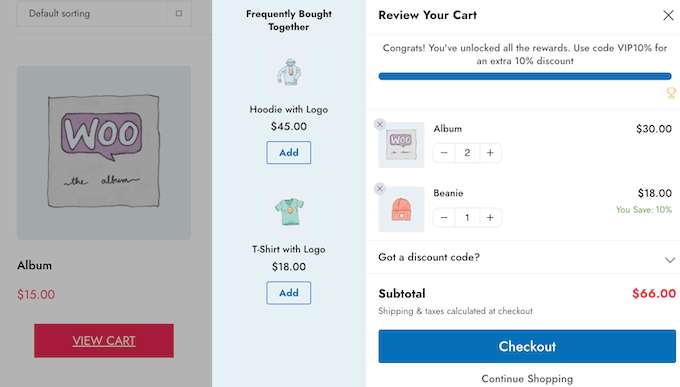
För mer detaljer kan du följa vår handledning om hur man lägger till en skjutbar sidovagn i WooCommerce.
Tips 6: Aktivera engångskassa
Enklicksutcheckning är en kraftfull funktion som låter kunder slutföra sitt köp omedelbart. Det är särskilt användbart för återkommande kunder och mobilanvändare som vill slippa skriva in sina uppgifter.
Detta fungerar så bra eftersom det utnyttjar digitala plånböcker som Apple Pay och Google Pay. Dessa tjänster fungerar effektivt som en enklickslösning och fyller automatiskt i betalnings- och leveransinformation.
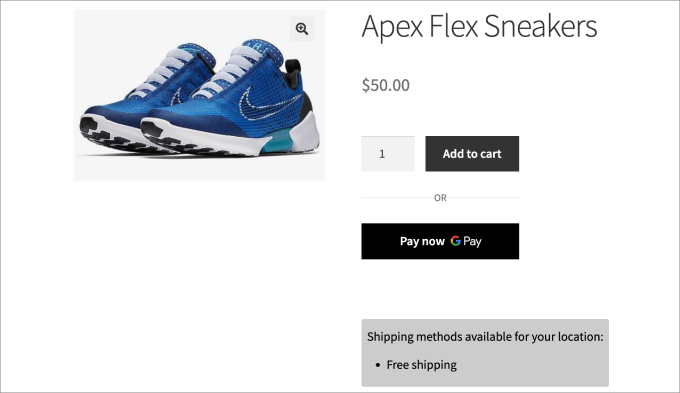
Det enklaste sättet att aktivera envägs-kassa i WooCommerce är att använda FunnelKit Cart.
Det är en kraftfull lösning för att bygga en strömlinjeformad kassaupplevelse, och den fungerar utmärkt för både dator- och mobilanvändare.
FunnelKit Cart stöder även populära betalningsmetoder som Google Pay och Apple Pay, vilka är perfekta för att möjliggöra betalningar med ett klick i din butik.
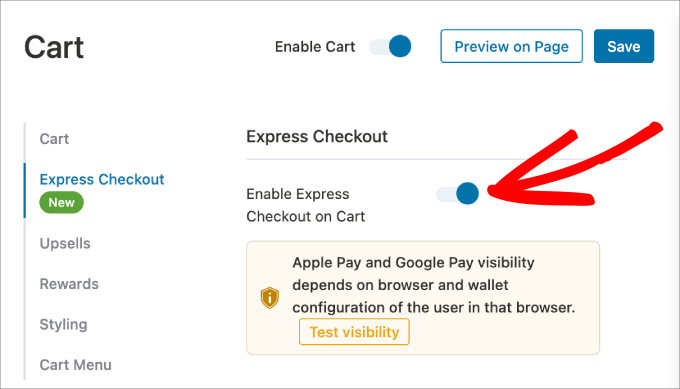
För att se exakt hur du gör det, följ vår steg-för-steg-handledning om hur du skapar en envägskassa i WordPress.
Tips 7: Låt kunder spara kreditkortsuppgifter
Ett sätt att göra framtida köp snabbare är att låta kunder spara sina kreditkortsuppgifter. Detta innebär att de inte behöver ange sina betalningsuppgifter varje gång de gör ett köp i din butik.
Det fungerar bra med populära betalningsgateways som Stripe eller PayPal, som båda erbjuder möjligheten att säkert lagra kundernas kreditkortsuppgifter för senare användning.
Men, medan lagring av kreditkortsuppgifter är bekvämt, är det viktigt att göra det på ett säkert sätt. För att säkerställa att kunddata förblir säker, här är några saker att tänka på:
- PCI-efterlevnad: Se till att din betalningsprocessor är PCI-DSS-kompatibel. Detta är en uppsättning regler som hjälper till att skydda kreditkortsinformation under transaktioner. Stripe och PayPal uppfyller båda dessa standarder, så du behöver inte lagra kortinformation på din egen webbplats.
- SSL-kryptering: SSL är en säkerhetsåtgärd för att kryptera känslig data, inklusive kreditkortsuppgifter, under transaktionen. Du vill se till att din webbplats har ett SSL-certifikat installerat.
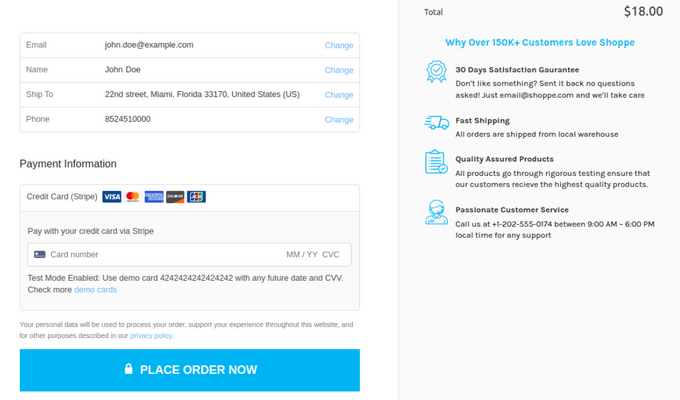
För att låta dina kunder spara sin betalningsinformation säkert med Stripe kan du använda pluginet FunnelKit Stripe.
Den integrerar Stripe med din WooCommerce-butik och erbjuder möjligheten för kunder att säkert spara sina betalningsuppgifter för snabbare utcheckning i framtiden.
Besök helt enkelt sidan WooCommerce » Inställningar » Betalningar » Stripe Gateway och markera rutan 'Aktivera betalning via sparade kort'.
När du har gjort det, klicka på knappen 'Spara ändringar'.
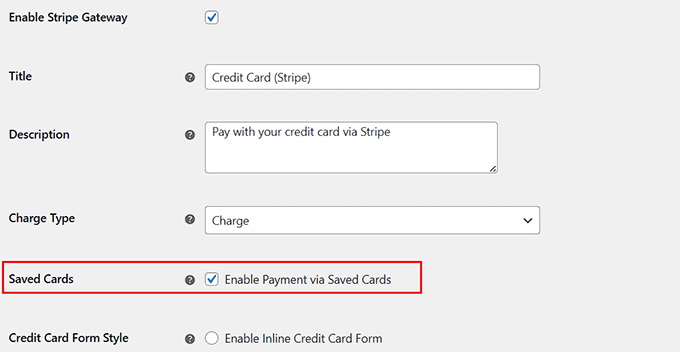
Nu, när en kund väljer Stripe som sin föredragna betalningsmetod, kommer deras information att lagras säkert i Stripes säkra system, och pluginet kommer automatiskt att hantera PCI-efterlevnad.
Tips 8: Se till att din utcheckning är mobilvänlig
Eftersom så många människor använder sina mobila enheter eller surfplattor för onlinehandel, måste du också fokusera på att erbjuda en snabbare WooCommerce-kassa på mobilen.
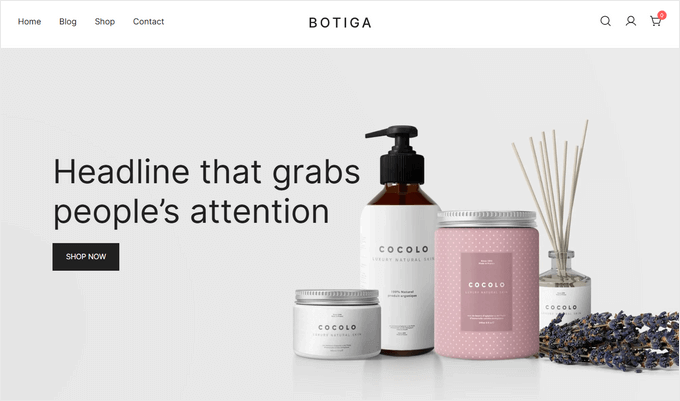
Det första steget för att skapa en mobilvänlig kassa är att använda ett responsivt WooCommerce-tema. Det kommer automatiskt att justera sin layout baserat på skärmstorleken, vilket säkerställer att kunderna snabbt och enkelt kan slutföra köpet.
Teman som Botiga och Neve är designade för att vara mobiloptimerade, vilket gör dem till utmärkta val för din webbutik. För fler alternativ kan du se vår lista över de bästa WooCommerce-teman.
Jag rekommenderar också att använda stora, lätt-att-trycka-på-knappar och att hålla din kassalayout ren och organiserad. Detta gör det mycket enklare för kunder att slutföra sina köp, särskilt på mobila enheter.
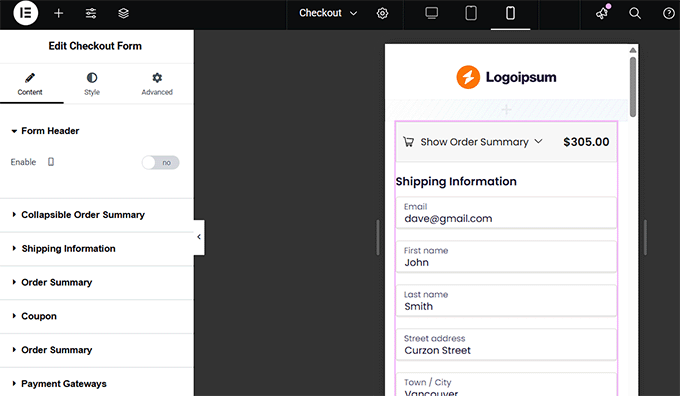
Om du använder FunnelKit Builder eller Merchant för att anpassa din kassasida, är du redan ett steg före.
Dessa plugins är optimerade för mobil som standard, så ditt kassaformulär kommer att se bra ut och fungera smidigt på alla skärmstorlekar.
Du bör också vara medveten om popup-fönster och andra distraktioner som kan avbryta kassan. Dessa kan vara särskilt frustrerande på mindre enheter.
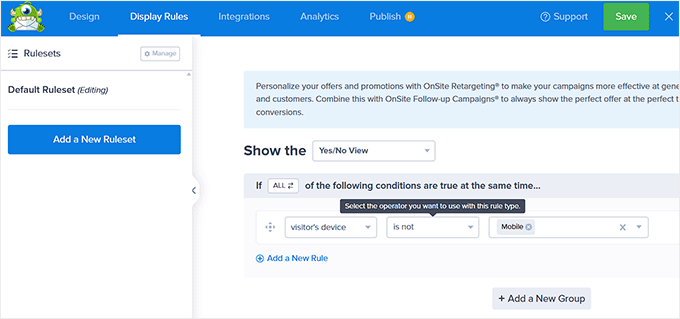
Om du använder OptinMonster för att skapa popup-fönster, då har du tur. Det inkluderar kraftfulla visningsregler och villkorlig logik.
Det innebär att du enkelt kan ställa in dina popups så att de inte visas på mobila enheter eller under kassan, vilket hjälper till att upprätthålla en smidig och fokuserad användarupplevelse.
För fler tips, kolla in vår kompletta guide om hur man gör en mobilvänlig WordPress-webbplats.
Tips 9: Testa och optimera din WooCommerce-utcheckning
När du har gjort några ändringar i din WooCommerce-kassa är det dags att finjustera allt och testa om förbättringarna fungerar.
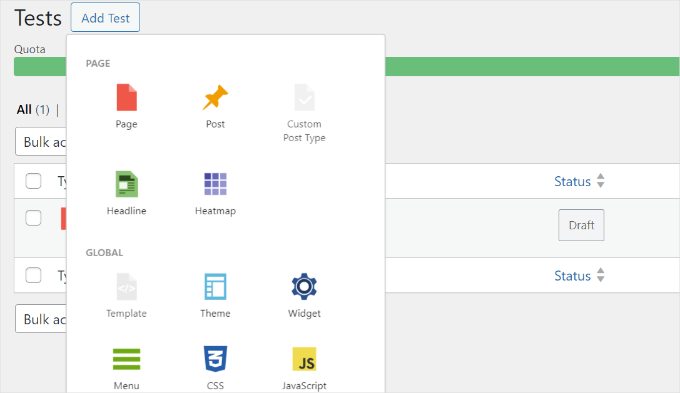
Jag rekommenderar att köra A/B-tester för att jämföra olika versioner av din utcheckningssida. Du kan testa saker som olika knapptexter, omarrangerade formulärfält eller förenklade layouter.
Ett enkelt sätt att göra detta är att använda Nelio AB Testing, ett nybörjarvänligt och gratis plugin som låter dig skapa A/B-tester direkt i WordPress.
För steg-för-steg-hjälp, se vår handledning om hur du gör A/B-split-testning i WordPress.
För att mäta resultaten av dina ändringar är det också viktigt att spåra användarbeteendet på din kassasida.
För detta rekommenderar jag att använda MonsterInsights, vilket är samma verktyg som jag nämnde i Tips 1.
Det ger tillgång till viktiga e-handelsmått, såsom övergivna kundvagnar och konverteringsgrad, direkt från din WordPress-instrumentpanel. Du kan jämföra dina data över tid för att se om dina ändringar har en verklig inverkan.
För detaljer kan du följa min steg-för-steg-handledning om hur du aktiverar kundspårning i WooCommerce.
Kom ihåg att optimering av din kassa är en pågående process. Fortsätt att testa och spåra, så kommer du att se din butiks prestanda förbättras över tid.
✨Bonustips: Snabba vinster för en blixtsnabb kassa
Har du redan följt de viktigaste tipsen i den här artikeln? Bra jobbat! Nu tar vi det hela till nästa nivå.
Dessa snabba vinster kan ge din WooCommerce-kassasida en extra hastighetsökning, vilket gör saker smidigare för dina kunder och bättre för din resultatrad.
- Använd ett Content Delivery Network: Ett CDN lagrar din webbplats statiska innehåll (som bilder och skript) på servrar runt om i världen. Det innebär att din kassasida laddas snabbare för internationella kunder. Jag rekommenderar nybörjarvänliga CDN:er som Cloudflare (vi använder det på alla våra webbplatser också!)
- Installera ett cachningsplugin: Cachning lagrar en version av dina sidor, vilket gör att de laddas omedelbart för återkommande besökare. Se bara till att exkludera kundvagnen och kassasidorna från cachning för att undvika problem. Plugins som WP Rocket gör det enkelt att göra det.
- Rensa bort oanvända plugins: Extra plugins kan göra din webbplats långsammare och sakta ner utcheckningsprocessen. Ta några minuter att inaktivera och ta bort plugins du inte längre använder.
- Optimera produktbilder: Stora, okomprimerade bilder kan dra ner din kassasida. Använd bildoptimeringsverktyg som Adobe Photoshop eller Optimole för att komprimera bilder utan att förlora kvalitet.
Även små justeringar som dessa kan göra en märkbar skillnad i din butiks kassahastighet, och det innebär fler genomförda köp och nöjdare kunder.
För ännu fler prestandatips, kolla in vår guide om hur du snabbar upp din WordPress-webbplats.
Vanliga frågor om att snabba upp WooCommerce-utcheckning
På WPBeginner får vi många frågor från våra läsare om hur man snabbar upp sina WooCommerce-butiker. Här är svaren på de vanligaste frågorna.
Hur snabbar jag upp min WooCommerce-kassasida?
Du kan snabba upp din WooCommerce-utcheckning genom att minska onödiga formulärfält, aktivera gästutcheckning och använda en layout för en sida. Expressutcheckningsalternativ som Apple Pay eller Google Pay gör det också möjligt för återkommande användare att hoppa över att skriva och slutföra köp snabbare.
Hosting spelar också en stor roll, så se till att du använder en WooCommerce-optimerad hostingleverantör och lätta plugins som inte saktar ner din webbplats. Verktyg som Merchant och FunnelKit erbjuder också inbyggda funktioner som en skjutbar sidovagn och snabbladdande kassamallar.
Kan jag snabba upp WooCommerce-kassan utan att kräva användarkonton?
Ja! Att aktivera gästutcheckning är ett av de enklaste sätten att minska friktion och snabba upp processen. Många användare vill inte skapa ett konto bara för att göra ett enda köp, och att tvinga dem att göra det kan leda till att kundvagnar överges.
Du kan aktivera gästkassa i dina WooCommerce-inställningar med bara ett par klick.
Hur vet jag om min WooCommerce-kassa är för långsam?
Börja med att testa din egen kassa på både dator och mobil, och var uppmärksam på antalet steg som krävs och hur snabbt sidan laddas. Du kan också använda verktyg som Google PageSpeed Insights för att testa prestandan.
För djupare insikter rekommenderar vi att du använder MonsterInsights för att spåra kundvagnsavhopp och se exakt var kunderna hoppar av i processen. Denna data hjälper dig att identifiera problem som kanske inte är uppenbara bara genom att klicka dig igenom webbplatsen själv.
Jag hoppas att den här artikeln hjälpte dig att lära dig hur du skapar en snabbare kassa i WooCommerce. Du kanske också vill se vår handledning om hur du erbjuder leveransspårning i WooCommerce och vår guide om WooCommerce SEO gjort enkelt.
Om du gillade den här artikeln, prenumerera då på vår YouTube-kanal för WordPress-videoguider. Du kan också hitta oss på Twitter och Facebook.



Har du en fråga eller ett förslag? Lämna gärna en kommentar för att starta diskussionen.