


Vill du visa en samling foton på din WordPress-webbplats?
Att lägga till bilder en och en kan göra dina inlägg röriga och tvinga besökare att scrolla oändligt. Det resulterar ofta i en dålig användarupplevelse som skrämmer bort folk.
Ett bildgalleri är den perfekta lösningen. Det organiserar dina bilder i ett snyggt rutnät, vilket gör att du kan visa mer innehåll på mindre utrymme.
På WPBeginner använder vi gallerier för att visa skärmdumpar och evenemangsfoton utan att överväldiga våra läsare. Det gör omedelbart ditt innehåll mer professionellt och engagerande.
I den här guiden visar vi dig hur du enkelt skapar ett bildgalleri i WordPress.
Varför skapa ett bildgalleri i WordPress?
WordPress gör det superenkelt att lägga till en bild i dina blogginlägg och sidor. Du behöver bara lägga till blocket för bilder och ladda upp din bild.
Men om du lägger till flera bilder på din WordPress-webbplats kommer de att visas en efter en. Det ser inte bra ut, och dina användare måste scrolla mycket för att se dem alla.
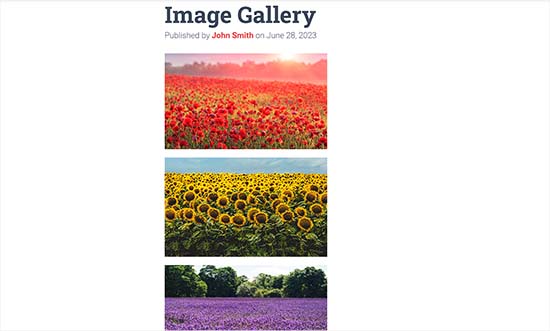
Att skapa ett galleri gör att du kan visa bilder i ett rutnät med kolumner och rader. Du kan visa miniatyrbilder för dina bilder, och användare kan klicka på dem för att se hela bilden.
På så sätt kan du visa fler foton på mindre utrymme, och det kommer att se mycket mer professionellt ut.
Om du till exempel skapar en fotowebbplats för att visa dina bilder, kan du med ett fotogalleri visa ditt arbete på ett estetiskt tilltalande sätt.

Med WordPress kan du enkelt skapa ett bildgalleri med hjälp av Galleriblocket i Gutenberg blockredigerare.
Du kan också använda WordPress-galleriprogram för att skapa ännu bättre gallerier med fler funktioner.
Med det sagt, låt oss se hur man enkelt skapar ett bildgalleri i WordPress.
För den här handledningen kommer vi att visa två metoder för att skapa ett galleri, och du kan använda länkarna nedan för att hoppa till den metod du väljer:
Metod 1: Skapa ett bildgalleri med WordPress blockredigerare
Denna metod är för att skapa ett bildgalleri med hjälp av WordPress blockredigerare. Tänk dock på att den här funktionen är mycket grundläggande och inte erbjuder många anpassningsalternativ.
Först måste du öppna ett befintligt eller nytt inlägg/sida där du vill skapa galleriet från sidomenyn i WordPress admin.
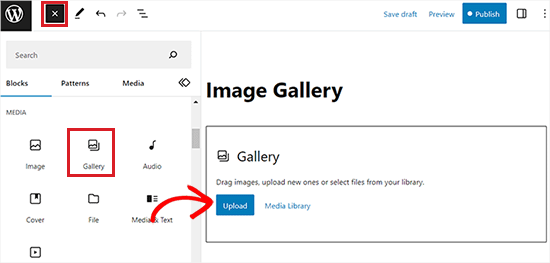
När du är där klickar du bara på '+' -knappen i det övre vänstra hörnet av skärmen. Härifrån hittar du och lägger till Galleri-blocket på sidan eller inlägget.
När du har gjort det klickar du på knappen 'Ladda upp' för att ladda upp nya bildfiler från din dator.
Om du däremot vill välja tidigare uppladdade bilder från mediebiblioteket måste du klicka på knappen 'Mediebibliotek' istället.
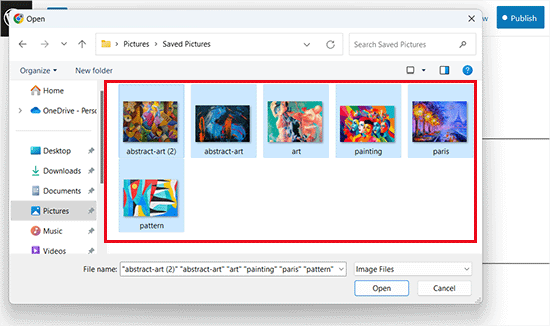
Om du väljer att ladda upp från din dator kan du välja flera bildfiler samtidigt genom att hålla ner Ctrl-tangenten (Cmd på Mac) medan du klickar på dem.
När du har laddat upp alla bilder kan du lägga till bildtexter genom att klicka på ikonen 'Lägg till bildtext' i blockets verktygsfält högst upp på enskilda bilder.
Du kan också lägga till alt-text till bilderna från blockpanelen till höger.
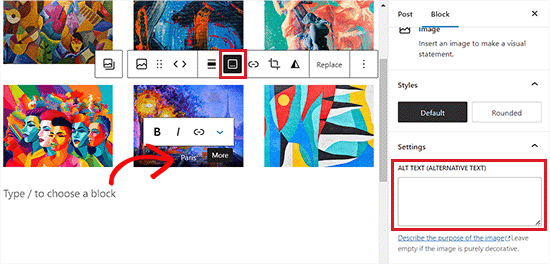
Om du väljer knappen 'Mediebibliotek', kan du välja flera bilder till ditt galleri samtidigt.
När du väljer bilder kan du också ange bildens alt-text, titel och bildtext från panelen för bifogade detaljer till höger.
När du har lagt till alla bilder klickar du bara på knappen 'Skapa ett nytt galleri'.
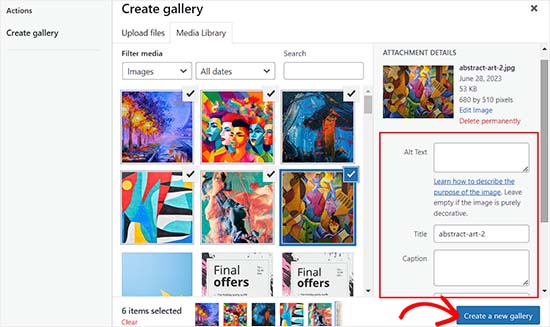
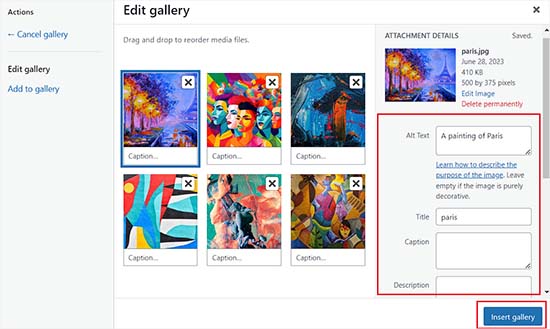
Detta kommer att dirigera dig till sidan ‘Redigera galleri’ i mediebibliotekets popup-fönster.
Härifrån kan du välja enskilda bilder och lägga till en bildtext, titel, beskrivning eller alternativtext till dem.
När du är klar klickar du helt enkelt på knappen ‘Infoga galleri’ längst ner till höger.
Bildgalleriet du skapade kommer nu att läggas till i WordPress-redigeraren.
Du kan också anpassa det ytterligare genom att välja Galleriblocket och konfigurera dess inställningar från blockpanelen till höger.
Till exempel kan du använda 'Kolumner'-reglaget för att bestämma antalet kolumner och rader för dina gallerier.
Du kan till och med växla alternativet 'Beskär bilder för att passa' för att säkerställa att dina miniatyrbilder är snyggt anpassade.
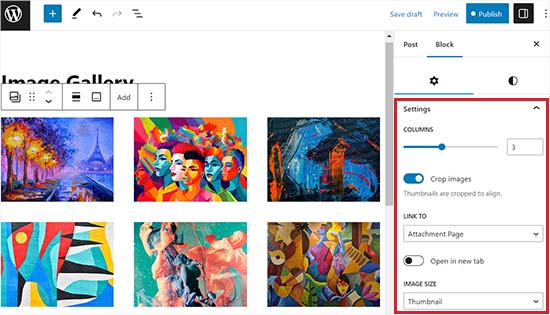
Från alternativen 'Länka till' kan du välja Inget om du bara vill att dina användare ska kunna se ditt foto. Det här alternativet inaktiverar klickfunktionen för dina bilder.
Men om du väljer alternativet ‘Mediafil’, då blir bilderna klickbara och bildfilen öppnas när du klickar på den. På samma sätt öppnas bilagesidan om du väljer alternativet ‘Bilagesida’.
När du är nöjd med inställningarna klickar du på knappen ‘Publicera’ eller ‘Uppdatera’ högst upp för att spara dina inställningar.
Slutligen kan du besöka din WordPress-blogg för att se bildgalleriet i aktion.

Du har nu enkelt skapat ett bildgalleri för din webbplats. Du kommer dock snart att märka att det saknar några viktiga funktioner.
Till exempel ber den standardmässiga galleristilen mycket om ditt tema. Medan nyare versioner av WordPress inkluderar en grundläggande lightbox-funktion (Expandera vid klick), saknar den navigeringskontroller, social delning och mobiloptimering jämfört med dedikerade plugins.
Detta är inte användarvänligt och kan avskräcka användare från att utforska din webbplats vidare.
På samma sätt beror galleriets utseende också på det WordPress-tema du använder.
Dessutom kan du inte organisera dina gallerier i album, ämnen, taggar och mer. Ditt galleri lagras inte någonstans, och om du behöver lägga till samma galleri igen måste du återskapa det.
Om du vill lägga till mer professionellt utseende gallerier, bör du använda nästa metod.
Metod 2: Skapa ett bildgalleri med Envira Gallery (rekommenderas)
Om du vill skapa ett mer funktionellt och estetiskt tilltalande bildgalleri för din WordPress-webbplats, då är den här metoden för dig.
Vi kommer att använda pluginet Envira Gallery eftersom det är det bästa WordPress-pluginet för bildgallerier på marknaden.
Envira låter dig enkelt skapa helt responsiva, vackra och moderna bildgallerier i WordPress. Det är supersnabbt och kommer med många funktioner som en lightbox-popup, enkel bildnavigering, en dra-och-släpp-byggare och professionella gallerimallar.
Innan vi rekommenderar pluginet testade vi det noggrant på vår demokwebbplats och fick utmärkta resultat. Envira Gallery är nybörjarvänligt och responsivt, vilket gör det till ett utmärkt val. För att lära dig mer, se vår recension av Envira Gallery.
Först måste du installera och aktivera pluginet Envira Gallery. För mer information, se vår steg-för-steg-guide om hur man installerar ett WordPress-plugin.
Efter aktivering, gå till sidan Envira Gallery » Inställningar från WordPress-instrumentpanelen för att ange din licensnyckel.
Du kan hämta den här nyckeln från ditt konto på Envira Gallerys webbplats.
Notera: Envira Gallery har också ett gratis plugin som du kan använda. Vi kommer dock att använda pro-versionen för den här handledningen för att låsa upp fler funktioner.
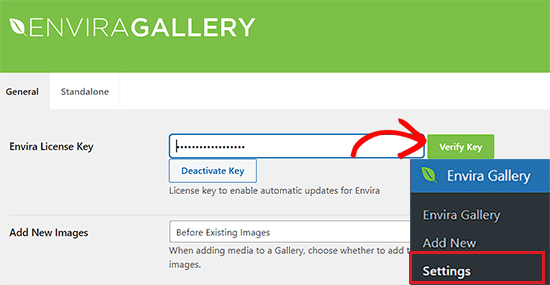
Efter att ha verifierat din licensnyckel kan du gå till sidan Envira Gallery » Lägg till ny från WordPress-sidofältet för att börja skapa ditt första galleri.
När du är där, ange en titel för ditt galleri och klicka sedan på knappen ‘Välj filer från datorn’ för att ladda upp dina bilder.
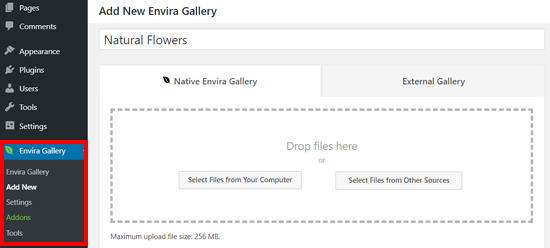
Du kan också ladda upp bilder från ditt WordPress-mediebibliotek genom att klicka på knappen ‘Välj filer från andra källor’.
När du har laddat upp bilderna, scrolla ner till avsnittet 'Galleri', där alla dina foton nu kommer att visas.
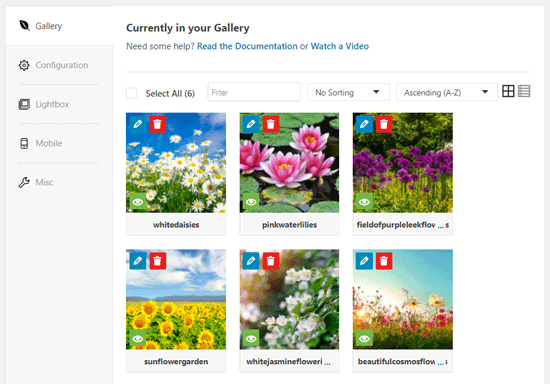
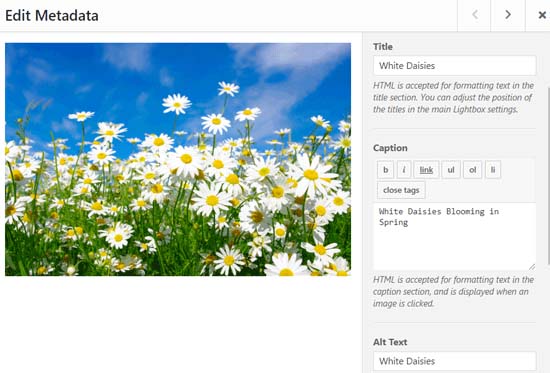
Klicka sedan på pennikonen högst upp på varje bild för att öppna prompten ‘Redigera metadata’ på skärmen.
Härifrån kan du lägga till bildtext, status, titel och alternativtext för enskilda bilder.
När du är klar, glöm inte att klicka på knappen 'Spara metadata' för att spara dina bildtexter.
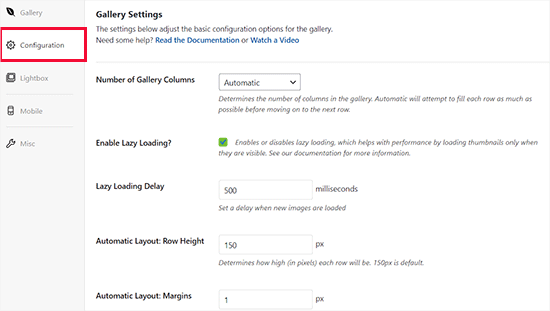
Därefter behöver du klicka på fliken 'Konfiguration' i sidofältet till vänster.
Här kan du ändra ditt gallerilayout, inklusive antal kolumner, bild-lazy-loading, bildstorlek, placering av titel och bildtext, marginaler, höjder, miniatyrbildstorlekar, bilddimensioner och mer.
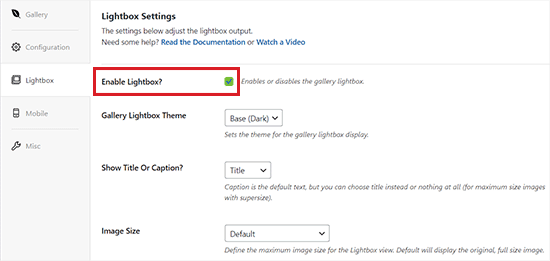
Byt sedan till fliken ‘Lightbox’ från sidofältet till vänster och markera alternativet ‘Aktivera Lightbox’.
Detta alternativ gör det möjligt för användare att förstora bilder och bläddra bland dem utan att lämna sidan.
Du kan lämna de andra standardinställningarna som de är eftersom de fungerar mycket bra för de flesta webbplatser, men du kan granska alternativen och ändra dem om du vill.
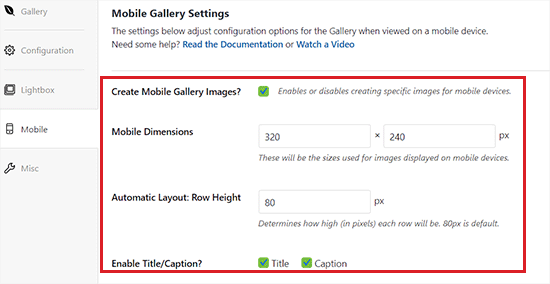
Klicka sedan på fliken 'Mobil' för att konfigurera dina galleriinställningar för mobila enheter (Notera: Detta är en Pro-funktion).
Härifrån kan du välja bilddimensioner för mobila enheter, aktivera eller inaktivera Lightbox, aktivera/inaktivera bildtexter och mer.
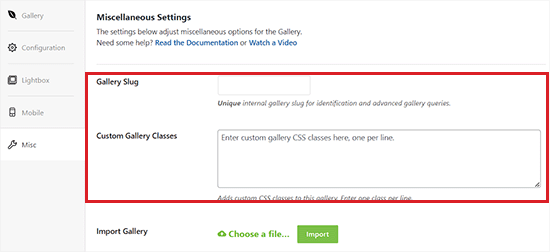
Därefter kan du granska fler alternativ som galleriets slug och lägga till anpassad CSS från avsnittet 'Övrigt'.
När du är nöjd med dina inställningar klickar du bara på knappen 'Publicera' högst upp för att spara dina ändringar.
Därefter måste du öppna ett inlägg eller en sida där du vill bädda in ditt galleri.
När du är där klickar du på '+' -knappen i det övre vänstra hörnet av skärmen för att öppna blockmenyn.
Hitta och lägg sedan helt enkelt till Envira Gallery-blocket på sidan eller inlägget.
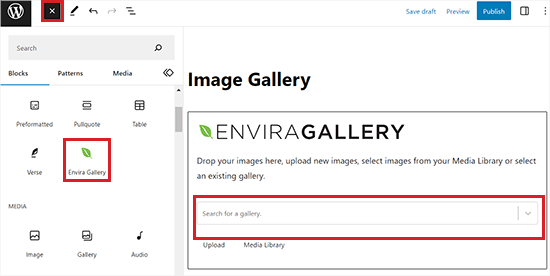
När du har gjort det behöver du lägga till ditt bildgalleri från rullgardinsmenyn i Envira Gallery-blocket.
Klicka slutligen på knappen "Uppdatera" eller "Publicera" högst upp för att spara dina ändringar.
Nu kan du se ditt bildgalleri på din WordPress-webbplats.
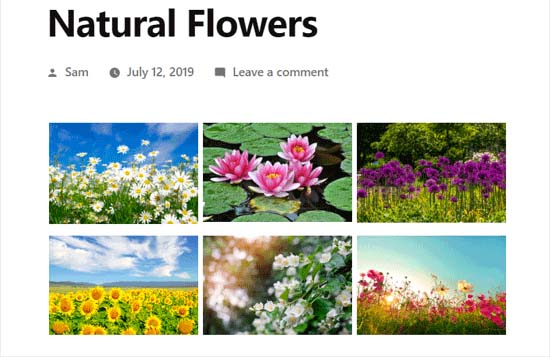
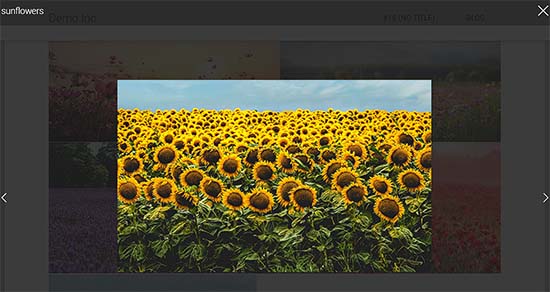
Här kommer du att märka att om du klickar på en bild i galleriet öppnas den i full storlek med lightbox-effekten.
Du kan också bläddra bland bilder i detta popup-fönster genom att trycka på vänster- och högerpiltangenterna på skärmen eller ditt tangentbord.
Bonus: Optimera galleribilder för sökmotorer
För att få ut mesta möjliga av ditt nya galleri bör du optimera dina bilder för sökmotorer. Detta hjälper Google och andra sökmotorer att hitta och ranka ditt visuella innehåll för rätt sökord.
Korrekt optimerade bilder kan öka din webbplatshastighet och förbättra användarupplevelsen. Detta leder ofta till mer trafik och bättre engagemang på dina sidor.
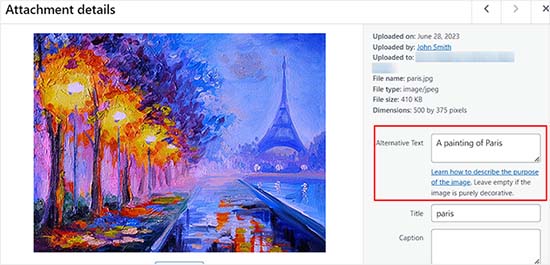
Det enklaste sättet att göra detta är genom att lägga till beskrivande alt-text till varje bild. Denna text talar om för sökmotorernas crawlers vad din bild handlar om, vilket hjälper den att rankas i bildsökningsresultat.
För ett kraftfullare tillvägagångssätt rekommenderar vi att använda All in One SEO (AIOSEO). Det är det bästa WordPress SEO-pluginet som finns och tar bort gissningsarbetet från bildoptimering.
Här på WPBeginner använder vi AIOSEO på våra webbplatser. Dess Image SEO-modul kan automatiskt generera alt-text från titlar och skapar en dedikerad bildsömkarta åt oss, vilket sparar massor av tid.
Dessa funktioner hjälper till att säkerställa att alla våra bilder är perfekt optimerade för sökmotorer. Du kan lära dig mer i vår kompletta recension av AIOSEO.

Förutom alt-text, kom ihåg att använda beskrivande filnamn och relevanta nyckelord. För en djupdykning, se vår nybörjarguide om hur man optimerar bilder för sökmotorer.
Videohandledning
Om du lär dig bättre med visuella hjälpmedel kanske du vill kolla in vår videoguide:
Vanliga frågor om bildgallerier
Efter att ha hjälpt tusentals användare med sina WordPress-webbplatser har vi besvarat vår beskärda del av frågor om bildgallerier. Här är några av de vanligaste:
Kommer ett stort bildgalleri att sakta ner min webbplats?
Ett galleri med många stora, okomprimerade bilder kan sakta ner din webbplats. Det är avgörande att optimera dina bilder för webben innan du laddar upp dem för att hålla dina sidor snabba att ladda.
Vi rekommenderar också att använda ett plugin med en lazy loading-funktion, som Envira Gallery. Den här funktionen laddar bara bilder när de blir synliga på användarens skärm, vilket förbättrar prestandan avsevärt.
Kan jag lägga till videor i mitt WordPress-galleri?
Ja, du kan enkelt skapa videogallerier. Medan standardblocket i WordPress är begränsat till bilder, låter plugins som Envira Gallery dig lägga till videor från källor som YouTube och Vimeo direkt i dina gallerier.
Hur kan jag organisera mina gallerier i album?
För att organisera flera gallerier i album behöver du ett dedikerat galleri-plugin. Standardgalleriet i WordPress har inte den här funktionen.
Envira Gallery erbjuder ett tillägg för album som gör det enkelt att gruppera dina gallerier. Detta är perfekt för fotografer eller företag som vill visa upp olika portföljer eller produktkategorier.
Ytterligare resurser
Nu när du vet hur du skapar ett bildgalleri, kanske du också vill kolla in dessa andra guider för att ytterligare förbättra hur du hanterar bilder på din WordPress-webbplats:
- Nybörjarguide till bild-SEO – Optimera bilder för sökmotorer
- WebP vs. PNG vs. JPEG: Bästa bildformatet för WordPress
- Bra WordPress-plugins för att hantera bilder
Om du gillade den här artikeln, prenumerera gärna på vår YouTube-kanal för WordPress-videoguider. Du kan också hitta oss på Twitter och Facebook.





Seba
Hej
För mig skulle jag vilja ha ett alternativ i konfigurationen som efter sista bilden finns en utgång från galleriet istället för oändlig loop. Vet du en lösning?
med vänliga hälsningar Seba
WPBeginner Support
För en sådan fråga skulle vi rekommendera att du kontaktar pluginets support och de bör kunna informera dig om det är ett alternativ eller om du behöver en anpassad lösning.
Admin
Olaf
Blockredigeraren och dess galleri är vanligtvis tillräckliga för många webbplatser. Vad jag ibland kämpar med är dock bristen på effekter, eftersom kunder ofta förväntar sig att galleriet ska ha en viss "WOW"-faktor. Jag förstår deras perspektiv, men det är utmanande att uppnå det med enbart blockredigeraren. Envira Gallery verkar vara ett gediget plugin som kan göra mycket baserat på dess beskrivning. Artikeln nämner en licensnyckel, så det är ett betalt plugin. Har detta plugin också en gratisversion? Jag skulle föredra att prova dess funktioner först, för om det verkligen är bra, skulle jag ha nytta av det och gärna betala för pro-versionen. Men jag vill alltid ha möjlighet att testa ett plugin först, även med begränsad funktionalitet.
Jiří Vaněk
Jag har letat efter en plugin för att ersätta gallerierna jag skapade i Elementor Pro under lång tid. De är inte dåliga, men de är inte heller perfekta. Envira Gallery-pluginen har helt imponerat på mig med sina funktioner och särskilt sina effekter. Tack vare den här pluginen kunde jag äntligen lägga till gallerier med en "hover zoom"-effekt till WooCommerce. Den här pluginen är oslagbar, och jag är glad att jag stötte på den genom din artikelserie. Jag ersätter gradvis de ursprungliga Elementor-gallerierna, och det ser fantastiskt ut.
kzain
Denna genomgång av hur man använder det inbyggda WordPress-galleriet och Envira Gallery-pluginet erbjuder värdefulla alternativ för att skapa vackra bildpresentationer. Poängen med att använda högkvalitativa bilder för optimal effekt är väl framförd men jag har en snabb fråga Kan jag lägga till lightbox-funktionalitet till det inbyggda WordPress-galleriet?
WPBeginner Support
För att göra det skulle du behöva ett plugin på din webbplats, vi har inget specifikt plugin för endast den funktionen för tillfället men vi kommer definitivt att dela med oss om det ändras! För nu skulle vi rekommendera Envira för att lägga till den funktionen till ditt innehåll.
Admin
Chris
Jag har precis börjat använda standard WordPress-bildgallerier. När jag lägger till bilder i galleriet, om jag inte har tillräckligt med bilder för att fylla en hel rad, visas den sista radens bild i en storlek som gör att bilden fyller hela bredden av behållaren. Så standardinställningen med 3 bilder per rad gäller tills raden får slut på bilder, då får jag en sista rad med en jättestor bild. Finns det ett sätt att tvinga varje bild till samma storlek så att galleriet bara har alla bilder i samma storlek, oavsett om raden den visas i är full?
WPBeginner Support
För det vill du att alla dina uppladdade bilder ska vara av samma storlek och sedan avmarkerar du kryssrutan för beskära bilder som tvingar dina bilder att anpassas.
Admin
Roger Novak
Kan separata klickbara länkar kopplas/bäddas in till varje bild i ett galleri som tar tittaren till en annan webbplats?
Irene
Tack. Bra handledning. Men vad är en bilagesida? Jag har aldrig hört talas om det.
WPBeginner Support
Det är en sida som specifikt visar ditt medieobjekt med ditt temas styling, inklusive sidhuvud och sidfot på din webbplats.
Admin
Till gången Australien
Hej! Bra information här – vi har fortfarande ingen lycka med att centrera vårt galleri – trots att vi klickar på centrera i både wordpress och elementor post editor… några förslag skulle vara mycket uppskattade!
WPBeginner Support
Om du använder Elementor och inställningarna ignoreras, bör du kontakta Elementors support så kan de hjälpa dig.
Admin
Matthew Busse
Jag tyckte det här var mycket svårt att följa, min Wordpress är uppsatt väldigt annorlunda. Datumet högst upp säger jan 2020, men det finns kommentarer från 2016? När skapades detta? Eftersom datumet högst upp sa januari 2020 *(och det nu är juni 2020), trodde jag att detta fortfarande skulle representera den nuvarande Wordpress, men det gör det inte. Så detta är bara väldigt förvirrande...
WPBeginner Support
Den här guiden uppdaterades för att fungera med blockredigeraren. Om ditt administratörsområde ser annorlunda ut, använder du kanske WordPress.com.
Admin
Nilla
Bra handledning. Du informerar dock inte wordpress.com-användare om att man måste ha en Business Plan för att installera plugins, vilket är extremt irriterande.
WPBeginner Support
Våra handledningar är för WordPress.org-webbplatser och inte WordPress.com-webbplatser. För en bättre förståelse vill du titta på vår guide nedan:
https://www.wpbeginner.com/beginners-guide/self-hosted-wordpress-org-vs-free-wordpress-com-infograph/
Admin
Brent
Hej, tack för inlägget. Jag har ett galleri jag byggde i Elementor. Hur kan jag ge min klient tillgång att ladda upp och ta bort foton från gallerisidan?
WPBeginner Support
Du bör kontakta Elementors support med vad du vill göra för att de ska kunna hjälpa dig.
Admin
Tegah
Snälla, hur kan jag skapa ett utvalt bildgalleri i nya WordPress.
dvs jag vill att min utvalda bildpost ska bestå av flera bilder som ett galleri
WPBeginner Support
If your theme does not offer that ability by default, you would need to use a plugin like the one we recommend in this article
Admin
Stacey Barrett
Finns det ett enkelt sätt att göra alla foton i galleriet lika stora så att det ser enhetligt ut? Jag skapar galleriet för ett nyhetsbrev för en ideell organisation.
Tack, stacey
WPBeginner Support
Med standardgalleriet, så länge du har aktiverat beskärning av bilder, bör de vara enhetliga i storlek.
Admin
Rahul Gupta
Detta inlägg är så fint när du publicerar. Tack så mycket
WPBeginner Support
Glad you like our content
Admin
Jaco
Hej jag förstod allt det där och tack så mycket. så kan du ge mig en idé om hur jag kan få ett galleri att visas genom att klicka på ett foto.?
Jag vill att när någon klickar på ett foto så ska galleriet visas.
med wordpress
Hjälp mig snälla
WPBeginner Support
För vad det låter som du vill ha, kanske du vill titta på Envira Gallery och albumfunktionen
Admin
Robert
Thanks for putting this amazing piece of content together! I ended up using the a gallery plugin because it was super easy to set up
WPBeginner Support
Glad you were able to get your image gallery set up
Admin
Wendy
Hej, jag har hanterat ett galleri på min webbplats i flera år, men inser först nu att det verkar som om WP bara tillåter mig att dela 100 foton åt gången. Finns det ett sätt att visa fler? Jag har en Premium-plan.
Tack!
Alison
Tack för den här hjälpsamma artikeln. Jag skapar gallerier hela tiden på min stationära dator, men jag hoppas kunna blogga från leden i sommar medan jag backpackar Colorado Trail och kommer att använda min telefon för att göra det. Finns det något sätt att skapa gallerier med WordPress mobilapp? Jag har experimenterat med det och verkar inte kunna lista ut hur man gör det.
Tack!
Dave Maynard
Jag använder wordpress galleri skapare. När jag skapar ett galleri med 3 kolumner i 2 rader med bilder ser det bra ut. Men när jag klickar på Förhandsgranska, visar det mig hur min webbsida kommer att se ut men bilderna ligger ovanpå varandra och inte i de 3 kolumnerna & 2 raderna som jag ville.
Hur kan jag fixa detta?
Hanna
Kan du använda detta för att visa till salu-artiklar med köp nu-knappen som jag får från PayPal?
Redaktionell personal
Det skulle bero på hur väl galleri-pluginet är kodat, om det finns lazy loading kan det snabba upp den specifika sidan men totalt sett vill du titta på hur plugins påverkar din webbplatshastighet här: https://www.wpbeginner.com/wp-tutorials/how-wordpress-plugins-affect-your-sites-load-time/
Admin
Craig Langburne
Hur kan jag visa en enskild bild och länka den till ett bildspel i ett nytt fönster?
– Jag vill inte ha 12 miniatyrbilder på sidan – bara en bild som säger ‘Se galleriet’
Steven
Ja!! Bra handledning! Detta räddar mig från att behöva återgå till webbplatsens ursprungliga byggare när jag redan har använt den vanliga wordpress-redigeraren. Fungerar riktigt bra. Jag önskar att jag hade insett detta för länge sedan men aldrig undersökt det. Tack för denna information.
Steven
Kyle
Kan jag skapa ett fotogalleri som automatiskt övergår mellan 5-10 bilder automatiskt när min sida har laddats? Jag hoppades också kunna bädda in detta på min startsida. All hjälp vore stor. Tack.
Erin
Hej!
Jag försöker lägga till ett bildgalleri som har länkar till olika externa sidor (dvs. du klickar på en bild och den tar dig till den webbplatsen.) Jag har kommit fram till att detta är svårt att göra med WP-galleriet eftersom de vill att alla bilder ska gå till samma länkade sida, men jag vill att varje bild ska gå till en annan sida. Det verkar som att envira inte är gratis. Jag laddade ner gridplus och gridable men kämpar fortfarande med hur jag ska göra detta. Idéer??
WPBeginner Support
Hej Erin,
Du kan göra detta med ett WordPress-fotogalleriprogram.
Admin
Sarah
Hej! Jag försöker lista ut mitt galleri i Wordpress, men när jag publicerar visas det i en enda kolumn, men backend ser normalt ut och hur jag vill ha det. Vet du hur man fixar det?
Robin Pacific
HEJ — Jag försöker uppdatera min webbplats och har skapat ett nytt galleri, men jag kan inte lista ut om jag gjorde det i WP eller NextGen. Jag kan inte se hur jag infogar det i projektet.
Jag har infogat en video framgångsrikt. Kan jag ha en video (på Vimeo) och även ett galleri?
Tack,
Robin
loretta
jättebra handledning tack!
mina bloggar visas som individuella fingerborgsbilder på bloggens startsida. Om du för muspekaren över bilden ser du titeln. Mitt problem är att när du klickar på min bloggsida ser det ut som om jag har noll bloggar eftersom det tar upp till 20 sekunder för alla bilder att visas. Kan du lista bloggarna som titlar istället för bilder? Om jag döljer den utvalda bilden blir rutorna tomma vilket är värre.
Tack så mycket
Loretta
Ali
Jag har en webbplats jag vill lägga till ett galleri på min webbplats. Detta galleri kommer att innehålla GB-data, mer än 100 GB. Finns det någon begränsning i WordPress för det?
WPBeginner Support
Hej Ali,
Du kommer att behöva använda Envira Gallerys Pagination add-on för att visa ett rimligt antal foton per sida.
Admin
Vicki Bentley
Om jag skapar ett galleri, kan jag sedan lägga till fler foton i samma galleri och på något sätt uppdatera galleriets inläggssida? (Jag lägger upp recept på maträtter, och när jag blir klar med fler av dem, vill jag uppdatera inlägget.)
WPBeginner Support
Hej Vicki,
Ja, du kan alltid redigera galleriet för att lägga till eller ta bort bilder från galleriet.
Admin
Vicki Bentley
Om jag skapar ett galleri med standardfunktionaliteten i WP, men senare bestämmer mig för att jag vill uppgradera till mer funktionalitet med något du har nämnt, kan jag helt enkelt lägga till pluginet och få allt konverterat, eller måste jag bygga om galleriet från grunden?
WPBeginner Support
Hej Vicki,
Tyvärr kommer detta inte att vara möjligt. Du måste manuellt återskapa dessa gallerier.
Admin
Howard Mkongo
Älskade handledningen. Var ett steg på vägen för att skapa ett anpassat plugin. Efter några justeringar... problemet löst
Sayan Das
Tack Wpbeginner,
Jag är en regelbunden besökare på din webbplats för min nya blogg.
När jag stöter på problem med min nya blogg, öppnar jag direkt din blogg.
Tack igen och fortsätt dela med dig.
Komal Kim Kevin
Ni är bäst! Tack så mycket för det här enkla inlägget "WP för dummies"! Fortsätt så!!!
mayank
faktiskt vill jag veta om jag kan göra min webbplats gjord på wp och exportera den som ett nytt tema
Sandy Little
Jag har experimenterat med ett bildgalleri. När jag har skapat galleriet, kan jag på något sätt göra varje bild klickbar för att dirigera folk till mina inlägg?
Anita
Tack! Jag ser fram emot att prova denna plugin.
Kan du rekommendera ett plugin som låter mig skapa ett galleri med utvalda bilder från mina inlägg, per inläggskategori? Jag vill att användarna ska kunna klicka på bilden för att se det relaterade inlägget. Tack!
Tamara Groom
Ert plugin är en livräddare. Jag kan inte ansluta till Jetpack på grund av ett problem med klientens värd och de andra lightbox-plugins jag provade var inte bra. WPBeginner har alltid ett svar, tack för allt ni gör!
WPBeginner Support
Hej Tamara,
Glad you found it helpful Don’t forget to follow us on Facebook for more WordPress tips and tutorials.
Admin
Martha
Galleriet verkar som standard visa tre bilder i bredd i mina inlägg, finns det något sätt jag kan ha 4 eller 5 bilder som löper över i varje rad?
Martha
Strunt samma... hittade det!!
William Fitch
Tack för en klockren förklaring av galleriet. Jag måste ha provat ett dussin andra inlägg, som var helt oorganiserade, innan jag hittade det här.
Jag har en fråga. Är det möjligt att gruppera bilderna i ett galleri närmare varandra. Jag har provat alla möjliga sätt och mina bilder förblir långt ifrån varandra
Avinesh Shakya
Hur kan jag visa bilderna i galleriet tillsammans med bildtexten.
Jag vill att bildtexten för varje bild i galleriet ska lagras i en variabel
Jacques
Varför finns det inga mellanrum mellan bilderna på min sida och i början av din handledning nämner du en lightbox men du kommer aldrig till att förklara hur man gör den eftersom du bara täcker karusell-delen.
Var kan jag hitta detta och hur får jag alternativet för rutnät med mellanrum??
Gennie
Räknas sådant som sociala medieaktiviteter nu för SEO?
Jag fick höra att de hjälper på grund av Googles Panda-algoritmuppdatering
Tillagd på Digg, någon kommer att gilla det
dimitris
Tack, jag har använt den här metoden flera gånger...
Arabella
Hur raderar man bilder från ett galleri? Jag har provat allt jag kan tänka mig och följt alla råd som ges på internet, men bilderna finns fortfarande kvar på min startsida, trots att jag har raderat dem flera gånger från själva galleriet. Det är inga problem med mediebiblioteket, bara galleriet som visas på min startsida. Om någon kan tala om för mig hur jag blir av med dessa bilder, skulle det uppskattas mycket.
Alan Rubenstein
Hur separerar jag stycken i gallerierna?
Shawn Johnson
Vilket galleri använder du för bilderna som publiceras på den här sidan? Älskar det
WPBeginner Support
Se Hur man lägger till gallerikarussell i WordPress utan JetPack
Admin
Craig Swank
Jag har skapat flera bildgallerier som ursprungligen laddas upp i alfabetisk ordning – jag behöver lägga till stora grupper av ytterligare bilder då och då (detta är i Word Press dot Com) – Finns det något sätt att om-alfabetisera hela galleriet utan att behöva “dra och släppa” – När man lägger till hundratals nya bilder är det inte ett alternativ.
Tack
WPBeginner Support
Se vår guide om skillnaden mellan självhostad WordPress.org vs gratis WordPress.com-blogg.
Admin
John Byrne Barry
Jag upptäckte detta precis efter att ha provat några plugins, men problemet jag försöker lösa är detsamma, med detta och med de olika plugins. Hur man lägger till en länk till bilden, så att när du klickar på bilden, tar den dig till en specifik sida. Inte mediefilen. Några förslag? Tack.
WPBeginner Support
Du kan länka dina bilder till vilken URL som helst. Se vår handledning om hur du lägger till anpassade länkar till galleribilder i WordPress.
Admin
R. Bambang Widiatmoko
Hej, tack för handledningen. Men hur skapar man ett galleri av externa bilder?
WPBeginner Support
Du måste importera dessa bilder till WordPress först.
Admin
Freddie
Jag känner mig riktigt dum men har precis skapat en gallerisida....uppdaterat med foton och text....enkelt nog. Varför visas "bildgalleri", "bildspel" och allt detta annat längst ner på sidan? Jag kan inte lista ut hur jag ska ta bort det. Nybörjare på webbdesign.