


Att hantera grossistbeställningar i WordPress kan vara enkelt om du har rätt inställningar. Men utan rätt verktyg blir det snabbt ett besvär för både dig och dina kunder.
När massköpare måste bläddra sida efter sida bara för att hitta vad de behöver, saktar det ner allt. Det är som att gå in i ett lager utan tydlig organisation – frustrerande och ineffektivt.
WooCommerce har inte ett inbyggt sätt för grossistkunder att beställa i bulk, men du kan enkelt lägga till ett med ett grossistbeställningsformulär.
I den här guiden visar vi dig hur du skapar ett enkelt, användarvänligt grossistbeställningsformulär i WordPress för snabbare och smidigare B2B-försäljning.
Varför använda ett grossistbeställningsformulär?
Många B2B- och dropshipping-företag letar efter grossistpriser så att de också kan tjäna pengar på att sälja dina produkter.
Så om du har en onlinebutik och kan uppfylla beställningar i stora mängder, kanske du vill sätta upp ett bulkbeställningsformulär med grossistpriser för att låta dina kunder köpa i bulk.
Grossistbeställningsformulär förenklar beställningsprocessen för dina kunder. De kan snabbt välja de produkter de behöver, ange kvantiteter och lägga beställningar.
WooCommerce, den mest populära open source-plattformen för e-handel för WordPress, används av miljontals små och stora företag. Det är ett utmärkt verktyg för att skapa vackra butiker med produktsidor och hantera beställningar.
Men om du vill ha en enklare lösning för att tillgodose återförsäljare, då är det bästa att lägga till ett grossistbeställningsformulär på din WordPress-webbplats.
Med det i åtanke visar vi dig hur du skapar ett grossistbeställningsformulär med 3 olika metoder. Om du vill hoppa till en metod du vill använda, klicka bara på snabblänken nedan:
- Method 1: How to Create Wholesale Order Forms with Wholesale Suite
- Method 2: How to Create Wholesale Order Forms With WPForms
- Method 3: How to Create Wholesale Order Forms With WP Simple Pay
- Vilken grossistmetod är rätt för dig?
- Bonustips: Hur man lägger till grossistpriser i WooCommerce
- Vanliga frågor om att skapa ett grossistbeställningsformulär
Redo? Låt oss börja!
Metod 1: Hur man skapar grossistorderformulär med Wholesale Suite
Bäst för: Den här metoden är idealisk för företag som behöver en helt integrerad WooCommerce-lösning. Den synkroniseras med dina befintliga produkter, lager och prissättning, vilket gör den till det perfekta valet för etablerade onlinebutiker.
Vår föredragna metod för att skapa online-beställningsformulär för grossister är med Wholesale Suite. Det är en samling plugins designade för att lägga till kraftfulla grossistfunktioner direkt i din WooCommerce-butik.
Eftersom det integreras perfekt med WooCommerce är det ett idealiskt alternativ för befintliga ägare av onlinebutiker.
För detaljer om programvaran kan du gå till vår fullständiga recension av Wholesale Suite.
Wholesale Suite Plugins
Det finns 3 plugins som utgör sviten:
- Grossistbeställningsformulär: Detta beställningsformulär-plugin låter dig skapa beställningsformulär för grossister som kan anpassas efter dina behov.
- Grossistpriser Premium: Du kan ställa in anpassade priser för dina WooCommerce-produkter, vilket gör att du kan erbjuda flera nivåer av grossistrabatter.
- Grossistkundfångst: Pluginet låter dig bygga registreringsformulär för grossister, inloggningar och tack-sidor för att förbättra köpupplevelsen.
Notera: Du kan bara skapa ett grossistorderformulär online med hjälp av pluginet Wholesale Order Form. Wholesale Suite fungerar dock bäst som ett paket eftersom det kommer med många fler funktioner, så att du kan få din butik att fungera exakt som du vill.
Steg 1: Installera Wholesale Suite Plugin
För att komma igång behöver du ladda ner pluginet Wholesale Order Form. Om du behöver hjälp med det, följ vår handledning om hur man installerar ett WordPress-plugin.
Steg 2: Skapa en grossistbeställningsformulär
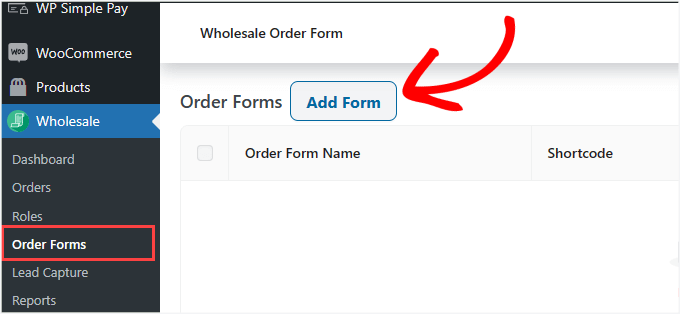
Därifrån kan du gå till Grossistbeställning » Formulär i ditt WordPress-adminområde. Klicka sedan på 'Lägg till formulär' för att skapa ett nytt formulär.
Detta omdirigerar dig automatiskt till sidan Formularredigerare. Du vill anpassa 'Beställningsformulärstabellen'.
Det är där du kan designa hur dina produkter kommer att visas för köpare på framsidan.
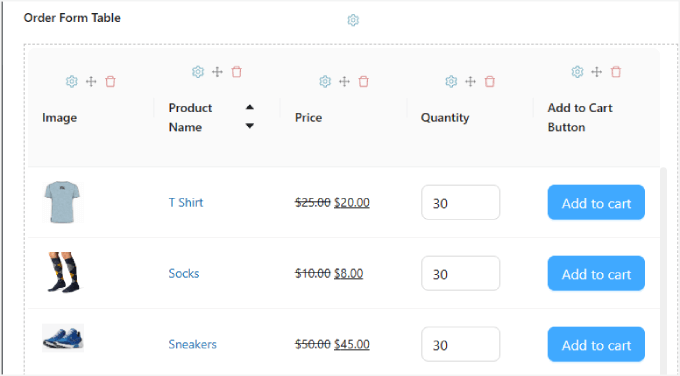
Den bör automatiskt fylla i produkterna under 'Beställningsformulärstabellen'.
Om du inte har några produkter i din WooCommerce-butik måste du lägga till dem i din butik först. För detaljerade steg-för-steg-instruktioner rekommenderar vi att du läser vår Ultimata guide till WooCommerce.
När du är klar är allt som återstår att göra att dra och släppa moduler från tabellelementen under fliken 'Redigera formulär', som finns i den högra panelen i redigeraren. Släpp dem sedan i formuläret.
Det finns massor av element du kan lägga till, med början med ‘Rubrik/Sidfotselement.’ Detta inkluderar sökfältet, kategorifilter, lägg till valda produkter i kundvagnen, kundvagnssumma och mer.
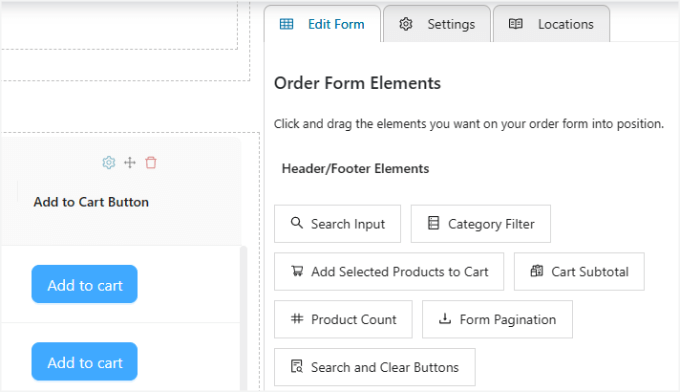
Dessa element är särskilt användbara om du har en lång produktlista, vilket kan hjälpa användare att hitta det de letar efter eller se den totala kostnaden högst upp eller längst ner i beställningsformuläret.
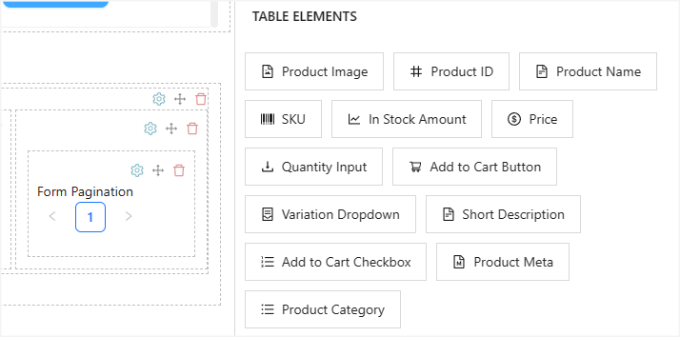
Dessutom kan du anpassa tabellelement, allt från produktbilder och namn till priser, lagersaldo och mer.
Glöm förstås inte att inkludera 'Lägg till i kundvagn'-knappen för varje artikel så att shoppare kan lägga dina produkter i sina varukorgar.
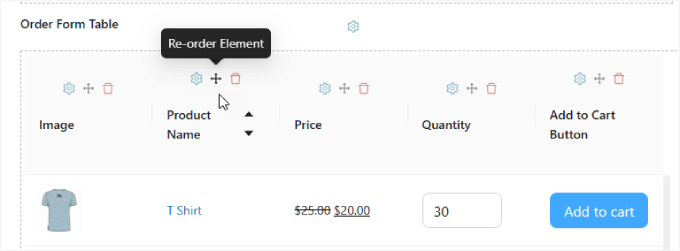
Om du vill ordna om positioneringen av formulärkolumnerna behöver du bara klicka på 'Ändra ordning på element-ikonen' högst upp i varje kolumn.
Detta gör att du kan dra kolumnen åt höger och vänster. Papperskorgen låter dig också ta bort kolumner.
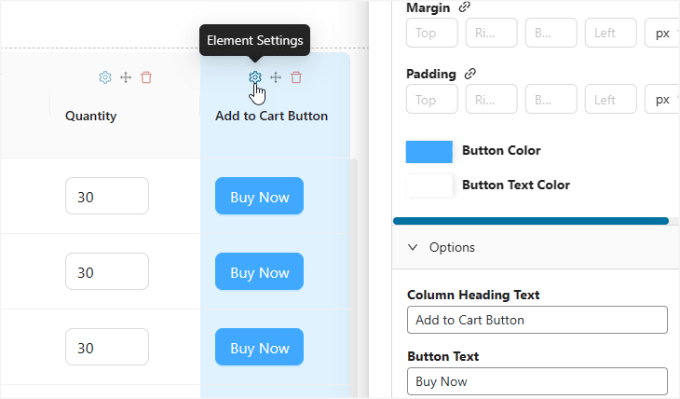
Om du vill ändra texten eller justera stilarna för ett inmatningsfält, klicka bara på ikonen ‘Elementinställningar’ så visas en sidopanel.
Till exempel kan du välja en annan knappfärg eller ändra 'Knapptext' till 'Köp nu'.
Steg 3: Anpassa inställningarna
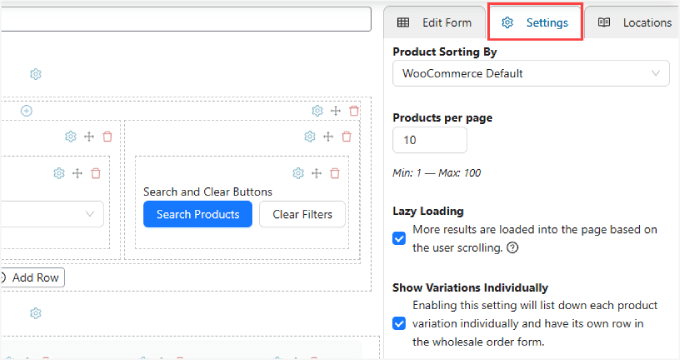
Under fliken 'Inställningar' i panelen till höger kan du anpassa hur produkter sorteras i formuläret, antalet produkter som laddas per sida och om alla varianter visas individuellt.
Alternativet 'Lazy Loading' är där fler produkter laddas när användaren skrollar, så att de inte behöver klicka på nästa sida för att se fler artiklar.
Steg 4: Publicera grossistbeställningsformuläret
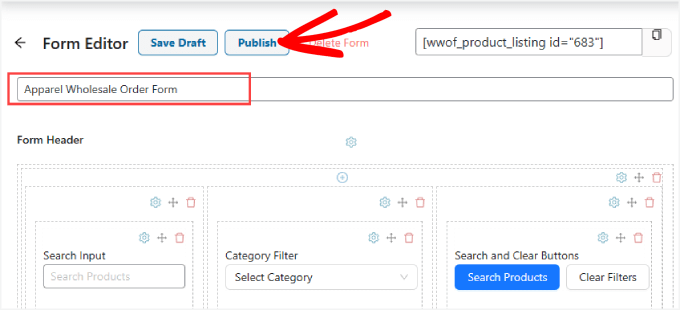
När du är klar med att anpassa din beställningsformulär, glöm inte att ge den ett namn.
Och du kan trycka på knappen ‘Publicera’ när du är redo att den ska publiceras.
Steg 5: Bädda in beställningsformuläret
Nu är det dags att bädda in beställningsformuläret i vilket inlägg eller sida som helst i din WooCommerce-butik. Vi rekommenderar att placera det på en landningssida eller en sida för användarregistrering.
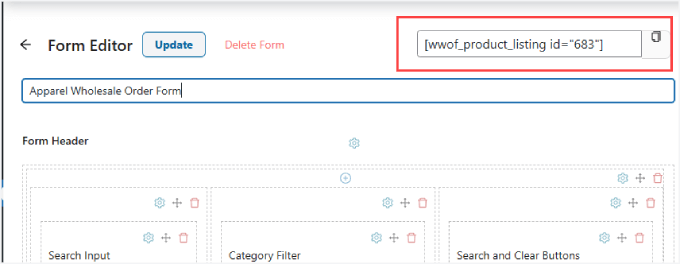
Först måste du kopiera kortkoden högst upp i orderformuläret.
Sedan kan du gå till sidan där du vill lägga till formuläret på din webbplats.
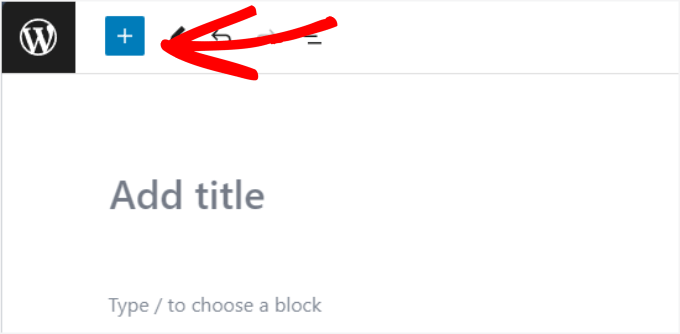
Fortsätt och klicka på '+' ikonen i det övre vänstra hörnet av redigeraren.
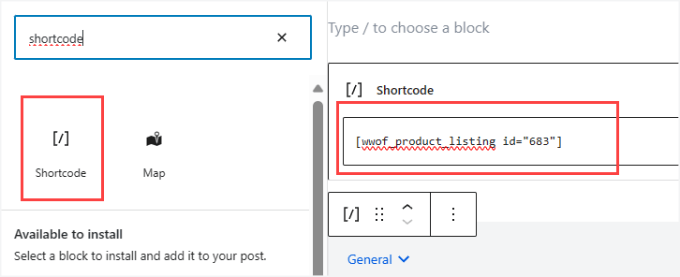
Därifrån vill du lägga till widgeten 'Kortkod'.
Sedan kan du klistra in kortkoden i ditt grossistbeställningsformulär.
Lägg gärna till annan viktig information på sidan som kan hjälpa till att öka konverteringar eller ge köpare mer information.
Till exempel kan det hjälpa att lägga till information om frakt och leverans eller säkerhets- och förtroendemärken.
Slutligen kan du klicka på 'Publicera' eller 'Uppdatera' i det övre högra hörnet för att göra det live.
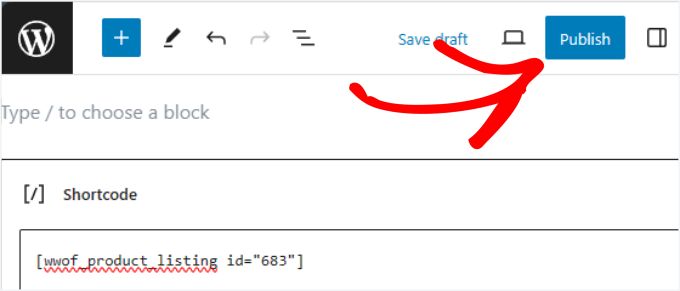
Därifrån kanske du vill se till att allt ser ut och fungerar smidigt.
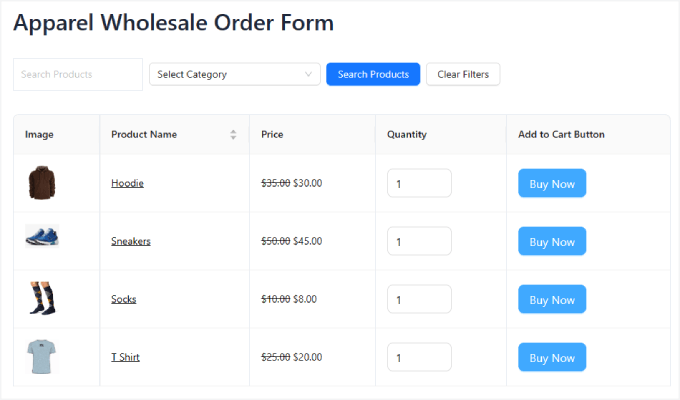
Här är hur det ska se ut. Till skillnad från de andra metoderna ger den här användarna en bättre upplevelse eftersom de kan söka efter produkter eller filtrera dem efter kategori:
Metod 2: Hur man skapar grossistbeställningsformulär med WPForms
Bäst för: Den här metoden är bäst för att skapa enkla, fristående formulär med ett litet antal produkter. Det är ett utmärkt alternativ när du inte behöver direkt integration med ditt WooCommerce-lager eller prissättning.
WPForms är det mest kraftfulla drag-and-drop WordPress-formulärpluginet som finns. Det låter dig enkelt skapa alla typer av formulär, inklusive kontaktformulär, betalningsformulär och beställningsformulär för grossister, allt utan någon kodning.
På WPBeginner använder vi WPForms för att skapa våra kontaktformulär, genomföra årliga undersökningar om användarnöjdhet och hantera migreringsförfrågningar.

Du kan läsa vår fullständiga recension av WPForms för att se varför vi litar på detta plugin.
Steg 1: Installera WPForms-pluginet
För att komma igång behöver du installera WPForms-pluginet.
För detaljerade instruktioner kan du följa vår steg-för-steg-guide om hur man installerar ett WordPress-plugin.

Notera: Även om det finns en gratisversion av WPForms, behöver du WPForms Pro-versionen för att använda mallen för beställningsformulär för grossister.
Efter aktivering måste du gå till WPForms » Inställningar från WordPress admin sidofält för att ange din licensnyckel.
Du hittar din nyckel i ditt WPForms-konto.

Steg 2: Skapa ett nytt grossistbeställningsformulär
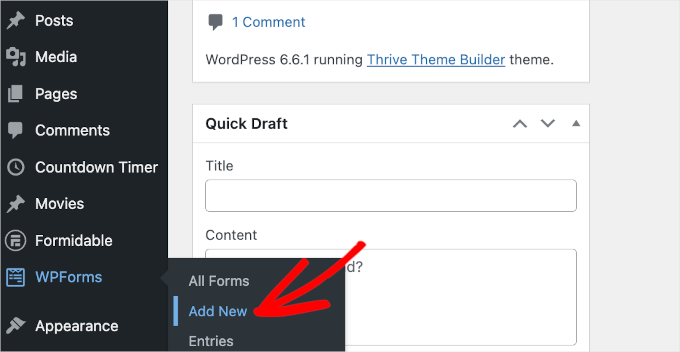
När du har gjort det, gå till skärmen WPForms » Lägg till ny från WordPress-instrumentpanelen.
Detta tar dig till WPForms dra-och-släpp-byggare.
Du kommer då till panelen 'Inställningar', där du uppmanas att namnge ditt formulär och välja en mall.
🤖 Snabb notering: WPForms har en AI-driven formulärbyggare. Den här funktionen gör det otroligt enkelt att skapa ett onlineformulär för grossistbeställningar. Du beskriver helt enkelt vad du behöver, och AI:n bygger det åt dig på några sekunder.
Inga fler manuella fältläggningar eller inställningstweakningar!

Men för den här handledningen kommer vi att välja en färdig mall.
Låt oss namnge formuläret först. Till exempel kommer vi att använda ‘Grossistbeställningsformulär’ som vårt formulärnamn.
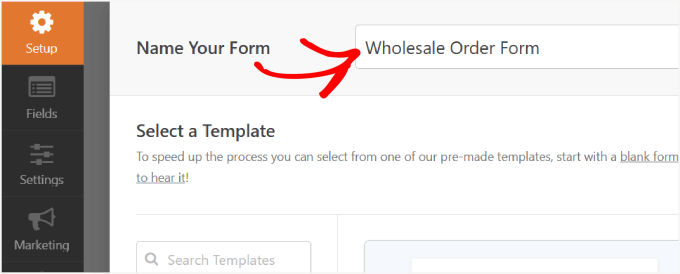
Därefter kan du välja mallen ‘Grossistbeställningsformulär’ som du vill ha.
Håll muspekaren över formuläret och klicka på knappen 'Använd mall'.
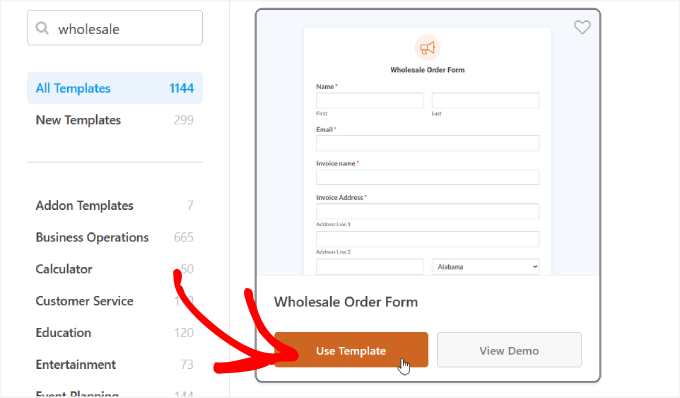
Mallen kommer sedan att genereras åt dig, och du kan börja redigera fälten i formulärbyggaren.
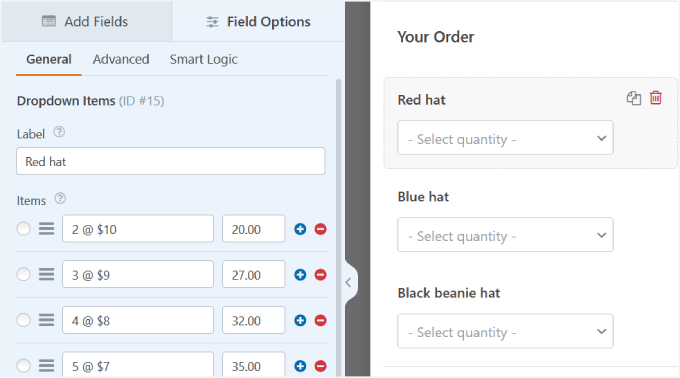
Du kan börja med att skrolla ner på ditt formulär till avsnittet ‘Din beställning’. Sedan vill du klicka på ett av fältet för nedrullningsbara objekt för att öppna dess inställningar i panelen till vänster.
Här kan du byta namn på 'Etikett' till ditt produktnamn och justera kvantiteter och priser därefter.
Viktigt: Den här metoden skapar ett fristående beställningsformulär. Produkterna och priserna du ställer in här är inte kopplade till din WooCommerce-databas.
Om du ändrar en produkts pris i WooCommerce måste du manuellt uppdatera det i det här formuläret eftersom de inte synkroniseras automatiskt.
Du kan också lägga till fler köpalternativ genom att klicka på '+' -knappen för att lägga till ett annat val i ditt fält 'Dropdown-objekt'.
Om du vill lägga till fler produkter, dra och släpp bara fältet ‘Nedrullningsalternativ’ till formulärförhandsgranskningen.
Sedan kan du redigera namn, kvantiteter och priser på samma sätt.
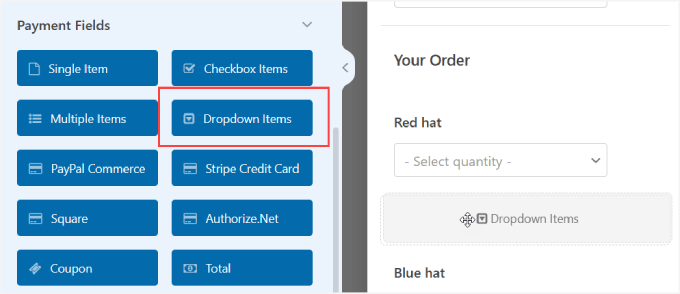
Upprepa helt enkelt dessa steg för varje rullgardinsfält för alla artiklar du vill sälja till grossistpriser.
Därefter kan du lägga till eller ta bort fält i ditt beställningsformulär genom att dra dem från den vänstra panelen till den högra panelen.
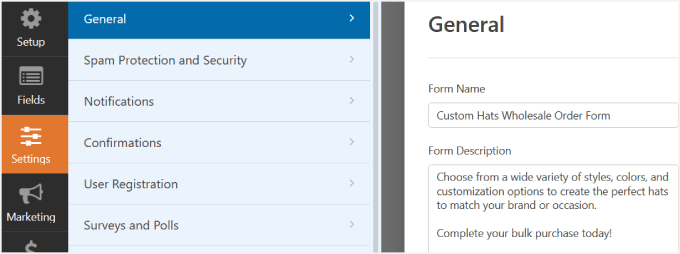
Utöver det kan du uppdatera 'Formulärnamn' och 'Formulärbeskrivning' för att tala om för besökare vad formuläret handlar om och ge viktig information.
För att göra dessa ändringar vill du gå till fliken 'Allmänt' under panelen 'Inställningar'.
Steg 3: Konfigurera dina formulärmeddelanden
När du har anpassat grossistbeställningsformuläret vill du få aviseringar varje gång någon slutför det. På så sätt kan du meddela dina leverantörer eller ditt interna lagerteam och behandla beställningarna snabbt.
E-postmeddelanden är ett enkelt sätt att skicka en avisering när någon skickar in online-grossistformuläret på din webbplats.
I panelen till vänster, klickar vi på 'Aviseringar'. Härifrån måste du aktivera 'Aktivera aviseringar' till höger.
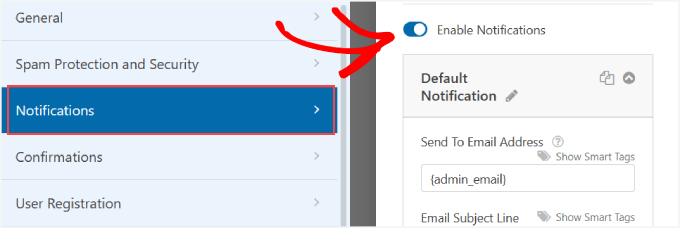
Därefter kan du anpassa 'Skicka till e-postadress', 'Ämnesrad för e-post', 'Namn från', 'E-post från' och 'E-postmeddelande'.
Du kanske märker att WPForm automatiskt använder din webbplats administratörse-post. Men du kan lägga till fler e-postmeddelanden vid behov. Om du behöver hjälp kan du titta på stegen i vår guide om hur man skapar ett kontaktformulär med flera mottagare.
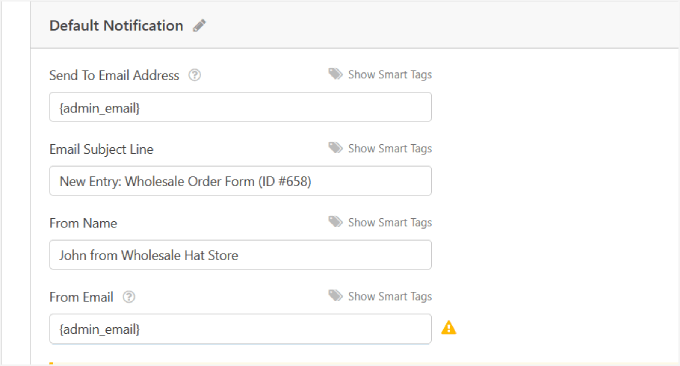
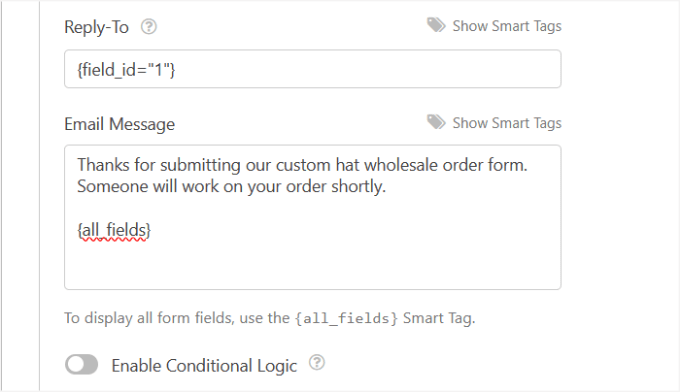
I e-postmeddelandet kan du låta dem veta att du har mottagit deras orderformulär och att någon snart kommer att börja arbeta med det.
Som standard innehåller fältet 'E-postmeddelande' Smart Taggen '{all_fields}', som visar alla fält som användaren angett och deras etiketter från själva formuläret.
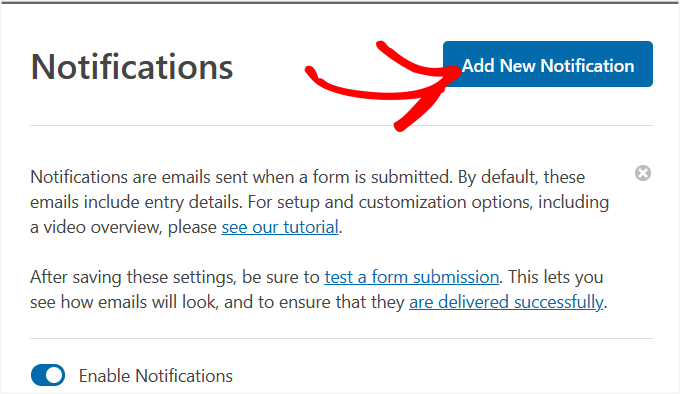
När du är klar kan du skrolla upp till toppen av WPForms-redigeraren. Alla ändringar du har gjort i standardmeddelandet sparas när du klickar på huvudknappen ‘Spara’ för formuläret.
Sedan kan du använda knappen ‘Lägg till nytt meddelande’ för att skapa ett ytterligare, separat meddelande.
Steg 4: Anpassa dina formulärbekräftelser
Det är en bra idé att visa formulärbekräftelser för webbplatsbesökare när de har skickat in grossistbeställningsformuläret på din webbplats. Dessa bekräftelser låter folk veta att begäran har gått igenom och ger dem information om nästa steg.
Det liknar meddelandet för formulärnotiser, förutom att detta visas på skärmen för din användare.
För att ställa in bekräftelser, låt oss gå till avsnittet ‘Bekräftelser’ under ‘Inställningar.’
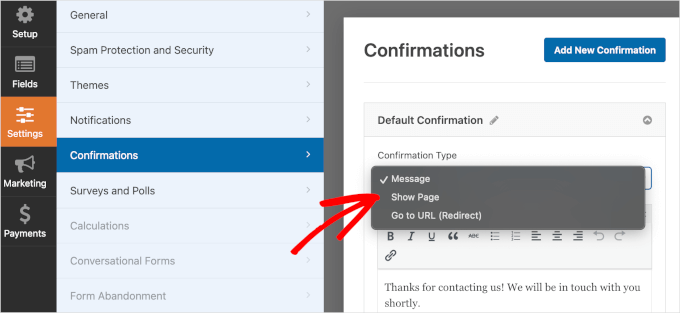
Härifrån kan du välja 'Bekräftelsetyp'. Det finns 3 typer att välja mellan:
- Meddelande: Ett popup-bekräftelsemeddelande meddelar dem att beställningen har behandlats.
- Visa sida: Denna typ av bekräftelse tar besökare till en specifik webbsida på din webbplats för att tacka dem för deras beställning. För mer information kan du läsa vår handledning om hur man skapar en tack-sida i WordPress.
- Gå till URL (Omdirigering): Det här alternativet låter dig skicka besökare till en annan webbplats när de har skickat in ditt formulär.
För den här handledningen väljer vi 'Meddelande' och justerar texten i fältet 'Bekräftelsemeddelande'.
Alla justeringar av denna standardbekräftelse sparas när du klickar på huvudknappen ‘Spara’ högst upp i byggaren.
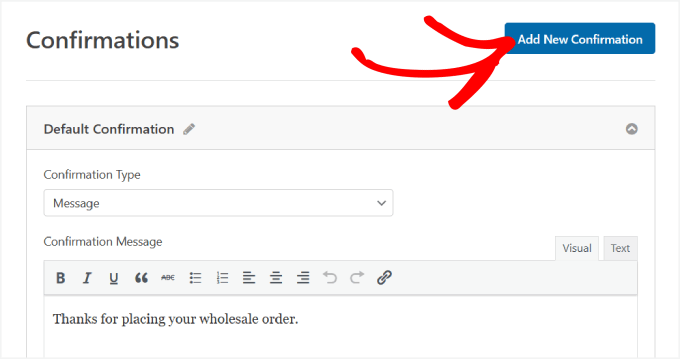
Du kan sedan klicka på knappen ‘Lägg till ny bekräftelse’ för att skapa ytterligare eller villkorliga bekräftelser.
Steg 5: Ställa in betalningsinställningar.
Om du vill göra massbeställningar snabba och enkla måste du aktivera en betalningsgateway på din webbplats.
WPForms fungerar med Stripe, PayPal, Authorize.Net och Square. För den här handledningen använder vi Stripe.
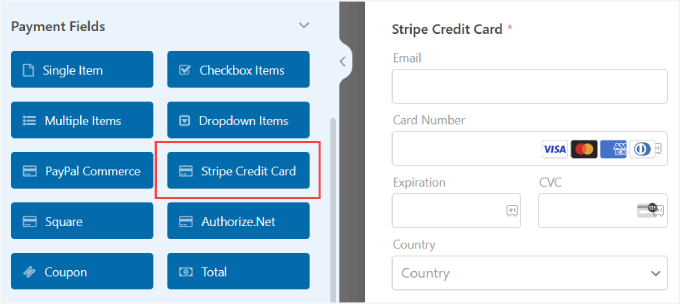
Efter att ha konfigurerat Stripe-tillägget behöver du bara dra fältet 'Stripe Kreditkort' under 'Betalningsfält' till formulärredigeraren.
För att lära dig mer om att ansluta din betalningsmetod till WPForms kan du följa vår handledning om hur man skapar ett WordPress-formulär med betalningsalternativ.
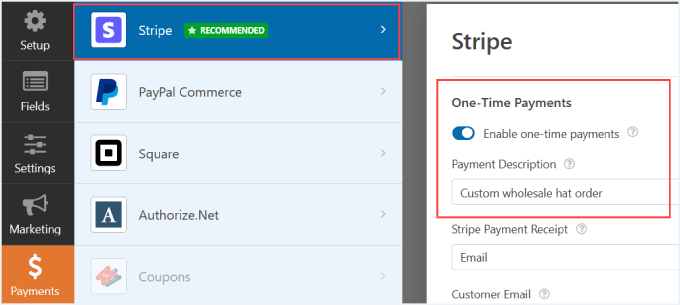
Sedan, i den vänstra panelen, vill du gå till avsnittet 'Betalningar' i formulärbyggaren.
Här måste du välja din betalningsgateway, och i det här fallet, Stripe.
Låt oss växla till 'Aktivera engångsbetalningar' åt höger för att acceptera betalningar från ditt formulär. Därefter måste du fylla i 'Betalningsbeskrivning' så att kunderna vet varför deras kort debiterades.
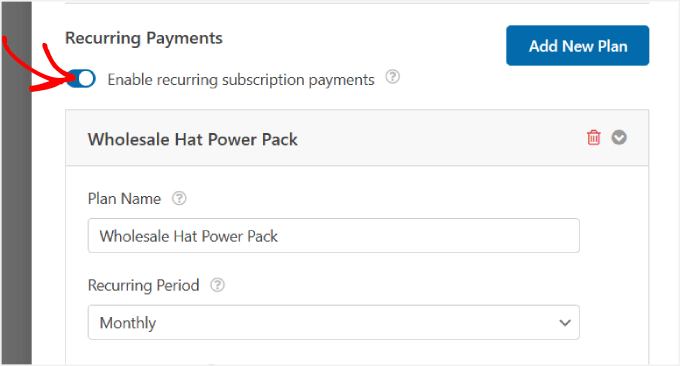
Om du skrollar ner kan du också aktivera ‘Aktivera återkommande prenumerationsbetalningar.’ Du kan ändra ‘Prenumerationsnamn’ och ställa in ‘Återkommande period’ till vilken tidsperiod du vill.
Och om du har flera prenumerationserbjudanden eller nivåplaner kan du bara trycka på knappen ‘Lägg till ny plan’.
Dessutom, om du vill skydda ditt formulär från spam, se vår guide om hur man blockerar spam i kontaktformulär i WordPress. På så sätt behöver du inte oroa dig för bedrägliga inlämningar.
Experttips: Eftersom du arbetar med potentiellt enorma beställningar kan du vilja erbjuda flera betalningsmetoder. Upprepa helt enkelt processen ovan för andra betalningsmetoder.
Steg 6: Publicera grossistbeställningsformuläret
Det är dags att bädda in formuläret på din WordPress-webbplats.
WPForms låter dig snabbt lägga till dina formulär var som helst på din webbplats, inklusive dina sidor, blogginlägg och till och med sidomenyn.
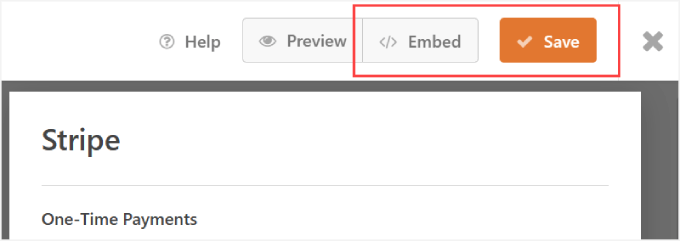
Glöm inte att klicka på knappen 'Spara' i det övre högra hörnet så att du inte förlorar några ändringar du har gjort. Därifrån, klicka även på knappen 'Bädda in'.
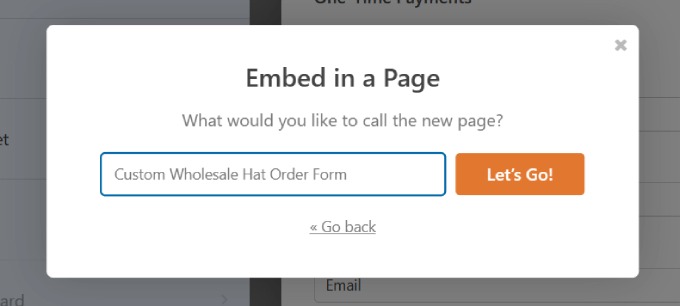
Ett popup-fönster som frågar om du vill 'Välj befintlig sida' eller 'Skapa ny sida' kommer sedan att visas. Båda alternativen fungerar bra, men för den här handledningen klickar vi på 'Skapa en ny sida'.
Därefter kommer du att bli ombedd att namnge din sida.
Så, välj helt enkelt ett namn för din sida och tryck på knappen ‘Låt oss köra!’.
Formuläret bör automatiskt bäddas in på din sida. Du kanske vill granska det och göra nödvändiga ändringar på sidan.
Sedan, om du klickar på formuläret, kommer du att kunna redigera 'Block' i panelen till höger.
Du kan växla knapparna 'Visa titel' och 'Visa beskrivning' härifrån.
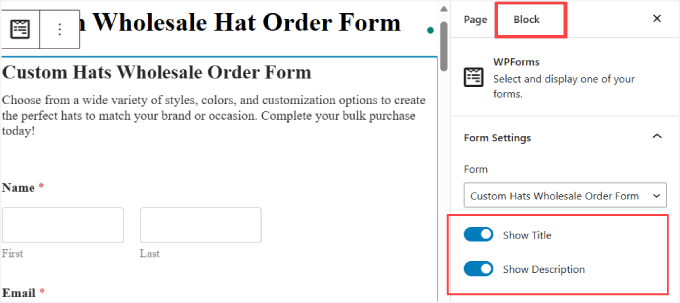
Detta talar om för dina besökare vad ditt formulär handlar om, vilket ger mer kontext.
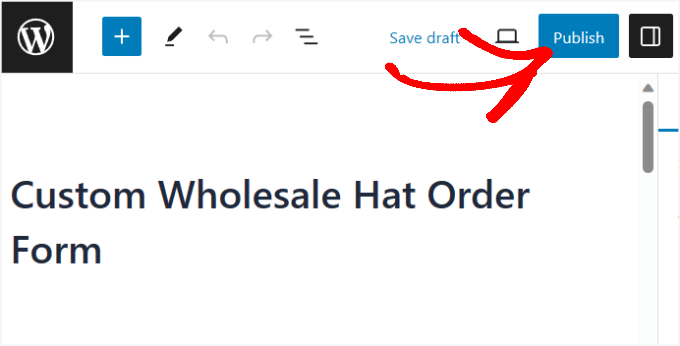
När du har gjort de nödvändiga ändringarna, klicka på knappen 'Publicera'.
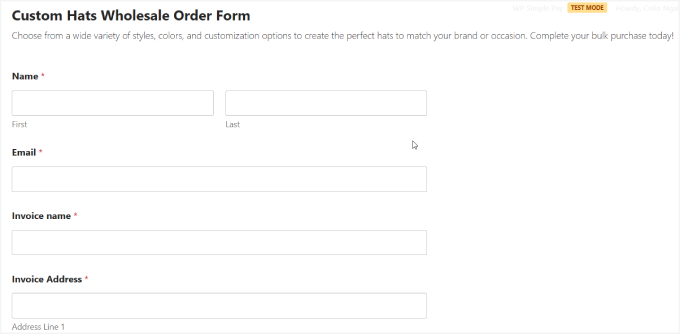
Nu har du framgångsrikt skapat ett grossistorderformulär för hattar från WPForms!
Här är hur det kan se ut.
Metod 3: Hur man skapar grossistbeställningsformulär med WP Simple Pay
Bäst för: Den här metoden är idealisk för att skapa enkla betalningsformulär som kräver en mängd olika betalningsgateways. Det är ett utmärkt val om du behöver erbjuda alternativ som ACH direktdebitering eller tjänster som ‘Köp nu, betala senare’.
Om du behöver acceptera mer än bara Stripe eller PayPal, då är ett dedikerat betalningsplugin som WP Simple Pay ett utmärkt val.
Det är det bästa Stripe-betalningspluginet för WordPress, som låter dig samla in engångs- och återkommande betalningar utan en kundvagn.

WP Simple Pay låter dig acceptera över 10 betalningsmetoder. Detta inkluderar kreditkort, Google Pay, Apple Pay, ACH Direct Debit och till och med "Köp nu, betala senare"-alternativ som Klarna.
För mer insikter om verktyget, gå till vår detaljerade recension av WP Simple Pay.
Steg 1: Installera WP Simple Pay
Att låta återförsäljare betala i avbetalningar kommer att göra dina grossistprodukter tillgängliga för fler företag.
För att komma igång behöver du ladda ner WP Simple Pay-pluginet. Om du behöver hjälp, se vår guide om hur man installerar ett WordPress-plugin.
Notera: Det finns också en gratisversion av WP Simple Pay, som låter dig acceptera endast Stripe-betalningar. Men om du vill använda andra betalningsmetoder eller ha tillgång till premiumfunktioner, rekommenderar vi den betalda versionen.
Steg 2: Koppla Stripe till din webbplats.
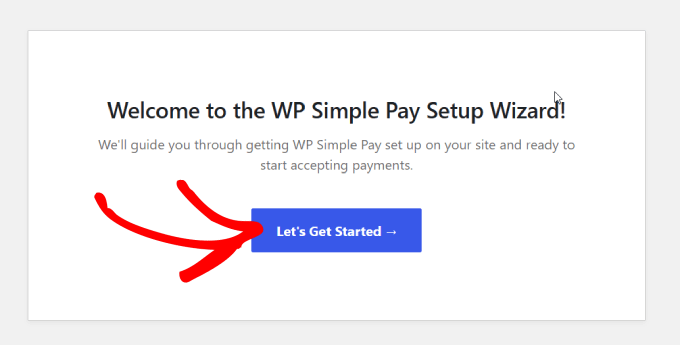
Efter aktivering kommer du att dirigeras till installationsguiden. Detta låter dig konfigurera ditt Stripe-konto och ansluta det till din webbplats.
Klicka bara på knappen 'Kom igång'.
Därefter kan du klicka på knappen ‘Connect with Stripe’.
Detta gör att du kan acceptera onlinebetalningar från ditt grossistbeställningsformulär.

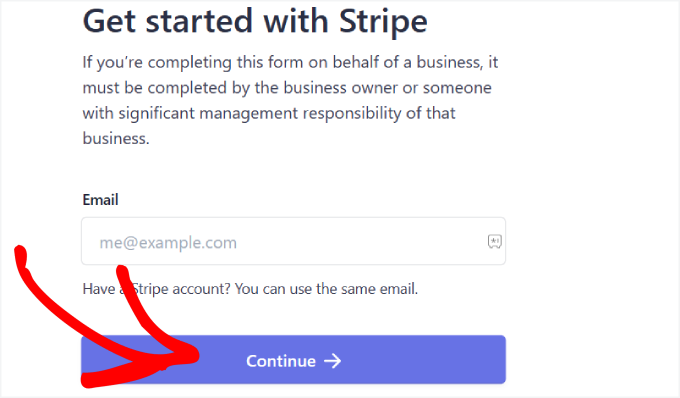
Sedan anger du e-postadressen du kommer att använda för ditt Stripe-konto och trycker på 'Fortsätt'.
Du kan enkelt skapa ett om du inte har ett Stripe-konto.
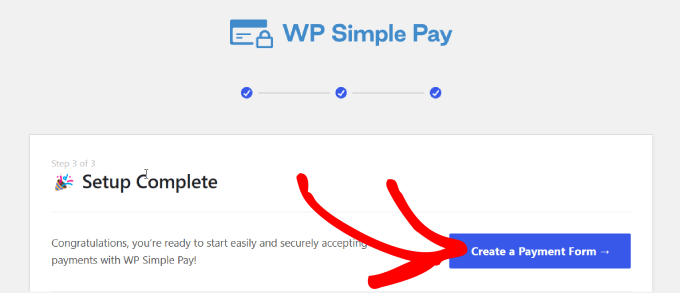
När du har slutfört denna process skickas du till en framgångssida som säger ‘Setup Complete.’
Därefter måste du bygga orderformuläret. Klicka på knappen 'Skapa ett betalningsformulär'.
Steg 3: Anpassa ditt grossistorderformulär
Nu när du har anslutit din webbplats till Stripe kan du börja skapa ett beställningsformulär.
För den här handledningen vill du hitta och välja mallen 'Variable Product Form'. Den här mallen har alla formulärelement du behöver för att sälja produkter.
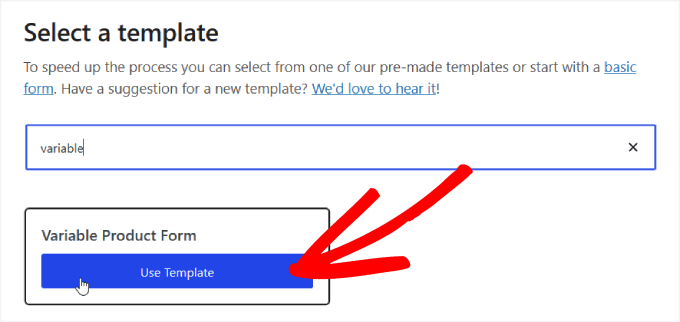
Efter att ha valt mallen visas en sida med betalningsformulär där du kan lägga till en titel och beskrivning.
Nedanför kan du också lägga till CAPTCHA och e-postverifiering för att skydda mot bedrägliga eller falska beställningar.
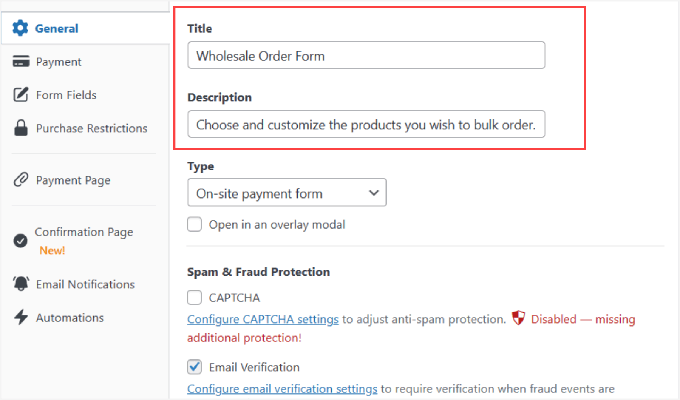
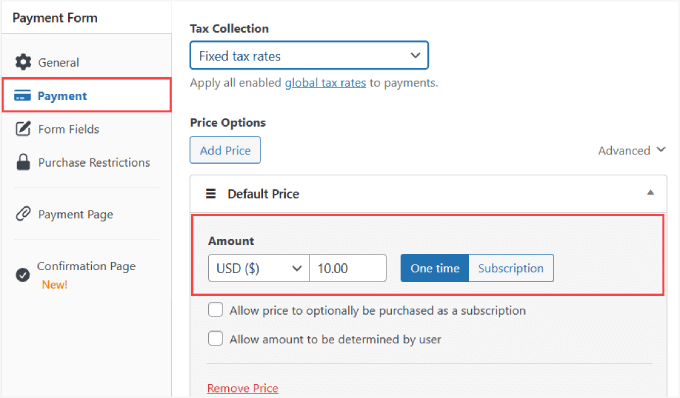
När du har valt vart du ska skicka dina kunder kan du klicka på alternativet 'Betalning' i den vänstra panelen.
Härifrån kan du ändra valuta och belopp, och till och med välja mellan engångsbetalningar och prenumerationsbetalningar.
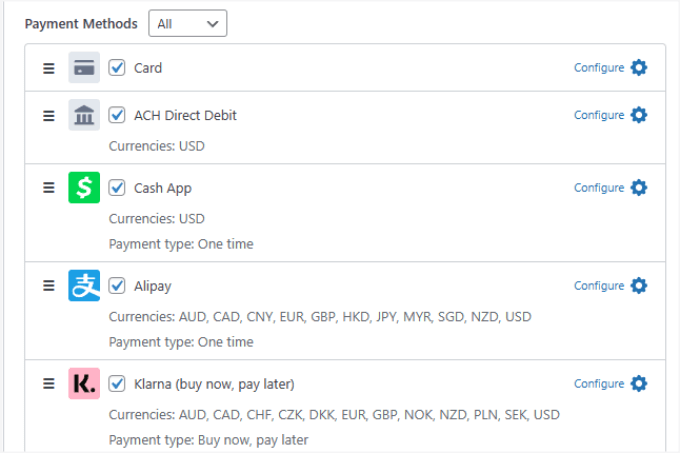
Sedan vill du skrolla ner till 'Betalningsmetoder' och markera alla kryssrutor för de betalningsalternativ du är villig att acceptera.
Genom att acceptera fler betalningsmetoder tilltalar du en bredare publik.
Fliken ‘Formulärfält’ låter dig lägga till, ta bort eller anpassa vilket formulärfält som helst.
Mallen 'Variable Product Form' som vi har valt har många viktiga formulärfält som du behöver i ett beställningsformulär.
Tänk på att denna mall skapar ett fristående betalningsformulär. Alla produktalternativ du konfigurerar här, som storlek eller färg, är inte kopplade till dina WooCommerce-variationer eller lager.
Du kan lägga till följande fält:
- Kvantitet
- Storlek
- Färg
- Belopp
- Fullständigt namn
- E-postadress
- Telefonnummer
- Adress
- Betalningsmetoder
- Kassa-knapp
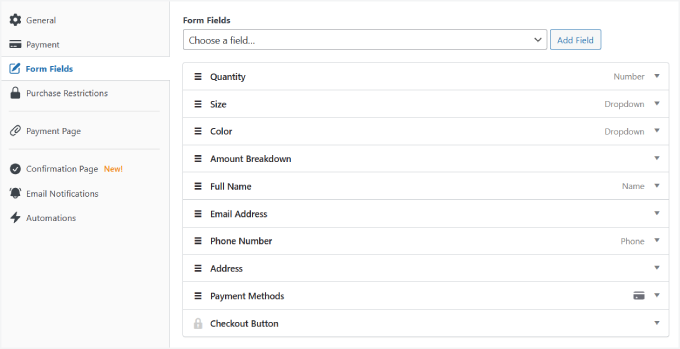
Anpassa varje fält genom att klicka på nedåtpilen tills du är nöjd.
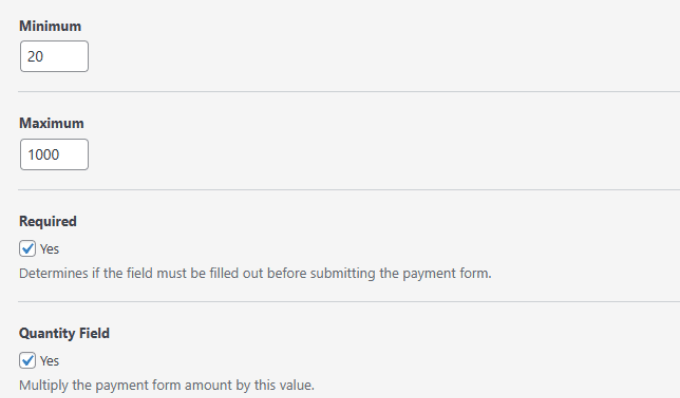
I fältet ‘Kvantitet’ kan du ange maximal och minimal kvantitet som kunder kan köpa.
I fältet ‘Storlek’ kan du bestämma alla olika varianter eller alternativ du vill ha. Separera dem sedan med ett kommatecken.
Samma sak gäller fältet 'Färg'.
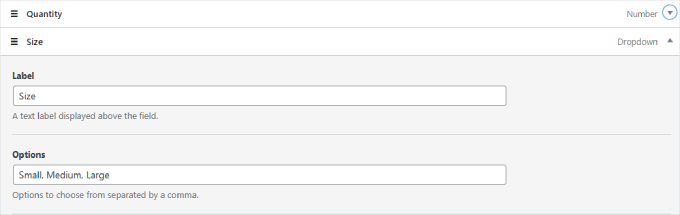
Tänk på att du kan ändra namnet på vilken ‘Etikett’ som helst till vilket alternativ du vill baserat på vilken typ av produkt du säljer.
När du är klar med att anpassa ditt formulär, glöm inte att klicka på 'Publicera' på höger sida av sidan.
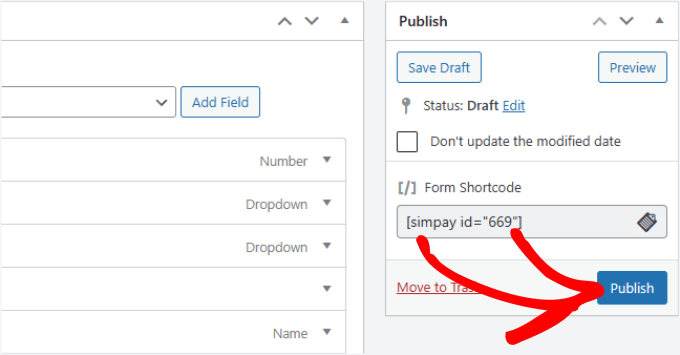
Steg 4: Lägga till betalningsformuläret på en sida
Nu när ditt grossistorderformulär är klart är det dags att bädda in det på din webbplats.
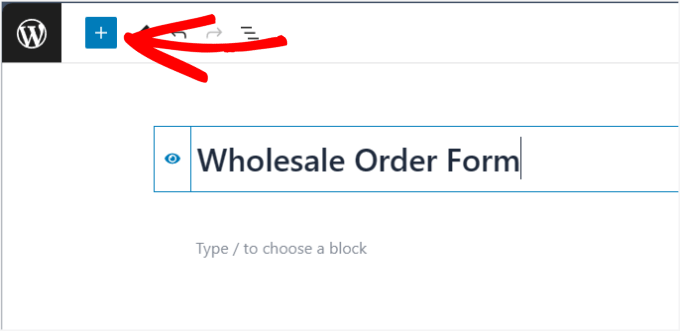
För att bädda in formuläret, gå helt enkelt till inlägget eller sidan där du vill publicera det. Klicka sedan på ikonen ‘+’ längst upp till vänster i sidredigeraren.
Härifrån kan du hitta och välja blocket 'WP Simple Pay' för att lägga till det på sidan.
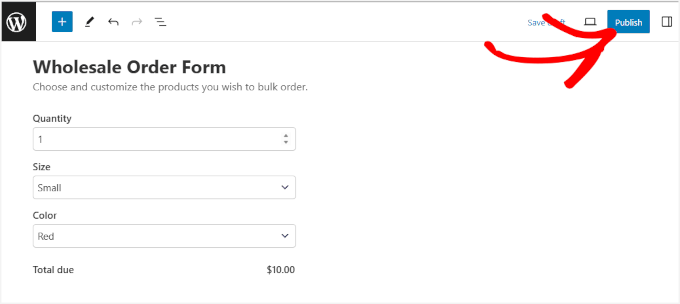
Den bör sedan visas i redigeraren så här:
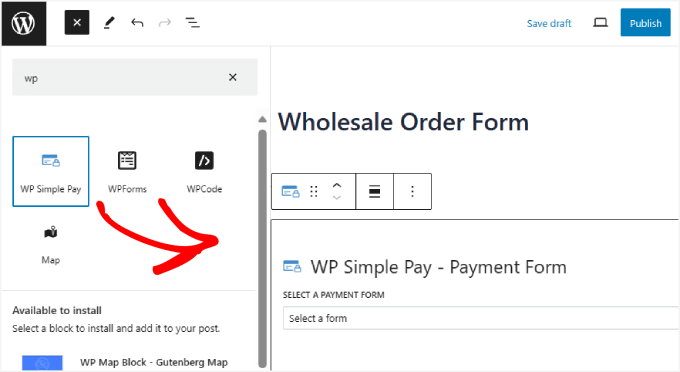
I rullgardinsmenyn väljer du helt enkelt grossistbeställningsformuläret du just skapat. Klicka sedan på knappen ‘Publicera’ eller ‘Uppdatera’.
Det är allt!
Vilken grossistmetod är rätt för dig?
Att välja rätt verktyg beror helt på dina affärsbehov. För att hjälpa dig att bestämma dig, här är en snabb jämförelse av de tre metoder vi har gått igenom.
| Funktion | Grossistpaket | WPForms | WP Simple Pay |
|---|---|---|---|
| WooCommerce-integration | ✅ Ja | ❌ Nej | ❌ Nej |
| Lagersynkronisering | ✅ Ja | ❌ Nej | ❌ Nej |
| Betalningsalternativ | Använder dina befintliga WooCommerce-gateways | Stripe, PayPal, Square, Authorize.net | Stripe + 10 andra (Klarna, Afterpay, ACH) |
| Bästa användningsfall | Etablerade butiker som behöver fullständig lagerkontroll. | Enkla formulär för ett litet antal produkter. | Formulär som kräver avancerade eller varierade betalningsalternativ. |
Bonustips: Hur man lägger till grossistpriser i WooCommerce
Nu vet du hur du skapar ett grossistbeställningsformulär framgångsrikt! Med det sagt kanske du ändå vill ge distributörer möjlighet att köpa i bulk utan att fylla i formuläret.
Till exempel kan beställningsformuläret användas av köpare som vill lägga till varumärkning eller specificera sina unika krav, medan massköp kan göras direkt från din WooCommerce-butik.
I så fall kommer du att använda pluginet Wholesale Suite.
Så, låt oss gå till WooCommerce » Alla produkter. Du kan redigera vilken produkt som helst. Under avsnittet ‘Produktdata’, ställ helt enkelt in ‘Ordinarie pris’.
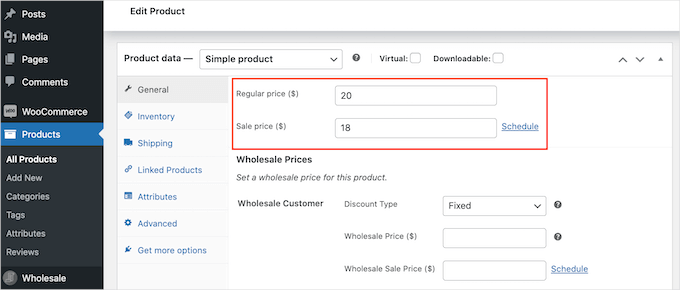
Sedan kan du skrolla ner till avsnittet 'Grossistpriser' och öppna rullgardinsmenyn 'Rabatt typ'.
Därefter kan du nu välja ‘Rabatttyp,’ ‘Rabatt (%)’ och ‘Grossistpris ($)’ att erbjuda.
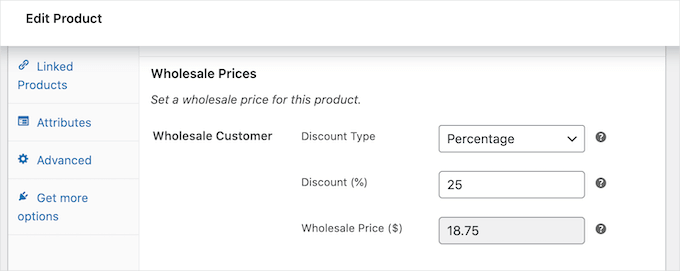
På samma sida kan du till och med ställa in minimikvantiteten som krävs för att få grossistpriser.
För mer information kan du se vår djupgående handledning om hur man lägger till grossistpriser i WooCommerce.
Vanliga frågor om att skapa ett grossistbeställningsformulär
Här är några frågor som våra läsare ofta ställer om att skapa ett grossistbeställningsformulär i WordPress:
Hur kan jag begränsa mitt grossistformulär till endast registrerade grossistanvändare?
Detta är ett vanligt krav, och det bästa sättet att hantera det beror på den metod du väljer. Om du använder Wholesale Suite, kommer det med ett inbyggt system för användarrollhantering.
Du kan enkelt skapa en roll som 'Grossistkund' och endast visa formuläret och specialpriser för användare som är inloggade med den rollen.
För fristående formulär skapade med WPForms eller WP Simple Pay är den enklaste metoden att placera formuläret på en lösenordsskyddad sida i WordPress.
Du kan sedan ge lösenordet till dina godkända grossistkunder.
Kan jag ställa in en minimibeställningskvantitet för grossistköp?
Ja, det kan du. Med Wholesale Suite kan du ställa in minimibeställningskvantiteter (MOQ) för enskilda produkter direkt i produktredigeraren.
Du kan också ställa in en minimikrav på orderns totalsumma som en användare måste uppfylla innan de kan slutföra köpet.
Hur hanterar jag frakt och skatter för grossistbeställningar?
Om du använder Wholesale Suite kommer det automatiskt att använda dina befintliga WooCommerce-inställningar för frakt och skatter. Detta gör det enkelt att hantera, eftersom det fungerar precis som en vanlig beställning.
För formulär byggda med WPForms eller WP Simple Pay måste du hantera detta manuellt. Du kan lägga till en 'Frakt'-radpost i ditt formulär, ofta som en fast avgift.
För skatter skulle du antingen inkludera dem i priset eller använda en funktion som Stripe Tax, som kan integreras med din betalningsprocessor.
Vi hoppas att den här artikeln hjälpte dig att lära dig hur du skapar ett grossistbeställningsformulär. Du kanske vill läsa vårt inlägg om de bästa WooCommerce-pluginsen för din butik eller kolla in de bästa WooCommerce dropshipping-pluginsen.
Om du gillade den här artikeln, prenumerera gärna på vår YouTube-kanal för WordPress-videoguider. Du kan också hitta oss på Twitter och Facebook.




Samuel
Jag har byggt några WoCommerce-sajter, men jag har inte haft någon anledning att integrera något grossistformulär i det. Detta är dock ett ämne av intresse eftersom det öppnar mina ögon för fler funktioner i WP Forms som du kan använda för att skapa alla typer av formulär, inklusive beställningsformulär för grossister. Jag tror också att automatisering av orderhantering och lagerhantering är nyckeln. Att integrera plugins som Inventory Manager kan spara tid och minska fel.
Jiří Vaněk
Tack för att du delar med dig av kunskap ur e-handelns och WordPress perspektiv. Detta är ett ämne som jag är intresserad av och vill verkligen förbättra under det kommande året. Dessa artiklar är verkligen en stor informationskälla.
WPBeginner Support
Glad our guide was helpful
Admin
Amanda
vi exporterar produkter, och grossister måste beställa hela lådor. Olika produkter, olika lådvolymer. Kan några av beställningsformulären begränsa beställningskvantiteten till att vara en hel låda?
Även olika länder, olika priser, hur kan varje land få sina specifika priser?
WPBeginner Support
Du bör kunna ställa in kvantiteten i inställningarna för produkterna, för den ändrade prissättningen skulle det bero på de specifika saker du vill uppnå, vi skulle rekommendera att du kontaktar pluginets support så kan de hjälpa dig att veta vad som är möjligt.
Admin
Moinuddin Waheed
Den här artikeln är mycket hjälpsam för alla som vill ha en grossist e-handelswebbplats där småföretag kan göra massköp och beställa stora mängder produkter på en gång.
är det möjligt att ha en vanlig e-handelswebbplats där kunder kommer och köper produkter och har ett grossistbeställningsformulär för företag också?
utan att ha en separat butik för dem?
WPBeginner Support
Om du ville kunde du absolut göra det.
Admin
Konrad
Att integrera ett grossistbeställningsformulär är verkligen ett strategiskt tillvägagångssätt för att tillgodose B2B-kunder. Det är värt att nämna att det är avgörande att säkerställa att ditt formulär är mobilanpassat, eftersom många köpare kan lägga beställningar när de är på språng.
WPBeginner Support
Om dina användare besöker på mobilen är det definitivt något att tänka på.
Admin