


Återanvändbara block, nu kända som mönster, låter dig spara vilket innehållsblock som helst och återanvända det i andra inlägg och sidor på din webbplats.
Oavsett om det är en sektion med uppmaning till handling, ett prenumerationsformulär eller ett vackert utformat banner, kan du skapa det en gång, spara det som ett mönster och infoga det var som helst med bara några få klick.
Detta sparar inte bara tid och ansträngning utan säkerställer också enhetlighet i designen på hela din webbplats.
På WPBeginner använder vi mönster för att lägga till samma uppmaning till handling (call-to-action) i varje inlägg på vår webbplats. Detta effektiviserar vårt arbetsflöde, eftersom våra skribenter inte behöver lägga tid på att fundera på hur de ska avsluta sina artiklar. De kan helt enkelt infoga det återanvändbara CTA-blocket och gå vidare till nästa uppgift.
I den här artikeln visar vi dig hur du enkelt skapar ett återanvändbart block i WordPress blockredigerare, steg för steg.
Vad är ett återanvändbart block (mönster) i WordPress?
Mönster, tidigare kända som återanvändbara block, är kraftfulla funktioner i WordPress blockredigerare som låter dig spara en samling block för enkel återanvändning på hela webbplatsen.
Många bloggare lägger ofta till samma innehållssnuttar i flera artiklar, som uppmaningar till handling i slutet av blogginlägget eller länkar för att följa WordPress-bloggen på sociala medier.
Många användare sparar helt enkelt sina återanvändbara innehållssnuttar som textfiler på sina datorer och kopierar och klistrar sedan in dem när det behövs.
Gutenberg blockredigerare löser dock detta problem med mönsterfunktionen.
Du kan enkelt skapa ett mönster med ett block och spara det i inläggsredigeraren. Detta block kan sedan infogas i vilket WordPress-inlägg eller sida som helst utan att behöva återskapa innehållet från grunden.
Detta sparar tid och gör det också möjligt för dig att upprätthålla en konsekvent design eller stil över sidor eller inlägg. Här är bara några av de scenarier där ett återanvändbart block (mönster) kan hjälpa dig att arbeta mer effektivt:
- Be användare att följa dig på sociala medier i slutet av varje artikel
- Lägga till knappar för "call-to-action" i dina WordPress-inlägg och sidor
- Spara och återanvänd tabeller
- Lägg snabbt till feedbackformulär på dina sidor
- Lägga till affiliate-banners manuellt
- Spara och återanvänd nästlade block
Med det sagt, låt oss titta på hur du enkelt skapar ett återanvändbart block i WordPress blockredigerare.
Hur man skapar ett mönster (återanvändbart block) i WordPress Gutenberg-redigeraren
Alla Gutenberg-block är individuella innehållselement i WordPress-redigeraren som också kan sparas som mönster. Först måste du öppna ett befintligt eller nytt inlägg för att börja skapa ett återanvändbart block.
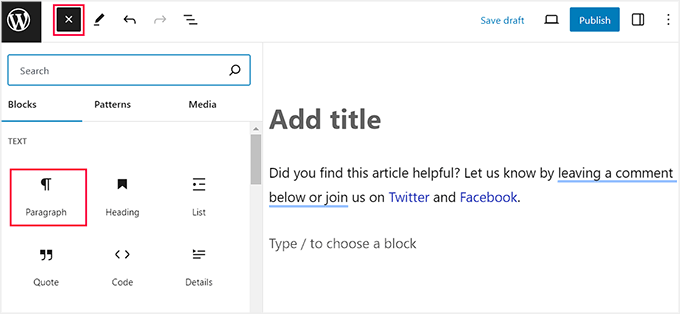
När du har gjort det klickar du på knappen 'Lägg till block' (+) längst upp till vänster på skärmen.
Detta öppnar blockmenyn, där du kan lägga till ett block som du vill återanvända på flera sidor eller inlägg. Lägg sedan till innehållet i blocket enligt dina önskemål.
För den här handledningen kommer vi att välja Paragraph-blocket för att skapa ett mönster för ett CTA-innehållssnutt.
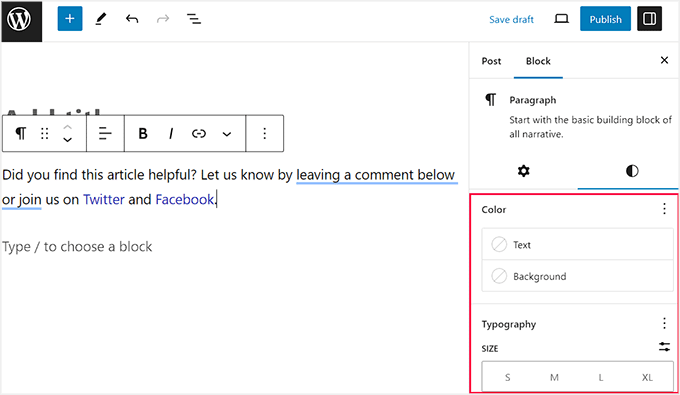
Du kan ytterligare anpassa ditt block med olika alternativ från blockverktygsfältet högst upp eller panelen för blocket till höger.
Dessutom kan du lägga till länkar till dina sociala medieprofiler och lägga till olika typografielement.
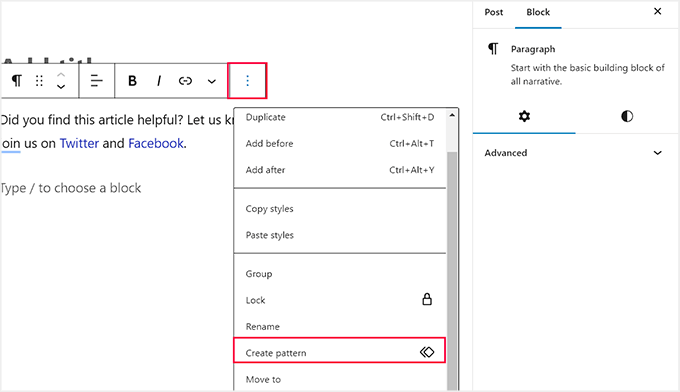
När det är gjort, klicka på knappen med tre punkter i blockets verktygsfält.
Detta öppnar en rullgardinsmeny där du måste välja alternativet 'Skapa mönster'.
Därefter kommer du att bli ombedd att ange ett namn för mönstret. Vi rekommenderar att du använder ett namn som hjälper dig att snabbt identifiera blocket och vad det gör.
Därefter kan du välja någon av standardkategorierna från rullgardinsmenyn. Detta hjälper dig att organisera alla återanvändbara block om du planerar att skapa och använda många mönster på din webbplats.
Klicka sedan bara på knappen 'Skapa' för att spara dina ändringar.
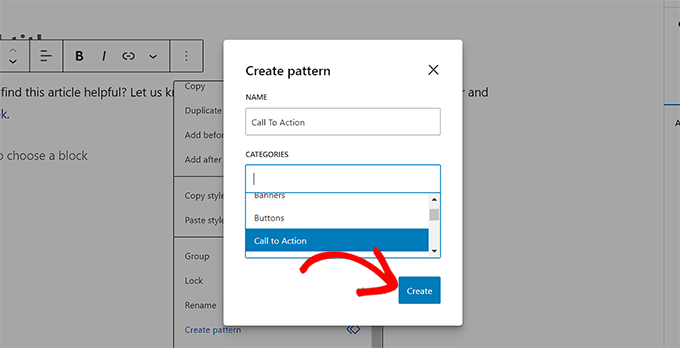
Ditt mönster sparas nu i WordPress-databasen med alla dess inställningar.
Hur man lägger till WordPress-mönster i inlägg och sidor
Nu när vi har lärt oss hur man skapar ett mönster i WordPress, låt oss se hur man lägger till det i dina WordPress-inlägg och sidor.
Återigen måste du öppna ett nytt eller befintligt inlägg där du vill lägga till det återanvändbara blocket i Gutenberg-redigeraren. Härifrån klickar du på knappen 'Lägg till block' (+) längst upp till vänster på skärmen och växlar till fliken 'Mönster' högst upp.
Här ser du en lista över alla standardkategorier som erbjuds av mönsterfunktionen. Nu måste du klicka på den kategori som du valde för ditt återanvändbara block.
Till exempel valde vi kategorin 'Call to Action' eftersom vi skapade ett återanvändbart mönster för inlägg CTA.
Om du inte valde någon kategori för ditt block, kommer ditt mönster att lagras under fliken 'Okategoriserade'.
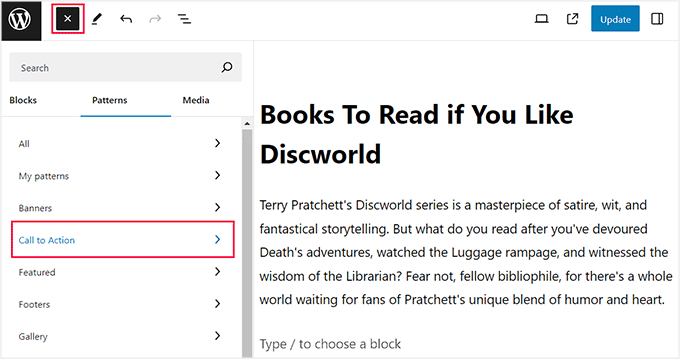
När du klickar på en kategori öppnas en ny ruta bredvid blockmenyn som listar alla mönster som sparats i den specifika kategorin.
Här, klicka bara på det återanvändbara blocket som du skapade, så läggs det automatiskt till på din WordPress-sida eller inlägg.
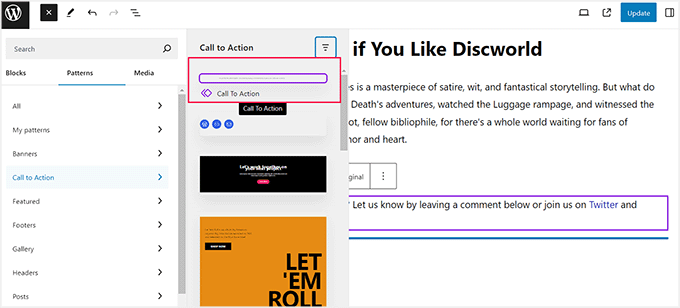
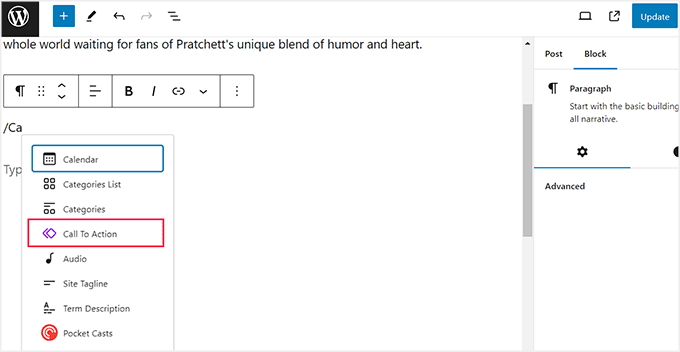
Om detta verkar lite komplicerat, kan du bara lägga till ett / i blockredigeraren och söka efter mönstret med det namn du gav det.
Detta öppnar omedelbart en lista med block där du enkelt kan välja mönstret.
Du kan också redigera det återanvändbara blocket genom att klicka på alternativet ‘Redigera original’ i blockets verktygsfält högst upp.
Tänk dock på att ändringar av mönsterinställningar kommer att ändra dem på alla platser där du har använt mönstret.
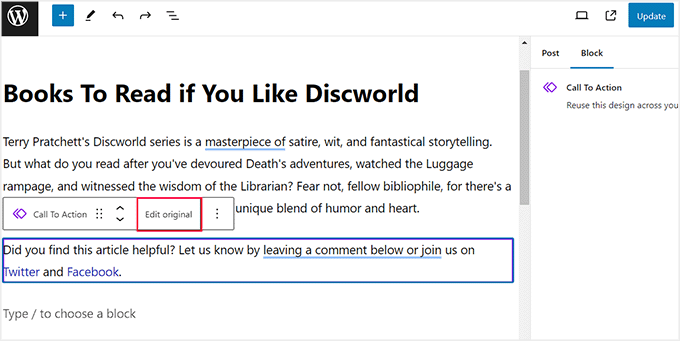
Detta kommer att leda dig till en ny skärm i blockredigeraren, där du kan redigera och göra ändringar i mönstrets innehåll. Du kan också lägga till andra block för att anpassa mönstret.
När du är klar klickar du bara på knappen 'Uppdatera' för att spara dina ändringar.
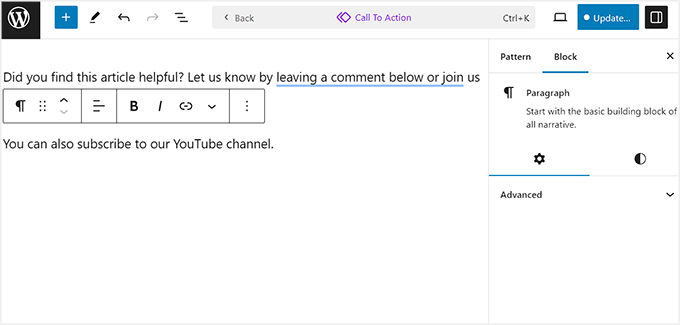
Nu kan du öppna inlägget igen, där du kommer att se det uppdaterade mönstret i praktiken.
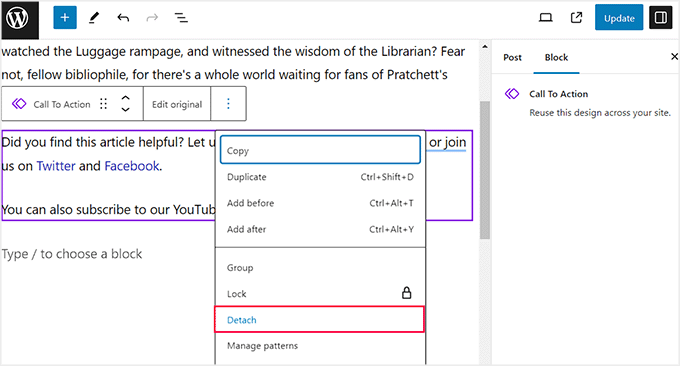
Om du däremot bara vill göra ändringar i ett mönster i ett specifikt inlägg, måste du klicka på ikonen med tre punkter i blockets verktygsfält.
Detta öppnar en dialogruta där du måste välja alternativet 'Koppla bort'. Att göra detta konverterar mönstret till ett vanligt block och alla ändringar du gör påverkar inte originalmönstret.
Hantera alla mönster i WordPress-redigeraren
Efter att ha använt mönster ett tag kan du ha några block som du inte längre använder eller vill byta namn på.
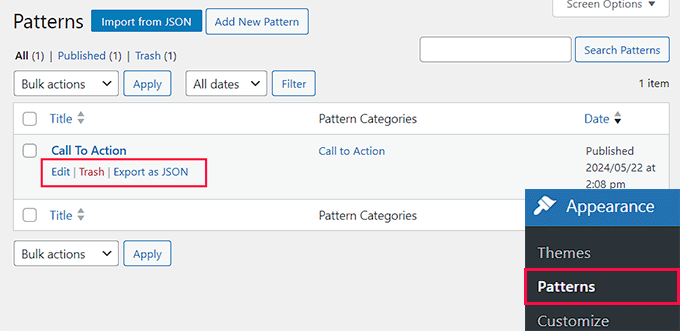
WordPress låter dig enkelt hantera alla dina mönster från en skärm. Om du använder ett äldre tema, besök sidan Utseende » Mönster från WordPress-instrumentpanelen.
Detta kommer att dirigera dig till en ny sida där du enkelt kan hantera alla återanvändbara mönster på din WordPress-webbplats.
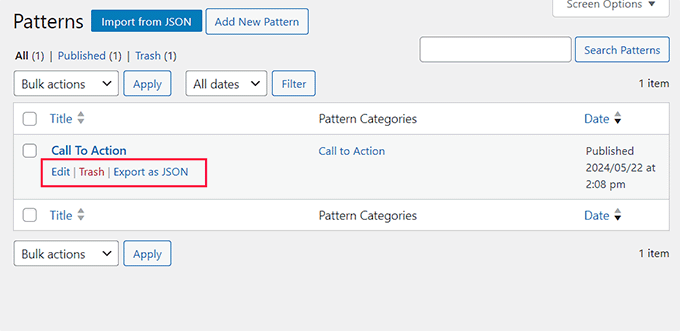
Här kan du redigera, ta bort, importera eller till och med exportera dina block till en annan webbplats.
Men om du använder ett blocktema kommer detta alternativ inte att vara tillgängligt för dig. I så fall kan du hantera alla dina mönster genom att besöka sidan Utseende » Redigerare från sidofältet i WordPress-administrationen.
Detta öppnar redigeraren för hela webbplatsen, där du måste klicka på fliken 'Mönster' i den vänstra kolumnen för att expandera den. Nu kan du klicka på alternativet 'Hantera alla mina mönster'.
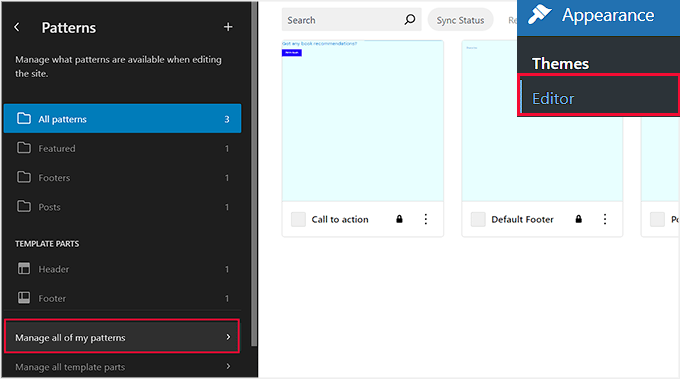
Du kommer nu att omdirigeras till sidan ‘Mönster’, där du kan redigera eller ta bort mönster.
Du kan också klicka på knappen ‘Lägg till nytt mönster’ för att skapa ett nytt återanvändbart block.
Hur man importerar / exporterar återanvändbara block (mönster)
Mönster är inte bara återanvändbara på webbplatsen de skapades för. Du kan också använda dem på vilken annan WordPress-webbplats som helst.
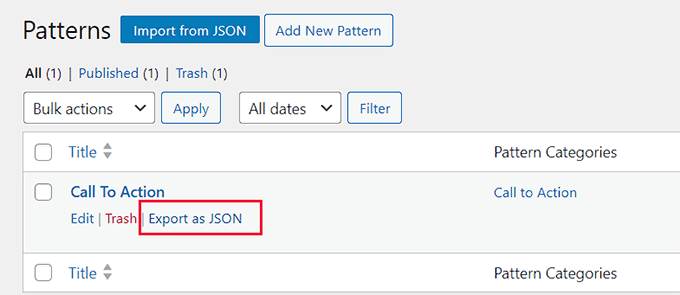
För att exportera de återanvändbara blocken från sidan Mönster, klicka på länken ‘Exportera som JSON’ under blocket. WordPress skickar nu blocket till dig som en JSON-fil som kan sparas på din dator.
Du kan nu byta till ett annat WordPress-webbplatsens administrationsområde. Härifrån besöker du skärmen för mönsterhantering och klickar på knappen 'Importera från JSON' högst upp.
Detta visar en filuppladdningsruta där du måste klicka på knappen ‘Välj fil’ för att välja det block du tidigare laddade ner.
Därefter klickar du på knappen 'Importera'.
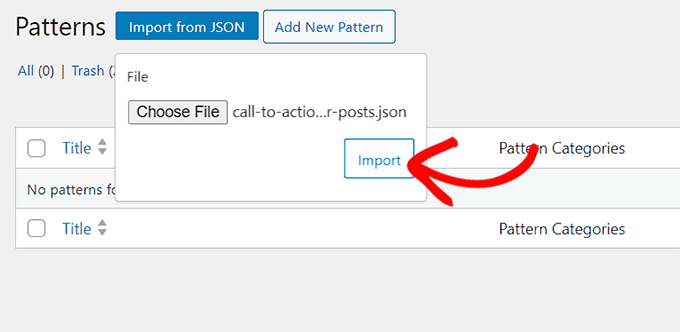
WordPress kommer nu att importera ditt mönster och spara det i sin databas. Du kan nu fortsätta och börja använda de nyligen importerade återanvändbara blocken på din andra WordPress-webbplats.
För detaljerade instruktioner, se vår steg-för-steg-guide om hur du importerar/exporterar dina WordPress-innehållsblock (med skärmdumpar).
Bonus tips för att bemästra WordPress blockredigerare
Förutom att lägga till mönster för att förbättra ditt redaktionella arbetsflöde, kan du också använda några andra tips i WordPress blockredigerare för att effektivisera din innehållsskapandeprocess.
Detta kan öka produktiviteten och hjälpa dig att fokusera mer på innehållet på din webbplats.
Du kan enkelt bemästra blockredigeraren genom att memorera de block du kommer att använda mest på din webbplats, som paragraf-, bild-, rubrik- eller knappblock.
När du har gjort det kan du ordna om din redigeringsskärm för att visa verktygsfältet för blocket högst upp på sidan. Du kan till och med använda läget utan distraktioner för att ta bort distraktioner som blockpanelen, blockmenyn, WordPress admin sidofält och mer.
För detaljerade instruktioner, se vår handledning om hur du använder distraheringsfri helskärmsredigerare i WordPress.
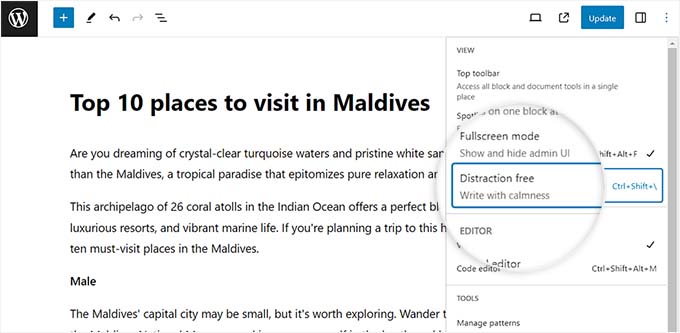
Ett annat fantastiskt tips är att börja använda kolumnblocket för att ge ditt innehåll ett tidningsliknande utseende, lägga till YouTube-videor, lägga till omslagsbilder, ändra styckesfärger och mycket mer.
För mer information, se vår lista över de bästa tipsen för att bemästra WordPress innehållsredigerare.
Vi hoppas att den här artikeln hjälpte dig att lära dig hur du skapar ett återanvändbart block i WordPress blockredigerare. Du kanske också vill se vår nybörjarguide om hur du anpassar din WordPress-rubrik eller våra experttips för de bästa Gutenberg-vänliga WordPress-teman.
Om du gillade den här artikeln, prenumerera gärna på vår YouTube-kanal för WordPress-videoguider. Du kan också hitta oss på Twitter och Facebook.





Dennis Muthomi
Jag tycker att mönster är extremt användbara på min egen webbplats, särskilt för att lägga till formulär för nyhetsbrevsregistrering i slutet av blogginlägg.
Det sparar verkligen tid och ansträngning.
Jiří Vaněk
Tack för den här artikeln. På så sätt skapade jag flera block i Gutenberg, som jag lägger till under artiklar per kategori. Men jag letade ett tag i inställningarna, eftersom jag inte hittade "återanvändbart block" enligt instruktionerna, men då förstod jag att den funktionen bara hade bytt namn.
David
I menyn som beskrivs när du klickar på de tre prickarna. Jag såg inte 'skapa återanvändbart block'. Jag skulle ha velat ta en skärmdump för att visa dig vad min meny visar, men det är inte tillåtet här. Vilka alternativ har jag?
WPBeginner Support
There was a recent naming change, you would want to use create pattern from the dropdown and we will look to update this article soon
Admin
Johnny Rodriguez
Hur kan jag lägga till en utvald bild till ett återanvändbart block?
WPBeginner Support
Utvalda bilder är för inläggstyper och inte för enskilda block för tillfället. Du kan absolut lägga till ett bildblock om du vill lägga till en bild i innehållet.
Admin
Angie
Jag försöker skapa ett återanvändbart block med flera textrader, men när jag lägger till en ny textrad skapas ett nytt block. Jag behöver all text i ett block. Hur gör jag det?
WPBeginner Support
Om du använder shift enter för att gå till nästa rad istället för att bara använda enter, bör du stanna inom blocket.
Admin
Julius Gashumba
Konvertera till vanligt block har ändrats. Det visas inte längre där det brukade vara. Några idéer?
WPBeginner Support
When hovering over the block, you should see the convert option
Admin
Chika
Allt är bra här. Vad jag behöver är dock bara bakgrundsfärgen på mitt återanvändbara block så att jag kan skriva vad jag vill när jag använder det.
Om jag ändrar det återanvändbara blocket tillbaka till ett vanligt block innan jag gör ändringar, försvinner bakgrundsfärgen. Det är inte vad jag vill.
Finns det ett sätt att göra det?
WPBeginner Support
För det du vill göra bör du titta på vår artikel nedan:
https://www.wpbeginner.com/wp-tutorials/how-to-create-a-custom-gutenberg-block-in-wordpress/
Admin
Charles Burns
Finns det ett sätt att bara spara formateringen av ett block som jag kan använda igen?
Säg till exempel att jag lägger tid på att ändra färg och stilalternativ för ett visst block och vill återanvända dessa alternativ med olika innehåll varje gång. Är detta möjligt?
Att spara det som ett återanvändbart block sparar allt innehåll också.
WPBeginner Support
För något sådant kan du skapa ett anpassat block, vi har en artikel om detta nedan:
https://www.wpbeginner.com/wp-tutorials/how-to-create-a-custom-gutenberg-block-in-wordpress/
Admin
Cartrell
Ha! Jag märkte inte ens att funktionen Lägg till i återanvändbara block fanns där. Tack, grabbar.
– C. out.
WPBeginner Support
Glad we could show you something new
Admin
Sandra
Tack för den bra informationen. Hur lägger jag till ett signaturblock? Inte bara ett skrivet namn, utan en faktisk signatur?
WPBeginner Support
For most sites, an image is used for that type of signature block
Admin
Don
Tack för förslagen och för att du hänvisade mig till dina guider.
Efter en del felsökning verkar mitt problem vara relaterat till webbhotell. Återanvändbara block fungerar nu som förväntat med nya identiska rena WP-installationer på olika värdservrar. Den enda märkbara skillnaden mellan servrar är PHP-versionen.
WPBeginner Support
Thanks for sharing what appears to be the cause of the problem
Admin
Don
Jag tappade plötsligt bort Återanvändbara block. Andra block fortsätter att fungera, men Återanvändbara är inte längre en kategori när jag skapar ett nytt block. Inte heller alternativet med 3 punkter för 'Lägg till i återanvändbara block' från ett befintligt block.
Alla förslag på återställning skulle uppskattas utanför en komplett nyinstallation.
WPBeginner Support
Har du provat att inaktivera dina plugins för att se om det kan bero på en plugin- eller temakonflikt? https://www.wpbeginner.com/beginners-guide/beginners-guide-to-troubleshooting-wordpress-errors-step-by-step/
Admin
Don
Tack för svaret. Första jag provade var att inaktivera plugins, sedan byta teman, och slutligen tillgripa en enkel nyinstallation.
Jag postade på WordPress supportforum för förslag.
WPBeginner Support
Du kanske vill försöka aktivera felloggen för att se om det finns ett fel som döljs som standard som felloggen skulle visa. Du kan ställa in felloggning med metoden i vår artikel här: https://www.wpbeginner.com/wp-tutorials/how-to-set-up-wordpress-error-logs-in-wp-config/
Luca
Mycket bra!
WPBeginner Support
Glad you liked it
Admin
Rintesh Roy
Detta är en fantastisk funktion!
WPBeginner Support
Glad we could bring it to your attention
Admin
Lee
Återanvändbara block är en av de enda bra funktionerna i den nya redigeraren, tyvärr gör det faktum att de kan konverteras till ett vanligt block att de positiva egenskaperna försvinner.
Säg att du har en uppmaning till handling som inkluderar en länk. Du använder det återanvändbara blocket många gånger men flera gånger konverterar du det till ett vanligt block. Ett år senare behöver du ändra länken som finns i den uppmaningen till handling. Du redigerar det återanvändbara blocket och länken ändras över hela din webbplats FÖRUTOM där den konverterades till ett vanligt block. Inte en stor sak om det bara är några gånger. En mycket STÖRRE sak om det är dussintals författare och hundratals inlägg som konverterade det återanvändbara blocket till ett vanligt block.
Återanvändbara block kunde ha hjälpt till att lösa detta problem med datahantering, men genom att tillåta dem att konverteras till vanliga block förvärrar de bara problemet. Den bättre lösningen, överraskning överraskning, är en kortkod som är lätt att redigera i backend och inte behöver krångla med inläggsinnehåll.
WPBeginner Support
Hej Lee,
Återanvändbara block är särskilt användbara för att spara blockinställningar, formatering och innehåll. Nu, om en användare ändrar dem till ett vanligt block bara för att kunna redigera dessa saker, då bör de vara medvetna om att det är ett 'vanligt block' och inte ett återanvändbart block längre.
Admin