


När jag först började bygga WordPress-webbplatser insåg jag inte hur användbart ett kontaktformulär kunde vara. Det är inte bara ett sätt för folk att nå dig. Det håller också din e-postadress privat, minskar spam och gör det lättare att hålla ordning.
När jag väl hade lagt till ett ordentligt kontaktformulär kändes allt smidigare. Besökare kunde ta kontakt utan krångel, och jag kunde hantera meddelanden på ett ställe.
Därför använder jag WPForms. Det är enkelt, pålitligt och tar hand om detaljerna så att du kan fokusera på din webbplats.
I den här guiden visar jag dig hur du skapar ett professionellt kontaktformulär i WordPress med hjälp av WPForms. 🚀
Varför lägga till ett kontaktformulär i WordPress?
Att lägga till ett kontaktformulär på din WordPress-webbplats är ett enkelt sätt att göra det lättare för folk att nå dig. Istället för att kopiera din e-postadress och öppna sin e-postapp kan besökare bara skicka ett meddelande direkt från din webbplats.
Jag har sett hur något så litet kan göra stor skillnad.
När folk enkelt kan ställa frågor, begära offerter eller dela feedback, känns din webbplats mer tillgänglig. Och du är mer benägen att inleda verkliga konversationer och nya affärsmöjligheter.
Här är några viktiga fördelar med att lägga till ett kontaktformulär på din WordPress-webbplats:
- Minska spam och håll ordning — Ett kontaktformulär hjälper till att blockera det mesta av det automatiserade spam som riktar sig mot offentliga e-postadresser, så att du bara får riktiga meddelanden.
- Be om rätt detaljer direkt — Du kan visa fält för saker som position och erfarenhetsnivå för formulär för jobbansökningar, eller produkttyp och kvantitet för beställningsformulär. Detta hjälper dig att förstå vad besökarna behöver och svara mer effektivt.
- Få fler leads utan att tappa besökare — Folk är mycket mer benägna att fylla i ett snabbt formulär än att lämna din webbplats för att skicka ett e-postmeddelande, särskilt på mobila enheter.
- Se mer professionell ut — Ett enkelt, väldesignat kontaktformulär känns mer pålitligt än att bara publicera din e-postadress.
- Se vad folk bryr sig mest om — Formulär hjälper dig att upptäcka mönster, som vilka sidor besökare kontaktar dig från eller vilka ämnen de frågar om. Detta kan hjälpa dig att justera ditt innehåll och göra din webbplats bättre för din publik.
Den bästa delen? WordPress gör det enkelt att lägga till professionella kontaktformulär utan någon kodningskunskap. För mer avancerade formulärstrategier, kolla in vår ultimata guide till att använda WordPress-formulär.
Med det sagt, jag kommer att guida dig genom hur du lägger till ett kontaktformulär i WordPress.
Här är en snabb översikt över vad jag kommer att täcka i den här guiden:
- Steg 1: Installera och aktivera WPForms-pluginet
- Steg 2: Välj mallen för enkelt kontaktformulär
- Steg 3: Anpassa ditt kontaktformulär
- Steg 4: Konfigurera aviseringar och bekräftelser för kontaktformuläret
- Steg 5: Testa ditt nya kontaktformulär
- Step 6: Embed Your Simple Contact Form on a WordPress Page
- Bonustips: Konfigurera spårning av WordPress-formulär för att förbättra konverteringar
- Vanliga frågor: Skapa och lägga till kontaktformulär i WordPress
- Videoguide: Hur man skapar kontaktformulär i WordPress
- Mer läsning om att använda formulär i WordPress
Steg 1: Installera och aktivera WPForms-pluginet
För att skapa kontaktformulär i WordPress rekommenderar jag WPForms, som är det bästa pluginet för kontaktformulär för WordPress. Det är lätt att använda, men ändå kraftfullt nog att hantera nästan allt du behöver.
Jag har personligen använt det på många webbplatser genom åren, och det har alltid varit pålitligt. Dessutom använder vi det också för att skapa vårt kontaktformulär här på WPBeginner.
Se vår detaljerade WPForms-recension för att lära dig mer om pluginet.
💡 Notera: WPForms finns i både gratis- och Pro-versioner. WPForms Pro-versionen inkluderar över 2 000 formulärmallar, villkorlig logik och prioriterat stöd.
Men om du bara behöver ett grundläggande kontaktformulär fungerar WPForms Lite perfekt, och du kan uppgradera senare om du behöver fler funktioner.
För att komma igång måste du gå till WPForms webbplats för att registrera ett konto.
Klicka bara på knappen 'Get WPForms Now', välj en plan och slutför registreringsprocessen. Detta tar dig till WPForms-instrumentpanelen, där du kan komma åt dina WPForms Pro zip-filer och licensnyckel.

Härifrån kan du sedan gå till ditt WordPress adminområde för att installera och aktivera WPForms-pluginet.
För att göra detta, navigera helt enkelt till Plugins » Lägg till nytt plugin.

På nästa skärm rekommenderar jag att du använder sökfältet för att snabbt hitta WPForms-pluginet.
Klicka på knappen 'Installera nu' i sökresultatet, och sedan 'Aktivera'. Om du vill ha mer detaljerade instruktioner kan du kolla in vår guide om hur man installerar ett WordPress-plugin.

Om du har köpt WPForms Pro måste du också aktivera din licensnyckel.
Efter att ha installerat pluginet, gå till WPForms » Inställningar i din adminpanel och ange din licensnyckel. Detta låser upp Pro-funktionerna och säkerställer att du får regelbundna uppdateringar och support.

När det är aktiverat ser du en ny WPForms-meny i din WordPress-instrumentpanel.
Steg 2: Välj mallen för enkelt kontaktformulär
Nu när du har aktiverat WPForms är du redo att skapa ett kontaktformulär i WordPress.
När du först öppnar WPForms kommer installationsguiden att guida dig genom att skapa ditt formulär.
Om du inte ser en installationsguide kan du navigera till WPForms » Alla formulär i din WordPress-adminpanel och sedan klicka på knappen ‘Lägg till nytt’.
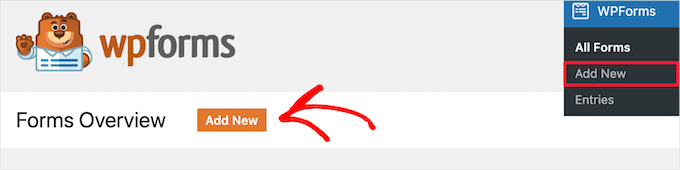
Detta tar dig till sidan för installation, där du kan börja med att ge ditt formulär ett beskrivande namn som “Kontaktformulär” eller “Hör av dig”.
Detta är endast för din referens, men att ha tydliga namn hjälper dig att hålla ordning om du skapar flera formulär senare.

Välj sedan hur du vill bygga ditt kontaktformulär:
- Börja från noll – Bygg ditt formulär på en tom duk för fullständig kontroll över layout och fält.
- Använd en färdig mall – Med WPForms Pro får du tillgång till över 2 000 färdiga mallar som du kan anpassa på några minuter. WPForms Lite levereras med över 60+ gratis formulärmallar.
- Generera ett formulär med AI – Låt WPForms AI Form Builder skapa ett anpassningsbart formulär åt dig. Beskriv bara vad du behöver i en enkel prompt, så hanterar den installationen automatiskt.
Om du vill använda WPForms AI kan du sväva över rutan 'Generera med AI' och klicka på knappen 'Generera formulär'.

På nästa skärm kan du antingen välja bland de tillgängliga exempelprompterna eller lägga till din egen anpassade prompt för AI:n.
Det kommer sedan att generera formuläret åt dig, vilket du kan se i förhandsgranskningsområdet.

🧑💻 Insidertips: Förutom den AI-drivna formulärbyggaren har WPForms också:
- AI-val: Generera automatiskt alternativ för fält som flervalsfrågor, radioknappar, kryssrutor och ned meny.
- AI-beräkningar: Generera omedelbart AI-drivna beräkningsformler för fält som moms, vilket eliminerar behovet av manuella beräkningar.
Observera att detta är Pro-funktioner som är tillgängliga med WPForms betalda planer.
För den här guiden visar jag dock stegen med mallen ‘Enkelt kontaktformulär’. Den innehåller alla nödvändiga fält som de flesta webbplatser behöver.
Medan du bläddrar bland mallarna kanske du märker andra populära alternativ som kan vara användbara för din webbplats:
- Registreringsformulär för användare — Perfekt för medlemskaps- eller community-webbplatser som låter användare registrera sig och skapa konton.
- Online Order Forms — Perfekt för restauranger, webbutiker eller tjänsteleverantörer som vill ta emot produkt- eller specialbeställningar direkt på sin webbplats.
- Bokningsformulär — Perfekt för konsulter, salonger eller uthyrningsföretag som behöver schemalägga möten eller reservationer.
- Enkätformulär — Praktiskt för att samla in kundfeedback eller genomföra snabba omröstningar.
- Konversationsformulär — Erbjuder en modern, chattliknande upplevelse som ökar engagemanget och slutförandegraden.
När du har hittat mallen du vill arbeta med kan du föra muspekaren över den och klicka på 'Använd mall'.

Detta tar dig till WPForms dra-och-släpp-redigerare.
Steg 3: Anpassa ditt kontaktformulär
Nu kommer den roliga delen: att få ditt kontaktformulär att fungera precis som du vill.
WPForms dra-och-släpp-byggare gör detta otroligt enkelt, även om du aldrig har byggt ett formulär tidigare. Här kan du se anpassningsalternativen till vänster och formulärförhandsgranskningen till höger.
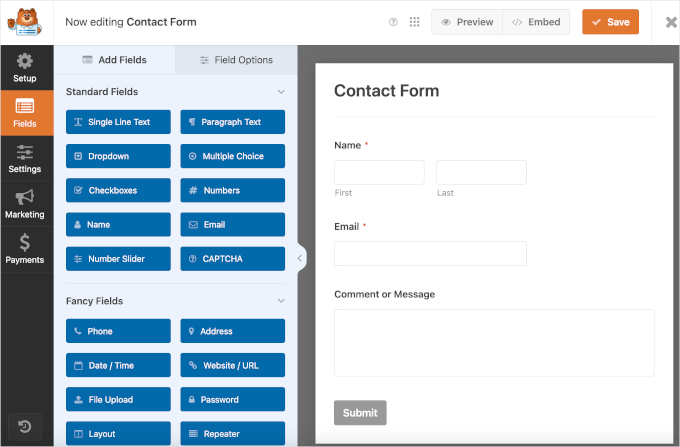
Nu kanske du märker att mallen Enkelt kontaktformulär inkluderar fälten Namn, E-post och Kommentar eller Meddelande.
Du kan ordna om fält genom att dra dem uppåt eller nedåt för att ändra deras ordning. Denna flexibilitet innebär att du kan samla in exakt den information du behöver utan att överväldiga besökare.
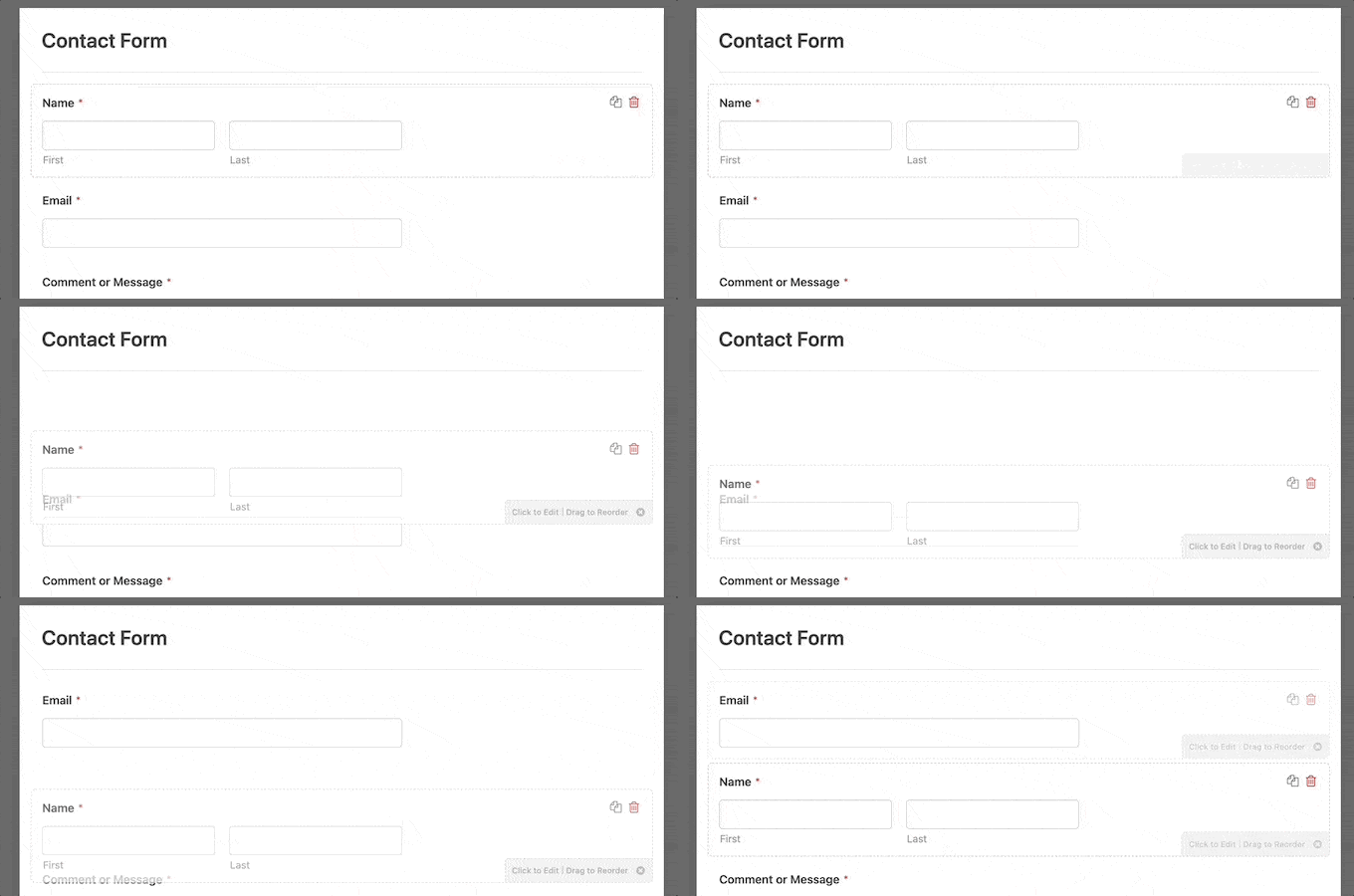
Sedan, för vart och ett av dessa fält, kan du klicka på det för att ändra dess inställningar, ändra etiketttexten eller markera det som obligatoriskt.
Här ändrade jag etiketten för e-postfältet till E-postadress och aktiverade funktionen för e-postbekräftelse. Detta gör att användare kan kontrollera om de har angett rätt e-postadress.
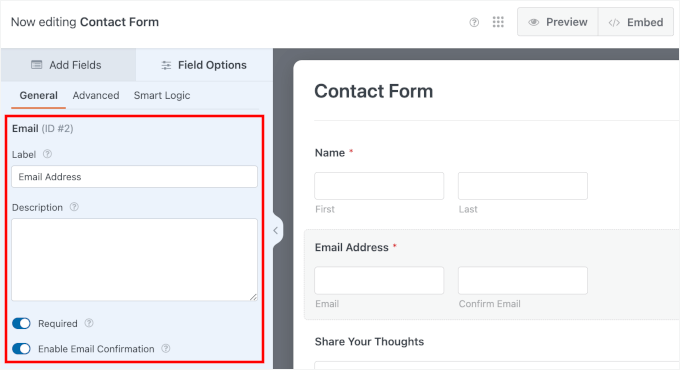
För att lägga till nya fält, dra dem helt enkelt från den vänstra panelen till ditt formulär. Här är några populära fält som jag rekommenderar att du överväger:
- Fält för telefonnummer — Användbart om du föredrar att ringa tillbaka potentiella kunder direkt
- Rullgardinsmeny — Perfekt för att kategorisera förfrågningar (som "Försäljning", "Support" eller "Allmän fråga")
- Kryssruta — Perfekt för nyhetsbrevsanmälningar eller samtyckesbekräftelser
Att inkludera en kryssruta med en etikett som “Prenumerera på vårt nyhetsbrev” eller “Skicka mig tillfälliga nyheter och uppdateringar” är ett smart drag. Det hjälper dig att växa din e-postlista medan besökare redan interagerar med ditt kontaktformulär.
Kom ihåg att du också behöver ansluta ditt formulär till en e-postmarknadsföringstjänst. För detaljer, se vår handledning om hur du använder ditt kontaktformulär för att utöka din e-postlista.
🧑💻 Proffstips: Om du använder ditt kontaktformulär för att samla in prenumeranter är detta steg avgörande. Det hjälper dig att få tydligt samtycke från användare innan du skickar dem regelbundna uppdateringar, vilket också håller din webbplats i enlighet med integritetslagar som GDPR.
För att lägga till detta, dra helt enkelt fältet Kryssruta och släpp det i din formulärförhandsgranskning.

I anpassningspanelen kan du ta bort de andra två standardvalen genom att klicka på knappen ‘–’.
Lägg sedan till ditt meddelande i den återstående valrutan.
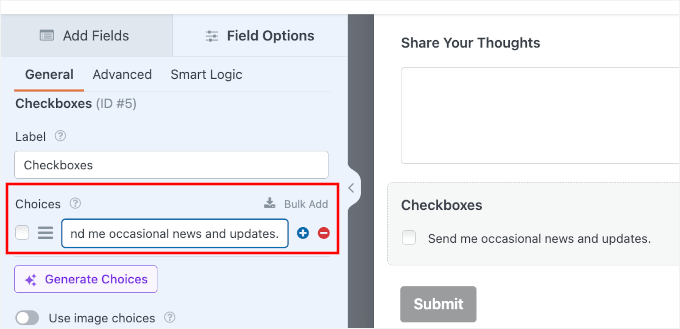
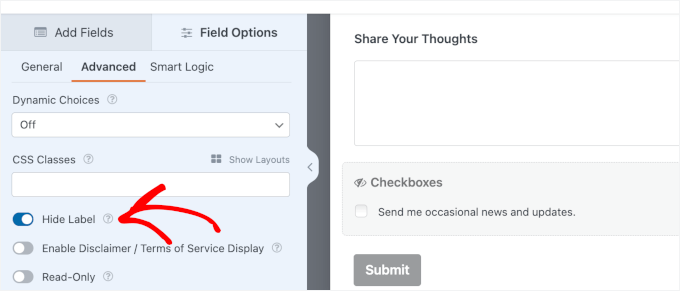
Därefter vill du dölja etiketten ‘Kryssruta’.
Genom att dölja den visas endast din avsedda text “Skicka mig tillfälliga nyheter och uppdateringar” bredvid kryssrutan, vilket håller formuläret rent och lättläst.
För att göra det kan du växla till fliken ‘Avancerat’ och aktivera ‘Dölj etikett’.
För Pro-användare erbjuder WPForms andra kraftfulla avancerade alternativ som kan göra dina formulär ännu mer effektiva:
- Villkorlig logik — Visa eller dölj fält baserat på tidigare svar.
- Fält för filuppladdning — Låt besökare bifoga dokument eller bilder.
- Betalningsfält — Acceptera betalningar direkt via ditt formulär.
När du är nöjd med dina formulärfält och layout, klicka på knappen 'Spara'.
🧑💻 Proffstips: När du anpassar, kom ihåg att mindre ofta är mer. Ett kortare formulär är mindre skrämmande och kan leda till fler inlämningar. Jag rekommenderar att bara be om den information du absolut behöver.
Steg 4: Konfigurera aviseringar och bekräftelser för kontaktformuläret
Nu när du har skapat ditt kontaktformulär är det viktigt att du konfigurerar formulärets notifierings- och bekräftelsealternativ på rätt sätt.
Här är en snabb genomgång av varje inställning:
- Formulärnotifiering är det e-postmeddelande du får efter att någon har skickat in kontaktformuläret på din WordPress-blogg.
- Formulärbekräftelse är vad din webbplatsbesökare ser efter att de har skickat in formuläret. Detta kan vara ett enkelt tackmeddelande, en uppföljningssida där du har laddat upp nedladdningsbara PDF-filer, eller vad du än vill.
Det goda nyheten är att WPForms automatiskt konfigurerar dina formulärnotifieringar direkt ur lådan. Detta innebär att du börjar få e-postaviseringar så snart någon skickar in ditt kontaktformulär, utan någon ytterligare konfiguration krävs.
Med det sagt kan du fortfarande konfigurera dessa inställningar för att passa dina behov.
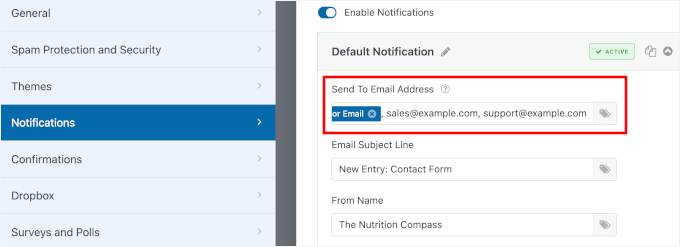
Så, låt oss gå till Inställningar » Aviseringar. Som standard ser du att WPForms skickar aviseringar till din WordPress-administratörs e-postadress.
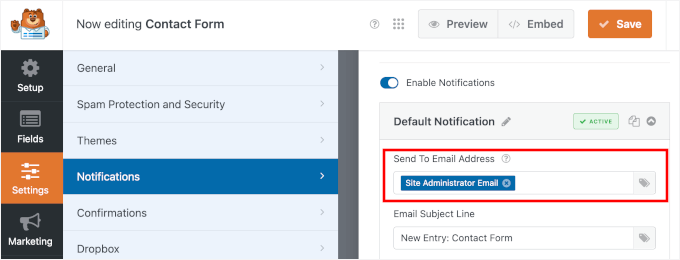
Du kan också skicka notifieringar till flera e-postadresser, så att olika teammedlemmar får rätt förfrågningar. Till exempel kan säljmeddelanden gå till ditt säljteam, medan supportförfrågningar går till kundtjänst.
När du lägger till e-postadresser, se bara till att separera varje med ett kommatecken.
Läs mer om detta i vår guide om hur du skapar ett kontaktformulär med flera mottagare.
På den här sidan kan du även se andra anpassningsfält. Till exempel är fältet ‘Ämnesrad för e-post’ förifyllt med ditt formulärnamn. Medan fältet ‘Från namn’ automatiskt fylls i med ditt webbplatsnamn.
Glöm inte att klicka på knappen ‘Spara’ om du gör ändringar här.
🧑💻 Proffstips: Om du har problem med att ta emot formulärinlämningar, se vår guide om hur du åtgärdar problem med att WordPress inte skickar e-post. Den visar dig hur du använder WP Mail SMTP, det bästa SMTP-pluginet för WordPress, för att säkerställa att dina e-postmeddelanden levereras tillförlitligt varje gång.
Låt oss sedan växla till fliken ‘Bekräftelse’ för att välja hur besökare vet att du har tagit emot deras meddelande.
WPForms ger dig tre huvudalternativ:
- Visa ett meddelande — Visa ett tackmeddelande direkt på samma sida.
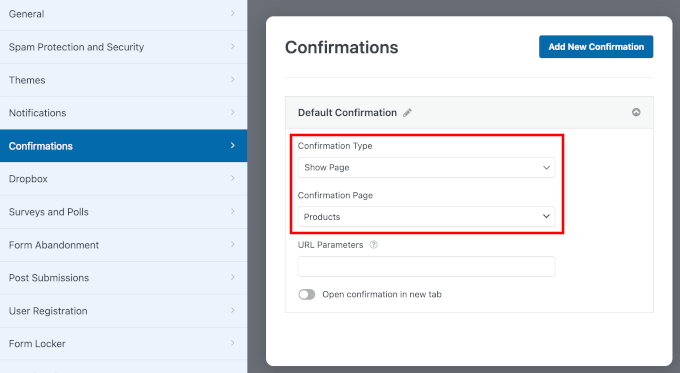
- Visa sida — Skicka användare tillbaka till föregående sida eller en befintlig sida på din webbplats, som en anpassad tack-sida.
- Gå till URL (Omdirigering) — Skicka besökare till valfri URL, på eller utanför din webbplats.
Jag rekommenderar att använda ett anpassat meddelande för de flesta enkla kontaktformulär eftersom det är omedelbart och inte kräver att besökare laddar en ny sida.
Om detta låter bra för dig kan du välja ‘Meddelande’ från rullgardinsmenyn för bekräftelsetyp och skriva ditt anpassade meddelande i det tillgängliga fältet.
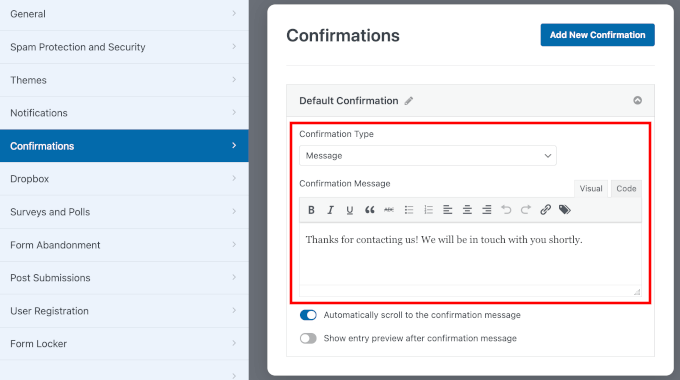
Nu säger ett bra bekräftelsemeddelande inte bara 'tack' – det sätter förväntningar. Du kan prova något i stil med: 'Tack för att du kontaktade oss! Vi har tagit emot ditt meddelande och återkommer inom 1-2 arbetsdagar.'
Detta försäkrar användaren om att deras inlämning var framgångsrik och informerar dem om när de kan förvänta sig ett svar. Dessutom hjälper det ditt företag att kännas mer lyhört och pålitligt.
Att omdirigera användare till en speciell sida fungerar dock bra om du vill visa relaterat innehåll, erbjuda en gratis resurs eller spåra konverteringar i Google Analytics.
Och för tjänsteföretag kan du skicka användare till en sida som förklarar din typiska svarstid och nästa steg.
Webbutiker, å andra sidan, kan omdirigera till produktsidor eller specialerbjudanden för att fortsätta engagemanget.
Om du gör några ändringar här, se till att klicka på knappen 'Spara'.
Steg 5: Testa ditt nya kontaktformulär
När du har ställt in ditt kontaktformulär är det dags att ge det ett snabbt test.
Överst i WPForms-byggaren kan du klicka på knappen ‘Förhandsgranska’ för att se hur ditt formulär kommer att se ut för besökare.
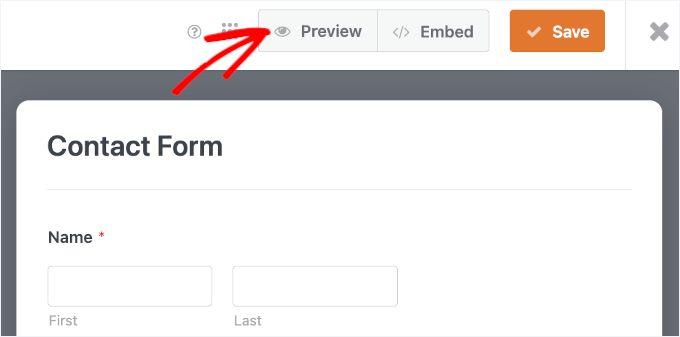
På förhandsgranskningsskärmen, låt oss först kontrollera att alla dina fält visas korrekt och är lätta att förstå.
Fyll sedan i formuläret med lite testinformation. Du kan försöka hoppa över ett obligatoriskt fält eller skriva din e-postadress felaktigt för att säkerställa att formulärvalideringen fungerar som den ska.
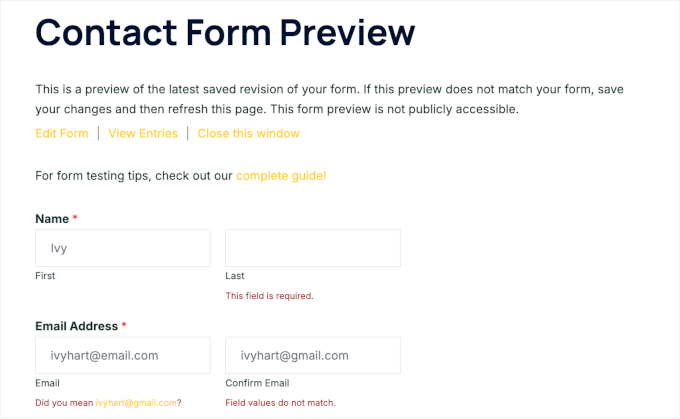
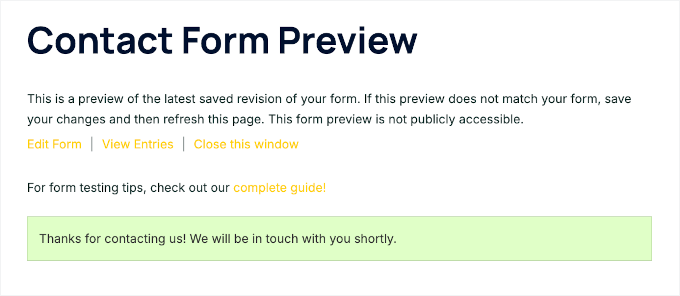
När allt ser bra ut, klicka på ‘Skicka’ för att se ditt tackmeddelande eller din bekräftelsesida visas som förväntat.
Så här ser det ut på min demosida:
Steg 6: Bädda in ditt enkla kontaktformulär på en WordPress-sida
Nu när allt är inställt är det dags att göra ditt kontaktformulär live på din WordPress-webbplats. WPForms gör detta steg otroligt enkelt med sin inbyggda inbäddningsfunktion.
För att komma igång, klicka på knappen ‘Bädda in’ överst i formulärbyggaren.

Detta visar ett popup-fönster för Bädda in på en sida.
Här kan du välja mellan ‘Välj befintlig sida’ och ‘Skapa ny sida.’
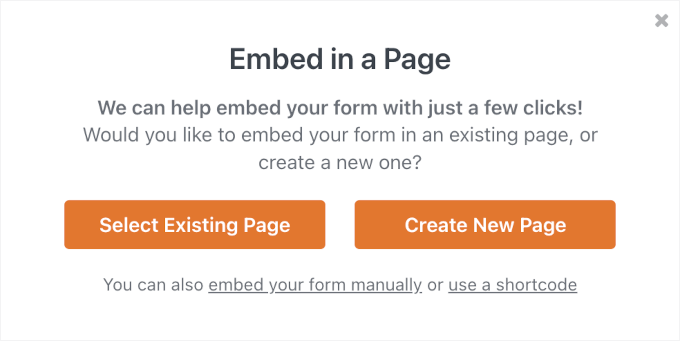
För en helt ny kontaktsida kan du välja alternativet ‘Skapa ny sida.’
Därefter skriver du in ett sidnamn som “Kontakta oss” eller “Hör av dig”, och klickar sedan på ‘Låt oss gå!’.

WPForms skapar sedan sidan och bäddar automatiskt in ditt formulär i ett smidigt steg. Du kan sedan skriva allt innehåll du behöver för att lägga till kontext, förhandsgranska sidan och publicera den.
Om du redan har en kontaktsida på din webbplats kan du helt enkelt välja ‘Välj befintlig sida.’
Sedan, i nästa popup, väljer du var du vill lägga till kontaktformuläret från rullgardinsmenyn och klickar på ‘Låt oss gå!’.

Detta öppnar sidans innehållsredigerare.
Härifrån kan du klicka på ‘+’ för att lägga till WPForms-blocket.
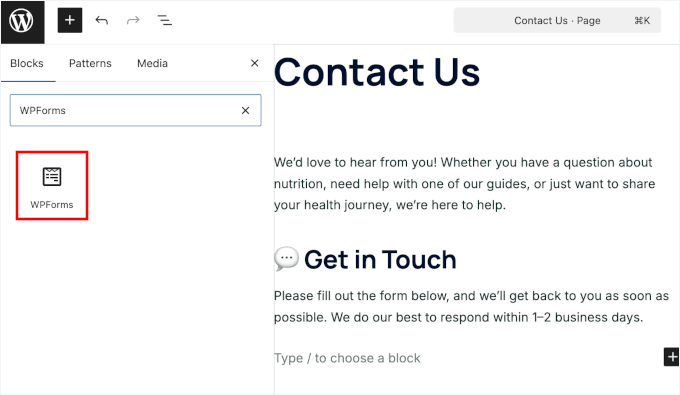
Därefter ser du WPForms-blocket tillagt i din redigerare.
Klicka helt enkelt på rullgardinsmenyn och välj det formulär du vill lägga till.
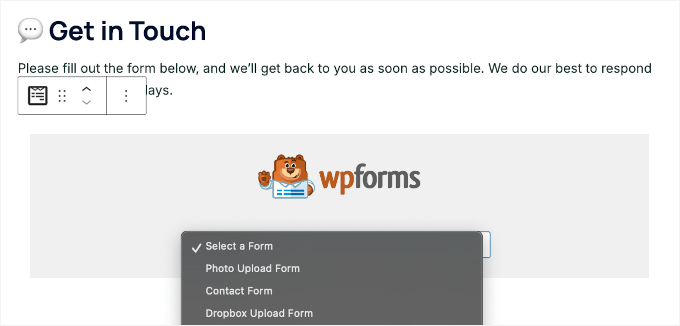
WPForms laddar sedan förhandsgranskningen av ditt kontaktformulär inuti blockredigeraren.
Innan du publicerar kan du förhandsgranska sidan för att se hur den ser ut. De flesta moderna WordPress-teman kommer att visa formuläret snyggt utan att ytterligare styling behövs.
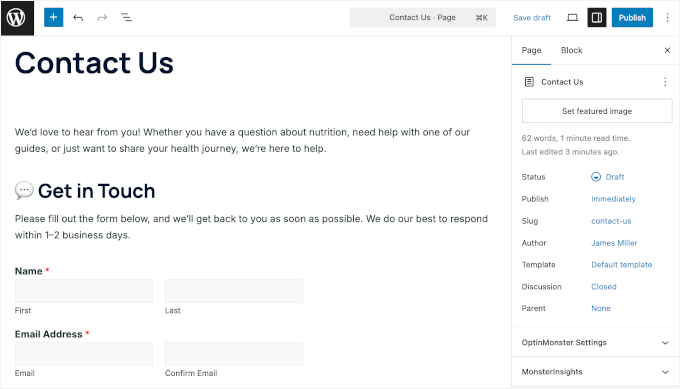
Med det sagt kan du också tillämpa ett tema på ditt formulär. För mer information om detta, se vår guide om hur du stylar och anpassar ditt WordPress-formulär.
När du är nöjd med allt kan du klicka på knappen ‘Publicera’ eller ‘Uppdatera’ för att spara ditt formulär. Sedan kan du besöka din webbplats för att se det i aktion.
Här är hur formuläret såg ut på en exempel WordPress-kontaktsida:
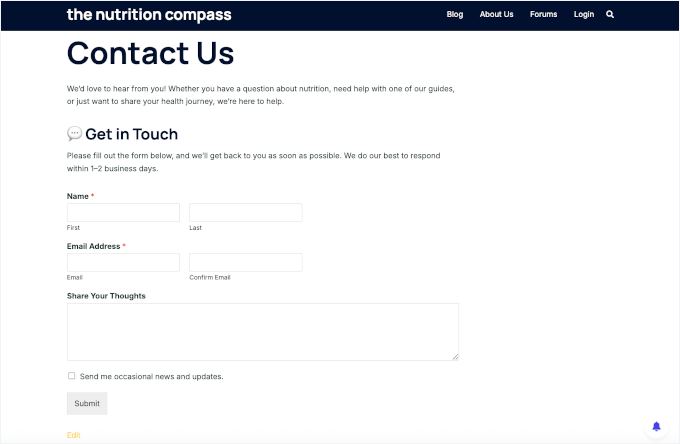
För mer information, se vår guide om hur du bäddar in formulär i WordPress.
Visa ditt kontaktformulär över hela din webbplats
För ännu bättre synlighet, överväg att lägga till ditt kontaktformulär i din webbplats sidofält eller något annat widget-redo område i ditt WordPress-tema. Detta ger besökare enkel åtkomst att kontakta dig från vilken sida som helst på din webbplats.
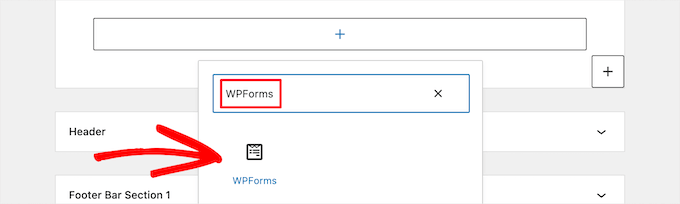
För att göra detta måste du gå till Utseende » Widgets och sedan klicka på blockikonen för att lägga till (+) i det widgetområde där du vill lägga till ditt formulär.
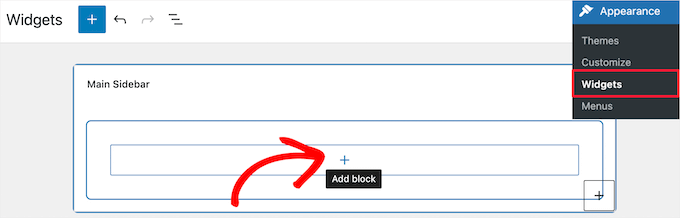
Sök sedan efter ‘WPForms’.
Sedan kan du klicka på blocket 'WPForms' för att lägga till det i din sidofält.
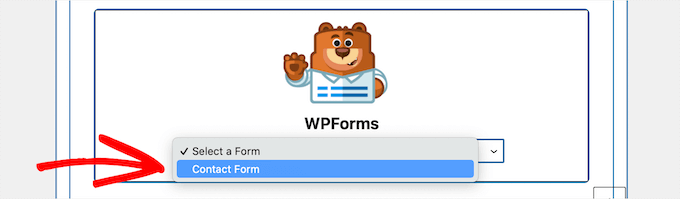
Därefter behöver du välja ditt kontaktformulär från rullgardinsmenyn.
Detta laddar automatiskt en förhandsgranskning av ditt formulär.
Klicka sedan på knappen ‘Uppdatera’ för att spara dina ändringar.
Nu kan du besöka din webbplats för att se ditt kontaktformulär live i din sidofält eller annat widgetområde.

För att lära dig mer om widgets, se vår guide om hur du lägger till och använder widgets i WordPress.
Lägg till ditt kontaktformulär med en kortkod
WPForms levereras också med en kortkod för WordPress kontaktformulär.
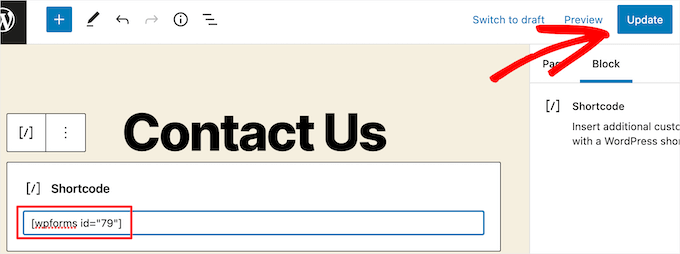
Du kan använda detta genom att besöka WPForms » Alla formulär och sedan kopiera kortkoden bredvid ditt formulär.

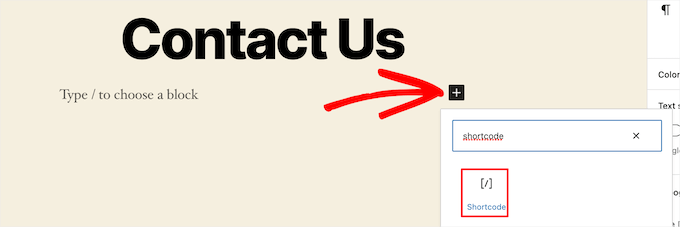
Sedan behöver du bara öppna sidan där du vill lägga till den och klicka på knappen 'Plus' för att lägga till ett block och söka efter 'Shortcode'.
Klicka sedan på blocket ‘Shortcode’.
I blocket, klistra in kortkoden som du kopierade ovan i rutan.
Efter det kan du klicka på 'Uppdatera' eller 'Publicera', och ditt kontaktformulär kommer att vara live på din webbplats, precis som ovan.
För att lära dig mer om kortkoder vill du se vår ultimata guide om hur du lägger till en kortkod i WordPress.
🔗 Alternativ: Om du vill ha mer avancerade funktioner eller extra flexibilitet kan du kolla in Formidable Forms. För en detaljerad jämförelse av topplösningar, se vår guide om de bästa kontaktformulärpluginsen för WordPress.
Bonustips: Konfigurera spårning av WordPress-formulär för att förbättra konverteringar
När ditt kontaktformulär är igång är nästa steg att förstå hur det presterar så att du kan göra det ännu bättre.
Genom att spåra dina formulär kan du till exempel se vilka som får flest inlämningar, var dina besökare kommer ifrån och vilka sidor som uppmuntrar dem att kontakta dig.

Denna information hjälper dig att förbättra formulär som inte presterar lika bra, minska avhopp från formulär och finjustera din marknadsföring för att nå rätt publik.
Du kanske till exempel upptäcker att besökare från sociala medier är mer benägna att skicka in ditt kontaktformulär än de från sökmotorer. Eller att personer som först besöker din Om-sida är mer benägna att ta kontakt.
Insikter som dessa visar dig var du ska fokusera din tid och ansträngning.
Formulärspårning kan också hjälpa dig att upptäcka tekniska problem tidigt. Om inlämningarna plötsligt minskar vet du att det är dags att kontrollera om ditt formulär eller din webbplats har problem.
Den goda nyheten är att det är enklare att ställa in formulärspårning än du kanske tror, särskilt med rätt verktyg och vägledning.
För att komma igång kan du följa vår steg-för-steg-handledning om hur du ställer in spårning av WordPress-formulär i Google Analytics.
Vanliga frågor: Skapa och lägga till kontaktformulär i WordPress
Vilket är det bästa kontaktformulär-pluginet för WordPress?
WPForms är mitt toppval för det bästa WordPress-kontaktformulärpluginet. Det är nybörjarvänligt, lätt att använda och fullpackat med användbara funktioner och tillägg. Du kan enkelt bygga alla typer av formulär med dess AI-verktyg och dra-och-släpp-byggare.
Om du letar efter mer avancerade alternativ är Formidable Forms och Gravity Forms utmärkta alternativ för saker som flersidiga formulär eller komplexa beräkningar.
Hur lägger jag till ett ifyllbart formulär på min webbplats?
Det enklaste sättet är att använda ett formulärbyggarplugin som WPForms. När du har installerat och aktiverat det kan du välja en mall, anpassa fälten och sedan bädda in formuläret på valfri sida eller inlägg med en kortkod eller block.
Vart går data från mitt WordPress-kontaktformulär?
Det beror på vilket plugin du använder. Med WPForms sparas alla formulärinlägg inuti din WordPress-instrumentpanel under WPForms » Entries, och du kan också få dem skickade direkt till din e-post. På så sätt missar du aldrig ett meddelande från en besökare.
Varför fungerar inte mitt WordPress-kontaktformulär?
Vanliga orsaker till att kontaktformulär inte fungerar inkluderar felaktiga e-postinställningar, plugin-konflikter eller saknad SMTP-konfiguration. Om du inte får e-postmeddelanden rekommenderar jag att du använder WP Mail SMTP för att säkerställa att meddelanden från dina formulär levereras korrekt.
Kan jag lägga till ett kontaktformulär i WordPress utan att använda ett plugin?
Ja, men det innebär att lägga till anpassad HTML- och PHP-kod i dina temafiler, vilket inte är idealiskt för nybörjare. Du skulle också behöva hantera saker som skräppostfiltrering, e-postleverans och formulärstyling själv – och det kan snabbt bli tidskrävande.
Att använda ett plugin som WPForms är mycket säkrare och mer pålitligt eftersom det hanterar allt detta åt dig automatiskt.
Videoguide: Hur man skapar kontaktformulär i WordPress
Om du lär dig genom att titta, kommer du att njuta av vår videoguide om hur du skapar ett kontaktformulär i WordPress:
Mer läsning om att använda formulär i WordPress
Jag hoppas att den här artikeln hjälpte dig att skapa ett enkelt kontaktformulär i WordPress.
För att hjälpa dig att få ännu mer ut av dina WordPress-kontaktformulär och din webbplats, här är några relaterade guider som bygger vidare på det du just har lärt dig:
- Hur man skapar ett säkert kontaktformulär i WordPress
- Hur man använder dynamisk fältpopulering i WordPress för att automatiskt fylla i formulär
- Hur man lägger till funktion för spara & fortsätt i WordPress-formulär
- Hur man blockerar spam i kontaktformulär i WordPress
- Hur du låter användare ta livefoton och videor i dina WordPress-formulär
- Hur man exporterar WordPress-formulärinlägg till CSV och Excel
- WordPress-formulär fungerar inte: Felsökningstips
Om du gillade den här artikeln, prenumerera gärna på vår YouTube-kanal för WordPress-videoguider. Du kan också hitta oss på Twitter och Facebook.




Tersugh Joshua
Skulle detta fungera om jag använder en lokalt hostad webbplats för min WordPress, som jag använder WAMP?
WPBeginner Support
Yes, you can still set this up the contact form even when using local hosting
Admin
Will Beadenkopf
Jag använde det grundläggande kontaktformuläret från WPForms på min frus blogg och webbplats, men vi får fler spam-svar från folk som försöker sälja något än vad vi får riktiga svar.
Kan vi lägga till mer validering i det grundläggande formuläret, eller måste vi gå till Pro-versionen?
WPBeginner Kommentarer
Gratisversionen av WPForms har ett par CAPTCHA-alternativ tillgängliga. Dessa kan vara mycket kraftfulla för att blockera spam.
Jiří Vaněk
Jag använder WP Forms eftersom jag vann en fullständig licens i din utlottning. Jag har aldrig vunnit något tidigare, och sedan fick jag en fullständig licens för WP Forms från dig gratis. Jag måste säga att det är ett utmärkt plugin.
WPBeginner Support
Glad you liked the plugin
Admin
susan
Hej, jag följde stegen men kontaktsidan visas inte på webbplatsen. Hur ska jag gå vidare eftersom jag har försökt det många gånger nu.
WPBeginner Support
Om du menar att sidan som du lade till kontaktformuläret på inte finns i din meny, rekommenderar vi att du tittar på vår artikel nedan för hur du skapar och hanterar din meny:
https://www.wpbeginner.com/beginners-guide/how-to-add-navigation-menu-in-wordpress-beginners-guide/
Admin
Bryan
Hej, tack för hjälpen. Du nämnde att e-postadressen kan ändras. Kan du snälla dela hur detta görs och var?
Tack
Karolina
Jag följde alla steg men av någon anledning fungerar inte det här formuläret. Jag avinstallerade och installerade det några gånger. Jag följde exakt som på videon men när jag skickar ett testkontaktformulär får jag inga e-postmeddelanden eller aviseringar.
WPBeginner Support
Om du inte får e-postmeddelanden på din webbplats, rekommenderar vi att du följer vår guide nedan eftersom det mer sannolikt beror på hur WordPress skickar e-postmeddelanden än själva formuläret:
https://www.wpbeginner.com/plugins/how-to-send-email-in-wordpress-using-the-gmail-smtp-server/
Admin
Eric
Jag följde din video för att lägga till ett kontaktformulär på min webbplats och du gjorde det enkelt och roligt. Jag märkte att du hade din adress och kontaktinformation på sidan. Hur lägger jag till min kontaktinformation där? Tack på förhand.
Eric
WPBeginner Support
If you mean from the video, we placed another block on the page and manually added the text
Admin
Natalia
hej, hur redigerar jag knappar och typsnitt i formuläret?
WPBeginner Support
Det skulle bero på vilket formulärplugin du bestämmer dig för att använda och det finns olika platser för den anpassningen.
Admin
Amaka obi
Jag hittade allt detta men när jag försökte testa det fick jag ingen avisering i min e-post från min webbplats. Vad kan orsaken vara?
Tack
WPBeginner Support
Den vanligaste orsaken är hur WordPress skickar e-postmeddelanden. Du kan komma runt detta problem genom att följa vår guide nedan:
https://www.wpbeginner.com/plugins/how-to-set-up-wp-mail-smtp-with-any-host-ultimate-guide/
Admin
Saiqa
Tack så mycket! Det hjälpte mig verkligen :)
WPBeginner Support
Glad our guide was helpful
Admin
JITEN PATIL
Tack! det här pluginet är bra. jag använder det och det är väldigt enkelt och smidigt att bygga formulär på kortare tid.
WPBeginner Support
Glad you found the plugin helpful
Admin
Brian Leggero
Wow! Det blir verkligen inte enklare än så!
Bra instruktioner! Trevligt långsamt tal också, lätt att förstå.
Fortsätt med det FANTASTISKA arbetet!
WPBeginner Support
Thank you, glad you found our guide helpful
Admin
Geoff Anderson
Jag har installerat WPForms Lite och aktiverat det men det visas inte i sidomenyn i Wordpress. Jag kan se det under Plugins men jag har ingen möjlighet att välja inställningar, bara avaktivera.
Så jag kan inte komma åt pluginet alls. Några förslag?
Med vänliga hälsningar, Geoff
WPBeginner Support
Du kanske vill prova att installera om pluginet om det var något fel med din nedladdning. Annars, vänligen kontakta WPForms support direkt så kan de hjälpa dig.
Admin
Flora tony
snälla när jag klickar på skicka, går jag till min e-post och jag ser ingen e-post
jag har provat det flera gånger
WPBeginner Support
För att inte ta emot e-post finns det några möjliga anledningar, till att börja med rekommenderar vi att du säkerställer att din webbplats använder SMTP genom att följa vår guide nedan:
https://www.wpbeginner.com/plugins/how-to-send-email-in-wordpress-using-the-gmail-smtp-server/
Admin
Daniel Putman
Jag blir väldigt frustrerad över era handledningar. De verkar vara inaktuella eftersom vyn jag får skiljer sig från vad ni visar. Vänligen uppdatera dessa handledningar.
WPBeginner Support
Den här artikeln är uppdaterad, du kanske vill säkerställa att du inte är på WordPress.com, vi täcker skillnaden mellan WordPress.com och WordPress.org i vår artikel nedan:
https://www.wpbeginner.com/beginners-guide/self-hosted-wordpress-org-vs-free-wordpress-com-infograph/
Admin
Court
Detta fungerar inte längre eftersom du behöver en affärsplan för att ha ett kontaktformulär.
WPBeginner Support
Det där är för WordPress.com, våra handledningar är för WordPress.org. Vi täcker skillnaden mellan de två i vår artikel nedan:
https://www.wpbeginner.com/beginners-guide/self-hosted-wordpress-org-vs-free-wordpress-com-infograph/
Admin
Court
Tack för förtydligandet!!
WPBeginner Support
You’re welcome
Chris
Jag installerade precis WPForms och skapade ett kontaktformulär för min webbplats.
När jag besöker kontaktsidan ser jag två kontaktformulär; det från WPForms och ett annat. Jag har inget annat formulärplugin förutom WPForm.
Hur kan jag lösa detta?
WPBeginner Support
Som standard har WordPress inget verktyg för kontaktformulär, du vill förmodligen titta igenom dina plugins för plugins som lägger till ett verktyg för kontaktformulär.
Admin
Chris
Jag upptäckte senare att problemet låg hos mitt tema. Jag kontaktade supporten och de gav mig en kod för att inaktivera det.
Tack för din feedback.
Marguerite F Cleveland
Jag har mitt formulär inställt men när jag testar det på min webbplats och klickar på skicka-knappen händer ingenting. Jag ställde in det med hjälp av blockredigeraren.
WPBeginner Support
Om du menar att du inte fick ett e-postmeddelande så beror det troligen på hur WordPress skickar e-postmeddelanden, vi rekommenderar att du konfigurerar SMTP för att säkerställa att du får meddelanden från din webbplats genom att följa vår guide här:
https://www.wpbeginner.com/plugins/how-to-send-email-in-wordpress-using-the-gmail-smtp-server/
Admin
Luz Manalo-Cruz
Hej. Jag kan inte lägga till kontaktformuläret på Sidor. När jag klickar på Sidor i min instrumentpanel finns det inget fält för Lägg till formulär. Finns det något annat sätt? Jag är på localhost.
WPBeginner Support
You’re likely using the block editor, you would want to check for the WPForms block to add the form to your page
Admin
Luz Manalo-Cruz
Det fungerade, tack!
WPBeginner Support
Glad we could help
Sakshi Kaushik
Jag har installerat WPforms-pluginet. Men var kontrollerar jag mina formulärinlägg ifrån? Jag kan inte se de inlägg som mina besökare ger. Snälla hjälp.
WPBeginner Support
Under menyalternativet WPForms bör det finnas poster som ett alternativ. Om du inte kan se posterna bör du kontakta WPForms support så hjälper de dig med ditt specifika problem.
Admin
Adepoju Olaide
Thanks for this post. i hope this would work for me!
WPBeginner Support
You’re welcome, our guide should work for every WordPress.org site so it should work for you as well
Admin
Ainjel M
Bra inlägg! Tack. Var så enkelt!
WPBeginner Support
You’re welcome, glad we could simplify the process for you
Admin
Jennifer Preissler
Jag använder Divi-temat och jag hittar inte knappen för att lägga till formulär...
WPBeginner Support
If you are editing a post/page with the block editor you would want to add the WPForms block instead of looking for a button
Admin
santoshrana
informativ detalj. Den listan har hjälpt mycket i min uppgift.
WPBeginner Support
Glad our guide could help
Admin
brenda s
Jag behöver hjälp, jag har skapat ett formulär och skulle vilja veta hur jag kan ta emot informationen när knappen för att skicka har tryckts, vart tar min information vägen.
WPBeginner Support
Det beror på vilket formulär du använder, men standardinställningen är att skicka inlämningar via e-post till e-postadressen under Inställningar>Allmänt
Admin
beth pross
Jag har fyllt i mitt kontaktformulär för många gånger för att räkna. Jag har också försökt ladda upp det flera gånger. Det kommer att finnas i förhandsgranskningen. Det kommer INTE att publiceras.
Jag har följt dina anvisningar varje gång. Jag har lagt ner över tio timmar på denna enda ändring.
Vad gör jag fel?
WPBeginner Support
Det skulle bero på vilket plugin du använder. Om du kontaktar supporten för ditt kontaktformulär-plugin bör de kunna hjälpa dig med vad problemet kan vara.
Admin
Ranojit Kumar
Tack för det här inlägget.
WPBeginner Support
You’re welcome
Admin
Kathy Rowland
Thanks for the great tutorial! Off to update and activate my Contact Form. Let the emails begin
WPBeginner Support
You’re welcome, glad you liked our article
Admin
Jochen Gererstorfer
Måste vi installera ett ytterligare plugin om vi uppgraderar från lite-versionen till WPForms Pro?
WPBeginner Support
När du anger din licensnyckel bör lite-versionen ersätta sig själv med pro-versionen åt dig.
Admin
Kathleen
Det här är jättebra…låter lätt nog. Jag ska prova det med mina barnbarns webbplats. Tack…
WPBeginner Support
You’re welcome, glad our guide is helpful
Admin
Burhan
Kontaktformuläret är ett av de måste-ha-elementen på en webbplats.
Den här artikeln är allt du behöver för att lära dig att skapa det bästa och mest professionella kontaktformuläret.
WPBeginner Support
Thank you for your recommendation of our article
Admin
Henry Bartimus
när jag klickar på "bekräftelse och en tom ruta öppnas utan innehåll, tack
WPBeginner Support
That’s quite strange, you could start by disabling your other plugins to see if it is a plugin conflict. Otherwise, please reach out to WPForms’ support directly and they should be able to assist with the issue
Admin
Susan
Jag har installerat WP forms Lite, men kan inte se konfigurationsalternativen någonstans i inställningarna – det finns inte mycket alls där. Några ledtrådar?
WPBeginner Support
It would depend on what specific option you’re looking for as some options are in the forms themselves. If you reach out to the plugin’s support they can help point you to what you’re looking for
Admin
Greg
Jag skapade det enkla kontaktformuläret och problemet jag har är att e-postmeddelandet som skickas hamnar i skräppostmappen. Jag har försökt lägga till domänen och avsändaren som säker, men det hamnar fortfarande i skräppost. Hur kan jag stoppa detta?
WPBeginner Support
Om du skickar e-postmeddelanden med SMTP, som metoden i vår artikel: https://www.wpbeginner.com/plugins/how-to-send-email-in-wordpress-using-the-gmail-smtp-server/
Du kanske vill kontakta supporten för din e-postleverantör för att se om det finns en inställning hos dem som kan orsaka detta.
Admin
Clement
Bra handledning för alla som vill skapa ett kontaktformulär på ett lättförståeligt sätt
WPBeginner Support
THank you
Admin
Khan
Fin post Bro. Jag vill fråga, följer detta formulär GDPR?
WPBeginner Support
För specifika detaljer om GDPR-efterlevnad vid skapandet av ett formulär, bör du titta på: https://www.wpbeginner.com/plugins/how-to-create-gdpr-compliant-forms-in-wordpress/
och
https://www.wpbeginner.com/beginners-guide/the-ultimate-guide-to-wordpress-and-gdpr-compliance-everything-you-need-to-know/
Admin
Jess
Hej där, tack för dina insiktsfulla artiklar, de har hjälpt mig mycket!
Jag undrar om du vet hur man infogar en kod som tillåter användaren att ta bort en fil som har laddats upp till ett Contact 7-formulär? Säg att den laddades upp av misstag och de vill ta bort den och försöka igen. Just nu tillåter mitt formulär mig inte att ta bort några uppladdade filer... Uppskattar din hjälp.
WPBeginner Support
För en fråga som är specifik för kontaktformulär 7, bör du kontakta pluginets support så bör de kunna hjälpa dig.
Admin
Eucharia
Tack för den underbara artikeln, jag har följt den för att skapa min webbplats men jag har problem med att lägga till mitt formulär på kontaktsidan. När jag klickar på "lägg till sida" öppnas en stapel för att lägga till en titel men jag ser inte alternativet "lägg till formulär". Jag har inte kunnat lägga till mitt kontaktformulär på min kontaktsida.
Snälla, jag behöver din hjälp. Tack
John
När jag skapar en ny sida ser jag ingen knapp för 'lägg till formulär'. Detta är WP 5.0.2, nyligen återställd.
WPBeginner Support
For the new blocks editor you would want to add a WPForms block and that would allow you to add the form
Admin
Himanshu
Tack för ditt hårda arbete och videorna. Jag lär mig mycket av dina videor. En sak jag dock konsekvent har märkt är att ni ofta hoppar över vissa steg eller snabbt går förbi en enkel åtgärd som förvirrar nybörjare, särskilt när ni är ‘WPbeginner’-instruktörer. Exempel. När ni undervisade i att skapa ett Kontaktformulär, innan ni publicerade/uppdaterade det, hoppade ni snabbt förbi texten We’d Love to Hear From You. Detta är texten du skrev in men inte visade, och det förvirrade mig mycket angående hur den texten inte dök upp i mitt formulär eftersom jag har följt dig steg för steg för att skapa formuläret på min nya webbplats medan jag tittade på din video. Jag gick fram och tillbaka och skapade 4 formulär utan framgång – texten ville bara inte dyka upp. Sedan sa jag till mig själv, vad sjutton! och skrev in den på egen hand och fortsatte med resten av videon. Jag märkte samma problem i dina andra videor också. Kan du vara lite långsammare och mer specifik? Observera att detta inte är kritik; detta är ett konstruktivt förslag. Ni gör ett utmärkt jobb och utan er skulle jag inte ha skapat min webbplats själv och jag skulle inte skriva till er här. Tack en miljon för att ni gör detta.
WPBeginner Support
Hej Himanshu,
Tack för din vänliga feedback, vi uppskattar det verkligen. Vi är medvetna om problemet du hänvisar till, och vårt team arbetar ständigt med att förbättra videorna. Vi kommer att lägga mer ansträngning på det.
Om du inte kan följa instruktionerna som visas i en video eller en av våra handledningar, tveka inte att fråga oss. Du kan göra det genom att lämna en kommentar eller skicka ett meddelande till oss via kontaktformuläret på vår webbplats. Vi gör vårt bästa för att svara på alla användarfrågor.
Admin
Brenda Donovan
Den enkla formen är allt jag behöver och den ser bra ut och ser bra ut på mobiltelefonen också.
Jag ställde in reCaptcha men det visas inte på kontaktsidan där formulärkoden finns.
Finns det en kortkod för det också? och om så är fallet, var i inställningarna finns den?
Tack...
WPBeginner Support
Hej Brenda,
Nej, du måste ställa in recaptcha i plugininställningarna.
Admin
Michel Kapteijns
Hej,
Jag följde alla steg, jag ser kontaktformuläret på min webbplats. Jag kan fylla i ett meddelande, och efter att jag skickat meddelandet ser jag snyggt meddelandet 'tack'. Men.. jag får inte meddelandet i mitt e-postkonto. Vad gör jag fel?
Tack så mycket för ditt svar på detta.
Med vänliga hälsningar, Michel
WPBeginner Support
Hej Michel,
Se vår artikel om hur du åtgärdar problemet med att WordPress inte skickar e-post.
Admin