


Medan WordPress standardfärgschema för administratören är funktionellt, kan det kännas lite fantasilöst. Därför kanske du vill ändra administratörens färgschema i WordPress.
Att ändra färgschemat för WordPress-admin låter dig skapa en anpassad instrumentpanel för dig och ditt team. Färgschemat kan matcha ditt varumärkes design, eller bara visa dina favoritfärger.
Vi har experimenterat med att ändra adminfärgschemat för både våra egna webbplatser och klientwebbplatser, och vi har funnit att det kan ha en betydande inverkan på arbetsflödet och användarupplevelsen.
I den här artikeln visar vi hur du enkelt kan ändra färgschemat för administratören i WordPress.
Varför ändra administratörens färgschema i WordPress?
Om du inte är ett fan av standard adminfärgschemat i WordPress, kan du enkelt ändra färgschemat till något du gillar.
Du kan också ändra färgschemat för att matcha designen på ditt WordPress-tema, eller till och med lägga till en funktion för mörkt läge.
Detta kan vara användbart om du har en medlemswebbplats eller webbutik där användare kan logga in på din webbplats, och vill att din webbplats och administratörspanel ska erbjuda en liknande upplevelse.
Du kan också använda ett annat administrativt färgschema för din staging-webbplats för att lättare skilja den från din live-webbplats.
Med det sagt, låt oss visa dig några olika sätt att ändra färgschemat för administratören i WordPress. Du kan använda snabblänkarna nedan för att hoppa direkt till den metod du vill använda.
Hur man ändrar administratörens färgschema med WordPress standardinställningar
WordPress har en inbyggd funktion som låter dig välja mellan några förutbestämda färgpaletter för din WordPress-adminpanel.
För att ändra adminfärgschemat, logga helt enkelt in på din WordPress admin-instrumentpanel och navigera sedan till Användare » Profil.
Välj därefter det nya färgschemat i avsnittet 'Admin Color Scheme' genom att klicka på radio-knappen.
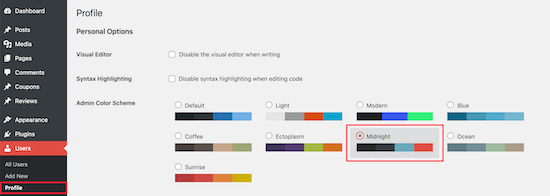
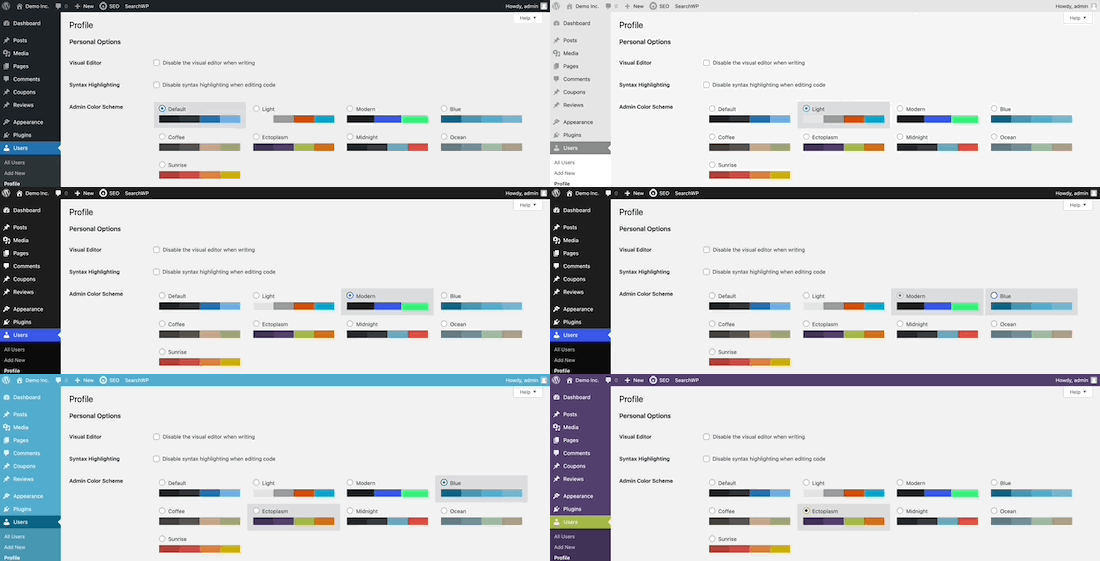
Det finns 9 olika färgscheman att välja mellan, inklusive Standard, Ljus, Modern och mer.
När du klickar på olika alternativ kommer färgschemat automatiskt att ändras.
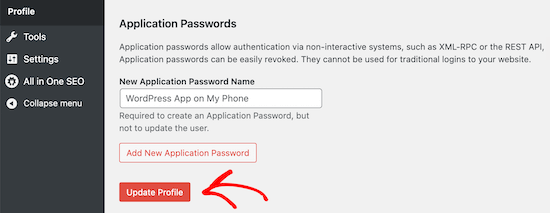
När du har valt ett färgschema du gillar, måste du skrolla ner till botten av sidan och klicka på knappen 'Uppdatera profil'.
Du kan också styra det administrativa färgschemat för andra registrerade användare på din WordPress-webbplats.
För att göra detta, gå till Användare » Alla användare, och sväva sedan över användaren och klicka på knappen 'Redigera'.
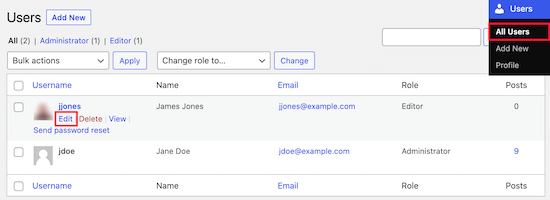
Följ sedan helt enkelt samma process som ovan för att ändra adminfärgschemat för den användaren.
När du är klar, se till att klicka på knappen ‘Uppdatera profil’ längst ner på sidan.
Hur man skapar anpassade adminfärgscheman i WordPress
Om du vill ha ännu fler färgalternativ för din administratörspanel kan du skapa egna färgscheman och ladda upp dem till din WordPress-blogg.
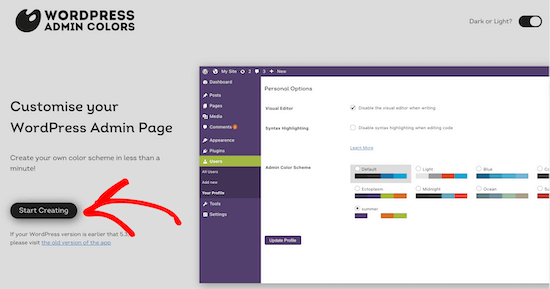
För att göra detta, gå till den kostnadsfria webbplatsen WordPress Admin Colors och klicka på knappen ’Start Creating’.
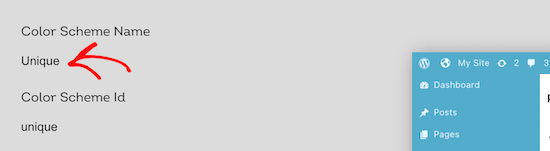
Ange sedan ett namn i rutan 'Color Scheme Name'.
Det här namnet kommer att visas i din WordPress-administrationspanel som ett nytt färgalternativ.
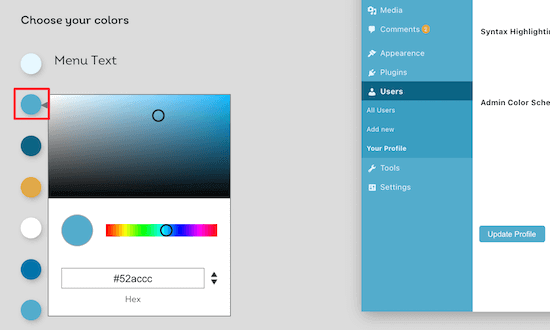
Därefter kan du helt anpassa ditt färgschema genom att klicka på färgalternativen i avsnittet ’Choose your colors’.
För att ändra en av de befintliga färgerna, klicka på färgen och välj din nya färg från popup-fönstret. Du kan klicka var som helst i färgväljaren, eller ange en Hex-kod för en specifik färg.
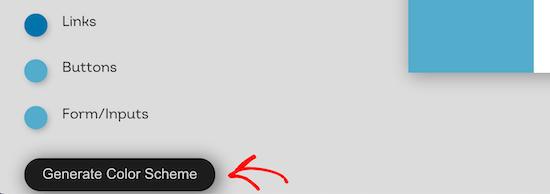
När du är klar med att anpassa ditt färgschema klickar du på knappen 'Generera färgschema' längst ner på sidan.
Detta skapar färgschemakoden som du behöver lägga till i WordPress.
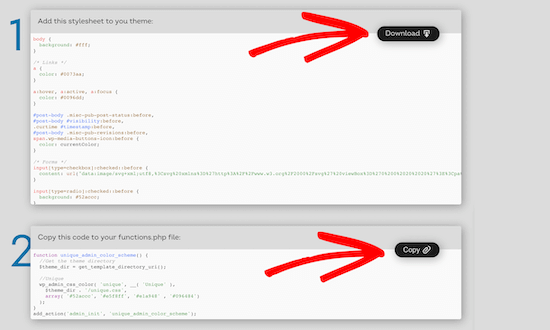
På nästa sida kommer det att finnas två olika kodfiler.
Du behöver ladda ner CSS-filen och kopiera kodavsnittet och klistra in det i din favorittextredigerare. Vi kommer att lägga till dessa i dina WordPress-filer.
Om du inte har gjort detta tidigare, ta en titt på vår guide om hur man kopierar och klistrar in kod i WordPress.
Du kan lägga till kodavsnittet i din functions.php-fil eller genom att använda ett plugin för kodavsnitt.
För den här handledningen använder vi pluginet för kodavsnitt WPCode. Det är den enklaste och mest nybörjarvänliga metoden för att lägga till kodavsnitt på din WordPress-webbplats.

Först måste du installera det kostnadsfria WPCode-pluginet. För mer information, se vår nybörjarguide om hur man installerar ett WordPress-plugin.
Efter aktivering får du ett nytt menyalternativ märkt 'Kodavsnitt' i din WordPress adminfält. Om du klickar på det visas en lista över kodavsnitt du har sparat på din webbplats. Eftersom du precis har installerat pluginet kommer din lista att vara tom.
Klicka på knappen 'Lägg till ny' för att lägga till ditt kodavsnitt i WordPress.

Därefter ser du sidan 'Lägg till kodavsnitt'. Navigera till alternativet 'Lägg till din anpassade kod (nytt kodavsnitt)' och klicka på knappen '+ Lägg till anpassat kodavsnitt'.

Välj sedan 'PHP-avsnitt' som kodtyp från listan med alternativ.

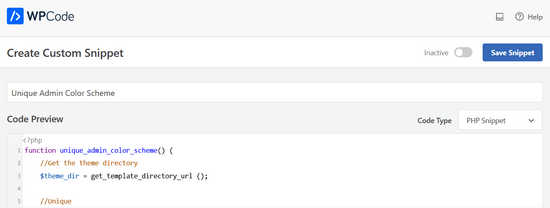
Nu kan du ge ditt kodavsnitt ett namn. Detta kan vara vad som helst för att hjälpa dig att komma ihåg syftet med din kod.
Klistra sedan in utdraget du kopierade från ovan i rutan 'Kodförhandsgranskning'.
Välj sedan infogningsmetod för ditt kodavsnitt.
Du kan lämna det på metoden 'Auto Insert', så att den automatiskt infogar och kör kodavsnittet på rätt plats.

Därefter växlar du omkopplaren från 'Inaktiv' till 'Aktiv' och klickar sedan på knappen 'Spara kodavsnitt' i det övre högra hörnet av skärmen.
Detta sparar koden och aktiverar det nya adminfärgtemat.

Nu måste du ladda upp CSS-stilarket du laddade ner tidigare till din temakatalog i ditt WordPress-värdkonto.
För att göra detta kan du använda en FTP-klient, eller filhanteringsalternativet i din WordPress-värdkontrollpanel.
Om du inte har använt FTP tidigare, kanske du vill kolla in vår guide om hur du använder FTP för att ladda upp filer till WordPress.
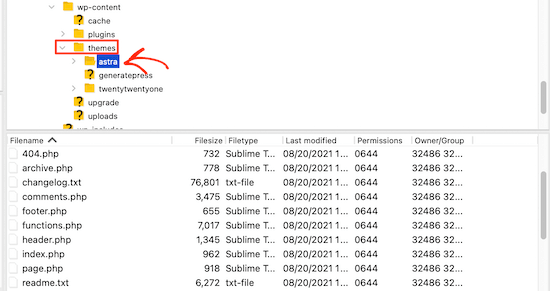
Först måste du ansluta till din webbplats med en FTP-klient eller filhanteraren i cPanel. När du är ansluten måste du navigera till mappen /wp-content.
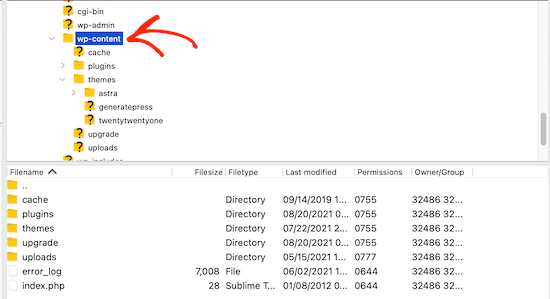
Inne i mappen wp-content ser du en mapp som heter themes. Det är här WordPress lagrar alla teman som din webbplats använder eller har använt tidigare.
Du måste klicka på temanmappen och sedan öppna mappen för det tema du använder.
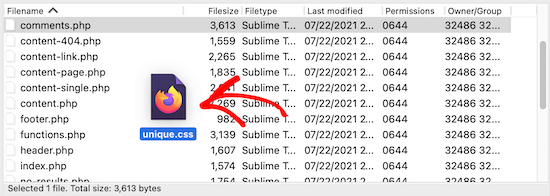
Ladda sedan upp filen display.css som du laddade ner.
Din CSS-fil kommer att ha det namn du valde tidigare.
Notera: Om du byter WordPress-tema, måste du ladda upp CSS-filen till din nya temamapp.
Navigera sedan till Användare » Din profil.
Sedan kan du välja det nya färgschemat du just skapade.
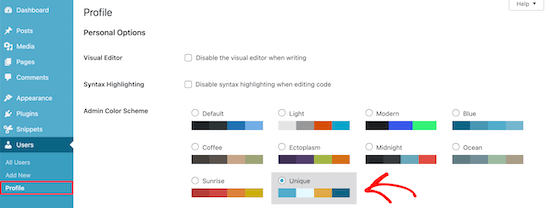
Om du vill använda detta färgschema, se till att klicka på knappen 'Uppdatera profil' längst ner på sidan.
Hur man kontrollerar standard adminfärgschema för nya användare
När en ny användare skapar ett konto får de möjlighet att anpassa sitt färgschema. Men du kanske vill styra standard adminfärgschemat eller förhindra användare från att ändra färgschemat helt.
Det enklaste sättet att göra detta är att använda det kostnadsfria pluginet Force Admin Color Scheme.
Först måste du installera och aktivera pluginet. För mer information, se vår steg-för-steg-guide om hur man installerar ett WordPress-plugin.
Vid aktivering, navigera till Användare » Profil och välj sedan din adminfärg och klicka i rutan 'Tvinga detta adminfärgschema på alla användare'.
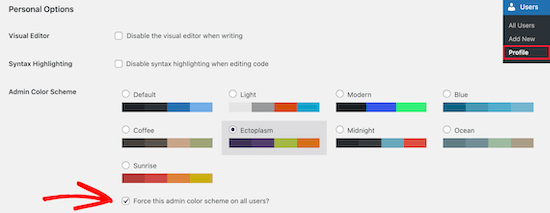
Klicka sedan på knappen 'Uppdatera profil' längst ner på sidan.
Nu kommer standardfärgschemat för admin att vara detsamma för alla nya och befintliga användare på din webbplats.
Pluginet inaktiverar också väljaren för adminfärgschema för alla dina användare. De enda användare som kan ändra denna färg är de med administratörsåtkomst.
Vi hoppas att den här artikeln hjälpte dig att lära dig hur du ändrar det administrativa färgschemat i WordPress. Du kanske också vill se våra experters val av de bästa WordPress-pluginsen för administratörspanelen och vår guide om hur man döljer onödiga menyalternativ från WordPress-administratören.
Om du gillade den här artikeln, prenumerera gärna på vår YouTube-kanal för WordPress-videoguider. Du kan också hitta oss på Twitter och Facebook.


Tanja
Det här är jättebra! Precis vad jag letade efter. Men på något sätt fungerar det inte för mig...
Jag skapade mitt eget färgschema. Laddade ner css-filen och implementerade den i min css-mapp i mitt ChildTheme. sedan lade jag till php-koden i min php-fil i mitt Child Theme. Hittills borde allt vara rätt. Det skapade färgschemat visas till och med med rätt färger att välja det, men när jag väljer det visas bara standardfärgerna. Gör jag något fel?
WPBeginner Support
Den vanligaste anledningen till att detta händer, har vi funnit, är hur koden läggs till i din functions.php. Vi rekommenderar att du provar WPCode-metoden för att se om det fungerar på det sättet för att säkerställa att det inte är ett problem med functions.php. Ett annat alternativ du kan prova är att placera filen i föräldratemats mapp.
Admin
Dennis Muthomi
Tack för att du täcker processen för att skapa anpassade färgscheman – jag kommer att använda detta för att skapa fler varumärkesanpassade alternativ för kunder. Jag var inte medveten om att jag kunde lägga till anpassade färger
Dayo Olobayo
Jag glömmer alltid de exakta stegen för att ändra färgschemat, men att ha den här guiden bokmärkt sparar mig massor av tid varje gång jag vill fräscha upp utseendet på min adminpanel. Tack.
WPBeginner Support
Varsågod!
Admin
illarron
Fungerar briljant! Standardfärgscheman är så tråkiga och matchar aldrig varumärkesfärger, detta är ett bra tillägg till baksidan av en webbplats och lätt att göra. Tack.
WPBeginner Support
Glad you found our recommendation helpful
Admin
Puck
Hi,
I’m trying to make this work but it won’t show up on the users panel. I followed the exact steps as shown above. Do you have any tips?
Thanks!
WPBeginner Support
Om du inte använder det, för att ändra allas adminfärgschema, skulle du behöva använda plugin-metoden från den här guiden och se till att du sparar ändringar.
Dessutom, om du har ett cachningsplugin, kanske du vill rensa din cache för att säkerställa att den uppdateras.
Admin
Angelo
I tried to change but not convinced of others and I kept default color scheme
WPBeginner Support
That’s perfectly fine, its a personal preference if you change the colors or not
Admin
David Swanson
Tillbringar mycket tid i wp-admin. Har inte hittat ett sätt att skapa mitt eget färgschema. Kanske måste jag ta en helg och skapa ett plugin som gör det med några färghjul.
WPBeginner Support
För att skapa ett anpassat administrativt färgschema kan du titta på vår artikel här: https://www.wpbeginner.com/plugins/how-to-create-custom-admin-color-schemes-in-wordpress/
Admin
Barry
@maxpen:disqus hittade du en lösning? jag vill ha samma sak
Aria
du hittar css-filerna i "wp-admin > css > colors"
Max Penna
Jag vill veta var de lagrar filerna för varje tema och hur man skapar ett.
GP Diller
Jag tycker att det var ett mycket barnsligt drag av WordPress-teamet att tvinga på alla sina användare en så oprofessionell, alltför trendig designtrend utan att inkludera ett färgschema som på något sätt liknar det normala admin-gränssnittet.
Platt design hör inte hemma i tunga gränssnitt som administratörspaneler. Dessa kräver mer separation än vad platt design kan erbjuda. Om cirka 5 år kommer designers att se tillbaka och inse allt detta, och vid den tidpunkten kommer den "banbrytande" designern att posta skärmdumpar på Dribbble av sina djupa designer (som de på något sätt kommer att lyckas göra överdrivet komplicerade).
Eleanor
Personliga inställningar? Jag letade överallt på instrumentpanelen och kunde inte hitta det. Märkligt är att när jag klickar på min profil kan jag se sidan för färgändring blinka förbi innan sidan med Korrektur och resten av inställningarna. Så det finns där, men jag kan inte komma åt det. ~Eleanor
WPBeginner Support
Konstigt, försökte du tillfälligt inaktivera alla plugins?
Admin
Eleanor
Ja, det gör fortfarande samma sak. Jag har inget emot den svarta designen men det vore trevligt om den fungerade som den ska. ~Eleanor
Justin
Som plugin/temautvecklare, finns det något sätt att hämta färgerna för att applicera dem på våra plugin/temas adminpaneler så att vi kan matcha det valda färgschemat?
Peter
Det här pluginet lägger till ytterligare ett administrativt färgschema, som liknar de ljusgrå och blå färgerna från gamla (Wordpress 3.7) administratörspanelen, och balanserar mellan den tidigare klassiska vyn och den nya platta vyn. Gör menyavdelare synliga mellan menyblock och menyalternativ:
http://wordpress.org/plugins/wp-admin-classic-colors/
Rima
Jättedåligt drag. Fixa inte något som inte är trasigt. Ljusfärgschemat är för ljust och mörkt är för mörkt. Jag vill ha tillbaka mitt gamla färgschema!!
Rudy
Kunde inte hålla med mer. Det gamla färgschemat var perfekt, jag avskyr verkligen den svarta färgen i adminmenyn, och valen du har för att ändra det är inte heller bra – grått (ljus schema) är alldeles för ljust. Absurd flytt.
Doug
Jag tror att du missade poängen... du kan ändra dem själv. Du kan gå tillbaka till vad du hade, men låt oss som ville ha mer ha möjligheten att ha mer.
rose reynolds
jag gillar soluppgången
WPBeginner Support
ja, det är väldigt färgglatt
Admin
Giovanni M
Det vore bra om ni skulle inkludera en "gör-det-själv"-lösning för att lägga till färgscheman utöver att skicka det till ett plugin.
Sheryl
Jag håller med – det är vad jag hade förväntat mig, med tanke på artikelns inledning.
Eventually I may poke around and find out for myself where I can alter the colors, and hard code in new combinations.
For now, I just need to get some work done –now that the Default dark theme is no longer an impediment
Pluginet är ett bra mellanalternativ, även om jag trodde att pluginet skulle gå ett steg längre och tillåta användare att skapa sitt eget anpassade färgtema. (bra användning för Kuler)
Till författare: Tack för artikeln!
Jag kunde inte spendera en sekund till i WP på de där standardfärgerna!!
Jag hatade det nya temat och det var inte uppenbart hur man ändrade det.
WP borde ha valt standardfärger som vi är vana vid,
och på en framträdande plats, annonsera var vi kunde ändra det.
Mörkt var så obehagligt, distraherande och svårt att läsa.
Rob
Tack för artikeln. Jag kan inte tro att i WP 3.8 ingick inga av färgvalen det gamla färgschemat som folk är vana vid och som är mycket mer behagligt för ögat enligt min åsikt. WP behöver lära sig om det inte är trasigt, fixa det inte!
Sheryl
Precis!
Jenny Lens
Den som designade dessa färgscheman behöver seriösa lektioner om ansträngning för ögonen, användarvänlighet, färgteori och mer. Jag kan inte tro att de helt tog bort den vanliga, lättlästa, behagliga instrumentpanelen. De är inte kloka som tror att detta är ett bra drag. Det sista jag vill se är hemska färgscheman designade av dårar som inte förstår hur störande dessa färger kan vara för många människor. Jag var ett stort WP-fan och förespråkare. Jag slutade aldrig dela dess fördelar. Men detta är ett stort, dåligt misstag. Jag är förbluffad....
Alison Foxall
Den "ljusa" schemat verkar vara mycket likt det gamla färgschemat.
Sheryl
Absolut!
Svart är mycket svårt att läsa..kanske om jag hade min skärm ljusstyrka långt upp, skulle texten vara mer läsbar? Men då skulle den störande kontrasten och ögonansträngningen också vara mer uttalad.
Ingen anledning till att de inte kunde ha gett oss ett alternativ som liknar det alla är vana vid att arbeta med.
Jag valde också bara "Only light"-alternativet de presenterade. Det andra icke-mörka alternativet är en möjlighet, men en liten besvikelse.
Benjamin Beck
Exakt vad jag letade efter. Tack för att du lade upp detta så snabbt!
Ian Allan
Japp. Jag ÄLSKAR det nya utseendet, men jag tycker också att det är VÄLDIGT frustrerande. Det är så lite kontrast i kommentarsområdet att jag har svårt att se på ett ögonkast vilka kommentarer jag har svarat på och vilka jag inte har det. Att ändra färgschemat påverkar inte färgen på kommentarerna.
Charles Kosman
Ian, jag stod inte ut med kommentarsfärgen heller. De borde definitivt ha fått den att sticka ut mer. En ganska enkel lösning är att bara redigera filen default color.min.css.
Sök efter #fefaf7 i wp-admin/css/colors.min.css och ändra med #FFFF88 på båda platserna. #FFFF88 är en lätt att se gul färg, men du kan sätta vilken färg du vill där.
Hoppas det hjälper alla som letar efter en snabb lösning. Om du använder ett annat färgtema (till exempel Midnight) så ligger CSS-filen i wp-admin/css/colors/midnight/colors.min.css.
Sheryl
Tack!!
Lägg märke till att adminfältet som visas högst upp på vår webbplats när vi är inloggade INTE ändras för att återspegla det valda temat. Det förblir svart oavsett vad :( Jag förväntar mig att det ska vara bakgrundsfärgen på vårt valda admin-tema.
Brook Acklom
Tyvärr, jag gillar inte någon av de nya schemana alls. Jag har en toppmodern 24-tums HiRes-skärm som matas av ett bra grafikkort och får allvarliga färgkanter på det mesta av texten i instrumentpanelen.
SNÄLLA, låt oss få ett enkelt, gammaldags alternativ med svart, vitt + gråskalor.
Det gamla färgschemat var mycket bättre IMHO.
Aksam Zarook
För de som inte gillar det nya platta designutseendet i 3.8 och vill återgå till standardutseendet för WordPress före 3.8, kolla in dessa plugins
Det här pluginet ger dig tillbaka WordPress 3.7-utseendet
http://wordpress.org/plugins/wp-admin-classic/
Det här pluginet lägger till ramar och 3D-stil till den nya 3.8 platta designen.
http://wordpress.org/plugins/admin-classic-borders/
Curt
TACK !!!
WP har funktioner jag älskar, men en påtvingad "ny look" är inte en av dem.
Började fundera på hur jag kunde återgå till 3.7-looken, eller överge wordpress helt.
Det här är inte den enda icke-valfria oönskade "uppgraderingen" som har hänt på sistone.
Eden Chen
Bra inlägg,
Sean Davis
Jag älskar verkligen den här delen av den nya uppdateringen. Midnatt är min favorit just nu.
Aksam Zarook
Det är bra att wordpress förbättras och håller jämna steg med aktuella trender som platt design och mobil surfning. Men jag tycker att de borde ha lämnat ett alternativ för oss att fortsätta använda det gamla färgschemat och utseendet. Jag har använt wordpress som cms för flera kunder och tränat dem och gjort användarmanualer med skärmdumpar av adminpanelen för dem. Nu tvingar den här uppdateringen oss att ändra adminutseendet för dessa kunders utan något alternativ. Även de närmaste tillgängliga färgscheman och utseenden är för olika jämfört med 3.7.1-utseendet. Jag tror inte att mina kunder kommer att gilla en sådan här förändring som påtvingas dem.
adolf witzeling
Bra! Min favorit är "Flat Theme". Hur vore det med en handledning om hur man skapar sitt eget färgschema? WP Beginner är bäst! Fortsätt så.
Alan
Inte för nybörjare, men om du vill ställa in standardschemat för alla nya användare (vi valde midnatt av en slump) på hela din webbplats eller multisite, är det faktiskt ganska enkelt, bara ett par rader kod.
Jag dokumenterade det här på min blogg http://llocally.com/blog/2013/12/15/wordpress-3-8-admin-colour-selection/
Mark Bailey
Alan, tack! Det är precis vad jag hoppades hitta i den här artikeln... hur man ställer in standardvärdet!
jennifer hyndman
Jag gick till instrumentpanelen och sedan till 'användare', men färgerna fanns inte under 'min profil' för mig, de fanns under 'personliga inställningar'.