


Många kunder överger sina kundvagnar eftersom de inte känner sig trygga med att ange sin betalningsinformation.
Förtroendemärken är ett enkelt men kraftfullt sätt att lugna shoppare, visa dem att din kassaprocess är säker och öka konverteringarna.
I den här handledningen går jag igenom flera sätt att lägga till förtroendemärken på dina WordPress-kassasidor med WooCommerce och Easy Digital Downloads.
Jag kommer också att visa vilka märken som presterar bäst, var du ska placera dem för maximal effekt och exakt vilka verktyg du kan använda – både gratis och premium.
I slutet kommer du att kunna visa professionella förtroendesigill som ökar kundernas förtroende och hjälper till att öka din försäljning.
💡 Snabbguide: Vilken metod ska du välja?
Den här guiden täcker 4 huvudmetoder för att lägga till förtroendemärken. Här är en snabb sammanfattning för att hjälpa dig att välja den bästa för din butik:
- Metod 1 (Anpassad kod för WooCommerce med WPCode): Bäst om du vill ha ett lättviktigt, gratis sätt att lägga till anpassade förtroendemärken till din befintliga WooCommerce-kassasida utan att ändra dess layout.
- Metod 2 (Lägg till märken i befintlig kassa med Merchant): Använd detta om du vill behålla din nuvarande WooCommerce-kassadesign och lägga till förtroendemärken utan kodning.
- Metod 3 (Bygg en anpassad WooCommerce-kassa med FunnelKit): Välj detta alternativ om du vill ha en helt omgjord, högkonverterande kassasida med förtroendemärken redan inbyggda i mallen.
- Metod 4 (Lägg till märken i kassan för digitala nedladdningar med WPCode + EDD): Denna metod är perfekt för butiker som säljer digitala produkter med Easy Digital Downloads. Den låter dig placera märken direkt i din EDD-kassaprocess.
Innan jag går igenom nybörjarguide, här är några snabblänkar som hjälper dig att navigera till de avsnitt du är intresserad av:
- What Are Trust Badges?
- The Benefits of Using Trust Seals in Your Online Store
- Method 1: Add Trust Badges in WooCommerce With Custom Code (Best for Existing Checkout & Free Option)
- Metod 2: Lägg till förtroendemärken i din nuvarande kassasida med Merchant (ingen omdesign behövs)
- Metod 3: Skapa en högkonverterande kassa med inbyggda förtroendemärken med FunnelKit
- Metod 4: Lägg till förtroendemärken på kassasidor för digitala produkter (användare av Easy Digital Downloads)
- Bonustips för att använda socialt bevis i din onlinebutik
- Vanliga frågor om att lägga till förtroendemärken i WordPress
- Relaterade guider för att öka försäljningen i WordPress
Vad är förtroendemärken?
Förtroendemärken är visuella element eller ikoner utformade för att försäkra besökare om att din webbplats eller onlinebutik är säker, pålitlig och trovärdig. Du har förmodligen sett dem på kassasidor, produktsidor eller till och med i sidfoten på webbplatsen.
De inkluderar ofta märken som 'Säker kassa', 'Pengarna-tillbaka-garanti', 'Verifierad säljare' eller 'Gratis frakt'. Dessa symboler fungerar som subtila men kraftfulla signaler som hjälper kunderna att känna sig trygga när de handlar från din butik.
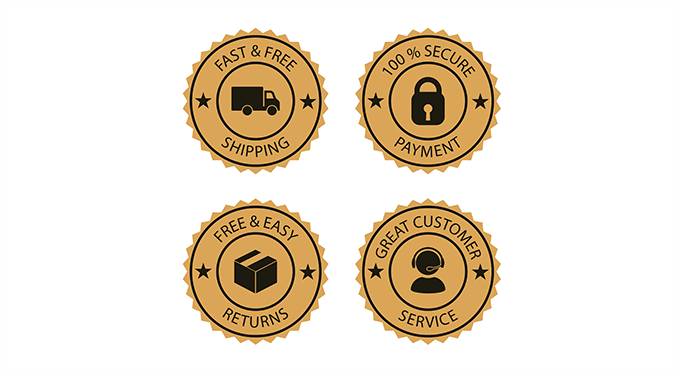
Förtroendemärken är särskilt viktiga för onlinebutiker eftersom kunder delar känslig information som kreditkortsuppgifter.
Ett välplacerat förtroendemärke, som ett som visar att din webbplats använder SSL-kryptering eller backas upp av en ansedd betalningsprocessor, kan minska oro och hjälpa till att minska övergivna kundvagnar.
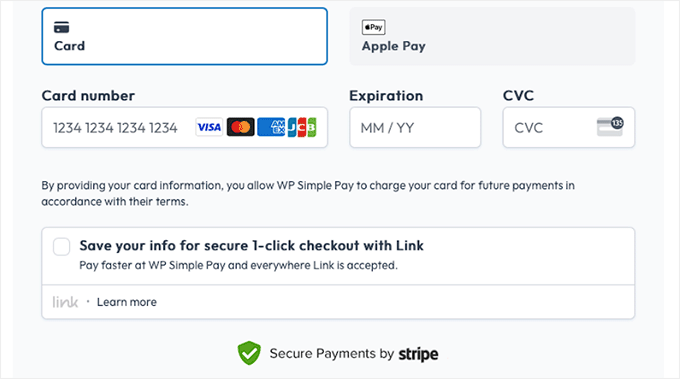
Även små designval, som att lägga till en PayPal- eller Stripe-logotyp, kan ha stor inverkan på kundernas förtroende.
Dessutom gör WordPress det enkelt att lägga till förtroendemärken med hjälp av plugins, widgets eller till och med anpassad kod.
Typer av förtroendemärken du kan använda
Tänk på att alla förtroendemärken inte är skapade på samma sätt, och var och en tjänar ett specifikt syfte för att adressera olika kundbekymmer. Från säkerhet till fraktgarantier, vilken typ av förtroendemärke du använder kan göra stor skillnad för hur kunderna uppfattar din butik.
Här är några av de vanligaste typerna av förtroendemärken som används på WordPress-webbplatser.
1. Märken för säker kassa
En av de största bekymren för kunder när det gäller onlinehandel är om deras personliga och betalningsinformation är säker. Det är här säkra kassa-märken kommer in i bilden.
Dessa märken, ofta visade som en hänglåssikon eller märkta med 'SSL-säkrad', låter shoppare veta att din webbplats använder SSL-kryptering för att skydda känsliga data.

I WordPress kan säkra kassamärken automatiskt läggas till om du använder ett pålitligt SSL-certifikat.
Många värdleverantörer inkluderar till och med SSL gratis.
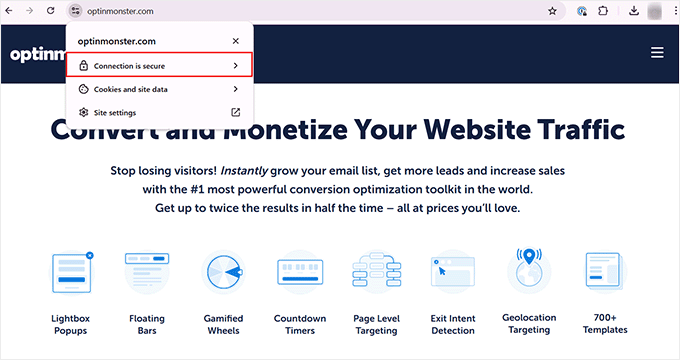
Att para ihop detta med en synlig bricka på din kassasida gör det tydligt för kunderna att deras betalningsuppgifter är säkra från hackare eller intrång.
2. Betalningsleverantörsmärken
Ett annat lager av trygghet kommer från att använda betalningsprocessorers märken. Logotyper från betrodda betalningsleverantörer som PayPal eller Stripe talar om för kunderna att deras transaktioner hanteras av välkända och säkra system.
Till exempel använder vi en 'PayPal Verified'-logotyp på MonsterInsights kassasida. Detta säkerställer omedelbart för kunderna att de har möjlighet att betala säkert via en betrodd plattform.
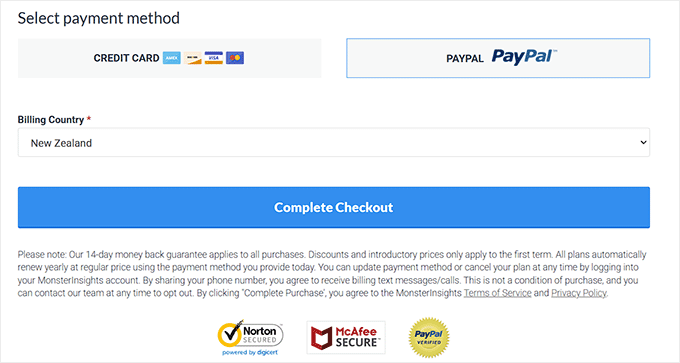
Denna enkla tillägg kan göra hela skillnaden när en tveksam kund bestämmer sig för att slutföra sitt köp eller inte.
3. Kreditkortslogotyper
En annan idé för förtroendemärken är att visa kreditkortslogotyper på din kassasida. Dessa märken, som Visa, MasterCard, American Express och andra, låter kunderna veta att de säkert kan göra betalningar med sitt föredragna kort.
Det hjälper besökare att känna sig tryggare med att dela sin betalningsinformation eftersom de känner igen dessa stora betalningsvarumärken. Det är ett enkelt sätt att visa att din webbplats stöder säkra transaktioner.
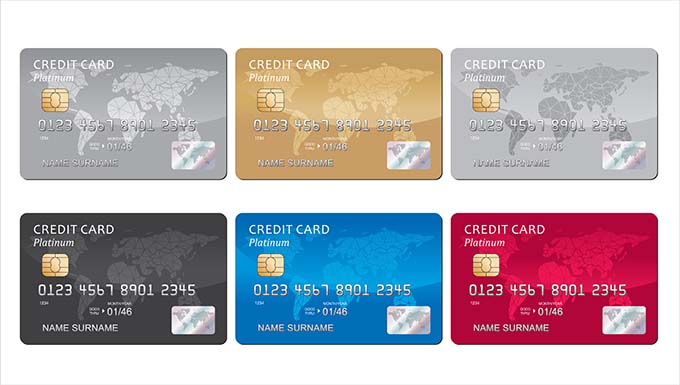
Jag rekommenderar att placera dessa kortlogotyper där de är lätta att se, till exempel nära betalningsalternativen eller utcheckningsknappen.
4. Kundnöjdhetsmärken
Märken för kundnöjdhet är ett utmärkt sätt att öka förtroendet och uppmuntra folk att göra ett köp. Dessa märken signalerar till potentiella köpare att din butik värdesätter deras upplevelse och erbjuder pålitliga tjänster.
Till exempel är en pengarna-tillbaka-garanti en kundnöjdhetsmärkning som försäkrar kunderna att om de inte är nöjda med sitt köp kan de få pengarna tillbaka.
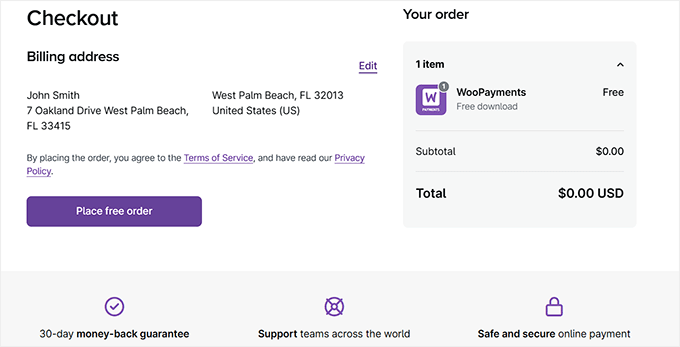
På samma sätt kan ett märke för fri frakt omedelbart göra din butik mer attraktiv. Det är ett enkelt sätt att öka konverteringar genom att lyfta fram en fördel som många kunder letar efter när de handlar online.
Du kan också lägga till ett Verified Seller Badge om du har en butik på en plattform som Etsy. Detta gör att du kan visa att din butik är trovärdig och pålitlig.

5. Kund- och partnerlogotyper
Att visa dina kunders logotyper på din webbplats är ett kraftfullt sätt att bygga trovärdighet och förtroende.
När potentiella kunder ser att välkända varumärken eller företag samarbetar med dig eller använder din produkt, ger det ditt företag ett godkännande.
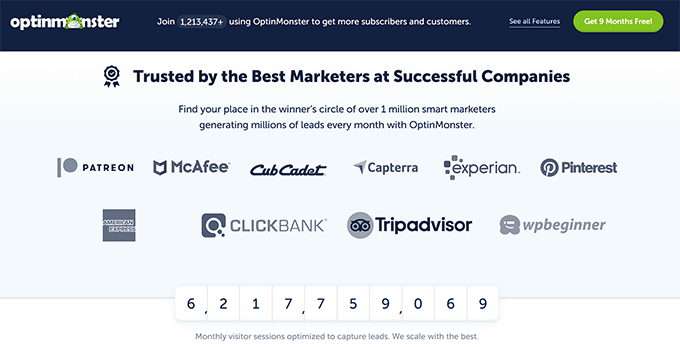
Till exempel, på OptinMonster visar vi en lista över logotyper från alla kända varumärken som använder vår produkt.
6. Tredjeparts godkännandemärken
Tredjeparts godkännande-brickor är ett annat verktyg för att förbättra din trovärdighet. De visar att ditt företag har erkänts eller godkänts av en extern organisation eller expert.
Dessa märken fungerar som oberoende validering att dina produkter eller tjänster uppfyller vissa standarder, vilket gör att potentiella kunder känner sig mer trygga med sina köpbeslut.
Till exempel kan sigill från betrodda organisationer, som Better Business Bureau (BBB) eller säkerhetscertifieringssigill (som Norton eller McAfee), bidra till att lugna kunderna om att din webbplats är säker.
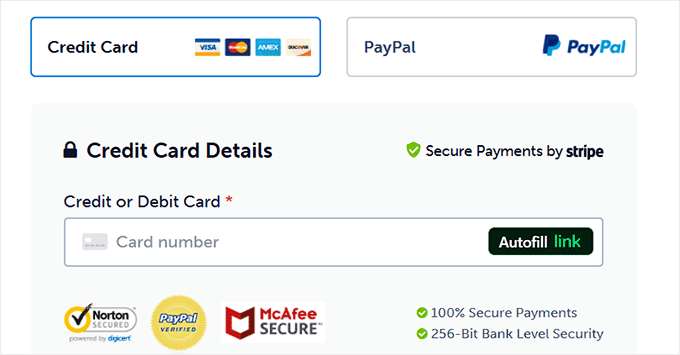
Om ditt företag har vunnit några branschutmärkelser eller omnämnts i toppublikationer, kan du också visa dessa märken. De kommer att fungera som bevis på att experter eller inflytelserika personer inom ditt område känner igen ditt företags kvalitet och framgång.
Fördelarna med att använda förtroendesigill i din onlinebutik
Att lägga till förtroendemärken på din WordPress-webbplats handlar om mer än att se professionell ut. Det ger också dina kunder självförtroendet att ta nästa steg.
När besökare litar på din webbplats är de mer benägna att stanna kvar, göra ett köp och till och med återkomma för mer.
Här är några viktiga fördelar med att använda förtroendemärken på din webbplats:
- Minska kundvagnsavhopp: En av de största anledningarna till att kunder överger sina kundvagnar är rädsla för bedrägerier eller säkerhetsproblem. Att visa förtroendemärken som ‘Säker utcheckning’ eller ‘SSL-säkrad’ försäkrar dem om att deras information är säker.
- Öka konverteringar: Förtroendemärken påverkar din försäljning direkt. När kunder ser att din butik är verifierad eller erbjuder garantier, känner de sig tryggare att köpa från dig. Faktum är att en studie visade att välplacerade förtroendemärken kan öka konverteringsgraden avsevärt.
- Bygg trovärdighet: Märken som 'Verifierad säljare' eller de från välkända betalningsprocessorer (som PayPal eller Stripe) får din webbplats att se mer trovärdig ut.
- Uppmuntra återkommande köp: När kunder har en positiv, pålitlig upplevelse är de mer benägna att komma tillbaka. Märken som 'Återbetalningsgaranti' eller '100% nöjdhetsgaranti' talar om för köpare att du står bakom dina produkter och kan bygga långsiktig lojalitet.
- Förbättra upplevt värde: Förtroendemärken förbättrar också hur kunder ser på dina produkter och tjänster. Ett märke som 'Gratis frakt' har en psykologisk effekt eftersom användare älskar idén att få mer värde utan extra kostnad.
Nu ska vi titta på hur du lägger till dem i WordPress.
Metod 1: Lägg till förtroendemärken i WooCommerce med anpassad kod (Bäst för befintlig kassa & gratis alternativ)
Om du redan har en anpassad WooCommerce-kassasida och föredrar en gratis, kodbaserad lösning, då är den här metoden idealisk för dig.
Istället för att installera ett plugin kan du direkt infoga dina egna förtroendemärken med hjälp av kod. Det kan dock vara riskabelt och till och med bryta din webbplats.
Därför kommer jag att använda WPCode.
Det är det bästa pluginet för WordPress-kodavsnitt på marknaden. Efter noggranna tester har jag kommit fram till att det är det enklaste och säkraste sättet att lägga till anpassad kod. För att lära dig mer om verktyget kan du se vår detaljerade WPCode-recension.
Notera: Tänk på att du också måste lägga till dina egna förtroendesigill-bilder i WordPress mediebibliotek. För detaljer, se vår guide om hur du korrekt lägger till bilder i WordPress.
Först måste du installera och aktivera WPCode-pluginet. För steg-för-steg-instruktioner, se vår handledning om hur man installerar ett WordPress-plugin.
📌Notera: Pluginet har också en gratis version som du kan använda för den här handledningen. Att uppgradera till pro-planen ger dig dock tillgång till smart villkorlig logik, blockavsnitt och ett molnbibliotek med kodavsnitt.
Efter aktivering av plugin, gå till sidan Kodavsnitt » + Lägg till kodavsnitt från WordPress-instrumentpanelen.
Klicka här på knappen 'Använd kodavsnitt' under alternativet 'Lägg till din anpassade kod (nytt kodavsnitt)'.

Du kommer nu att dirigeras till en ny skärm där du måste lägga till ett namn för kodavsnittet. Detta namn kommer endast att vara för din identifiering och kommer inte att visas för några användare.
Välj sedan ‘HTML-kodsnutt’ som ‘Kodtyp’ från popup-fönstret.

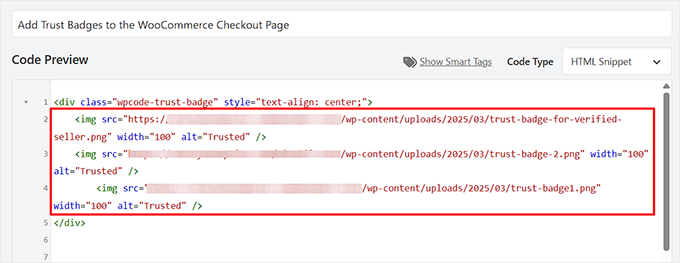
Lägg till följande anpassade kod i rutan ‘Kodförhandsgranskning’:
<div class="wpcode-trust-badge" style="text-align: center;">
	<img src="/wp-content/uploads/2025/03/trust-badge.png" width="100" alt="Trusted" />
</div>
Se till att ersätta platshållarens bild-URL med URL:en för din förtroendebadge-bild för att visa den korrekt på kassasidan.
💡Proffstips: Innan du laddar upp dina förtroendemärkesbilder, se till att de är optimerade för webben. Stora bildfiler kan sakta ner din kassasida. Att spara dem som .png eller .jpeg med en mindre filstorlek hjälper till att hålla din sida snabb att ladda.
Tänk på att du måste ladda upp förtroendemärkesbilden till din WooCommerce-butik och hämta dess URL från WordPress mediebibliotek. Om du är osäker på hur du gör detta, kolla in vår handledning om hur du får URL:en till bilder du laddar upp i WordPress.
Du kan lägga till så många förtroendemärkesbilder du vill.
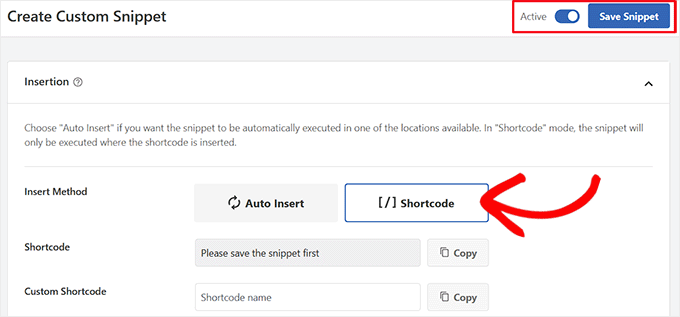
Skrolla nu ner till avsnittet 'Infogning' och välj alternativet 'Kortkod'.
Växla sedan omkopplaren ‘Inaktiv’ till ‘Aktiv’ och klicka på knappen ‘Spara kodsnutt’.
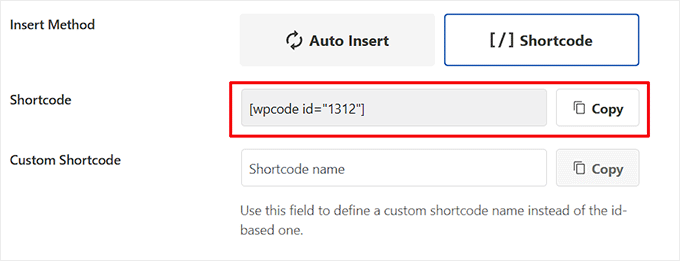
När du har gjort det kommer WPCode att generera en kortkod som du kommer att lägga till på din WooCommerce-kassasida.
Klicka helt enkelt på knappen 'Kopiera' och spara kortkoden någonstans säkert.
Öppna nu din butiks kassaflik i WordPress blockredigerare.
Relaterat inlägg🔍: Om du precis har börjat skapa en butik, se då vår guide WooCommerce gjort enkelt för djupgående instruktioner.
Här behöver du välja en lämplig plats inom kassan för att visa ditt förtroendemärke, och se till att det är mycket synligt för kunderna.
För maximal effekt rekommenderar jag att du lägger till kortkoden nära betalningsalternativen eller precis ovanför den slutliga knappen 'Lägg beställning'. Det är då kunderna behöver mest försäkran.
För att hålla din butik säker och stabil begränsar WooCommerce-kassan avsiktligt vilka block som kan läggas till inuti den.
Men oroa dig inte, att klistra in kortkoden i ett vanligt styckesblock är det korrekta och fullt fungerande sättet att få den att visas.
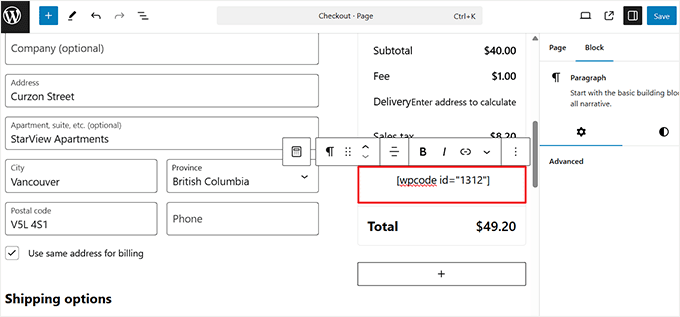
Klicka slutligen på knappen 'Uppdatera' eller 'Publicera' för att spara dina ändringar.
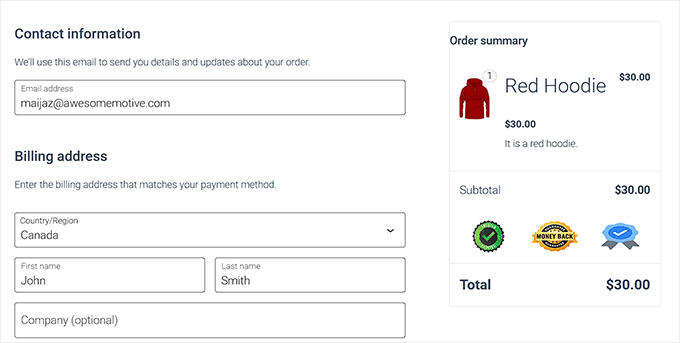
Besök nu din WooCommerce-butik för att se förtroendemärkena i aktion.
Metod 2: Lägg till förtroendemärken i din nuvarande kassasida med Merchant (ingen omdesign behövs)
Om du vill lägga till förtroendemärken på din kassasida utan att designa om den eller använda kod, då är den här metoden perfekt för dig.
Merchant by aThemes är ett allt-i-ett WooCommerce-plugin som låter dig lägga till märken med bara några få klick samtidigt som din nuvarande layout förblir exakt densamma.
Anledningen till att jag inkluderade den här metoden som nummer två är att Merchant är ett mycket kraftfullt plugin med många funktioner. Tänk på det som en verktygslåda, och 'Förtroendemärken' är bara ett av verktygen inuti. Det inkluderar även moduler för 'Köp en få en'-erbjudanden, produktpaket och mycket mer.
Om du bara behöver lägga till förtroendemärken kan det här pluginet vara överkurs. Men om du vill förbättra din butik på andra sätt är det en utmärkt allt-i-ett-lösning.
Först måste du installera och aktivera Merchant by aThemes-pluginet. För steg-för-steg-instruktioner, se vår handledning om hur man installerar ett WordPress-plugin.
📌Notera: Merchant erbjuder en gratis version som du kan använda för den här handledningen. Men att uppgradera till Pro-versionen ger dig tillgång till alla dess andra moduler om du vill använda dem senare.
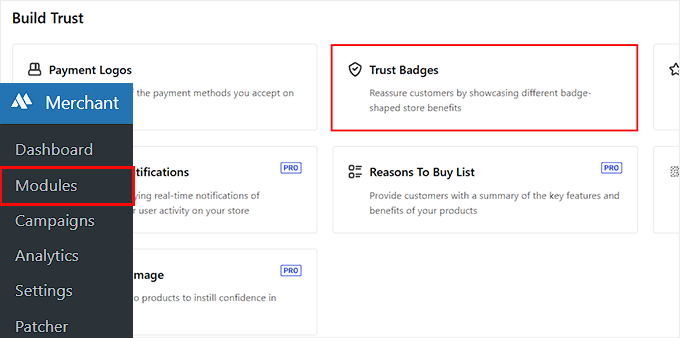
Efter aktivering, gå till sidan Merchant » Moduler från din WordPress-instrumentpanel och bläddra ner till sektionen som heter 'Bygg förtroende'.
Här hittar du modulen 'Förtroendemärken'. Klicka på den för att öppna inställningarna.
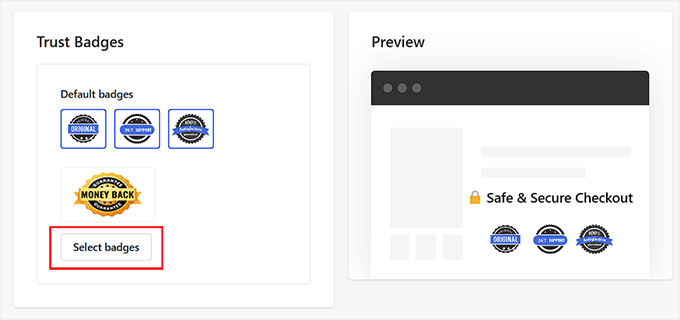
Detta tar dig till Merchant-modulredigeraren, där du ser alla inställningar du kan styra på vänster sida med en förhandsgranskning av kassesidan till höger.
Du kan nu aktivera några av standardförtroendemärkena, som 'Original', '24/7 Support' och '100% Nöjdhetsgaranti', genom att klicka på dem.
Om du vill ladda upp dina egna förtroendemärken, klicka på knappen 'Välj märken'. Detta öppnar ditt WordPress-mediebibliotek, där du kan ladda upp alla märkesbilder, som logotyper för betalningsprocessorer (som Visa, PayPal, Stripe), sigill för pengarna-tillbaka-garanti eller ikoner för säker kassa.
Se till att dina bilder för förtroendemärken är optimerade och inte för stora, eftersom stora bilder kan sakta ner din webbplats.
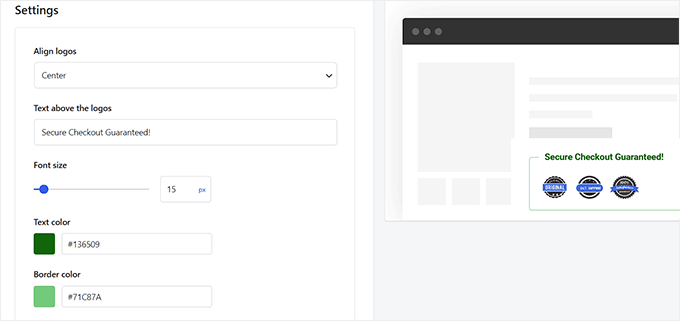
När du har valt dina märken, scrolla ner till avsnittet 'Inställningar'. Här kan du anpassa hur märkena ser ut på din kassasida.
Du kan börja med att välja en justering – vänster, höger eller center. Jag rekommenderar att välja centerjustering eftersom det ser mer balanserat ut och naturligt fångar kundens uppmärksamhet.
Därefter lägger du till anpassad text ovanför märkena. Detta är ett utmärkt ställe att inkludera ett kort lugnande meddelande, som 'Säker kassa garanterad' eller 'Din information är 100% skyddad.'
Denna text drar uppmärksamhet och hjälper till att bygga förtroende under kassan. Från den här panelen kan du också justera teckenstorlek, textfärg och kantfärger för att matcha ditt varumärke.
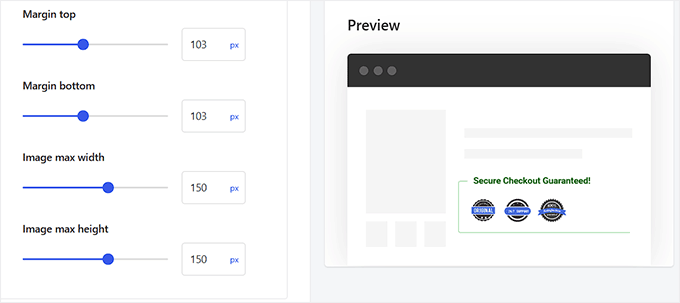
Nedanför hittar du marginalinställningarna. Dessa låter dig lägga till utrymme ovanför och under dina förtroendemärken, vilket hjälper avsnittet att sticka ut utan att sidan känns trång.
Sedan kan du ställa in en maximal höjd och bredd för dina märken. Jag rekommenderar att prova olika storlekar och kontrollera förhandsgranskningen i realtid för att se vad som ser bäst ut.
Du vill inte att märkena ska vara så stora att de överväldigar kassasidan, men du vill inte heller att de ska vara så små att kunderna knappt märker dem. Förhandsgranskningen hjälper dig att hitta den perfekta balansen.
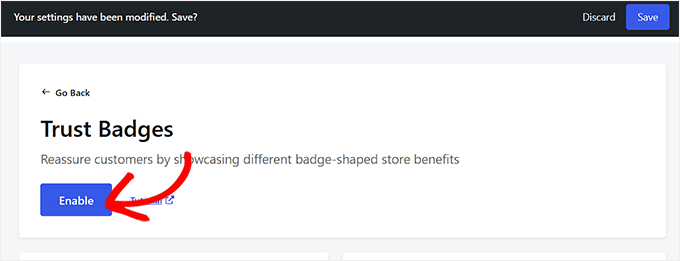
När du är klar med att anpassa allt, scrolla till toppen och klicka på knappen 'Spara' för att lagra dina inställningar.
Aktivera sedan modulen så att förtroendemärkena blir synliga på din live kassasida.
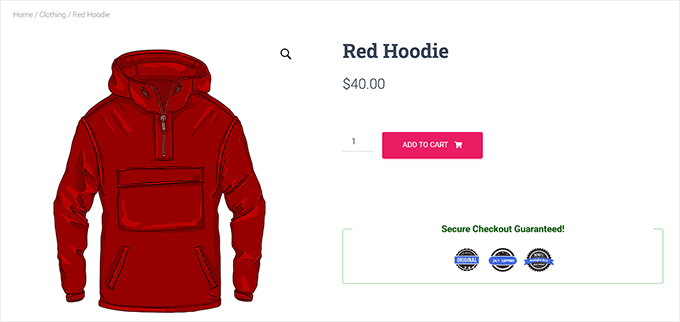
Nu, när du besöker din WooCommerce-butiks kassasida, kommer du att se förtroendemärkena visas exakt där du lade till dem.
Detta hjälper till att lugna dina kunder att deras betalning är säker och ökar deras förtroende för att slutföra köpet.
Metod 3: Skapa en högkonverterande kassa med inbyggda förtroendemärken med FunnelKit
Den här metoden är idealisk om du vill göra mer än att bara lägga till märken. Den visar hur du helt kan ersätta standardsidan för WooCommerce med en ny, högkonverterande kassa.
För denna kompletta omdesign behöver du pluginet FunnelKit Funnel Builder. Det erbjuder professionellt designade kassa-mallar som redan inkluderar förtroendemärken på strategiska platser.
Tänk på att den här versionen innebär att du skapar en helt anpassad WooCommerce-kassasida. Så, om du bara vill lägga till förtroendemärken till din befintliga kassa, gå då till Metod 1 eller 2.
Jag har testat FunnelKit mycket genom åren, och det är ett utmärkt verktyg för att förbättra din WooCommerce-butik. För mer information om pluginets funktioner kan du läsa vår kompletta recension av FunnelKit.
Först måste du installera och aktivera pluginet FunnelKit Funnel Builder. För detaljer, se vår handledning om hur man installerar ett WordPress-plugin.
📌Obs: De flesta mallarna för kassasidan kommer att vara låsta i gratisversionen. Det är därför jag rekommenderar att använda FunnelKit Pro-versionen.
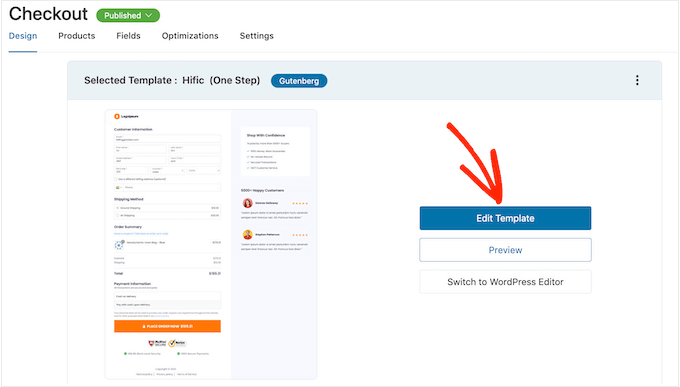
När du har aktiverat pluginet måste du gå till sidan FunnelKit » Store Checkout och klicka på knappen ‘Skapa butikskassa’.
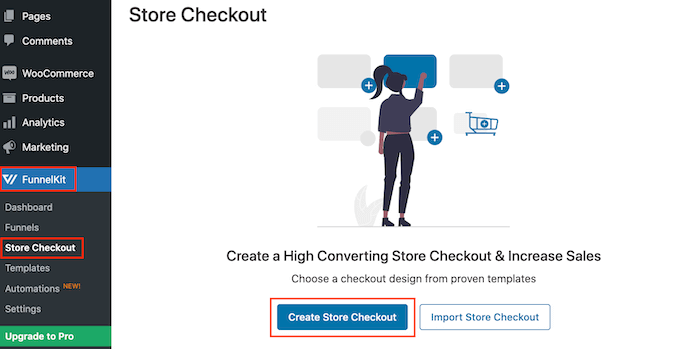
Du kan nu välja mellan alla FunnelKits professionellt designade kassasidesmallar.
För att titta närmare på förtroendemärkena för varje mall, klicka bara på knappen 'Förhandsgranska'.
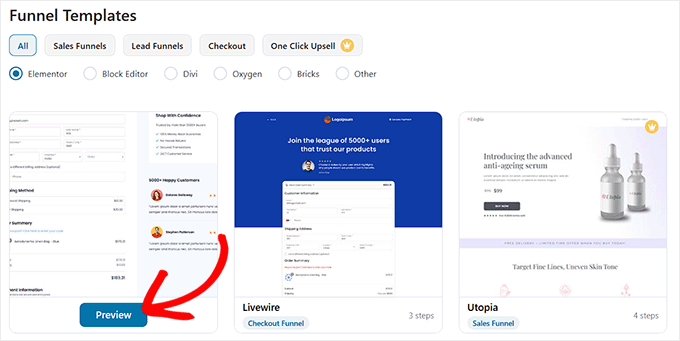
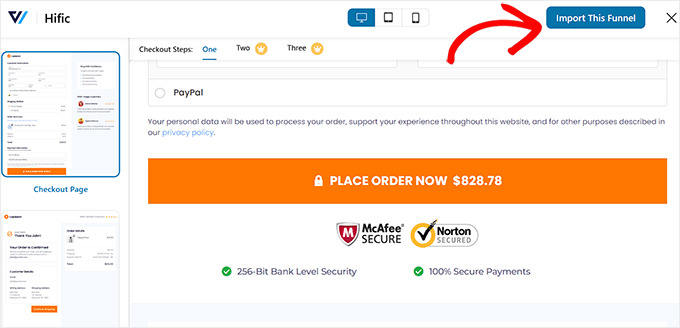
Jag använder Hific-mallen, som inkluderar flera säkerhetsrelaterade förtroendemärken.
När du hittar en mall du vill använda, klicka på knappen 'Importera denna tratt'.
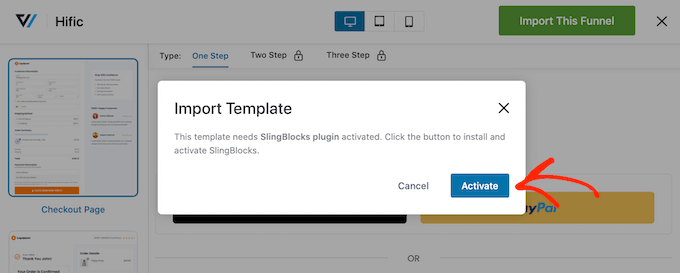
Att göra detta kommer att visa en uppmaning på skärmen.
Fortsätt och klicka på knappen ‘Aktivera’. När du har gjort det, skriv in namnet på din butiks kassasida.
Du kommer nu att kunna redigera kassasidan efter eget tycke.
För steg-för-steg-instruktioner, se vår guide om hur man anpassar kassasidor i WooCommerce.
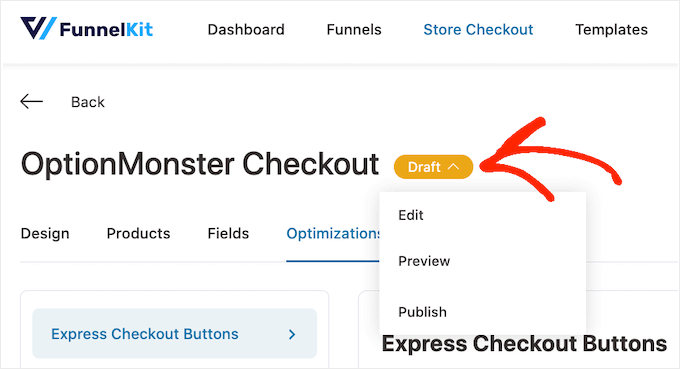
När du är klar, gå tillbaka till sidan Butikskassa och klicka på knappen 'Utkast'.
Välj sedan alternativet 'Publicera' från rullgardinsmenyn.
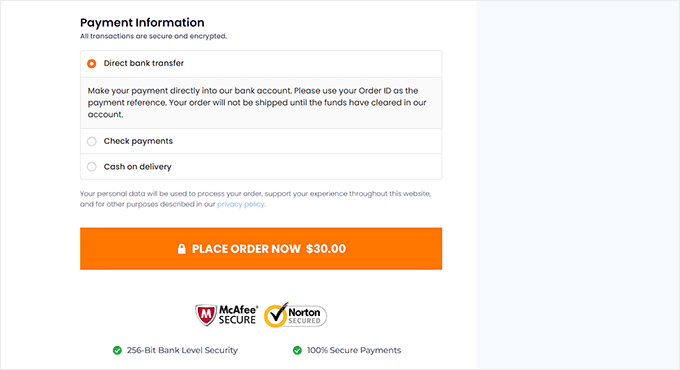
Besök nu din WooCommerce-butik för att se den anpassade kassasidan.
Här ser du förtroendesigill längst ner.
För mer information om hur du får ut mesta möjliga av FunnelKit, se vår guide om hur man skapar en högkonverterande säljtratt i WordPress.
Metod 4: Lägg till förtroendemärken på kassasidor för digitala produkter (användare av Easy Digital Downloads)
Om du säljer digitala produkter med Easy Digital Downloads, då är den här metoden specifikt för dig.
Med WPCodes inbyggda EDD-platser kan du enkelt visa förtroendemärken på dina digitala kassasidor. Du behöver bara se till att du först har en fungerande butik för att sälja digitala nedladdningar i WordPress.
📌Obs: Tänk på att de EDD-specifika platserna endast är tillgängliga i proversionen av WPCode. Om du använder gratisversionen kan du använda kortkodmetoden istället.
Du måste också lägga till dina egna förtroendesigill-bilder i WordPress mediebibliotek. För detaljer, se vår guide om hur man korrekt lägger till bilder i WordPress.
Installera och aktivera först WPCode-pluginet. För detaljer, se vår guide om hur man installerar ett WordPress-plugin.
Efter att pluginet har aktiverats, besök sidan Kodavsnitt » + Lägg till avsnitt och välj alternativet 'Lägg till din anpassade kod (Nytt avsnitt)'.
Välj sedan 'HTML-utdrag' som kodtyp.
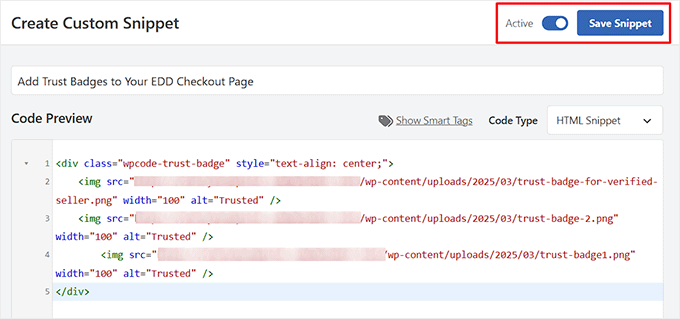
Lägg nu helt enkelt till följande anpassade kod i rutan 'Kodförhandsgranskning':
<div class="wpcode-trust-badge" style="text-align: center;">
	<img src="/wp-content/uploads/2025/03/trust-badge.png" width="100" alt="Trusted" />
</div>
När du har gjort det, se till att lägga till URL:en till din förtroendemärkesbild från mediebiblioteket. Om du är osäker på var du hittar den, se vår guide om hur man får URL:en till bilder du laddar upp i WordPress.
Rulla sedan ner till avsnittet ‘Infogning’ och välj läget ‘Infoga automatiskt’.
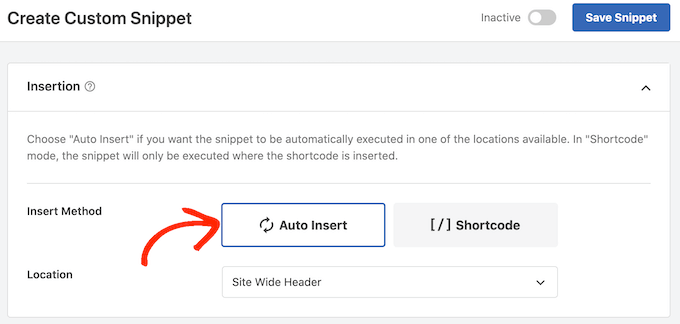
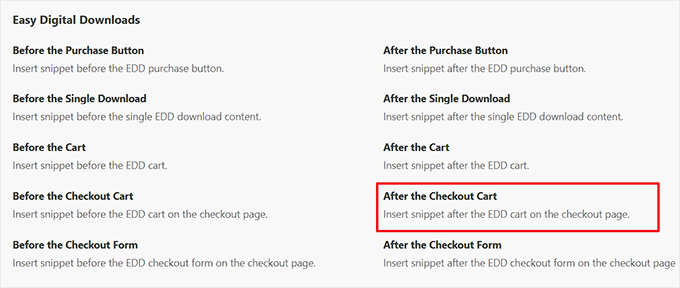
Därefter behöver du expandera sektionen 'Plats' och växla till fliken 'eCommerce'.
Skrolla sedan ner till avsnittet 'Easy Digital Downloads' och välj alternativet 'Efter kassan'. Nu kommer dina förtroendemärken automatiskt att läggas till på din EDD-kassasida.
Om du använder gratisversionen av WPCode, måste du kopiera WPCode-kortkoden och klistra in den på din kassasida. För detaljer, se vår guide om hur man lägger till kortkoder i WordPress.
Fortsätt och byt omkopplaren från ‘Inaktiv’ till ‘Aktiv’ högst upp.
Klicka sedan på knappen ‘Spara kodsnutt’ för att lagra dina inställningar.
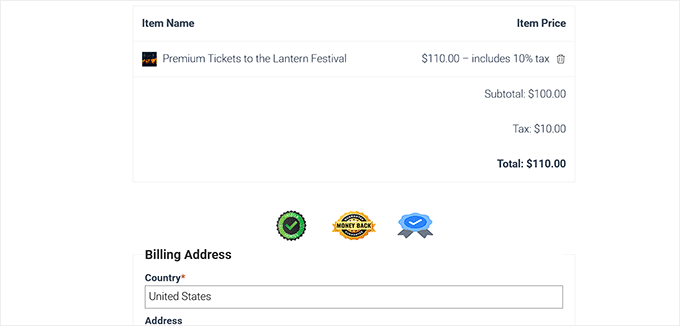
Besök nu utcheckningssidan i din butik för digitala nedladdningar.
Här kommer du att märka att förtroendemärkena visas på din valda plats.
Bonustips för att använda socialt bevis i din onlinebutik
Att använda slumpmässiga ikoner på din kassa kommer inte automatiskt att öka konverteringarna. Istället behöver du rätt förtroendesignaler på rätt platser.
Här är några tips för att få ut mesta möjliga av sociala bevis i din WordPress-butik:
- Matcha märkena med din butiks design: Förtroendemärken bör sticka ut precis tillräckligt för att fånga uppmärksamhet utan att krocka med din design. Undvik överdimensionerade, pixliga eller matchande märken som gör din kassasida rörig.
- Testa och se vad som fungerar bäst: Alla märken fungerar inte likadant för varje butik. Jag föreslår att du provar olika placeringar, designer och budskap för att se vad som resonerar med dina kunder. A/B-testning kan hjälpa dig att hitta den perfekta kombinationen.
- Visa mer socialt bevis med kundrecensioner. Att visa positiva recensioner från nöjda kunder kan också övertyga shoppare att slutföra sina köp. För detaljer, se vår guide om hur man visar Google-, Facebook- och Yelp-recensioner i WordPress.
- Visa köpaviseringar i realtid. Att visa användare att andra kunder köper dina produkter kan övertyga dem att göra detsamma. Lär dig hur du gör detta i vår guide om hur du skapar en live-försäljningsavisering i WooCommerce.
- Använd bilder av hög kvalitet: Använd alltid professionellt utseende, högkvalitativa märkesbilder. Ett suddigt eller dåligt utformat märke kan få din webbplats att se mindre trovärdig ut, vilket är motsatsen till vad du vill.
Vanliga frågor om att lägga till förtroendemärken i WordPress
Här är några vanliga frågor jag får om att lägga till förtroendemärken på en WordPress-utcheckningssida.
Var kan jag hitta gratis bilder på förtroendemärken?
Du kan hitta gratis bilder på förtroendemärken genom att söka på webbplatser för stockfoton eller genom att använda ett grafiskt designverktyg som Canva.
Många betalningsgateways, som PayPal och Stripe, erbjuder också officiella logotyper som du kan ladda ner och använda. Se bara till att välja högkvalitativa, professionellt utseende bilder.
Kan det att lägga till för många förtroendemärken skada mina konverteringar?
Ja, det är möjligt. Även om förtroendemärken är hjälpsamma, kan för många göra din utcheckningssida rörig och få den att se spamig ut.
Det är bäst att välja 3-5 högeffektiva märken som är relevanta för din butik och väldesignade. Målet är att lugna, inte överväldiga.
Kommer det att lägga till förtroendemärken sakta ner min utcheckningssida?
Själva koden kommer inte att sakta ner din webbplats. Däremot kan bilderna du använder göra det.
Det är mycket viktigt att optimera dina förtroendemärkesbilder för webben innan du laddar upp dem. Små, komprimerade bildfiler säkerställer att din kassasida förblir snabb.
Relaterade guider för att öka försäljningen i WordPress
- Hur man minskar Stripe-transaktionsavgifter i WordPress (experttips)
- Hur man skapar en sektion för tjänster i WordPress (enkla sätt)
- Viktig statistik, data och trender för onlinebetalningar
- Hur man tjänar pengar med AI (enkla idéer)
- Bästa hemlagade saker att göra och sälja online (expertval)
- Betalningshantering i WordPress: Den ultimata guiden för nybörjare
Om du gillade den här artikeln, prenumerera gärna på vår YouTube-kanal för WordPress-videoguider. Du kan också hitta oss på Twitter och Facebook.



Har du en fråga eller ett förslag? Lämna gärna en kommentar för att starta diskussionen.