


Specialtecken kan förvandla ditt WordPress-innehåll från vanligt till professionellt.
På WPBeginner använder vi ofta ett specialtecken (») i våra blogginlägg för att guida läsare genom specifika sidor eller flikar, som att hänvisa dem till sidan Plugins » Installera plugins.
Denna symbol gör instruktioner tydligare och mer visuellt tilltalande, vilket förbättrar läsbarheten för våra användare.
Vi har också experimenterat med olika sätt att lägga till upphovsrättssymboler ©, varumärkessymboler ™, registrerade ® och andra specialtecken. Dessa metoder är enkla, pålitliga och fungerar perfekt varje gång du behöver dem.
I den här guiden går vi igenom de beprövade metoderna som gör det enkelt att lägga till specialtecken.
💡Snabbt svar: 3 sätt att lägga till specialtecken
Har du ont om tid? Här är de tre metoder vi kommer att gå igenom i den här guiden:
- Metod 1: Använda blockredigeraren – Bäst för användare som bara behöver lägga till en symbol då och då.
- Metod 2: Använda plugin-programmet Infoga specialtecken – Den snabbaste metoden om du ofta använder specialtecken i ditt innehåll.
- Metod 3: Använda klassiska redigeraren – Den inbyggda metoden för användare som ännu inte har bytt till blockredigeraren.
Varför lägga till specialtecken i WordPress-inlägg?
Att lägga till specialtecken i blogginläggen på din WordPress-webbplats kan göra ditt innehåll visuellt tilltalande.
Det kan också hjälpa till att göra ditt innehåll lättare att läsa genom att rikta läsarens uppmärksamhet mot nyckelpunkter.
Om du till exempel använder ditt företagsnamn i ett blogginlägg, hjälper det att lägga till en varumärkessymbol bredvid det att lyfta fram ditt företag för läsarna.

Dessutom kan användning av specialtecken i dina rubriker och metabeskrivningar få din listning att sticka ut i sökresultaten. Detta gör ditt innehåll mer attraktivt för användare. I sin tur kan detta förbättra din klickfrekvens (CTR).
Med det sagt, låt oss se hur du enkelt kan lägga till specialtecken i dina WordPress-inlägg. Vi kommer att täcka tre olika metoder, och du kan använda snabblänkarna nedan för att hoppa till den metod du vill använda:
Metod 1: Lägg till specialtecken med WordPress blockredigerare
Om du letar efter ett sätt att lägga till specialtecken i blockredigeraren med HTML-entiteter, då är denna metod för dig.
När du skriver ett blogginlägg formaterar WordPress det automatiskt i HTML. Det är märkspråket som används av nästan alla webbplatser.
HTML-entiteter är specialteckenskoder som används i webbdokument för att visa symboler, pilar och tecken som är reserverade eller inte finns på vanliga tangentbordslayouter.
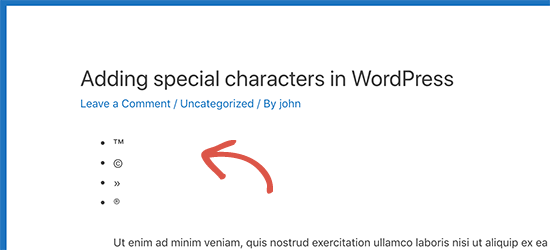
Till exempel, om du vill lägga till en varumärkessymbol ™, kan du använda HTML-entitetkoden ™ för att visa den.
Ett brett utbud av specialtecken, inklusive latinska bokstäver, matematiska symboler, valutatecken, vetenskapliga mätenheter och mer, finns tillgängliga som HTML-entiteter.
För den kompletta referensguiden kan du titta på W3.org:s referenskarta för HTML-teckenentiteter.
Lägg till specialtecken med kodredigeraren
Du kan också lägga till specialtecken i WordPress-inlägg genom att byta till kodredigeraren.
Detta alternativ i blockredigeraren låter användare visa och redigera den underliggande HTML, CSS eller JavaScript för olika block. Detta gör det enkelt att lägga till HTML-entiteter.
Öppna först ett nytt eller befintligt WordPress-inlägg i blockredigeraren.
Väl där, klicka på menyn med tre punkter längst upp till höger på skärmen för att öppna en rullgardinsmeny. Härifrån klickar du på alternativet 'Kodredigerare'.
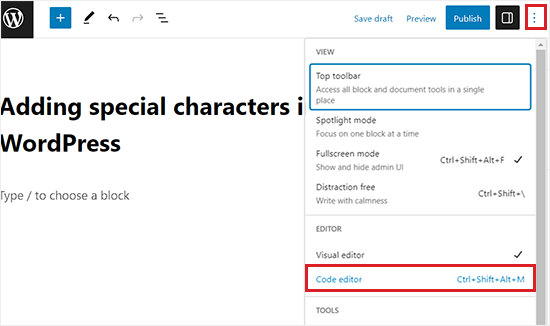
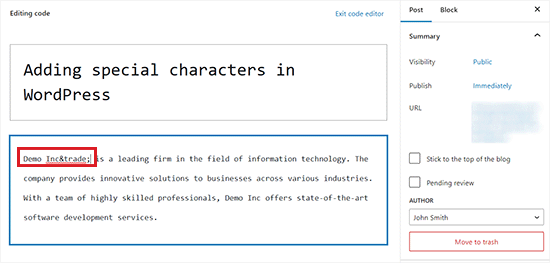
Detta öppnar kodredigeraren, där du enkelt kan lägga till HTML-entiteterna mellan text.
Om du till exempel vill lägga till en varumärkesspecialtecken bredvid ett produkt- eller företagsnamn kan du enkelt göra det genom att växla till kodredigeraren.
När du är klar kan du spara dina ändringar genom att klicka på knappen 'Uppdatera' eller 'Publicera'.
Nu kan du besöka din WordPress-webbplats för att se specialtecknen i dina inlägg.
Metod 2: Lägg till specialtecken med ett plugin
Om du ofta behöver lägga till specialtecken i dina WordPress-inlägg eller sidor, kan användning av ett plugin spara dig tid och ansträngning jämfört med att leta upp HTML-enhetskoder varje gång.
Vi använder pluginet Insert Special Characters på WPBeginner eftersom det gör det snabbt och enkelt att infoga symboler, direkt från inläggsredigeraren. Det är ett enkelt verktyg som sparar klick och håller skrivflödet oavbrutet.
Först måste du installera och aktivera plugin-programmet Infoga specialtecken. För mer information, se vår steg-för-steg-guide om hur man installerar ett WordPress-plugin.
Efter aktivering, öppna ett inlägg eller en sida i blockredigeraren för att lägga till specialtecken.
Väl där, välj ett styckesblock. Du kommer att se en formateringsverktygsfält som visas där du måste klicka på omega-ikonen.
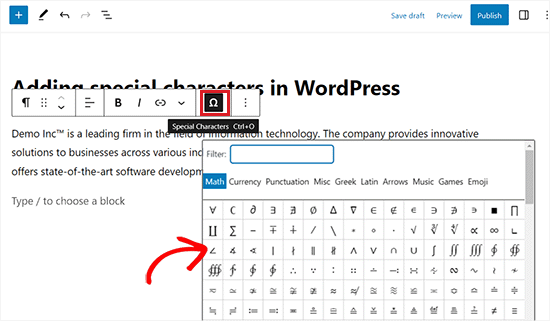
Härifrån, leta bara upp specialtecknet du vill lägga till och klicka sedan på det för att infoga det i redigeraren.
När du är klar, glöm inte att klicka på knappen 'Uppdatera' eller 'Publicera' för att spara dina ändringar.
Metod 3: Lägg till specialtecken med den klassiska WordPress-redigeraren
Om du fortfarande använder klassisk redigerare, kan du använda den här metoden för att lägga till specialtecken när du skriver blogginlägg.
Tänk på att Classic Editor kommer med en inbyggd funktion för specialtecken.
Öppna först ett nytt eller befintligt inlägg i redigeraren. Klicka sedan på knappen 'köksdiskbänk'.
Detta expanderar den andra raden med formateringsalternativ, där du måste klicka på knappen ‘Specialtecken’.
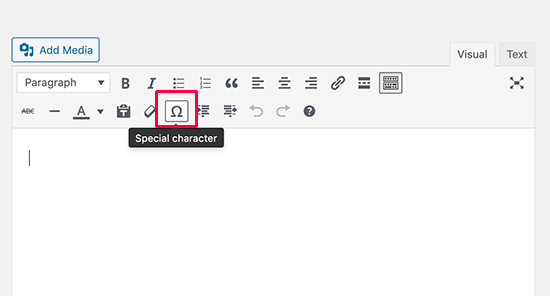
Att klicka på den öppnar ett popup-fönster som visar några vanliga specialtecken.
Det finns valutatecken, matematiska symboler, copyright-, registrerade tecken, varumärkessymboler och mer.
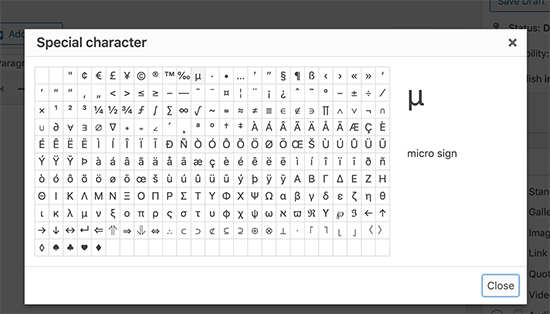
Kom ihåg att den här metoden bara fungerar om du använder den gamla inläggsredigeraren i WYSIWYG-läge.
Om du använder det i textredigeringsläget, måste du antingen växla till den visuella redigeraren eller använda metoden med HTML-entiteter som beskrivs ovan.
Härifrån kan du helt enkelt klicka på symbolen eller tecknet du vill använda, så läggs det till i ditt inlägg.
Glöm slutligen inte att klicka på knappen 'Uppdatera' eller 'Publicera' för att spara dina ändringar.
Bonus: Lägg till emojis i dina WordPress-blogginlägg
Förutom specialtecken kanske du också vill lägga till emojis i dina WordPress-blogginlägg.
Emojis är små bildikoner som kan användas med text för att uttrycka känslor. Att infoga dessa ikoner kan ge ditt innehåll en personlig touch.
Du kan enkelt lägga till emojis i WordPress blockredigerare med hjälp av följande kortkommandon:
| Operativsystem | Kortkommando |
|---|---|
| Windows | Windows + . (Punkt) |
| macOS | Command + Control + Mellanslag |
När du trycker på dessa tangenter visas en inbyggd emoji-väljare på din skärm där du kan välja den emoji du vill använda.
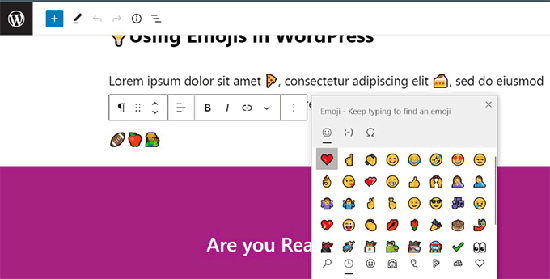
För detaljerade instruktioner, se vår handledning om hur man enkelt lägger till emojis i din WordPress-blogg.
Vanliga frågor om specialtecken
Här är några frågor som våra läsare ofta har ställt om att lägga till olika element på sina webbplatser:
Hur lägger jag till accenter i WordPress?
Det enklaste sättet att lägga till accenter (som é, ñ eller ü) är att använda datorns inbyggda tangentbordsfunktioner. På en Mac, håll ner en tangent för att se accentalternativ. På Windows kan du använda den inbyggda teckenkartan eller pektangentbordet.
Hur lägger jag till Unicode i WordPress?
Du kan lägga till specifika Unicode-symboler genom att kopiera tecknet från en referenswebbplats och klistra in det direkt i blockredigeraren. Alternativt, om du känner till koden, kan du skriva HTML-entiteten (som ♥) inuti kodredigeraren.
Hur infogar jag en emoji i ett WordPress-inlägg?
Du kan infoga emojis med operativsystemets inbyggda emoji-väljare. Tryck på Windows + . på en PC eller Command + Control + Space på en Mac för att öppna menyn och välj din emoji.
Hur skriver jag bokstäverna å, ä, ö?
Du kan skriva dessa tecken med hjälp av HTML-entiteter i kodredigeraren, som å för å. Om du skriver på dessa språk ofta, rekommenderar vi att du ändrar dina tangentbordsinställningar för att stödja internationella tecken.
Hur lägger jag till ikoner i text i WordPress?
Du kan lägga till ikoner genom att använda ett dedikerat plugin som Font Awesome. För enklare behov kan du ofta använda emojis eller klistra in SVG-kod direkt i ett anpassat HTML-block i ditt innehåll.
Vi hoppas att den här artikeln hjälpte dig att lära dig hur du lägger till specialtecken i WordPress-inlägg och sidor. Du kanske också vill se vår nybörjarguide om hur man lägger till knappar för understrykning och justering av text i WordPress och vår nybörjarguide om hur man lägger till en länk i WordPress.
Om du gillade den här artikeln, prenumerera gärna på vår YouTube-kanal för WordPress-videoguider. Du kan också hitta oss på Twitter och Facebook.




kzain
Den här artikeln är otroligt användbar för alla som vill förbättra sina WordPress-inlägg med specialtecken! Den ger tydliga, steg-för-steg-instruktioner som är lätta att följa. Att införliva specialtecken kan verkligen höja den visuella attraktionen och läsbarheten av ditt innehåll. Tack för att du delar dessa praktiska tips och verktyg!
Dennis Muthomi
I have a site that I write about interior design and was wondering: what is the best way to add the square feet symbol (ft2) when mentioning floor areas?
For example, if I want to note “The room has a total floor area of 64 ft2.”
I want to add a Square(2).
thanks
WPBeginner Kommentarer
Du kan lägga till detta på några olika sätt. Det finns ett sätt att lägga till exponenter via WordPress-redigeraren, så detta är förmodligen det enklaste alternativet. För att göra det, kolla in metod #1 här: https://www.wpbeginner.com/beginners-guide/how-to-write-math-equations-in-wordpress/#aioseo-method-1-writing-math-equations-in-wordpress-using-unicode-characters.
Jiří Vaněk
Tack för tabellen med specialtecken, eller för länken. Jag sparade den i mina favoriter för personligt bruk. För bara några veckor sedan letade jag efter en speciell copyright-symbol som denna.
Roderick Young
Detta fungerade utmärkt för mig, men först klickade jag på rullgardinsmenyn i blockredigeraren och såg inte Omega-tecknet eller "Specialtecken". Omega lades faktiskt till verktygsfältet precis till vänster om Fetstil och Kursiv, mitt i prick.
WPBeginner Support
Thanks for sharing where it moved for you
Admin
Gina Leggio
Faktum är att jag fortsatte att experimentera med ditt råd och det fungerade till slut på något sätt. Tack.
WPBeginner Support
Glad our recommendations were helpful
Admin
Gina Leggio
Det verkade inte fungera för mig. När jag förhandsgranskar min sida visas fortfarande ©. Jag försökte markera det och sedan trycka på knappen "inmatning från tangentbordet". Vad gör jag fel?
WPBeginner Support
Du vill se till att du lägger till den som HTML och inte i ett styckesblock av den vanligaste anledningen.
Admin
Gina Leggio
Tack för ditt svar. Det fungerade, men när jag öppnar en förhandsgranskning i en ny flik visades inte symbolen; det visades bara ©. Vänligen ge råd.
WPBeginner Support
Om så är fallet, vill du kontrollera med supporten för ditt specifika tema för att säkerställa att en inställning i ditt tema inte åsidosätter hur det ska fungera.
Jur Jurr
Hej! Kan jag bara kopiera symbolen från någonstans och klistra in den på min webbplats?
WPBeginner Support
Du kan absolut prova det, men det är inte garanterat att det fungerar varje gång.
Admin
amir ebadi
Tack för den här fantastiska artikeln
WPBeginner Support
You’re welcome, glad you liked our article
Admin
shafique
trevligt att läsa en så bra artikel. snyggt skriven. mycket bra information. Tack
fortsätt så.
WPBeginner Support
Thank you, glad you liked our content
Admin
Fru Anika Tyrone
Denna symbol som jag söker är: i en fyrkantig ruta, i den fyrkantiga rutan finns en nästan komplett cirkel, med en liten linje fäst vid den nästan kompletta cirkelns högra sida. Detta finns i WordPress.com där rubriken: “Prenumerationshantering” och har 5 webbplatser. Den sista på listan heter DF Blog och före dessa ord finns en symbol som nämnts ovan. Nu har de andra valet av veckovis, /omedelbart under leveransfrekvens, men för DF Blog är det tomt och jag får inte chansen att ange mitt val. Kan du möjligtvis hjälpa mig i denna fråga? Måndag, 31 juli 2017 kl. 13:18. Jag väntar tålmodigt på ditt svar. Tack för att du tog dig tid att läsa detta e-postmeddelande.
Mark Gandy
Jag har aldrig problem med att lägga till TM i ett inlägg, det är blogg- och inläggstitlarna där de inte visas. Några förslag?
Marissa
Så enkelt! Tack för att ni har detta gratis, praktiska verktyg tillgängligt för personer som jag... som startar en professionell webbplats och lär sig steg för steg.
Bella
Hur kan du ta fram specialtecken i WordPress-appen?
JMunce
Kan du göra en handledning om att lägga till specialtecken?
Jag kan koda unicode till min blogg, men inte alla kan se dessa. Jag kan på min dator, men på min telefon ser jag dem inte, till exempel.
Det vore bra att veta hur man visar dem för alla webbplatsanvändare.
Tack, Justin
WPBeginner Staff
Antingen teckensnittet eller operativsystemet du använder stöder inte rupie-tecknet.
Anchit Shethia
Jag har redan skickat e-post till WP-teamet för att uppdatera stödet för Rupee-tecknet. Hur stor är sannolikheten att det uppdateras?
alasdairpage
På en Mac är det enkelt, tryck ctrl+cmd+mellanslag för uttryckssymboler och specialtecken (scrolla åt höger för alternativen för specialtecken).
På Windows är det inte lätt, men det är möjligt med hjälp av teckenkartan. Jag har aldrig använt Windows 8 men i Windows 7 och tidigare finns det vanligtvis i Start, Program, Tillbehör, Systemverktyg. Använd det för att kopiera/klistra in tecken i valfri applikation.
Anchit Shethia
Nästan alla specialtecken kan läggas till i WP-inlägg men jag vill lägga till den officiella symbolen för Rupee på min blogg. Hur kan jag lägga till den? Även om jag kopierar symbolen från Wikipedia och klistrar in den, renderas den inte. Hjälp?