


Vill du publicera blogginlägg via e-post i WordPress? Nyligen upptäckte en av våra användare alternativet för dolda inlägg via e-post i WordPress och ville lära sig mer om det. WordPress låter dig skriva och publicera blogginlägg direkt från din e-post. I den här artikeln visar vi hur du lägger till inlägg via e-post i WordPress och hur du utökar den här funktionen ytterligare.

Vem behöver funktionen Inlägg via e-post i WordPress?
I vissa länder förbjuder regeringar webbplatser som kritiserar deras politik. Om en webbplats blockeras av en regering blir det svårare för människor att komma åt den och publicera innehåll.
Funktionen Inlägg via e-post låter dig publicera innehåll även när du inte kan komma åt din webbplats.
Denna funktion är också användbar för journalister och aktivister som arbetar i oroliga områden med dålig internetuppkoppling.
Det kan också användas i skol-, universitets- och kontorsnätverk där åtkomst till externa webbplatser är begränsad, övervakad eller loggad.
Videohandledning
Om du inte gillar videon eller behöver mer instruktioner, fortsätt att läsa.
Hur man ställer in funktionen "Post via e-post" i WordPress
Först måste du skapa ett hemligt e-postkonto med POP3-åtkomst.
Du kan skapa detta e-postkonto med Gmail, eller så kan du skapa ett e-postkonto med din egen domän. De flesta WordPress-värdleverantörer erbjuder gratis e-postkonton för varje domän du värd hos dem.
När du skapar ditt e-postkonto måste du se till att e-postadressen du väljer är svår att gissa. Du bör använda en slumpmässig sträng av siffror och bokstäver. Till exempel: 9a9b9c8d7e6@gmail.com
Det är viktigt att ingen annan kan gissa den här e-postadressen eftersom alla mottagna e-postmeddelanden publiceras som blogginlägg.
När du har skapat e-postadressen är nästa steg att konfigurera inlägg via e-post i WordPress, så att alla e-postmeddelanden som tas emot på denna adress behandlas som ett nytt inlägg.
WordPress har en inbyggd funktion för inlägg via e-post under sidan Inställningar » Skrivande i WordPress administratörsområde.
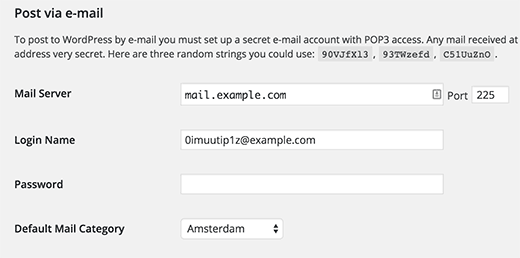
Den här funktionen förväntas dock tas bort från WordPress i en framtida version. Den är inte heller särskilt sofistikerad och saknar viktiga funktioner som du behöver för att korrekt publicera inlägg via e-post. Därför rekommenderar vi att du använder ett plugin.
Konfigurera inlägg via e-post med Postie
Först måste du installera och aktivera pluginet Postie. Efter aktivering kommer pluginet att lägga till ett nytt menyalternativ i din WordPress adminfält. Att klicka på det tar dig till pluginets inställningssida.
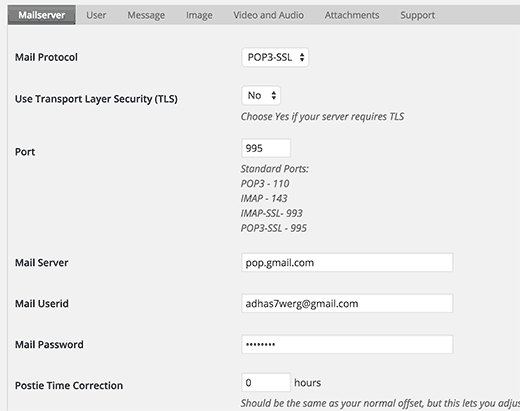
Det är här du kommer att ange inloggningsuppgifterna för det hemliga e-postkontot som du skapade tidigare.
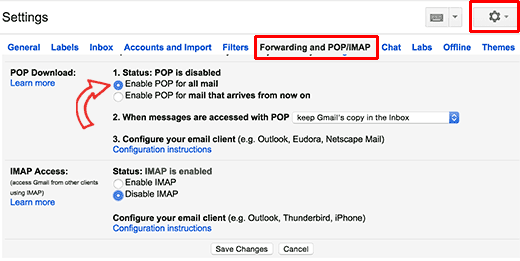
Om du använder Gmail för ditt hemliga e-postkonto, se först till att du har POP3 aktiverat på det. Klicka på kugghjulsikonen i Gmail och klicka sedan på inställningar. Gå nu till fliken 'Vidarebefordran och POP/IMAP' och välj aktivera POP för all e-post.
Glöm inte att klicka på spara-knappen för att lagra dina inställningar.
Välj nu POP3 som ditt e-postprotokoll under Postie-inställningar och 'Nej' för alternativet 'Använd Transport Layer Security (TLS)'.
Använd 995 för port och pop.gmail.com som din e-postserver. Ange din fullständiga e-postadress som användar-ID för e-post och ange lösenordet för det e-postkontot.
För teständamål, välj 'Kontrollera manuellt' bredvid alternativet 'Kontrollera e-post var:'.
Kom ihåg att ändra denna inställning till ett automatiskt schema när du har testat och bekräftat att inlägg via e-post fungerar bra på din webbplats.
Klicka på knappen Spara ändringar för att lagra dina inställningar.
Testa funktionen Inlägg via e-post
Låt oss nu testa vår funktion för inlägg via e-post för att se om den fungerar korrekt.
Allt du behöver göra är att skicka ett e-postmeddelande till din hemliga e-postadress. Du kan använda vilken e-postkonto som helst för att skicka detta e-postmeddelande. Lägg gärna till bildbilagor och länkar i ditt e-postmeddelande.
Besök nu Postie-inställningssidan och klicka på knappen Kör Postie.
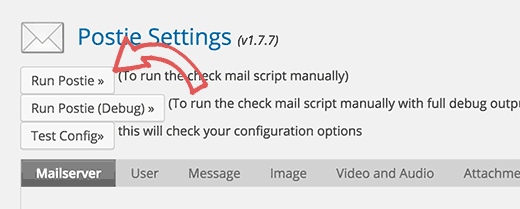
Postie kommer nu att försöka logga in på din hemliga e-postadress och hämta ditt meddelande. Om den hittar ett nytt meddelande kommer det att läggas till i WordPress som ett nytt inlägg och publiceras omedelbart på din webbplats.
Avancerade inlägg via e-postalternativ
Postie låter dig posta till WordPress med alla funktioner för inläggsredigering. Det kan hantera HTML-formatering, inbäddade bilder, ljud- och videofiler.
Besök pluginets inställningssida och klicka sedan på fliken meddelande.
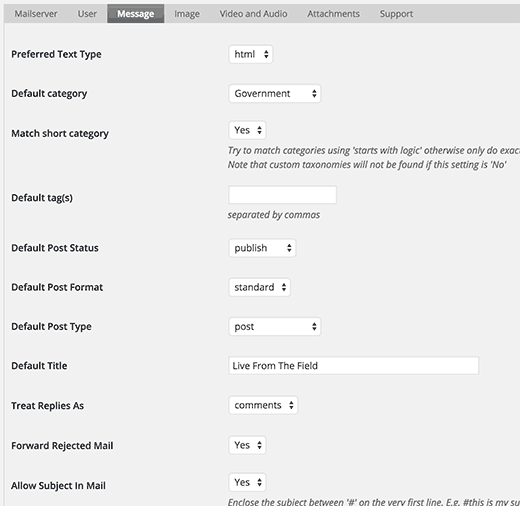
Först bör du ändra föredraget texttyp till HTML. Detta gör att du kan visa inbäddade bilder och din egen HTML-formatering.
Du kan välja en standard kategori och taggar för alla inlägg som kommer via e-post. Du kan ändra standardinläggsstatus och även välja en standard inläggstyp.
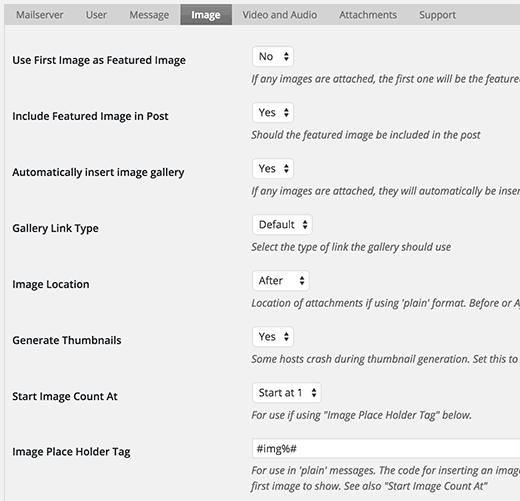
Byt sedan till fliken för bilder under Postie-inställningar, så ser du massor av alternativ för att hantera bilder i e-post. Du kan ställa in bilagor som framhävda bilder eller som inbäddade bilder. Du kan till och med låta Postie upptäcka antalet bilder och sedan skapa ett galleri med de bifogade bilderna.
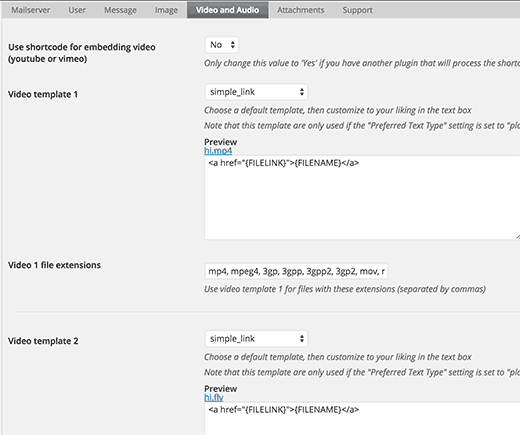
Du kan byta till fliken för video och ljud och konfigurera inställningar för bifogade ljud- och videofiler. Postie kan bädda in videor som WordPress, och du kan också använda kortkoder om du vill. Detta är särskilt användbart när du använder ett plugin som ber dig att slå in din videolänk i en kortkod.
För ännu mer avancerade alternativ rekommenderar vi att du tittar på dokumentationen på Posties webbplats.
Vi hoppas att den här artikeln hjälpte dig att lära dig hur du lägger till inlägg via e-post i WordPress. Du kanske också vill kolla in vår guide om hur du lägger till e-postprenumerationer till din WordPress-blogg.
Om du gillade den här artikeln, prenumerera då på vår YouTube-kanal för WordPress-videohandledningar. Du kan också hitta oss på Twitter och Facebook.


Dexter
Finns det ett sätt att skicka inlägg som utkast istället för publicerade?
WPBeginner Support
Yes, you have the option to change the default post status in the plugin’s settings so it will be set as draft
Admin
Ifraz
Finns det någon möjlighet där registrerade användare kan publicera inlägg på min WordPress-webbplats med sin registrerade e-postadress?
Redaktionell personal
Absolut. Du skulle behöva ge dem författarbehörighet eller använda inlämning av inlägg från frontend.
Admin
Tim
Det verkar som att Postie-pluginet har lagts till och det tvingar fram TLS
Så att komma till pop.gmail.com är ett problem och fungerar inte längre
Kan du snälla uppdatera handledningen med inställningar som fungerar
Tack
George
Hej, jag har 3 webbprenumerationer och jag vill automatiskt posta ett e-postmeddelande på 1-2 meningar som jag skickar ut till grupper på 5-100 personer varje gång jag mejlar dem – jag vet att Postie kan hantera inlägg från ett kodat e-postmeddelande, men skulle jag behöva tre separata Wordpress-webbplatser för att 'skicka' till tre separata kodade e-postadresser och få dem att posta på tre motsvarande sidor? Tack.
Susan Smith
Vilken e-postadress ska jag skicka inlägget till? Jag har letat överallt efter den här informationen. Det är en grundläggande sak som alla verkar ha missat i handledningarna. Tack!
sam
du är fantastisk. Sökt efter en lösning i timmar. Kan jag använda en befintlig Gmail. Jag vill inte att postie ska ta alla Gmail-meddelanden och göra dem till ett blogginlägg.
SM WAQAS IMAM
Hej
Kan du snälla berätta hur detta postie-plugin hanterar bilagor som Microsoft Word-dokument i e-post, kommer de att avkodas och publiceras??
Wayne
Postie avkodar inte MS Word-dokument. Den tar bara alla bilagor och laddar upp dem som inläggsmedia och lägger sedan till en länk för att ladda ner dem.
Keith
Tack för handledningen, detta är den bästa handledningsresursen någonsin för wordpress,,,
Wayne
Tack för den utmärkta Postie-genomgången!