


Att visa utvalda inlägg i sidofältet i WordPress är ett utmärkt sätt att lyfta fram viktigt innehåll, engagera besökare och öka sidvisningar.
Till exempel visar vi på WPBeginner våra senaste inlägg, hjälpsamma guider och kupongsidor i vårt sidofält.
Detta motiverar användare att utforska mer av vårt innehåll och hjälper till att förbättra vår trafik.
I den här artikeln visar vi dig hur du enkelt kan visa utvalda inlägg i sidofältet i WordPress, steg för steg.
Experttips: Om du använder ett blocktema måste du först skapa en sidopanel på din webbplats med hjälp av redigeraren för hela webbplatsen för att kunna följa den här handledningen. För steg-för-steg-instruktioner, se vår guide om WordPress-sidopanelstrick för maximala resultat.
Varför lägga till utvalda inlägg i WordPress sidofält?
Sidopaneler är kolumner som placeras till vänster eller höger om innehållsområdet på din WordPress-webbplats. De flesta webbplatsägare använder detta utrymme genom att lägga till ett e-postnyhetsbrevformulär, sociala medier-knappar, bannerannonser eller andra typer av innehåll.
Ett annat sätt du kan använda sidopanelen är genom att visa dina toppartiklar som utvalda inlägg. Detta hjälper dig att få mer trafik till dessa artiklar och hjälper dina användare att kunna upptäcka ditt bästa innehåll utan att leta efter det.
Och om du tjänar pengar på din webbplats genom affiliatemarknadsföring eller sponsrat innehåll, kan utvalda inlägg driva fler sidvisningar till dessa intäktsgenererande sidor.
Det är bäst att visa inlägg med hög konvertering i sidofältet som hjälper till att driva fler nyhetsbrevsanmälningar eller försäljningskonverteringar.
Här är hur vi visar våra toppartiklar på WPBeginner. Denna sidofältswidget visas på alla inlägg på vår webbplats.
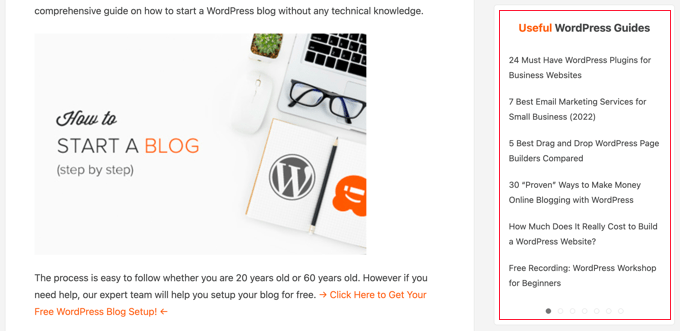
Med det sagt, låt oss titta på hur du lägger till utvalda inlägg i WordPress-sidopanelen för att öka dina sidvisningar och användarengagemang. Vi kommer att täcka fyra metoder, och du kan använda listan nedan för att snabbt navigera genom artikeln.
Metod 1. Visa inlägg i WordPress sidofält utan plugin
Denna metod är enkel och kräver inte att du installerar några plugins på din webbplats.
Gå helt enkelt till sidan Utseende » Widgets och lägg till en Listwidget i ditt WordPress sidofält med dra-och-släpp.
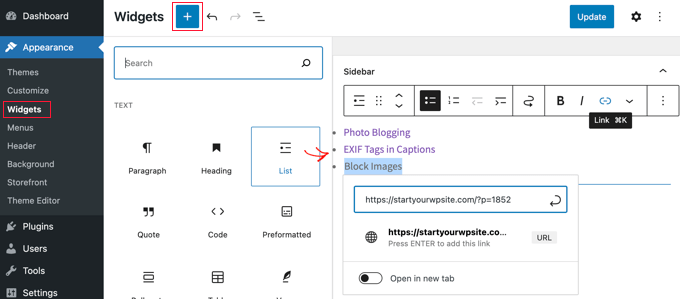
Denna widget har en visuell redigerare högst upp utrustad med några formateringsknappar. Du kan helt enkelt lägga till titlarna på de inlägg du vill visa som en punktlista.
För att lägga till dina utvalda inlägg som listobjekt, välj inläggets titel och klicka sedan på länknappen för att lägga till en länk till blogginlägget.
Du kan lägga till en rubrik till den utvalda listan genom att lägga till en rubrik-widget precis ovanför listan.
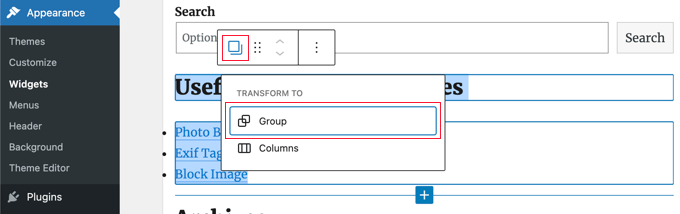
Du kan få rubrik- och listwidgetarna att fungera som ett enda block genom att skapa en grupp. Välj helt enkelt båda widgetarna och klicka sedan på gruppikonen. Därefter bör du välja 'Grupp' från ned meny.
Glöm inte att klicka på knappen ‘Uppdatera’ för att spara dina ändringar.
Du kan nu besöka din webbplats för att se dina utvalda inlägg i aktion. Så här såg det ut på vår demosida.
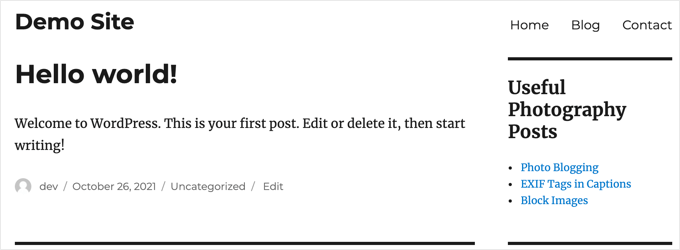
Om du däremot använder ett blocktema fungerar inte ovanstående metod för dig.
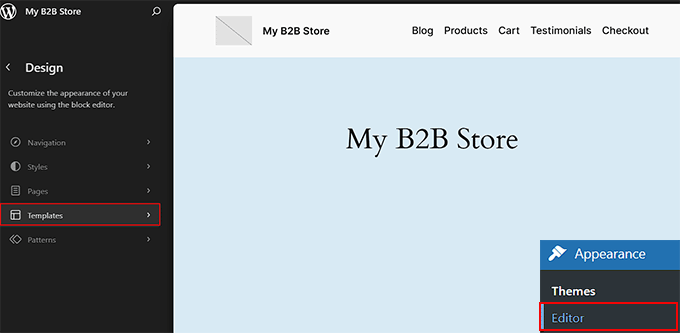
I så fall, besök sidan Utseende » Redigerare från WordPress-instrumentpanelen. När redigeraren för hela webbplatsen öppnas, välj alternativet 'Mallar' från den vänstra kolumnen.
Detta öppnar en ny sida. Här väljer du malldelen där du har skapat och lagt till din sidopanel.
Om du inte redan har skapat en i blocktemat, se vår handledning om WordPress-sidopanelstrick för att maximera resultat.
Till exempel har vi lagt till sidofältet på sidan 'Blogg' och kommer att välja det alternativet.
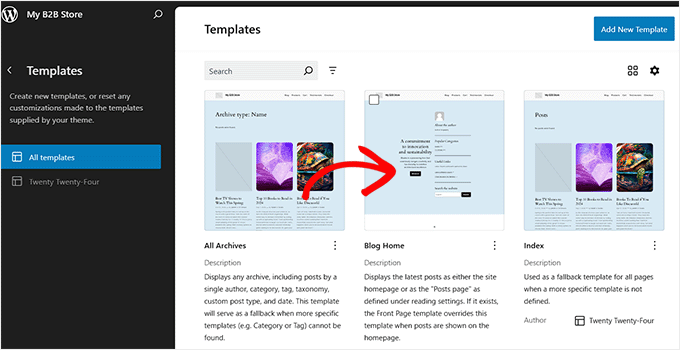
Mallen öppnas nu i redigeraren för hela webbplatsen.
Klicka på länken ‘Redigera’ i verktygsfältet högst upp i sidofältet.
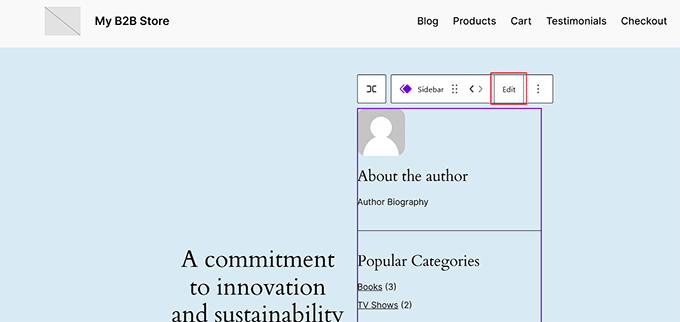
Du kan nu lägga till och anpassa block från blockmenyn i den vänstra kolumnen. Härifrån lägger du till blocket 'Lista' i sidopanelen.
Lägg sedan till inläggets titlar för dina utvalda inlägg. Du kan också lägga till en länk till dessa inlägg genom att markera texten och klicka på knappen ‘Lägg till länk’ i verktygsfältet för blocket.
Dessutom kan du lägga till en rubrik för dina utvalda inlägg med hjälp av blockmenyn.
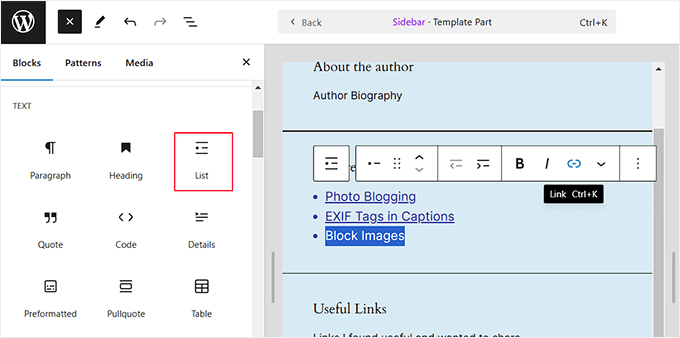
När du är klar klickar du bara på knappen 'Spara' för att lagra dina inställningar. För mer detaljerade instruktioner, se vår ultimata guide om redigering av hela webbplatsen.
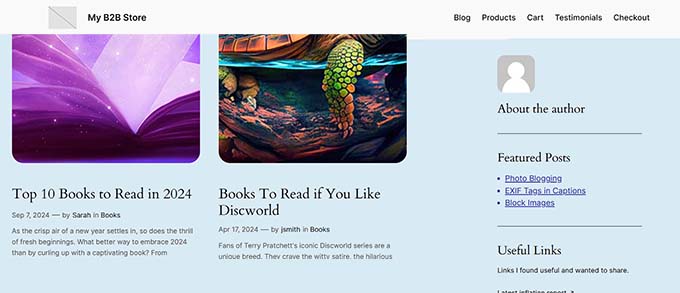
Besök nu din WordPress-webbplats för att se listan med utvalda inlägg i sidofältet.
Metod 2. Visa inlägg i WordPress sidofält med menyer
Denna metod är mindre direkt men låter dig hantera dina utvalda inlägg mer effektivt.
Istället för att lägga till listan med utvalda inlägg i en listwidget, kommer vi att skapa en navigeringsmeny och sedan visa den i sidopanelen.
Denna metod har fördelen att du enkelt kan lägga till nya inlägg utan att redigera widgeten och organisera listan med ett dra-och-släpp-gränssnitt. Du kommer också att kunna använda menyn på flera platser på din webbplats utan att behöva skapa en ny lista varje gång.
Skapa en meny för utvalda inlägg
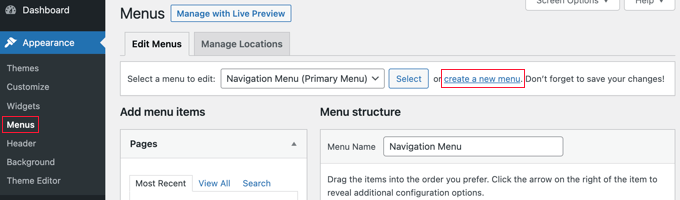
Först måste du besöka sidan Utseende » Menyer och klicka på länken 'skapa en ny meny'.
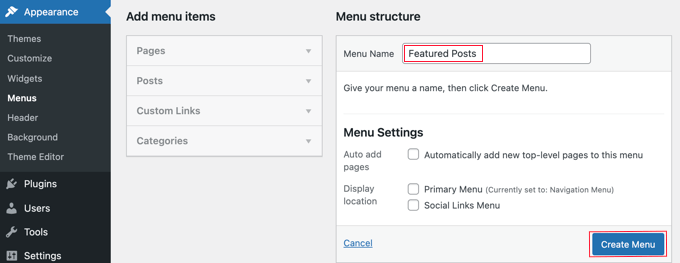
Därefter behöver du ange ett namn för din meny som hjälper dig att enkelt identifiera den när du behöver lägga till den någonstans.
Efter att du har lagt till ett namn, klicka på knappen 'Skapa meny' för att fortsätta.
WordPress kommer nu att skapa en ny tom meny åt dig.
Nu behöver du klicka på fliken 'Inlägg' i den vänstra kolumnen för att expandera den. Härifrån behöver du välja de inlägg du vill lyfta fram. Du hittar dem under Senaste, Alla, eller så kan du använda sökfunktionen för att lokalisera och välja dem.
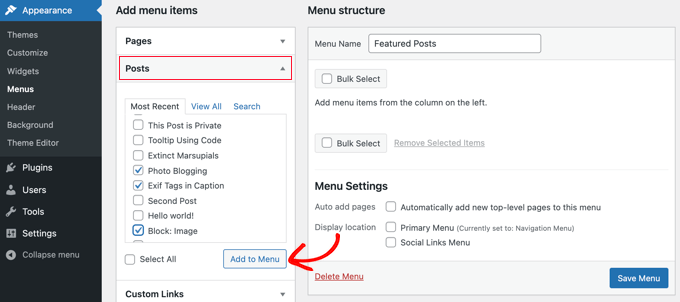
Efter att ha valt de inlägg du vill lägga till, klicka på knappen 'Lägg till i meny'.
Dina inlägg kommer nu att visas i den högra kolumnen, och du kan redigera var och en av deras titlar genom att klicka på dem. Du kan också ordna om dem genom att helt enkelt dra dem upp eller ner.
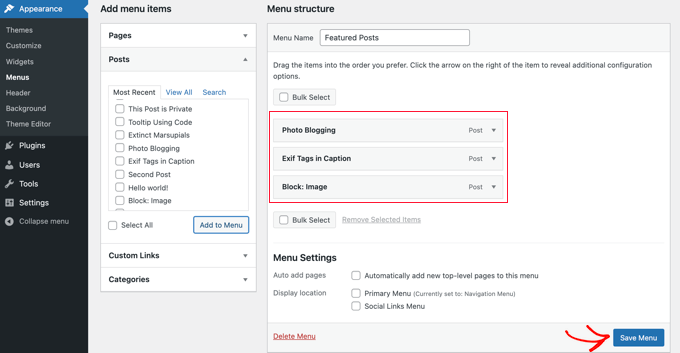
När du är nöjd klickar du på knappen ‘Spara meny’ för att spara dina ändringar.
Din meny är nu redo att användas.
Tips: Om du använder ett blocktema, gå till sidan Utseende » Redigerare från WordPress-instrumentpanelen och utöka fliken 'Navigering' för att skapa en meny. För mer information, se vår handledning om hur man lägger till en navigeringsmeny i WordPress.
Lägga till menyn för utvalda inlägg i sidopanelen
Gå helt enkelt till sidan Utseende » Widgetar och lägg till widgeten 'Navigeringsmeny' i din sidopanel med dra-och-släpp.
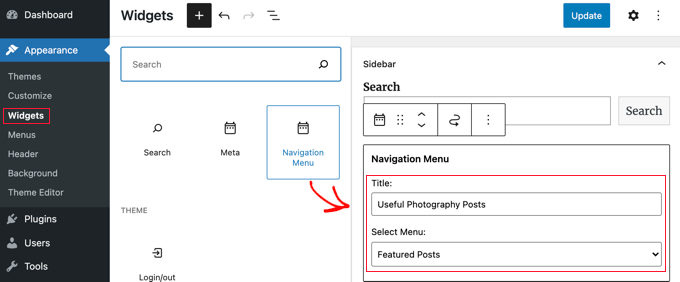
Därefter måste du ange en titel för din sidofältsmeny-widget och sedan välja den meny med utvalda inlägg som du skapade tidigare från rullgardinsmenyn.
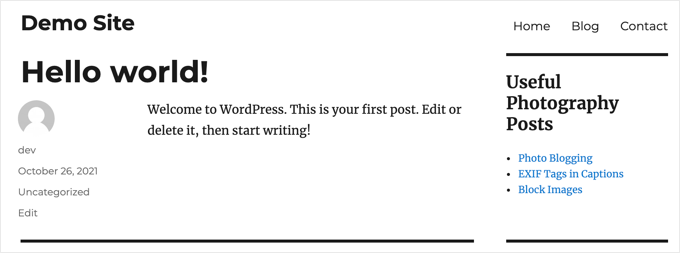
Glöm inte att klicka på knappen 'Uppdatera' för att spara dina widgetinställningar. Du kan nu besöka din webbplats för att se din lista med utvalda inlägg i aktion.
Metod 3. Lägga till markerade inlägg i WordPress med hjälp av block
Alternativt kanske du vill visa dina utvalda inlägg inuti ett WordPress-inlägg eller en sida. Detta är ett bra alternativ om du använder sidredigeraren för att skapa en anpassad startsidelayout, eller om ditt tema kanske inte har en sidopanel.
Den här metoden liknar metod 1 men låter dig visa inlägg i dina WordPress-inlägg och sidor istället för sidopanelen.
Redigera helt enkelt ett WordPress-inlägg eller en sida där du vill visa dina utvalda inlägg. På redigeringsskärmen för inlägget klickar du på knappen för att lägga till ett nytt block (+) högst upp och lägger sedan till List-blocket i ditt innehållsområde.
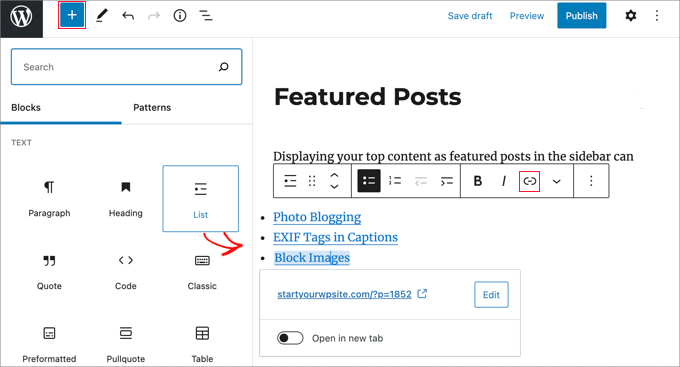
Nu behöver du lägga till titeln på varje blogginlägg du vill visa som ett objekt i listan. Välj sedan texten och klicka på länknappen i verktygsfältet för att skapa en länk till artikeln.
När du är klar kan du spara dina ändringar och uppdatera eller publicera inlägget.
Hur man gör blocket för markerade inlägg till ett mönster
En av de stora fördelarna med blockredigeraren är att du kan spara ett block som ett 'mönster' och sedan lägga till samma block i alla inlägg eller sidor du vill.
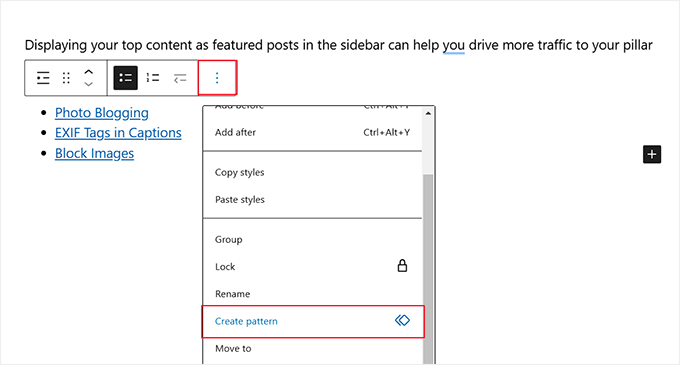
För att skapa ett mönster för ditt block med utvalda inlägg, klicka på trepunktsmenyn i verktygsfältet och välj ‘Skapa mönster’.
Därefter kommer du att bli ombedd att ange ett namn för ditt mönster. Ge det ett namn som hjälper dig att enkelt identifiera det senare.
Du kan också välja en kategori om du vill.
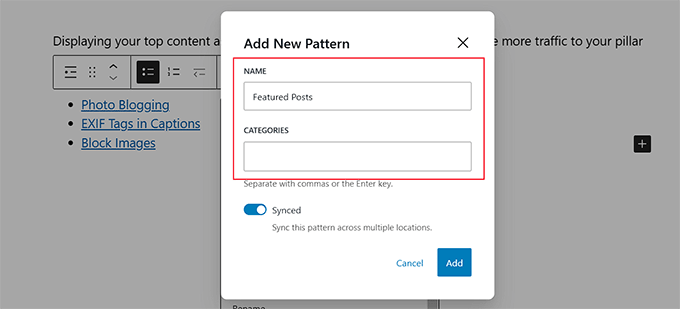
När du är klar klickar du på knappen 'Lägg till'.
Nu kan du enkelt lägga till blocket för utvalda inlägg när du redigerar ett inlägg eller en sida. Klicka helt enkelt på knappen 'Lägg till nytt block' (+) och byt till fliken 'Mönster'. Skriv sedan namnet på ditt mönster för att hitta det.
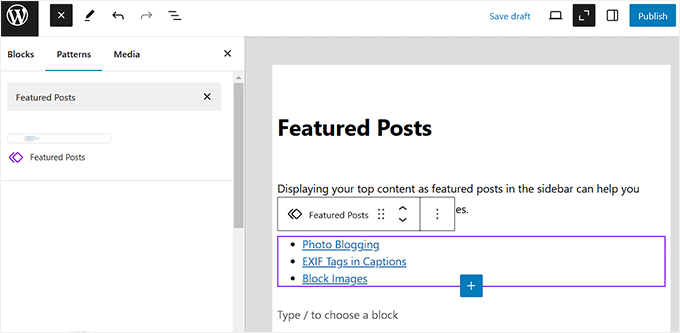
Du kan också redigera dessa mönster, och de kommer automatiskt att uppdateras överallt. För mer information, se vår artikel om hur man lägger till återanvändbara block i WordPress.
Metod 4. Visa utvalda inlägg i WordPress med miniatyrer
En enkel, vanlig lista med länkar kan ofta gå obemärkt förbi dina användare. Att använda ett plugin för att visa miniatyrbilder med dina markerade inlägg hjälper användarna att märka dem lättare.
Först måste du installera och aktivera pluginet MonsterInsights. För mer information, se vår steg-för-steg-guide om hur man installerar ett WordPress-plugin.
Experttips: På WPBeginner använder vi MonsterInsights-pluginet för att övervaka vår webbplatstrafik, och det har varit ovärderligt för att hjälpa oss att utveckla innehållsstrategier som driver konverteringar. För detaljer, se vår MonsterInsights-recension.
Du behöver ett MonsterInsights Plus -konto eller högre för att visa utvalda inlägg och få åtkomst till avancerade spårningsfunktioner. Det finns också en MonsterInsights Lite -version som låter dig komma igång med analys på din webbplats.
Efter aktivering kommer du att tas till MonsterInsights välkomstsida i din WordPress-instrumentpanel. Klicka på knappen 'Starta guiden' för att konfigurera pluginet och ansluta Google Analytics till WordPress.

Du kan följa vår steg-för-steg-guide om hur man lägger till Google Analytics i WordPress.
När pluginet är konfigurerat måste du gå till Insikter » Populära inlägg i ditt WordPress-adminområde. Här kan du välja ett tema för din widget för populära inlägg.
Du bör börja med att klicka på fliken 'Populära inlägg-widget' högst upp på sidan. Om du däremot vill visa listan med utvalda inlägg i ett inlägg eller en sida, bör du välja fliken 'Inbäddade populära inlägg' istället.
Därefter bör du välja ett tema genom att klicka på det.
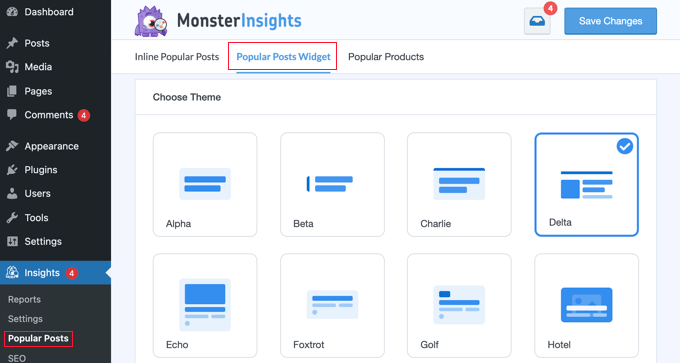
Du kommer omedelbart att se en förhandsgranskning av det temat i området Tema förhandsgranskning nedanför. Du måste klicka på alternativet 'Begränsa' för att se listan som en widget.
Alla teman visar inte miniatyrbilder med inläggstiteln, så se till att du väljer ett som gör det. Du måste välja temat igen när du lägger till widgeten i din WordPress-sidopanel, så notera det.
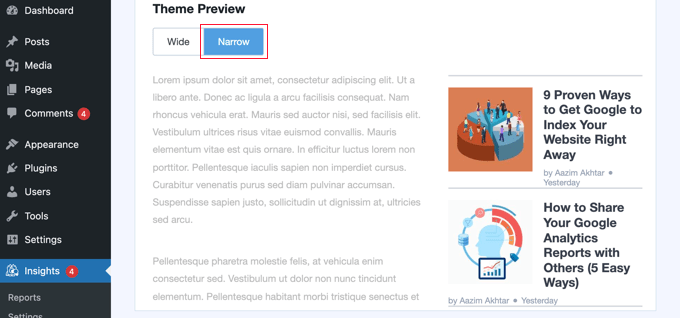
Du kan nu skrolla ner till avsnittet 'Anpassa design'.
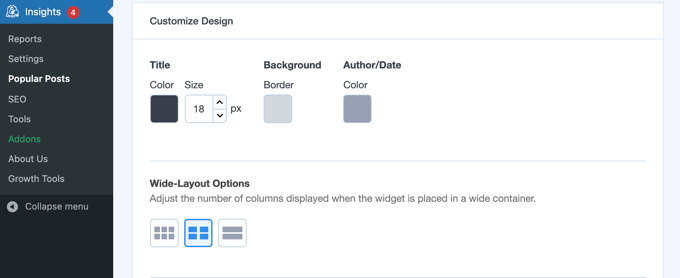
Här kan du justera färg, storlek och bakgrund för titel, författare och datum. Om du placerar listan i ett inlägg eller en sida, kan du också välja antalet kolumner som kommer att användas.
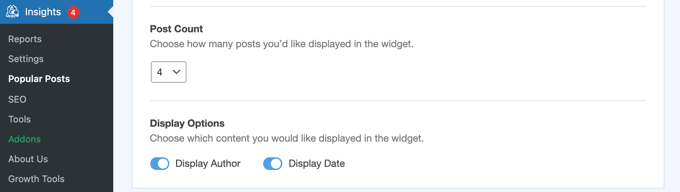
Inställningen 'Antal inlägg' låter dig välja hur många inlägg som ska visas i widgeten. Det minsta antalet inlägg du kan visa är 2, och det högsta är 10.
Du kan också välja vilken information som ska visas med inläggets titel och miniatyrbild. Som standard visas även författaren och datumet för inlägget, men du kan stänga av dessa inställningar med hjälp av växlingsknapparna.
Därefter måste du skrolla ner till avsnittet 'Beteende' i inställningarna.
Widget Styling-alternativet tillåter avancerade användare att styla listan med utvalda inlägg med hjälp av anpassad CSS-kod. För den här handledningen kommer vi att hålla oss till standardstilarna.
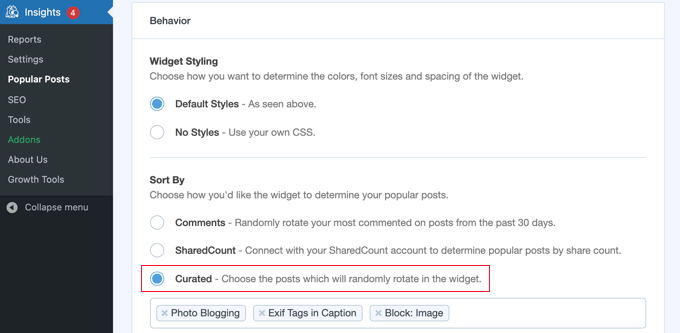
Du bör sortera listan med hjälp av alternativet Curated. Detta gör att du kan välja de inlägg som ska visas. Alternativt kan du låta populära inlägg väljas automatiskt genom att istället klicka på alternativen Comments eller SharedCount.
För att lägga till ett inlägg i listan, börja helt enkelt skriva dess titel. En lista med matchande inlägg visas, och du kan klicka på det rätta.
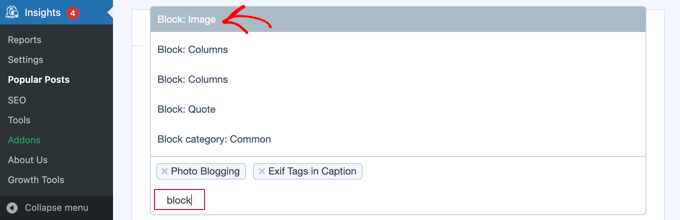
Se till att inkludera minst samma antal inlägg som inställningen Antal inlägg ovan. Om du inkluderar fler inlägg, kommer widgeten att rotera slumpmässigt mellan dem.
Inställningen Automatisk + Kuraterad inkluderar automatiskt dina fem mest populära inlägg i rotationen. För att aktivera den, växla bara inställningarna.
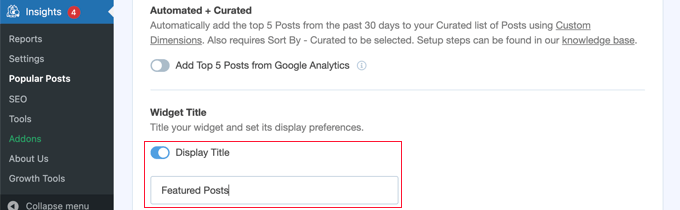
Widget-titeln låter dig visa en titel högst upp i widgeten. Lägg gärna till en titel här, men du måste skriva in den igen när du lägger till widgeten i din sidofält.
Det finns gott om andra inställningar för MonsterInsights widget för populära inlägg. För den här handledningen kommer vi att använda standardinställningarna för de återstående alternativen.
När du är klar, scrolla tillbaka till toppen av sidan och klicka på knappen 'Spara ändringar' för att göra den nya widgeten tillgänglig på din webbplats.

Nu behöver du navigera till Utseende » Widgetar.
Lägg här till widgeten 'Populära inlägg – MonsterInsights' i ditt sidofält med dra-och-släpp.
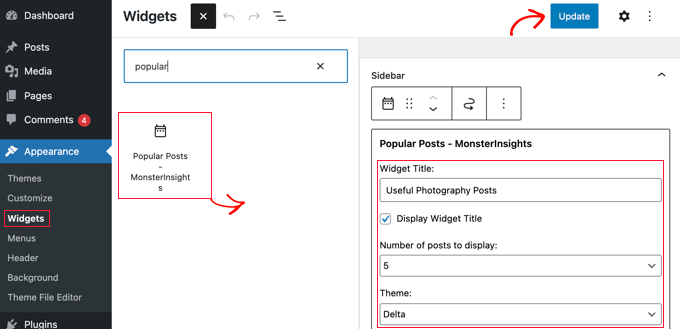
Du måste ange en titel för widgeten, välja antalet inlägg som ska visas och välja samma tema som tidigare i handledningen. När du är klar, glöm inte att klicka på knappen 'Uppdatera' för att spara dina widgetinställningar.
Bonus: Block 'Populära Inlägg MonsterInsights' kommer också att finnas tillgängligt i redigeraren för hela webbplatsen om du använder ett blocktema.
Besök gärna din webbplats för att se dina utvalda inlägg med miniatyrer. Så här såg det ut på vår demowebbplats.
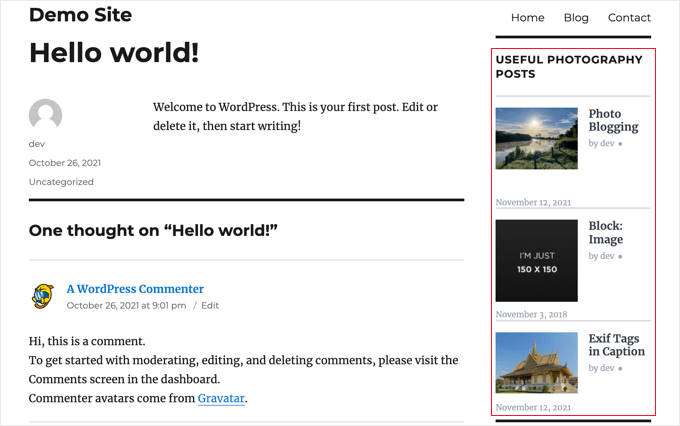
Vi hoppas att den här artikeln hjälpte dig att lära dig hur du enkelt kan visa inlägg i sidofältet i WordPress. Du kanske också vill se vår guide om webbplatsmarknadsföringsdata som du måste spåra och våra experttips för de bästa relaterade inläggspluginer för WordPress.
Om du gillade den här artikeln, prenumerera gärna på vår YouTube-kanal för WordPress-videoguider. Du kan också hitta oss på Twitter och Facebook.




Shubham Davey
Hur har ni prickad meny-paginering i rutan för utvalda inlägg?
WPBeginner Support
Om du menar vår widget för användbara guider, bör du titta på vår artikel nedan:
https://www.wpbeginner.com/wp-tutorials/how-to-add-jquery-tabber-widget-in-wordpress/
Admin