


Om du letar efter ett sätt att samla in leads och tjäna pengar från din webbplats, då kan det vara lösningen att skapa och erbjuda nedladdningar av e-böcker.
Vi har experimenterat med många olika strategier för att generera leads, och att erbjuda e-böcker och andra nedladdningsbara filer har varit konsekvent effektivt. Det är därför vi rekommenderar det för alla småföretag.
Lyckligtvis gör WordPress det enkelt att ladda upp dina e-boksfiler i PDF-format och göra dem tillgängliga för nedladdning. Du kan också sälja dina e-böcker eller använda dem för att öka dina prenumeranter.
I den här artikeln visar vi hur du lägger till e-boksnedladdningar i WordPress, samt hur du får ut det mesta av dina e-böcker.
Vi kommer att täcka några olika metoder, så klicka bara på länkarna nedan för att hoppa till den sektion du behöver:
Metod 1: Direkt nedladdning av e-böcker i WordPress-inlägg
Med den här metoden kan du erbjuda din e-bok som en gratis nedladdning med hjälp av WordPress filblock. Det här blocket kan till och med visa din e-boks innehåll direkt i WordPress inlägg eller sida.
Först måste du redigera inlägget eller sidan där du vill lägga till din e-boksnedladdning. Du kan sedan hitta platsen där du vill visa din e-bok och klicka på '+' ikonen för att lägga till ett nytt block.
I popup-fönstret som visas, skriv 'Fil' för att hitta rätt block.
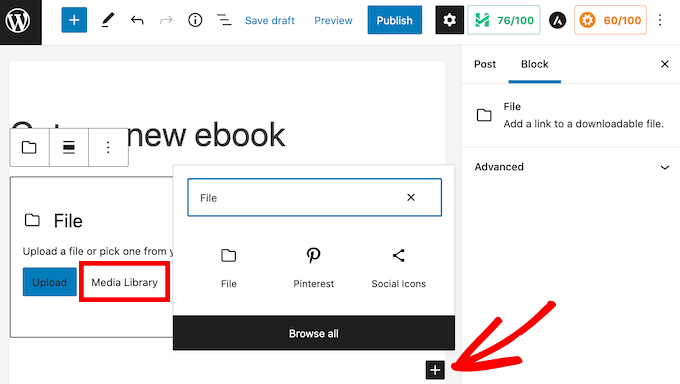
När du klickar på blocket 'Fil' läggs blocket till på din sida.
I blocket 'Fil' klickar du på knappen 'Mediebibliotek', så visas ett popup-fönster.
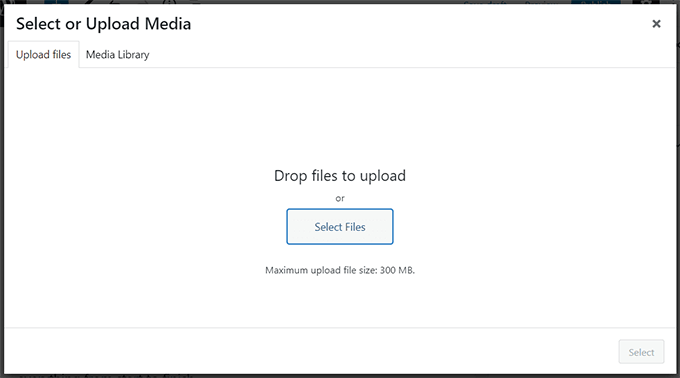
Du kan nu välja din e-boksfil eller dra och släppa filen för att ladda upp den.
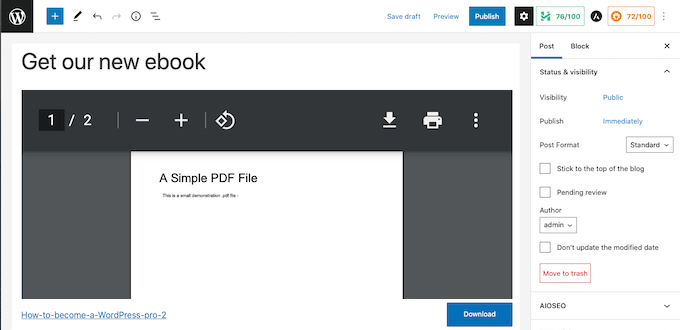
Som standard visar filblocket din e-boks innehåll i en liten PDF-visare.
Den har också kontroller som besökare kan använda för att bläddra igenom din e-bok, ladda ner filen eller till och med skriva ut din e-bok.
Ibland kanske du inte vill visa en förhandsgranskning.
Till exempel kan din e-bok sträcka sig över många sidor eller ha bilder som du vill att besökare ska se i helskärm.
Om du inte vill inkludera en förhandsgranskning kan du hitta PDF-inställningarna i sidofältet till höger i innehållsredigeraren. Du kan sedan klicka för att expandera den här sektionen och stänga av reglaget "Visa inline-inbäddning".
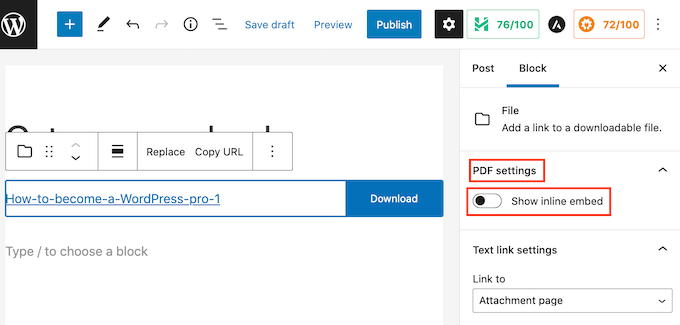
WordPress kommer nu att ta bort förhandsgranskningen och endast visa en nedladdningsknapp och en länk.
Besökare kan ladda ner den här filen till sin lokala dator genom att klicka på den blå knappen 'Ladda ner' eller öppna den här e-boken i en ny flik genom att klicka på länken.
Om du föredrar det kan du ta bort Nedladdningsknappen. För att ta bort den, klicka först på sektionen 'Inställningar för nedladdningsknappen' i sidofältet i WordPress.
Du kan sedan klicka på reglaget 'Visa nedladdningsknapp' för att stänga av den här inställningen.
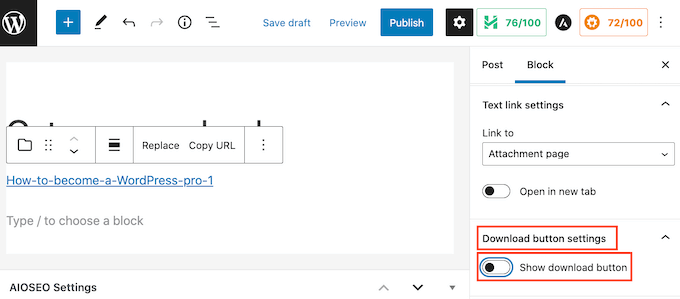
Tänk på att besökare fortfarande kan klicka på filens länk för att öppna e-boken i en ny webbläsarflik. Därifrån kan de använda webbläsarens inbyggda alternativ för att ladda ner eller skriva ut den.
När du gör ändringar i ditt Fil-block kan du se hur det kommer att se ut för besökare genom att klicka på knappen 'Förhandsgranska' högst upp på skärmen.
När du är nöjd med ditt filblock kanske du vill lägga till fler block. Du kan till exempel skriva lite stödjande text eller lägga till en knapp med uppmaning till handling för att uppmuntra besökare att ladda ner din e-bok.
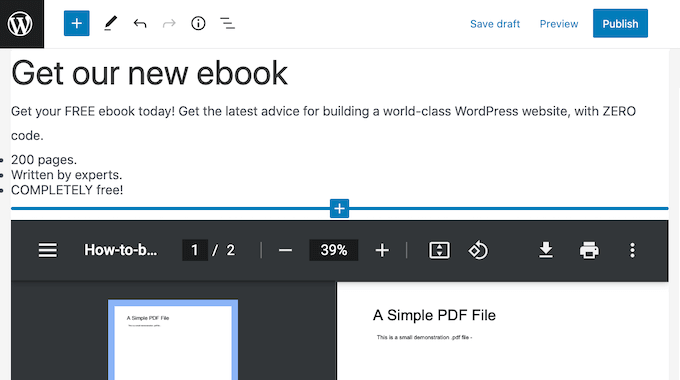
När du är redo, glöm inte att göra dina ändringar live genom att klicka på knappen 'Uppdatera' eller 'Publicera' högst upp på skärmen.
Det var allt! Du har nu framgångsrikt lagt till din e-boksnedladdning i ett WordPress-inlägg. Du kan nu besöka din webbplats för att se det i aktion.
Notera: Vill du att dina besökare ska kunna söka efter din e-boks innehåll på din webbplats? WordPress gör inte detta som standard, så vi har skrivit en guide om hur du lägger till PDF-indexering och sökning i WordPress.
Metod 2: Använd e-boksnedladdningar för att få fler prenumeranter
Att ladda upp din e-bok med hjälp av filblocket är ett enkelt sätt att erbjuda bra innehåll gratis.
Men om du använder din e-bok för att öka din e-postlista eller samla in leads, vill du se till att dina besökare inte kan komma åt e-boken förrän de delar sina e-postadresser.
För att ställa in det behöver du OptinMonster. Det är det bästa pluginet för leadgenerering för WordPress.
Med det här pluginet kan du skapa högkonverterande optin-formulär utan att anlita en utvecklare. Vi använder det på WPBeginner och har ökat våra konverteringar med över 600 % enbart med det här pluginet.
OptinMonster kommer också med massor av färdiga mallar som du kan använda för att skapa högkonverterande popup-fönster. För att lära dig mer om det, se vår OptinMonster-recension.
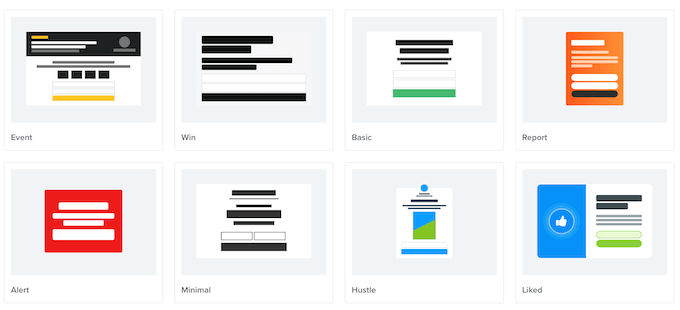
Du kan använda dessa popup-fönster för att be besökare att utföra en åtgärd innan du skickar dem till nedladdningen av e-boken. Denna marknadsföringsteknik kallas ibland för att erbjuda lead magnets.
I grund och botten erbjuder du gratis bonusinnehåll till dina besökare i utbyte mot en liten åtgärd, som att anmäla sig till din e-postlista.
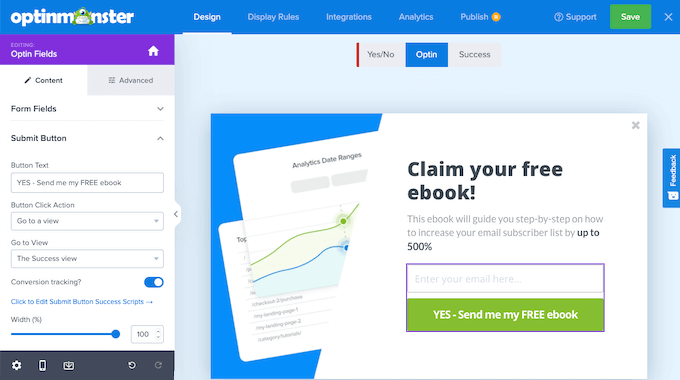
Det är en vinst för båda parter. Du får en ny lead eller prenumerant, och dina användare får en gratis e-bok.
OptinMonster gör leveransen enkel. Du kan automatiskt visa nedladdningslänken i framgångsmeddelandet eller skicka den i ett uppföljande e-postmeddelande direkt efter att de har registrerat sig.
För detaljerade instruktioner, se vår steg-för-steg-guide om hur du lägger till innehållsuppgraderingar i WordPress.
Metod 3: Sälj e-boksnedladdningar i WordPress med Easy Digital Downloads
Det finns många olika sätt att tjäna pengar på din WordPress-webbplats. Ett alternativ är att sälja digitala produkter, som e-böcker.
För att sälja e-böcker behöver du ett plugin som gör det enkelt.
Vi rekommenderar Easy Digital Downloads, som är ett av de bästa e-handelspluginsen för WordPress. Det här nybörjarvänliga pluginet gör det superenkelt att sälja alla typer av digitala produkter, inklusive e-böcker.
Flera av våra partner varumärken använder det för närvarande för att sälja sina plugins och har haft en bra upplevelse med det. För detaljer, se vår Easy Digital Downloads-recension.
Först måste du installera och aktivera Easy Digital Downloads-pluginet. Du kan följa vår handledning om hur du installerar ett WordPress-plugin.
Efter aktivering är den första uppgiften att lägga till din e-bok som en ny produkt. För att komma igång, gå till sidan Nedladdningar och klicka på knappen 'Lägg till nedladdning'.

Detta kommer att leda dig till blockredigeraren. Här kan du skriva ett namn för din e-bok i fältet ‘Ange nedladdningsnamn här’. Detta blir bokens titel, men det kan vara vad du vill.
Skriv sedan en beskrivning för din e-bok i huvuddelen av inläggsredigeraren. Du kan skriva den som en säljpitch för att marknadsföra din bok, eller så kan du använda bokens blurb eller sammanfattning.
För att hjälpa besökare att upptäcka din e-bok rekommenderar vi också att du skapar några kategorier och taggar. Du kan lägga till denna information från blockpanelen.

Sedan behöver du lägga till en iögonfallande produktbild. Detta kan hjälpa till att fånga besökarens uppmärksamhet och uppmuntra dem att köpa din e-bok.
För e-böcker vill du vanligtvis använda bokens framsida som produktbild. Du kan enkelt skapa ett professionellt utseende omslag med hjälp av webbdesignprogramvara.
För att lägga till en produktbild, klicka på knappen ‘Ange nedladdningsbild’ i blockpanelen. Den kommer att öppna WordPress mediebibliotek där du kan ladda upp en bild.
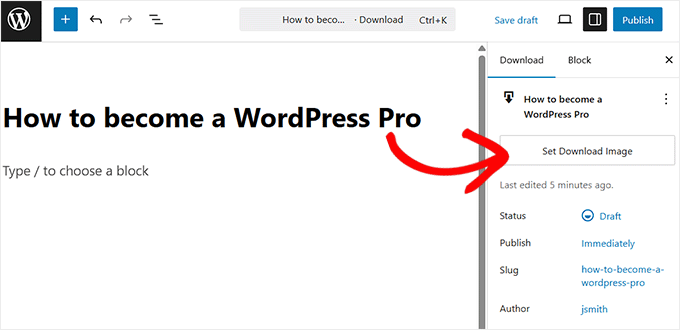
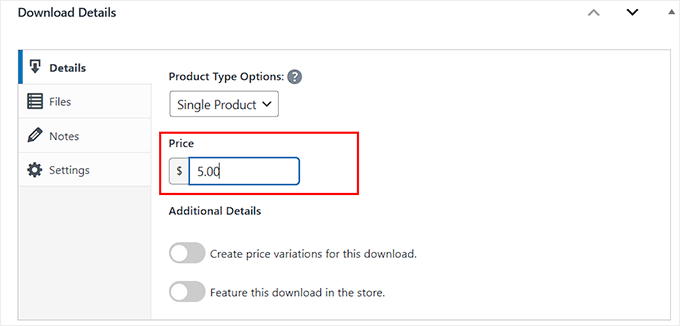
Därefter, scrolla ner till avsnittet Nedladdningsdetaljer.
Här kan du ange ett pris för din e-bok.
Easy Digital Downloads stöder även variabel prissättning. Du kan använda variabel prissättning för att sälja andra produkter vid sidan av din e-bok.
Du kan till exempel ge kunderna möjlighet att spara pengar genom att förhandsboka din nästa e-bok samtidigt.
Om du vill erbjuda varierande priser, växla då omkopplaren ‘Skapa prisvariationer för denna nedladdning’.
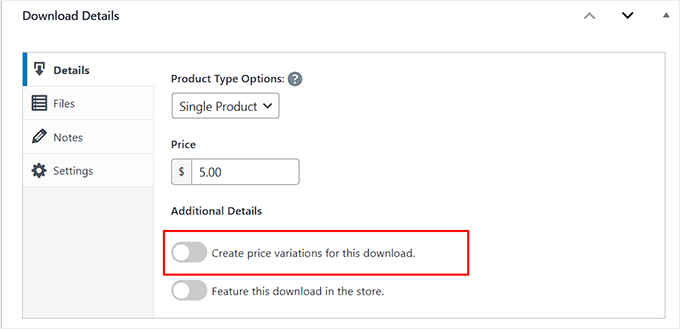
EDD kommer nu att skapa ett separat avsnitt ‘Priser’. Klicka helt enkelt på det från vänster kolumn.
Därefter kan du ställa in olika priser för olika e-boksfiler. Till exempel kan du ta 5 USD för en vanlig e-bok och 10 USD för bonuskapitel.
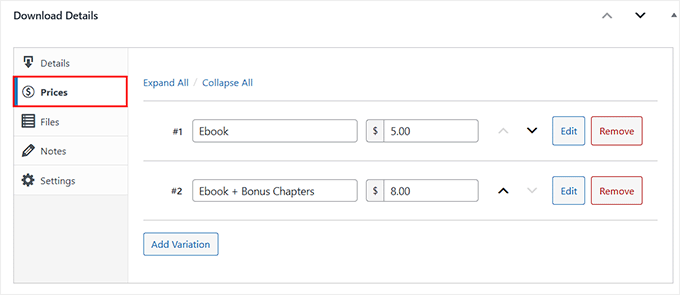
Därefter behöver du ladda upp din nedladdningsbara fil. Detta är e-boken som dina kunder kommer att köpa.
För att göra detta, byt till avsnittet Filer.
I fältet Filnamn, skriv ett namn för din nedladdningsbara fil. Du kan sedan klicka på nålikonen i fältet Fil-URL. Detta kommer att öppna WordPress mediebibliotek, där du kan ladda upp eller välja en bok.
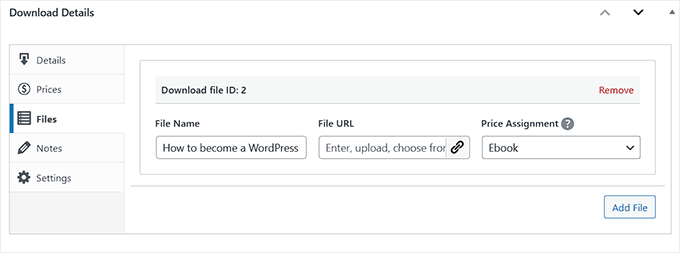
Därefter finns det några fler inställningar som du kanske vill utforska. Detta är dock allt du behöver göra för att skapa en nedladdningsbar e-bok.
För att se hur din e-bok kommer att visas på din webbplats kan du klicka på knappen 'Förhandsgranska'. När du är redo att publicera din produkt klickar du helt enkelt på knappen 'Publicera'.
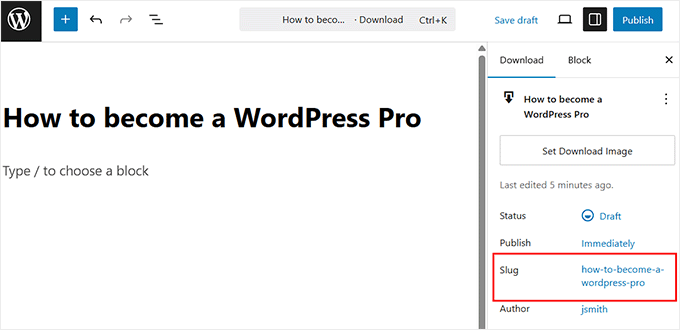
Som standard publicerar Easy Digital Downloads din e-bok som en ny sida. Ditt mål är att driva trafik till den här webbsidan.
Detta kan innebära att lägga till den här produktsidan i webbplatsens meny. Du kan också länka till den från olika delar av webbplatsen, till exempel ett blogginlägg eller meddelandefältet.
För att göra detta behöver du känna till produkt sidans URL. Du hittar denna information under slug i blockpanelen.
Ett annat alternativ är att lägga till produktens Buy Button Shortcode på en sida, ett inlägg eller en widget.
Den här koden skapar en Köp-knapp.
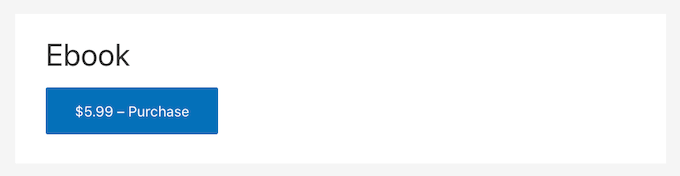
När en besökare klickar på den här knappen läggs e-boken till i deras kundvagn.
Köp-knappen ändras sedan till en Kassa-knapp.
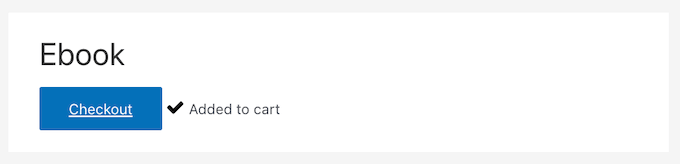
Att klicka på den här knappen tar shopparen till Easy Digital Download-kassan. Buy Button Shortcode är ett utmärkt sätt att uppmuntra försäljning från alla delar av din webbplats.
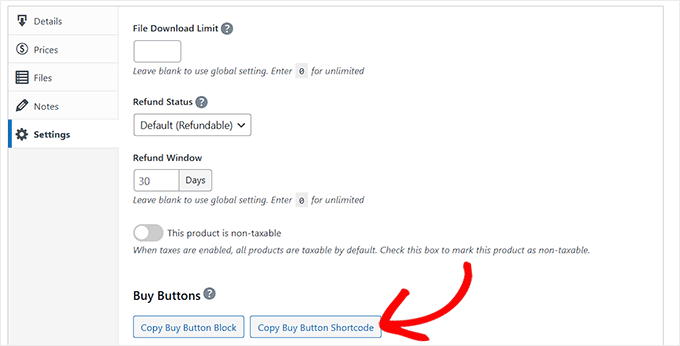
För att lägga till en köpknapp på en sida, ett inlägg eller en widget, scrolla till e-bokens nedladdningsdetaljer och byt till fliken Inställningar.
Härifrån klickar du bara på knappen 'Kopiera Buy Button Shortcode' för att kopiera den till ditt urklipp.
För mer information om hur du placerar kortkoden kan du se vår guide om hur du lägger till en kortkod i WordPress.
Slutligen, för mer information om hur du säljer e-böcker med Easy Digital Downloads, se bara vår handledning om hur du skapar och säljer e-böcker i WordPress från början till slut.
Vanliga frågor om att sälja e-böcker
Här är några frågor som våra läsare ofta ställer om att sälja e-böcker i WordPress:
Vilket är det bästa formatet för en e-bok?
Det bästa och vanligaste formatet för e-böcker är PDF. Detta beror på att PDF-filer behåller sin formatering på alla enheter, vilket säkerställer att din e-bok ser likadan ut för alla läsare.
Dessutom har alla moderna datorer och mobila enheter inbyggda PDF-läsare, vilket gör dem lättillgängliga.
Hur spårar jag e-boksnedladdningar i WordPress?
Du kan enkelt spåra filnedladdningar, inklusive dina e-böcker, med hjälp av MonsterInsights. Den spårar automatiskt filnedladdningar som händelser i Google Analytics, så att du kan se vilka e-böcker som är mest populära.
Denna data hjälper dig att förstå vilket innehåll din publik älskar, så att du kan skapa mer av det.
Hur skyddar jag min e-bok från att delas gratis?
Även om du inte helt kan stoppa bestämda användare, kan du avskräcka tillfällig delning. Den bästa metoden är att kräva en e-postadress innan du ger nedladdningslänken, som vi visade med OptinMonster.
Om du säljer din e-bok med ett plugin som Easy Digital Downloads, kan det generera unika, tidsbegränsade nedladdningslänkar för varje kund för att förhindra länkdelning.
Vi hoppas att den här artikeln hjälpte dig att lära dig hur du lägger till nedladdningar av e-böcker i WordPress. Du kanske också vill se vår handledning om hur du ställer in e-handelsspårning i WordPress och vår lista över enkla sidojobbsidéer för att tjäna pengar online.
Om du gillade den här artikeln, prenumerera gärna på vår YouTube-kanal för WordPress-videoguider. Du kan också hitta oss på Twitter och Facebook.




Aaron
Jag vill erbjuda obegränsade nedladdningar av e-böcker mot en engångsavgift. Kan jag göra detta med Easy Digital Download?
Tack
WPBeginner Support
Yes, you are able to do that with Easy Digital Downloads
Admin
Marie Aldrich
Kostar pluginet Easy digital downloads eller är det gratis?
WPBeginner Support
Det finns både en gratis och en betald version av pluginet.
Admin
Marie
Hej, detta är jättebra tack en fråga: hur fungerar betalningen? är det via PayPal? eller någon annan betalning?
WPBeginner Support
Det skulle bero på de metoder du har ställt in för hur betalningar betalas ut. Om din betalningsgateway är PayPal så skulle du få dina betalningar via PayPal.
Admin
Richard Dacker
Bra att veta att en nedladdning av en e-bok från en Wordpress-webbplats är så enkel nu för tiden.
Ingen fancy plugin krävs... mycket hjälpsamt. WPBeginner är en bra resursrik webbplats för allt som rör Wordpress. Fortsätt komma med dessa användbara tips. Tack
WPBeginner Support
Vi kommer definitivt att fortsätta dela användbara handledningar!
Admin
Adrean
Hej, tack så mycket för guiden.
Jag undrade, saktar det ner min webbplats eller min webbhotellsserver när folk laddar ner en 30 MB PDF-fil? Skulle det vara annorlunda eller bättre om jag skulle länka och tillhandahålla filen på till exempel Google Drive?
Allt gott till dig och tack så mycket
WPBeginner Support
Downloading directly from the site can cause a slowdown if many users try to download at the same time. To prevent that using Google Drive or another service would be a good idea
Admin
Suhail Kakar
Riktigt hjälpsamt, tack
Cassandra James
Det var MYCKET hjälpsamt, tack SÅ MYCKET!!!
WPBeginner Support
You’re welcome, glad our guide was helpful
Admin
Melanie
Hej,
Är det möjligt att organisera min webbplats så att e-böcker är tillgängliga för läsare utan nedladdning (många foton)?
WPBeginner Support
För vad det verkar som att du vill ha, kanske du vill titta på vår artikel här: https://www.wpbeginner.com/plugins/how-manage-track-control-file-downloads-wordpress/
Admin
Audrey Ryan
Riktigt hjälpsamt, och enkelt formulerat inlägg! Precis vad jag letade efter. Tack!
WPBeginner Support
You’re welcome
Admin
Troy Porter
Hej,
Wordpress tillåter inte .epub eller .mobi-filer. Finns det ett plugin eller en lösning för att även tillåta epub- och mobi-filer och vill vara begränsad till PDF-filer, tack på förhand.
WPBeginner Support
Hej Troy,
Se vår artikel om hur du tillåter ytterligare filtyper att laddas upp i WordPress.
Admin
Troy Porter
Tack så mycket, det fungerar
WPBeginner Support
Vi är glada att du fann den användbar. Glöm inte att följa oss på Facebook för fler WordPress-tips och handledningar.
christian
detta är en stor hjälp för alla nybörjare som jag..
tack
Ifiokobng Ibanga
Tack för den här underbara guiden. Jag tyckte verkligen att den var användbar.
Jag vill börja sälja e-böcker direkt på min blogg istället för att skicka trafik till gumroad eller Amazon.
Tack. Det är hjälpsamt.
Soham Pratap
Jag vill lägga till e-böcker och den här artikeln hjälper mig. Innan detta brukade jag lägga till e-böcker via Google Drive.
En fråga också – Vad är bra för SEO? Att lägga till PDF-filer på värden eller i drive?