


Att lägga till dynamiskt innehåll på din WordPress-webbplats kan avsevärt förbättra användarnas engagemang och den övergripande webbplatsens prestanda.
Detta är innehåll som ändras baserat på användarinteraktion, beteende eller andra faktorer i realtid, vilket erbjuder en mer personlig surfupplevelse för dina besökare. Oavsett om du är en bloggare, företagare eller webbplatsadministratör är användningen av dynamiskt innehåll ett kraftfullt sätt att få din webbplats att sticka ut.
På WPBeginner använder vi regelbundet dynamiskt innehåll för att bättre engagera vår publik. Till exempel är alla våra e-postutskick adresserade till den individ vi skickar dem till.
Detta är en enkel men effektiv användning av dynamiskt innehåll, där kärnan i e-postmeddelandet förblir densamma, men mottagarens namn ändras beroende på vem som tar emot det. Vi älskar att lägga till denna personliga touch och har sett i första hand hur denna typ av dynamiskt innehåll ökar engagemanget.
I den här artikeln visar vi dig hur du enkelt lägger till dynamiskt innehåll på din WordPress-webbplats.

💡Snabbt svar: Hur man lägger till dynamiskt innehåll i WordPress
Har du bråttom? Här är de enklaste sätten att lägga till dynamiskt innehåll i WordPress:
- SeedProd: Den bästa sidbyggaren för att skapa dynamiska landningssidor.
- OptinMonster: Det bästa verktyget för konverteringsoptimering för att lägga till dynamiskt innehåll i popup-fönster och banners.
Varför lägga till dynamiskt innehåll i WordPress?
Dynamisk text avser innehåll som ändras på en webbplats beroende på olika faktorer. Detta inkluderar användarbeteende, tid, plats, namn och mer.
Att ställa in dynamisk text gör det möjligt för användare på din WordPress-webbplats att se olika meddelanden beroende på dessa faktorer.

Till exempel kan du visa namnet på användaren som för närvarande är inloggad på din webbplats med hjälp av dynamisk text.
Här är några viktiga fördelar med att lägga till dynamiskt innehåll på din webbplats:
- Förbättra engagemang & SEO: Att visa personligt innehåll håller besökare kvar på din webbplats längre. Detta minskar avvisningsfrekvensen och kan förbättra dina SEO-rankningar.
- Bygg förtroende hos användare: Personliga meddelanden visar att din webbplats bryr sig om sina besökare. Detta skapar ett positivt intryck som hjälper till att omvandla användare till prenumeranter.
- Öka försäljningen: Du kan skapa brådska med dynamiska element som nedräkningstimer eller automatiskt uppdaterade datum. Detta leder ofta till högre konverteringsgrader för försäljning och registreringar.
Med det sagt, låt oss titta på hur man lägger till dynamiskt innehåll i WordPress. Du kan använda snabblänkarna nedan för att hoppa till den metod du vill använda:
Metod 1: Skapa en dynamisk landningssida med SeedProd
Om du vill skapa en landningssida med dynamiskt innehåll, då är den här metoden för dig.
SeedProd är den bästa WordPress sidbyggaren på marknaden som hjälper dig att skapa attraktiva landningssidor och teman utan att använda någon kod.
Dessutom testade vi utförligt dess dynamiska textfunktion, som låter dig lägga till dynamiskt innehåll i dina rubriker och text med bara några klick. För att lära dig mer, se vår SeedProd-recension.

Steg 1: Installera och aktivera SeedProd
Först måste du installera och aktivera SeedProd-pluginet. För mer detaljer, se vår nybörjarguide om hur man installerar ett WordPress-plugin.
Notera: SeedProd har också en gratis version, men den har inte funktionen för dynamisk text. Så, för den här handledningen använder vi SeedProd Pro-pluginet.
Efter aktivering, gå till sidan SeedProd » Inställningar för att ange pluginets licensnyckel.
Du hittar denna information på ditt konto på SeedProd-webbplatsen.

Steg 2: Skapa en landningssida
Gå sedan till SeedProd » Landningssidor från WordPress admin-sidomenyn.
När du är där klickar du på knappen 'Add New Landing Page'.

Detta leder dig till skärmen ‘Välj en ny sidmall’, där du kan välja någon av de färdiga mallarna för din landningssida.
När du har valt en mall kommer du att bli ombedd att ange ett sidnamn och välja en URL.
Efter att ha angett denna information, klicka bara på knappen ‘Spara och börja redigera sidan’ för att fortsätta.

Steg 3: Infoga dynamiskt innehåll
Detta startar SeedProd:s dra-och-släpp-sidbyggare, där du nu kan börja redigera din sida. För mer detaljerade instruktioner, se vår guide om hur man skapar en landningssida i WordPress.
Dra och släpp sedan helt enkelt blocket Rubrik eller Text från sidofältet till vänster till landningssidan. Klicka sedan på blocket för att öppna dess inställningar i den vänstra kolumnen.
När du har gjort det klickar du på knappen 'Infoga dynamisk text'.
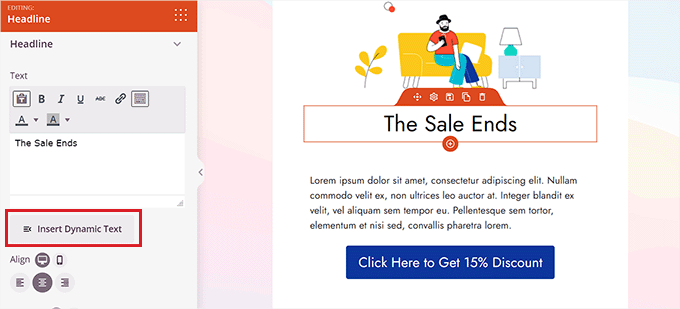
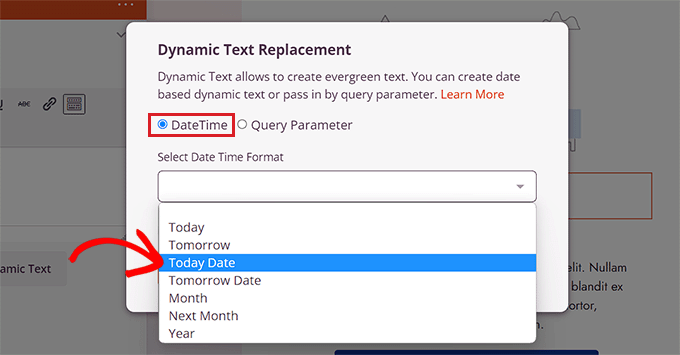
Detta öppnar en prompt för 'Dynamisk textersättning' på skärmen.
Härifrån bör du välja alternativet 'DateTime' om du vill ställa in en tid eller ett datum dynamiskt. Detta kan vara användbart om du vill visa tidsgränsen för ett försäljnings- eller rabatterbjudande på din webbplats.
Därefter väljer du helt enkelt ett datumformat från rullgardinsmenyn och klickar på knappen 'Infoga'.
Om du inte ser ditt föredragna format i rullgardinsmenyn kan du klicka på länken 'Läs mer' högst upp för att se andra format.
Om du vill lägga till en plats, namn eller annat anpassat innehåll, måste du välja alternativet ‘Frågeparameter’. Frågeparametrar tillåter sidan att läsa specifik information som finns i webblänken (URL) som besökaren klickade på.
Efter det, lägg till namnet på parametern under alternativet ‘Parameternamn’.
Detta är perfekt för e-postnyhetsbrev. Till exempel kan du skicka med ett prenumerantnamn i länken du skickar till dem (t.ex. yourwebsite.com?name=John). När de klickar på den, kommer sidan att visa “John” istället för en generell hälsning.
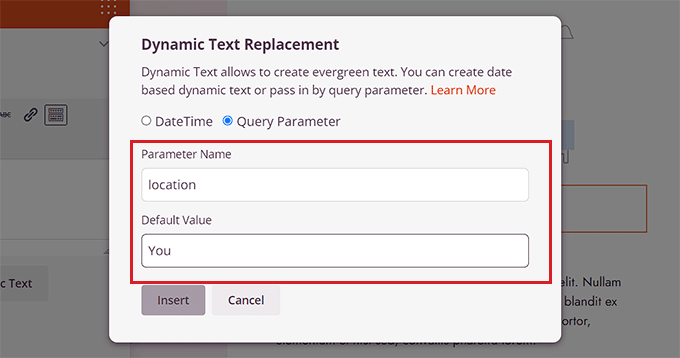
Lägg sedan till standardvärdet som den dynamiska texten kommer att återgå till om platsen inte finns i URL-parametern.
Till exempel, om en besökare öppnar din webbplats och deras plats inte är tillgänglig i URL:en, kan den dynamiska texten säga 'Butiker nära dig' istället för 'Butiker nära Florida'.
Därefter klickar du helt enkelt på knappen 'Infoga' för att lägga till den dynamiska texten.
Steg 4: Spara och publicera landningssidan
När du har gjort det klickar du på knappen 'Spara' högst upp för att lagra dina inställningar. Klicka slutligen på knappen 'Publicera' för att göra din landningssida live.
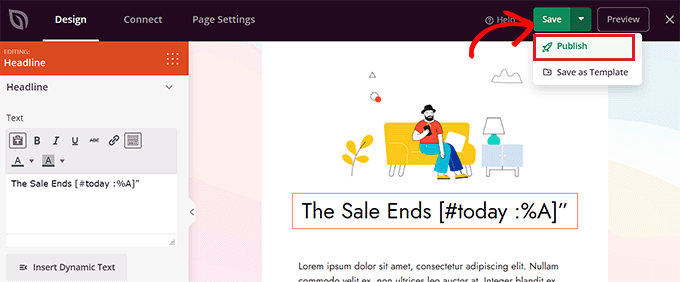
Besök nu din webbplats för att se det dynamiska innehållet i praktiken.
Så här ser det ut på vår demosida.

Metod 2: Lägg till dynamiskt innehåll med OptinMonster
Om du vill lägga till dynamiskt innehåll i dina annonskampanjer, inklusive popup-fönster eller flytande fält, då är den här metoden något för dig.
OptinMonster är det bästa verktyget för generering av leads och konverteringsoptimering på marknaden. Det låter dig visa personliga kampanjer för användare utan att använda någon kod.
Den levereras också med en funktion för ersättning av dynamisk text som gör det möjligt för dig att lägga till dynamiskt innehåll i dina kampanjer med hjälp av smarta taggar.
För mer detaljer, se vår kompletta OptinMonster-recension
Steg 1: Konfigurera OptinMonster
Först måste du registrera ett OptinMonster-konto eftersom det betalda verktyget låter dig lägga till dynamiskt innehåll.
Besök helt enkelt OptinMonster-webbplatsen och klicka på knappen 'Skaffa OptinMonster nu' för att skapa ett konto.

Därefter måste du installera och aktivera gratis OptinMonster-pluginet på din WordPress-webbplats. För detaljerade instruktioner, se vår handledning om hur man installerar ett WordPress-plugin.
Vid aktivering ser du OptinMonster-installationsguiden i WordPress-instrumentpanelen.
Så här ser det ut på vår demosida.
Härifrån klickar du på knappen 'Anslut ditt befintliga konto' för att ansluta din WordPress-webbplats till ditt OptinMonster-konto.

Därefter öppnas ett nytt fönster på skärmen.
Klicka helt enkelt på knappen 'Anslut till WordPress' för att fortsätta.

Steg 2: Skapa en ny kampanj
När du har anslutit ditt OptinMonster-konto till WordPress, gå till sidan OptinMonster » Kampanjer från WordPress admin-sidofältet.
Klicka sedan på knappen ‘Skapa din första kampanj’ för att starta en kampanj.

Detta tar dig till sidan 'Templates', där OptinMonster erbjuder olika kampanjtyper som du kan använda för att visa dina användare olika typer av innehåll eller riktade meddelanden.
Dessa inkluderar popups, flytande fält, gamifierade kampanjer, inline-kampanjer, slide-in-popups och mer.
Om du till exempel vill visa dynamiskt innehåll inuti ett WordPress-inlägg eller en sida kan du välja kampanjtypen Inline.
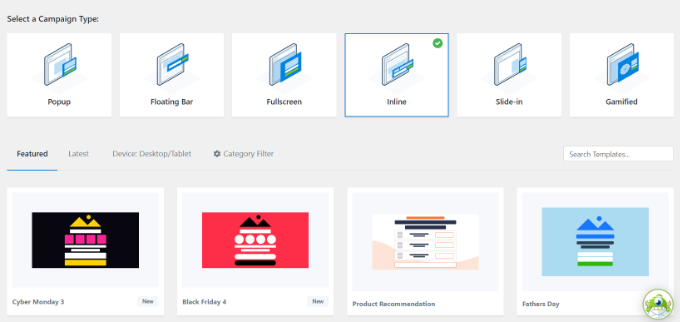
Efter att ha valt en kampanjtyp kan du välja någon av de fördefinierade mallarna för den specifika kampanjen.
Du kommer sedan att bli ombedd att ange ett namn för det och klicka på knappen 'Start Building'.

Steg 3: Redigera kampanjens design
Detta tar dig till OptinMonsters gränssnitt för kampanjbyggande. Det är ett dra-och-släpp-verktyg där du kan designa din kampanj med en liveförhandsgranskning.
Dra och släpp sedan Text- eller Rubrikblocket från sidofältet till vänster in i kampanjen. Välj sedan bara lite text i blocket för att öppna textredigeraren högst upp på det.
Steg 4: Infoga dynamiska smarta taggar
Klicka sedan på ikonen ‘Smarta taggar’ i textredigerarens högra hörn för att öppna en rullgardinsmeny med en lista över smarta taggar
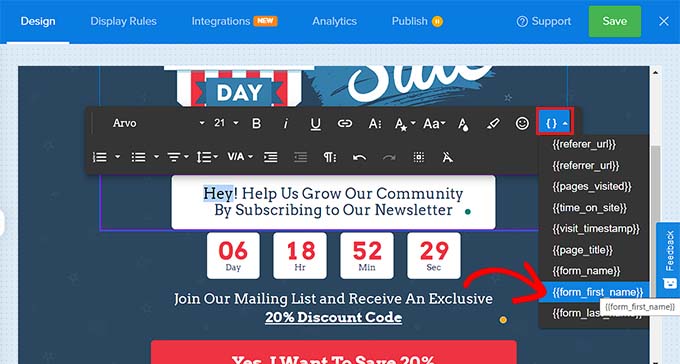
Härifrån kan du välja någon av smarta taggar för att lägga till dynamiskt innehåll i din kampanj.
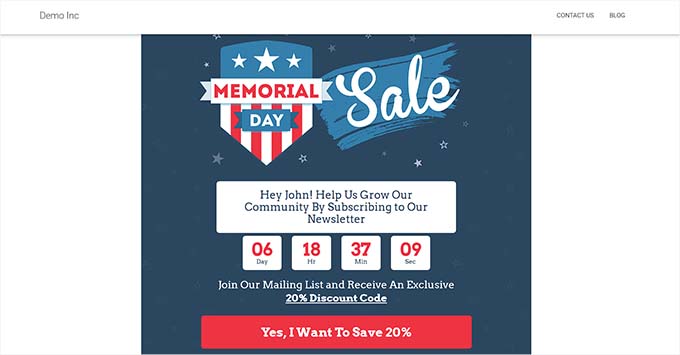
Du kan till exempel använda smarttaggen {{form_first_name}} för att lägga till användarens namn högst upp för att få kampanjen att kännas mer personlig.
Nu kommer alla inloggade användare på din webbplats att se sina namn i kampanjen.
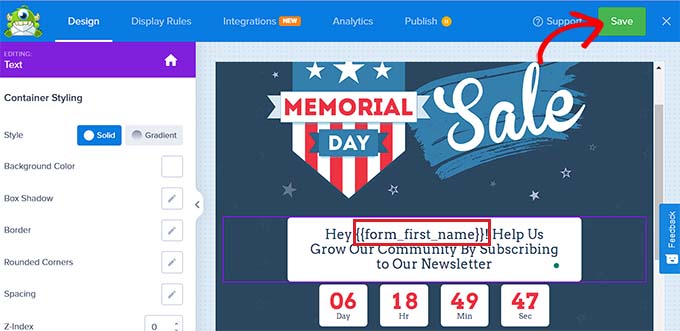
Andra smarta taggar visar kampanjnamn, e-postadress, postnummer, land, provins, år, månad, datum, kupongkod, sidans URL och mer.
Till exempel, genom att använda smarttaggen för länder visas namnet på det land där varje användare som har loggat in och för närvarande tittar på din kampanj.
På samma sätt hjälper användningen av en datum-smart tagg dig att visa tidsgränsen för en försäljning utan att manuellt uppdatera den varje gång.
Steg 5: Publicera kampanjen
När du har valt dina smarta taggar, klicka bara på knappen ‘Spara’ högst upp för att lagra dina inställningar.
Slutligen, växla till fliken 'Publicera' högst upp och klicka på knappen 'Publicera' för att göra din kampanj live.
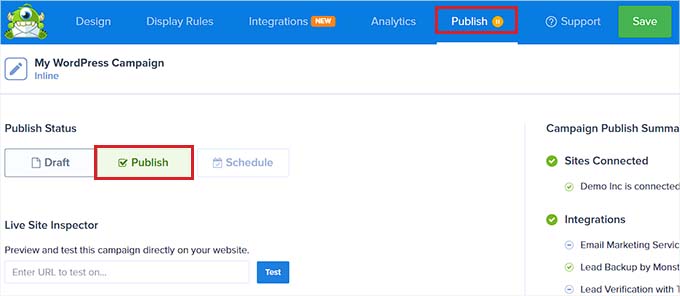
Nu kan du besöka din webbplats frontend för att se kampanjen med dynamiskt innehåll.
Så här ser det ut på vår demosida.
Bonus: Lägg till dynamisk fältpopulering i WordPress-formulär
Förutom att lägga till dynamiskt innehåll kan du också lägga till dynamisk fältpopulation i dina WordPress-formulär. Detta gör att du automatiskt kan fylla formulärfält baserat på användarens val, formulärtyp, frågesträngar eller villkorlig logik.
Om du till exempel har en WooCommerce-butik, kan du lägga till ett formulär där produktfältet dynamiskt fylls med befintliga produkter i butiken.
Detta kan minska fel vid datainmatning, förbättra användarupplevelsen och effektivisera ditt formulärs arbetsflöde.
Du kan enkelt lägga till dynamisk fältpopulation i dina formulär med hjälp av WPForms. Det är det bästa WordPress-kontaktformulärpluginet på marknaden som kommer med dynamisk fältpopulation, villkorlig logik och avancerade formulärfält.
Detta gör att du kan skapa smartare och mer interaktiva formulär på din webbplats.

Allt du behöver göra är att växla alternativet 'URL-parametrar'. När du har gjort det kommer WPForms att börja acceptera dynamiska formulärfält som skickas via URL-parametrar i ett specifikt format.
För detaljerade instruktioner, se vår handledning om hur man använder dynamisk fältpopulation i WordPress för att automatiskt fylla formulär.
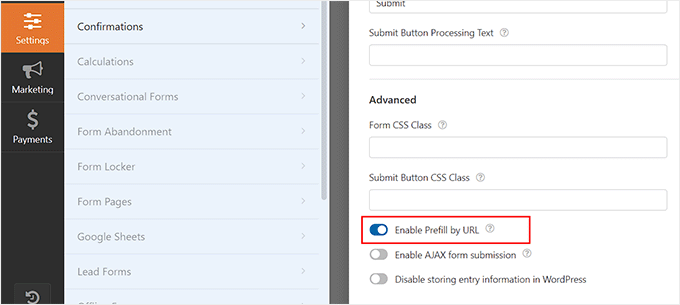
Dessutom erbjuder WPForms även färdiga mallar, dra-och-släpp-byggare och komplett spam-skydd för att göra dina WordPress-formulär säkra.
För detaljer, se vår kompletta WPForms-recension.
Vi hoppas att den här artikeln hjälpte dig att lära dig hur du lägger till dynamiskt innehåll i WordPress. Du kanske också vill se vår steg-för-steg-handledning om hur man lägger till ett dynamiskt copyrightdatum i WordPress sidfot och våra toppval för bästa designelement för en effektiv WordPress-webbplats.
Om du gillade den här artikeln, prenumerera gärna på vår YouTube-kanal för WordPress-videoguider. Du kan också hitta oss på Twitter och Facebook.




kzain
Den här guiden är mycket hjälpsam! Den påminner mig om ett projekt jag arbetade med där vi integrerade dynamiskt innehåll för att visa användarkommentarer i realtid. Initialt var det lite överväldigande att hantera balansen mellan dynamiska funktioner och webbplatshastighet. Vi upptäckte att optimering av våra databasfrågor och användning av cache-plugins gjorde en betydande skillnad.
Dennis Muthomi
Fantastisk guide för att använda dynamiskt innehåll i WordPress!
Jag har en onlinebutik (säljer t-shirts), jag tyckte att tipsen här var supervärdefulla. Att lägga till den personliga touchen med dynamiskt innehåll verkar vara ett smart sätt att öka engagemang och konverteringar.
En snabb fråga dock :- hur stor inverkan har plugins som SeedProd och OptinMonster på webbplatsens hastighet och prestanda?
Jag har inte provat dem än...
Sidans laddningstider är avgörande för konverteringar, så jag vill se till att lägga till allt detta dynamiska innehåll inte saktar ner saker och ting för mycket.
Vilken har erfarenheten varit när det gäller att bibehålla snabba laddningstider?
WPBeginner Support
Tilläggen bör ha mycket små effekter på laddningstiden för din webbplats.
Admin
Jiří Vaněk
Jag har använt OptinMonster för mina nyhetsbrev och Patreon-kampanjer, och SeedProd för mina landningssidor. Eftersom jag byggde hela min webbplats själv, genomförde jag många hastighetstester för att säkerställa goda resultat i Google Search Console. Eftersom jag kände till de exakta hastighetsmätvärdena innan jag implementerade dessa plugins, kan jag bekräfta att deras användning inte har saktat ner min webbplats alls. Mina prestandamätvärden har förblivit praktiskt taget identiska. Så du behöver inte oroa dig för detta.