


Widgetar är kraftfulla verktyg som ger ytterligare funktionalitet till din WordPress-webbplats. Du kan lägga till dem i dina sidofält och andra widget-redo områden utan att behöva skriva någon kod.
På WPBeginner använder vi widgets för att anpassa och utöka funktionaliteten på våra webbplatser för att göra dem mer dynamiska och engagerande för dina besökare. Till exempel kan de användas för att visa de senaste inläggen, flöden från sociala medier, specialerbjudanden och mycket mer.
I den här artikeln visar vi dig hur du lägger till och använder widgets i WordPress för att snabbt anpassa din webbplats, vilket förbättrar dess estetik och användarupplevelse.
Vad är widgets & varför behöver du dem i WordPress?
Widgets är innehållsblock som du kan lägga till i dina WordPress-sidofält, sidfot och andra widgetområden på din webbplats.
Detta kan vara ett enkelt sätt att lägga till bildgallerier, sociala medieflöden, citat, kalendrar, populära inlägg och andra dynamiska element på din WordPress-webbplats.
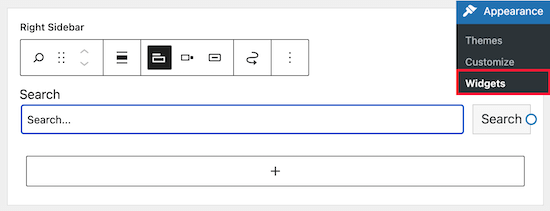
Du hittar ditt widgetområde genom att gå till Utseende » Widgetar i din WordPress-administratörspanel.
Här ser du en lista över dina tillgängliga widgetområden. Till exempel erbjuder temat på skärmdumpen nedan flera områden där du kan lägga till widgets, inklusive sidofältet, sidhuvudet och sidfoten.
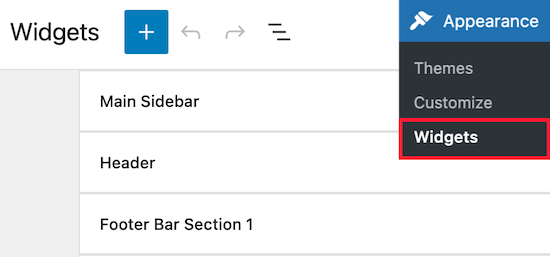
Områdena där du kan placera widgets definieras av ditt WordPress-tema, så det kan se annorlunda ut beroende på vilket tema du använder.
Med det sagt, låt oss visa dig hur du enkelt lägger till widgets i olika områden på din WordPress-webbplats.
Hur man lägger till en widget i en sidofält i WordPress
Det finns flera sätt att lägga till widgets i ditt WordPress-sidofältsområde.
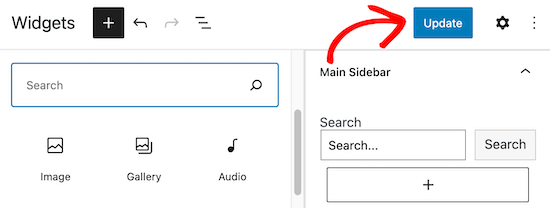
Det enklaste sättet är att navigera till Utseende » Widgetar och sedan klicka på uppåtriktade pilen i widgetsektionen i sidofältet för att expandera widgetsektionen.
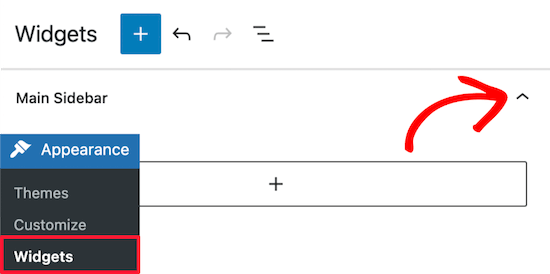
Klicka sedan på ikonen ('+') för att öppna widgetblockmenyn.
Här kan du söka efter en widget med namn. Eller klicka på knappen ‘Bläddra bland alla’ för att visa en meny med alla tillgängliga widgets.
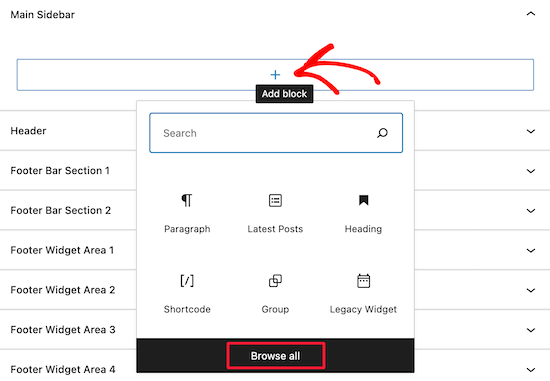
För att lägga till en widget i din sidofält, klicka helt enkelt på den widgeten, så läggs den automatiskt till i ditt sidofält.
Sedan behöver du bara klicka på knappen 'Uppdatera', så kommer widgeten nu att vara live på din webbplats.
Sidan för widgets är inte det enda sättet att lägga till widgets i din WordPress-blogg.
Du kan också lägga till widgets genom att använda WordPress temaanpassare. Navigera först till Utseende » Anpassa och klicka sedan på alternativet 'Widgets'.
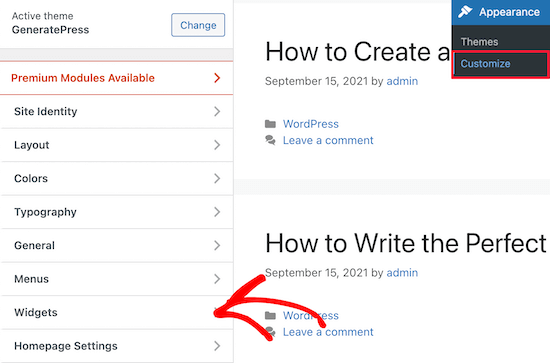
Detta tar dig till en sida där du kan anpassa dina widgetalternativ.
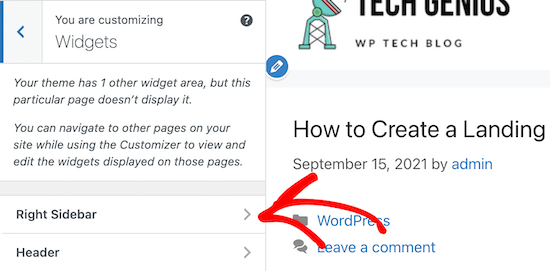
För att lägga till en widget i din sidofält, klicka helt enkelt på menyalternativet ‘Höger sidofält’.
Klicka sedan på ikonen för att lägga till block ('+') för att öppna widgetblockmenyn.
Välj sedan ett widgetblock, så läggs det automatiskt till i ditt sidofält.
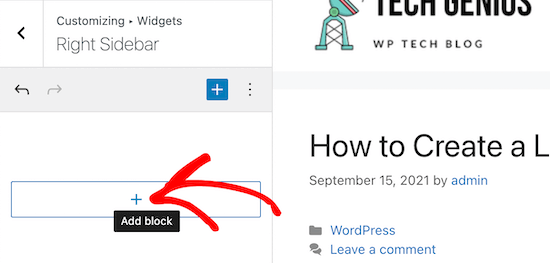
Processen för att lägga till en widget är densamma som ovan.
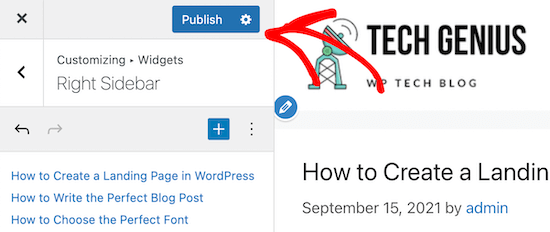
När du är klar med att göra ändringar i ditt widgetområde, klicka på knappen ‘Publicera’ för att göra dina ändringar live.
Hur man tar bort en widget i WordPress
Att ta bort en widget i WordPress är lika enkelt som att lägga till en. Navigera helt enkelt till Utseende » Widgets i din WordPress-instrumentpanel.
Klicka sedan på widgetblocket som du vill ta bort.
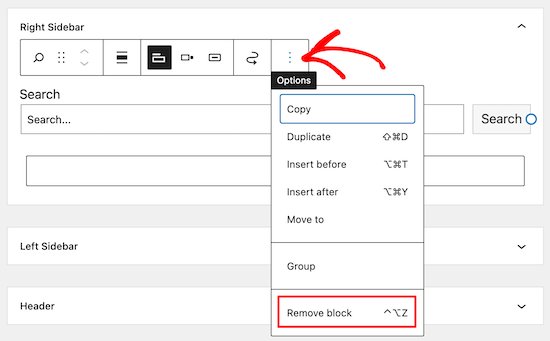
Klicka sedan, högst upp i widgetblocket, på de tre prickarna 'Alternativ'-knappen. Detta öppnar en meny som låter dig flytta och ta bort widgeten.
För att ta bort widgeten, välj helt enkelt alternativet 'Ta bort block'.
Att ta bort widgeten tar bort den från ditt sidofält och raderar widgetinställningarna eller eventuella alternativ du valt.
Ibland kanske du vill ta bort en widget, men spara inställningarna och ändringarna du har gjort för framtiden.
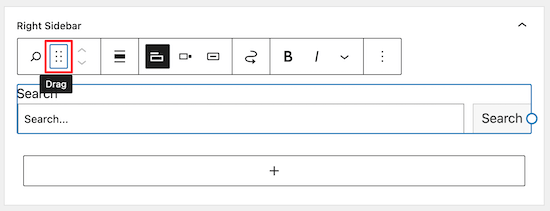
För att göra detta, klicka på ikonen 'Dra' högst upp på widgeten.
Dra sedan widgeten till sektionen 'Inaktiva widgets'.
Innan du lämnar sidan, se till att klicka på knappen ‘Uppdatera’ för att spara dina widgetinställningar.
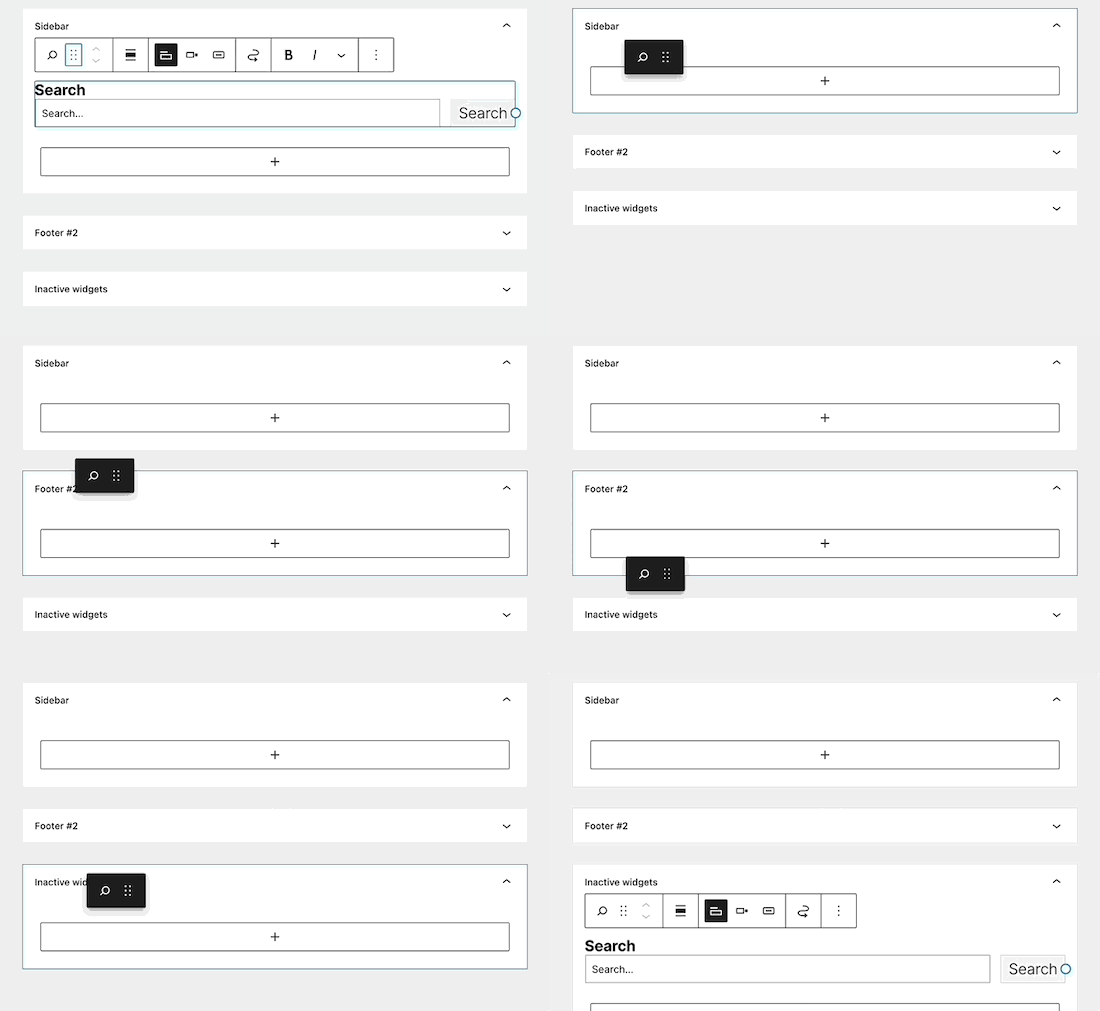
Om du vill använda den widgeten igen, dra helt enkelt widgetblocket från sektionen ‘Inaktiva widgets’ till en aktiv widgetsektion.
Du kanske också vill se vår guide om hur man inaktiverar oönskade widgets från WordPress.
Vilka typer av widgets finns tillgängliga för WordPress?
En standardinstallation av WordPress levereras med inbyggda widgets, inklusive de senaste inläggen, taggar, ett sökfält, kategorier, en kalender och mer.
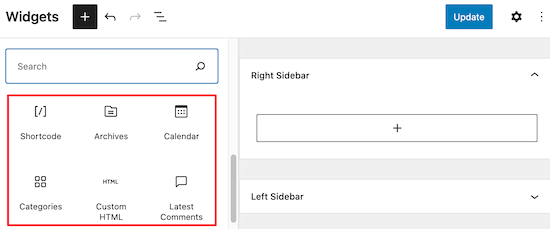
De flesta WordPress-plugins och teman kommer dock också med sina egna widgetblock som du kan lägga till på din webbplats.
Till exempel kan pluginet WPForms användas för att skapa formulärsidor för kontakter, men det har också en widget som låter dig lägga till formulär i valfritt widget-redo område på din webbplats.
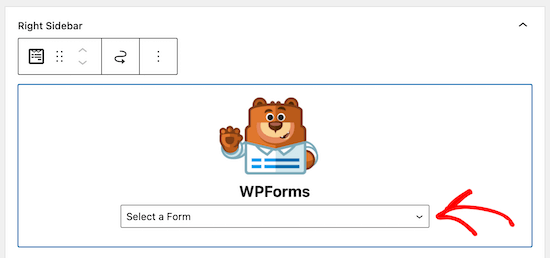
På samma sätt lägger många andra teman och plugins till widgets, så att deras användare kan lägga till saker i sina WordPress-widgetområden utan att skriva någon kod eller HTML.
Du kan till och med skapa din egen widget för att lägga till en helt anpassad widget i WordPress. För mer information, se vår guide om hur man skapar en anpassad WordPress-widget.
Vi hoppas att den här artikeln hjälpte dig att lära dig hur du lägger till och använder widgetar i WordPress. Du kanske också vill se vår guide om hur du väljer ett perfekt färgschema för din WordPress-webbplats och våra val av de bästa WordPress sidofältsknep för maximala resultat.
Om du gillade den här artikeln, prenumerera då på vår YouTube-kanal för WordPress-videoguider. Du kan också hitta oss på Twitter och Facebook.


Steve
Det verkar som att widgets har varit överflödiga i ett par år och ersatts av "block"
WPBeginner Support
It all depends on the theme but the purpose is the same and blocks have the advantage that most can be included in posts or pages as content as well
Admin
Oyatogun Oluwaseun Samuel
tack. innan nu har jag haft svårt att skilja mellan plugin och widget, den här artikeln har sidoeffekten att få mig att förstå skillnaden. snälla, jag vill fråga, betyder det att blocken i blockredigeraren också är widgets. Tack än en gång.
WPBeginner Support
They are similar enough that they can functionally be considered the same for now
Admin
mohadese esmaeeli
Hej, tack för artikeln. Jag förstod av guiden att plugins utökar webbplatsens kapacitet, men vad är exakt skillnaden mellan en widget och ett plugin? Båda lägger till funktioner och kapacitet till webbplatsen.
WPBeginner Support
Widgets are used to add something visual to your site or content while a plugin can add anything to your site is one way to think about it
Admin
Aneesa
när jag tittar på Utseende->Widgets, visas följande meddelande:
Ditt tema har 5 widgetområden, men den här sidan visar dem inte.
Du kan navigera till andra sidor på din webbplats medan du använder anpassaren för att visa och redigera widgetarna som visas på dessa sidor.
men efter detta nämns inga områden som i den här artikeln, du har "höger sidofält" och "header"... vänligen hjälp mig
WPBeginner Support
Det låter som om ditt tema har några anpassade designalternativ. Vi rekommenderar att du kontaktar supporten för ditt specifika tema, så kan de hjälpa dig att klargöra hur du kan modifiera dina widgets med deras verktyg.
Admin
Muhammad Yousef
Om temat bara har widgets i sidfoten, hur kan vi då lägga till widgets i sidofältet och menyavsnittet?
WPBeginner Support
Du skulle antingen vilja överväga att byta tema eller använda en sidbyggare om temat du använder inte har alternativet att lägga till widgets där du vill.
Admin
Veronique
Jag vill ändra formuleringen för avsnittet Kommentarer på min blogg, men när jag går till Widgets visas inga widgets för sidfoten.
WPBeginner Support
Kommentarerna är en egen sektion, för att anpassa dem vill du titta på vår artikel om hur du stylar dem nedan:
https://www.wpbeginner.com/wp-themes/how-to-style-wordpress-comment-form/
Admin
Scott LaPierre
Kan du använda Gutenberg-block i widgetområdet på din webbplats, eller bara på inlägg och sidor?
WPBeginner Support
Only on posts and pages at the moment but maybe as Gutenberg gets updates there will be something
Admin
Sheldon
Kan du länka en widgetblock till en webbsida på webbplatsen
WPBeginner Support
Om du vill ha en widget på din sida, bör du titta på vår artikel här: https://www.wpbeginner.com/plugins/how-to-add-wordpress-widgets-in-post-and-page-content/
Admin
Robert
Jag vill lägga till ikon-widgets på hemsidan och få dem att länka till mina kategorier. Jag har inget "widgetområde" på min hemsida (det är där jag vill placera dem). Endast widgetområden finns längst ner på sidorna. Några förslag? Tack.
Bill Casey
Inte en kommentar utan en fråga.
I WordPress adminområde, om jag expanderar Utseende ser jag bara 'Teman', 'Anpassa' och 'Redigerare' – inga 'Widgets'.
Hur får jag 'Widgets' att visas här?
Tack
WPBeginner Support
Hej Bill,
Prova att byta till ett standardtema och se om du kan se widgets i administrationsområdet. Om du kan det, betyder det att ditt tema inte har några sidofält eller widgetklara områden definierade, och det är därför du inte kan se widgets under Utseende.
Admin
lorie
Thank you for your post on this. You saved me from banging my head against the wall longer than necessary.
Larry Alman
Jag bygger om en webbplats med mycket lite erfarenhet av WordPress. I sektionen eller sidan för Widgets klickade jag på något och det står nu 'hantera med liveförhandsgranskning'. Jag kan inte lägga till en widget. Hur blir jag av med detta så att jag kan lägga till en widget som jag laddade ner? Tack för din tid.
Catherine
Hej, finns det ett plugin som spårar sidvisningar av widgetannonser för kunder.
Tack
Jonny
Hej,
Jag ville ta reda på det maximala antalet widgets du kan lägga till i WordPress. Jag kanske slutar med en widget per sida!
Kelly
Tack så mycket. Jag har kämpat med vad och var jag ska ha widgets, ett bra tydligt inlägg. Tack.
ted bergman
Du skapar väldigt bra saker för oss nybörjare. En utskriftsversion av dina artiklar skulle vara mycket användbar.
Howard Lee Harkness
Mycket aktuellt inlägg. Jag skulle precis göra några instruktionsvideor för min virtuella assistent om hur man underhåller mina webbplatswidgets. Att använda det här inlägget som bakgrundsmaterial borde göra det mycket enklare.
I have recommended to her to start followinging WPBeginner — I would not be surprised to see her develop more WP expertise than I have
WPBeginner Support
Thanks, we are glad you found it helpful
Admin