


Att lansera en ny WordPress-webbplats kan vara spännande, men det finns en superviktig sida som många människor missar: integritetspolicyn.
Det är lätt att tänka att integritetspolicyer bara är något som stora företag behöver. Men med integritetslagar som blir allt vanligare behöver varje blogg och webbplats en.
Utmaningen är att de flesta nybörjare inte vet hur man skapar en legitim integritetspolicy och sedan visar den på sina webbplatser. Vissa försöker skriva en från grunden, medan andra undviker det helt, och båda tillvägagångssätten kan leda till problem senare.
Därför har jag satt ihop den här steg-för-steg-guiden för att hjälpa dig. I den här artikeln visar jag dig det enklaste sättet att lägga till en integritetspolicy i WordPress, utan juridisk jargong eller krångel.
Vad är en integritetspolicy och behöver du den på din webbplats?
Om din webbplats samlar in personlig information från besökare, då behöver du en integritetspolicy. Detta är ett juridiskt dokument som förklarar exakt vilken information du samlar in och hur du använder den.
I många länder krävs en integritetspolicy enligt lag. Men även om det inte är lagligt obligatoriskt där du befinner dig, är det fortfarande en bra idé att skapa en.
En integritetspolicy visar att du bryr dig om besökarens integritet, vilket hjälper till att bygga förtroende hos din publik.
Vidare, här är några sätt som en typisk WordPress-webbplats samlar in användarinformation:
- Namn och e-postadress i kommentarsformulär
- Cookie för kommentarsformulär, som kommer ihåg en användares namn eller e-postadress
- Namn och e-postadresser som skickats via ett kontaktformulär
- Namn och e-postadress som skickats för att anmäla sig till en e-postlista
- Information som samlas in när användare registrerar sig på en webbplats
- Google Analytics-spårning
- Facebook-sidplugin och cookies för 'gilla'-knappen
- Andra widgetar för sociala medieplattformar som spårar användare
- Annonsprogram som Google AdSense, som spårar användare
Dessa data kan samlas in direkt av din webbplats (känd som förstapartsdata) eller via tjänster du använder, som Google Analytics eller sociala medie-widgets (tredjepartdata).
Med det i åtanke bör varje webbplats ha en integritetspolicy. Detta hjälper till att skydda ditt företag från juridiska problem och bygger förtroende hos din publik.
Samlar din WordPress-blogg eller webbplats in någon personligt identifierbar information från besökare som bor i Europeiska unionen (EU)?
Då måste du följa den allmänna dataskyddsförordningen (GDPR). Detta gäller även om du inte själv befinner dig i ett EU-land.
GDPR handlar om att ge EU-medborgare mer kontroll över sina personuppgifter, och en viktig del av denna lag kräver att du lägger till en integritetspolicy på din webbplats.
🌟 För mer information kan du läsa vår ultimata guide om GDPR och hur den kan påverka din webbplats.
Vad ska jag inkludera i min integritetspolicy?
Att skapa grundläggande innehåll för din integritetspolicy blir mycket enklare tack vare användbara verktyg. I huvudsak behöver du tydligt lista alla sätt som din webbplats samlar in eller planerar att samla in användarinformation.
Mer detaljerat bör din integritetspolicy innehålla följande:
- Information du samlar in om användare som besöker din webbplats.
- Metoder som används för att samla in information, som cookies och web beacons (liknande cookies), anmälningar, registreringar och kommentarsformulär.
- Några tredjepartsannonsörer som samlar in användarinformation på din webbplats, som Google AdSense.
- Länkar till integritetspolicyn för varje annonsprogram du använder.
- Hur användare kan blockera cookies och välja bort tredjepartsannonser.
- Din kontaktinformation, så att användare kan nå dig med eventuella frågor.
Lyckligtvis finns det många verktyg som automatiskt kan skapa text för dina sidor med integritetspolicy eller användarvillkor. WordPress har också en egen grundläggande integritetspolicygenerator som du kan använda.
Ett annat alternativ är att använda vår sida med WPBeginner integritetspolicy som utgångspunkt. Ersätt helt enkelt alla referenser till 'WPBeginner' med namnet på din webbplats eller ditt företag.
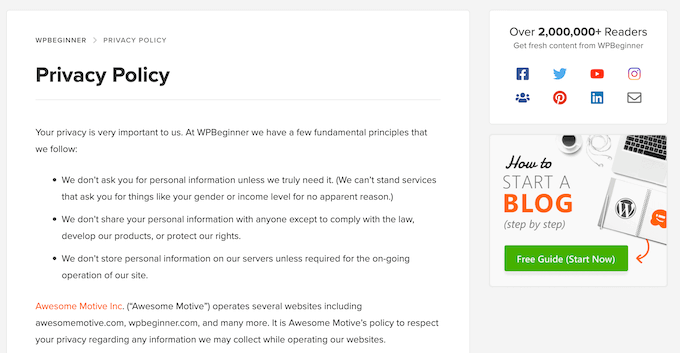
⚠️ Även om vår policy är en bra utgångspunkt, kom ihåg att den inte ersätter professionell juridisk rådgivning.
Hur man lägger till en integritetspolicy-sida i WordPress
WordPress har en inbyggd generator för integritetspolicy som du kan använda för att snabbt skapa denna viktiga sida. Den har också en generell mall med instruktioner om hur du lägger till innehåll i denna grundläggande integritetspolicy, vilket sparar dig ännu mer tid och ansträngning.
Med det sagt, låt oss se hur du kan lägga till en integritetspolicy-sida i WordPress.
Steg 1: Välj din sida
För att komma igång, gå till Inställningar » Sekretess i din WordPress-instrumentpanel.
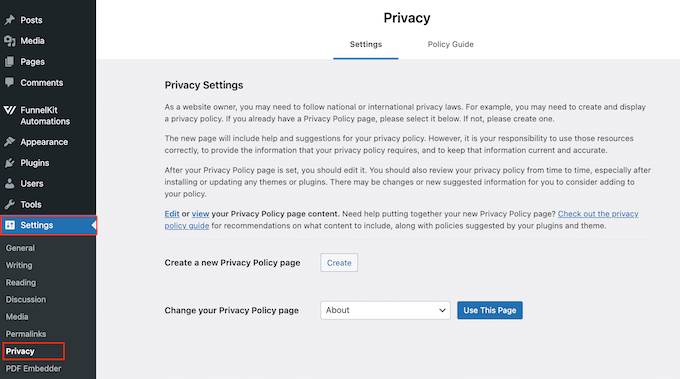
Ett alternativ är att skapa en helt ny sida där du visar din integritetspolicy.
För att göra detta, klicka på knappen 'Skapa'.
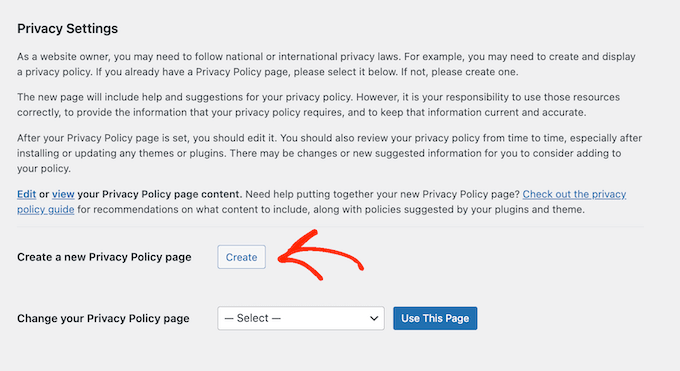
Detta skapar en ny sida och öppnar den för redigering.
Du kan nu göra ändringar på den här sidan med hjälp av den vanliga WordPress blockredigerare.
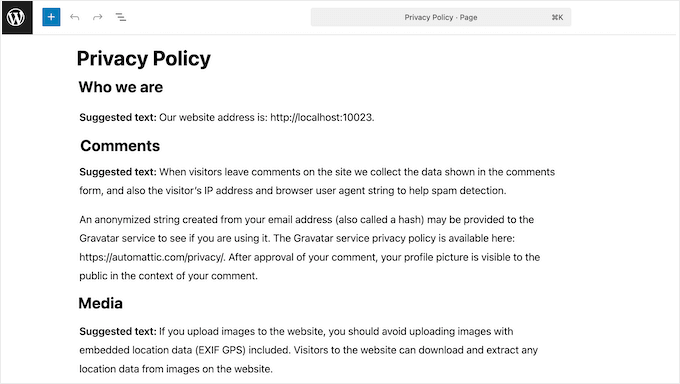
Om du istället vill lägga till integritetspolicyn på en befintlig sida, öppna sedan rullgardinsmenyn 'Använd den här sidan'.
Du kan nu välja din sida och sedan klicka på knappen 'Använd denna sida'.

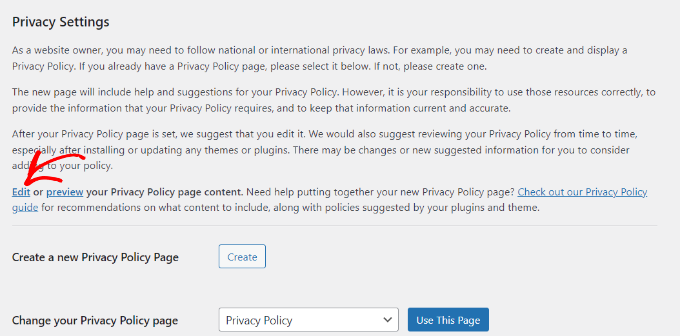
Du vill vanligtvis göra några ändringar innan du publicerar den här sidan, så klicka på länken 'Redigera'.
Detta öppnar standardsekretesspolicyn i WordPress-redigeraren.
Du kan nu göra dina ändringar i integritetspolicyn.
Steg 2: Anpassa integritetspolicyn
Oavsett vilken metod du använder kommer standardintegritetspolicyn att innehålla instruktioner om hur du redigerar varje avsnitt.
Du kommer att se att den har sektioner för de olika sätten din WordPress-webbplats kan samla in personlig information, till exempel genom kommentarer, inbäddningar och inloggningskakor.
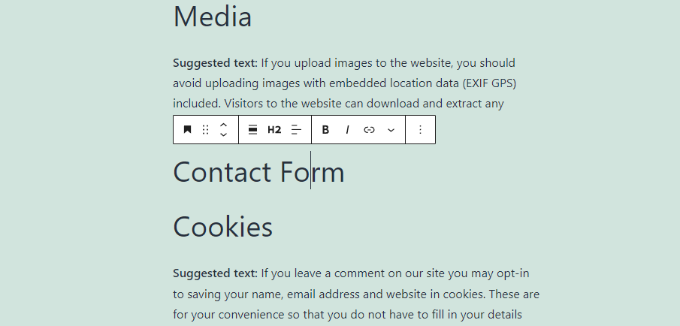
Den kommer också att ha sektioner utan information, till exempel för kontaktformulär och analys.
För kontaktformulär kan du nämna vilken information du samlar in och hur du använder den. Om du använder pluginet WPForms kan du enkelt skapa GDPR-kompatibla kontaktformulär.
Om du använder Google Analytics kan du ta en titt på den här guiden om Google Analytics och GDPR-efterlevnad.
Du hittar också en sektion dedikerad till information om cookies och hur du använder dem på din webbplats. Detta är avgörande för transparens, för att förklara för dina besökare vad cookies är, varför din webbplats använder dem och hur användare kan hantera sina preferenser.
För ännu större transparens rekommenderar jag dock att skapa en separat cookiepolicy, som jag kommer att diskutera nedan.
Steg 3. Lägg till en cookiepolicy (nödvändigt för efterlevnad)
Standardmallen nämner redan inloggningskakor. Du måste dock lägga till information om alla andra kakor som används av dina WordPress-plugins, kärnfunktioner eller tredjepartstjänster.
Det enklaste sättet att göra detta är att använda WPConsent. Det är det bästa pluginet för cookies och efterlevnad för WordPress. Vi använder det på WPBeginner för att visa cookie-popups och hantera användares samtycke.
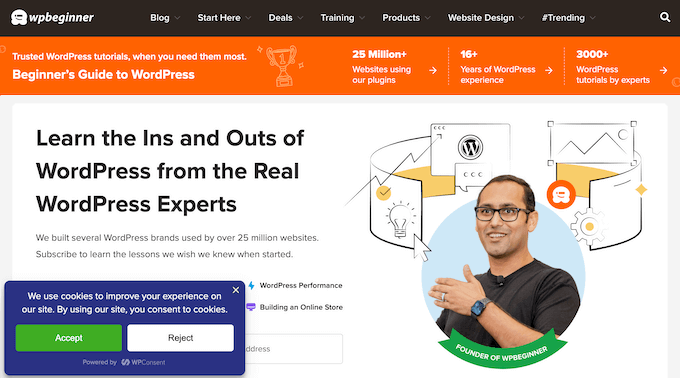
🌟 För att lära dig mer om hur vi använder WPConsent och se det i praktiken, se till att kolla in vår fullständiga WPConsent-recension.
Efter att ha installerat pluginet kommer det att skanna din webbplats och skapa en detaljerad lista över alla cookies som används på din WordPress-webbplats.
Du kan sedan använda denna information för att skapa en cookiepolicy med bara några få klick.
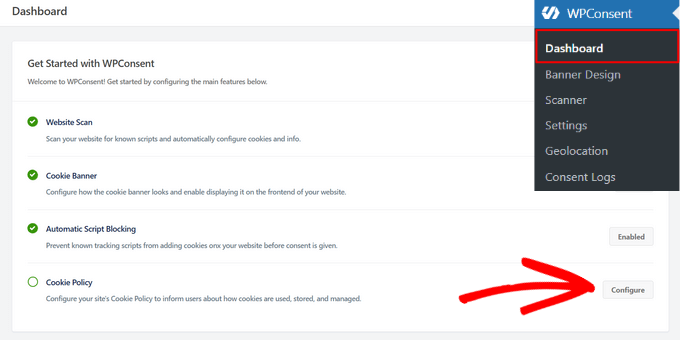
💡 Vill du ha steg-för-steg-instruktioner om hur du utför den här skanningen och sedan genererar en cookiepolicy? Vår guide om hur man lägger till en cookie-popup i WordPress har all information du behöver.
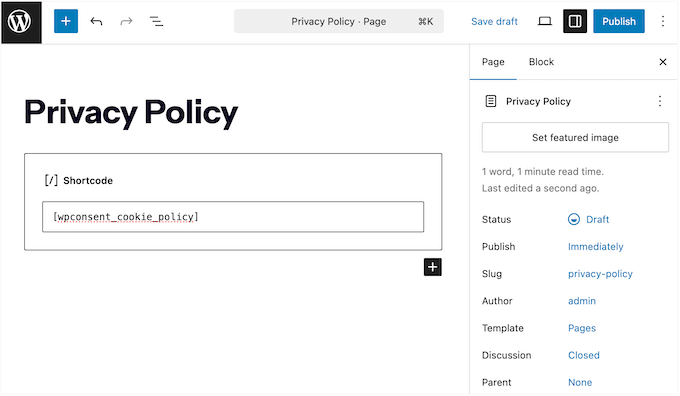
Efter att ha skapat denna cookiepolicy kan du lägga till den på din integritetspolicy-sida med en enkel kortkod:
[wpconsent_cookie_policy]
För detaljerade instruktioner, se vår guide om hur man lägger till en kortkod i WordPress.
Steg 4. Publicera din integritetspolicy
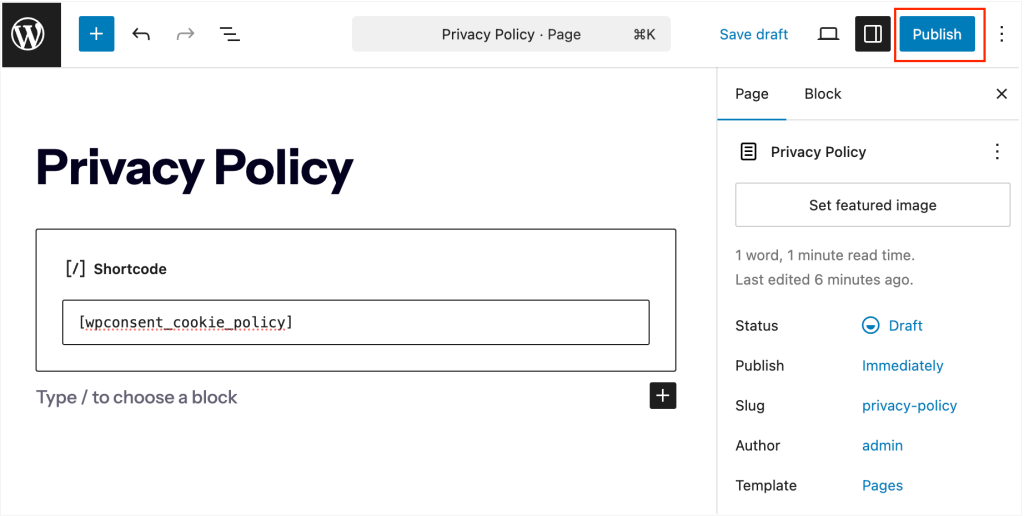
När du är nöjd med hur din integritetspolicy är inställd kan du uppdatera eller publicera sidan som vanligt.
Du kan antingen klicka på knappen ‘Uppdatera’ eller ‘Publicera’ för att göra sidan live.
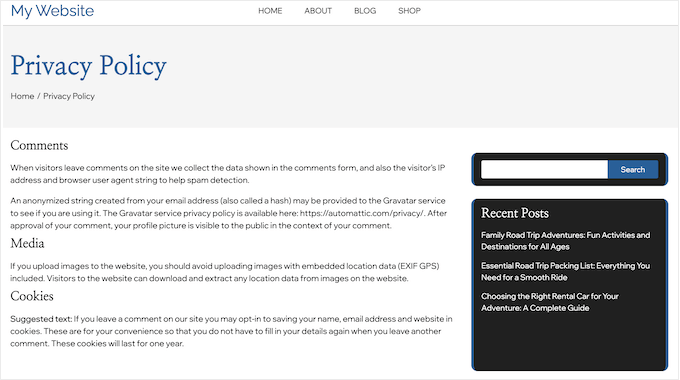
Besök nu helt enkelt din webbplats för att se policyn i praktiken.
Det är så enkelt som det! Du har precis lagt till en hjälpsam, informativ integritetspolicy på din webbplats.
Steg 5: Lägga till en länk till sidan med integritetspolicy
Det räcker inte att bara ha en integritetspolicy på din webbplats. Du måste se till att besökare lätt kan hitta den.
Detta hjälper dem att få tillgång till den information de behöver för att fatta smarta beslut om sina data, och genom att vara rak och transparent bygger du förtroende hos din publik.
Därför är det en bra idé att lägga till en länk till ett framträdande område på din webbplats, som huvudmenyn, sidofältet eller sidofältet.
Jag rekommenderar att lägga till en länk till integritetspolicyn i din webbplats sidfot. På så sätt visas länken på varje sida utan att ta upp för mycket plats.
Det finns flera sätt att göra detta, så låt oss börja med det enklaste.
Alternativ 1: Lägga till en länk till din cookie-popup
Ett av de bästa sätten att få besökare att se din integritetspolicy är att länka till den från ett popup-fönster för cookie-samtycke. Detta popup-fönster visas automatiskt första gången någon besöker din webbplats.
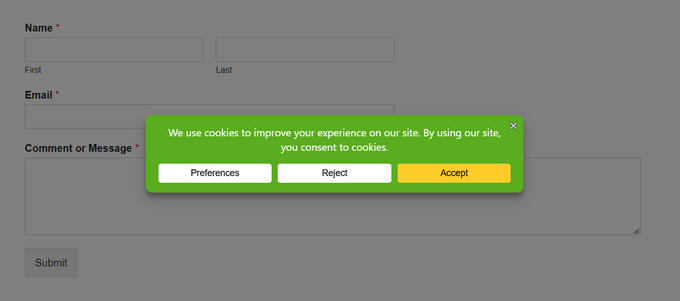
Regleringar som Europeiska unionens GDPR och andra kräver faktiskt att du informerar användare om din användning av cookies och får deras tillstånd innan du kan ställa in dem.
Så om din webbplats har besökare från dessa regioner är det särskilt viktigt att skapa ett meddelande om cookie-samtycke.
Den goda nyheten är att du enkelt kan lägga till ett popup-fönster för cookie-samtycke till din WordPress-webbplats med ett plugin som WPConsent.
För kompletta, steg-för-steg-instruktioner, se vår guide om hur man lägger till en cookie-popup i WordPress.
Efter att ha konfigurerat detta kommer WPConsent automatiskt att länka till integritetspolicy-sidan du valt på din webbplats Inställningar » Integritet-skärm.
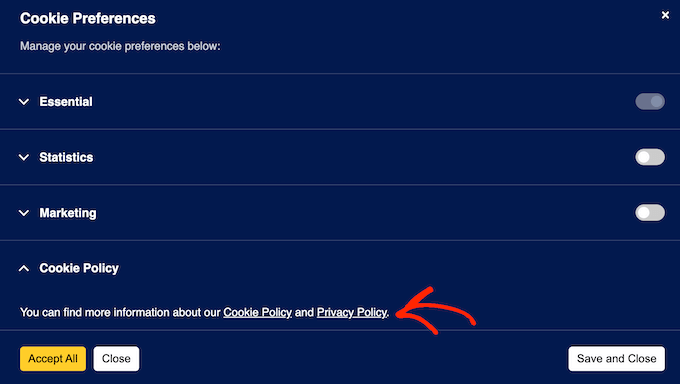
Detta säkerställer att dina besökare enkelt kan hitta och granska din policy direkt från popup-fönstret.
Alternativ 2: Lägga till en länk i klassiska teman
Många WordPress-teman har områden i sidfoten där du kan lägga till widgets. Dessa kallas ibland även sidofält i sidfoten.
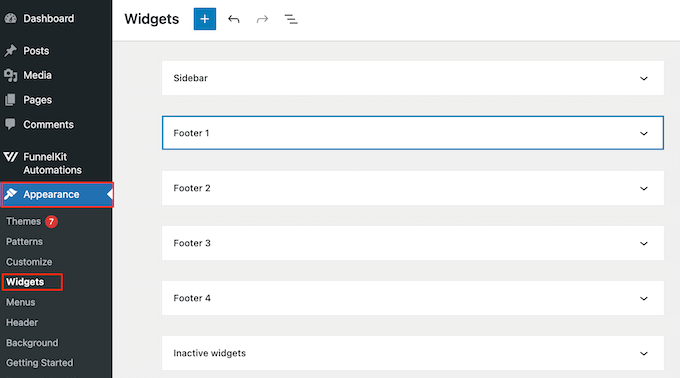
För att kontrollera om ditt tema har ett widgetområde i sidfoten, gå till sidan Utseende » Widgets.
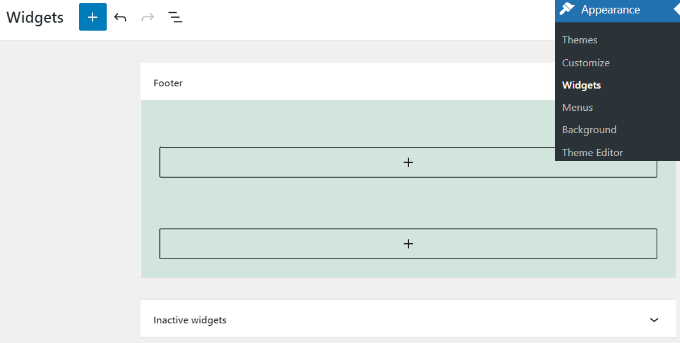
Om ditt tema har ett sidfotsområde kan du lägga till en länk till din integritetspolicy med hjälp av widgeten Navigationsmeny.
För att börja behöver du skapa en ny anpassad navigeringsmeny genom att gå till sidan Utseende » Menyer . Klicka här på länken ‘skapa en ny meny’.
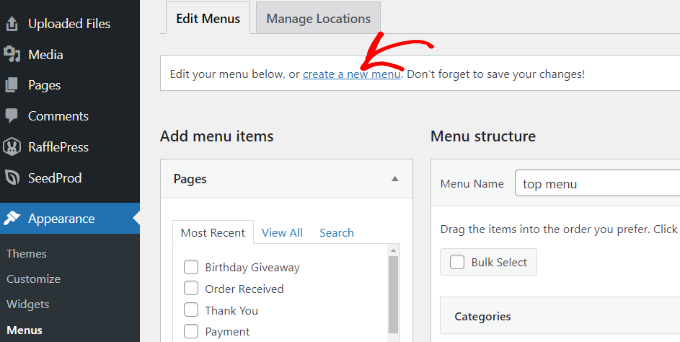
Skriv sedan in ett namn för din meny.
Klicka sedan på knappen 'Skapa meny'.
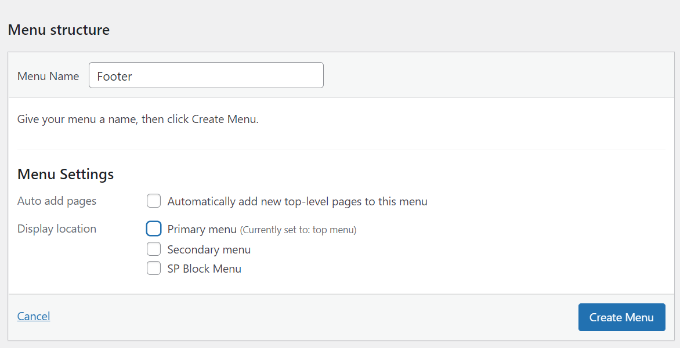
I den vänstra kolumnen, välj din integritetspolicy-sida för att lägga till den i din meny. Du kan också markera rutan bredvid andra sidor du vill inkludera.
När det är gjort, klicka på knappen 'Lägg till i meny'.
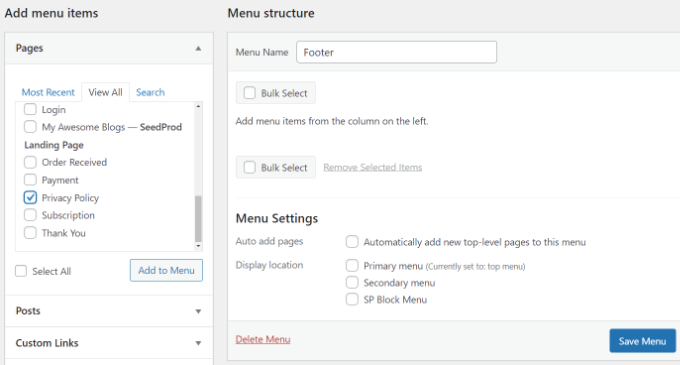
Du kommer nu att se alla dina valda sidor listade under den nya menyn. Du kan ordna om dessa sidor med dra-och-släpp.
När du är nöjd med hur menyn är inställd, kom ihåg att klicka på knappen 'Spara meny' för att spara dina ändringar.
💡 Vill du ha mer detaljerade instruktioner? Se då vår nybörjarguide om hur man skapar navigeringsmenyer i WordPress.
Gå nu till sidan Utseende » Widgetar.
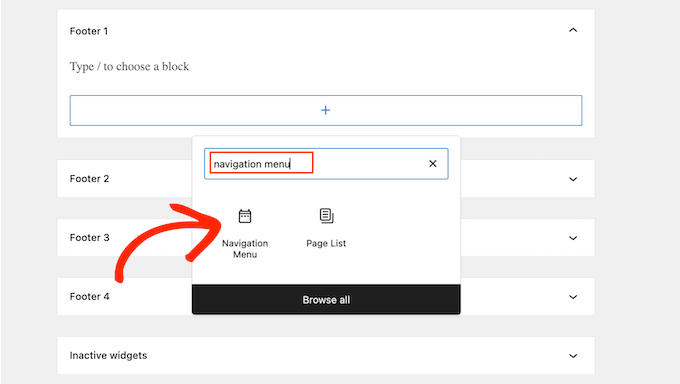
Klicka här på knappen ‘+’ och börja skriva in ‘Navigeringsmeny’.
När rätt block visas, klicka för att lägga till det i sidfoten.
Därefter kan du skriva en titel för din widget om du vill. Denna titel kommer att visas ovanför listan med länkar i din meny-widget.
Slutligen, öppna rullgardinsmenyn 'Välj meny' och välj den meny du just skapade.
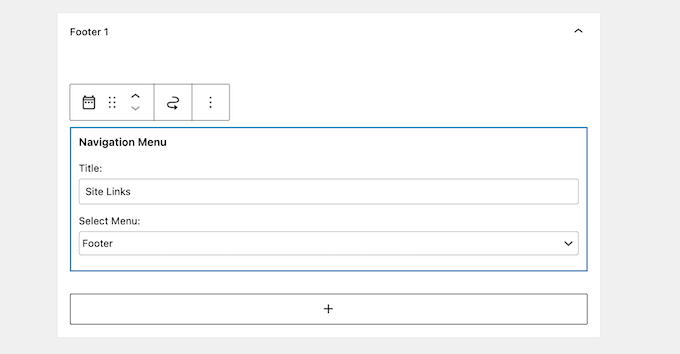
När det är gjort, glöm inte att klicka på knappen 'Uppdatera'.
Du kan nu besöka din webbplats för att se länkarna till integritetspolicyn i sidfotsområdet.

Alternativ 3: Lägga till länk till sidan med integritetspolicy i blockteman
Om du använder ett blocktema kan du lägga till en meny med hjälp av hela webbplatsredigeraren. Den här metoden är lite annorlunda eftersom den låter dig lägga till vilken meny du redan har skapat. Du kan sedan lägga till en länk till din integritetspolicy.
Om du inte redan har skapat en grundläggande meny måste du göra det innan du fortsätter.
När det är gjort, gå till Utseende » Redigerare i din WordPress-instrumentpanel.
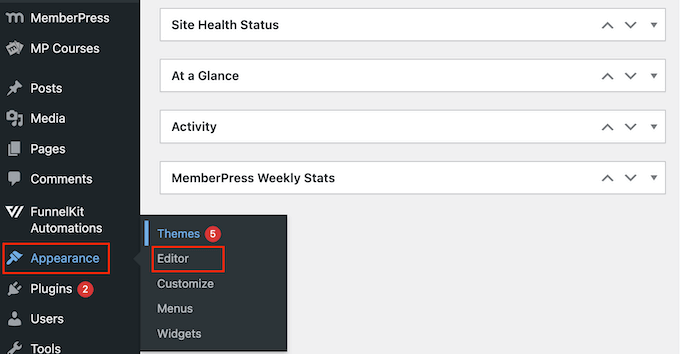
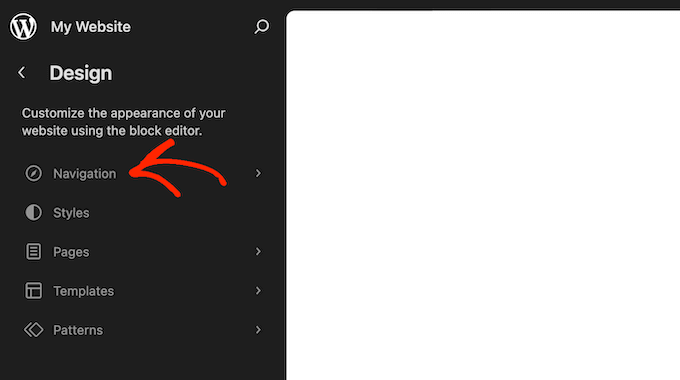
Här ser du alternativ för att anpassa olika delar av ditt blocktema.
Klicka på 'Navigation'.
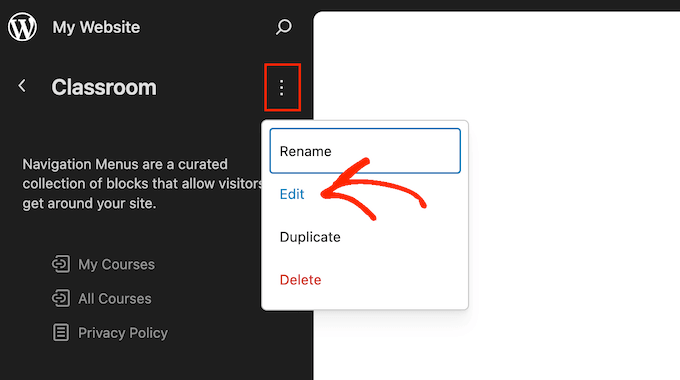
Klicka nu på ikonen med tre punkter i den vänstra panelen.
När den visas, välj 'Redigera'.
Du bör nu se menyn du tidigare skapade.
Klicka för att välja detta Navigeringsblock och klicka sedan på ikonen '+' när den visas.

I sökrutan, börja skriva titeln på din integritetspolicy-sida.
När rätt sida visas, klicka för att lägga till den i navigeringsmenyn.
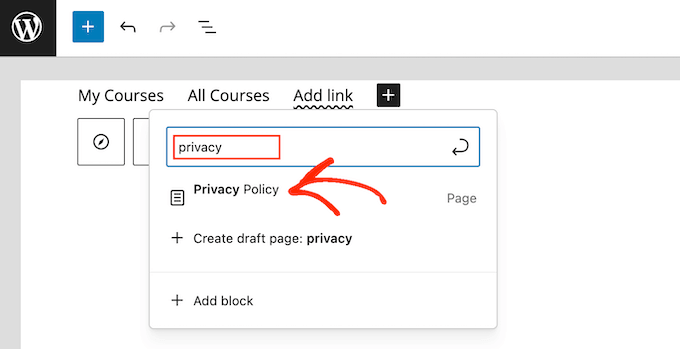
Du kan nu göra alla andra ändringar du vill i menyn, som att lägga till anpassade länkar, en knapp för uppmaning till handling, en sökfunktion eller en webbplatslogotyp.
För en djupare dykning i att hantera menyer med hela webbplatsredigeraren, kolla in vår guide om hur man stylar WordPress navigeringsmenyer.
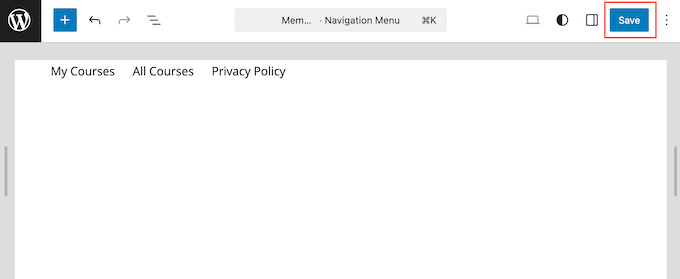
När du är nöjd med hur menyn är inställd, klicka på 'Spara' för att göra dina ändringar live.
Alternativ 4: Lägg manuellt till en länk till sidan med integritetspolicy i WordPress
Om ditt tema inte har ett widgetområde i sidfoten eller en navigeringsmeny i sidfoten, kan du manuellt lägga till en länk till din integritetspolicy-sida med HTML-kod.
För att göra detta skulle du normalt redigera din temas footer.php-fil. Jag rekommenderar dock inte detta tillvägagångssätt eftersom även ett litet misstag i din kod potentiellt kan bryta din webbplats och orsaka vanliga WordPress-fel.
Medan blockteman erbjuder mer flexibilitet genom Full Site Editor för viss HTML, är användningen av ett plugin som WPCode den säkraste och enklaste metoden för komplexa manuella tillägg till din sidfot. Det är det bästa pluginet för kodavsnitt som låter dig lägga till kod i din sidfot utan att behöva redigera din temas kärnfiler.
🌟 Vi använder WPCode för att lägga till och hantera kodavsnitt på våra partnerwebbplatser. För att lära dig mer om våra direkta erfarenheter med detta plugin, se till att kolla in vår WPCode-recension.
Vår guide om hur man lägger till anpassad kod i WordPress guidar dig genom installationen av WPCode.
När pluginet är klart, gå till Code Snippets » Header & Footer i din WordPress-adminpanel.
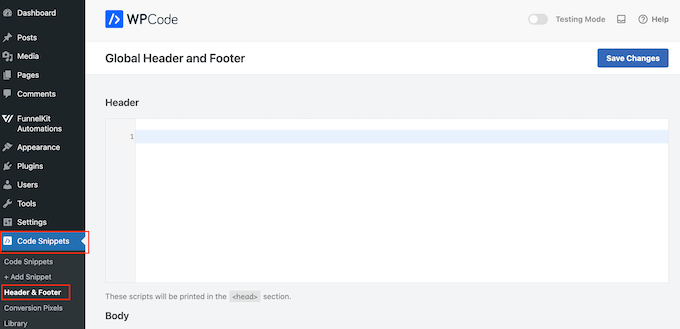
Sedan kan du lägga till följande kod i rutan ‘Sidfot’:
<a href="https://example.com/privacy-policy">Privacy Policy</a>
Glöm inte att ersätta href-värdet med URL:en till din integritetspolicy-sida. Du kan nu spara dina ändringar och förhandsgranska din webbplats för att se länken i praktiken.
För mer detaljerade instruktioner, se vår guide om hur man redigerar sidfoten i WordPress.
Det var allt! Du har framgångsrikt lagt till en sida för integritetspolicy på din WordPress-webbplats.
Videohandledning
Vanliga frågor om integritetspolicy: Alla dina frågor besvarade
Onlineintegritet är ett allvarligt ämne, så det är förståeligt om du fortfarande har några frågor om efterlevnad av integritetspolicy och hur det påverkar din webbplats.
I det här avsnittet delar jag de vanligaste frågorna jag får om integritetspolicyer och ger några raka, praktiska råd.
Varför är en integritetspolicy viktig för min WordPress-webbplats?
En integritetspolicy är avgörande för att informera besökare om vilka data du samlar in och hur de används. Det hjälper till att bygga förtroende hos din publik, och det är viktigt för att följa flera internationella integritetsbestämmelser, inklusive GDPR och California Consumer Privacy Act (CCPA).
Behöver jag en advokat för att skapa en integritetspolicy?
Även om det finns gott om verktyg och mallar som kan hjälpa dig att skapa en omfattande integritetspolicy, är det alltid bäst att låta en advokat granska den som ett sista steg. På så sätt kan de verifiera efterlevnad där det är möjligt.
Vilka nyckelelement bör jag inkludera i min integritetspolicy?
Du bör lista all data du samlar in, hur du använder den och eventuella andra företag som kommer att ha tillgång till den. Berätta också för användarna hur de kan hantera sin personliga information. Förklara till exempel hur de kan begära en kopia av sina data.
Jag rekommenderar också att inkludera din kontaktinformation. Detta gör det enkelt för användare att nå dig om de har frågor.
Hur kan jag visa min integritetspolicy på min WordPress-webbplats?
WordPress har en inbyggd generator för integritetspolicy som du kan använda.
Efter att ha genererat denna policy, lägg till en länk på en lättillgänglig plats, som din webbplats sidfot. Detta gör det enkelt för besökare att komma åt denna viktiga information.
Kan tredjeparts plugins påverka min webbplats integritetsefterlevnad?
Ja, WordPress-plugins kan påverka din efterlevnad om de samlar in användardata eller sätter cookies. Du bör se till att alla dessa plugins följer integritetslagar. Det är god praxis att kontrollera ett plugins dokumentation eller webbplats för dess integritetsförklaring innan du installerar det.
Efter installationen, se till att uppdatera din egen integritetspolicy för att inkludera information om vilka data pluginet samlar in å dina vägnar.
Hur ofta bör jag uppdatera min integritetspolicy?
Sekretesslagar kan ändras och nya regler kan dyka upp. Genom att regelbundet kontrollera din webbplats efterlevnad kan du undvika eventuella böter och andra juridiska problem.
Det är god praxis att se över din policy minst en gång om året. Det är också viktigt att granska din integritetspolicy varje gång du gör stora ändringar i hur din webbplats samlar in eller hanterar användardata.
För bästa resultat rekommenderar jag att lägga till granskningar av integritetspolicyn i din underhållschecklista för webbplatsen.
Ytterligare resurser: Mer information om integritet och efterlevnad
Att ha en god förståelse för integritet och dataskydd är mycket viktigt för webbplatsägare. För att hjälpa dig ytterligare, här är några ytterligare resurser som du kan utforska:
- Den ultimata guiden till WordPress och GDPR-efterlevnad: Denna steg-för-steg-guide visar dig hur du följer Europeiska unionens General Data Protection Regulation (GDPR).
- Bästa WordPress GDPR-plugins för att förbättra efterlevnaden: Undvik böter och skada på ditt rykte, med vårt experttval av de bästa GDPR-pluginsen.
- Den ultimata guiden till WordPress och CCPA-efterlevnad: Se till att din webbplats följer en annan viktig integritetslag: California Consumer Privacy Act (CCPA).
- Hur man håller personligt identifierbar information borta från Google Analytics: Spårar du dina besökare? Lär dig hur du håller känsliga personuppgifter borta från din Google Analytics.
- Hur du vet om din WordPress-webbplats använder cookies: Ta reda på vilka cookies din webbplats använder, så att du kan vidta åtgärder för att förbli kompatibel.
Jag hoppas att den här artikeln hjälpte dig att lära dig hur du lägger till en integritetspolicy i WordPress. Du kanske också vill se vår ultimata guide till WordPress integritetsefterlevnad eller vårt experttval av de bästa WordPress säkerhetspluginsen.
Om du gillade den här artikeln, prenumerera gärna på vår YouTube-kanal för WordPress-videoguider. Du kan också hitta oss på Twitter och Facebook.



Oz
Hur kan jag infoga en knapp eller en kryssruta för att få kunden att acceptera min integritetspolicy?
WPBeginner Support
Det skulle bero på hur du implementerar din integritetspolicy, de flesta webbplatser har en sida som de länkar till i sidfoten men du kan använda ett popup-plugin eller ett formulär om du specifikt ville ha användare att kryssa i en ruta.
Admin
Dayo Olobayo
Den här artikeln har varit till hjälp. Jag tittade på Googles policy för överträdelser av Adsense och märkte att min blogg måste följa integritetspolicyn som tydligt avslöjar all datainsamling, delning och användning som sker på min webbplats. En enkel sökning på din blogg ledde mig hit. Jag hoppas innerligt att min Adsense-ansökan godkänns härefter.
Mrteesurez
Kan du snälla hjälpa mig att skilja mellan "användarvillkor eller villkor & bestämmelser" och "integritetspolicy".
Kan jag kombinera det på en sida eller måste det vara separata sidor??
Dessutom brukade Google avvisa de bloggar och webbplatser med en sekretesspolicy och villkor. Så det är nödvändigt för Google AdSense-godkännande.
WPBeginner Support
De bör vara separata sidor, det bästa sättet att tänka på det är att din integritetspolicy är hur du skyddar din användares information medan användarvillkoren finns där för att skydda din webbplats/app.
Admin
Jiří Vaněk
Jag använder GDPR Compliance-pluginet på grund av den europeiska GDPR-förordningen. Detta plugin genererar automatiskt en sida med integritetspolicy samt en sida med information om cookies och ett cookie-banner. Ett utmärkt val, eftersom du med ett enda plugin verkligen kan lösa allt, inte bara gällande lagen i Europeiska unionen, utan detta plugin kan hantera andra regler än bara GDPR.
Moinuddin Waheed
Jag har sett nästan alla stora varumärken och företag inkludera en integritetspolicy på sina webbplatser.
Jag var inte medveten om dess betydelse.
Tack för den här handledningen, den klargjorde konceptet på ett tydligt och koncist sätt.
Jag har dock en fråga, är det nödvändigt att inkludera en integritetspolicy för varje webbplats?
För det andra, är det obligatoriskt för Adsense-godkännande?
WPBeginner Support
Det beror på webbplatsen men krävs inte för alla webbplatser och Google AdSense vill att du ska ha en integritetspolicy.
Admin
Susan
Kan vi ha en alternativ integritetsfot? Vi har en hel undermapp med innehåll som har en separat integritetspolicy. Jag undrar om det finns ett sätt att välja en annan integritetsfot för att återspegla detta, istället för att visa två integritetspolicyer.
WPBeginner Support
Det skulle bero på ditt specifika tema om det skulle vara tillgängligt.
Admin
pruthvi
Jag hade en integritetspolicy-sida på webbplatsen. Jag hade skickat in min webbplats till Google Search Console. Den hade inte indexerat min integritetspolicy-sida och visade ett fel (Duplicerat innehåll)..
Ska jag no-indexera integritetspolicy-sidan?
WPBeginner Support
Du vill inte oroa dig för varningen om dubblettinnehåll för sidor som din integritetspolicy.
Admin
Rhonna
Hej,
Jag har inte det alternativet i mina inställningar – är det bara tillgängligt om du har ett företagskonto? Jag har ett premiumkonto.
Tack,
Rhonna
WPBeginner Support
Våra handledningar är för WordPress.org-webbplatser, du kanske vill titta på vår artikel här: https://www.wpbeginner.com/beginners-guide/self-hosted-wordpress-org-vs-free-wordpress-com-infograph/
Admin
Gabby
tack så mycket! min webbplats har nu en integritetspolicy, och din handledning var lätt att förstå.
WPBeginner Support
You’re welcome, glad our article was helpful
Admin
Indranil
Bra arbete och uppdatering, jag uppskattar det verkligen.
WPBeginner Support
Glad you like our article
Admin
Paula
Mycket användbar information! Efter att ha forskat och försökt hitta en lösning på hur man lägger till en länk ordentligt, fick jag det tack vare dig!
Skål!
WPBeginner Support
Thank you, glad our guide could be helpful
Admin
Serena Son
Detta är en riktigt bra och enkel steg-för-steg-guide. Du publicerar verkligen bra innehåll. Alla dina inlägg har hjälpt mig mycket.
WPBeginner Support
Thank you, glad our articles are helpful
Admin
Megan Krat
Tack för detta! Jag har arbetat med min integritetspolicy ett tag, med en juridisk bakgrund trodde jag att det skulle vara lättare för mig, men jag kämpade med att se till att jag förstod alla bakomliggande saker som jag behövde täcka. Detta var så hjälpsamt!
WPBeginner Support
Glad our guide could help
Admin
Jo M
Tack så mycket för att du erbjuder dig att använda din PP! Jag har en fråga: hur stoppar jag att sidan för integritetspolicy visas i huvudområdet "Sidor". Jag har för närvarande markerat "Väntar på granskning" under "snabbredigering" i kategorin Sidor. Sedan lägger jag till en textlänk i sidfotsområdet.
WPBeginner Support
Om du menar din meny, då vill du skapa en anpassad meny utan sidan inkluderad: https://www.wpbeginner.com/beginners-guide/how-to-add-navigation-menu-in-wordpress-beginners-guide/
Admin
Atreyi
Hej WP Beginner,
För det första vill jag tacka dig för den underbara nybörjarguide du har delat med nybörjare som oss. Den har hjälpt mig enormt i designen och byggandet av min webbplats. Jag har modifierat och återanvänt din integritetspolicy. Jag skulle vilja dela äran för detta på min webbplats. Finns det någon text du skulle vilja rekommendera?
Hade en fråga. Min webbplats handlar inte om ett företag. Jag är den enda personen som är involverad här och jag har skapat den här webbplatsen för att sprida medvetenhet om min tjänst som livscoach. Vilket namn ska jag använda istället för Awesome Motive? Blir det mitt webbplatsnamn eller mitt namn?
Tackar,
Atreyi
WPBeginner Support
Hej Atreyi,
Du kan använda din webbplats titel eller dess domännamn.
Admin
Mathukutty P. V.
WordPress version 4.9.6 har alternativet för integritetsskapare under inställningar. Den visar en exempel-sida och du kan redigera sidan. Du kan också använda en befintlig sida. Jag har redan en liten integritetssida. Kan jag använda den eller skapa en annan bra från WordPress.
Märkte att de flesta webbplatser har uppdaterat sin integritetspolicy på grund av ändringar i Europeiska unionens policy. Kan du säga vilka ändringar som bör göras i befintlig integritetspolicy?
WPBeginner Support
Hej Mathukutty,
Den nya GDPR-lagen kräver att du redovisar hur din webbplats samlar in användarinformation och hur denna information används. Beroende på din webbplats och vilka plugins och funktioner du använder måste du anpassa din integritetspolicy därefter. För mer om detta ämne, se vår ultimata guide till WordPress och GDPR-efterlevnad.
Admin
AMAN KUMAR SINGH
Vad ska jag använda istället för awesome motive
WPBeginner Support
Hej Aman,
Du måste använda ditt eget företags- eller webbplatsnamn.
Admin
Beathe
Hej,
Jag använde er integritetspolicy för att skapa min egen i december 2017.
Har den nu ändrats för att följa GDPR, så att jag behöver göra om den?
Tack så mycket på förhand.
WPBeginner Support
Hej Beathe,
WordPress kommer att åtgärda detta problem snart i en kommande version 4.9.6. Vi kommer att uppdatera vår integritetspolicy därefter och förhoppningsvis kommer du att kunna göra detsamma från WordPress adminområde.
Admin
chasity
När jag kopierar och klistrar in din integritetspolicy och jag måste ändra namnet till mitt eget, behöver jag också ändra "Awesome Motives"?
WPBeginner Support
Ja, du måste ändra det också.
Admin
K Roos
Tack. Jag tror att jag kan hantera detta, men vad är det enklaste sättet att lägga till en kryssruta (så att folk måste bekräfta att de har läst integritetspolicyn) på kommentarsformulär (som jag använder för förfrågningar) så att de inte kan skicka förfrågan förrän de har bekräftat att de har läst integritetspolicyn?
Tack på förhand.
Kavita
Hej,
För det första vill jag tacka dig för den här bloggen. Den har varit till stor hjälp när jag startade min webbplats. Jag lade till integritetspolicyn, men hur synkroniserar jag den med mitt tema?
Min webbplats är och jag använder det enkla Catch-temat. I sidfoten syns integritetspolicyn som en vit flik som inte passar in i sidfoten. Finns det någon kod så att den visas i sidfoten?
Tack så mycket
WPBeginner Support
Hej Kavita,
Du kan lägga till länken i din temas footer.php-fil.
Admin
Kavita
Tack för ditt svar. Jag lade till det i sidfoten med hjälp av pluginet "insert header and footer". Finns det någon kod som lägger till det i sidfoten istället för att skapa ett separat vitt block längst ner?
WPBeginner Support
Hej Kavita,
Pluginet Insert header and footer lägger till kod efter din WordPress-temakod. Det är därför den visas som ett vitt block. Du måste lägga till den direkt i din temas footer.php-fil. Alternativt kan du lägga till koden i en textwidget och visa den i din sidofält.
Frank Smith
Kanske missar jag något här men jag har den senaste installationen av Wordpress Ver. 4.9.4 och det finns ingen "anpassad meny"-widget tillgänglig i widgets så den här artikeln hjälpte inte. Några andra förslag? Tack, jag uppskattar det.
WPBeginner Support
Hej Frank,
Tack för att du meddelade oss. Widgeten för anpassad meny kallas nu widgeten "Navigationsmeny". Vi har uppdaterat artikeln med nya skärmdumpar.
Admin
Frank J Smith
Tack. Det krävdes lite arbete, mitt tema stöder bara 2 menyer, layouten var inte exakt som jag ville ha den. Svårt att förklara men det fungerar till min belåtenhet. Tack än en gång för handledningen.
Dhruba
Bästa herr, Behöver jag lägga till en integritetspolicy för Facebook-sida som jag har kopplat till min WordPress-webbplats? Om ja, behöver jag skapa en separat integritetspolicy för Facebook-sidan eller var ska jag lägga till den? Vänligen ge mig ett förslag.
Tackar
Muhammad Ibrahim
måste jag ge dig erkännande om jag vill använda texten från din integritetspolicy-sida?
Adrienne
Tack WP Beginner…Jag använder er policy med några uppdateringar…Okej bara namnändringar för nu…Tack för oss nybörjare att använda den…Jag har gett er cred – ja ni förtjänar det och har länkat till sidan.
Herregud, det är mycket jobb att bygga ett företag och en webbplats för det företaget… Det enda sättet jag vet att jag är på rätt spår (och fråga mig inte vad det är) är att jag bara fortsätter… Ju mer jag gör, desto mer lär jag mig…. Ni har gjort hela den här processen så mycket enklare.
Allt gott!
Blythe
Tack, tack, tusen tack. Jag har letat igenom en webbplats efter en annan, och till slut hittade jag detta, den gyllene graalen – tydliga, artikulerade, lättföljda instruktioner.
Vackert gjort, och räddade mitt förnuft!
Blythe
Gaurav Khurana
Vad sägs om att skapa ett inlägg istället för en sida? Vad är skillnaden när vi skapar en sida eller ett inlägg för integritetspolicy.
Jag har skapat ett inlägg istället för en sida
George Georgiou
Du kan skapa ett inlägg istället för en sida på samma sätt. Detta inlägg kommer dock också att vara synligt på din bloggsida. Om du skapar en sida kommer den inte att visas på din bloggsida.