


Du har precis lanserat din vackra WordPress-webbplats och spenderat timmar på att få allt perfekt. Men när du söker efter den på Google finns den ingenstans.
Den enkla sanningen är att sökmotorer inte automatiskt hittar varje ny webbplats, vilket kan kännas som att öppna en butik men glömma att sätta en skylt på dörren.
Lyckligtvis behöver du inte vänta veckor eller månader på att Google ska upptäcka dig. Baserat på vår erfarenhet av att hjälpa tusentals webbplatsägare är det en snabb process att få din webbplats korrekt listad med rätt steg.
Den här guiden kommer att visa dig exakt hur du gör det. Vi visar dig hur du kontrollerar dina inställningar och skickar in din webbplats korrekt för att börja attrahera trafik på bara några dagar.
Varför det är viktigt för din framgång att din webbplats listas på Google
Google är där de flesta människor börjar när de letar efter företag, lösningar och innehåll online. I vår erfarenhet av att hjälpa tusentals WordPress-användare har vi sett att Google vanligtvis står för 70-90 % av de flesta webbplatsers organiska trafik.
Oavsett om du startar en blogg eller lanserar din webbplats för småföretag för att attrahera kunder, innebär att vara osynlig på Google att du missar din största möjlighet till tillväxt.
Även om Google så småningom kan upptäcka din webbplats på egen hand om du följer bästa praxis för WordPress SEO, kan denna process ta veckor eller till och med månader. Vi har sett helt nya webbplatser vänta 2-3 månader innan de visas naturligt i sökresultaten.
De goda nyheterna? Du kan minska denna väntetid till bara några dagar med rätt tillvägagångssätt. Låt oss visa dig exakt hur du får din WordPress-webbplats listad på Google snabbt och effektivt.
Innan du börjar
Innan du börjar måste du skapa ett konto för Google Search Console.
Du kan enkelt ställa in det genom att följa våra steg-för-steg-instruktioner om hur du lägger till din WordPress-webbplats i Google Search Console.
Steg 1: Kontrollera WordPress-inställningar för synlighet för sökmotorer
När du har konfigurerat ditt Search Console-konto måste du se till att din WordPress-webbplats är synlig för sökmotorer.
Du kan kontrollera detta genom att gå till sidan Inställningar » Läser och skrolla ner till alternativet 'Sökmotor synlighet'.
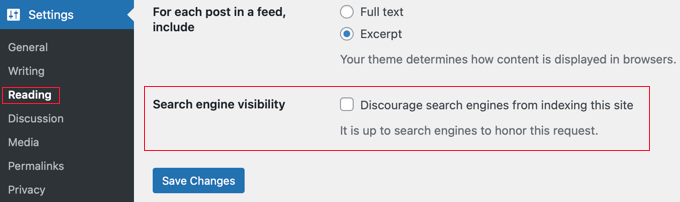
Se till att ta bort bocken från det här alternativet. Detta gör att sökmotorer kan genomsöka din webbplats.
Glöm inte att klicka på knappen ‘Spara ändringar’ för att spara dina inställningar.
Steg 2: Ansluta Google Search Console med WordPress
Nästa sak du behöver göra är att lägga till din webbplats i Google Search Console.
Google kommer att erbjuda två alternativ: Domän eller URL-prefix. Vi rekommenderar starkt att välja metoden för URL-prefix till höger. Det är mycket enklare för nybörjare eftersom det inte kräver tekniska ändringar i din domäns DNS-poster.
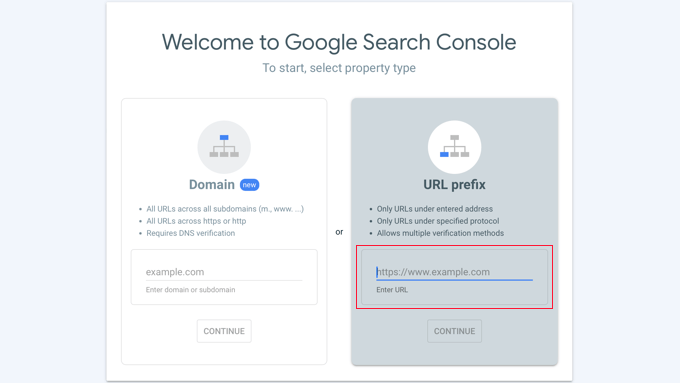
I fältet för webbplats måste du ange din fullständiga webbplats-URL. Det är viktigt att använda exakt samma URL som du ser i din webbläsares adressfält, inklusive https och www eller icke-www.
När du har lagt till webbplatsens URL kommer den att be dig verifiera att du äger domänen.
Det finns flera metoder du kan använda för att verifiera ägarskap. Det enklaste sättet är att klicka på pilen bredvid 'Andra verifieringsmetoder'. Detta ger dig en metatagg som du behöver kopiera.
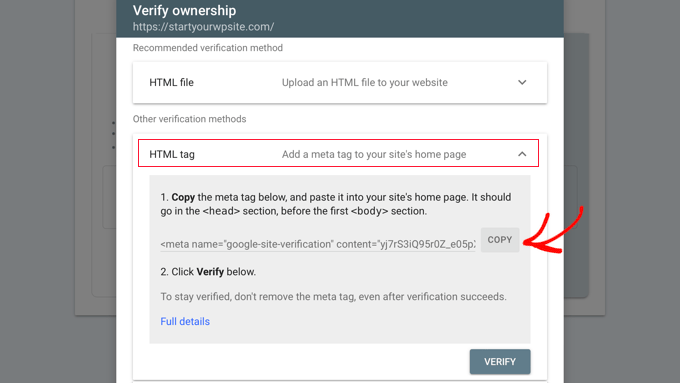
Därefter måste du installera och aktivera pluginet All in One SEO på din WordPress-webbplats. För mer information, se vår steg-för-steg-guide om hur du installerar ett WordPress-plugin.
Efter aktivering ser du ett nytt objekt i din WordPress-adminmeny märkt All in One SEO.
Klicka på menyn Allt i ett SEO » Allmänna inställningar och klicka sedan på fliken 'Webbansvarigverktyg' högst upp på sidan.
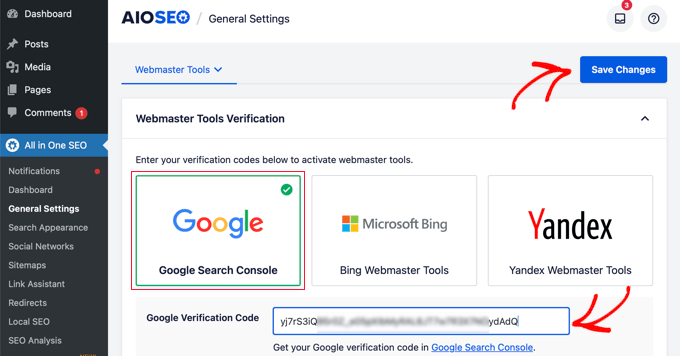
Därefter behöver du klicka på rutan 'Google Search Console' och klistra in verifieringskoden i fältet som visas.
När du är klar, se till att du klickar på knappen 'Spara ändringar' högst upp på skärmen.
Nu kan du gå tillbaka till Google Search Console-kontot och klicka på knappen 'Verifiera'. Ditt webbplatsägarskap kommer att verifieras framgångsrikt.
Om det av någon anledning inte verifieras, måste du rensa cache i WordPress.
Steg 3: Konfigurera XML-webbplatskartor
När din webbplats är verifierad, gå till All in One SEO » Sitemaps i din WordPress-instrumentpanel. Det är här du kan kontrollera dina inställningar för webbplatskartan.
Som standard skapar AIOSEO de sitemaps du behöver automatiskt.
Tänk på en webbplatskarta som en karta över din webbplats för sökmotorer. Den listar alla dina viktiga sidor, vilket gör det superenkelt för Google att hitta och förstå allt ditt innehåll.
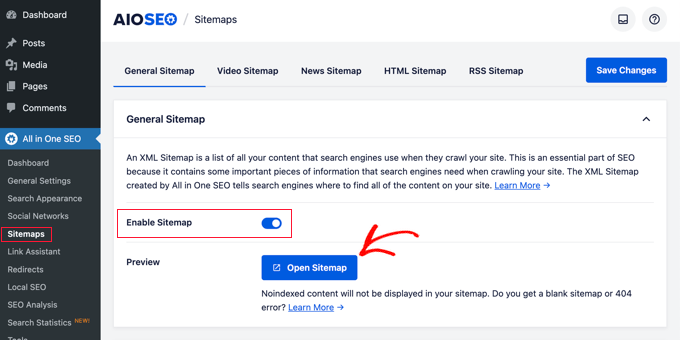
För att se dina sitemaps, klicka på knappen 'Öppna Sitemap'.
Alternativt kan du lägga till ‘sitemap.xml’ till din webbplats URL, till exempel www.example.com/sitemap.xml.
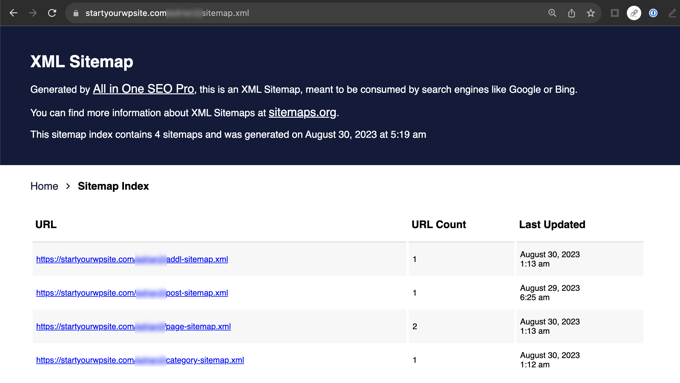
Därefter måste du skicka in din sitemap till Google Search Console. Sitemaps hjälper Googles sökbottar att enkelt hitta och indexera ditt nya innehåll.
Steg 4: Skicka in XML-webbplatskartor till Google Search Console
Logga helt enkelt in på ditt Google Search Console-konto och välj din webbplats. Därefter måste du gå till 'Sitemaps' på vänster sida av skärmen.
I fältet 'Lägg till en ny webbplatskarta', skriv helt enkelt sitemap.xml och klicka på knappen 'Skicka in'.

Du kanske märker att efter att du har skickat in den, visar Google URL:en som sitemap_index.xml, precis som i vår skärmdump. Oroa dig inte, detta är helt normalt. Det betyder bara att Google har hittat huvudfilen för alla dina sitemap-filer, och allt fungerar perfekt. 👍
I fältet 'Lägg till en ny webbplatskarta', skriv helt enkelt sitemap.xml och klicka på knappen 'Skicka in'.
När du är klar med dessa steg kan du besöka ditt Google Search Console-konto för att kontrollera dina listningar. När Google har genomsökt och indexerat din webbplats kommer du att börja se rapporter i sökonsolen.
Vad händer sen? Från att vara listad till att ranka högre
En viktig faktor som påverkar sökmotorrankingen är webbplatsens hastighet. Långsammare webbplatser är dåliga för användarupplevelsen och rankas ofta lägre än snabbare webbplatser.
Det är därför, när du väl har fått din webbplats listad på Google, bör du ta en titt på vår guide om hur du förbättrar din webbplatsprestanda.
Vanliga frågor om att bli listad på Google
Vi har hjälpt tusentals användare att få sina webbplatser indexerade, och över tid har vi märkt att samma frågor dyker upp. Här är svaren på de vanligaste frågorna vi får.
1. Hur lång tid tar det för min webbplats att visas på Google efter att ha skickat in en sitemap?
Även om det inte finns någon exakt tidslinje, kan inlämning av en sitemap påskynda processen avsevärt. Det kan ta allt från några dagar till några veckor för Google att genomsöka och indexera din webbplats.
2. Varför kan jag inte hitta min nya webbplats på Google?
Den vanligaste anledningen är att din webbplats är helt ny och Google ännu inte har upptäckt den. Ett annat vanligt problem är att inställningen 'Avskräck sökmotorer från att indexera den här webbplatsen' är oavsiktligt markerad i dina WordPress-läsinställningar.
3. Måste jag skicka in min webbplats till Google?
Förr eller senare kommer Googles webbläsare troligen att hitta din webbplats på egen hand via länkar från andra webbplatser. Att manuellt skicka in den via Google Search Console är dock det bästa sättet att säkerställa att den hittas och indexeras snabbt.
4. Hur kan jag kontrollera om min webbplats är indexerad av Google?
Det enklaste sättet är att gå till Google och skriva site:dinwebbplats.com i sökfältet, och ersätta 'dinwebbplats.com' med din faktiska domän. Om någon av dina sidor visas i resultaten, då har din webbplats indexerats.
5. Är det samma sak att bli indexerad som att ranka högt?
Nej, det är två olika saker. Indexering innebär helt enkelt att Google vet att din webbplats existerar och har lagt till den i sin databas. Rankning hänvisar till hur högt din webbplats visas i sökresultaten för specifika sökord, vilket påverkas av SEO.
Ytterligare resurser för att bli mer synlig på Google
Vi hoppas att den här artikeln hjälpte dig att få din WordPress-webbplats listad på Google. Du kanske också vill se några andra guider om hur du blir mer synlig på Google:
- Hur du skickar din webbplats till sökmotorer (nybörjarguide)
- Hur du ber Google att genomsöka URL:er på din WordPress-webbplats igen
- Hur du får ett Google Featured Snippet med din WordPress-webbplats
- Hur man får Google Sitelinks för din WordPress-webbplats
- Hur man visas i Googles svarrutor med din WordPress-webbplats
- Vad är Google Knowledge Panel + Hur du gör anspråk på det med WordPress
- Hur man automatiskt lägger till WordPress-produkter i Google Shopping
- Hur du får din WordPress-webbplats att komma med i Google Discover
- Hur du skickar din WordPress-webbplats till Google Nyheter (steg för steg)
- Hur man döljer en WordPress-sida från Google
Om du gillade den här artikeln, prenumerera gärna på vår YouTube-kanal för WordPress-videoguider. Du kan också hitta oss på Twitter och Facebook.


Jiří Vaněk
Jag lärde mig att följa dessa steg med min första blogg, tack vare handledningarna på WPBeginner. Nu tillämpar jag dem konsekvent på varje ny webbplats jag bygger. Även om jag aldrig vet hur snabbt Google kommer att plocka upp en ny webbplats på en ny domän och börja indexera den, har jag märkt att det tar betydligt mindre tid nu jämfört med min första blogg (flera gånger snabbare). Med den första webbplatsen tog det månader eftersom jag inte kände till någon av dessa metoder för att hjälpa processen. Så jag kan bekräfta att det verkligen fungerar. Förresten: Jag svär vid AIO SEO. Jag använder det på varje webbplats, inte bara för att det är ett av de bästa SEO-pluginsen, utan det säkerställer alltid att alla viktiga inställningar är på plats så att jag inte glömmer något.
Dennis Muthomi
One super quick question: How long does it typically take for Google to index a new site after following these steps?
thanks
WPBeginner Support
Det finns tyvärr ingen garanterad tidslinje för tillfället.
Admin
Jiří Vaněk
Det finns inget enkelt svar på det. Eller faktiskt, det finns det. Det tar olika lång tid varje gång och beror på många faktorer. Även om du följer alla steg i den här listan, kan en webbplats ta 14 dagar att indexeras i sökresultaten, medan en annan kan ta betydligt längre tid. Du kan helt enkelt inte bestämma en relevant tidsram att lita på. Jag har testat detta på flera webbplatser jag har arbetat med, och trots att jag följt samma process och steg, var tiden det tog för Google att börja indexera varje webbplats helt annorlunda. Det är mer som ett lotteri med algoritmen än något du kan förutsäga i förväg.
Moinuddin Waheed
jag försökte lägga till en av mina webbplatser i Google Search Console och jag hade svårt att ändra DNS-posterna.
det är bra att se att vi kan lägga till i Google Search Console även utan att ändra DNS-posterna.
All in one seo gjorde verifieringen av domänägarskap och tillägget av sitemap så enkelt.
WPBeginner Support
Happy to hear it helped
Admin
Mrteesurez
Ja, AIOSEO är verkligen kraftfullt, det var det jag också använder på min webbplats för att få saker inställda så snabbt. Jag rekommenderar det som det första pluginet att installera på en ny webbplats för en komplett SEO-lösning.
Ankit
Hej Sir,
Jag skapade nyligen min blogg och jag kan inte se den på webbplatsen. Jag kan inte heller öppna webbsidan via min internetleverantör, det ger ett felmeddelande om "DNS_PROBE_FINISHED_NXDOMAIN". Jag försökte fixa det med alla steg som nämns på Googles bloggar. Osäker på vad jag ska göra.
WPBeginner Support
Om du inte har gått igenom vår guide kan du hitta vår guide nedan för det felet:
https://www.wpbeginner.com/wp-tutorials/how-to-easily-fix-the-dns_probe_finished_nxdomain-error/
Du kanske också vill försöka kontakta din hosting-leverantör och de kan också försöka hjälpa till.
Admin
Funrich
Hej, jag har precis skapat en wordpress-sida och jag har följt alla guider du nämnde ovan, men när jag söker på Google kan jag fortfarande inte hitta min webbplats
WPBeginner Support
Om du precis har skapat din WordPress-webbplats behöver du ge tid för sökmotorer att genomsöka ditt innehåll eftersom du inte kan listas innan du har innehåll att lista, om du inte specifikt söker efter din webbplats URL.
Admin
PV Ramakrishna
hur man lägger till rss-flöde i aioseo
WPBeginner Support
We would recommend taking a look at our guide below which covers this and a few other optimizations you can do for your RSS feed
https://www.wpbeginner.com/wp-tutorials/how-to-optimize-your-wordpress-rss-feed/
Admin
Michael Hodgson
Du tappade mig vid "Nästa, på din WordPress-webbplats måste du installera och aktivera All in One SEO-pluginet." Min webbplats är online. Att installera något betyder ingenting.
WPBeginner Support
Plugins kan fortfarande installeras på din WordPress-webbplats, vi rekommenderar att du tittar på vår artikel nedan för hur du lägger till ett plugin på din WordPress-webbplats:
https://www.wpbeginner.com/beginners-guide/step-by-step-guide-to-install-a-wordpress-plugin-for-beginners/
Admin
Mazidat
Tack för den utmärkta informationen. Jag följde den och det lyckades. Kudos till dig WPBeginner.
WPBeginner Support
Glad this guide was helpful
Admin
Trip
Hej, Bra artikel. Jag gjorde alla dessa steg, och 8,9 dagar senare ser jag fortfarande inte min webbplats i sökresultaten. Är det möjligt att Google ännu inte har indexerat min webbplats?
WPBeginner Support
Vi har ingen specifik tidsram för när Google skulle genomsöka din webbplats, men du kan söka efter din webbplats med site:dinsida för att se om din webbplats finns i sökresultaten.
Admin
Amine
Bra artikel, tack för kvaliteten
WPBeginner Support
You’re welcome, glad you liked our article
Admin
Daniel
“Se XML-webbplatskartan” tar mig till en 404-sida.....
WPBeginner Support
Du kanske vill prova att spara om dina permalänkar för den vanligaste lösningen på det felet.
Admin
Pradip
Jag vill bara säga tack för den här fantastiska artikeln! Den hjälpte mig enormt!
WPBeginner Support
Glad our article was helpful
Admin
Dave G
Fantastisk artikel, stegen är lätta att följa även där de aktuella Google-inställningssidorna inte riktigt matchar beskrivningen. Tack!
WPBeginner Support
You’re welcome, we try to keep the article up to date but Google does not always make it easy
Admin
Danish
Du förtjänar ett tack!
WPBeginner Support
Thank you
Admin
saleha
Detta har varit riktigt hjälpsamt, tack!
WPBeginner Support
You’re welcome, glad our guide could be helpful
Admin
Kathy B
Wow, bra grejer! Jag är ett steg över en WordPress-nybörjare, men det här är bra att veta. Tack!
WPBeginner Support
You’re welcome, glad our article was helpful
Admin
franco
Hej, förlåt, jag förstår inte riktigt ett par saker.
Jag har en gratis blogg som jag bara använder för att leka runt och upptäcka hur WP fungerar.
Layouten på inställningarna skiljer sig från vad som beskrivs i den här artikeln och bloggen har varit öppen i nästan en månad. Bör jag inte kunna se den redan i sökresultaten?
Eftersom det är en gratis plan kan jag inte installera plugins, så inga webmasterverktyg för mig än.
Så, hur fungerar det? ska jag bara vänta lite till på att crawlen gör sin magi, eller är en gratis plan helt enkelt inte förberedd för att vara SEO-kompatibel (för att driva på åtminstone en grundplan)?
WPBeginner Support
Det kan antingen bero på hur värdefullt Google anser att ditt innehåll är, eller så har Google kanske inte genomsökt din webbplats ännu. Du bör kontrollera med WordPress.com:s support gällande begränsningar och rekommendationer för deras gratis webbplatser.
Admin
Lisa Meyers
Vi älskar din webbplats och du är den bästa källan till information för nybörjare, särskilt de lättföljda videorna du gör. Vi har det motsatta behovet, vi vill använda en färdig mall, men vi behöver att folk ska ha tillgång till webbplatsen för att se den när det behövs för att ge oss hjälp med hur det går. Men vi är oroliga att om Google ser webbplatsen och alla sidor kommer det att skada webbplatsen på grund av allt dummy-innehåll, tills vi ersätter det med vårt eget. Webbplatsen har varit igång ett tag med den enkla startsidan från den initiala installationen och har redan indexerats som den är, med ingenting på den hittills. Tack igen för den utmärkta webbplatsen och allt arbete du lägger ner på den för att hjälpa andra.
WPBeginner Support
Du kan ställa in en landningssida med metoden i vår artikel här: https://www.wpbeginner.com/beginners-guide/how-to-make-your-wordpress-blog-completely-private/
och ge dem som behöver åtkomst till webbplatsen en inloggning
Admin
Mumtaz Ahmad
Följde precis alla steg på min sida, låt oss se resultaten.
Luis Arango
Tack så mycket för artikeln, den har varit till stor hjälp för att förstå vikten av att indexera våra webbsidor i Google-sökmotorn och hur man kör den.