


När vi arbetat med klientwebbplatser eller testat plugins har vi ofta behövt kika bakom kulisserna på WordPress. En av de mindre kända men superanvändbara platserna att titta på är den dolda inställningspanelen.
Den här sidan är inte länkad någonstans i instrumentpanelen. Men den innehåller en lång lista med inställningar som WordPress, teman och plugins använder för att lagra viktiga värden.
Vi har använt den för att snabbt ändra webbplats-URL:er, felsöka problem och till och med upptäcka kvarvarande alternativ från avinstallerade plugins. Det är som att öppna inställningslådan som WordPress vanligtvis håller undanstoppad.
I den här guiden visar vi dig hur du får åtkomst till panelen med dolda alternativ, vad du säkert kan redigera och varför du bör vara försiktig när du använder den.
Hur man kommer åt den dolda alternativsidan i WordPress
Du hittar ingen meny-länk till den här sidan, men det är lätt att komma dit när du vet var du ska leta.
Gå först till din administrationspanel för WordPress. Skriv sedan in webbläsarens adressfält.
Skriv in din webbplats URL följt av /wp-admin/options.php. Om din webbplats till exempel är www.example.com, går du till www.example.com/wp-admin/options.php.
Tryck på Enter, så kommer du till panelen med dolda alternativ.
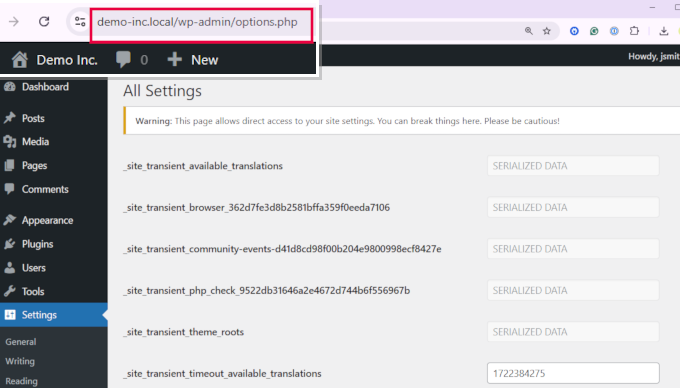
Den här sidan visar dussintals inställningar som sparats i din WordPress-databas. Vissa kommer från WordPress kärna, medan andra läggs till av plugins och teman.
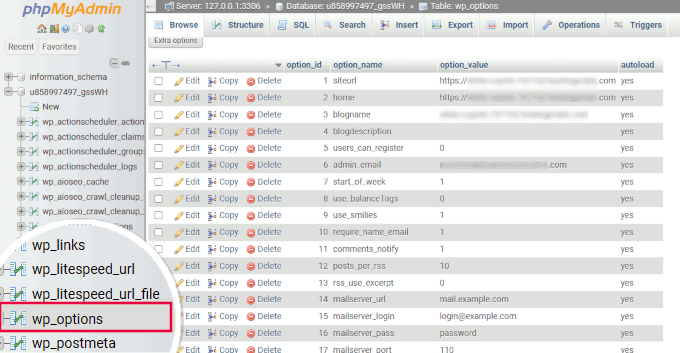
Du kan se samma data med ett verktyg som phpMyAdmin, där alla dessa värden finns i tabellen options.
Varför alternativsidan är dold och vad du hittar där
Som vi nämnde är sidan med dolda alternativ inte länkad någonstans i WordPress – och det är avsiktligt. Den innehåller inställningar som är viktiga för hur din webbplats fungerar, och att ändra fel sak kan orsaka problem.
Här är varför den är dold och vilken typ av inställningar som finns där.
Varför den här sidan är dold
- För att undvika oavsiktliga ändringar: Den här sidan innehåller känsliga inställningar som påverkar hela din webbplats. Det är säkrare att hålla dem undan från daglig användning.
- Eftersom det är tekniskt: Vissa av alternativen här är avsedda för utvecklare eller avancerade användare. Att se en lång lista med obekanta fält kan förvirra nybörjare.
- Säkerhetsskäl: Att dölja den här sidan minskar risken för att någon ändrar värden som kan exponera eller skada din webbplats.
Vad du kommer att se på den här sidan
Den här sidan listar inställningar som sparats i din WordPress-databas – vissa av WordPress självt, andra av ditt tema eller plugins. Här är en sammanfattning:
- Kärninställningar: Saker som din webbplatsadress, hemadress och andra viktiga webbplatsdetaljer.
- Plugin-inställningar: Många plugins lagrar sina inställningar i databasen med hjälp av den här inställningstabellen istället för att skapa nya.
- Temainställningar: Teman sparar ofta layout-, färg- och designpreferenser här också.
- Serialiserad data: Vissa plugins lagrar komplexa datastrukturer som arrayer eller objekt som en enda sträng. Dessa bör inte redigeras manuellt.
- Tillfälliga data (Transients): Detta är tillfälliga värden som används för att cachelagra data. De hjälper till att snabba upp din webbplats genom att minska upprepade databasfrågor eller API-anrop.
Så vitt vi vet behöver de flesta nybörjare aldrig ändra något direkt på den här sidan. Det finns många säkrare sätt att hantera dessa inställningar.
Den här panelen är främst användbar för utvecklare som felsöker eller testar saker snabbt.
Därefter visar vi dig hur du uppdaterar några av dessa alternativ utan att röra den dolda sidan alls.
Bättre och säkrare sätt att redigera inställningar i WordPress
Som allmän bästa praxis rekommenderar vi inte att användare gör direkta ändringar i det dolda alternativspanelen.
Vi rekommenderar inte heller att du gör ändringar direkt i WordPress-databasen om du inte har något annat alternativ.
Om du till exempel tappat ditt WordPress-lösenord eller inte kunde komma åt WordPress-administrationsområdet, kan du som sista utväg försöka redigera databastabeller.
Här är andra säkrare sätt och verktyg du kan använda för att hantera samma alternativ i WordPress.
1. Säkerhetskopiera din WordPress-webbplats (Viktigt)
Innan du gör några större ändringar på din WordPress-webbplats, se till att du har en säker, uppdaterad säkerhetskopia. Detta gör att du kan återställa din webbplats om något går fel.
Vi hör ofta från användare som har förlorat sin webbplatsdata på grund av ett misstag, en hackning eller ett hostingproblem och inte kan återställa den.
Därför rekommenderar vi alla användare att ställa in säkerhetskopior som sitt första steg för WordPress-säkerhet.
Det enklaste sättet att göra detta är att använda Duplicator. Det är det bästa WordPress-säkerhetskopieringspluginet, som låter dig skapa säkerhetskopior på begäran och schemalägga automatiska säkerhetskopior.

Duplicator låter dig också lagra dina säkerhetskopior säkert i molnet och återställa din webbplats med 1-klick när det behövs.
För mer information, se vår handledning om hur du säkerhetskopierar din WordPress-webbplats, som också visar ytterligare sätt att skapa WordPress-säkerhetskopior.
2. Ändra standardinställningar för WordPress
Sidan med dolda alternativ kommer också att visa alternativ som enkelt kan redigeras i WordPress adminområde.
Du behöver gå till sidan Inställningar i WordPress adminområde. Där hittar du de flesta inställningarna för din WordPress-webbplats.
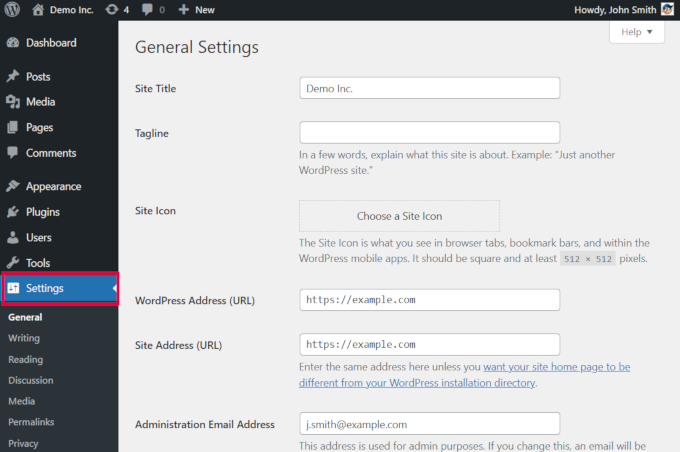
För mer information, se vår artikel om Inställningar i WordPress. Den förklarar varje alternativ från olika inställningsflikar.
3. Konfigurera individuella plugin-inställningar
Många WordPress-plugins använder options-tabellen i databasen för att lagra sina inställningar.
Det säkraste sättet att redigera dessa inställningar är via själva pluginets ‘Inställningar’-sida. De flesta populära WordPress-plugins har sina egna inställningar, som du kan komma åt från admininstrumentpanelen.
Här kan du till exempel se ett exempel på hur WPForms låter dig ändra plugin-inställningar från sidan WPForms » Inställningar.
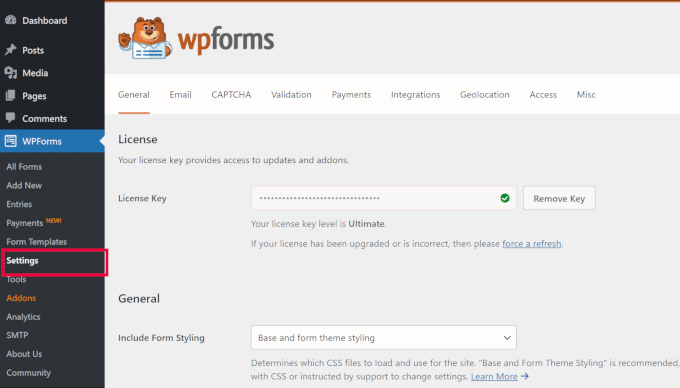
Det lägger till en huvudmeny som heter WPForms i administratörslistan. Där kan du komma åt Inställningar och andra plugin-konfigurationssidor.
Vissa WordPress-plugins lägger inte till en separat huvudmeny i admin-sidofältet. Istället placerar de sin inställningspanel under en befintlig WordPress-meny.
Här är ett exempel på Search & Replace Everything, som lägger till en sida under huvudmenyn Verktyg.
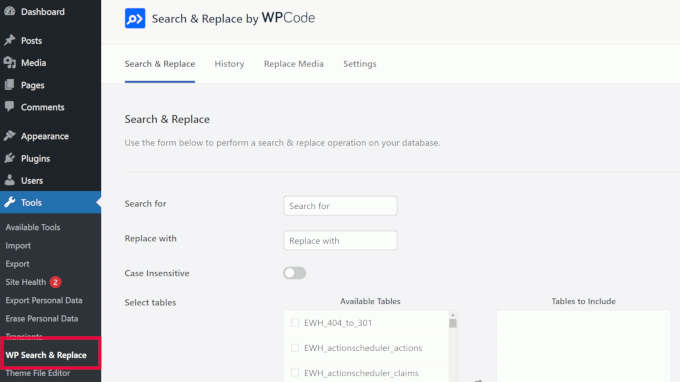
Med dessa sidor kan du säkert ändra plugin-inställningar utan att komma åt det dolda alternativspanelen.
4. Ändra temainställningar
Precis som plugins kan WordPress-teman också lagra konfigurationsinställningar i din WordPress-databas.
Beroende på vilket tema du använder kan du ändra dessa alternativ genom att konfigurera tema-inställningar.
För blockteman finns dessa inställningar genom att gå till Utseende » Redigerare, vilket startar gränssnittet för fullständig webbplatsredigering.
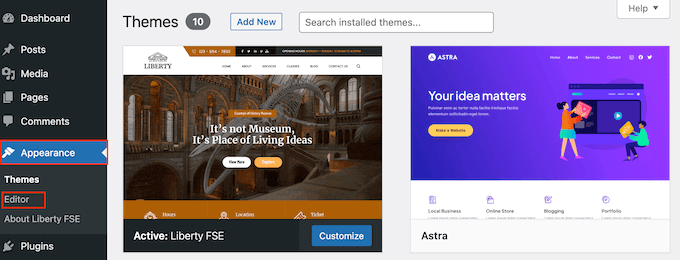
Å andra sidan kan vissa användare använda klassiska teman, som ännu inte stöder hela webbplatsredigeraren.
Dessa användare hittar temainställningar på sidan Utseende » Anpassa .
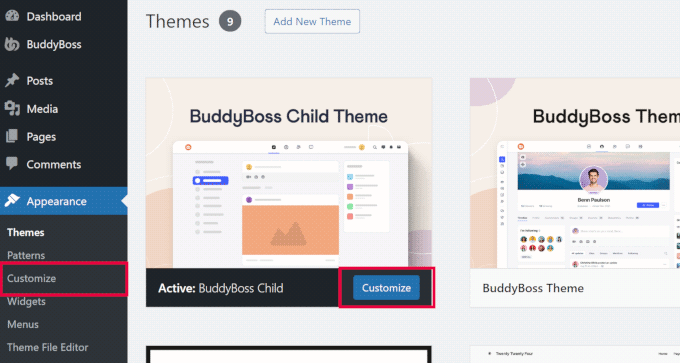
Att spara och uppdatera tema-inställningar kommer att lagra dina ändringar i WordPress-databasen.
5. Hantera temporära data (Transients)
Transients i WordPress är ett sätt att tillfälligt cachelagra data genom att lagra det i databasen med en utgångstid. De gör det möjligt för WordPress kärn- och pluginutvecklare att förbättra prestandan.
Normalt behöver användare inte hantera transients själva. Ibland kan dock transients bete sig fel och inte uppdateras som de ska.
Låt oss till exempel säga att du använde ett plugin för social delning, och det slutade visa antalet sociala delningar. Problemet kan vara att tillfälliga data inte uppdaterades för att återspegla det nya antalet.
Det enklaste sättet att åtgärda detta är att använda pluginet Transients Manager . Det låter dig enkelt visa, redigera och ta bort tillfälliga data i WordPress.
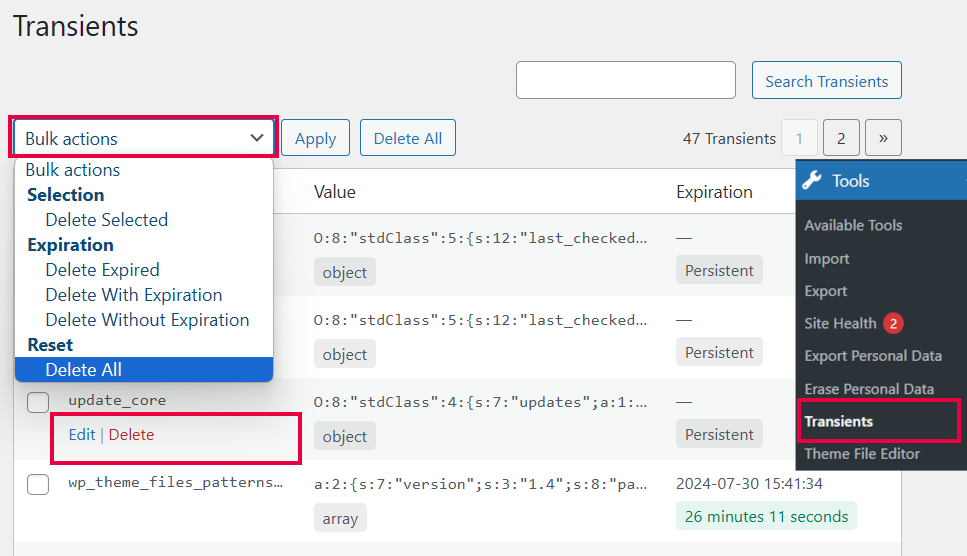
För att lära dig mer om tillfälliga data, ta en titt på vår handledning om hantering och borttagning av tillfälliga data i WordPress.
6. Optimera WordPress-databasen
Om du har använt WordPress ett tag innehåller din databas troligen mycket onödig data. Detta kan inkludera inläggsrevisioner, skräppostkommentarer, papperskorgen, tillfälliga alternativ, föräldralös metadata och mer.
Att rensa bort onödiga data kan förbättra databasoperationer och din webbplatsprestanda.
Det säkra och effektiva sättet att göra detta är med WP-Optimize. Det är ett plugin för optimering av WordPress-databasen som gör det enkelt att utföra komplexa databasoperationer.
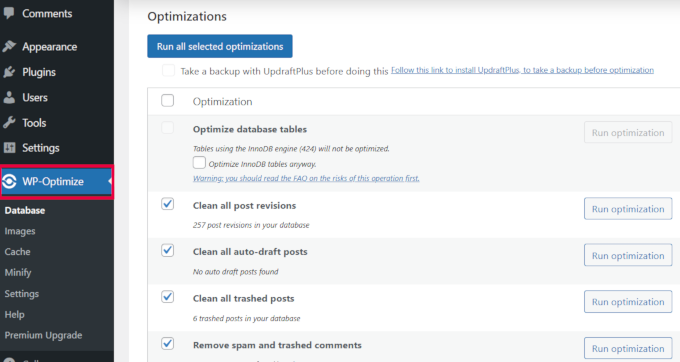
När pluginet har aktiverats kommer det att analysera din WordPress-databas och visa en lista över optimeringar du kan utföra.
Granska varje förslag noggrant och klicka sedan på ‘Kör optimering’ bredvid det. Du kan också välja flera förslag och klicka på knappen ‘Kör alla valda optimeringar’ högst upp.
Vi har en mer detaljerad handledning om optimering av WordPress-databasen, som hjälper dig att förstå olika alternativ.
🔍 Fler dolda inställningar du kanske vill utforska
Utöver sidan med alternativ lagrar WordPress viktiga inställningar och data i andra nyckelfiler och mappar. Dessa områden ger dig ännu mer kontroll – om du vet var du ska leta.
Här är några av våra favoritguider som hjälper dig att säkert komma åt och redigera dessa avancerade inställningar:
- Redigera wp-config.php-filen: Den här filen lagrar globala inställningar som dina databasuppgifter och felsökningsläge. Det är en av de viktigaste filerna i WordPress.
- Redigera .htaccess-filen: Styr hur din server hanterar URL:er, omdirigeringar och mer. Misstag här kan få din webbplats att krascha — så det är bra att följa en guide.
- WordPress felsökningsloggar: Lär dig hur du aktiverar och visar felloggar så att du snabbare kan spåra buggar och plugin-konflikter.
- Hantera medieuppladdningar: Upptäck var WordPress lagrar dina bilder och hur du hanterar uppladdningsmappen mer effektivt.
Vi hoppas att den här artikeln hjälpte dig att hitta den dolda hemliga inställningspanelen och säkrare sätt att ändra dessa inställningar. Du kanske också vill ta en titt på vår nybörjarguide för WordPress databashantering eller hur du skapar en staging WordPress-webbplats för att testa dina ändringar.
Om du gillade den här artikeln, prenumerera gärna på vår YouTube-kanal för WordPress-videoguider. Du kan också hitta oss på Twitter och Facebook.


Dennis Muthomi
Från min erfarenhet, som någon som arbetar med flera klientwebbplatser, är WP-Optimize en game-changer för databasrensning! Jag har använt den på flera klientwebbplatser och sett enorma prestandaförbättringar. Det är mycket säkrare än att mixtra med options-tabellen direkt (särskilt om du är ny på WordPress).
chris edozie
hej, snälla jag har detta problem med min wordpress-webbplats, på min instrumentpanelsikon finns det inga inställningar, plugins och verktyg för att redigera min webbplats, bara blankt snälla hjälp
Adrian
Jag försökte det och fick ett felmeddelande med texten “Cheatin’ uh?”
Vad kan vara problemet i det här fallet?
Redaktionell personal
Det betyder att du inte har tillräcklig behörighet för att komma åt den sidan.
Admin
Rick Thatcher
Så, som den enda administratören av min webbplats, har jag inte "tillräckliga behörigheter för att komma åt den sidan" när jag till exempel redigerar en kategori och flyttar den från en förälder till en annan eller till och med till 'ingen'?
Victor Teixeira
Faktum är att om du aktiverar multisite-funktionen i WordPress får du normal åtkomst till den här skärmen.
Alla WP MU-användare är bekanta med det. Det är där du hanterar varje bloggspecifika alternativ.
a
Det är coolt. Varje gång jag flyttar en WP-webbplats (till exempel från min testserver till klientens server) behöver jag ändra några av dessa värden som "home", "siteurl" och "upload_path". Bara lite bekvämare (kanske) än att göra det via PhpMyAdmin. Lycka till
Igor Kheifets-IgorHjälperDigLyckas
Jag vet inte om det var rätt att avslöja detta för allmänheten... du kan lika gärna publicera en annan artikel med titeln:
“Vad du ska göra om du klantade till det med WordPress hemliga adminpanel”
LMAO
Tack.
Igor
Redaktionell personal
Igor, det är bättre att låta folk veta att det existerar snarare än att de upptäcker det och sedan förstör det.
Admin
Kennedy
Tack för att du delade, jag tycker det är mycket intressant att detta är första gången jag ser detta.
Melvin
Hey man, thanks for sharing this. This so cool.
McBonio
Jag visste inte ens att det fanns! Jag antar att det skulle vara användbart om du använde Shopperpress eller WP e-Commerce-plugins för säker shopping och betalning.
Wayne Smallman
Jag har försökt få ett av mina plugins att fungera med 2.7+, men det hakar upp sig när uppdateringsknappen trycks in och skickar mig till den här alternativsidan, så detta är tyvärr ingen ny syn för mig.