


Du försöker logga in på din WordPress-webbplats. Fel lösenord. Du klickar på ”Glömt ditt lösenord?” Ingen e-post. Nu är du orolig att du kan förlora åtkomsten till hela din webbplats.
De goda nyheterna är att du inte är fast.
WordPress ger dig faktiskt flera pålitliga sätt att återställa ditt lösenord, inklusive några alternativ som fungerar även när återställnings-e-posten inte gör det.
Och efter år av att driva WPBeginner och hantera flera WordPress-webbplatser har vi provat och testat alla sätt att återställa ett förlorat lösenord.
I den här steg-för-steg-guiden visar vi dig det snabbaste och säkraste sättet att komma tillbaka till ditt WordPress-adminområde. Oavsett om du är utelåst just nu eller bara vill ha en solid reservplan, kommer dessa steg att hjälpa dig att återfå åtkomsten med förtroende. 🧑💻
Vi kommer att täcka mycket i den här guiden, så här är en snabb översikt över allt för att hjälpa dig att navigera:
- Återställa ett förlorat lösenord i WordPress, steg för steg
- Bonus #1: Säkerställ leveransen av e-postmeddelanden för lösenordsåterställning
- Bonus #2: Skapa ett starkt och minnesvärt WordPress-lösenord
- Bonus #3: Förhindra att WordPress glömmer 'Kom ihåg mig'
- Vanliga frågor – Återställa ett förlorat lösenord i WordPress
- Videoguide – Återställa ett förlorat lösenord i WordPress
- Nästa steg för att förstärka din WordPress-säkerhet
Redo? Låt oss börja.
Återställa ett förlorat lösenord i WordPress, steg för steg
Det första du behöver göra är att gå till din WordPress-webbplats inloggningsskärm. Standardsökvägen till inloggningssidan för din WordPress-blogg är:
https://www.example.com/wp-login.php
Glöm inte att ersätta www.example.com med din egen webbadress.
Din WordPress-inloggningsskärm bör ha en länk ”Glömt ditt lösenord?” under inloggningsformuläret, precis som i skärmdumpen nedan:
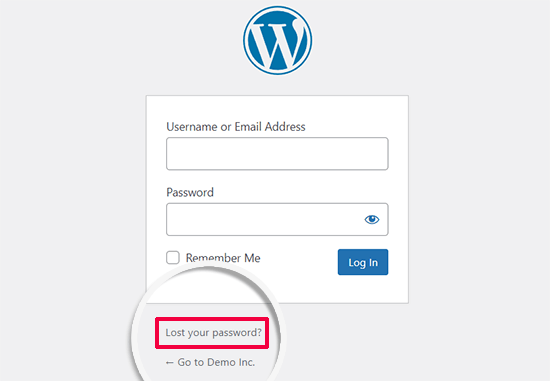
Klicka på länken ”Glömt ditt lösenord?”.
På nästa skärm anger du helt enkelt det användarnamn du använder för att logga in på din WordPress-webbplats. Eller så anger du e-postadressen som du använde under installationen eller registreringen.
Klicka sedan på knappen ‘Hämta nytt lösenord’.
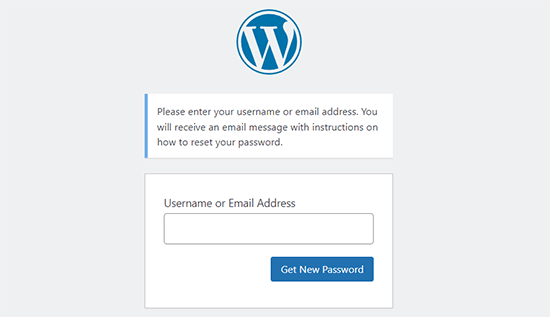
Efter att ha verifierat att du angett ett giltigt användarnamn eller en giltig e-postadress kommer WordPress att skicka ett återställningsmail till adressen som är kopplad till ditt konto.
Det kommer också att visa dig ett meddelande om att du ska ‘Kontrollera din e-post för bekräftelselänken och besök sedan inloggningssidan’.
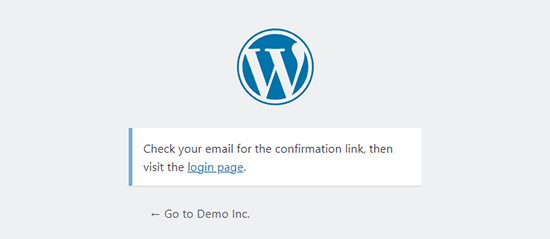
Kontrollera nu din e-postinkorg. Du bör se ett e-postmeddelande med ämnet [Ditt bloggtitel] Återställning av lösenord.
Om du inte ser e-postmeddelandet direkt, vänta några minuter. Om det fortfarande inte dyker upp, kontrollera din ‘Skräppost’ eller ‘Junk’-mapp.
När du får e-postmeddelandet kommer det att innehålla ett meddelande som liknar följande:
Någon har begärt en lösenordsåterställning för följande konto:
Webbplatsnamn: Din webbplatstitel
Användarnamn: DittAnvändarnamn
Om detta var ett misstag, ignorera detta e-postmeddelande och inget kommer att hända.
För att återställa ditt lösenord, besök följande adress:
https://www.example.com/wp-login.php?action=rp&key=tKU2jF3cf2U1XaJgrnhc&login=yourusername&wp_lang=en_US
Denna begäran om lösenordsåterställning kom från IP-adressen 192.168.1.132.
Låt oss klicka på länken för att återställa ditt lösenord.
Den här länken tar dig tillbaka till din webbplats och låter dig ange ett nytt lösenord för ditt WordPress-konto.
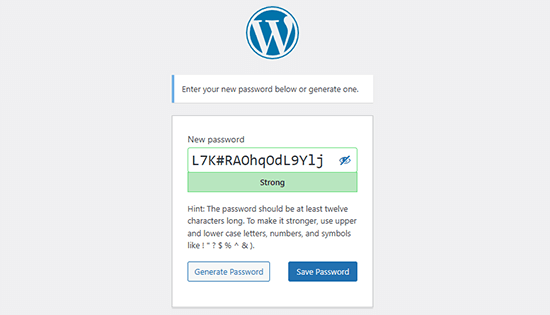
WordPress kommer automatiskt att generera ett starkt lösenord åt dig, men du kan ersätta det med ditt eget starka lösenord om du föredrar det.
Indikatorfältet för styrka kommer också att visa hur starkt ditt lösenord är. WordPress låter dig ange ett svagt lösenord, men vi rekommenderar starkt att du använder ett starkt.
Ett starkt lösenord är minst 12 tecken långt och innehåller stora och små bokstäver, siffror och specialtecken som ! “? $ % ^ &.
När du har angett ett lösenord, klicka på knappen ‘Återställ lösenord’. Du kommer att se en avisering som säger, ‘Ditt lösenord har återställts. Logga in’.
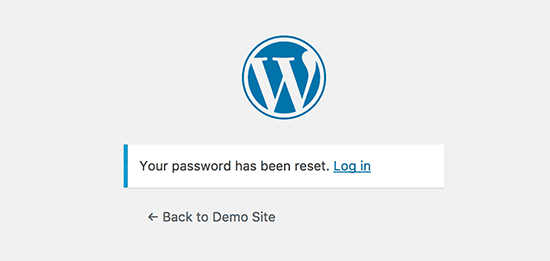
Grattis! Du har framgångsrikt återställt ditt WordPress-lösenord.
Klicka bara på länken 'Logga in' för att logga in på din WordPress-blogg med det nya lösenordet.
🌟 Experttips: Avancerade WordPress-användare kan också återställa WordPress-lösenordet från phpMyAdmin.
Bonus #1: Säkerställ leveransen av e-postmeddelanden för lösenordsåterställning
Ibland kan WordPress inte skicka ett e-postmeddelande även om du begär en lösenordsåterställning. Detta händer ofta när din WordPress-värdserver inte är korrekt konfigurerad för att använda funktionen PHP mail().
Även om din hosting är korrekt konfigurerad, kan många e-postleverantörer, som Gmail, blockera eller filtrera e-postmeddelanden som skickas med standardmetoden i WordPress.
Det enklaste sättet att säkerställa att WordPress-e-postmeddelanden skickas korrekt är att använda ett SMTP-plugin för WordPress som WP Mail SMTP.
På WPBeginner använder vi WP Mail SMTP för att förbättra vår e-postleverans. Det hjälper till att säkerställa att våra e-postmeddelanden når användarnas inkorgar istället för skräppost- eller skräpkorgen. Se vår omfattande recension av WP Mail SMTP för att lära dig mer.
📝 Notera: Du kan också använda en gratisversion av WP Mail SMTP för detta ändamål.
Till skillnad från PHP mail()-funktionen använder WP Mail SMTP korrekt autentisering, vilket avsevärt förbättrar e-postleveransen.
För mer information, se vår guide om hur du åtgärdar problemet med att WordPress inte skickar e-post.
Bonus #2: Skapa ett starkt och minnesvärt WordPress-lösenord
När du återställer ditt lösenord genererar WordPress automatiskt ett starkt lösenord som är svårt att gissa. Vi rekommenderar att du lagrar detta lösenord i en lösenordshanterare.
Annars kommer du troligen att glömma det och sluta med att återställa ditt lösenord igen. Detta frestar ofta användare att välja svagare men mer minnesvärda lösenord, vilket inte rekommenderas för din WordPress-webbplats säkerhet.
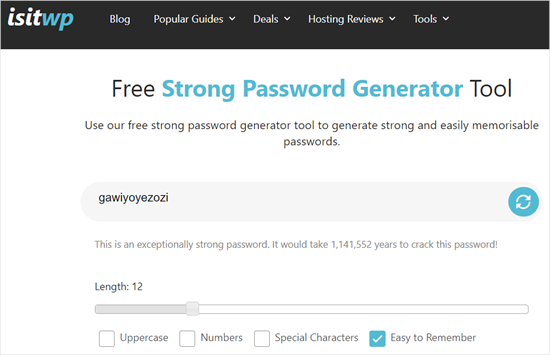
Det är därför som IsItWPs kostnadsfria verktyg för att generera starka lösenord är användbart. Det skapar snabbt starka, unika lösenord åt dig. Det är ett gratis onlineverktyg – ingen inloggning eller nedladdning krävs.
Bonus #3: Förhindra att WordPress glömmer 'Kom ihåg mig'
Att ange ditt lösenord varje gång du loggar in på din WordPress-blogg kan vara besvärligt.
Men om du alltid loggar in på din WordPress-webbplats från dina egna enheter via en privat anslutning kan du förhindra att WordPress glömmer dig med pluginet Always Remember Me.
Detta plugin markerar automatiskt rutan 'Kom ihåg mig' på din inloggningsskärm. När du väl har loggat in förblir du inloggad under en lång tid om du inte rensar dina webbläsar-cookies.
Vanliga frågor – Återställa ett förlorat lösenord i WordPress
Om du fortfarande har frågor om att återställa ditt WordPress-lösenord, kommer FAQ nedan att hjälpa till att reda ut dem.
Kan jag återfå administratörsåtkomst till min WordPress-webbplats om jag glömt mina inloggningsuppgifter?
Ja, det kan du. Det enklaste sättet är att klicka på länken "Glömt ditt lösenord?" på inloggningssidan. Om det inte fungerar kan du återställa ditt lösenord från ditt värdkonto med phpMyAdmin, eller till och med skapa en ny administratörsanvändare via FTP.
Var lagras WordPress-administratörslösenordet?
WordPress sparar inte ditt faktiska lösenord någonstans. Det lagrar en krypterad (hashad) version av det inuti tabellen wp_users i din databas. Det är därför du inte kan "slå upp" ditt lösenord. Du kan bara ersätta det med ett nytt.
Hur loggar jag in på WordPress-administrationen utan lösenord?
Om du inte kan använda länken för lösenordsåterställning kan du återställa dina inloggningsuppgifter från din hosting-kontrollpanel. De flesta webbhotell låter dig uppdatera ditt WordPress-lösenord via phpMyAdmin eller en inbyggd användarhanterare. På så sätt kan du komma tillbaka till din webbplats utan att känna till det gamla lösenordet.
Hur tvingar jag fram en inloggning i WordPress?
Om du behöver snabb åtkomst kan du återställa lösenordet direkt i din databas eller skapa ett helt nytt administratörskonto med ett PHP-kodavsnitt via FTP. Därefter loggar du bara in normalt med de nya uppgifterna.
Hur tar jag reda på mitt WordPress-lösenord?
Du kan inte se ditt befintliga lösenord eftersom WordPress döljer det av säkerhetsskäl. Men du kan alltid återställa det med länken för lösenordsåterställning eller via ditt WordPress-värdkonto.
Videoguide – Återställa ett förlorat lösenord i WordPress
Om du föredrar att lära dig genom att titta, se gärna vår videoguide om hur du återställer ett förlorat lösenord i WordPress nedan. 📽️
Nästa steg för att förstärka din WordPress-säkerhet
Vi hoppas att den här handledningen hjälpte dig att lära dig mer om att återställa ditt WordPress-lösenord.
Du kanske också vill se våra andra hjälpsamma guider om:
- Hur man tvingar fram starka lösenord för användare i WordPress
- Hur man enkelt och säkert hanterar lösenord
- Hur man döljer lösenordsskyddade inlägg från WordPress-loopen
- Bästa WordPress-inloggningsplugins (säkra och anpassningsbara)
- Den ultimata guiden till WordPress-säkerhet
Om du gillade den här artikeln, prenumerera gärna på vår YouTube-kanal för WordPress-videoguider. Du kan också hitta oss på Twitter och Facebook.


Kween Kleokatra
Hej,
Detta är inte att "återställa" ett förlorat lösenord, detta är att "återställa" ett förlorat lösenord. Ja? Jag tycker fortfarande att det här är en bra webbplats.
WPBeginner Support
You are correct that it would be more resetting the password as having the ability to find the current password would cause a security risk but setting the password to what was believed to be the correct password would work the same as recovering it
Admin
Jiří Vaněk
Det är också bra att nämna att ibland har personer i WordPress en e-postadress som inte fungerar. Då finns det ett annat alternativ, där lösenordet kan ersättas med ett nytt direkt i MySQL-databasen. Användartabellen, där antingen den ursprungliga hashen kan ersättas med en ny eller en ny kan genereras. Detta är en slags säkerhetsåtgärd när allt annat misslyckas men åtminstone databasuppgifterna är tillgängliga (vilket kan tillhandahållas av webbplatsleverantören).
Bilal
Jag upplever ett problem på min WordPress-webbplats. Problemet uppstår när en vanlig användare glömmer sitt lösenord och försöker återställa det genom att klicka på länken "Glömt lösenord".
Efter att ha angett sin e-postadress innehåller e-postmeddelandet de får endast en bekräftelse på att lösenordet har ändrats, utan att tillhandahålla någon länk genom vilken de faktiskt kan återställa sitt lösenord.
WPBeginner Support
Om du inte redan har gjort det, kontrollera dina aktiva plugins för att se om något av dina plugins ändrar hur länken för glömt lösenord fungerar.
Admin
brian
hej jag har ett problem, i länken som skickas till e-postmeddelandet upprepas https: // 2 gånger, jag skulle vilja veta hur jag kan lösa detta, snälla
WPBeginner Support
För det vill du se till att din domän är korrekt inställd i dina WordPress-inställningar och att du inte har ett plugin som har ändrat det e-postmeddelandet av de vanligaste anledningarna.
Admin
Magda
Hej,
Jag har ett annat problem – jag klickar på länken ‘Glömt lösenordet?’, men istället för att visa WordPress-sidan där jag kan ange min e-postadress, omdirigeras jag till min faktiska webbplats istället (där användarna av min webbplats kan återställa lösenorden till sina konton). Efter att ha angett min e-postadress där får jag ett meddelande ‘Ogiltigt användarnamn eller e-postadress.’
Finns det ett annat sätt att komma till skärmen som du visar på den andra bilden?
Tack så mycket!
WPBeginner Support
Det låter som att du kan ha en konstig omdirigering som pågår, du vill först försöka rensa dina cookies och cache, annars kan du tvinga fram en lösenordsändring med metoden från vår artikel här: https://www.wpbeginner.com/beginners-guide/how-to-reset-a-wordpress-password-from-phpmyadmin/
Admin
Ivory Austin
God morgon,
wordpress skickar inte lösenordsåterställningslänken till mig
WPBeginner Support
Din webbplats kan ha problem med att skicka e-postmeddelanden, du kan tvinga fram en återställning med metoden i: https://www.wpbeginner.com/beginners-guide/how-to-reset-a-wordpress-password-from-phpmyadmin/
Admin
Bryan
Jag går igenom processen, får e-postmeddelandet, väljer länken, går till WP-sidan med det föreslagna nya lösenordet, men när jag väljer återställningsknappen får jag ett felmeddelande om att lösenorden inte matchar. Det finns bara ett ställe att ange det nya lösenordet, så jag förstår inte hur det inte kan matcha något.
John Felageller
Hej,
Jag hade fått en inbjudningslänk för WordPress som skickades av min bloggadministratör. Länken hade gått ut, så jag gick igenom hela processen du beskrev ovan, men när jag fick e-postmeddelandet med länken för att återställa, kan jag inte klicka på den. Jag kan klippa och klistra in den, men det tar mig i princip tillbaka till samma sida. Några idéer om hur jag kan komma åt den sidan/funktionen, eller ska jag bara meddela min administratör och låta dem hantera det?
Tack!
WPBeginner Support
Hej John,
Vänligen meddela din bloggadministratör så kan de skicka dig en ny inbjudningslänk genom att radera ditt gamla konto och skapa ett nytt.
Admin
Anita
hej
Jag har gjort detta – och min e-post accepteras – men inget e-postmeddelande med en bekräftelselänk kommer någonsin fram. Jag har tryckt på enter några gånger under de senaste veckorna – och fortfarande inget e-postmeddelande
Tack för ditt råd
WPBeginner Support
Hej Anita,
Det verkar som att din WordPress-webbplats inte kan skicka e-postmeddelanden. Om så är fallet kan du återställa ditt WordPress-lösenord med phpmyadmin.
Admin
Felix Ongoma
Tack. Hjälpte verkligen. Jag hade spenderat två dagar irriterad på WordPress för att ha låst mig ute, men det tog några sekunder efter att ha läst igenom din webbplats.
Sheraz Bukhari
Jag har ingen Cpanel och ingen e-postadress för att återställa mitt lösenord. Kan någon ge mig en lösning.
men jag har /wp-includes/ mappen
Amar
hej
Jag får följande fel när jag försöker återställa mitt lösenord.
E-postmeddelandet kunde inte skickas.
Möjlig orsak: din värd kan ha inaktiverat mail()-funktionen.
japp
mottogs inte heller i min e-postinkorg
Amar
Hej,
Jag försöker återställa mitt lösenord men det säger att din mail() är
E-postmeddelandet kunde inte skickas.
Möjlig orsak: din värd kan ha inaktiverat mail()-funktionen.
jai
Jag har fått en e-postbekräftelselänk. Men när jag klickar på länken för lösenordsåterställning tar den mig alltid tillbaka till inmatningsfältet för användarnamn/e-post. Mitt lösenord återställs inte och jag får inte heller problemet löst av WordPress bekräftelselänkar... Vad ska jag göra nu??
Fábio Tojal
Jag har ett problem med länken "glömt lösenord"! När jag klickar på länken "glömt lösenord" händer ingenting, jag stannar kvar på samma inloggningssida!
Länken för förlorat lösenord fungerar vilket är
men, jag vet inte vad jag ska göra för att få det att fungera på wp-login.php-sidan!
Tack för din tid!
Govind Kumar
i want my wordpress site to reset user’s password using mobile number is there any way to do this ?
waiting for you reply
thanks
John
Jag klickade på länken "glömt lösenord", men har inte fått några e-postmeddelanden från . Och det finns inte i min skräppostmapp.
WPBeginner Support
Det verkar som att din WordPress-installation inte kan skicka e-postaviseringar. Du kan återställa ditt lösenord med phpMyAdmin. När du har återställt ditt lösenord måste du följa stegen i vår guide om hur du åtgärdar problemet med att WordPress inte skickar e-post.
Admin
Hellena
Hej, jag har glömt lösenordet och e-postadressen som användes för att registrera webbplatsen (ägaren kan inte komma åt den). Hur kan jag återställa lösenordet nu när jag inte kan använda e-postalternativet? Det är en företagswebbplats och jag behöver verkligen uppdatera den.
WPBeginner Support
Om du har åtkomst till webbplatsens databas kan du ändra WordPress-lösenordet med phpMyAdmin.
Admin
Virginia
I’m very sad

I just did change the facebook sharing in wordpress. Somehow my blog did close and worpress asked for the pasword but i didn’t remember it because it always remember me.
I used the option to get an e mail and get a new password. But it did not send the e mail, it said that they send me a SMS, but I never put my celphone numbre in it.
I don’t understand the “PhpMyAdmin mode”. My blog is a free wordpress. Like “.wordpress.com”
Please help me I’m devastated
WPBeginner Support
Den här guiden är för självhostade WordPress.org-webbplatser (skillnaden mellan WordPress.org vs WordPress.com). Vänligen kontrollera WordPress.com-supporten för att återställa ditt förlorade lösenord.
Admin
Raghu
Hej Hej,
Jag får ett e-postmeddelande för att återställa lösenordet när jag klickar på glömt lösenord, men det innehåller ingen länk för att återställa lösenordet.
Kan någon hjälpa mig med detta?
WPBeginner Support
En möjlig orsak kan vara att ett plugin manipulerar din e-postinnehållstyp. Försök att inaktivera alla WordPress-plugins.
Admin
Ravi Janardhan
På något sätt accepterar den inte mitt användarnamn & lösenord. Dessutom får jag ingen e-post för ‘glömt lösenord’. Ingen aning om vad jag ska göra nu?
Noumaan
Ravi, kontrollera din skräppostmapp. E-postmeddelandet skickas till det e-postkonto som är associerat med ditt WordPress-användarnamn. Som sista utväg kan du återställa ditt lösenord med phpMyAdmin.
Ravi Janardhan
Tack så mycket Noumaan för snabb hjälp!
Vi kan återställa lösenordet med phpMyAdmin.
piyush goyal
idag tappade jag precis mitt lösenord då din den här artikeln hjälpte mig mycket
Tack så mycket för detta
Gautam Doddamani
pretty standard procedure but no doubt a helpful guide for many…thanks for sharing!
Rod Salm
Jag har gjort den här metoden flera gånger, men får sedan ett felmeddelande "Du har inte behörighet att utföra den här funktionen." vilket tvingade mig att prova den komplicerade myphp admin-vägen. Vet någon varför en installation av WordPress skulle ge upp det här felet?
Rod Salm
Redaktionell personal
Om du inte är webbplatsadministratören är det möjligt att webbplatsadministratören har inaktiverat den funktionen. Vi delade en handledning om hur man gör det för ett tag sedan:
https://www.wpbeginner.com/wp-tutorials/how-to-remove-the-password-reset-change-option-from-wordpress/
Det är också möjligt att dina behörigheter på något sätt har blivit felaktiga för det användarnamnet. Det kan vara bäst att skapa en ny användare på den nivån och kopiera och klistra in behörighetskoden i din databas för den användaren.
Admin
zimbrul
När det har gjorts några gånger är PhpMyAdmin-läget ganska lätt att utföra