


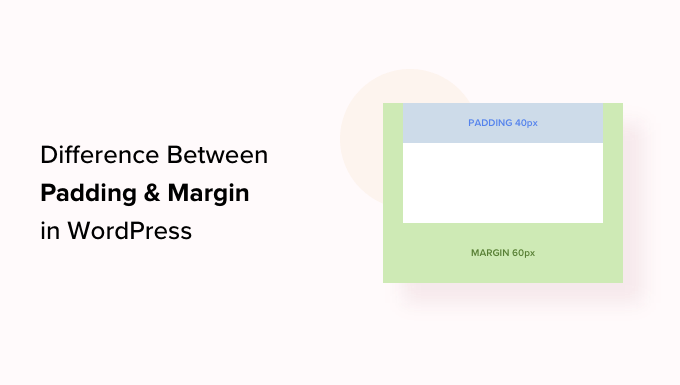
I WordPress är utfyllnad utrymmet mellan innehållet och kanten inom ett block, medan marginal är utrymmet mellan två separata block.
Att förstå skillnaden mellan de två är viktigt för alla som vill förfina layouten på sin WordPress-webbplats.
Vi har hjälpt många användare att designa sina webbplatser och en sak vi alltid fokuserar på är avstånd. Det är här marginaler och stoppning verkligen hjälper. När de används rätt förbättrar de läsbarheten och ger din webbplats ett rent, balanserat utseende.
I den här artikeln visar vi dig skillnaden mellan funktionerna för stoppning och marginal och hur du använder dem i WordPress.
Här är en snabb översikt över vad vi kommer att täcka i den här guiden:
Vad är utfyllnad i WordPress?
Marginalfunktionen på din WordPress-webbplats används för att skapa utrymme inuti ett block.
Du kan till exempel lägga till utrymme inuti ett textblock för att göra dess layout mer visuellt tilltalande. Dessutom förhindrar det att texten hamnar för nära blockets kanter.
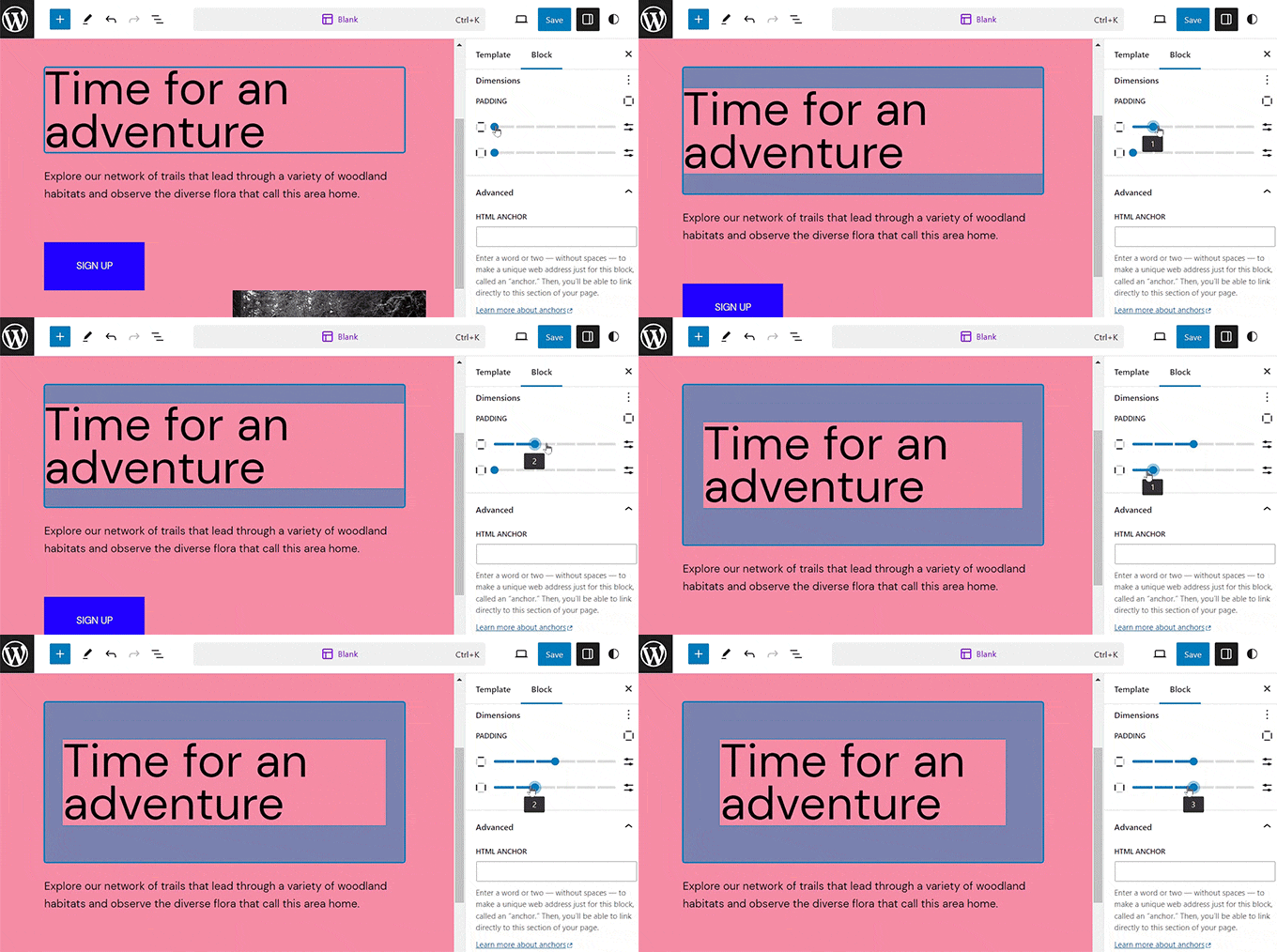
Du kan också använda marginaler för att styra hur innehållet flödar på din WordPress-blogg.
Om du till exempel lägger till stoppning i över- och underkant av ett textblock, kommer besökare att ha lättare att läsa innehållet.
Vad är en marginal i WordPress?
En marginal är ett utrymme runt gränsen för ett WordPress-block och dess omgivande element.
Detta kan hjälpa dig att lägga till utrymme mellan två olika block, vilket skapar en renare och mer öppen webbplatslayout.
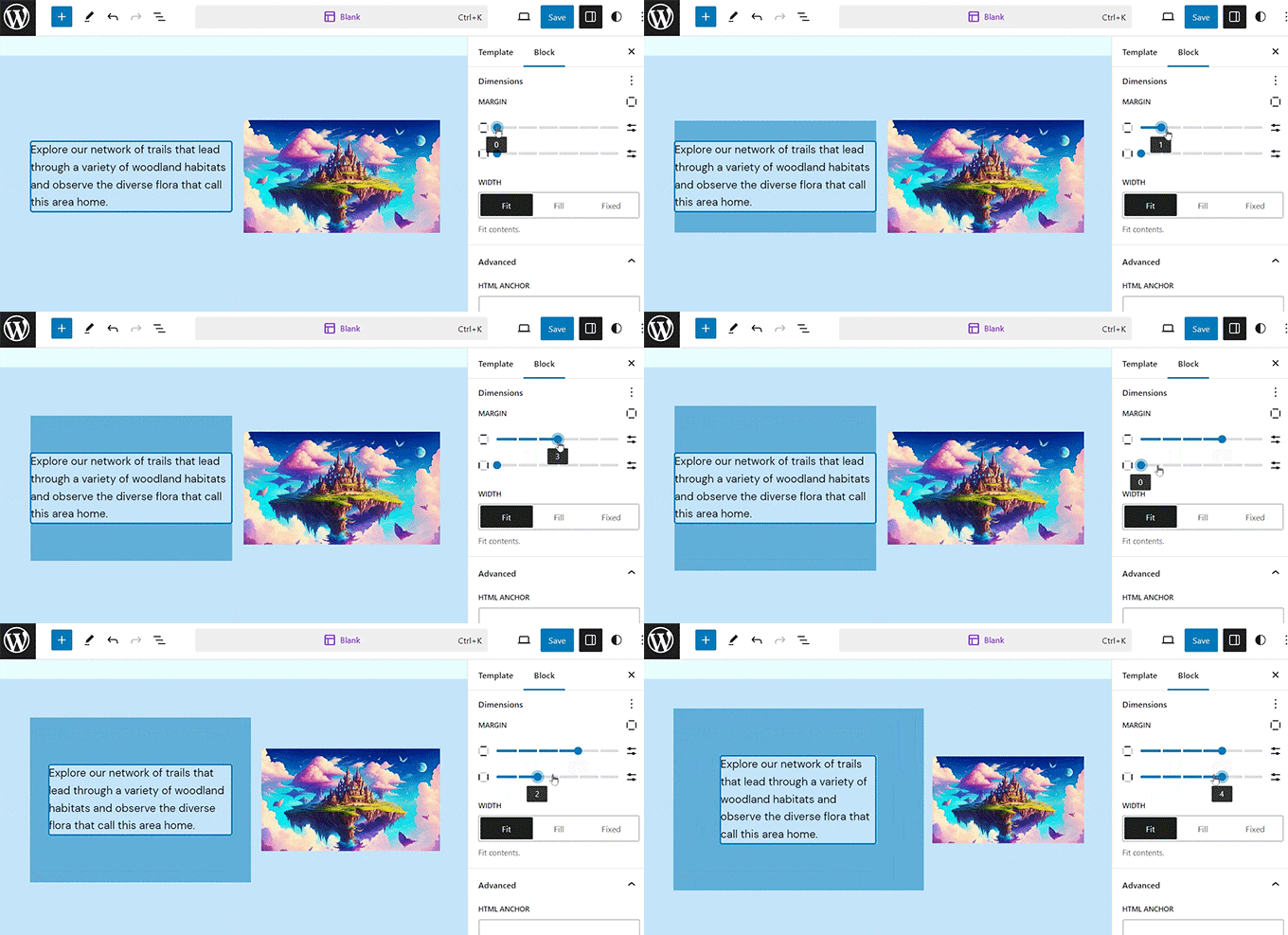
Du kan till exempel lägga till marginal till ett bildblock för att skapa lite utrymme mellan det och ett textblock under det. Detta hjälper till att göra din layout renare och mer organiserad.
Vad är skillnaden mellan stoppning och marginaler i WordPress?
Här är en snabb lista över skillnaderna mellan funktionerna för utfyllnad och marginal i WordPress:
| Stoppning | Marginal |
|---|---|
| Marginal betyder att lägga till utrymme mellan innehållet och kanten på blocket. | Marginalfunktionen lägger till utrymme utanför blockets kant. |
| Att lägga till stoppning ökar blockets storlek. | Att använda marginal påverkar andra block på din webbplats. |
| Marginaler skapar en buffert inuti blocket, mellan innehållet och dess kantlinje. | Marginaler kan skapa utrymme mellan två olika block. |
Hur man använder stoppning i WordPress
Som standard kommer WordPress redigerare för hela webbplatsen (FSE) med funktionen för utfyllnad.
Tänk dock på att om du inte använder ett blockbaserat tema, kan du inte lägga till marginaler på din WordPress-webbplats om du inte använder anpassad CSS.
Notera: Alla block har inte stoppningsinställningar som standard. Om du inte ser inställningen kan du gruppera blocket för att aktivera det. Klicka bara på ikonen 'Alternativ' i verktygsfältet för blocket och välj 'Gruppera'.
Med det sagt, om du har ett blocktema kan du besöka sidan Utseende » Redigerare från sidofältet i WordPress-administrationen för att starta redigeraren för hela webbplatsen.
Väl där, välj sidmallen där du vill lägga till utfyllnad till dina block från sidofältet ‘Templates’. Detta sidofält visar alla mallar för olika sidor på din webbplats.
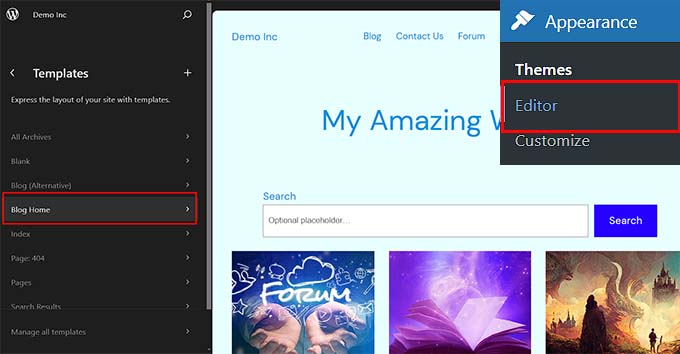
När du har gjort det öppnas mallen du valde på skärmen.
Härifrån klickar du på knappen 'Redigera' för att börja anpassa din sidmall i redigeraren för hela webbplatsen.
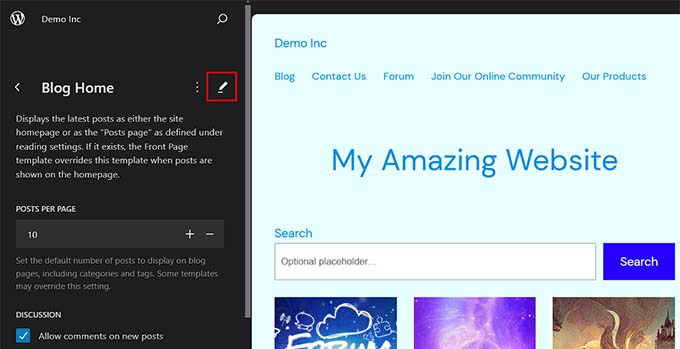
Välj sedan blocket där du vill lägga till stoppning. Kom ihåg att detta innebär att du skapar utrymme mellan innehållet och blockets kantlinje.
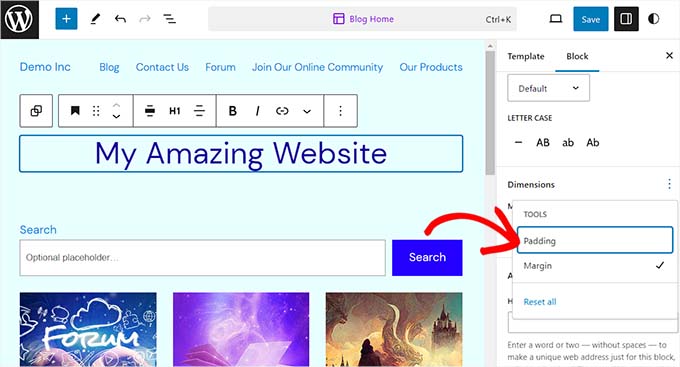
Detta öppnar blockets inställningar i blockpanelen på skärmens högra sida.
Härifrån, scrolla ner till avsnittet ‘Dimensions’ och klicka på menyn med tre punkter. Detta öppnar en ruta där du måste välja alternativet ‘Padding’.
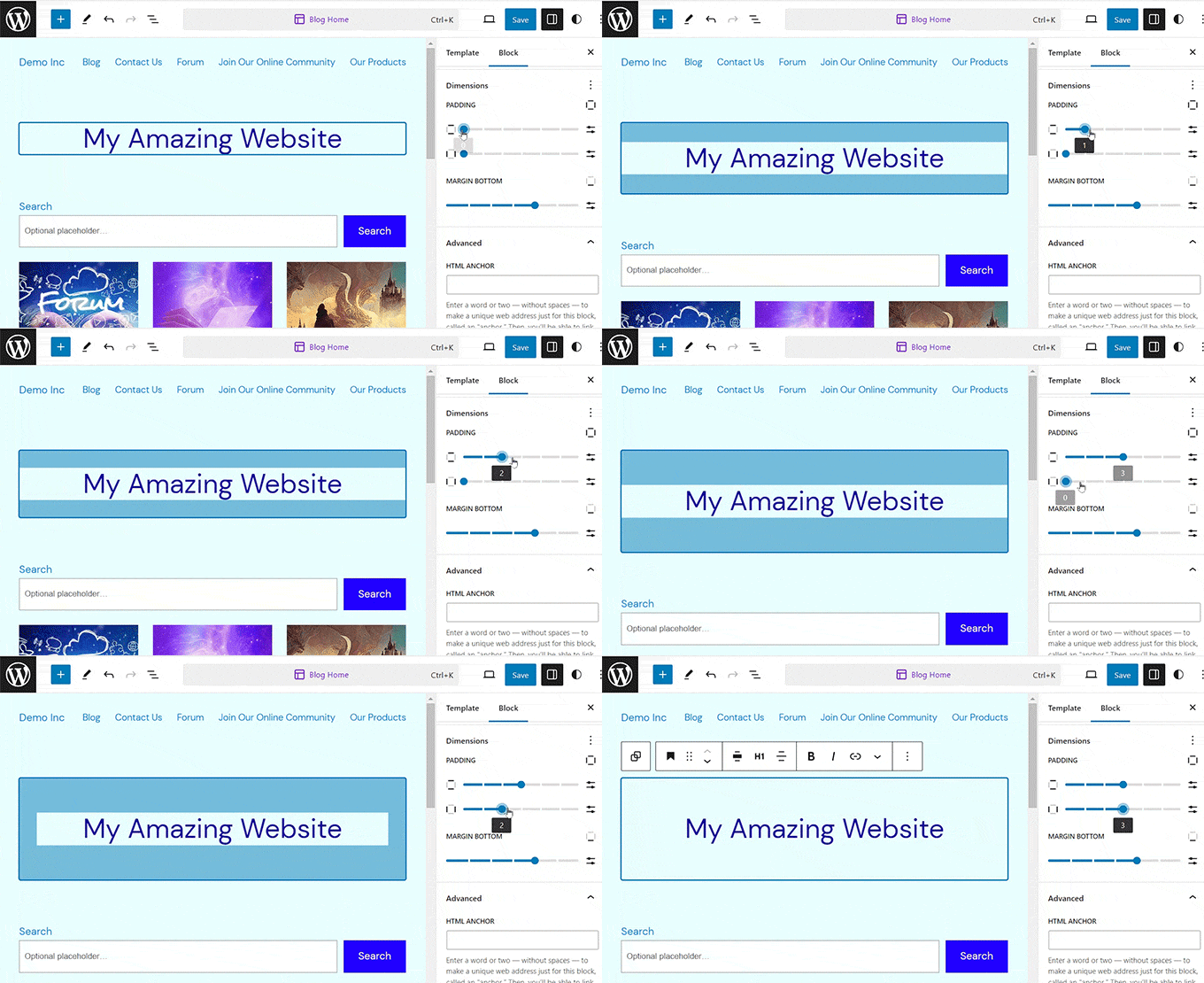
Använd sedan helt enkelt de två reglagen för att lägga till horisontell och vertikal stoppning till ditt block.
Tänk på att dessa reglage kommer att lägga till utfyllnad på alla sidor av blocket.
Om du dock bara vill lägga till utfyllnad på blockets över-, under-, vänster- eller högra sida, kan du också göra det genom att klicka på ikonen ‘Utfyllnadsalternativ’ i utfyllnadssektionen.
Detta öppnar en uppmaning där du kan välja de olika sidorna av blocket som du vill lägga till stoppning på.
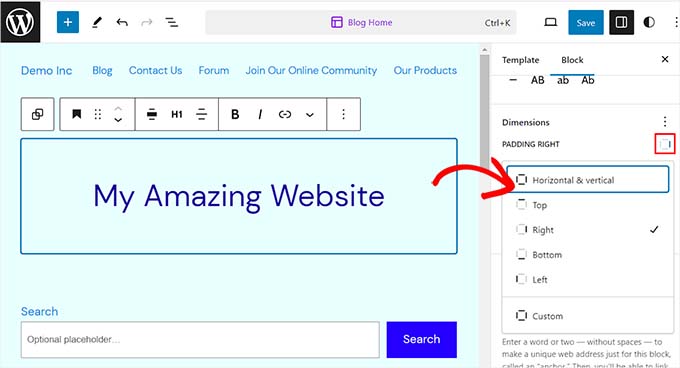
Tänk på att om du vill lägga till olika stoppningar på mer än en sida av blocket, måste du välja alternativet ‘Anpassad’.
Detta låter dig ställa in anpassad marginal för toppen, höger, botten och vänster sida av blocket.
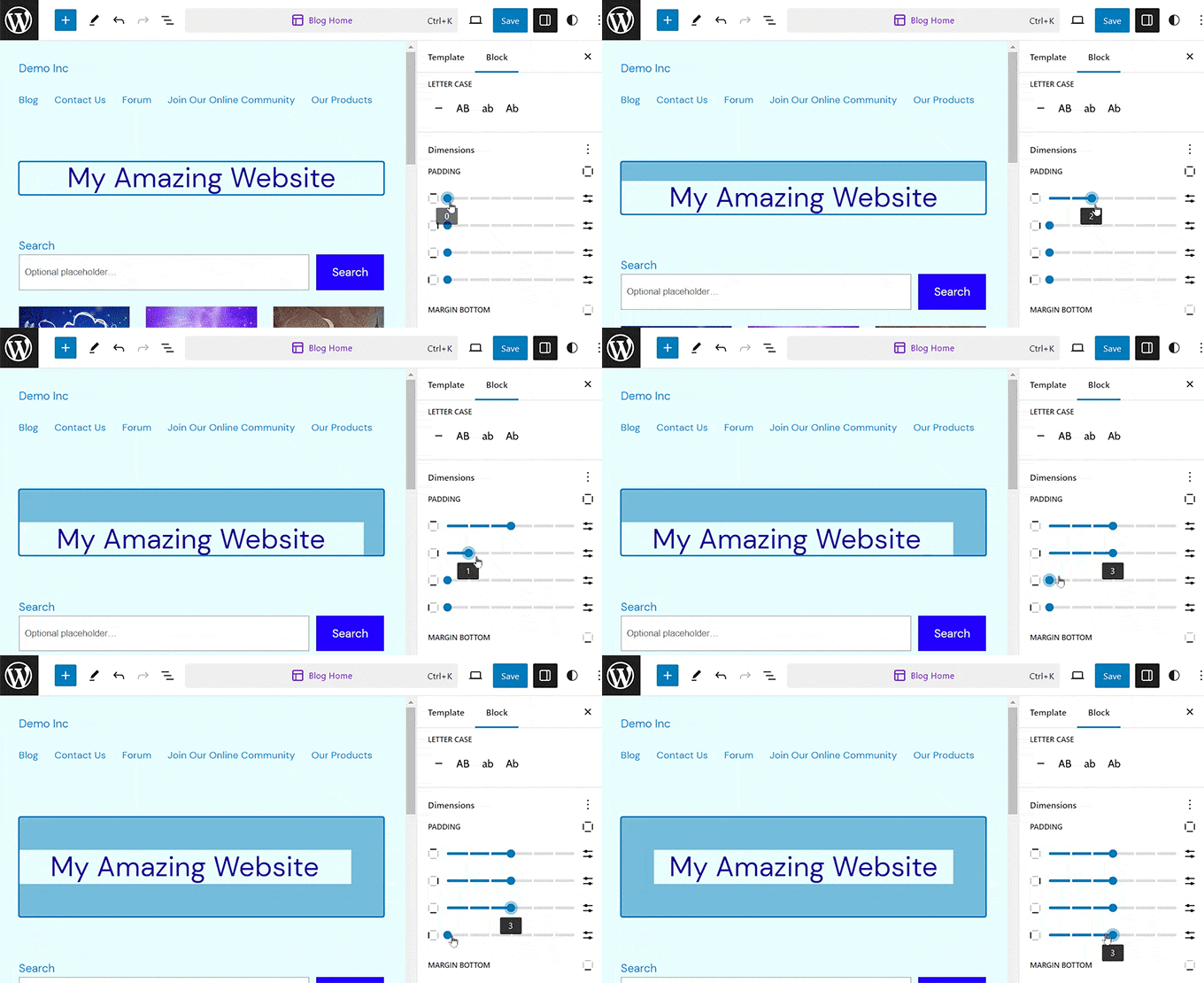
När du är klar klickar du bara på knappen 'Spara' för att lagra dina inställningar.
Hur man använder marginaler i WordPress
Precis som stoppning är marginalfunktionen inbyggd i WordPress fullständiga webbplatsredigerare. Tänk dock på att den här funktionen inte är tillgänglig om du inte använder ett blocktema.
Processen för att lägga till marginaler är mycket lik den för att lägga till stoppning.
Du kan komma igång genom att gå till Utseende » Redigerare och öppna mallen du vill anpassa, precis som vi gjorde i avsnittet ovan.
Härifrån väljer du bara knappen 'Redigera' för att börja anpassa din mall i den fullständiga webbplatsredigeraren.
Välj sedan blocket du vill redigera och rulla ner till avsnittet 'Dimensioner' i blockpanelen till höger.
Härifrån kan du använda de två reglagen för att ställa in lika horisontella och vertikala marginaler för alla sidor av blocket. Den här funktionen skapar utrymme runt det block du valde.
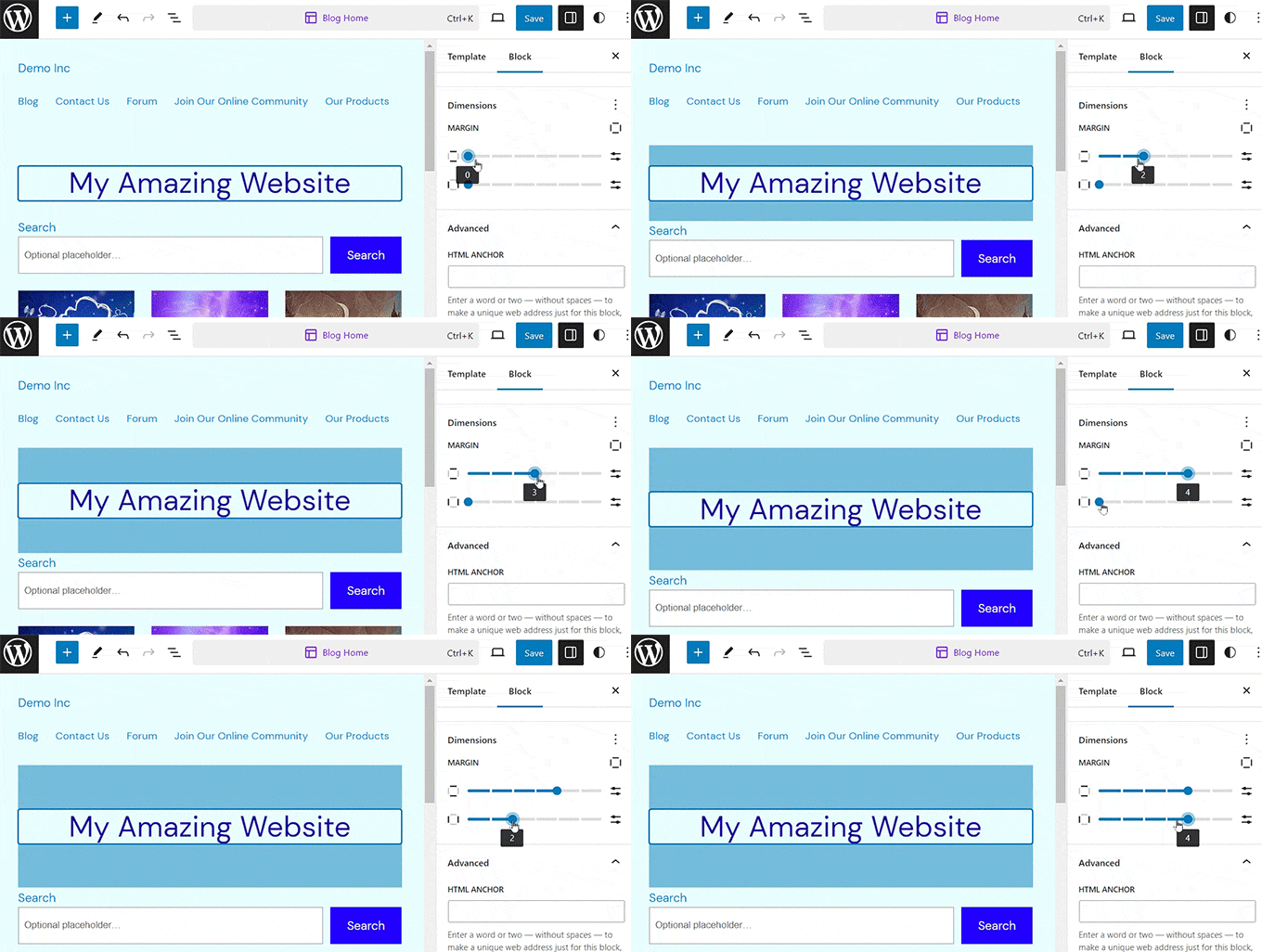
Du kan dock även använda flera reglage för att lägga till olika marginaler runt blocket. För detta klickar du på ikonen ‘Marginalalternativ’ i sektionen.
Detta öppnar en ny ruta på skärmen där du kan välja en sida av blocket för att lägga till en marginal.
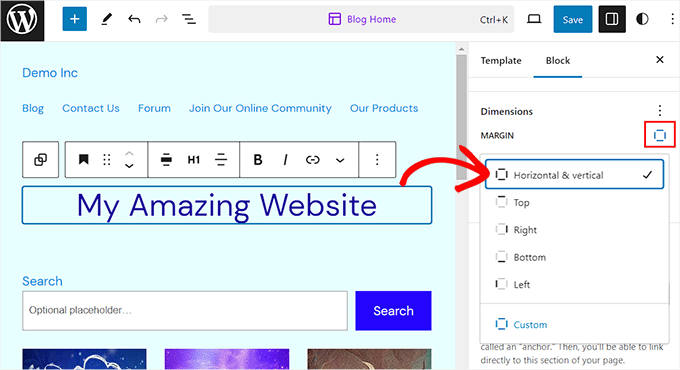
Men om du vill lägga till olika marginaler på flera sidor kan du välja alternativet 'Anpassad'.
Blockpanelen kommer nu att visa olika reglage på skärmen som du kan använda för att ställa in olika marginaler runt blocket.
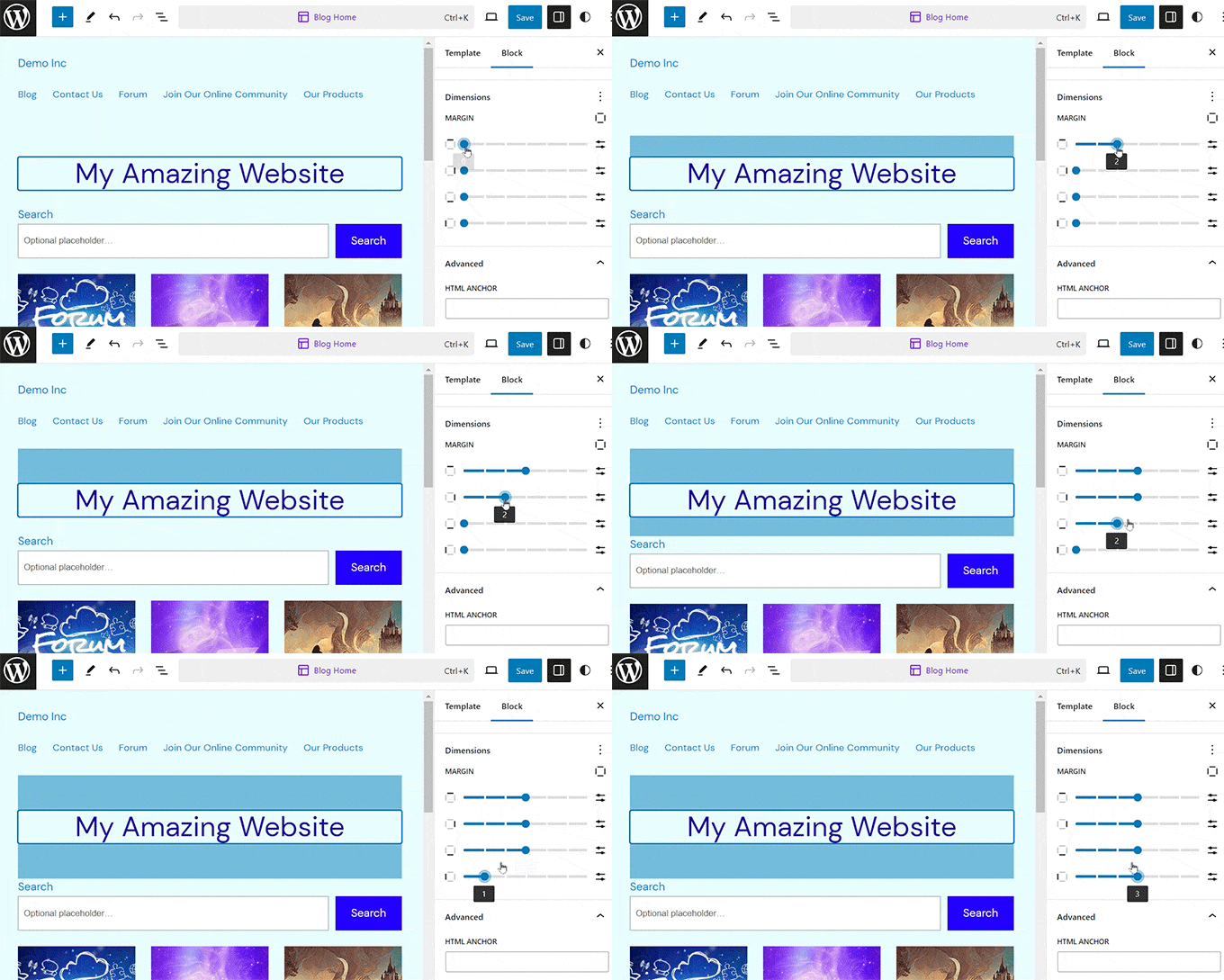
När du är klar, glöm inte att klicka på knappen 'Spara' högst upp för att spara dina inställningar.
Fler tips för redigering av hela webbplatsen i WordPress
Förutom att lägga till utfyllnad och marginaler till dina block, kan du också använda redigeraren för hela webbplatsen för att anpassa hela ditt WordPress-tema.
Du kan till exempel designa alla dina sidmallar, lägga till din egen anpassade logotyp, välja varumärkesfärger, ändra layout, justera teckenstorleken, lägga till bakgrundsbilder och mer.
Du kan också lägga till mönster och olika block på din webbplats för att anpassa den ytterligare. För detaljer, se vår nybörjarguide om hur du anpassar ditt WordPress-tema.
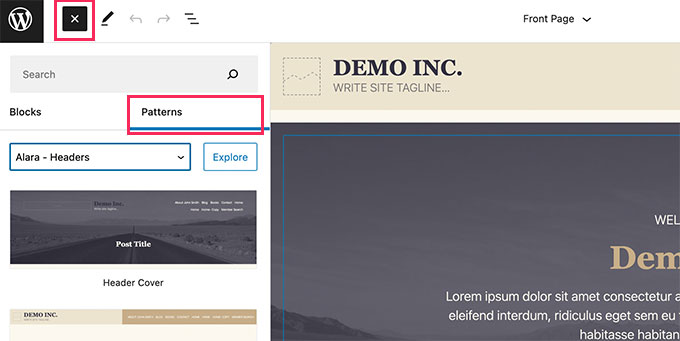
Du kan också använda FSE för att lägga till en sidhuvud, navigeringsmeny eller anpassad CSS till din webbplats.
Dessutom kan du använda Globala stilar för att säkerställa konsekvens över hela din webbplats. För fler instruktioner, se vår guide om hur du anpassar färger på din WordPress-webbplats.

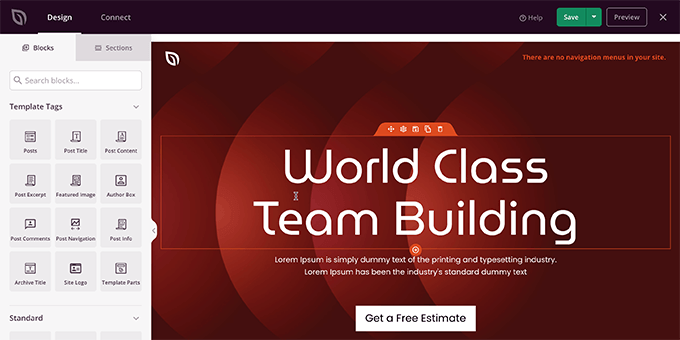
Men om du inte gillar att använda redigeraren för hela webbplatsen och föredrar mer kontroll över din webbplats utseende, kan du använda SeedProd för att bygga sidor och till och med hela ditt tema.
Den levereras med en dra-och-släpp-byggare, vilket gör det superenkelt att skapa ett fantastiskt tema för din webbplats.
För mer information kan du se vår handledning om hur du enkelt skapar ett anpassat WordPress-tema.
Du kanske också vill kolla in vår kompletta SeedProd-recension.
Vanliga frågor om stoppning och marginal
Här är några frågor som ofta ställs av våra läsare om att använda stoppning och marginaler i WordPress:
Vad är den huvudsakliga skillnaden mellan stoppning och marginal?
Det enklaste sättet att komma ihåg skillnaden är att stoppning är utrymmet *inuti* ett element, mellan innehållet och dess kantlinje.
Marginal är utrymmet utanför ett element, vilket skapar avstånd mellan det och andra närliggande element.
När ska jag använda stoppning istället för marginal?
Du bör använda stoppning när du behöver skapa mer utrymme runt innehållet i ett block.
Du kan till exempel lägga till stoppning i ett gruppblock så att texten inuti inte vidrör kanterna. Använd en marginal när du behöver flytta två separata block från varandra
Kan jag justera stoppning och marginaler med ett klassiskt WordPress-tema?
De visuella kontrollerna för padding och marginal är en del av redigeraren för hela webbplatsen och är endast tillgängliga i blockteman.
Med ett klassiskt tema skulle du behöva lägga till anpassad CSS-kod för att justera utrymmet för olika element på din webbplats.
Vad är skillnaden mellan inställningarna för marginal och blockavstånd?
Blockavstånd är en global inställning som automatiskt tillämpar en konsekvent mängd vertikalt utrymme mellan alla block.
En marginal är en inställning du tillämpar på ett enskilt block för att lägga till anpassat utrymme runt det, vilket kan åsidosätta den globala inställningen för blockutrymme.
Vi hoppas att den här artikeln hjälpte dig att lära dig skillnaden mellan marginal- och kantfunktionerna i WordPress. Du kanske också är intresserad av vår nybörjarguide om hur du ändrar blockhöjd och bredd i WordPress och våra toppval för bästa Gutenberg-blockplugins för WordPress.
Om du gillade den här artikeln, prenumerera gärna på vår YouTube-kanal för WordPress-videoguider. Du kan också hitta oss på Twitter och Facebook.


kzain
Jag gillade det visuella som hjälpte till att illustrera koncepten. Jag tyckte det var hjälpsamt att tänka på stoppning som utrymmet inuti en låda, och marginal som utrymmet utanför lådan. På så sätt kan jag enkelt komma ihåg vilken jag ska använda när jag stylar mitt innehåll. Tack, jag kan alltid rekommendera detta till nybörjare som precis börjat med wordpress
Jiří Vaněk
Det är precis sådana detaljer som en person ofta inte kommer ihåg och sedan försöker lista ut vad den där skjutreglaget faktiskt gör. Tack vare de nämnda GIF-bilderna förklaras vackert vad stoppning och marginal specifikt gör. Det är suveränt. Det är som en minneshjälp. Vad du läser, glömmer du oftast, men vad du ser, tenderar du att komma ihåg mycket bättre.
A Owadud Bhuiyan
Jag har alltid bara kommit ihåg att marginalen är från utsidan och stoppningen från insidan.
Dessutom fortsatte jag att komma ihåg att marginalen är en viktig faktor när det gäller responsivitetsproblemet på en webbplats.