


Att byta ditt WordPress-tema kan ge din webbplats ett nytt utseende och förbättra dess funktionalitet, men det är inget som ska tas lätt på. Utan rätt förberedelser kan det leda till trasiga layouter, förlorat innehåll eller SEO-problem som kan skada din webbplats prestanda.
Under åren har vi arbetat med otaliga WordPress-webbplatser och framgångsrikt bytt teman utan några problem. Genom alla dessa erfarenheter har vi lärt oss bästa praxis för att göra temabyten smidiga, och vi vet exakt vilka steg vi ska ta för att undvika vanliga fel.
I den här WordPress-checklista delar vi med oss av de viktigaste sakerna du måste göra innan du byter WordPress-tema.
Redaktörens anmärkning: Om du letar efter steg-för-steg-instruktioner om hur du byter tema, se vår nybörjarguide om hur du byter WordPress-tema på rätt sätt.
Varför använda en checklista för att byta WordPress-tema?
Att byta tema är ett viktigt beslut som varje webbplatsägare fattar minst en gång vartannat år. Självklart måste du bestämma varför du byter och välja ett tema som passar alla dina behov.
Vi har en lista över de bästa WordPress-teman för flera ändamål och bästa WordPress-bloggteman som du kan titta på om du letar efter rekommendationer.
Men utan ordentlig förberedelse kan ett temabyte leda till oväntade problem som trasiga länkar, saknat innehåll eller till och med en nedgång i sökmotorrankningen.
En checklista hjälper dig att hålla dig organiserad och säkerställer att varje steg täcks, vilket minimerar risken för problem under övergången.
Det hjälper dig också att undvika att missa viktiga uppgifter, som att säkerhetskopiera din webbplats eller testa det nya temat på en staging-webbplats. Genom att följa en tydlig, steg-för-steg-guide kan du säkerställa att allt ditt innehåll, dina inställningar och dina SEO-insatser bevaras.
Med det sagt, låt oss titta på vår checklista nedan för att säkerställa att du inte förlorar något innehåll eller data under processen.
1. Notera alla anpassningar av ditt WordPress-tema
Vissa WordPress-webbplatsägare anpassar sina WordPress-teman genom att lägga till kodavsnitt direkt i sina temafiler. Kodavsnitt kan vara ett utmärkt sätt att lägga till nya funktioner på din webbplats som inte ingår i standardtemat.
Men om du lägger till dessa kodavsnitt direkt i dina temafiler kan det vara lätt att tappa bort dem.
Om du eller en webbutvecklare har gjort dessa ändringar, se till att du går igenom dina nuvarande temafiler och noterar all ytterligare kod som har lagts till.
För att lägga till kodavsnitt i framtiden rekommenderar vi alltid att använda en kodavsnittsplugin som WPCode. På så sätt kan du behålla dessa avsnitt även om du byter tema senare.
För mer information, se vår nybörjarguide om hur man klistrar in kodavsnitt från webben i WordPress.
2. Hämta aktuella prestandamätvärden för WordPress-tema
Innan du byter tema bör du kontrollera din nuvarande webbplats laddningshastighet och prestanda. Detta gör att du kan jämföra eventuella skillnader i sidladdningstid efter att du har bytt tema.
Eftersom WordPress hastighet och prestanda spelar en viktig roll för användarupplevelsen och WordPress SEO, måste du se till att det nya temat är snabbare än vad du använder nu.
Du kan enkelt kontrollera dina nuvarande webbplatshastighetsmätvärden med ett WordPress-hastighetstestverktyg som IsItWPs kostnadsfria verktyg för hastighetstestning av webbplatser.

För mer information, se vår guide om hur man kör ett hastighetstest av webbplatsen.
3. Notera aktuella sidofält och widgetområden i temat
Sidofält används för att lägga till olika widgets på din webbplats, som formulär för e-postprenumeration, knappar för sociala medier, populära inlägg och mer.
Eftersom varje tema har olika widgetområden kan dina widgets oväntat flyttas eller försvinna från din webbplats om du byter tema.
Det är därför det är viktigt att notera vilka widgets du använder i dina sidofält i WordPress och andra widgetområden på din webbplats innan du byter tema. Sedan kan du enkelt replikera dem efter bytet.
Om du har lagt till någon anpassad kod eller kortkoder, se till att kopiera denna kod och spara den någonstans säkert så att du kan använda den med ditt nya tema.
4. Kopiera befintliga WordPress-spårningskoder
Många användare lägger till analysspårningskod direkt i sina temafiler. Vissa WordPress-teman tillåter dig också att lägga till spårningskoder direkt i ditt temaalternativspanel.
Det är ett vanligt misstag att glömma bort dessa viktiga spårningskoder.
Du måste se till att du kopierar alla dina webbplatsspårningskoder som du använder för analys, reklam och mer så att du kan lägga till dem på din nya webbplats.
Om du vill göra det enkelt för dig själv, rekommenderar vi att du använder ett plugin som MonsterInsights för att installera Google Analytics i WordPress.
Genom att använda MonsterInsights kan du vara säker på att det inte blir några avbrott i din analys eller förlorad data. Du kommer också att låsa upp bonusspårning som länkklick och knappklickspårning, WordPress-kategorier och tagganalys, författarspårning och mycket mer.
Du kan använda den kostnadsfria WPCode-pluginen för alla andra spårningskoder. För mer information, se vår guide om hur man lägger till kod i sidhuvud och sidfot i WordPress.
5. Säkerhetskopiera din nuvarande WordPress-webbplats
Det är alltid en bra idé att regelbundet säkerhetskopiera din webbplats. Innan du ändrar ditt tema bör du helt säkerhetskopiera dina inlägg, sidor, plugins, media och databaser.
Det enklaste sättet att göra detta är att använda ett WordPress-säkerhetskopieringsplugin för att skapa en säkerhetskopia av hela din webbplats.
Vi rekommenderar att använda pluginet Duplicator. Det låter dig enkelt skapa automatiserade, schemalagda säkerhetskopior och spara dem på molnlagringstjänster som Dropbox, Google Drive och mer.

Vi har testat verktyget omfattande i realtid och kan med säkerhet säga att det är pålitligt. För att lära dig mer, se vår Duplicator-recension.
Det finns också en gratis version av Duplicator för att komma igång. För mer information, se den här guiden om hur man säkerhetskopierar en WordPress-webbplats.
Detta hjälper till att säkerställa att du enkelt kan återställa din webbplats om något går fel när du byter tema.
6. Sätt din WordPress-webbplats i underhållsläge
När du gör ändringar på din webbplats är det alltid god praxis att sätta din webbplats i underhållsläge. Underhållsläge låter dig visa ett användarvänligt meddelande för dina besökare.
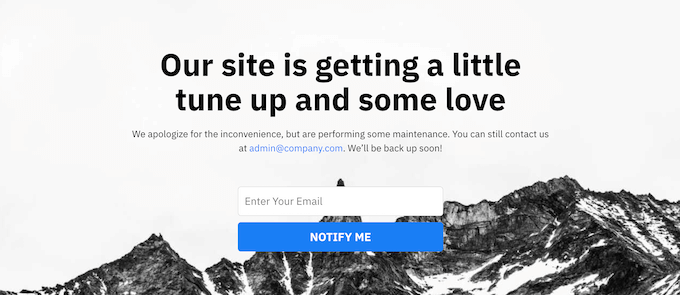
Detta hjälper till att förhindra att dina besökare ser din webbplats när den är halvfärdig eller under konstruktion.
För att göra detta rekommenderar vi att du använder pluginet SeedProd. Det är den bästa dra-och-släpp WordPress-sidbyggaren som används av över 1 miljon webbplatser.
Det låter dig enkelt skapa anpassade sidor för underhållsläge, landningssidor, "kommer snart"-sidor, 404-sidor och mer. Flera av våra partner varumärken har använt det för att skapa sidor för underhållsläge och resultaten har varit utmärkta. För att lära dig mer, se vår SeedProd-recension.

För mer information, se vår guide om hur du sätter din WordPress-webbplats i underhållsläge.
7. Testa all funktionalitet och installerade WordPress-plugins
När du har aktiverat ett nytt WordPress-tema måste du se till att du har samma funktionalitet som tidigare och att alla dina gamla plugins fungerar med ditt nya tema.
Du kan börja med att lägga tillbaka kodavsnitten som du kopierade från dina gamla WordPress-temafiler. För mer information, se vår nybörjarguide för att klistra in kodavsnitt i WordPress.
Tillbringa sedan lite tid med att använda funktionerna på din webbplats som drivs av WordPress-plugins. Om du upplever några fel vid denna tidpunkt, se vår nybörjarguide för felsökning av WordPress-fel.
8. Testa nytt WordPress-tema i olika webbläsare och enheter
Korswebbläsartestning hjälper dig att säkerställa att din nya webbplats ser bra ut i olika webbläsare, skärmstorlekar, operativsystem och mobila enheter.
De flesta av dina besökare kommer förmodligen att använda Google Chrome för att besöka din WordPress-blogg. Andra webbläsare som Firefox, Microsoft Edge, Safari och fler används dock fortfarande av hundratals miljoner användare världen över.
Om din nya webbplats inte fungerar korrekt i någon av dessa webbläsare, då missar du besökare och trafik.
Lyckligtvis kan du använda alla typer av verktyg för webbläsartestning för att se hur din webbplats ser ut i olika webbläsare och enheter.
För mer information, se vår guide om hur man testar en WordPress-webbplats i olika webbläsare.
9. Ta bort WordPress-plugins du inte längre behöver
Vissa WordPress-teman installerar plugins förinstallerat när du installerar temat. Vissa av dessa kan vara användbara, men andra gånger behöver du dem inte.
Gå helt enkelt till Plugins » Installera plugins för att se om ditt tema har lagt till några nya plugins.

Nu är också en bra tid att gå igenom hela din pluginlista för att se om några plugins är värda att ta bort.
Om du letar efter högkvalitativa plugins att använda med ditt nya tema, se våra val av måste-ha WordPress-plugins.
10. Låt dina användare veta att din nya webbplats är live
När du är redo att göra ditt nya WordPress-tema live kan du stänga av underhållsläge.
Du bör också kontakta dina läsare för att berätta om din nya webbplats. Detta kommer att förbereda din publik så att de inte blir förvirrade av stora designförändringar, och det kommer också att hjälpa till att hålla dina prenumeranter engagerade och återkommande till din webbplats för att se den nya designen.
Här är ett exempel på ett inlägg vi delade på Facebook om vår nya webbplatsredesign.
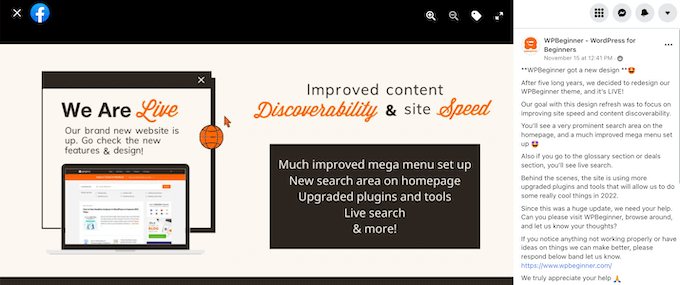
Vi rekommenderar att du meddelar din publik via ditt e-postnyhetsbrev, sociala medier och push-notiser.
Om du letar efter fler sätt att marknadsföra din webbplats, se vår guide om hur du delar dina blogginlägg med läsare.
11. Testa laddningshastigheter för ditt nya WordPress-tema
När ditt nya tema är live och du har gått igenom stegen ovan är det dags att göra ytterligare ett hastighetstest. Helst kommer din nya webbplats att vara snabbare och få bättre poäng på ditt hastighetstest.
För att göra detta, använd helt enkelt samma verktyg för webbplatshastighet som du använde tidigare och jämför resultaten.
Om det nya temat är långsammare än ditt gamla tema, se till att du kör flera tester, testar från olika områden och kontrollerar om du har några cache- eller brandväggsinställningar som kan orsaka nedgången.
12. Övervaka din WordPress-webbplats avvisandegrad
Avvisningsfrekvensen är procentandelen besökare som landar på din webbplats och lämnar utan att gå vidare till en andra sida. En hög avvisningsfrekvens innebär att du inte har övertygat din besökare att stanna kvar på din webbplats tillräckligt länge för att vidta åtgärder.
Efter att du har bytt tema är det viktigt att övervaka din avvisningsfrekvens. Vissa teman är helt enkelt mer användarvänliga för att hjälpa besökare att navigera på din webbplats.
Om din avvisningsfrekvens har ökat sedan du bytte tema, vill du arbeta för att sänka den. Du kan göra detta genom att förbättra dina navigeringsmenyer, lägga till en widget för populära inlägg, lägga till fler interna länkar och mer.
För mer information, se vår guide om hur man ökar sidvisningar och minskar avvisningsfrekvensen i WordPress.
13. Lyssna på läsarfeedback för att förbättra din WordPress-webbplats
Slutligen är det viktigt att du lyssnar på läsarfeedback efter att du har bytt till ett nytt tema. Vissa läsare kanske älskar eller hatar vissa delar av din design.
Du behöver inte lyssna på varje läsare och göra de ändringar de föreslår. Men om det finns en grupp läsare som upplever samma problem, då är det förmodligen värt att undersöka.
Du kan samla in besökarfeedback genom att lägga till ett kontaktformulär på din webbplats, eller genom att köra en undersökning där du frågar läsarna om feedback på din nya design.
Det enklaste sättet att göra detta är att använda WPForms. Det är det bästa WordPress-undersökningspluginet på marknaden som används av över 6 miljoner webbplatser.

Det låter dig enkelt skapa engagerande enkätformulär med dra-och-släpp-byggaren.
Dessutom skapar rapporteringssektionen automatiskt vackra rapporter som hjälper till att analysera dina resultat.
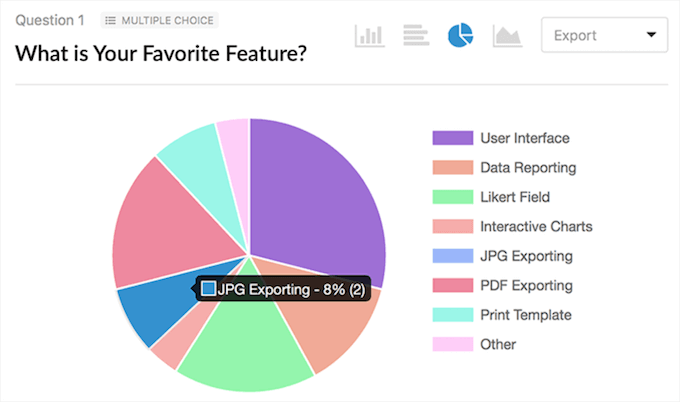
För mer information, se vår guide om hur man skapar en undersökning i WordPress.
Vi hoppas att den här artikeln hjälpte dig att lära dig exakt vad du bör göra innan du byter WordPress-tema. Du kanske också vill se vår lista över bästa WordPress-teman för modetidningsbloggar och hur du anpassar ditt WordPress-tema.
Om du gillade den här artikeln, prenumerera då på vår YouTube-kanal för WordPress-videoguider. Du kan också hitta oss på Twitter och Facebook.


Olaf
Detta är en otroligt detaljerad artikel, bra gjort. Många människor tar bara ett nytt tema, aktiverar det, gör minimala justeringar, och det är hela processen för dem. Du har perfekt fångat hur hela processen borde se ut, steg för steg, utan att missa en enda viktig detalj. Den som skrev den här artikeln lade verkligen ner mycket arbete.
Kzain
Jag har stött på detta problem med sidofält och widgetområden som jag var tvungen att göra om. Jag måste alltid notera det aktuella temat. Tack för detta.
WPBeginner Support
You’re welcome!
Admin
Edwine Ogada
Tack för detta stora bidrag, men jag skulle vilja veta om du rekommenderar GPL-teman med tanke på att webbplatssäkerheten bör beaktas avsevärt.
WPBeginner Support
Yes, we recommend GPL themes as that should not be a factor in the security of a site. Our guide below can tell you more a bout GPL and what it means
https://www.wpbeginner.com/glossary/gpl/
Admin
Dennis Muthomi
Vad sägs om att sätta upp en staging-miljö för att testa det nya temat och säkerställa att allt fungerar korrekt innan ändringarna skickas till live-webbplatsen?
WPBeginner Support
It is not a requirement but it is something you can do for live sites that you want to be extra certain about the changes before committing them
Admin
Dennis Muthomi
Ja, det är bättre att vara på den säkra sidan, du vet, men jag skulle verkligen rekommendera alla att använda staging-miljöer om de kan.
Dayo Olobayo
Bra poäng om att notera anpassningar från det aktuella temat. Det hade jag inte tänkt på. Är det lätt att föra över dessa anpassningar till ett nytt tema?
WPBeginner Support
Det skulle i hög grad bero på den specifika anpassning du vill flytta.
Admin
Mrteesurez
Ja, det beror på men det är möjligt i viss utsträckning. Först och främst, notera att ditt nya tema kommer med sin egen stil, utseende och layout. Om du har lagt till anpassad CSS, se till att all CSS-kod du lade till i anpassaren kopieras till det nya temat och använd samma färgkombination som ditt tidigare tema.
Ayanda Temitayo
Påverkar byte av WordPress-tema rankingen som sådan? Jag bytte tema på en av mina bloggar för ett tag sedan och jag tappade rankingen för några av mina inlägg… Kanske inte. Men jag kommer inte att försöka byta bloggtema igen.
Tack för denna insikt.
WPBeginner Support
Det skulle bero på ändringarna, men eftersom du ändrar en stor del av din webbplats kan ändringarna också förbättra dina rankingar.
Admin
Peter Iriogbe
Tack för den steg-för-steg-guiden. Är det nödvändigt att skapa en 404-sida för att informera användare, eller är det acceptabelt att visa ett meddelande på skärmen som indikerar att webbplatsen är i underhållsläge? Vad skulle du rekommendera?
WPBeginner Support
Det är viktigt att ha en "snart kommer"- eller underhållslägesida. En 404-sida skulle bara vara användbar om någon går till en dålig länk på din webbplats istället för en sida du har publicerat.
Admin
Muhammad Hammad
Min oro är att jag har en webbplats med Uncode-tema installerat i 8 år vilket orsakar många problem eftersom det inte går att uppdatera. Jag planerar att byta ut det mot Hello Elementor-temat. Kommer det att påverka webbplatsens SEO?
WPBeginner Support
Varje ändring på en webbplats kommer troligen att påverka din SEO, men det kan vara en positiv eller negativ förändring. Om ditt nuvarande tema orsakar fel och problem, kommer du troligen att se en förbättring av din webbplats SEO.
Admin
Moinuddin Waheed
Jag har använt Updraft Plus för att skapa säkerhetskopior, vilket är ett bra val för att göra säkerhetskopior.
Jag kommer att prova Duplicator också i framtiden för att se alla funktioner som den har för att göra säkerhetskopieringsprocessen enkel och intuitiv.
Övergången från ett tema till ett annat är faktiskt ett stort beslut och all försiktighet måste iakttas för att göra en smidig övergång utan att förlora något i processen.
Jiří Vaněk
Kanske en annan regel jag följer är att skapa en ny utseendemall för ett barn-tema. När allt kommer omkring är det oftast enklare och av högre kvalitet att göra ändringar i ett barn-tema jämfört med huvudtemat, där ändringar kan skrivas över vid uppdateringar. Det är något jag inte skulle glömma.
WPBeginner Support
Thank you for sharing your recommendation
Admin
andri
Vad jag gör, skapa först det nya temat på localhost, efter alla fixar, ändra det online
Aditya B
Hej WP Beginner-team, tack för en fantastisk blogg. Det här är precis vad jag letade efter. Jag har dock en fråga. Jag har använt plugins som Monster Insights och Header and Footer Code för att lägga till spårningskod på min webbplats. Om jag byter tema, måste jag då upprepa processen igen och kommer jag att förlora all min analysdata? Jag hoppas att få ert svar snart.
WPBeginner Support
Om du lade till koden med en plugin-metod behöver du inte oroa dig eftersom koden skulle finnas kvar när du byter tema. Vi skulle bara rekommendera att lägga till koden med en metod eftersom flera instanser av koden kan orsaka problem med din spårning.
Admin
Ally StirlIng
Hej
Jag är nybörjare och jobbar fortfarande med min författarwebbplats. Jag är inte säker på om jag valde rätt tema, men jag har kommit så långt att jag är rädd att allt kommer att försvinna om jag provar ett annat. Medan jag fortfarande är i "kommer snart"-läge, kan jag prova ett annat tema?
WPBeginner Support
Du kan absolut prova andra teman på din webbplats och du bör se dina tidigare aktiverade teman i området Utseende>Teman på din webbplats, så det gamla temat ska inte försvinna.
Admin
Lynn
Jag installerade ett nytt tema och höll på att aktivera det, och nu sitter jag helt fast med följande felmeddelande.
Allvarligt fel: Kan inte använda metodens returvärde i skrivkontext i /home/easc/public_html/wp-content/themes/hestia/inc/core/class-hestia-public.php på rad 864
Hur korrigerar jag det?
WPBeginner Support
Du vill följa vår guide nedan för hur du byter tema när du inte kan logga in:
https://www.wpbeginner.com/beginners-guide/beginners-guide-to-troubleshooting-wordpress-errors-step-by-step/
Admin
raj
hej jag har nyligen bytt mitt wordpress webbplats tema är det nödvändigt att klistra in google search console verifieringskoden igen snälla berätta för mig att mitt inlägg inte indexeras i google
WPBeginner Support
Det skulle bero på hur du lade till koden tidigare. Om du manuellt modifierade temat måste du lägga tillbaka den. Om du använde ett plugin bör du fortfarande ha koden på din webbplats.
Admin
Shawn Bird
När jag först registrerade mig hos Wordpress, för ett decennium sedan, kunde vi förhandsgranska vår webbplats med ett nytt tema och sedan bestämma om vi skulle aktivera det.
Hur gör vi det nu?
Var finns alternativen för förhandsgranskning och aktivering?
WPBeginner Support
Du vill gå till Utseende>Anpassa och ändra temat där. Tills du sparar dina ändringar kommer temat inte att ändras på din webbplats. Du kanske också vill titta på att skapa en staging-webbplats för att testa dina ändringar genom att följa vår guide nedan:
https://www.wpbeginner.com/wp-tutorials/how-to-create-staging-environment-for-a-wordpress-site/
Admin
Olid Ahmed
Jag installerade demoimportören på mitt tema och nu har det automatiskt lagts till så många artiklar, vad gör jag med de artiklarna nu?
WPBeginner Support
Du kan ta bort demoinnehållet om du vill.
Admin
Anna
Tack så mycket för detta. Det är så hjälpsamt.
WPBeginner Support
You’re welcome
Admin
Janien
Jag fick verkligen mycket ut av den här artikeln om "vad man ska göra när man byter tema". Jag visste inte att teman hade sina egna sidor och det är därför jag alltid hade fler sidor än jag behövde.
WPBeginner Support
Det skulle bero på temat, vissa har demoinnehåll som du har möjlighet att ladda ner eller inte.
Admin
ZUBAIR
Jag hade problem med att komma åt min wp-instrumentpanel... Min cpanel är lätt att komma åt, men inte instrumentpanelen...
När jag försöker komma åt den visas detta
Sidan omdirigeras inte korrekt
Ett fel inträffade under en anslutning
försök igen
WPBeginner Support
Du kanske vill gå igenom rekommendationerna i vår artikel nedan:
https://www.wpbeginner.com/wp-tutorials/how-to-fix-error-too-many-redirects-issue-in-wordpress/
Admin
Mike
Tack för tipsen. Detta är bra information.
WPBeginner Support
You’re welcome, glad you found our guide helpful
Admin
Oluwaseun
Hej, mina webbsidor visas tomma även efter att ha redigerat sidor och uppdaterat. Jag har försökt inaktivera alla plugins och aktivera dem en efter en men ingen förbättring. Vad ska jag göra? Ska jag byta tema?
WPBeginner Support
Du kanske vill prova det, för andra steg du kan prova vill du titta på vår artikel här: https://www.wpbeginner.com/beginners-guide/beginners-guide-to-troubleshooting-wordpress-errors-step-by-step/
Admin
Kenny Lambert
Jag använder Google Analytics för WordPress av MonsterInsights-plugin och har bytt teman flera gånger.
Jag har kontrollerat och Google Analytics spårningskod är fortfarande intakt
Den här pluginen infogar också spårningskod åt dig när du installerar den
WPBeginner Support
Du behöver normalt sett koppla in pluginet, men ja, pluginet låter dig enkelt byta teman och behålla din spårningsinformation
Admin