


Att byta ditt WordPress-tema kan ge din webbplats ett nytt utseende och förbättra dess funktionalitet, men det är inget som ska tas lätt på. Utan rätt förberedelser kan det leda till trasiga layouter, förlorat innehåll eller SEO-problem som kan skada din webbplats prestanda.
Under åren har vi arbetat med otaliga WordPress-webbplatser och framgångsrikt bytt teman utan några problem. Genom alla dessa erfarenheter har vi lärt oss bästa praxis för att göra temabyten smidiga, och vi vet exakt vilka steg vi ska ta för att undvika vanliga fel.
I den här WordPress-checklista delar vi med oss av de viktigaste sakerna du måste göra innan du byter WordPress-tema.
Redaktörens anmärkning: Om du letar efter steg-för-steg-instruktioner om hur du byter tema, se vår nybörjarguide om hur du byter WordPress-tema på rätt sätt.
Varför använda en checklista för att byta WordPress-tema?
Att byta tema är ett viktigt beslut som varje webbplatsägare fattar minst en gång vartannat år. Självklart måste du bestämma varför du byter och välja ett tema som passar alla dina behov.
Vi har en lista över de bästa WordPress-teman för flera ändamål och bästa WordPress-bloggteman som du kan titta på om du letar efter rekommendationer.
Men utan ordentlig förberedelse kan ett temabyte leda till oväntade problem som trasiga länkar, saknat innehåll eller till och med en nedgång i sökmotorrankningen.
En checklista hjälper dig att hålla dig organiserad och säkerställer att varje steg täcks, vilket minimerar risken för problem under övergången.
Det hjälper dig också att undvika att missa viktiga uppgifter, som att säkerhetskopiera din webbplats eller testa det nya temat på en staging-webbplats. Genom att följa en tydlig, steg-för-steg-guide kan du säkerställa att allt ditt innehåll, dina inställningar och dina SEO-insatser bevaras.
Med det sagt, låt oss titta på vår checklista nedan för att säkerställa att du inte förlorar något innehåll eller data under processen.
1. Notera alla anpassningar av ditt WordPress-tema
Vissa WordPress-webbplatsägare anpassar sina WordPress-teman genom att lägga till kodavsnitt direkt i sina temafiler. Kodavsnitt kan vara ett utmärkt sätt att lägga till nya funktioner på din webbplats som inte ingår i standardtemat.
Men om du lägger till dessa kodavsnitt direkt i dina temafiler kan det vara lätt att tappa bort dem.
Om du eller en webbutvecklare har gjort dessa ändringar, se till att du går igenom dina nuvarande temafiler och noterar all ytterligare kod som har lagts till.
För att lägga till kodavsnitt i framtiden rekommenderar vi alltid att använda en kodavsnittsplugin som WPCode. På så sätt kan du behålla dessa avsnitt även om du byter tema senare.
För mer information, se vår nybörjarguide om hur man klistrar in kodavsnitt från webben i WordPress.
2. Hämta aktuella prestandamätvärden för WordPress-tema
Innan du byter tema bör du kontrollera din nuvarande webbplats laddningshastighet och prestanda. Detta gör att du kan jämföra eventuella skillnader i sidladdningstid efter att du har bytt tema.
Eftersom WordPress hastighet och prestanda spelar en viktig roll för användarupplevelsen och WordPress SEO, måste du se till att det nya temat är snabbare än vad du använder nu.
Du kan enkelt kontrollera dina nuvarande webbplatshastighetsmätvärden med ett WordPress-hastighetstestverktyg som IsItWPs kostnadsfria verktyg för hastighetstestning av webbplatser.

För mer information, se vår guide om hur man kör ett hastighetstest av webbplatsen.
3. Notera aktuella sidofält och widgetområden i temat
Sidofält används för att lägga till olika widgets på din webbplats, som formulär för e-postprenumeration, knappar för sociala medier, populära inlägg och mer.
Eftersom varje tema har olika widgetområden kan dina widgets oväntat flyttas eller försvinna från din webbplats om du byter tema.
Det är därför det är viktigt att notera vilka widgets du använder i dina sidofält i WordPress och andra widgetområden på din webbplats innan du byter tema. Sedan kan du enkelt replikera dem efter bytet.
Om du har lagt till någon anpassad kod eller kortkoder, se till att kopiera denna kod och spara den någonstans säkert så att du kan använda den med ditt nya tema.
4. Kopiera befintliga WordPress-spårningskoder
Många användare lägger till analysspårningskod direkt i sina temafiler. Vissa WordPress-teman tillåter dig också att lägga till spårningskoder direkt i ditt temaalternativspanel.
Det är ett vanligt misstag att glömma bort dessa viktiga spårningskoder.
Du måste se till att du kopierar alla dina webbplatsspårningskoder som du använder för analys, reklam och mer så att du kan lägga till dem på din nya webbplats.
Om du vill göra det enkelt för dig själv, rekommenderar vi att du använder ett plugin som MonsterInsights för att installera Google Analytics i WordPress.
Genom att använda MonsterInsights kan du vara säker på att det inte blir några avbrott i din analys eller förlorad data. Du kommer också att låsa upp bonusspårning som länkklick och knappklickspårning, WordPress-kategorier och tagganalys, författarspårning och mycket mer.
Du kan använda den kostnadsfria WPCode-pluginen för alla andra spårningskoder. För mer information, se vår guide om hur man lägger till kod i sidhuvud och sidfot i WordPress.
5. Säkerhetskopiera din nuvarande WordPress-webbplats
Det är alltid en bra idé att regelbundet säkerhetskopiera din webbplats. Innan du ändrar ditt tema bör du helt säkerhetskopiera dina inlägg, sidor, plugins, media och databaser.
Det enklaste sättet att göra detta är att använda ett WordPress-säkerhetskopieringsplugin för att skapa en säkerhetskopia av hela din webbplats.
Vi rekommenderar att använda pluginet Duplicator. Det låter dig enkelt skapa automatiserade, schemalagda säkerhetskopior och spara dem på molnlagringstjänster som Dropbox, Google Drive och mer.

Vi har testat verktyget omfattande i realtid och kan med säkerhet säga att det är pålitligt. För att lära dig mer, se vår Duplicator-recension.
Det finns också en gratis version av Duplicator för att komma igång. För mer information, se den här guiden om hur man säkerhetskopierar en WordPress-webbplats.
Detta hjälper till att säkerställa att du enkelt kan återställa din webbplats om något går fel när du byter tema.
6. Sätt din WordPress-webbplats i underhållsläge
När du gör ändringar på din webbplats är det alltid god praxis att sätta din webbplats i underhållsläge. Underhållsläge låter dig visa ett användarvänligt meddelande för dina besökare.
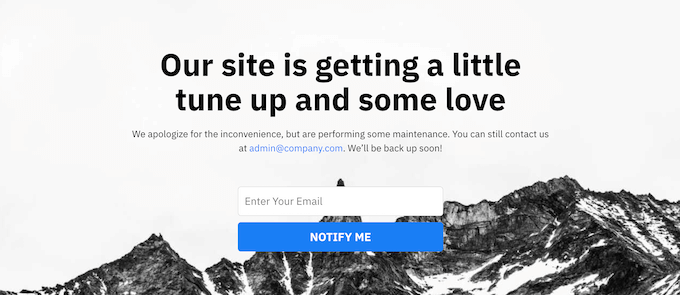
Detta hjälper till att förhindra att dina besökare ser din webbplats när den är halvfärdig eller under konstruktion.
För att göra detta rekommenderar vi att du använder pluginet SeedProd. Det är den bästa dra-och-släpp WordPress-sidbyggaren som används av över 1 miljon webbplatser.
Det låter dig enkelt skapa anpassade sidor för underhållsläge, landningssidor, "kommer snart"-sidor, 404-sidor och mer. Flera av våra partner varumärken har använt det för att skapa sidor för underhållsläge och resultaten har varit utmärkta. För att lära dig mer, se vår SeedProd-recension.

För mer information, se vår guide om hur du sätter din WordPress-webbplats i underhållsläge.
7. Testa all funktionalitet och installerade WordPress-plugins
När du har aktiverat ett nytt WordPress-tema måste du se till att du har samma funktionalitet som tidigare och att alla dina gamla plugins fungerar med ditt nya tema.
Du kan börja med att lägga tillbaka kodavsnitten som du kopierade från dina gamla WordPress-temafiler. För mer information, se vår nybörjarguide för att klistra in kodavsnitt i WordPress.
Tillbringa sedan lite tid med att använda funktionerna på din webbplats som drivs av WordPress-plugins. Om du upplever några fel vid denna tidpunkt, se vår nybörjarguide för felsökning av WordPress-fel.
8. Testa nytt WordPress-tema i olika webbläsare och enheter
Korswebbläsartestning hjälper dig att säkerställa att din nya webbplats ser bra ut i olika webbläsare, skärmstorlekar, operativsystem och mobila enheter.
De flesta av dina besökare kommer förmodligen att använda Google Chrome för att besöka din WordPress-blogg. Andra webbläsare som Firefox, Microsoft Edge, Safari och fler används dock fortfarande av hundratals miljoner användare världen över.
Om din nya webbplats inte fungerar korrekt i någon av dessa webbläsare, då missar du besökare och trafik.
Lyckligtvis kan du använda alla typer av verktyg för webbläsartestning för att se hur din webbplats ser ut i olika webbläsare och enheter.
För mer information, se vår guide om hur man testar en WordPress-webbplats i olika webbläsare.
9. Ta bort WordPress-plugins du inte längre behöver
Vissa WordPress-teman installerar plugins förinstallerat när du installerar temat. Vissa av dessa kan vara användbara, men andra gånger behöver du dem inte.
Gå helt enkelt till Plugins » Installera plugins för att se om ditt tema har lagt till några nya plugins.

Nu är också en bra tid att gå igenom hela din pluginlista för att se om några plugins är värda att ta bort.
Om du letar efter högkvalitativa plugins att använda med ditt nya tema, se våra val av måste-ha WordPress-plugins.
10. Låt dina användare veta att din nya webbplats är live
När du är redo att göra ditt nya WordPress-tema live kan du stänga av underhållsläge.
Du bör också kontakta dina läsare för att berätta om din nya webbplats. Detta kommer att förbereda din publik så att de inte blir förvirrade av stora designförändringar, och det kommer också att hjälpa till att hålla dina prenumeranter engagerade och återkommande till din webbplats för att se den nya designen.
Här är ett exempel på ett inlägg vi delade på Facebook om vår nya webbplatsredesign.
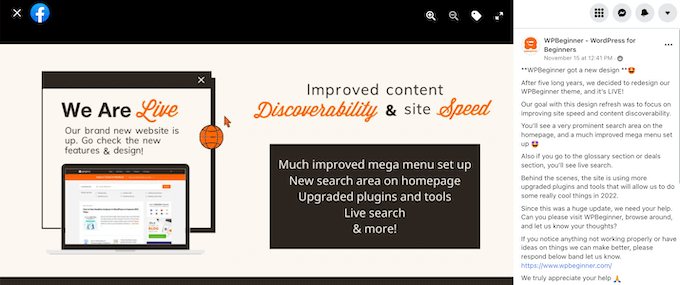
Vi rekommenderar att du meddelar din publik via ditt e-postnyhetsbrev, sociala medier och push-notiser.
Om du letar efter fler sätt att marknadsföra din webbplats, se vår guide om hur du delar dina blogginlägg med läsare.
11. Testa laddningshastigheter för ditt nya WordPress-tema
När ditt nya tema är live och du har gått igenom stegen ovan är det dags att göra ytterligare ett hastighetstest. Helst kommer din nya webbplats att vara snabbare och få bättre poäng på ditt hastighetstest.
För att göra detta, använd helt enkelt samma verktyg för webbplatshastighet som du använde tidigare och jämför resultaten.
Om det nya temat är långsammare än ditt gamla tema, se till att du kör flera tester, testar från olika områden och kontrollerar om du har några cache- eller brandväggsinställningar som kan orsaka nedgången.
12. Övervaka din WordPress-webbplats avvisandegrad
Avvisningsfrekvensen är procentandelen besökare som landar på din webbplats och lämnar utan att gå vidare till en andra sida. En hög avvisningsfrekvens innebär att du inte har övertygat din besökare att stanna kvar på din webbplats tillräckligt länge för att vidta åtgärder.
Efter att du har bytt tema är det viktigt att övervaka din avvisningsfrekvens. Vissa teman är helt enkelt mer användarvänliga för att hjälpa besökare att navigera på din webbplats.
Om din avvisningsfrekvens har ökat sedan du bytte tema, vill du arbeta för att sänka den. Du kan göra detta genom att förbättra dina navigeringsmenyer, lägga till en widget för populära inlägg, lägga till fler interna länkar och mer.
För mer information, se vår guide om hur man ökar sidvisningar och minskar avvisningsfrekvensen i WordPress.
13. Lyssna på läsarfeedback för att förbättra din WordPress-webbplats
Slutligen är det viktigt att du lyssnar på läsarfeedback efter att du har bytt till ett nytt tema. Vissa läsare kanske älskar eller hatar vissa delar av din design.
Du behöver inte lyssna på varje läsare och göra de ändringar de föreslår. Men om det finns en grupp läsare som upplever samma problem, då är det förmodligen värt att undersöka.
Du kan samla in besökarfeedback genom att lägga till ett kontaktformulär på din webbplats, eller genom att köra en undersökning där du frågar läsarna om feedback på din nya design.
Det enklaste sättet att göra detta är att använda WPForms. Det är det bästa WordPress-undersökningspluginet på marknaden som används av över 6 miljoner webbplatser.

Det låter dig enkelt skapa engagerande enkätformulär med dra-och-släpp-byggaren.
Dessutom skapar rapporteringssektionen automatiskt vackra rapporter som hjälper till att analysera dina resultat.
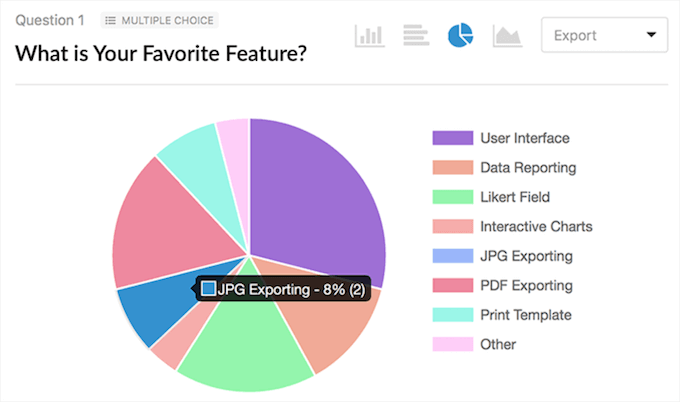
För mer information, se vår guide om hur man skapar en undersökning i WordPress.
Vi hoppas att den här artikeln hjälpte dig att lära dig exakt vad du bör göra innan du byter WordPress-tema. Du kanske också vill se vår lista över bästa WordPress-teman för modetidningsbloggar och hur du anpassar ditt WordPress-tema.
Om du gillade den här artikeln, prenumerera då på vår YouTube-kanal för WordPress-videoguider. Du kan också hitta oss på Twitter och Facebook.




Julie
Just wanted to say…AMAZING! What a fantasitc resource this site is. I am a complete novice with all this stuff, and you explain it clearly and in plain language that is easy to understand. I will be regularly visiting your site.
Thank you so much for helping so many strangers, like myself.
Med tacksamhet
Julie
WPBeginner Support
Thank you, glad our articles can be helpful
Admin
Stanley
Hej
Tack för inlägget. Jag har dock ett problem med mitt tema
Google AdSense visas inte på vissa sidor och jag vet inte varför.
Kan du snälla granska min webbplats och berätta varför detta händer, tack
WPBeginner Support
Google AdSense har troligen ingen rekommenderad annons för sidan den inte visas på, av anledningen att annonsen saknas.
Admin
Byju
Hej,
I am a starter. When I changed the theme, all the sidebars like, home, shop, contact etc disappeared. But in the real theme model it is showing. What did I wrong
WPBeginner Support
Det skulle bero på ditt specifika tema, men normalt vill du kontrollera under Utseende>Widgets om det är innehåll från sidofältet som saknas.
Admin
Lori
Jag har en WP-webbplats som jag vill ändra. Jag har hittat ett tema jag gillar och vill ladda ner och börja arbeta med. Min fråga är, om jag laddar ner det här temat, finns det ett sätt jag kan arbeta med det utan att störa det nuvarande webbplats temat tills jag är redo att göra det nya temat live? Om inte, vad gör jag? Hur/var kan jag ställa in det här temat och lägga till innehåll utan att ändra den nuvarande webbplatsen?
WPBeginner Support
Om du förhandsgranskar det nya temat under Utseende>Anpassa, så länge du inte sparar kan du se hur din webbplats skulle se ut med det temat. Om du vill konfigurera det mer ingående kan du skapa en staging-miljö som vi visar i vår artikel här:
https://www.wpbeginner.com/wp-tutorials/how-to-create-staging-environment-for-a-wordpress-site/
Admin
Mark
Hej team,
Jag har ett gammalt icke-responsivt tema – och vill migrera. Min webbplats hamnar på Googles #1 i sitt område och jag KAN INTE förlora det. Behöver jag använda samma permalänkar / namn / struktur? Kan jag hämta informationen från mitt WP All in one SEO-plugin och överföra? Behöver jag lägga till alla taggar – klippa och klistra in etc? All rådgivning skulle vara till hjälp!
Mark
WPBeginner Support
Det vore bäst att behålla dina befintliga permalänkar, men att byta tema bör normalt sett inte påverka dem, så det borde inte vara ett problem. OM du kontaktar din SEO-plugin kan de informera dig om vilken SEO-information de kan överföra åt dig.
Admin
Travenjo
Hej författare,
Bra artikel.
Tack för att du delade den fantastiska informationen.
WPBeginner Support
You’re welcome
Admin
Smutsig
Jag fick felmeddelandet 500. Dina råd om att ta bort plugins och långsamt lägga tillbaka dem var till stor hjälp. Jag har använt dessa plugins under lång tid men kanske gillar de inte mitt nya tema. Tack för hjälpen.
WPBeginner Support
Glad our recommendation was helpful
Admin
Indiatechmoney.com
Mycket trevligt inlägg
WPBeginner Support
Thank you
Admin
dipak
Jag vill göra min webbplats SEO hur kan jag? Jag vet inte hur jag ska ranka min webbplats
WPBeginner Support
För att förstå SEO bör du titta på vår sida här: https://www.wpbeginner.com/wordpress-seo/
Admin
Marvin
Jag är webbansvarig/utvecklare för många avdelningswebbplatser byggda med Dreamweaver under många, många år. Bara en webbplats har över 300 webbsidor med över 7000 filer/länkar (dokument, media, bilder, etc.). Jag går i pension om 3 år och vill överföra allt till en annan programvara där personer i de olika avdelningarna och sektionerna kan uppdatera sina egna sidor. Jag skulle vilja få en uppfattning om hur jag ska tackla detta. Jag kan inte använda samma URL:er under utvecklingen eftersom jag måste köra parallellt under utvecklingen. Wordpress-ersättningar. All rådgivning skulle uppskattas
WPBeginner Support
Du kan skapa en lokal installation för det som det låter som att du letar efter: https://www.wpbeginner.com/how-to-install-wordpress/#installlocal
Admin
Alex Joe
Ett fantastiskt innehåll, det hjälpte mig verkligen.
WPBeginner Support
Glad it helped
Admin
Nazeer Ahmec
Hej
Jag är ny här, jag skapar en WordPress-blogg och väljer ett tema, i andra steget vill jag byta tema och infoga länkar i bilder. (Klickbar bild) när vi klickar på bilden öppnas ett nytt dokument.
1- Tyvärr har mina teman inte ändrats även efter val klickar jag på aktivera-knappen. (Samma gamla tema visas)
2- det finns inget alternativ att lägga till länk till bilden. (Skapa en klickbar bild), jag lägger bara till via HTML-koder i HTML-läge men det fungerar inte.
Jag behöver hjälp med båda problemen. Tack
WPBeginner Support
1. Försök att rensa din cache för att se om det hindrar dig från att se dina ändringar.
2. När du väljer bilden i blockredigeraren finns det en sektion för Länkningsinställningar där du kan ändra vart bilden länkar när du klickar på den.
Admin
John
Jag tycker att WP Beginner är en utmärkt och användbar webbplats med massor av information, både för nybörjare och erfarna WP-användare på nätet. Mycket arbete har lagts ner på denna webbplats, så tack för era ansträngningar.
WPBeginner Support
Hej John,
Tack för de vänliga orden.
Admin
MClay
Hej. Jag har en webbplats uppe och igång för närvarande. Jag skulle vilja ladda ner ett nytt tema och leka med det/bygga ut det medan min andra webbplats fortfarande är live. Hur gör jag detta? Jag tittar och det verkar som att jag kan ladda ner det nya temat, men kan jag arbeta med det i bakgrunden medan jag är inloggad och inte påverka den live-webbplatsen?
WPBeginner Support
Hej MClay,
Du kan installera ett tema men så fort du aktiverar det blir det live på din webbplats. Det bästa sättet att testa teman är att installera dem på en lokal server.
Admin
Lawrence
Hej allihopa
Snabb fråga: Om jag använder temaanpassaren på ett specifikt tema men senare byter till ett annat tema, måste jag då ange alla anpassningsinställningar för det nya temat igen?
Och för det andra, om jag byter tillbaka till originaltemat, kommer det fortfarande att ha de ursprungliga anpassningsinställningarna eller kommer det att ha antagit inställningarna från det andra temat?
tack på förhand...
WPBeginner Support
Hej Lawrence,
Anpassningsinställningar är för ett visst tema. Om du byter tema måste du konfigurera det nya temat. Om du byter tillbaka till det gamla temat kommer dina inställningar att finnas kvar.
Admin
godwin christo
Om vi ändrar något på webbplatsen ofta, minskar då vår webbplatstrafik?
Jenn
Jag planerar att uppgradera från en gratis WordPress-blogg till en uppgraderad (premium) i framtiden. Vid vilken tidpunkt föreslår du att jag gör bytet? När du har 100 följare? 1000 visningar? Bara när du är redo? Jag vill inte åta mig 8 USD/månad utan att veta att min blogg får trafik.
All rådgivning uppskattas!
Tack!
WPBeginner Support
Hej Jenn,
Vi antar att du pratar om WordPress.com. Se vår guide om skillnaden mellan självhostad WordPress.org vs gratis WordPress.com-blogg.
Admin
Rushil
Hej,
Baserat på min egen erfarenhet (Wordpress.com) föreslår jag att du köper premiumplanen (kanske något i stil med personlig) eftersom wordpress.com har väldigt få funktioner och anpassningsmöjligheter för att få din webbplats att se som bäst ut! För att vara ärlig, första gången jag började med en premiumplan på wordpress.com men slutade med att avbryta den och flytta över till wordpress.org (Det är fantastiskt!).
mark
jag har blivit ombedd att bygga om en wordpress-webbplats – jag har innehåll och SEO-expertis men begränsad kunskap om backend-saker. (jag lyckades klara mig igenom att bygga en wordpress-webbplats för några år sedan med ett avada-tema) förutom domännamnet vill jag inte behålla något av innehållet eller strukturen från den befintliga webbplatsen, så ska jag följa stegen för att byta tema? eller ska jag skapa en staging-webbplats på samma plats som den nuvarande webbplatsen, bygga det nya innehållet där och sedan helt enkelt byta när det är redo att publiceras? funderar på att använda avada-tema igen eftersom det verkar rankas bra – jag bygger en liten webbplats i brochureware-stil.
Corinne
Hej, jag älskar informationen här och är nybörjare, så förlåt mig för vad som kan verka som enkla frågor. Jag driver för närvarande en .org-webbplats och vill byta till ett nytt tema. Jag har laddat upp det nya temat men inte aktiverat det eftersom jag behöver arbeta med det innan lansering, den gamla temainformationen kommer inte att överföras. (Jag äger domänen) Jag tror att jag måste sätta upp en underkatalog för att göra detta så att det inte syns förrän jag är redo...hur??
Kommer det nya temat också att påverka mina nuvarande sökresultat (måste jag kopiera någon information för att behålla min status)?
Surya
För min WP-webbplats planerar jag att uppgradera från gratisversionen av temat till proversionen av samma tema. För närvarande har jag plugins installerade. Behöver jag inaktivera plugins innan jag uppgraderar till proversionen och sedan installera om?
WPBeginner Support
Hej Surya,
Ja, det borde du. Om ett plugin orsakar en konflikt med temat skulle du inte kunna ta reda på vilket plugin. Genom att inaktivera dem kan du aktivera dem en efter en för att se om de alla fungerar bra med det nya temat.
Admin
Alex
Jag förbereder mig för att flytta från WP.com till en självhostad WP.org-lösning. Jag kollade och jag kan behålla mitt gamla tema på org, men jag skulle vilja använda ett nytt premiumtema framöver på den nya webbplatsen. Kan du snälla ge råd om hur jag bäst går tillväga? Jag skulle också vilja göra en rensning av min blogg och uppdatera inlägg, ta bort inlägg som inte längre är relevanta och naturligtvis fräscha upp utseendet. Tack så mycket!
WPBeginner Support
Hej Alex,
Se vår guide om korrekt byte av WordPress-tema.
Admin
Michael
Jag installerade nyligen Flatsome-temat på min Wordpress/WooCommerce-webbplats. Jag försöker ladda upp produkter från mitt t-shirt-företag men deras POST-förfrågningar ignoreras av min webbplats som om det inte fanns något där. Jag har vitlistat alla deras IP-adresser och gett dem API-nyckeln. De kan inte heller etablera webhooks. Kan detta vara ett problem med Flatsome-temat?
WPBeginner Support
Hej Michael,
Se vår felsökningsguide för WordPress, den hjälper dig att ta reda på vad som orsakar problemet och hur du åtgärdar det.
Pearl Allard
Mycket hjälpsamt! Tack för att du tillhandahöll denna checklista. Ser fram emot att byta tema på min blogg.
Charles Pedley
Hej!
Från en nybörjare på perenner till andra nybörjare….
Innan jag ändrar NÅGOT på min WP-sida använder jag Exportfunktionen under Verktyg i din instrumentpanel – det är det snabbaste och mest exakta sättet att se till att du inte förlorar något innehåll.
Jag sparar xml-filen i en Dokumentmapp på min hårddisk. Sedan, om du ändrar ett tema och det ställer till det, importerar du xml-filen du sparade på din hårddisk tillbaka till det nya Wordpress-temat.
Jag vet att det finns alla möjliga andra sätt, men jag utmanar vem som helst som säger att de är enklare eller billigare. En standard XML-fil kan exporteras och importeras så snabbt och sparas så att du inte förlorar din webbplats. Det tar bara några minuter och du behöver inte betala för några av de dyra backup-programmen som Backup Buddy. Säger inte att Backup Buddy är dåligt, bara dyrt!
Och kanske är det inte för dig om du är amatör som jag. Jag gör mina egna webbplatser. Jag gör inte webbplatser för andra.
Good luck and happy exporting and importing!
-Charles Pedley
WPBeginner Support
Hej Charles,
Metoden du beskrev ovan fungerar bara för dina inlägg, sidor och kommentarer. Det är inte en fullständig databasbackup. Den kan endast användas för att importera innehåll men den skulle inte importera några webbplatsinställningar som lagras i databasen.
Om priset är din huvudsakliga oro, kan du prova gratisversionen av Updraft Plus. Se även vår lista över WordPress backup-plugins för alternativ.
Admin
Monika
Bra artikel tack. jag har bytt tema flera gånger 2017 till 2016 men nu använder jag Genesis och genesis sample child theme. jag försökte ändra min headerbild men koden är inte responsiv. bilden förblir densamma. även när jag försökte skriva kod i en textwidget på sidofältet är den inte responsiv. vad kan vara fel. tack!
WPBeginner Support
Hej Monika,
Om du redigerar kod måste du göra dina ändringar i ett barntema. Temaramverk använder sina egna filter och funktioner som ibland kan åsidosätta vad du försöker göra i ett barntema. Se Genesis dokumentation för mer hjälp med att anpassa ditt barntema.
Admin
Jimmy Lai
Hej… Jag har nyligen installerat WP och vid installationen ersattes min webbplats med ett WP-tema “Twenty Seventeen” med allt mitt innehåll borta. Jag försökte ångra allt för att återställa den ursprungliga webbplatsen och fick ett felmeddelande som sa att katalogen “Twenty Sixteen” inte hittades. Jag laddade upp temat “Twenty Sixteen” men inget av mitt ursprungliga innehåll flyttades över. Vänligen ge råd om vad jag behöver göra för att återställa min ursprungliga webbplats.
Tack
WPBeginner Support
Hej Jimmy,
Installade du WordPress i en mapp där en annan webbplats som inte var WordPress redan var installerad? I så fall kommer WordPress att skriva över din webbplats. Dina webbplatsfiler kan fortfarande finnas där. Vänligen fråga din hosting-leverantör, de kanske kan ge dig en säkerhetskopia av din webbplats eller återställa din webbplats till ett tidigare tillstånd.
Admin
Jimmy
Tack för ditt svar! WordPress installerades i samma mapp med en tidigare version av min webbplats skapad via Word Press. Jag har pratat med mitt webbhotell och de kunde inte återställa webbplatsen till en tidigare version. Vi lokaliserade filerna och fick rådet att installera om WP, vilket ledde till svaret "Twenty Sixteen" katalog hittades inte.
Mike Harwood
Jimmy, menar du att du installerade ÄNNU en version av Wordpress? Så vitt jag vet kan du bara installera 1 version av Wordpress, så du kan ha oavsiktligt skrivit över alla tidigare installerade versioner av Wordpress, inklusive innehåll, teman etc. och om inte ditt webbhotell kan hjälpa till att återställa från en gammal säkerhetskopia måste du bygga om från grunden. Måste erkänna, om ditt webbhotell inte har en säkerhetskopia är det mycket märkligt och du bör överväga att flytta ditt webbhotell till ett mer ansvarsfullt företag.
Allison P
Jag förbereder mig för att göra en total omdesign av en klients webbplats. Jag har säkerhetskopierat den och valt ett nytt WP-tema men är osäker på hur jag ska göra övergången enkel. När du har installerat ett nytt tema, vad gör du med den säkerhetskopierade versionen? Kan du komma åt den och kopiera och klistra in visst innehåll tillbaka på den nya webbplatsen?
T.ex. De vill behålla sina direktörers biografier men det nuvarande temat inkluderar ett element som låter dig lägga till information om enskilda anställda. Det skapar sedan en kortkod som du kan lägga till på vilken sida som helst på webbplatsen som länkar till deras biografi. Jag kommer att använda som det nya temat men det har ingen personalfunktion. Några förslag?
WPBeginner Support
Hej Allison,
Det är en nackdel med att använda teman som förlitar sig på kortkoder eller inkluderar funktionalitet inuti temat istället för ett plugin. Ditt bästa alternativ är att kopiera kodblock från deras eget tema och försöka lägga till dem i ett webbplatsspecifikt WordPress-plugin.
Admin
Ratul Ahmed
Jag är ny på WordPress. Kan du snälla berätta om byte av tema kan orsaka data-/innehållsförlust eller trasiga href?
WPBeginner Support
Hej Ratul,
Nej, alla dina inlägg och kommentarer lagras säkert i din WordPress-databas.
Admin
Kishore Seal
Kommer byte av tema att radera plugins?
WPBeginner Support
Hej Kishore,
Nej, det kommer det inte. Men om du använder ett plugin som har några tema-specifika inställningar, kan du behöva justera dessa inställningar efter att ha bytt tema.
Admin
Pete Hogg
Vad händer med alla dina nuvarande URL:er när du byter ditt wordpress-tema?
Behåller du dem och innehållet?
Tack
WPBeginner Support
Hej Pete,
Ja, att byta tema raderar inte ditt innehåll. Det kan dock ändra din webbplats navigeringsmeny som du kan återställa genom att besöka sidan Utseende » Menyer.
Admin
Paul Rak
Du bör ALDRIG redigera temafiler direkt. Om du gör det, kommer du att förlora alla dina ändringar när du uppdaterar temat. Skapa istället ett barn-tema och redigera det. Då, när det underliggande temat uppdateras, har du inte förlorat dina ändringar.
Gregory Constant
Hej, hur mår du? Grattis till din blogg. Jag gillar den verkligen, och den löser alltid mina problem. Fortsätt så och tack för att du skapade den här bloggen. Kan du snälla hjälpa mig eller ge mig en idé. Jag ska bygga en e-handelswebbplats som också har fler funktioner än bara shopping. Jag köpte en mångsidig e-handelsmall och anpassade den, men inte CSS-koden, utan jag lade till några nya ikoner, widgets och anpassade några nya sidor. Jag var tvungen att uppdatera mitt tema eftersom det inte var kompatibelt med den nya versionen av WooCommerce. Jag använde ett plugin som heter Easy Update theme & plugin eftersom jag inte ville radera och ladda upp temat igen. Efter att jag uppdaterade temat var WooCommerce-pluginet fortfarande inte uppdaterat och sökfältet saknades på startsidan, det ser ut som att sidan är deformerad. Har du någon idé om var jag kan få ett mångsidigt e-handels-barn-tema där jag bara kan uppdatera det som jag uppdaterar alla mina plugins via WP. Där jag inte behöver radera mitt tema och avinstallera mina plugins och installera dem igen. Jag behöver ett tema där jag kan få ett serienummer och uppdatera det automatiskt via WP. Tack för alla förslag.
Tom Robinson
Snälla hjälp +++ Jag köpte ett tema för att försöka återuppliva min välgörenhetsorganisations webbplats utseende. Det stod inget om att filer skulle ändras eller försvinna – inte sant. Min startsida med fina glidande bilder försvann och raderades. Jag återgick till mitt eget tema men startsidan var förlorad. Jag har en annan del av webbplatsen som är vår amerikanska version. Jag vill kopiera dess startsida tillbaka till den brittiska versionen men på min admin sidofält saknas fliken verktyg så jag kan inte importera den sidan. Jag är desperat och har försökt söka på webben om saknade verktyg utan framgång.
min webbplats är
den amerikanska versionen är
Kan du snälla hjälpa mig.. Tack
WPBeginner Support
Hej Tom,
När du köper ett nytt tema bör du alltid testa det på en staging-webbplats eller på en lokal server. När du har ställt in det kan du flytta det till den aktiva webbplatsen. Säkerhetskopiera alltid hela din webbplats innan du byter tema för att vara säker.
Ditt tidigare tema kan ha en annan installationsprocess för att lägga till skjutreglage och andra saker. Gå till webbplatsens US-version och besök tema-inställningarna, eller sidan Utseende -> Anpassa för att se hur det är inställt. Försök sedan att återskapa dem på din UK-version.
Hoppas detta hjälper.
Admin
Noelle
Hej, när du säger "När du har ställt in det, kan du flytta det till live-webbplatsen", hur gör du detta? Laddar du upp temat som vanligt och sedan temainställningarna genom att exportera/importera en specifik databastabell från staging till live-webbplatsen?
Franklin
Jag tänkte inte ens på att använda ett underhållslägesplugin förrän jag kom hit. Tack så jättemycket för den idén! Detta hjälper verkligen mycket eftersom det gör övergången till en ny webbplats MYCKET mer professionell. Jag kommer inte att kunna avsluta webbdesignen ikväll, så detta kommer verkligen till nytta.
Radha
Hej Wpbeginner,
Jag har ett problem med att radera wp standardtema 2017.
Mitt standardtema i wp är 2017, när jag försökte ta bort det helt genom att klicka på delete-knappen (och installera ett nytt tema från elementor) misslyckades!!!
Kan du snälla hjälpa mig att lösa problemet?
Som en icke-tekniker vill jag inte röra och förstöra befintliga inställningar ovetandes….en steg-för-steg-guide kommer säkert att hjälpa….
Radha
Terry Chadban
Hej Radha, det kan hända om du inte har ett reservtema installerat och 2017 är det enda tillgängliga temat. Om du inte redan har provat det, försök att installera det nya temat och aktivera det först, försök sedan att ta bort 2017-temat och se om det hjälper.
Men mitt råd skulle vara att installera och aktivera det nya temat men lämna 2017-temat kvar som en säkerhetskopia om något skulle hända med ditt nya tema.
Terry
Upali Obeyesekere
Hur får jag mina nya inlägg på WordPress att skickas via e-post. För att förtydliga, låt oss säga att jag skapade ett nytt inlägg. Jag vill att inlägget ska visas i min inkorg. Hur hanterar jag detta? Vänligen ge råd.
David
Använd IFTTT, de har en tjänst som skickar e-post till dig med nytt innehåll i bloggar.
Gary Ferguson
Utmärkt. Detta är min andra dag med wordpress/teman. Ett förslag för det gamla/nya; Använd anteckningar. Klistra in användbara länkar som:
https://www.wpbeginner.com/beginners-guide/checklist-15-things-you-must-do-before-changing-wordpress-themes/#respond
Till dina anteckningar och spara en kopia av vad du gjorde i din webbplatsmapp.
Gammaldags men effektivt.
Ali Hassan
thanks for such a useful article
beatrice johnston
cujstomer wants to change the hosting co… we keep the same domain….—
MY question: if i don’t transfer the whole site and later with the new hosting i choose another theme (or the same), how i am sure i will have all the images of my library i have now…? WP will have them or better copy / transfer to my external harddrive?…… — never did someething like this… is this a dumb question?
the site still under construction and small … no e-commerce….
thank you for any info you may provide….
BJ
Mike
Hej Beatrice
Jag skulle rekommendera att ladda ner en fullständig kopia av din databas innan du byter webbhotell. Och för säkerhets skull skulle jag överföra allt media till en hårddisk.
När du byter värd kan du sedan ladda upp databasen till den nya värdservern.
Mike
Dan
Tack.
Det här var informativt.
Vad sägs om teman som hävdar AMP-kompatibilitet? Vi kan inte bara kontrollera temademon på AMP-validatorn. Eller hur?
Juan Moore
Jag bytte till ett trasigt tema och nu är jag utelåst från WP-instrumentpanelen och min webbplats. Jag har min webbplats hostad på Amazon EC2. Jag använder inte Linux, bara en Windows-maskin. Hur kan jag komma åt mina filer? Jag är helt utelåst och förvirrad. Tack.
WPBeginner Support
Hej Juan,
Du kan använda FTP eller SSH för att ansluta till din server och ta bort det tema du installerade.
Admin
Asu
Logga in på din hosting via cpanel. Ta bort den senaste temamappen du aktiverade. Wordpress kommer att arbeta i bakgrunden för att automatiskt byta till standardteman. När du har tagit bort den, försök att logga in på din wordpress-webbplats. Jag hoppas att detta steg hjälper dig.
Steve
Jag skulle vilja anlita en Wordpress-konsult som kan ta hand om dessa underhållsfrågor åt mig, och kanske träna mig i några Wordpress-grunder. Finns det ett föredraget sätt att hitta en?
WPBeginner Support
Hej Steve,
Du kan hitta frilansande WordPress-utvecklare och konsulter på webbplatser som UpWok, Fiverr, etc.
Admin
Meghan
Hej,
Jag har precis bytt min blogg från Wordpress.com till egen värd med bluehost. Jag importerade alla mina inlägg från mitt .com-konto men nu formateras de inte till mitt nya tema.
Mitt nya tema är från mojo och har en bakgrundslåda för inlägg, men mina gamla importerade inlägg hamnar utanför denna lådas kant. Kan någon hjälpa mig att få mina gamla inlägg att formateras korrekt för mitt nya tema?
Tack!
Carly Compass
Jag är ledsen att jag inte såg det här inlägget förrän det var för sent. Min webbplats är hostad på wp .org och medan jag var på .com-webbplatsen förstörde jag hela min webbplats med bara några få korta klick. Jag insåg inte att de var anslutna.
Jag har arbetat med att fixa alla buggar som skapats, men jag har fortfarande ett problem.
På min iPhone verkar min webbplats inte vara responsiv, den utvalda bilden saknas och jag ser en liten kant utanför texten, medan den tidigare fyllde skärmen.
Har du några förslag på det?
Tack för din tid och uppmärksamhet på detta, jag uppskattar det verkligen.
Dan
Tack så mycket,
1 fråga – finns det något sätt att observera/testa webbplatsen med det nya temat, innan det lanseras? Något i stil med en testmiljö, där det gamla temat fortfarande är kvar men jag redan kan "leka och testa" det nya?
Dan
WPBeginner Support
Hej Dan,
Du kan installera WordPress på din lokala dator. Du kan också bara installera ett tema och sedan gå till Utseende > Temasidan. Klicka på förhandsgranskningsknappen under temat du vill förhandsgranska.
Admin
James Lohse
Jag zippar ihop alla mina temafiler och kopierar dem till en underkatalog på min webbplats, kopierar databasen, använder phpMyAdmin för att ändra webbplatsens URL:er till underkatalogen, ställer in den för inga sökmotorer och testar saker där.
Jag har lekt med tanken på en lokal installation men då måste man underhålla exakt samma versioner av PHP, Wordpress, MySQL etc. för att verkligen ha en ordentlig testmiljö.
Här är en artikel som är bra för att visa hur man migrerar:
Monique Rene Coates
Jag är en ny Wordpress webbutvecklare och jag använder nu ett par WordPress-teman som jag har bytt fram och tillbaka mellan utan att riktigt fråga någon HUR MAN GÖR DET. Jag lär mig ibland bäst på det här sättet . . genom att BARA GÖRA DET och göra misstag.
Det här är vad jag hittade . . .
1. Det gamla temat eller teman försvinner INTE eller ersätts med det NYA TEMAT FÖRRÄN en uppdatering görs via fliken "VIEW SITE" högst upp.
2. Var medveten, jag upptäckte att det NYA TEMAT oftast INTE var vad det såg ut i förhandsvisningen av alla fina och gratis WordPress-teman. Dags för uppgradering!
3. Jag har hållit de initiala kodändringarna minimala tills jag kommer till det slutliga temat. Bara ifall allt skulle försvinna.
4. Jag har också säkerhetskopierat all text på webbplatsen/sidorna. Så jag kan kopiera och klistra in om allt skulle försvinna från en temabyte.
Hope this helps someone, even a little.
Happy New Year!
Lesley
Hej. Jag har precis bytt tema. Alla mina inlägg är fulla av den vanliga texten som jag skrev samt nonsens (jag antar att det är kod). Måste jag gå igenom alla inlägg för att ta bort det eller finns det ett plugin som kan göra det? Tack!
Kerrin Ambrose
Jag har ärvt en webbplats som skapades i Wordpress Twenty Eleven som jag skulle vilja uppdatera till Twenty Sixteen. Kan du tala om för mig om dessa två teman är kompatibla? Wordpressversionen är också 4.5 och det finns en notis om att uppgradera den till 4.7. Bör jag uppgradera detta innan jag byter tema?
Gautham sevar
Det är helt upp till dig om du vill uppdatera WordPress eller inte, men det rekommenderas att uppgradera.
Varje tema är unikt, även samma temas uppdateringspatch är unik, det är upp till bloggunderhållaren att anpassa sig till nyare teman
Hoppas detta hjälper!!
Vincent de Paul
Jag köpte ett responsivt WordPress-tema att använda på vår WordPress-blogg men när jag skulle ladda upp det upptäckte jag att WordPress inte accepterar egna tema-uppladdningar. Vad kan jag göra?
WPBeginner Support
Vänligen kontakta temautvecklaren för support.
Admin
CJ
Detta är bra information, men jag behöver veta om ett viktigt steg. Hur arbetar jag med ett nytt tema samtidigt som jag behåller det gamla live? Skapar jag en annan fil som innehåller det nya temat? Var börjar man?
Gautham sevar
Ladda ner WordPress och utveckla nytt tema lokalt, bästa och säkraste sättet.
Joan Michelson
Hej, jag behöver/vill verkligen, verkligen, verkligen byta tema på vår webbplats men jag är inte webbutvecklare och har inte budgeten för att anlita en. Jag gillar din lista men den är lite över min nivå. Vår webbplats är och jag vet vad jag vill att den ska vara en korsning mellan Washington Post och InsideQuest – i princip. Vad föreslår du? Finns det en praktikant som kan hjälpa oss? Vi har 2 stora evenemang i mitten av oktober som vi vill ha detta klart till och har försökt få det gjort ett tag utan framgång. Idéer??? Vi kan byta reklam och konsulttjänster. Tack!
WPBeginner Support
Hej Joan, vi skulle rekommendera dig att leta efter ett magasin-tema.
Admin