


Att bygga WordPress-webbplatser har aldrig varit enklare, och blockmönster är en stor del av det. När vi först upptäckte dem såg vi deras potential att snabba upp vårt arbetsflöde.
Vi använder nu blockmönster som återanvändbara block för CTA:er och kupongerbjudandeknappar – de har blivit avgörande för hur vi skapar innehåll.
Blockmönster gör det enkelt att få professionellt utseende designer utan att behöva kodnings- eller webbdesignkunskaper.
De är förbyggda kombinationer av block som du snabbt kan infoga och anpassa, vilket ger dig en bra start istället för att börja från noll varje gång.
Oavsett om du bygger din första WordPress-webbplats eller vill arbeta snabbare, kommer den här nybörjarguide att visa dig hur du hittar, använder och skapar blockmönster som sparar tid på varje projekt.
💡Snabbt svar: Vad är blockmönster?
Kort sagt, WordPress blockmönster är färdiga grupper av block som du kan infoga i dina inlägg eller sidor. De fungerar som designmallar för specifika delar av ditt innehåll, som ett kontaktområde, en prislista eller en rubrik.
Genom att använda dem kan du skapa professionella layouter direkt utan att skriva någon kod. Du infogar bara mönstret och anpassar sedan text och bilder för att matcha ditt varumärke.
Här är de ämnen vi kommer att täcka i den här guiden:
- Vad är WordPress blockmönster?
- Hur man använder blockmönster i WordPress
- Hur man skapar mönster i blockredigeraren
- Hur man skapar mönster i webbplatsredigeraren
- Managing Patterns in WordPress
- Hitta fler blockmönster att använda på din webbplats
- Hur man skapar och delar dina blockmönster
- Skapa WordPress blockmönster manuellt
- How to Remove a Block Pattern in WordPress
- Vad hände med återanvändbara block?
- Vanliga frågor om WordPress blockmönster
- Ytterligare resurser för WordPress-design
Vad är WordPress blockmönster?
WordPress blockmönster är fördesignade samlingar av block som hjälper dig att skapa anpassade layouter snabbt och effektivt. De har varit en revolutionerande förändring för oss när vi bygger sidor med snäva deadlines.
WordPress blockredigerare är intuitiv och låter användare designa vackra layouter med innehållsblock. Dessa inkluderar text, bilder, knappar och andra element som du kan arrangera för att passa dina behov.
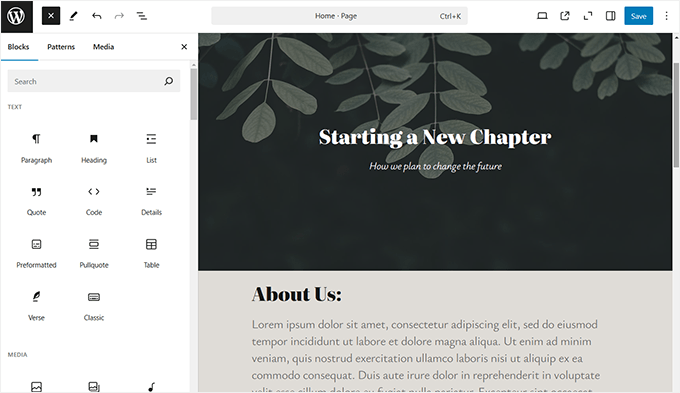
Alla användare har dock inte tid eller designkunskaper för att skapa layouter från grunden varje gång. Vi har själva ställts inför denna utmaning, vilket är anledningen till att blockmönster har varit ett så värdefullt verktyg i vårt arbetsflöde.
Blockmönster erbjuder en enkel lösning. WordPress inkluderar en mängd förbyggda mönster som standard, vilket gör det enkelt att lägga till professionellt utseende layouter på några sekunder.
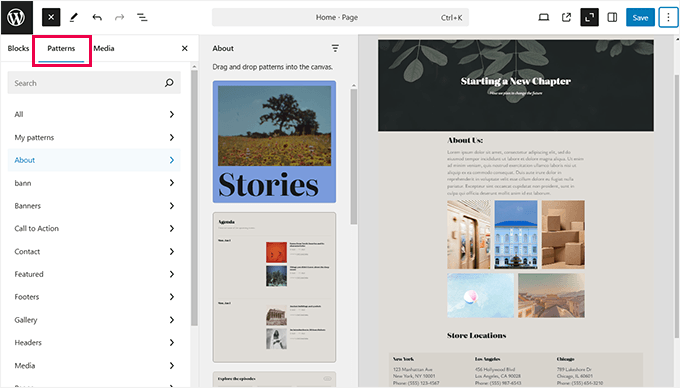
Populära WordPress-teman inkluderar ofta sina egna anpassade mönster. Dessa mönster sparar ännu mer tid genom att ge dig färdiga designer anpassade till ditt tema.
Mönster kan inkludera layouter som flerkolumner, kombinationer av media och text, sektioner för uppmaningar till handling, rubriker och anpassade knappar. Denna flexibilitet gör dem lämpliga för en mängd olika innehållstyper.
Du kan också hitta fler blockmönster på WordPress.org-webbplatsen. Om du gillar att designa kan du till och med skapa och dela dina egna mönster med WordPress-communityt.
Därefter visar vi dig hur du använder blockmönster i WordPress för att skapa fantastiska layouter för din webbplats.
Hur man använder blockmönster i WordPress
Som standard kommer WordPress med flera användbara blockmönster som du kan använda på din webbplats. Ditt WordPress-tema och vissa plugins kan också lägga till sina egna mönster.
För att använda blockmönster måste du redigera det WordPress-inlägg eller den sida där du vill använda blockmönstret.
På skärmen för inläggsredigering, klicka på knappen Lägg till block [+] för att öppna blockinfogaren. Härifrån, byt till fliken 'Mönster' för att se tillgängliga blockmönster.
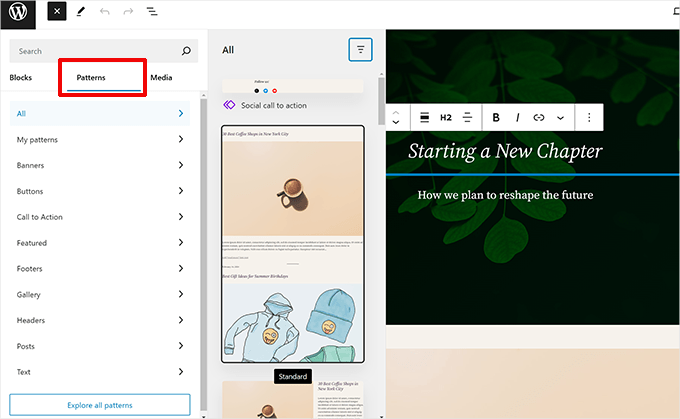
Du kan scrolla ner för att se tillgängliga blockmönster.
Du kan också se blockmönster i olika kategorier, som utvalda, knappar, kolumner, rubriker och mer.
Alternativt kan du också klicka på knappen 'Utforska alla mönster' för att se blockmönster.
Här kan du se större förhandsgranskningar i ett popup-fönster.
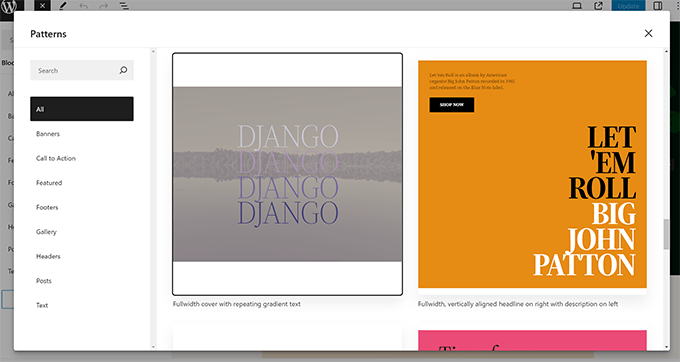
När du hittar ett mönster du vill prova, klickar du bara för att infoga det i innehållsområdet i ditt inlägg eller din sida.
Mönstret visas i innehållseditor med platshållarinnehåll som du kan redigera och ersätta med ditt eget.
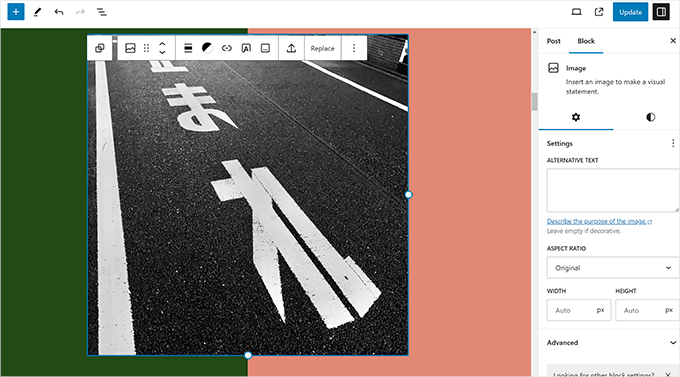
Klicka och dra helt enkelt på valfri block inuti mönstret för att redigera och ändra dess innehåll enligt dina krav.
Du kommer fortfarande att ha alla alternativ du normalt har för varje block. Om det till exempel är ett omslagsblock kan du ändra omslagsfärgen eller bakgrundsbilden.
Du kan lägga till så många mönster som du behöver för ditt blogginlägg eller din sida. Du kan också ta bort ett mönster för att ta bort det från ett inlägg eller en sida, precis som du skulle ta bort vilket WordPress-block som helst.
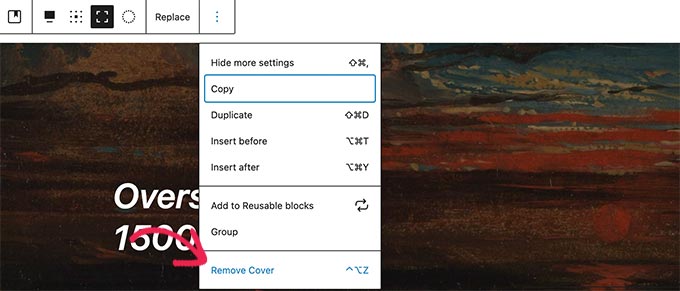
Genom att använda blockmönster kan du snabbt skapa vackra layouter för dina artiklar och din WordPress-webbplats.
I slutändan hjälper blockmönster dig att spara tid som du annars skulle lägga på att manuellt arrangera block varje gång du behöver lägga till en rubrik, ett galleri, knappar och mer.
Hur man skapar mönster i blockredigeraren
WordPress gör det superenkelt att skapa mönster i blockredigeraren som du kan återanvända senare.
När du redigerar ett inlägg eller en sida, välj helt enkelt de block du vill inkludera i ditt mönster och klicka på ‘Skapa mönster’.
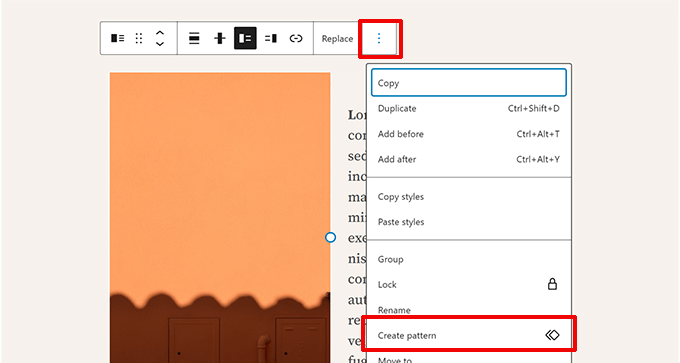
Du kan välja flera block genom att hålla nere skift-tangenten på ditt tangentbord och klicka på dem.
Men om dina block är arrangerade på ett sätt som gör dem svårare att välja, kan du använda Listvyn under fliken Dokumentöversikt.
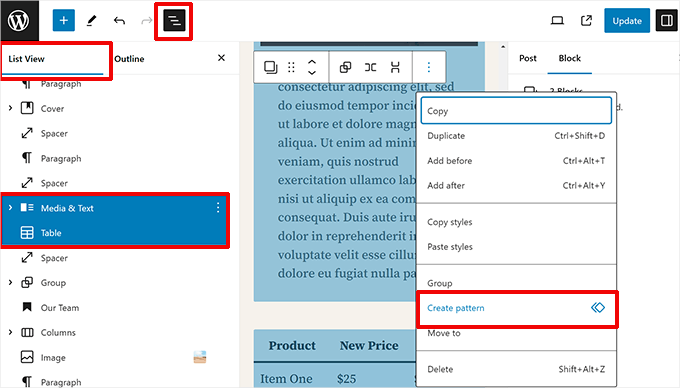
Att skapa ett mönster öppnar ett popup-fönster.
Du måste ange ett namn för ditt mönster och välja en kategori.
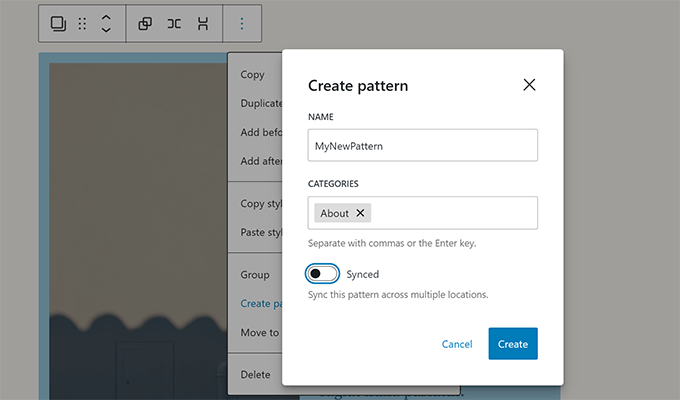
Nedanför det ser du en växlingsknapp för att hålla mönstret Synkroniserat eller Osynkroniserat.
Synkroniserade mönster: Redigering av mönstret uppdaterar det överallt där det används. Detta är perfekt för globala element som en nyhetsbrevsanmälan eller knappar för "call to action".
Osynkroniserade mönster: Ändringar som görs efter att mönstret har infogats påverkar inte originalet. Detta är idealiskt för mallar, som en layout för produktrecensioner där du ändrar texten för varje nytt inlägg.
Klicka på knappen 'Skapa' för att spara ditt mönster.
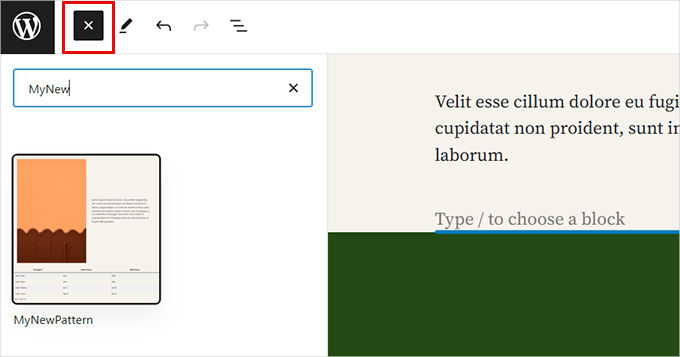
Nästa gång du vill använda ett mönster, öppna bara blockinfogaren. Du hittar det under fliken "Mina mönster" eller kategorin, som vanligtvis är markerad med en mappikon.
Hur man skapar mönster i webbplatsredigeraren
Om du använder ett blocktema med stöd för fullständig sidredigering, kan du också skapa mönster i sidredigeraren.
Öppna webbplatsredigeraren genom att besöka sidan Utseende » Redigerare.
Du kommer nu att hamna i webbplatsredigeringsgränssnittet.
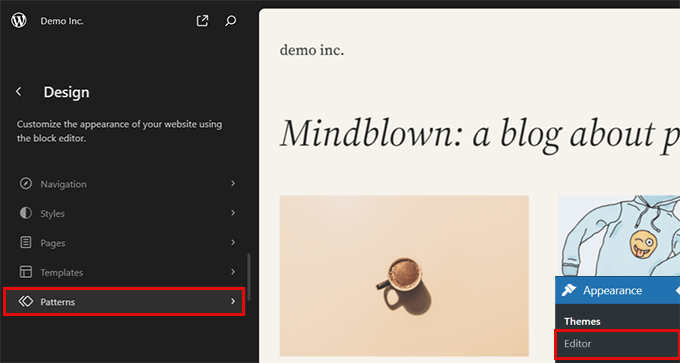
Klicka på ‘Mönster’ i sidofältet till vänster för att fortsätta.
Du kommer att se alla tillgängliga mönster och kategorier.
För att skapa ett nytt mönster, klicka på knappen Lägg till [+] och välj sedan ‘Skapa mönster’.
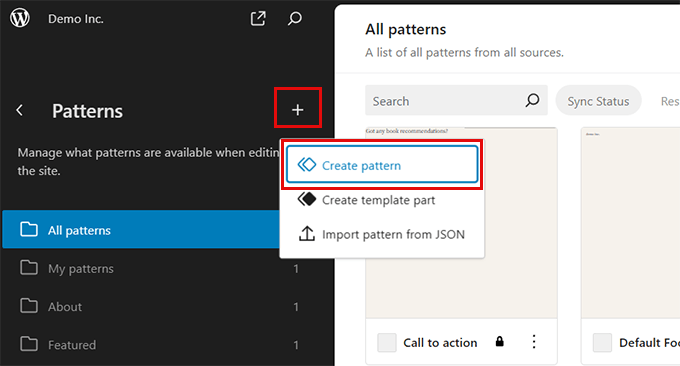
Detta öppnar ett popup-fönster där du behöver ange ett namn för ditt mönster, välja en kategori och bestämma om du vill att mönstret ska vara synkroniserat eller osynkroniserat.
Klicka på 'Skapa' för att fortsätta.
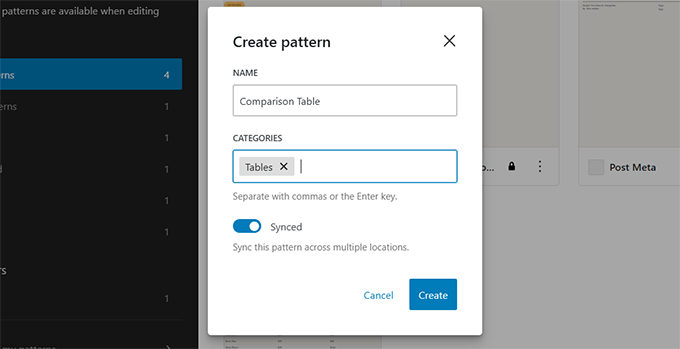
WordPress skapar en tom duk för dig att skapa ditt mönster.
Härifrån kan du lägga till block för att designa ditt mönster.
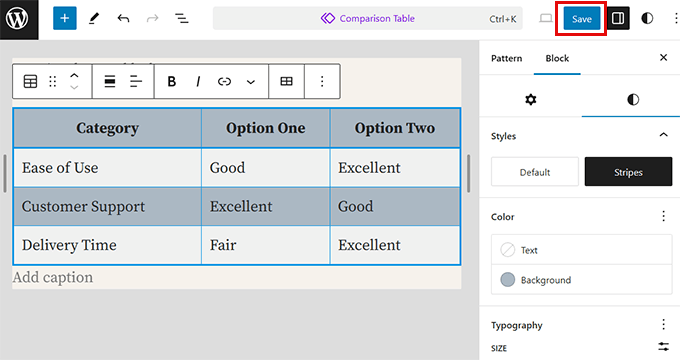
När du är klar, glöm inte att klicka på knappen ‘Spara’ för att lagra ditt mönster.
Hantera mönster i WordPress
Hur du hanterar dina mönster beror på vilken typ av tema du använder. Vi har delat upp detta i två metoder nedan.
Metod 1: Hantera mönster i webbplatsredigeraren
Om du använder ett blocktema med stöd för fullständig sidredigering kan du hantera mönster i sidredigeraren.
Öppna webbplatsredigeraren genom att besöka sidan Utseende » Redigerare.
På skärmen Mönster kan du klicka på ett mönster för att redigera det. Du kan också klicka på menyn med tre punkter bredvid ett mönster för att duplicera, exportera eller ta bort det.
För att hantera alla dina mönster, klicka på fliken 'Hantera alla mina mönster' i sidofältet.
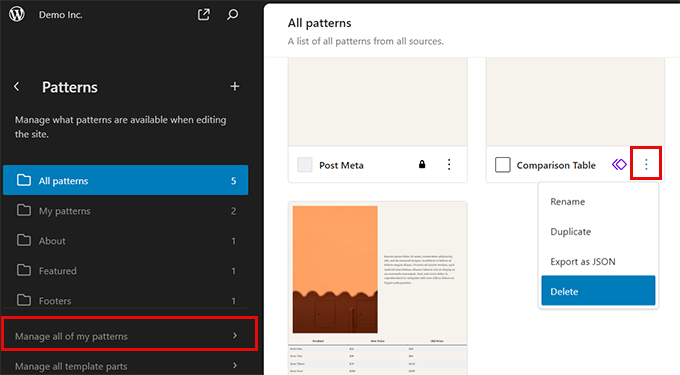
Detta visar dig en komplett lista över dina mönster, där du enkelt kan redigera eller ta bort dem.
Metod 2: Hantera mönster i klassiska teman
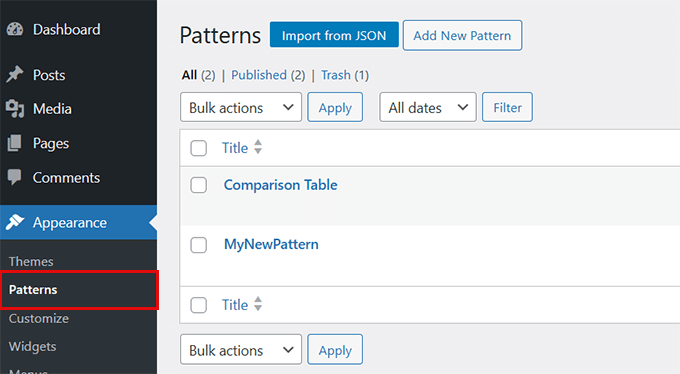
Om du använder ett klassisk tema (WordPress-teman som inte stöder fullständig sidredigering), kan du hantera mönster genom att besöka sidan Utseende » Mönster.
Notera att detta menyalternativ beror på ditt specifika temastöd. Du kanske inte ser det i alla klassiska temakonfigurationer.
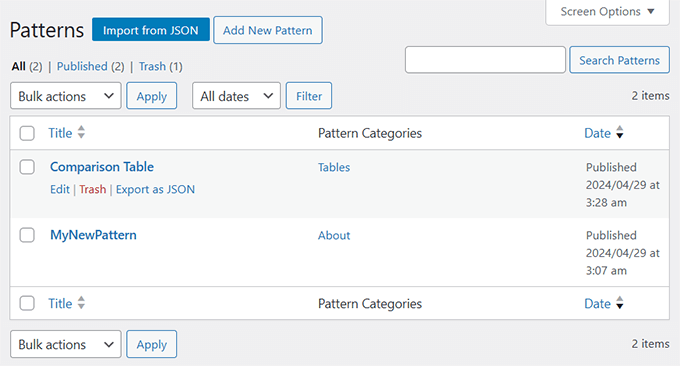
Här kan du lägga till, ta bort och exportera dina blockmönster.
Tänk på att även vissa klassiska teman som Hestia nu hanterar mönster på ett liknande sätt som teman med fullständig sidredigering, medan andra fortfarande använder det äldre gränssnittet som visas i skärmdumpen nedan.
Så, hur du hanterar blockmönster beror verkligen på temat du använder.
Hitta fler blockmönster att använda på din webbplats
Som standard kommer WordPress med några vanliga blockmönster. WordPress-teman kan också lägga till sina egna mönster på din webbplats.
Du kan dock hitta betydligt fler blockmönster än de som är tillgängliga via blockinfogaren på din webbplats.
Gå helt enkelt till webbplatsen WordPress Patterns Directory för att se många fler blockmönster.
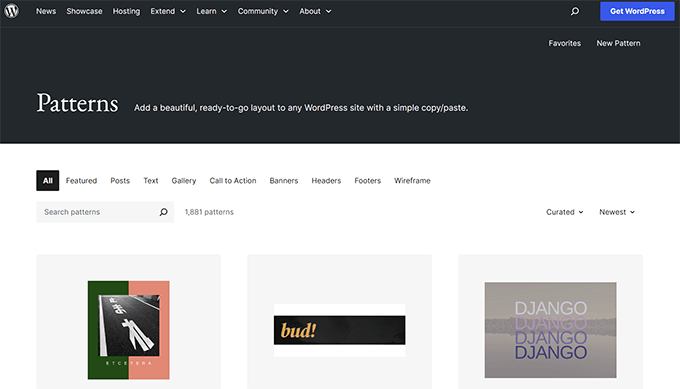
Här hittar du blockmönster som skickats in av WordPress-communityt.
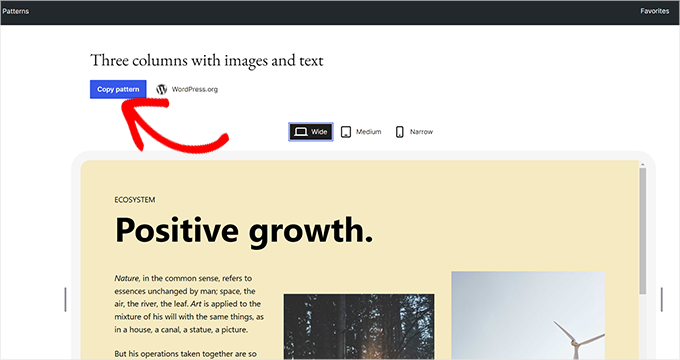
För att använda ett av dessa blockmönster, klicka bara för att se mönstret och klicka sedan på knappen ‘Kopiera mönster’.
Därefter måste du gå tillbaka till din WordPress-blogg och redigera inlägget eller sidan där du vill infoga detta blockmönster.
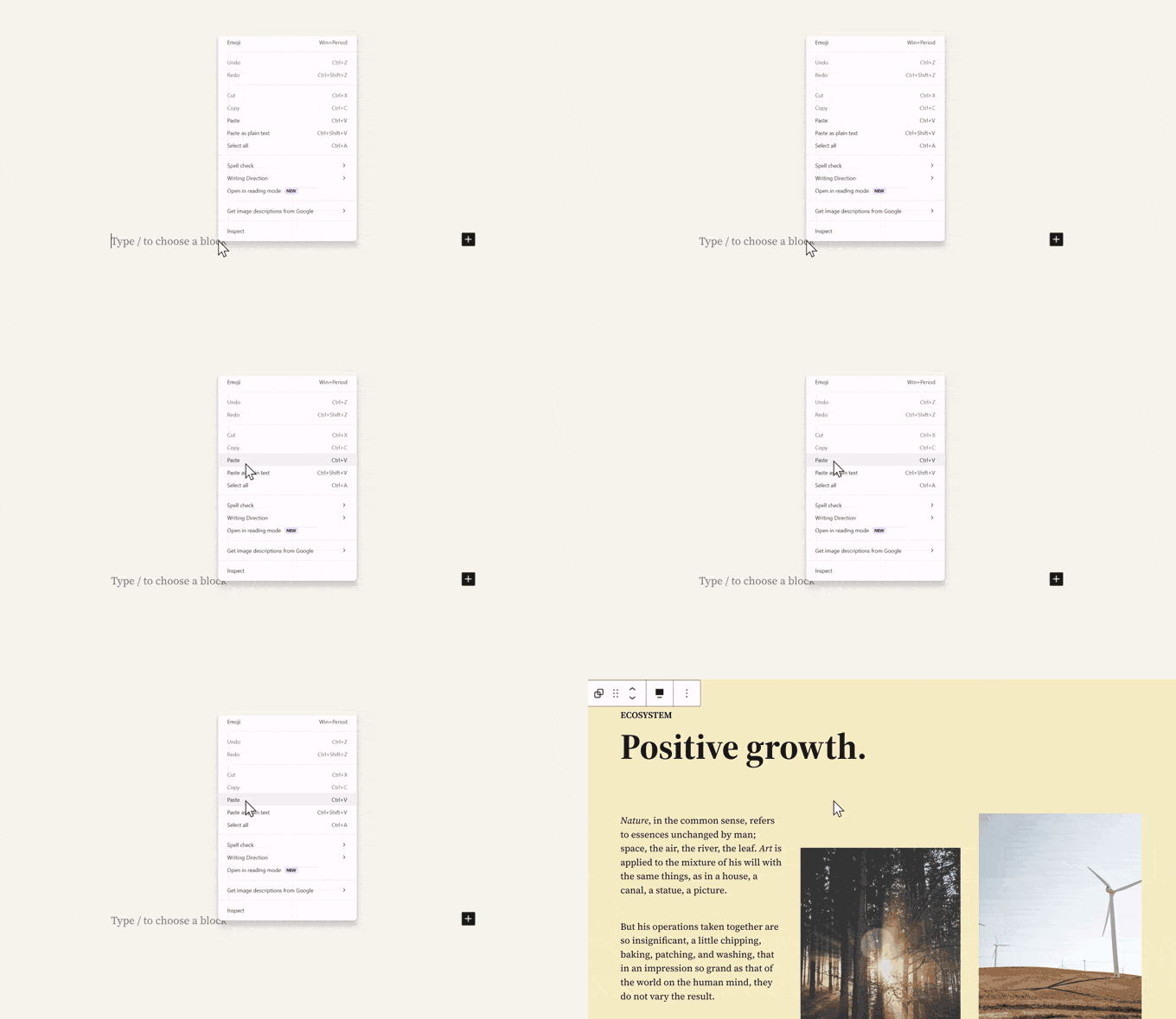
På redigeringsskärmen, högerklicka helt enkelt och välj 'Klistra in' i webbläsarens meny eller tryck CTRL+V (Command + V på Mac).
Hur man skapar och delar dina blockmönster
Vill du skapa egna WordPress-blockmönster och dela dem med världen?
WordPress gör det superenkelt att skapa blockmönster och använda dem på dina egna webbplatser eller dela dem med alla WordPress-användare över hela världen.
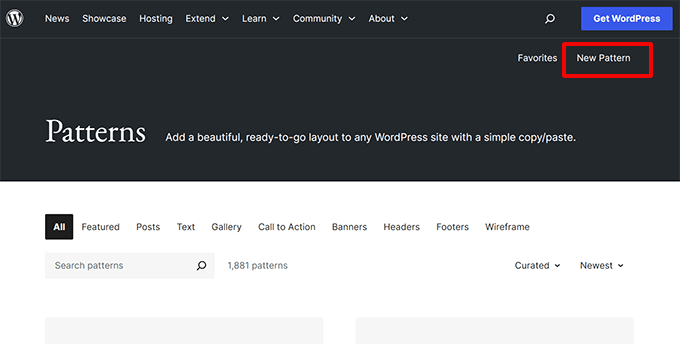
Besök helt enkelt WordPress Pattern Directory-webbplatsen och klicka på länken 'New Pattern'.
Obs! Du behöver logga in eller skapa ett gratis WordPress.org-konto för att spara dina mönster.
När du har loggat in kommer du till sidan för blockmönsterredigering. Den är identisk med standard WordPress blockredigerare, och du kan använda den för att skapa ditt mönster.
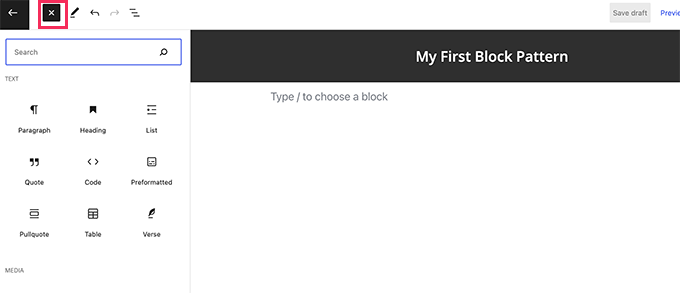
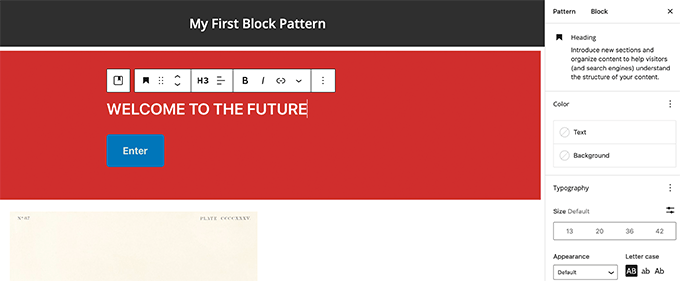
Lägg helt enkelt till block för att skapa din mönsterlayout.
Du kan använda layoutblock som grupp, omslag, galleri och mer för att organisera din layout.
Det finns också royaltyfria bilder tillgängliga att använda i dina mediablock. WordPress mediebibliotek låter dig enkelt hitta och använda dessa bilder i dina mönster.
När du är nöjd med ditt blockmönster kan du spara det som ett utkast eller skicka in det till mönsterkatalogen.
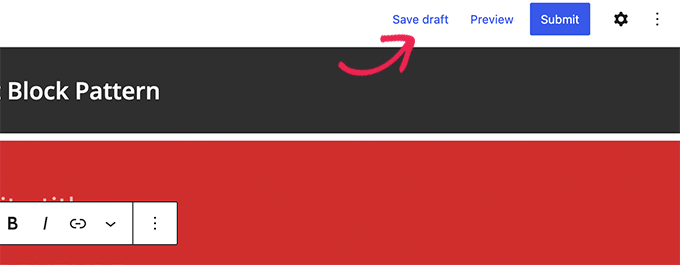
Innan du kan skicka in ditt blockmönster till mönsterkatalogen, se till att du har läst riktlinjerna för blockmönsterkatalogen.
Du kan hantera alla dina blockmönster genom att klicka på länken 'Mina mönster'. Den visar alla blockmönster du har delat, utkastmönster och mönster du har markerat som favoriter.
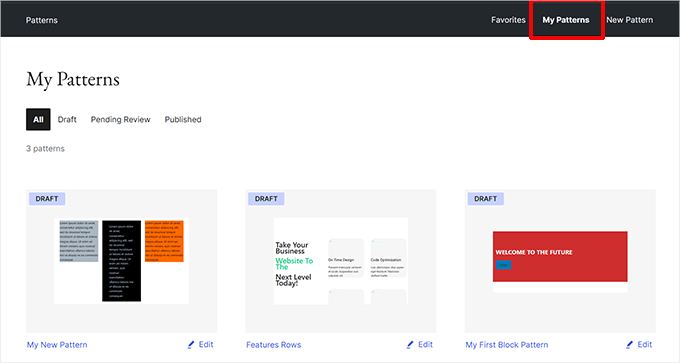
Om du bara vill skapa blockmönster för eget bruk kan du spara dem som utkast. Kopiera och klistra sedan in dem från sidan Mina mönster till din WordPress-webbplats.
Skapa WordPress blockmönster manuellt
Notera: Detta är en avancerad metod som kräver att du lägger till kod i dina webbplatsfiler. Om du inte är bekväm med att redigera PHP, rekommenderar vi att du använder den enkla plugin-metoden som nämndes tidigare.
Du kan också skapa blockmönster manuellt och lägga till dem i ditt WordPress-tema eller en anpassad kodavsnittsplugin som WPCode.
Skapa helt enkelt ett nytt inlägg eller en ny sida i WordPress. Använd block i innehållsområdet för att skapa en anpassad layout eller blocksamling som du vill spara som ett mönster.
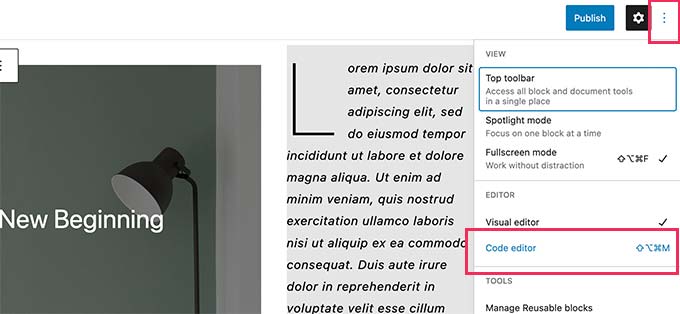
Byt sedan till läget Kodredigerare.
Härifrån behöver du kopiera allt innehåll du ser i kodredigeraren.
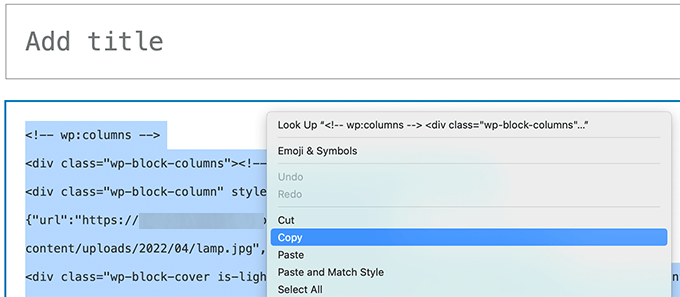
Öppna sedan en vanlig textredigerare som Anteckningar och klistra in den koden. Du behöver den i nästa steg.
Nu är du redo att registrera dina block som ett mönster.
För att göra det, kopiera och klistra helt enkelt in följande kod i din temas functions.php-fil eller en kodavsnittsplugin som den kostnadsfria WPCode-pluginen (rekommenderas).
För mer information, här är den kompletta guiden för att lägga till anpassad kod i WordPress.
function wpb_my_block_patterns() {
    register_block_pattern(
        'my-plugin/my-awesome-pattern',
        array(
            'title'       => __( 'Two column magazine layout', 'my-theme'),
            'description' => _x( 'A simple magazine style two-column layout with large image and stylized text', 'my-theme' ),
            'categories'  => array( 'columns' ),
            'content'     => ' Your block content code goes here'
            )
    );
}
add_action( 'init', 'wpb_my_block_patterns' );
Kopiera och klistra nu in de råa blockdata som du kopierade tidigare som värde för parametern content.
Med andra ord, du måste ersätta texten som säger, 'Din blockinnehållskod går här' med din blockkod. Se till att lämna enkelanföringstecknen som omger texten på plats.
Viktigt: Koden använder enkelanföringstecken. Om ditt innehåll innehåller ett apostrof (som "It's"), måste du lägga till ett snedstreck före det (som "It\\'s") för att undvika att bryta kodsyntaxen.
Slutligen, glöm inte att ändra titeln och beskrivningen till din egen och spara dina ändringar.
Du kan nu besöka din webbplats och redigera ett inlägg eller en sida. Ditt nyregistrerade blockmönster kommer att visas i blockinfogaren.
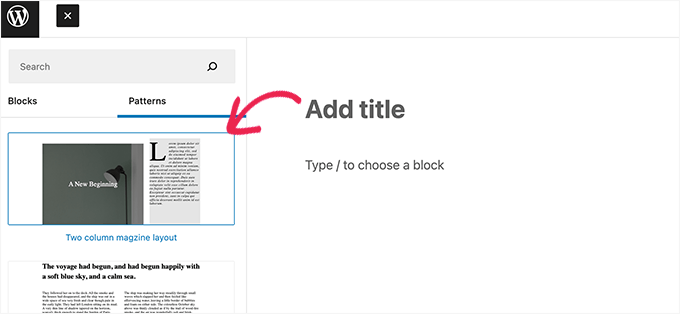
Hur man tar bort ett blockmönster i WordPress
Du kan enkelt ta bort eller avregistrera vilket blockmönster som helst i WordPress. Låt oss säga att du vill ta bort blockmönstret du skapade i exemplet ovan.
Allt du behöver göra är att kopiera och klistra in följande kod i din temas functions.php-fil eller WPCode:
function wpb_unregister_my_patterns() {
  unregister_block_pattern( 'my-plugin/my-awesome-pattern' );
}
add_action( 'init', 'wpb_unregister_my_patterns' );
I det här exemplet är 'my-plugin/my-awesome-pattern' namnet på mönstret vi använde när vi registrerade det.
Du kan använda den här koden för att avregistrera alla blockmönster som skapats av ditt tema eller ett plugin. Allt du behöver veta är namnet som används för att registrera mönstret.
Ta bort kärnmönster i WordPress
Kärnmönstren i WordPress är tillgängliga för alla WordPress-användare. Det innebär att de kan vara överanvända och kanske inte ens matcha resten av ditt WordPress-tema.
Om du inte vill använda ett mönster kan du helt enkelt undvika att lägga till det i ditt innehåll. Men om du driver en WordPress-webbplats med flera författare, kanske du vill förhindra alla användare från att använda dessa kärnmönster.
För att ta bort alla kärn-WordPress-mönster måste du lägga till följande kod i ditt temas funktioner-fil eller WPCode:
remove_theme_support( 'core-block-patterns' );
Vad hände med återanvändbara block?
Blockmönster och återanvändbara block syftade båda till att lösa ett liknande problem: att ge användarna alternativ för att enkelt lägga till vanliga block.
För att åtgärda detta slog kärnteamet för WordPress samman återanvändbara block till mönster.
För att få samma funktionalitet som återanvändbara block kan du nu använda Synkroniserade mönster. När du eller andra användare redigerar mönstret sparas dessa ändringar nästa gång mönstret används.
Du kan identifiera Synkroniserade mönster genom den lila ikonen i verktygsfältet. Detta är samma visuella ledtråd som WordPress tidigare använde för återanvändbara block.
Vanliga frågor om WordPress blockmönster
Här är några frågor som våra läsare ofta ställer om blockmönster.
Vad används ett grundläggande blockmönster till?
Ett grundläggande blockmönster används för att omedelbart lägga till en fördesignad layout till ditt inlägg eller din sida. Det fungerar som en genväg för att skapa vanliga sektioner, som en knapp för uppmaning till handling, en prislista eller ett textområde med flera kolumner, utan att behöva bygga dem från grunden.
Vad är skillnaden mellan en widget och ett block?
Den huvudsakliga skillnaden är att block används för att skapa innehållet i dina inlägg och sidor, medan widgets traditionellt användes för sidofält och sidfötter. Modernt WordPress övergår dock till en fullständig webbplatsredigeringsmetod där widgets ersätts av block.
Varför ska jag använda blockmönster?
Du bör använda blockmönster för att spara tid och bibehålla en professionell design över hela din webbplats. De gör det möjligt att infoga komplexa layouter med ett enda klick, vilket eliminerar behovet av kodningskunskaper eller manuell formatering varje gång du skapar ett nytt inlägg.
Var kan jag hitta ytterligare blockmönster?
Förutom standardmönstren i WordPress kan du utforska WordPress Patterns Directory online för ännu fler alternativ skapade av communityn.
Kan blockmönster sakta ner min webbplats?
Nej, blockmönster i sig påverkar inte din webbplats hastighet. De är ett sätt att strukturera innehåll, men se till att du använder optimerade bilder och block för bästa prestanda.
För tips, se vår ultimata guide om WordPress-hastighet och prestanda.
Ytterligare resurser för WordPress-design
Om du vill anpassa designen på din WordPress-webbplats, kommer du att finna följande resurser användbara:
- Hur du enkelt skapar ett anpassat WordPress-tema (utan kod)
- Hur man designar om en WordPress-webbplats (nybörjarguide)
- Vanliga problem med WordPress blockredigerare och hur du löser dem
- Hur man stylar WordPress-kommentarsformuläret (ultimat guide)
- Hur man anpassar bakgrundsfärgen för WordPress blockredigerare
Vi hoppas att den här guiden hjälpte dig att lära dig hur du använder WordPress blockmönster på din webbplats. Du kanske också vill se vår guide om att behärska WordPress blockredigerare eller ta en titt på dessa smidiga WordPress-genvägar för att vara mer produktiv.
Om du gillade den här artikeln, prenumerera gärna på vår YouTube-kanal för WordPress-videoguider. Du kan också hitta oss på Twitter och Facebook.




Sarah
Vad är det bästa sättet att hitta alla platser på min webbplats där mina återanvändbara blockmönster används? Tack!
WPBeginner Support
För närvarande skulle det krävas ett plugin för att spåra var de används på din webbplats eftersom det inte är en inbyggd funktion.
Admin
David Lim
Jag menar, jag nämnde tidigare i en av mina kommentarer att jag föredrar dra-och-släpp-metoden för att bygga sidan, men det skadar inte att känna till grunderna.
In this way, if I build blocks, I might even be better at Minecraft too
Johann
I vilken tabell i WordPress lagras mönstren?
WPBeginner Support
Dessa bör normalt lagras i wp_posts
Admin
Jim Weisman
"För att göra det, kopiera och klistra helt enkelt in följande kod i din temas functions.php-fil eller ett webbplatsspecifikt plugin." min fråga är var i functions.php-filen, i början eller slutet eller någon annanstans
WPBeginner Support
Vi rekommenderar normalt botten av din functions.php-fil för att förhindra problem och göra det lättare att hitta i framtiden.
Admin
Jay Castillo
Tack för att du förklarade vad blockmönster är.
Du nämnde att återanvändbara block inte är lika flexibla jämfört med blockmönster eftersom ändringar i ett återanvändbart block också kommer att ändra alla sidor/inlägg där du använde det återanvändbara blocket. Men är inte det poängen med att använda ett återanvändbart block?
Ville bara klargöra för andra wordpress-användare att om du inte vill att ändringar i ett återanvändbart block ska visas globalt, kan du helt enkelt lägga till det återanvändbara blocket i ett inlägg/en sida och konvertera det till ett vanligt block INNAN du gör några ändringar/justeringar. Andra instanser med det återanvändbara blocket kommer inte att påverkas av ändringarna.
WPBeginner Support
Att konvertera det kommer att tillåta att det ändras säkert och det är användbart. För de flesta är det inte alltid intuitivt att ändra blocket i själva inlägget istället för att kräva en åtgärd för att uppdatera blocket över hela webbplatsen utan blockvarningen som kommer att inträffa eller lägga till markup för att notera att du redigerar ett återanvändbart block.
Admin
John Mason
Jag har börjat från noll igen.
Jag har ställt till det tidigare med min webbplats.
Men nu ska jag lära mig grunderna.
WPBeginner Support
Vi hoppas att våra guider hjälper dig att komma igång.
Admin