


„Scriu conținut grozav, dar nimeni nu-l găsește.” Auzim constant această frustrare de la începătorii WordPress și am experimentat exact aceeași luptă când am început.
Este frustrant să petreci ore scriind o postare pe blog doar pentru a vedea zero trafic. Din fericire, a face motoarele de căutare să-ți observe site-ul nu necesită magie complicată.
Am dezvoltat un sistem simplu, pas cu pas, care acum aduce milioane de vizitatori pe propriile noastre site-uri web în fiecare lună. În acest ghid SEO, vă vom prezenta procesul nostru exact care funcționează astăzi în era previzualizărilor AI, dincolo de linkurile albastre tradiționale.

Acest ghid oferă o foaie de parcurs cuprinzătoare pentru a vă îmbunătăți SEO-ul WordPress cu strategii acționabile pe care le puteți pune în practică imediat.
Pentru a vă ajuta să navigați prin acest ghid aprofundat, am creat un cuprins util mai jos:
Cuprins
- Ce este SEO? (Și de ce contează în 2026)
- Bazele SEO pentru WordPress
- Configurarea pluginului dvs. SEO
- SEO On-Page pentru WordPress
- Construirea Autorității și a Încrederii
- Optimizare pentru căutarea AI
- SEO local pentru site-uri WordPress
- SEO multilingv pentru site-uri WordPress
- SEO Tehnic pentru Site-uri WordPress
- Cele mai bune practici SEO pentru WordPress
- Tutorial video
- Întrebări frecvente despre SEO WordPress
- Mai multe instrumente și resurse SEO
- Ghiduri SEO WordPress înrudite
Ce este SEO? (Și de ce contează în 2026)
SEO înseamnă Optimizare pentru Motoare de Căutare, care este practica de structurare a site-ului și a conținutului dvs. astfel încât motoarele de căutare precum Google să îl poată găsi, înțelege și clasifica. Când este făcută corect, SEO transformă site-ul dvs. într-un magnet pentru trafic gratuit, organic, de la persoane care caută activ ceea ce oferiți.
Vă puteți gândi la SEO ca la organizarea unei biblioteci. Conținutul dvs. sunt cărțile, iar SEO este sistemul de catalogare care ajută cititorii să găsească exact ceea ce au nevoie. Fără el, chiar și cel mai bun conținut stă nevăzut pe un raft prăfuit.

În 2026, SEO a evoluat dincolo de clasamentele tradiționale cu linkuri albastre. Google afișează acum conținut în Previzualizări AI (rezumate generate de AI în partea de sus a rezultatelor căutării), snippeturi recomandate, casete „Oamenii întreabă și” și panouri de cunoștințe. O strategie modernă de SEO pentru WordPress trebuie să optimizeze pentru toate acestea, nu doar pentru poziția #1.
Motoarele de căutare rămân cea mai mare sursă de trafic pentru majoritatea site-urilor web. Bazându-ne pe experiența noastră în gestionarea site-urilor cu peste 100 de milioane de vizualizări de pagină anuale, credem că a face site-ul dvs. WordPress prietenos cu motoarele de căutare este investiția cu cel mai mare ROI pe care o puteți face.
Partea cea mai bună este că aceleași strategii SEO funcționează și pentru ChatGPT, Claude, Perplexity și alte instrumente de căutare AI care câștigă popularitate.
Bazele SEO pentru WordPress
WordPress este construit cu cod curat, conform standardelor, care urmează cele mai bune practici SEO din start. Acesta este unul dintre motivele pentru care atât de mulți oameni aleg WordPress. Dar există câteva setări fundamentale pe care trebuie să le verificați înainte de a face orice altceva.
Verifică setările de vizibilitate ale site-ului tău
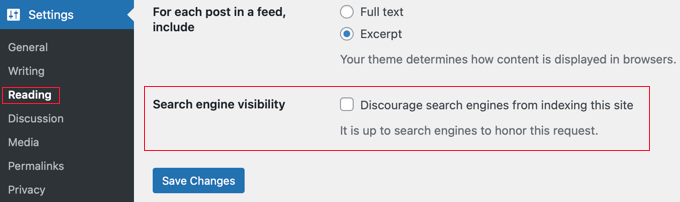
WordPress vine cu o opțiune încorporată pentru a ascunde site-ul dvs. de motoarele de căutare (ceea ce este util în timpul dezvoltării). Cu toate acestea, dacă această opțiune este bifată accidental, atunci site-ul dvs. devine indisponibil pentru motoarele de căutare.
Dacă site-ul dvs. web nu apare în rezultatele căutării, atunci primul lucru pe care trebuie să-l faceți este să vă asigurați că această opțiune este debifată.
Pur și simplu accesați pagina Setări » Citire din administratorul dvs. WordPress și asigurați-vă că nu este bifată căsuța de lângă „Descurajați motoarele de căutare să indexeze acest site”.
Utilizarea structurilor URL prietenoase cu SEO în WordPress
URL-urile prietenoase cu SEO conțin cuvinte care explică clar conținutul paginii și sunt ușor de citit atât de oameni, cât și de motoarele de căutare.
De exemplu:https://www.wpbeginner.com/how-to-install-wordpress/
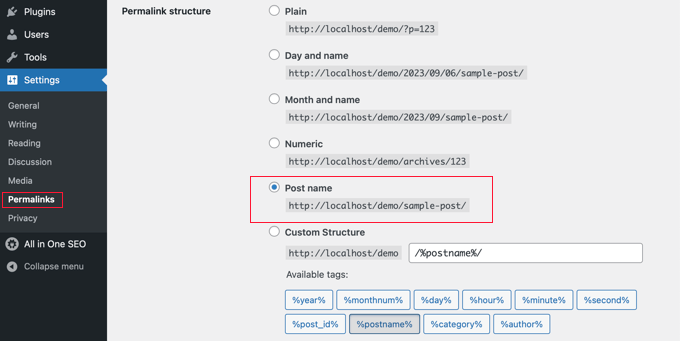
Dacă URL-ul site-ului dvs. arată cam așa ?p=10467 atunci nu este prietenos cu SEO.
Puteți corecta acest lucru accesând pagina Setări » Permalinks și selectând opțiunea „Nume postare”.
Atenție: Dacă site-ul dvs. funcționează de 6+ luni, nu schimbați structura permalink-urilor fără a configura mai întâi redirecționări 301 corespunzătoare. Schimbarea URL-urilor pe un site stabilit poate rupe linkurile și poate duce la pierderea clasamentelor existente.
Pentru instrucțiuni mai detaliate, consultați ghidul nostru despre ce este o structură URL optimă pentru SEO în WordPress.
WWW vs. Non-WWW
Dacă abia începeți cu site-ul dvs. web, atunci trebuie să alegeți dacă doriți să utilizați www (https://www.example.com) sau non-www (https://example.com) în URL-ul site-ului dvs.
Motoarele de căutare consideră acestea două site-uri web diferite, așa că trebuie să alegeți una și să vă țineți de ea. Puteți seta preferința vizitând pagina Setări » Generale. Adăugați URL-ul preferat atât în câmpurile „Adresa WordPress”, cât și în cele „Adresa site-ului”.

Indiferent ce ar spune altcineva, din punct de vedere SEO, nu există niciun avantaj în a folosi una sau alta. Pentru informații mai detaliate pe această temă, consultați www vs non-www – care este mai bun pentru SEO WordPress.
Configurarea pluginului dvs. SEO
Toate site-urile web au nevoie de un plugin SEO pentru WordPress, deoarece acesta se ocupă de aspectele tehnice, cum ar fi etichetele de titlu, meta descrierile, hărțile site-ului XML, schema markup, URL-urile canonice și multe altele. În loc să instalați pluginuri separate pentru fiecare sarcină, recomandăm utilizarea unei soluții complete.
Alegerea celui mai bun plugin SEO pentru WordPress
Am testat fiecare plugin SEO major de pe piață pe zeci de site-uri WordPress live. În 2021, după ani de utilizare a Yoast SEO, am mutat WPBeginner la All in One SEO (AIOSEO) deoarece inova mai rapid și oferă mai multe funcționalități integrate.
Dacă vă gândiți la asta, iată lista noastră cu cele mai bune pluginuri SEO pentru WordPress:
- AIOSEO – cel mai bun plugin SEO WordPress all-around, utilizat de 3 milioane de site-uri web. O versiune gratuită puternică este disponibilă, de asemenea.
- Yoast SEO – plugin SEO WordPress consacrat, popular, dar care nu mai inovează.
- RankMath – plugin SEO popular, dar achiziționat recent de o companie de private equity, astfel încât inovația a încetat.
- SEOPress – un nou venit pe piață.
Pentru un ghid detaliat, consultați ghidul nostru complet despre cum să configurați All In One SEO pentru WordPress.
Adaugă hărți XML în WordPress
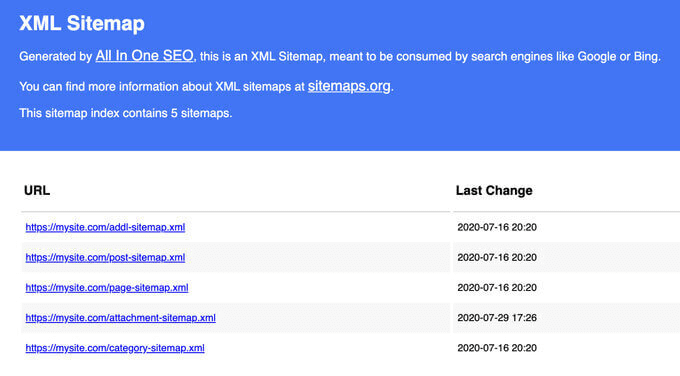
O hartă a site-ului XML este un fișier care listează fiecare pagină de pe site-ul dvs. web într-un format pe care motoarele de căutare îl pot citi. Nu îmbunătățește direct clasamentele, dar ajută Google să descopere și să indexeze conținutul dvs. mai rapid.
Dacă utilizați AIOSEO, harta site-ului dvs. este creată automat. O puteți găsi la:
https://yourdomain.com/sitemap.xml
Dincolo de harta standard a site-ului XML, ar trebui să luați în considerare și adăugarea de hărți specializate, în funcție de tipul de site pe care îl gestionați:
| Tipul hărții site-ului | Ce este | Când să o utilizați | Cazuri de utilizare comune |
|---|---|---|---|
| Hartă a site-ului cu imagini | O hartă a site-ului care include metadate de imagini (legende, titluri, URL-uri de fișiere) alături de URL-urile paginilor | Utilizați-o dacă imaginile joacă un rol cheie în modul în care vizitatorii vă descoperă site-ul | Imagini de produse pentru comerț electronic, portofolii foto, și multe altele. |
| Hartă a site-ului cu videoclipuri | O hartă a site-ului care include metadate video precum miniaturi, titluri, descrieri și durată | Când doriți ca Google să descopere și să indexeze conținutul dvs. video | Tutoriale video, demonstrații de produse, cursuri online, site-uri media |
| Hartă a site-ului de știri | O hartă a site-ului concepută pentru conținut de știri de actualitate publicat în ultimele 48 de ore | Este cel mai potrivit pentru dvs. dacă publicați conținut eligibil pentru Google News | Publicații de știri, agenții de presă și presă |
| Sitemap RSS | Un sitemap bazat pe fluxuri care notifică motoarele de căutare despre conținutul nou publicat sau actualizat | Când doriți o indexare mai rapidă a conținutului nou, fără a aștepta o reîmprospătare standard a sitemap-ului | Bloguri, site-uri de știri, editori cu mult conținut |
| Sitemap HTML | O pagină lizibilă de om, care listează toate URL-urile site-ului dvs. într-o structură organizată | Când doriți să îmbunătățiți navigarea internă și să ajutați vizitatorii să găsească conținut | Site-uri mari, hub-uri de resurse, directoare, baze de cunoștințe |
AIOSEO gestionează automat toate aceste tipuri de sitemap-uri.
Următorul pas este trimiterea sitemap-urilor dvs. către Google Search Console, astfel încât Google să știe unde să le găsească.
Adaugă site-ul tău în Google Search Console
Google Search Console este un instrument gratuit care vă arată exact cum vă vede Google site-ul. Puteți vedea ce termeni de căutare aduc oameni pe site-ul dvs., cum apar paginile dvs. în rezultate și dacă Google are probleme la accesarea conținutului dvs.
Dacă utilizați AIOSEO, urmați acest ghid pentru a conecta Google Search Console. În caz contrar, consultați tutorialul nostru pas cu pas despre cum să adăugați site-ul dvs. WordPress la Google Search Console.
Odată conectat, faceți clic pe „Sitemap-uri” în meniul din stânga și trimiteți URL-ul sitemap-ului dvs. Google va începe să îl utilizeze pentru a accesa site-ul dvs. mai eficient.

Vă recomandăm să verificați Search Console cel puțin lunar. Acordați atenție la:
- Raportul de performanță – arată ce interogări aduc impresii și clicuri
- Raportul de acoperire/indexare – marchează paginile pe care Google nu le poate indexa sau le-a exclus
- Raportul Core Web Vitals – evidențiază problemele legate de viteză și experiența utilizatorului (mai multe despre acest subiect mai jos)
Sfat Pro: AIOSEO include un tablou de bord Statistici de Căutare care aduce datele dvs. din Google Search Console direct în WordPress, astfel încât să puteți urmări progresul SEO fără a părăsi site-ul.

Pe lângă Google, vă recomandăm, de asemenea, să vă trimiteți site-ul către Bing, DuckDuckGo și alte motoare de căutare.
Ar trebui, de asemenea, să instalați MonsterInsights pentru a vedea datele Google Analytics în tabloul de bord WordPress. Acest lucru vă ajută să înțelegeți ce surse de trafic și ce pagini au cea mai bună performanță. Consultați ghidul nostru despre cum să instalați Google Analytics în WordPress.
SEO On-Page pentru WordPress
Pluginul dvs. SEO se ocupă de fundația tehnică, dar câștigurile reale provin din conținutul pe care îl publicați. În această secțiune, vă vom arăta cum să optimizați fiecare postare de blog, să găsiți cuvintele cheie potrivite și să vă organizați conținutul, astfel încât motoarele de căutare să îl poată înțelege.
Optimizarea postărilor tale de blog pentru SEO
SEO este un proces continuu, iar cele mai mari câștiguri provin din optimizarea fiecărei postări individuale pe care o publicați.
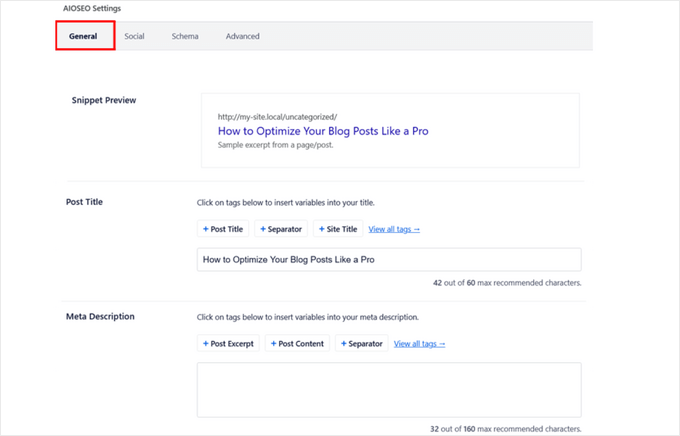
AIOSEO (și alte plugin-uri SEO de top) vă permit să setați un titlu SEO, o meta descriere și un cuvânt cheie focal pentru fiecare postare și pagină. De asemenea, obțineți o previzualizare live a modului în care va apărea listarea dvs. în Google.
Iată elementele cheie on-page de optimizat pentru fiecare postare:
- Titlu SEO – includeți cuvântul cheie principal aproape de început și păstrați-l sub 60 de caractere, astfel încât Google să nu îl trunchieze
- Meta descriere – scrieți un rezumat convingător de 160 de caractere care să îi facă pe utilizatori să dea clic
- Titluri (H2, H3, H4) – folosiți o ierarhie clară a titlurilor, unde fiecare titlu descrie secțiunea de dedesubt și include cuvinte cheie relevante acolo unde se potrivesc natural
- Primul paragraf – menționați subiectul principal în primele 100 de cuvinte, astfel încât atât cititorii, cât și motoarele de căutare să înțeleagă despre ce este pagina
- Formatare pentru snippet-uri – dacă doriți să apăreți în casetele de răspuns ale Google sau în Previzualizările AI, structurați răspunsurile cheie ca paragrafe scurte și directe sau liste numerotate imediat după un titlu de tip întrebare
Acum cunoașteți elementele importante pe care ar trebui să le optimizați în fiecare piesă de conținut pe care o publicați.
Apoi, puteți folosi scorul de analiză on-page TruSEO de la AIOSEO pentru a analiza ce ați făcut bine și ce necesită îmbunătățiri în conținutul dvs. Partea cea mai bună este că îl puteți verifica în timp real pe măsură ce scrieți. Noi folosim acest lucru la fiecare articol pe care îl publicăm la WPBeginner.
Dacă doriți, puteți folosi și instrumente de verificare SEO pentru a analiza lizibilitatea, densitatea cuvintelor cheie și relevanța conținutului dvs. înainte de a publica.
Pentru un ghid complet, consultați ghidul nostru despre cum să vă optimizați articolele de blog pentru SEO ca un profesionist.
Efectuarea cercetării cuvintelor cheie pentru site-ul tău
Mulți începători ghicesc despre ce subiecte caută oamenii. Este ca și cum ai trage cu săgeata în întuneric. Cercetarea cuvintelor cheie înlocuiește ghicitul cu date reale, astfel încât să puteți crea conținut în jurul termenilor pe care publicul dvs. îi caută de fapt.
Iată ce vă ajută cercetarea bună a cuvintelor cheie să faceți:
- Descoperiți cuvintele și expresiile exacte pe care publicul dvs. le tastează în Google
- Găsiți subiecte unde aveți o șansă realistă de a vă clasa, chiar și împotriva site-urilor mai mari
- Înțelegeți intenția de căutare, astfel încât să puteți satisface ceea ce doresc utilizatorii de fapt
- Construiți clustere de subiecte care vă consolidează autoritatea pe un subiect
- Evitați să pierdeți timp cu cuvinte cheie pe care Previzualizările AI le răspund deja complet
Există multe instrumente de cercetare a cuvintelor cheie disponibile. Noi recomandăm LowFruits deoarece se specializează în găsirea cuvintelor cheie cu concurență redusă, unde aveți o șansă realistă de a vă clasa.
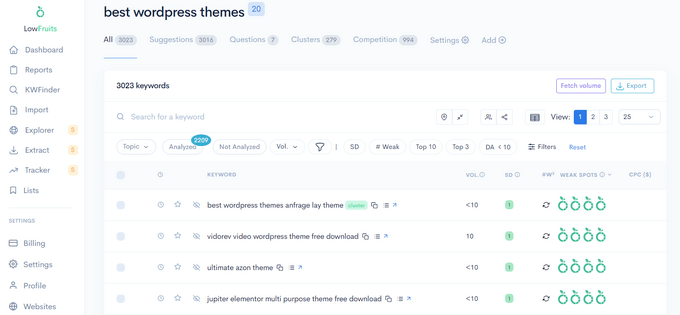
Iată un flux de lucru practic de cercetare a cuvintelor cheie pe care îl puteți urma:
- Începeți cu subiecte de bază – listați 5-10 subiecte largi, centrale pentru nișa dvs.
- Extindeți cu instrumente – introduceți fiecare subiect de bază în LowFruits sau în Generatorul de Cuvinte Cheie WPBeginner pentru a găsi sute de cuvinte cheie asociate
- Grupați în clustere – organizați cuvintele cheie asociate în clustere de subiecte cu o pagină pilon susținută de mai multe articole asociate
- Verificați lacunele concurenților – folosiți gratuitul nostru Verificator de Densitate a Cuvintelor Cheie pe URL-urile concurenților pentru a vedea ce vizează ei și dvs. nu
- Prioritizați după intenție – cuvintele cheie informaționale („cum să”), comerciale („cele mai bune instrumente”) și tranzacționale („cumpără”) necesită fiecare tipuri diferite de pagini. Concentrați-vă pe cuvintele cheie pentru care căutătorii trebuie să viziteze un site web pentru a obține răspunsul.
LowFruits include, de asemenea, o funcție de Gruparea Cuvintelor Cheie pentru a vă ajuta să grupați cuvintele cheie înrudite, ceea ce vă consolidează autoritatea pe un subiect și vă ajută să vă clasați pentru mai mulți termeni cu mai puține articole.
Dacă doriți alternative gratuite, iată două pe care le-am creat noi înșine:
- Generator de Cuvinte Cheie WPBeginner – generează instantaneu peste 300 de idei de cuvinte cheie dintr-un singur termen de bază
- Verificator de Densitate a Cuvintelor Cheie – dezvăluie ce cuvinte cheie vizează concurenții dvs. pe orice pagină
Important: Intenția cuvântului cheie contează mai mult decât volumul cuvântului cheie. Un cuvânt cheie cu 500 de căutări lunare și o intenție clară de achiziție sau de învățare va genera adesea mai multă valoare decât un termen generic cu 10.000 de căutări pe care Google îl răspunde cu o prezentare generală AI. Concentrați-vă pe cuvintele cheie pentru care căutătorul trebuie să viziteze un site web pentru a obține răspunsul.
Pentru un ghid complet, consultați ghidul nostru despre cum să faceți cercetare de cuvinte cheie pentru blogul dvs. WordPress.
Utilizarea corectă a categoriilor și etichetelor în WordPress
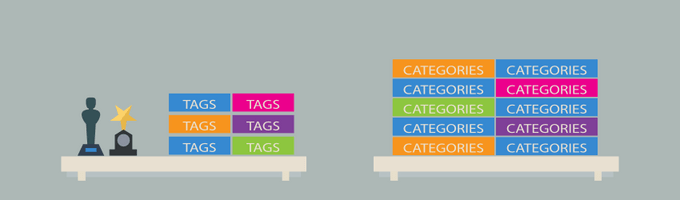
WordPress vă permite să organizați postările în categorii și etichete. Folosite corect, acestea ajută atât cititorii, cât și motoarele de căutare să înțeleagă structura site-ului dvs.
După ce am explicat acest lucru miilor de cititori, iată cum ne gândim la asta:
- Categoriile sunt grupuri largi de subiecte, precum cuprinsul unei cărți. Un blog culinar ar putea avea categorii precum Rețete, Recenzii și Sfaturi de gătit. Categoriile sunt ierarhice (puteți crea subcategorii).
- Etichetele sunt descriptori specifici, precum indexul unei cărți. O postare din categoria Rețete ar putea fi etichetată „paste”, „vegetarian” sau „mese de 30 de minute”.
Cea mai frecventă greșeală este crearea prea multor categorii sau utilizarea etichetelor și categoriilor în mod interschimbabil. Păstrați categoriile la 8-12 subiecte largi și folosiți etichete pentru detalii specifice.
Pentru mai multe informații despre acest subiect, consultați ghidul nostru despre categorii vs. etichete și cele mai bune practici SEO și ghidul nostru despre SEO de taxonomie.
Construirea Autorității și a Încrederii
Publicarea de conținut excelent este doar jumătate din ecuație. Google evaluează, de asemenea, dacă site-ul dvs. este autoritar și demn de încredere înainte de a-l clasa. Practicile de mai jos vă ajută să construiți această credibilitate în timp.
Fă din link-urile interne un obicei
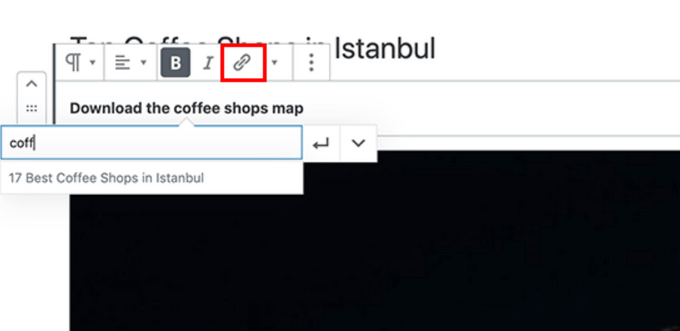
Motoarele de căutare atribuie fiecărei pagini un scor numit în mod obișnuit „autoritate de pagină”. Unul dintre cele mai puternice semnale care influențează acest scor sunt linkurile – atât de pe alte site-uri web, cât și de pe propriul site.
Acesta este motivul pentru care linkurile interne contează atât de mult. De fiecare dată când creați un link de la una dintre postările dvs. la alta, transferați autoritate și ajutați motoarele de căutare să înțeleagă ce pagini sunt cele mai importante.
Obișnuiți-vă să adăugați cel puțin 3-4 linkuri interne în fiecare postare pe care o publicați. Dacă aveți mai mulți autori, includeți această regulă de „adăugare a cel puțin 4 linkuri interne” în lista dvs. de verificare pre-publicare.
Când interconectați, prioritizați legarea înapoi la articolele dvs. cele mai cuprinzătoare și performante (adesea numite conținut de bază sau pagini pilon). Acest lucru ajută la distribuirea autorității site-ului dvs. și le spune motoarelor de căutare exact care pagini sunt cele mai importante.
Adăugarea manuală a linkurilor interne poate consuma mult timp, motiv pentru care AIOSEO a creat Link Assistant. Acesta scanează automat site-ul dvs. și sugerează linkuri interne relevante pe care le puteți adăuga cu un singur clic.
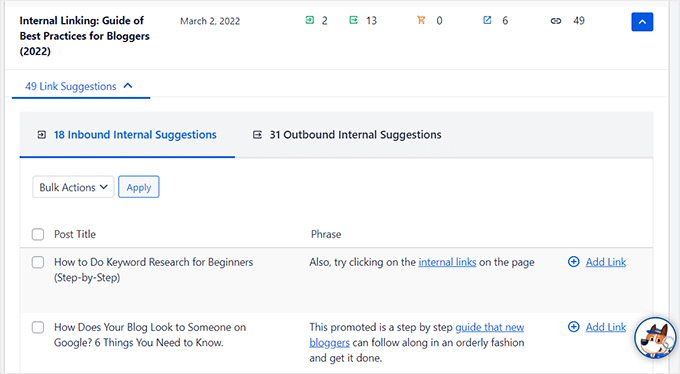
Pentru mai multe strategii, consultați ghidul nostru de creare a legăturilor interne cu cele mai bune practici și lista noastră cu cele mai bune pluginuri de creare a legăturilor interne pentru WordPress.
Related: AIOSEO oferă, de asemenea, un plugin gratuit Broken Link Checker care scanează site-ul dvs. pentru linkuri întrerupte și vă permite să le remediați fără a părăsi WordPress.
Schema Markup și Snippet-uri Bogate (Schema FAQ, Recenzii și altele)
Ați observat că unele rezultate Google arată diferit? Unele afișează ratinguri cu stele, liste derulante FAQ, carduri de rețete sau detalii despre evenimente. Aceste listări îmbunătățite se numesc rich snippets, iar acestea sunt alimentate de schema markup.
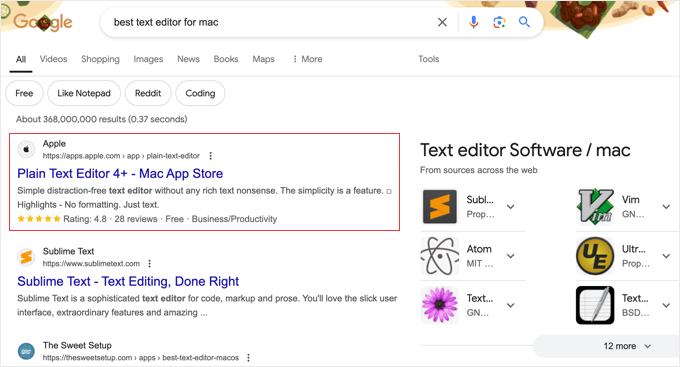
Schema markup este date structurate pe care le adăugați pe site-ul dvs. și care spun motoarelor de căutare exact ce este conținutul dvs. – o rețetă, un produs, un FAQ, un eveniment sau un articol. Motoarele de căutare folosesc apoi aceste date pentru a afișa rezultate bogate care ies în evidență și obțin rate de clic mai mari.
Schema joacă, de asemenea, un rol din ce în ce mai important în AI Overviews. Rezumatele generate de AI ale Google extrag informații din paginile cu date clare și structurate. Adăugarea schemei corecte face mai probabil ca conținutul dvs. să fie citat în aceste rezumate AI.
Vestea bună este că nu trebuie să scrieți niciun cod. AIOSEO include un generator de schema chiar în editorul dvs. de postări. Doar selectați tipul de schema (Articol, FAQ, Cum se face, Produs, Rețetă, Eveniment etc.), completați câmpurile, iar pluginul adaugă automat codul JSON-LD corect. AIOSEO a introdus, de asemenea, recent un AI Schema Generator care poate analiza conținutul paginii dvs. și crea schema corespunzătoare pentru dvs. – fără configurare manuală necesară.

De exemplu, adăugarea schemei FAQ la o postare poate face ca listarea dvs. să se extindă cu liste derulante întrebare-răspuns chiar în rezultatele căutării:
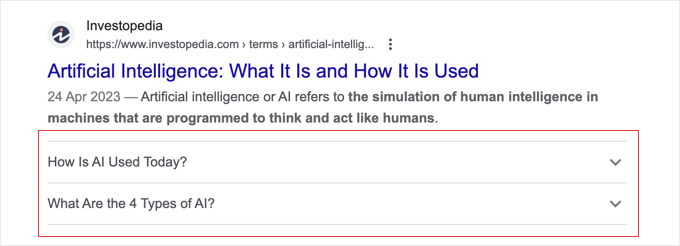
Puteți utiliza tehnici similare pentru schema de rețete, schema de produse, schema de evenimente și multe altele. Vă recomandăm să profitați de schema pe fiecare postare – este una dintre cele mai ușoare modalități de a vă îmbunătăți rata de clic.
Construirea semnalelor E-E-A-T pe site-ul dvs. WordPress
E-E-A-T înseamnă Experiență, Expertiză, Autoritate și Încredere. Este un cadru pe care Google îl folosește pentru a evalua calitatea conținutului și a devenit unul dintre cei mai importanți factori de clasare în ultimii ani.
În limbaj simplu, Google vrea să știe: a fost acest conținut scris de cineva care chiar știe despre ce vorbește? Și pot cititorii să aibă încredere în acest site web?
Iată cele mai importante semnale E-E-A-T pe care le puteți adăuga pe site-ul dvs. WordPress:
- Bio-uri ale autorilor la fiecare postare – includeți un scurt bio cu acreditările, experiența și linkurile relevante ale autorului. Un plugin pentru caseta bio a autorului face acest lucru ușor
- Pagini dedicate autorilor – creați pagini complete de profil ale autorilor care listează articolele publicate de fiecare scriitor, calificările și profilurile sociale
- O pagină „Despre” – explicați cine administrează site-ul, experiența echipei dvs. și de ce cititorii ar trebui să aibă încredere în conținutul dvs.
- Citați-vă sursele – legați către surse autoritare atunci când faceți referire la date, statistici sau afirmații pentru a semnala că conținutul dvs. este bine documentat
- Arătați experiență reală – împărtășiți experiență directă, capturi de ecran, date originale sau studii de caz. Google valorizează în mod specific componenta „Experiență”
- Transparență editorială – luați în considerare adăugarea unei politici editoriale, a unui proces de verificare a faptelor sau a unor insigne „revizuit de” pe conținutul important
Funcția Autor SEO de la AIOSEO automatizează o mare parte din acest proces. Generează marcaje schema corespunzătoare pentru autori, structurează semnalele E-E-A-T pentru motoarele de căutare și acceptă atribuiri de scriitor/revizor la fiecare postare – totul fără a atinge codul.
Pentru o analiză mai aprofundată a modului în care Google evaluează calitatea conținutului, consultați ghidul nostru despre ce este Google E-E-A-T și cum să îl îmbunătățiți.
Optimizare pentru căutarea AI
Căutarea nu mai înseamnă doar zece linkuri albastre. Google AI Overviews, ChatGPT, Perplexity și alte instrumente AI schimbă modul în care oamenii găsesc informații. Iată cum să vă asigurați că conținutul dvs. WordPress apare în aceste noi canale.
Optimizare pentru AI Overviews și Căutare Generativă
Google AI Overviews sunt rezumate generate de AI care apar în partea de sus a rezultatelor căutării pentru multe interogări. În loc să afișeze doar linkuri, Google citește acum mai multe pagini web și creează un răspuns sintetizat – cu citări care fac legătura înapoi la sursele pe care le-a folosit.
Obținerea conținutului dvs. citat într-un AI Overview poate genera trafic semnificativ, chiar dacă nu sunteți în poziția tradițională #1. Iată cum să optimizați pentru aceasta:
- Răspundeți direct la întrebări – structurați-vă conținutul cu anteturi clare de întrebări (H2/H3) urmate de răspunsuri concise și factuale în primele 1-2 propoziții. Modelele AI extrag din conținutul care oferă răspunsuri directe
- Utilizați formatare structurată – listele numerotate, listele cu buline, tabelele comparative și paragrafele de tip definiție sunt mai ușor de analizat și citat de către AI
- Adăugați valoare unică – AI Overviews prioritizează conținutul cu date originale, experiență directă, opinii de experți și exemple specifice. Sfaturile generice sunt omise
- Păstrați conținutul actualizat – modelele AI favorizează conținutul actualizat recent, așa că reîmprospătați-vă periodic postările cu informații, capturi de ecran și date curente
- Utilizați marcaje schema – așa cum am acoperit mai sus, datele structurate ajută AI-ul să înțeleagă tipul și autoritatea conținutului dvs.
Aceleași strategii care te ajută să fii citat în Google AI Overviews funcționează și pentru ChatGPT, Perplexity și alte instrumente de căutare AI. Aceste instrumente scanează și citează conținutul web în moduri similare.
Această practică este acum denumită în mod obișnuit Optimizare pentru Motoare Generative (GEO). Pentru o strategie completă, consultați ghidul nostru pentru începători despre GEO pentru WordPress.
Configurarea fișierului llms.txt pentru agenții AI
O dezvoltare mai recentă în căutarea AI este standardul llms.txt. Similar modului în care robots.txt spune crawlerelor motoarelor de căutare cum să acceseze site-ul dvs., llms.txt spune agenților AI (precum ChatGPT, Claude și Perplexity) despre ce este site-ul dvs. și cum să vă utilizeze conținutul.
Adăugarea unui fișier llms.txt pe site-ul dvs. WordPress ajută instrumentele AI să înțeleagă structura conținutului dvs., ce pagini sunt cele mai importante și cum să vă reprezinte informațiile în mod precis atunci când răspund la întrebările utilizatorilor.
Sfat Pro: Acesta este încă un standard emergent, dar adoptarea timpurie vă oferă un avantaj pe măsură ce căutarea bazată pe AI continuă să crească. Mulți utilizatori WordPress văd deja trafic de referință de la instrumentele AI, iar un fișier llms.txt facilitează găsirea și citarea corectă a conținutului dvs. de către aceste instrumente.
Pentru un ghid de configurare pas cu pas, consultați tutorialul nostru despre ce este llms.txt și cum să îl adăugați pe site-ul dvs. WordPress.
SEO local pentru site-uri WordPress
Dacă afacerea dvs. are o locație fizică – un restaurant, un magazin de retail, o clinică sau un birou regional – atunci trebuie să optimizați pentru SEO local. Acest lucru asigură că site-ul dvs. apare în rezultatele căutării locale și pe Google Maps atunci când oamenii caută afaceri ca a dvs. în apropiere.
De exemplu, când cineva caută „restaurante italienești în apropiere”, Google afișează o listă și o hartă a afacerilor relevante din zona lor:
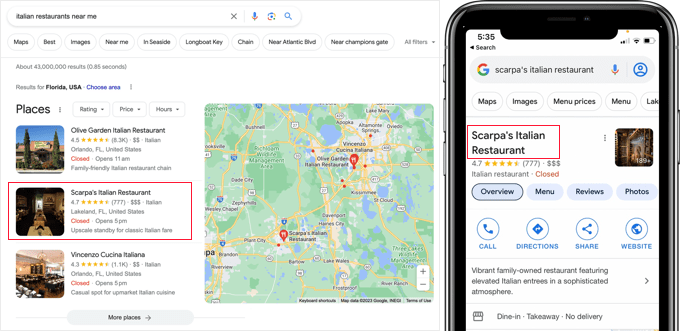
Google raportează că căutările pentru locuri locale precum „cumpărături în apropiere” continuă să crească dramatic de la an la an (sursă). Dacă afacerea dvs. nu este vizibilă în rezultatele locale, pierdeți potențiali clienți.
Factorii cheie pentru clasamentele SEO locale includ:
- Profilul Companiei pe Google – revendicați și completați listarea dvs. cu orele de funcționare, fotografiile și categoriile corecte
- Recenzii pozitive – încurajați recenzii ale clienților autentice pe Google și pe site-ul dvs.
- Consistența NAP – asigurați-vă că numele, adresa afacerii și numărul de telefon sunt identice pe fiecare platformă
- Marcaj schema local – adăugați date structurate pentru ca motoarele de căutare să poată citi informațiile despre locația dvs. în mod precis
Cel mai ușor mod de a adăuga marcaj schema pentru afaceri locale este utilizând modulul SEO Local al AIOSEO. Acesta vă permite să adăugați date despre locație, informații de contact, ore de funcționare și hărți cu indicații de orientare pas cu pas.
Dacă afacerea dvs. are mai multe locații, pur și simplu activați setarea „Multiple Locations” pentru a le gestiona pe toate dintr-un singur loc.

SEO multilingv pentru site-uri WordPress
Dacă publicul dvs. țintă provine din diferite țări din întreaga lume, atunci traducerea site-ului dvs. WordPress vă poate deschide conținutul către surse de trafic complet noi.
SEO multilingv asigură că motoarele de căutare înțeleg pentru ce limbă și regiune este destinată fiecare versiune a paginii dvs.
Fără o configurare corectă, însă, motoarele de căutare ar putea avea dificultăți în a oferi versiunea lingvistică corectă vizitatorului corect sau ar putea să nu indexeze deloc conținutul tradus.
Iată lucrurile esențiale de făcut corect pentru SEO multilingv:
- Utilizați etichete hreflang – Acestea spun motoarelor de căutare ce limbă și regiune vizează fiecare pagină, astfel încât versiunea corectă să apară în rezultatele căutării din țara corectă. Etichetele Hreflang trebuie să fie reciproce (dacă pagina dvs. în engleză face legătura către pagina dvs. în franceză, pagina în franceză trebuie să facă legătura înapoi), altfel motoarele de căutare le pot ignora. De asemenea, includeți o etichetă x-default ca soluție de rezervă pentru vizitatorii a căror limbă nu se potrivește cu nicio versiune.
- Acordați fiecărei limbi propriul URL – Indiferent dacă utilizați subdirectoare (/es/), subdomenii (es.example.com) sau domenii separate, trebuie să acordați fiecărei limbi propria adresă web unică. Asigurați-vă că evitați să introduceți mai multe limbi într-un singur URL.
- Traduceți metadatele, nu doar conținutul – Titlul SEO, meta descrierea, textul alternativ al imaginilor și datele structurate ar trebui, de asemenea, traduse, nu doar conținutul vizibil al paginii.
- Adăugați un comutator de limbă vizibil – Facilitați vizitatorilor găsirea și comutarea la limba preferată direct din meniul de navigare sau bara laterală a site-ului dvs. web.
- Verificați traducerile – Traducerea automată și AI au evoluat mult, dar ar trebui să luați în considerare solicitarea unei revizuiri de către un vorbitor nativ pentru paginile cu miză mare (cum ar fi paginile legale, paginile de produse și pagina de finalizare a comenzii) pentru a proteja calitatea.
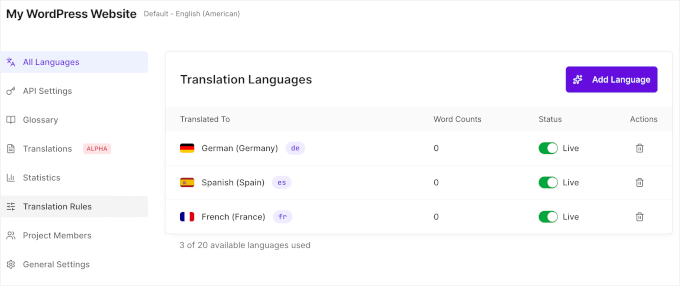
Pentru gestionarea traducerilor propriu-zise, recomandăm Universally, care este un instrument de traducere bazat pe AI, capabil să vă traducă întregul site în 110 limbi în câteva minute.
Universally generează automat etichete hreflang, meta descrieri traduse, hărți site XML multilingve și URL-uri structurate corespunzător pentru fiecare limbă. Astfel, motoarele de căutare pot parcurge și indexa fiecare versiune lingvistică ca pe propria sa pagină.
În plus, spre deosebire de pluginurile de traducere care creează o copie duplicat a fiecărei pagini în baza dvs. de date (cum ar fi WPML sau Polylang), Universally nu stochează conținutul tradus pe site-ul dvs.
Traducerile sunt servite din propriul cloud și livrate de pe serverele cele mai apropiate de fiecare vizitator. Prin urmare, adăugarea mai multor limbi nu încetinește site-ul dvs., ceea ce este, de asemenea, important pentru SEO.
Pentru mai multe detalii despre cum să-l utilizați, consultați ghidul nostru despre cum să vă traduceți site-ul web cu AI.
SEO Tehnic pentru Site-uri WordPress
Chiar și cel mai bun conținut va avea dificultăți în a se clasa dacă site-ul dvs. este lent, nesigur sau dificil de accesat de motoarele de căutare. SEO tehnic acoperă sănătatea din culise a site-ului dvs. web, care afectează direct clasamentele dvs.
Core Web Vitals și viteza site-ului
Google folosește Core Web Vitals ca factor direct de clasare. Acestea sunt trei metrici specifice care măsoară cât de rapid și fluid se simte site-ul dvs. pentru vizitatorii reali:
- LCP (Largest Contentful Paint) – cât de repede se încarcă conținutul principal. Țintă: sub 2,5 secunde
- INP (Interaction to Next Paint) – cât de repede răspunde site-ul dvs. atunci când un utilizator face clic, atinge sau tastează. Țintă: sub 200 milisecunde
- CLS (Cumulative Layout Shift) – cât de stabil este aspectul paginii în timpul încărcării (fără butoane care sar sau text care se mută). Țintă: sub 0,1
Puteți verifica scorurile utilizând instrumentul gratuit Google PageSpeed Insights sau în raportul Core Web Vitals din Google Search Console.
Iată optimizările de viteză specifice WordPress care fac cea mai mare diferență:
- Alegeți găzduire rapidă – găzduirea este limita dvs. de viteză. Nicio optimizare nu poate compensa un server lent. Un găzduire WordPress rapidă precum SiteGround sau Hostinger face cea mai mare diferență
- Instalați un plugin de caching – WP Rocket este recomandarea noastră. Acesta gestionează caching-ul paginilor, minificarea fișierelor și încărcarea leneșă cu o configurare minimă. Vezi ghidul nostru despre cum să configurați WP Rocket
- Utilizați un CDN – o rețea de livrare de conținut vă servește paginile de pe serverele cele mai apropiate de fiecare vizitator, reducând timpii de încărcare la nivel global. Majoritatea gazdelor bune includ acest lucru
- Minimizați pluginurile – eliminați tot ce nu este utilizat. Fiecare plugin adaugă JavaScript și CSS care încetinesc timpul de încărcare
- Comprimați și încărcați leneș imaginile – utilizați formate WebP sau AVIF pentru dimensiuni mai mici ale fișierelor. Vezi secțiunea noastră de optimizare a imaginilor de mai jos
- Optimizați fonturile – limitați greutățile fonturilor personalizate și utilizați font-display: swap pentru a preveni întârzierile de redare
Pentru un ghid complet de optimizare, consultați ghidul nostru suprem pentru accelerarea WordPress și tutorialul nostru detaliat despre cum să optimizați Core Web Vitals pentru WordPress.
Optimizarea imaginilor în WordPress pentru SEO
Imaginile fac conținutul dvs. mai captivant, dar imaginile neoptimizate sunt una dintre cele mai frecvente cauze ale încărcărilor lente ale paginilor.
Iată cum să vă păstrați imaginile rapide și prietenoase cu SEO:
- Comprimați înainte de încărcare – utilizați instrumente sau pluginuri pentru a reduce dimensiunea fișierului fără pierderi vizibile de calitate. Vezi ghidul nostru despre optimizarea imaginilor pentru web
- Utilizați formate moderne – formatele WebP și AVIF sunt semnificativ mai mici decât JPEG/PNG, menținând în același timp calitatea. Majoritatea pluginurilor moderne de imagini pentru WordPress pot converti automat
- Activați încărcarea leneșă – aceasta încarcă imaginile doar atunci când acestea intră în vizor, îmbunătățind viteza inițială de încărcare a paginii. WordPress include implicit o încărcare leneșă de bază
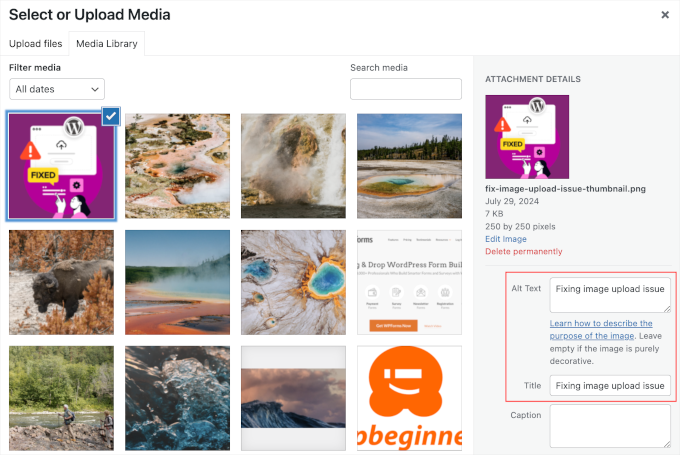
- Scrieți text alternativ descriptiv – etichetele alt ajută motoarele de căutare să vă înțeleagă imaginile și îmbunătățesc accesibilitatea pentru cititoarele de ecran. Descrieți imaginea în mod natural și nu supraîncărcați textul alternativ cu cuvinte cheie
Dacă adăugați multe imagini pe site-ul dvs., recomandăm utilizarea Envira Gallery împreună cu AIOSEO. În testele noastre de viteză, a fost cel mai rapid plugin de galerie WordPress și este complet optimizat pentru SEO din start.
Pentru mai multe sfaturi, consultați ghidul nostru complet pentru începători despre optimizarea imaginilor. Și dacă aveți conținut video, consultați ghidul nostru despre cum să configurați optimizarea video în WordPress.
Securitatea și siguranța site-ului tău WordPress
În fiecare săptămână, Google listează pe lista neagră mii de site-uri web pentru malware și phishing. Un site de pe lista neagră dispare complet din rezultatele căutării – toată munca dvs. de SEO dispare într-o clipă.
Vestea bună este că securizarea site-ului dvs. WordPress nu este dificilă. Urmați instrucțiunile pas cu pas din ghidul nostru final despre securitatea WordPress.
La WPBeginner, folosim Cloudflare pentru a ne proteja site-urile de atacuri. Anterior am folosit Sucuri timp de mulți ani – vedeți studiul nostru de caz despre cum ne-a ajutat Sucuri să blocăm 450.000 de atacuri în 3 luni.
Începe să folosești SSL/HTTPS

SSL criptează conexiunea dintre browserul vizitatorului dvs. și serverul dvs. Google a confirmat că HTTPS este un semnal de clasare, iar browserele precum Chrome afișează avertismente de securitate pe site-urile fără acesta.
Dacă aveți un magazin online sau colectați date de la utilizatori, SSL nu este opțional – este obligatoriu.
Toate companiile majore de găzduire WordPress oferă certificate SSL gratuite prin Let’s Encrypt. Consultați ghidul nostru despre cum să obțineți un certificat SSL gratuit pentru site-ul dvs. web.
Dacă aveți nevoie de un certificat SSL wildcard premium sau de un certificat cu o garanție de securitate, recomandăm Namecheap. Certificatele lor includ garanții de securitate și un sigiliu de site TrustLogo pentru credibilitate sporită.
Cele mai bune practici SEO pentru WordPress
Dacă ați urmat pașii de mai sus, sunteți deja înaintea majorității site-urilor web. Aceste practici suplimentare sunt rapide de implementat și vă pot oferi un avantaj suplimentar în rezultatele căutării.
Optimizează comentariile WordPress

Comentariile autentice sunt un semnal puternic de implicare a utilizatorilor. Ele pot duce la mai multe linkuri, un timp mai lung pe pagină și vizitatori recurenți – toate acestea ajută SEO.
Cu toate acestea, comentariile spam cu linkuri proaste vă pot afecta negativ clasamentul. Recomandăm utilizarea Akismet (preinstalat cu WordPress) pentru a filtra automat spamul. Dacă aveți nevoie de protecție suplimentară, consultați aceste sfaturi și instrumente pentru combaterea spamului de comentarii.
Dacă postările dvs. atrag multe comentarii autentice, este excelent – dar prea multe comentarii pe o singură pagină o pot încetini. Puteți rezolva acest lucru prin paginarea comentariilor pentru a le împărți pe mai multe pagini.
Doriți mai multă implicare? Consultați aceste modalități de a obține mai multe comentarii pe blogul dvs. WordPress.
Link-uri externe NoFollow în WordPress
Când legați la un alt site web, transmiteți o cantitate mică din autoritatea site-ului dvs. (numită „echitate de legătură”) către acea pagină. Acest lucru este normal și în regulă pentru surse de încredere.
Cu toate acestea, pentru legăturile pe care nu doriți să le susțineți – legături sponsorizate, URL-uri trimise de utilizatori sau site-uri nesigure – ar trebui să adăugați un nofollow atribut. Acest lucru spune motoarelor de căutare să nu transmită autoritatea dvs. către acea legătură.
O legătură normală arată astfel:
<a href="http://example.com">Example Website</a>
O legătură nofollow arată astfel:
<a href="http://example.com" rel="nofollow">Example Website</a>
WordPress nu include o opțiune nofollow implicit, dar AIOSEO o adaugă direct în editorul de legături. Când inserați o legătură, pur și simplu activați opțiunea „Adăugați nofollow”:
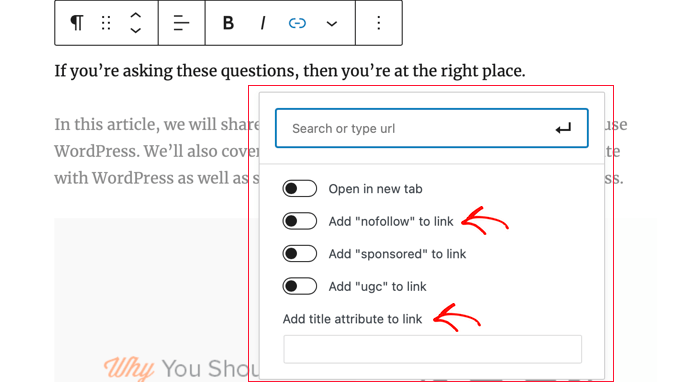
Pentru mai multe detalii, consultați ghidul nostru despre cum să adăugați legături nofollow în WordPress.
Postări complete vs. rezumate sau extrase
Implicit, WordPress afișează conținutul complet al articolului pe pagina de pornire, arhivele de categorii, paginile de etichete și fluxul RSS. Acest lucru creează două probleme: motoarele de căutare îl pot vedea ca conținut duplicat și încetinește paginile de arhivă.
Soluția este simplă – afișați rezumate (extrase) în loc de articole complete pe aceste pagini.
Pentru fluxul RSS, accesați Setări » Citire și selectați „Rezumat”.
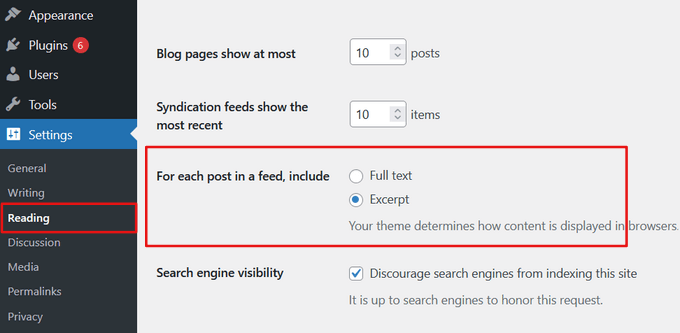
Pentru paginile de arhivă front-end ale site-ului dvs., puteți configura de obicei acest lucru în setările temei dvs. (prin Customizer sau Site Editor) sau puteți utiliza blocul „Mai mult” în postările individuale pentru a controla punctul de întrerupere.
Pentru instrucțiuni detaliate, consultați ghidul nostru despre cum să personalizați extrasele WordPress fără codare.
Tutorial video
Întrebări frecvente despre SEO WordPress
Iată răspunsurile la unele dintre cele mai frecvente întrebări pe care le primim despre SEO WordPress.
1. Cât timp durează ca SEO pentru WordPress să funcționeze?
Optimizările de bază on-page pot arăta rezultate minore în câteva săptămâni, dar îmbunătățirile semnificative de clasament durează de obicei 3 până la 6 luni. SEO este o strategie pe termen lung care se acumulează în timp cu efort constant.
2. Este WordPress bun pentru SEO imediat?
Da, WordPress oferă o bază solidă de SEO cu cod curat pe care motoarele de căutare îl pot citi cu ușurință. Cu toate acestea, pentru a vă maximiza vizibilitatea, aveți nevoie de un plugin SEO precum All in One SEO și de cele mai bune practici acoperite în acest ghid.
3. Pot face SEO singur sau trebuie să angajez un expert?
Puteți face absolut propriul SEO urmând acest ghid. Mulți proprietari de afaceri mici își gestionează cu succes optimizarea site-ului. Dacă vi se pare prea consumator de timp, angajarea unui profesionist este o opțiune bună.
4. Care este cea mai importantă parte a SEO pentru un începător?
Începeți cu cercetarea cuvintelor cheie și SEO on-page. Înțelegeți ce caută publicul dvs., apoi optimizați titlurile, meta descrierile și conținutul pentru a corespunde acestor cuvinte cheie. Acest lucru vă oferă cel mai mare impact inițial.
5. Cum îmi optimizez site-ul WordPress pentru Rezumatele AI?
Structurați-vă conținutul cu anteturi clare de întrebări urmate de răspunsuri directe și factuale. Utilizați liste, tabele și schema markup. Adăugați valoare unică, cum ar fi date originale sau experiență directă. Consultați secțiunea noastră completă despre optimizarea pentru căutarea AI de mai sus și ghidul nostru despre Optimizarea Motorului Generativ.
6. Ce este E-E-A-T și îl suportă WordPress?
E-E-A-T (Experiență, Expertiză, Autoritate, Încredere) este un cadru pe care Google îl folosește pentru a evalua calitatea conținutului. WordPress îl suportă bine – puteți adăuga biografii ale autorilor, pagini „despre noi”, politici editoriale și marcaje schema corespunzătoare pentru autori. Pluginuri precum AIOSEO fac acest lucru și mai ușor cu funcția lor Author SEO.
7. Care este ghidul esențial pentru SEO în WordPress?
Îl citești! Acest ghid acoperă totul, de la setările de bază WordPress la strategii avansate precum optimizarea pentru căutarea AI și E-E-A-T. Urmați aceste bune practici și utilizați un plugin SEO cuprinzător, și veți avea o bază solidă pentru clasarea în rezultatele căutării.
Mai multe instrumente și resurse SEO
Odată ce vă simțiți confortabil cu bunele practici SEO pentru WordPress de mai sus, aceste instrumente și resurse vă vor ajuta să mergeți mai departe.
Recomandările noastre de top pentru instrumente SEO WordPress:
- AIOSEO – cel mai bun plugin SEO WordPress all-in-one, folosit de peste 3 milioane de site-uri web. O versiune gratuită puternică este disponibilă
- Semrush – alegerea noastră de top pentru cercetarea cuvintelor cheie și analiza concurenței. Este scump, dar extrem de puternic. (Alternative gratuite: WPBeginner Keyword Generator și Keyword Density Checker)
- MonsterInsights – cel mai bun plugin Google Analytics pentru WordPress. Nu poți îmbunătăți ceea ce nu poți măsura. O versiune gratuită MonsterInsights Lite este disponibilă
- LowFruits – un instrument de cercetare a cuvintelor cheie axat pe găsirea cuvintelor cheie cu competiție redusă, pentru care este mai ușor să te clasezi
- SEOBoost – un asistent de scriere bazat pe AI care analizează conținutul dvs. pentru densitatea cuvintelor cheie, lizibilitate și relevanță pe măsură ce scrieți
Pentru o comparație completă, consultați lista noastră cu cele mai bune pluginuri și instrumente SEO pentru WordPress.
Ghiduri SEO WordPress înrudite
Acest ghid este pagina pilon a hub-ului nostru de cunoștințe SEO pentru WordPress. Aprofundați subiecte specifice cu aceste ghiduri însoțitoare:
Conținut și SEO On-Page
- Lista de verificare SEO pentru articole de blog
- Ghid de cercetare a cuvintelor cheie
- Strategia clusterelor de subiecte
- SEO pentru categorii și taxonomii
- Bune practici de linking intern
AI și SEO Avansat
- Google AI Overviews – sfaturi pentru utilizatorii WordPress
- Ghid pentru începători în Generative Engine Optimization (GEO)
- Ce este Google E-E-A-T și cum să îl îmbunătățiți
- Ce este llms.txt și cum să îl adăugați în WordPress
- SEO pentru căutare vocală pentru WordPress
SEO Tehnic și Performanță
- Cum să optimizați Core Web Vitals pentru WordPress
- Ghidul suprem pentru accelerarea WordPress
- Problema bugetului de crawl SEO în WordPress
- Cum să adăugați IndexNow în WordPress
- Ghid complet de securitate WordPress
Instrumente și Pluginuri SEO
- Cele mai bune pluginuri SEO pentru WordPress comparate
- Cele mai bune instrumente de cercetare a cuvintelor cheie
- Cele mai bune pluginuri de interconectare internă
- Lista de verificare pentru audit SEO WordPress
- Cum să creezi un raport SEO pentru site-ul tău WordPress
- Cum să obții Sitelinks Google pentru site-ul tău WordPress
Sperăm că acest ghid v-a ajutat să învățați cum să vă optimizați corect site-ul WordPress pentru SEO. Începeți să implementați aceste sfaturi astăzi și ar trebui să vedeți îmbunătățiri semnificative în traficul dvs. de căutare în câteva luni, pe măsură ce motoarele de căutare vă procesează modificările.

Zeeshan
Secțiunea despre optimizarea pentru AI Overviews a ieșit în evidență – structurarea conținutului cu titluri clare sub formă de întrebări, urmate de răspunsuri directe, este exact modul în care am adaptat paginile în ultima vreme și se aliniază perfect cu sfaturile pentru snippet-uri. De asemenea, am apreciat țintele specifice pentru Core Web Vitals (LCP sub 2,5s, INP sub 200ms); prea multe ghiduri omit cifrele reale. O adăugare din experiență: rularea unui audit trimestrial de link-uri interne cu un verificator de link-uri întrerupte detectează 404-uri care consumă în liniște bugetul de crawling pe site-urile mai mari.
Jagdeep Singh
Mulțumesc pentru distribuire. Am folosit Semrush și Google Keyword Planner înainte, dar am aflat și despre câteva instrumente noi din acest articol. Comparația a făcut totul ușor de înțeles.
Suport WPBeginner
Mulțumesc, mă bucur că ți-am putut oferi câteva instrumente noi de încercat
Admin
Hazel Meredith
Mulțumim pentru tot ceea ce faceți pentru comunitatea WP! Sfaturi și recomandări mereu utile!
Suport WPBeginner
Ne bucurăm să auzim că găsiți recomandările noastre utile
Admin
Mark
Mulțumesc pentru tot ajutorul. Folosesc WordPress de 15 ani!
Suport WPBeginner
Cu plăcere, ne bucurăm că putem fi de ajutor și vă urăm mulți ani de utilizare a WordPress-ului
Admin
Tina Hobbs
Mulțumesc pentru toate sfaturile și ajutorul dvs., deoarece nu am crescut cu computerele și am nevoie de tot ajutorul posibil pentru a înțelege ce există și dacă am nevoie de el și cum să-l folosesc!! Continuați munca bună.
Suport WPBeginner
Cu plăcere, ne bucurăm că putem ajuta ca aceste informații să fie mai ușor de înțeles
Admin
Prajun Bhandari
conținut grozav Salut, mi-aș dori să puteți oferi un ghid separat și cuprinzător despre SEO on-page și SEO tehnic, împreună cu schițele lor respective
Suport WPBeginner
Mulțumim pentru sugestie, vom analiza cum să prezentăm cel mai bine acele informații. Deocamdată, avem 2 articole la sfârșitul secțiunii de SEO tehnic din acest articol pentru a ajuta cu partea tehnică
Admin
Mahmoud Momani
Articol bun, acoperă majoritatea lucrurilor de care are nevoie cineva pentru a începe cu SEO
vicki clark
nu chiar un începător, dar reușesc mereu să învăț ceva din articolele dvs. mulțumesc
Suport WPBeginner
Ne bucurăm că putem aduce un mic detaliu nou prin conținutul nostru
Admin
Joseph Chait
ei bine, salut, mă bucur să citesc articolele dvs. și să învăț mai multe despre SEO. Consider că acesta este unul dintre cele mai dificile subiecte legate de construirea unui site web și obținerea de trafic pe site-ul dvs. Personal, nici măcar nu mă deranjez cu asta, o las altcuiva să o facă sau angajez pe altcineva să o facă pentru mine…
Suport WPBeginner
Este cu siguranță un subiect complex. Chiar dacă decideți să lăsați pe cineva să vă ajute cu configurarea, sperăm că ghidul nostru de aici vă ajută să înțelegeți ce se întâmplă și ce trebuie făcut
Admin
Julia Reece
Mulțumesc pentru postare. Am găsit câteva pluginuri noi pe care să le verific când îmi voi actualiza site-ul web.
Suport WPBeginner
Cu plăcere, mă bucur că ai găsit articolul util
Admin
Rick Hawn
Se pare că multe instrumente ar fi utile, mulțumesc
Suport WPBeginner
Cu plăcere, mă bucur că ai găsit postarea utilă
Admin
Max
Articol bun, dar este ciudat că nu ați menționat un plugin atât de grozav precum RankMath. De asemenea, menționați Semrush și tăcere despre Ahrefs. Ambele menționate nu sunt doar un plugin și un instrument. Sunt lideri pe piață
Suport WPBeginner
Puteți vedea acele comparații în articolele noastre de comparație, dar pentru conținut mai lung, încercăm să ne menținem la recomandarea principală pentru a preveni paralizia alegerii și, în cazul în care recomandarea noastră principală nu funcționează pentru utilizator, articolul nostru de comparație ar oferi alte opțiuni, precum și motivul pentru care recomandăm una peste alta.
Admin
A Owadud Bhuiyan
Cum funcționează numele de domeniu pentru SEO? De ce oamenii folosesc .com de cele mai multe ori?
Suport WPBeginner
Numele de domeniu nu este direct asociat cu SEO, este mai mult pentru a fi memorabil pentru utilizatorii tăi. Am recomanda să arunci o privire la articolul nostru de mai jos pentru alegerea unui domeniu, pentru recomandările noastre de domenii.
https://www.wpbeginner.com/beginners-guide/tips-and-tools-to-pick-the-best-domain-for-your-blog/
Admin
Olaf
Este destul de remarcabil cum pluginurile SEO de astăzi pot gestiona mai mult de 50% din muncă atunci când vine vorba de SEO. Începând cu setările de bază, apoi trecând la hărți de site, marcaje schema și multe altele. Pentru începători, un plugin SEO este absolut esențial. După aceea, depinde de cât timp dorește fiecare persoană să dedice acestui subiect incredibil de dinamic, precum și de câți bani sunt dispuși să investească în optimizare, deoarece instrumentele profesionale precum Semrush nu sunt tocmai ieftine. Acesta este, altfel, o resursă excelentă plină de informații despre cum SEO poate fi gestionat eficient acasă, fără o agenție.
Dăruitor Digital
Căutam sfaturi practice de SEO, iar acest articol a nimerit ținta! Exemplele pe care le-ați oferit pentru îmbunătățirea SEO on-page sunt exact ceea ce îmi trebuia. Sunt entuziasmat să aplic aceste strategii.
Cole
Vă mulțumesc pentru acest post. A clarificat unele lucruri acum.
Suport WPBeginner
Cu plăcere!
Admin
Betsy Ray Malone
Mulțumesc mult pentru asta! Pfu, s-a depus multă muncă în acest post xD Foarte util, deși am citit doar fragmente. Sunt dornic să încep să folosesc aceste sfaturi în viața reală! Mulțumesc din nou. Dumnezeu să binecuvânteze.
Suport WPBeginner
Cu plăcere!
Admin
Daniele Manca
M-am înscris recent la newsletter-ul WP Beginner și aveam deja o grămadă de articole în inbox pe care nu apucasem să le citesc. Astăzi am decis să le parcurg în ordine cronologică și aceasta a fost prima lectură.
Am învățat o mulțime de informații utile despre cum să îmbunătățesc SEO-ul unui site Wordpress, WP Beginner se simte deja ca Wikipedia pentru entuziaștii Wordpress. Mă bucur enorm că platforma există.
Suport WPBeginner
Ne bucurăm că ați găsit conținutul nostru util!
Admin
Oyatogun Oluwaseun Samuel
Acest articol este o bijuterie. Imaginați-vă că nu știam până acum că modul în care scrieți numele domeniului dvs. contează atunci când vine vorba de optimizarea pentru motoarele de căutare. www sau nu www, am folosit arbitrar oricare dintre acestea fără să știu că înseamnă două lucruri diferite pentru motorul de căutare. Vă mulțumesc mult pentru perspectiva dvs.!
Suport WPBeginner
Cu plăcere!
Admin
Mrteesurez
Acestea sunt sfaturi SEO utile, acum înțeleg de ce backlink-urile sunt importante, deoarece ați explicat cum motoarele de căutare atribuie fiecărei pagini de pe un site web un scor (autoritate de pagină). Mulțumesc.
Chris Pinnock
Aveam deja niște cunoștințe despre SEO înainte de a citi acest articol, dar acest articol mi-a extins cunoștințele pe acest subiect. Nu știam că viteza și securitatea afectează clasamentele SEO. Voi ține cont de acest lucru atunci când voi crea în cele din urmă propriul meu site web cu WordPress. Un lucru despre care sunt curios este dacă afișarea conținutului cu JavaScript are vreun efect asupra clasamentelor SEO. Motoarele de căutare clasifică mai sus paginile care provin direct de la server?
Suport WPBeginner
Cu excepția cazului în care auzim altfel, nu ar trebui să existe nicio modificare SEO atunci când se utilizează JavaScript pentru a afișa conținut.
Admin
Mrteesurez
Mă bucur să aud că articolul ți-a lărgit cunoștințele despre SEO, așa cum mi le-a lărgit și mie. Am constatat că viteza și securitatea sunt într-adevăr cruciale pentru clasamente. Referitor la întrebarea ta, afișarea conținutului cu JavaScript poate afecta SEO. Motoarele de căutare pot indexa JavaScript, dar nu este întotdeauna la fel de simplu ca și conținutul redat pe server. Trebuie să te asiguri că JavaScript-ul tău este accesibil pentru crawlere și nu blochează conținutul important, ceea ce poate ajuta la menținerea clasamentelor SEO. De asemenea, nu trebuie minimizată utilizarea extensivă a JavaScript pentru a evita încărcarea lentă a paginii, ceea ce ar putea afecta ulterior SEO-ul din aspectul vitezei.
Este o idee bună să testezi cum este indexat site-ul tău folosind instrumente precum Google Search Console.
Hajjalah
Într-adevăr, articolele tale sunt o lectură obligatorie pentru orice blogger începător. Personal, îmi place natura detaliată, pas cu pas, a articolelor tale. De obicei, văd articole online care sugerează că indexarea pentru un blog nou durează săptămâni sau luni.
Crede-mă, asta nu este corect dacă citești acest articol. Când am urmat ghidul acestui articol, blogul meu mic și nou a fost indexat după două zile de către Google și acum este indexat la fiecare două zile. Da, două zile.
Traficul meu este acum de cel puțin 100 de vizitatori pe zi, iar 99% din impresii Google. Într-adevăr, WPBeginner este mai mult decât excelent.
Suport WPBeginner
Mă bucur să aud că recomandările noastre au fost utile!
Admin
Mrteesurez
Mulțumesc pentru împărtășirea experienței dvs. și pentru modul în care articolul v-a ajutat să progresați cu site-ul dvs. web. Sunt de acord, nu durează mai mult de o lună pentru ca un site nou să fie indexat de Google. Personal, când fac modificări pe site-ul meu, observ că durează doar câteva zile. Dacă un blog nou este bine optimizat, nu cred că ar dura mai mult de două săptămâni pentru a fi indexat.
Moinuddin Waheed
Fac SEO de atât de mult timp și nu eram conștient dacă Google consideră site-urile www și non-www ca două entități separate.
Acesta este exact ceea ce vreau să spun când spun, de fiecare dată când întâlnesc aceste subiecte, obțin noi perspective asupra lucrurilor pe care altfel nu le-aș fi observat la început.
Acești pași simpli de SEO pot părea neimportanți, dar din perspectiva SEO sunt esențiali pentru a face progrese reale în SEO.
Temitayo Ayanda
Aceasta este o explicație foarte amănunțită și detaliată cu privire la SEO. Acest post este ca un curs pentru mine. Mulțumesc pentru asta. Sunt familiarizat cu pluginul Yoast SEO, cred că voi încerca și acest plugin AIOSEO pentru oricare dintre site-urile clienților mei viitori.
Suport WPBeginner
Sperăm să vă placă pluginul
Admin
Rahul Dubey
Stăpânirea SEO pentru WordPress este o bază solidă, dar a merge mai departe cu plugin-urile și instrumentele potrivite este cheia pentru a rămâne în fața competiției. Lista ta este ca o comoară pentru oricine dorește să-și îmbunătățească jocul SEO pe WordPress.
Suport WPBeginner
Mă bucur că ghidul nostru v-a fost de ajutor
Admin
Mudiwa Nyoni
Hei, voiam doar să las o notă rapidă să vă mulțumesc mult! Acest blog a fost de un mare ajutor și mi-a clarificat toată confuzia pe care o aveam până acum. Serios, ești un salvator!
Suport WPBeginner
Ne bucurăm că informațiile noastre v-au fost de ajutor!
Admin
mohadese esmaeeli
În opinia mea, SEO nu înseamnă doar optimizare pentru motoarele de căutare, ci ar trebui să prioritizăm întotdeauna utilizatorul. Ar trebui să creăm conținut, să oferim produse sau chiar să proiectăm având în vedere utilizatorul. Roboții Google recunosc cu siguranță aceste experiențe încântătoare ale utilizatorilor, iar site-urile centrate pe utilizator sunt mai apreciate. Astfel, multe costuri suplimentare scad treptat.
Suport WPBeginner
Este cu siguranță o idee bună să scrieți mai întâi pentru utilizatorii dvs., adăugarea recomandărilor SEO peste scrierea pentru utilizatorii dvs. este, în mod normal, cea mai bună abordare pentru SEO pe termen lung
Admin
Jiří Vaněk
Merg mână în mână. Dacă aveți un SEO foarte bun, dar conținutul și site-ul web nu sunt prietenoase cu utilizatorul, nu vă va aduce niciun beneficiu, deoarece oamenii vor pleca. Invers, dacă site-ul dvs. este prietenos cu utilizatorul, dar nu atrage pe nimeni, nu veți ajunge la publicul țintă. Este important să găsiți un echilibru între cele două. De fapt, cel mai bine este să vă concentrați mai întâi pe conținut de înaltă calitate care implică oamenii și apoi să vă asigurați că site-ul web este bine optimizat. Cu toate acestea, aceasta este o disciplină provocatoare, mai ales că Google își schimbă ocazional algoritmii. Cu toate acestea, așa cum ați menționat, satisfacția utilizatorilor și utilizatorii care revin sunt cele mai bune certificate SEO, iar în timp, motorul de căutare va observa și acest lucru.
mohadese esmaeeli
Da, sunt de acord. Într-adevăr, acest articol a fost de aur! M-a ajutat enorm să-mi înțeleg problemele și am învățat câteva sfaturi noi și practice. Cu toate acestea, încă studiez în domeniul SEO tehnic.
mohadese esmaeeli
conținut grozav Salut, aș dori să puteți oferi un ghid separat și cuprinzător despre SEO on-page și SEO tehnic, împreună cu schițele lor respective.
Suport WPBeginner
Vă mulțumim pentru această solicitare, vom analiza posibilitatea în viitor
Admin
mohadese esmaeeli
Bună, acest ghid a fost cuprinzător și excelent. Mulțumesc.
Am avut o întrebare despre această secțiune „Folosirea structurilor URL prietenoase cu SEO în WordPress”
La configurarea adreselor categoriilor WordPress, termenul „categorie” este afișat în toate adresele. Cum îl pot configura astfel încât să pot include o adresă personalizată fără termenul „categorie” în link?
Suport WPBeginner
Pentru personalizarea permalink-urilor dvs., vă recomandăm să consultați ghidul nostru de mai jos:
https://www.wpbeginner.com/wp-tutorials/how-to-create-custom-permalinks-in-wordpress/
Admin
mohadese esmaeeli
Bună ziua, vă mulțumesc foarte mult pentru aceste îndrumări.
Am folosit acest ghid și am modificat permalink-urile în WordPress. Anterior, nu eram mulțumit de structura adreselor și existau slug-uri de categorii inutile în linkurile mele.
De aceea am decis să simplific linkurile. Linkurile mai scurte sunt mai bune pentru utilizatori și, în același timp, sunt mai ușor de citit.
Jiří Vaněk
Listă scrisă excelent. Plugin-ul AIO SEO m-a ajutat cel mai mult. Ceea ce a ajutat cu adevărat la îmbunătățirea rezultatelor au fost schemele de marcaj. Am constatat că este grozav să pui CUM SE FACE în instrucțiuni și, de asemenea, că ajută mult să pui întrebări și răspunsuri FAQ la sfârșitul articolelor, în articolul unde este util. Acest lucru m-a ajutat să obțin mai multe rezultate în căutările avansate. Deși durează ceva timp pentru o persoană să creeze o schemă de marcaj, este foarte ușor cu AIO SEO. Acum mă întorc la articolele mai vechi și le adaug. Se vede mult în rezultate. În plus, multe site-uri web nu folosesc scheme de marcaj, oferindu-ți un anumit avantaj față de concurență.
Fajri
Sunt eu însumi specialist SEO, concentrat pe SEO local.
Unul dintre elementele de pe lista mea obligatorie este adăugarea schemei FAQ la articolul meu, deoarece ajută la declanșarea apariției fragmentelor îmbogățite în căutarea Google.
Unele pluginuri SEO te pot ajuta să faci asta, dar poți obține ajutor și folosind generatorul de schema html disponibil online.
Jiří Vaněk
Sunt absolut de acord. Schemele și FAQ-urile ajută mult pentru a ajunge în rezultatele avansate de căutare. Dacă conținutul site-ului permite, FAQ-ul și schema suplimentară de marcaj sunt un instrument excelent pentru a obține o căutare avansată pentru cuvântul cheie dat, și asta e grozav. Dacă nu știi cum să folosești schemele de marcaj, instalează AIO SEO. Acesta le poate adăuga în câteva clicuri și este ușor chiar și pentru începători.
mohadese esmaeeli
Salut drag prieten,
Am folosit diverse metode pentru a include schema și întrebările frecvente în rezultatele căutării Google. De exemplu, obișnuiam să inserez un fragment de cod gata făcut la sfârșitul articolelor WordPress și apoi să îl personalizez corespunzător.
Acestea au fost afișate destul de bine în rezultatele căutării Google. Pluginul nu putea fi instalat înainte. Cu toate acestea, acum această funcționalitate a fost adăugată editorului Gutenberg și este ușor să ai schema pentru postări.
Piotr Z
Acesta este de aur!
Am luat o mulțime de notițe. Deja am făcut unele lucruri, dar, de exemplu, linkurile interne – sunt atât de multe pe care le pot îmbunătăți. Și dintr-un motiv oarecare nu am verificat pluginurile, dar dacă acest lucru ar putea fi automatizat?!
Mulțumesc pentru acest post cuprinzător!
Suport WPBeginner
Cu plăcere, ne bucurăm că putem împărtăși aceste recomandări
Admin
Halis SENTURK
Mulțumesc pentru acest ghid complet. Îl voi folosi pentru site-ul noului meu client!
Suport WPBeginner
Cu plăcere, sperăm să găsiți totul util!
Admin
Pintu
salut, SEO este important sau nu
Suport WPBeginner
SEO este important pentru a ajuta motoarele de căutare să vă găsească site-ul și să decidă să îl afișeze noilor vizitatori
Admin
Moinuddin Waheed
Optimizarea pentru motoarele de căutare pentru fiecare blog și site web este de cea mai mare importanță din mai multe motive.
principalul motiv pentru a începe un blog este generarea unui venit frumos, iar venitul va fi generat doar dacă obținem trafic pe blogul nostru. Pentru a obține trafic pe blogul sau site-ul nostru, trebuie să ne asigurăm că creăm conținut relevant, conținutul despre care oamenii/clienții sau publicul sunt interesați.
Aici intervine rolul optimizării pentru motoarele de căutare. Asigură că articolele și postările tale ajung la publicul țintă.
Mrteesurez
SEO așa cum denotă: Optimizare pentru motoarele de căutare.
Când îți optimizezi blogul pentru motoarele de căutare, vei vedea trafic direct gratuit de la Google și de la alte motoare de căutare pentru care l-ai optimizat.
Motoarele de căutare sunt populare și oamenii le accesează zilnic pentru a căuta informații și ghiduri. Doar Google are aproape 80 de miliarde de vizite pe lună.
Știi cât te va costa în termeni de publicitate pentru blogul tău, dar cu SEO, vei primi trafic masiv gratuit de la oameni noi care îți vizitează blogul.
Jiří Vaněk
Optimizarea pentru SEO vă va economisi mulți bani pe publicitate plătită. Dacă site-ul web este bine optimizat pentru SEO, veți economisi bani pe publicitate plătită, deoarece veți fi văzut chiar și fără publicitate. În plus, toată lumea care scrie un blog dorește ca conținutul său să fie văzut. Regula nescrisă spune că oamenii dau clic pe site-ul web până la poziția a zecea în căutare, cel mult. Dacă continuați, probabil nimeni nu vă va citi conținutul. De aceea este important. Al doilea lucru care este legat de acest lucru sunt titlurile. Chiar dacă veți fi în primele poziții, este important să folosiți titlul pentru a atrage oamenii să dea clic pe link. Titlurile sunt teribil de subestimate, dar dacă creați un titlu atractiv pentru utilizator, puteți avea mai mulți cititori pe poziția 4 decât pe poziția 1. Sunt pur și simplu atrași de titlu. Deci, SEO este alfa și omega pentru creșterea numărului de vizite.
Peter Iriogbe
Deși comentariul aduce puncte bune despre cum SEO-ul ajută site-ul dvs. să fie remarcat, este ca o piesă dintr-un puzzle. Vedeți, există și alte piese importante, cum ar fi conținutul de calitate, asigurarea unei experiențe bune pentru vizitatori și relevanța pentru ceea ce caută oamenii. SEO nu este o soluție magică pentru tot, iar cât de bine funcționează poate depinde de subiectul site-ului dvs., de concurența pe care o aveți și de ceea ce doriți să realizați cu site-ul dvs. Este cam ca și cum ai croi un costum – mărimea unică nu se potrivește tuturor!
Muayyad M Karadsheh
Secțiunea mea de vizibilitate în motoarele de căutare nu apare în secțiunea de administrare? Ce ar trebui să fac?
Suport WPBeginner
Deși nu este o problemă legată de limita de memorie, vă recomandăm să consultați ghidul nostru de mai jos pentru cele mai probabile motive.
https://www.wpbeginner.com/plugins/why-cant-i-add-or-install-plugins-in-wordpress/
Admin
T.A. Creech
M-am chinuit zile întregi să învăț SEO. Datorită acestui post, am înțeles bazele, ÎN SFÂRȘIT. Mulțumesc!
Suport WPBeginner
Ne bucurăm că am putut face acest lucru mai simplu pentru dvs.!
Admin
Fred
Unul dintre cele mai bune articole pe care le-am întâlnit vreodată online. Acesta este foarte informativ și prietenos pentru începători.
Suport WPBeginner
Mă bucur să aud că ghidul nostru a fost util!
Admin
pardeep
Informativ, dar nu ați menționat lungimea articolului.
Suport WPBeginner
Există multe opinii diferite cu privire la lungimea articolelor, în funcție de nișa în care te afli și de ceea ce scrii. Dacă avem o recomandare specifică, ne vom asigura că o vom împărtăși în acest articol, dar în acest moment nu avem una.
Admin
E Weiss
dacă am început cu pluginul Yoast, este o problemă dacă trec la AIOSEO sau va da peste cap lucrurile?
Suport WPBeginner
Nu, ambele au instrumente pentru a transfera între ele dacă doriți să schimbați plugin-urile.
Admin
Jerry
Acesta este un ghid introductiv uimitor pentru SEO WordPress. Am învățat mult. Mulțumesc.
Suport WPBeginner
Mă bucur că ghidul nostru v-a fost de ajutor
Admin
GK
Mulțumesc pentru un ghid SEO atât de cuprinzător pentru SEO WordPress.
Am înțeles foarte bine SEO WordPress.
mahdi
mulțumesc mult pentru acest articol informativ
am o întrebare
Cum să optimizez pentru SEO produsele de pe site?
Kathryn
Mulțumesc pentru acest articol informativ! Mă ajută mult să înțeleg SEO și cum să-mi ajut mai eficient postările să fie mai eficiente.
Suport WPBeginner
Mă bucur că ghidul nostru a fost util
Admin
Pragyan
Salut, Syed… Este cu adevărat un articol grozav.
Dar am o întrebare…. și anume –
Trebuie să creez harta site-ului doar o singură dată (sau) Trebuie să creez harta site-ului de fiecare dată când creez o postare nouă???
Suport WPBeginner
Trebuie să configurați harta site-ului o singură dată
Admin
jane sloan
Mulțumesc pentru că ai oferit aceste informații
Suport WPBeginner
Cu plăcere
Admin
Oyekanmi Olamilekan
Nu m-ați dezamăgit niciodată când vine vorba de construirea unui site web care să corespundă așteptărilor. Conținutul dvs. este bogat și mă face să-mi păstrez clienții.
Suport WPBeginner
Mă bucur că ghidul nostru v-a fost de ajutor
Admin
Sora
Mulțumesc mult pentru articolul detaliat. Am o întrebare. Am început recent un blog despre călătorii și mă gândesc la un plugin SEO pentru WordPress. Care este mai bun: AIOSEO sau Yoast SEO?
Suport WPBeginner
Pentru recomandările noastre, ar trebui să consultați lista de mai jos:
https://www.wpbeginner.com/showcase/9-best-wordpress-seo-plugins-and-tools-that-you-should-use/
Admin
Amber German
Voiam doar să spun că ești genial. Recent mi-am mutat blogul de la un cont gratuit Blogger la un cont WordPress auto-găzduit, pe baza recomandărilor tale și pentru că știam că va fi mai bine pentru blogul meu. Îmi place să văd explicațiile tale pentru toți pașii și opțiunile pentru construirea unui site web sau blog, și apoi să le văd în acțiune chiar aici, pe al tău. Ajută procesul de învățare. Cu siguranță nu este la fel de simplu cum mi-am imaginat (200 de pași simpli înseamnă mult mai multă complicație), dar datorită acestui site, știu că voi ajunge acolo în cele din urmă. Literalmente nu aș putea face asta fără tine.
Suport WPBeginner
Ne bucurăm că ai găsit conținutul nostru util
Admin
Andre Lima
Articol perfect. Mă ajută mult și reușesc să obțin un scor SEO mai bun. Am o îndoială, site-ul meu este fără prefix WWW. Dar pot accesa ambele (cu și fără WWW). Configurația mea în WordPress este fără WWW. Există probleme pentru motoarele de căutare dacă păstrez configurația așa?
Suport WPBeginner
Nu ar trebui să fie o problemă cu asta, s-ar putea să doriți să vă asigurați la gazda dvs. că redirecționați către versiunea pe care ați prefera să fie găsit site-ul dvs.
Admin