


Obișnuiam să rog oamenii să-mi trimită prin e-mail fotografiile lor pentru site-ul meu. Fotografii de profil pentru site-uri de membri, portrete pentru paginile echipei, chiar și imagini simple de verificare a identității – și de fiecare dată, se transforma într-un dezastru de trimiteri și primiri.
Oamenii uitau să atașeze fișierul. Sau trimiteau o fotografie prea mare. Uneori făceau o captură de ecran a unei fotografii în loc să trimită imaginea reală, iar calitatea era teribilă.
Apoi mi-am dat seama că puteam permite oamenilor să facă fotografii și să înregistreze videoclipuri prin formularele mele WordPress. Ei trebuie doar să apese un buton, să facă o fotografie (sau să înregistreze un videoclip rapid), și asta e tot.
În acest ghid, vă voi arăta cum să adăugați această funcționalitate de captură de cameră la formularele dvs. WordPress, astfel încât să puteți evita toate problemele prin care am trecut eu.
De ce să adăugați captură live de cameră în formularele WordPress?
Captura live de cameră în formularele dvs. WordPress face mult mai rapid și mai ușor pentru oameni să trimită fotografii sau videoclipuri. Acest lucru poate duce la un număr mai mare de utilizatori care completează efectiv formularul.
Gândiți-vă ce se întâmplă când cereți cuiva să încarce o fotografie pe formularul de contact. Ei trebuie să oprească ceea ce fac, să deschidă aplicația camerei, să facă fotografia, să închidă camera, să găsească fotografia în galeria lor și apoi să revină pentru a o încărca.
Sunt mulți pași. Și fiecare pas suplimentar este o altă șansă ca cineva să renunțe și să abandoneze formularul dvs..
Cu un câmp de captură live de cameră, oamenii pot face fotografii sau înregistra videoclipuri fără a părăsi formularul. Ei apasă un buton, camera se deschide chiar acolo în browserul lor și termină în câteva secunde.
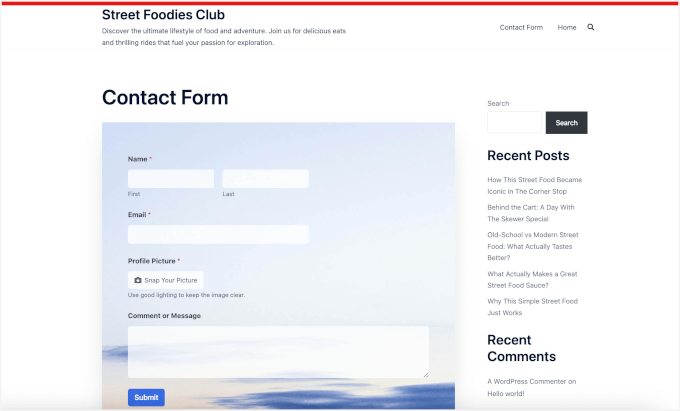
Acest lucru contează mai mult decât ați crede. Am văzut că ratele de completare a formularelor au crescut semnificativ doar prin eliminarea fricțiunii încărcărilor tradiționale de fișiere.
Iată câteva situații reale în care capturarea cu camera face o diferență uriașă:
| Tipuri de site-uri | Cazuri de utilizare |
|---|---|
| Echipe de suport clienți | Lăsați oamenii să-și arate problema în loc să încerce să o descrie în cuvinte. |
| Proprietăți/Site-uri imobiliare | Determinați chiriașii să documenteze problemele de întreținere pe loc, în loc să trimită fotografii prin SMS. |
| Școli/Platforme eLearning | Colectați fotografii ale studenților în timpul admiterii online, fără a cere părinților să trimită fișiere separate prin e-mail. |
| Companii de asigurări | Accelerați procesul de despăgubire, făcând clienții să fotografieze daunele imediat. |
Partea cea mai bună a utilizării unui plugin în acest scop este că totul este organizat automat.
Când cineva trimite formularul dvs., fotografia sau videoclipul său este atașat la intrarea sa, împreună cu toate celelalte informații. Gata cu vânătoarea prin inbox-ul dvs. de e-mail încercând să potriviți fotografiile cu persoana potrivită. ✨
Acestea fiind spuse, vă voi arăta toți pașii pentru a adăuga o funcție de captură cu camera la formularele dvs. WordPress. Iată tot ce voi acoperi în acest ghid:
- Pasul 1: Instalează și activează WPForms Pro
- Pasul 2: Adăugați câmpul pentru cameră la formularul dvs.
- Pasul 3: Configurați câmpul pentru cameră al formularului dvs.
- Step 4: Set Up Button Style, Storage, and Access Settings
- Pasul 5: Configurați notificările și confirmările formularului
- Pasul 6: Testați și încorporați formularul
- Întrebări frecvente despre capturarea fotografiilor sau videoclipurilor live de pe cameră în formularele WordPress
- Mai multe ghiduri despre utilizarea formularelor WordPress
Pasul 1: Instalează și activează WPForms Pro
În acest ghid, voi folosi WPForms, care este cel mai bun plugin pentru formulare de contact pentru WordPress. Am ales acest plugin deoarece are un câmp de capturare a camerei, pe care îl puteți adăuga cu ușurință cu o simplă funcție drag-and-drop.
Puteți folosi, de asemenea, WPForms pentru a crea o mulțime de formulare diferite, inclusiv formulare de contact, formulare de comandă online cu plăți, sondaje și chestionare, și înscrieri la newsletter.
La WPBeginner, folosim WPForms pentru toate formularele noastre – formulare de contact, solicitări de migrare a site-ului, sondajul anual al cititorilor și multe altele. Suntem mari fani ai acestui instrument și puteți afla mai multe despre el în recenzia noastră completă despre WPForms.
Mai întâi, accesați site-ul WPForms pentru a crea un cont. Faceți clic pe butonul „Get WPForms Now”, alegeți un plan care se potrivește nevoilor dvs. și finalizați înregistrarea.

💡 Notă: Veți avea nevoie de WPForms Pro pentru a avea acces la funcția de capturare a camerei, plus extra-uri precum logica condițională și temele de formulare. Acestea fiind spuse, puteți începe oricum cu versiunea gratuită WPForms dacă doriți să încercați mai întâi pluginul.
După înregistrare, ar trebui să puteți găsi fișierul zip al pluginului și cheia de licență în tabloul de bord al contului dvs. WPForms. Puteți lăsa acest tab deschis sau puteți stoca fișierul și cheia într-un loc sigur, cum ar fi un manager de parole.
Acum, să mergem la tabloul de bord WordPress și să navigăm la Pluginuri » Adăugare Plugin Nou.

Pe ecranul următor, puteți folosi bara de căutare pentru a căuta pluginul WPForms.
Faceți clic pe „Instalare Acum” în rezultatul căutării și pe „Activare” atunci când apare.

Dacă aveți nevoie de ajutor, consultați ghidul nostru pas cu pas despre cum se instalează un plugin WordPress.
După activare, accesați WPForms » Setări din zona dvs. de administrare pentru a vă activa licența WPForms Pro.
Pur și simplu copiați cheia de licență și lipiți-o în casetă. Apoi faceți clic pe butonul „Verificare Cheie”.

WPForms va confirma că licența dvs. este activă. Acum sunteți gata să începeți să creați formulare cu captură de cameră.
Pasul 2: Adăugați câmpul pentru cameră la formularul dvs.
În acest pas, veți crea un formular cu funcționalitatea de captură de cameră.
Pentru a începe, puteți naviga la WPForms » Adăugare Nou în tabloul de bord de administrare WordPress.

Acest lucru vă va duce la pagina de configurare, unde puteți denumi formularul.
Acesta este doar pentru referința dvs., dar recomand să folosiți un nume clar și descriptiv pentru o organizare mai ușoară pe măsură ce creați mai multe formulare WordPress.
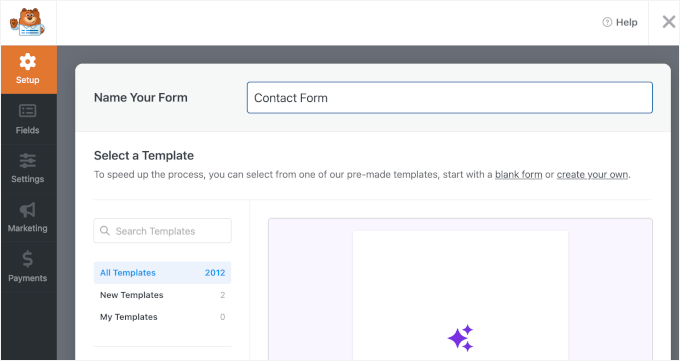
Apoi, veți alege cum veți construi formularul.
WPForms vă permite să creați formulare folosind o pânză goală, un creator de formulare bazat pe inteligență artificială sau un șablon gata făcut.
Cu WPForms AI, tot ce trebuie să faceți este să scrieți o solicitare simplă. Creatorul de formulare AI îl va genera pentru dvs. în câteva secunde.

Pentru acest tutorial, totuși, voi folosi șablonul Simple Contact Form.
WPForms vine cu peste 2.000 de șabloane de formulare predefinite, deci este ușor să găsiți unul care să corespundă nevoilor dvs.
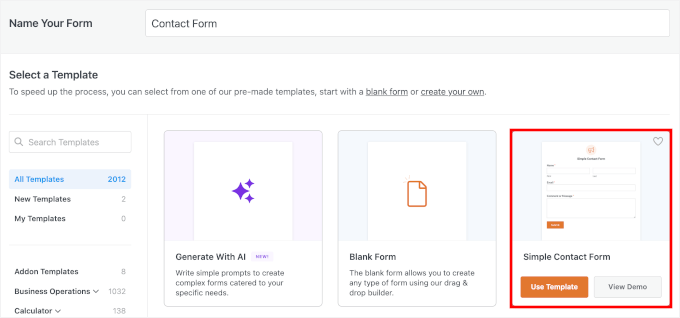
Dacă doriți instrucțiuni pas cu pas, consultați ghidul nostru despre cum să creați un formular de contact în WordPress.
Odată ce formularul dvs. se deschide în creator, uitați-vă la bara laterală din stânga unde sunt listate toate câmpurile formularului. Derulați în jos până găsiți secțiunea etichetată „Fancy Fields”.
Chiar acolo, lângă câmpul de încărcare fișiere, veți vedea câmpul „Cameră”. Îl puteți trage și plasa oriunde doriți să apară în formularul dvs.
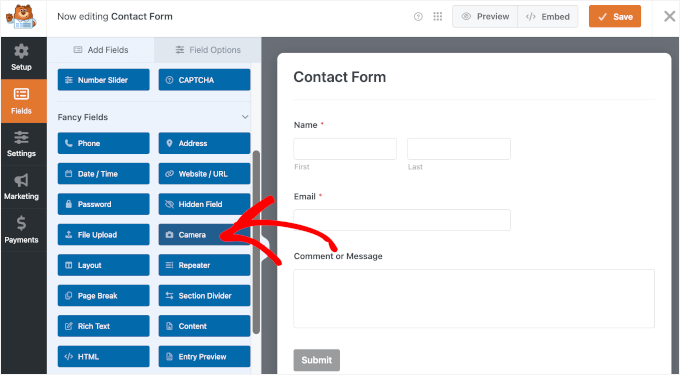
💡 Notă: Câmpul Încărcare fișier este cel mai potrivit pentru colectarea fișierelor pe care utilizatorii le au deja pe dispozitivul lor, cum ar fi fotografii salvate sau PDF-uri. Pentru acest tutorial, câmpul Cameră funcționează mai bine, deoarece permite utilizatorilor să captureze o fotografie sau un videoclip pe loc, fără a părăsi formularul.
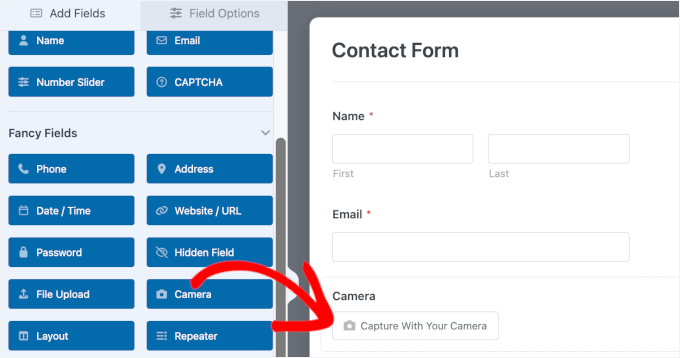
Veți observa că o mică pictogramă de cameră apare în previzualizarea formularului. Acesta este butonul pe care utilizatorii dvs. îl vor accesa pentru a captura fotografia sau videoclipul.
Un lucru pe care l-am găsit interesant la această funcție este că, atunci când cineva face clic pe butonul camerei pe un laptop sau desktop, va vedea o numărătoare inversă prietenoasă de 3 secunde înainte de captură. Acest lucru le oferă suficient timp pentru a zâmbi sau a-și ajusta unghiul.
Iată cum ar putea arăta în previzualizare:
Ați văzut – v-am spus că această parte a fost rapidă!
Pasul 3: Configurați câmpul Cameră al formularului dvs.
De aici, puteți configura câmpul Cameră.
Continuați și faceți clic pe câmpul „Cameră” pe care tocmai l-ați adăugat pentru a deschide panoul „Opțiuni câmp” din partea stângă. Aici veți personaliza modul în care funcționează capturarea camerei.
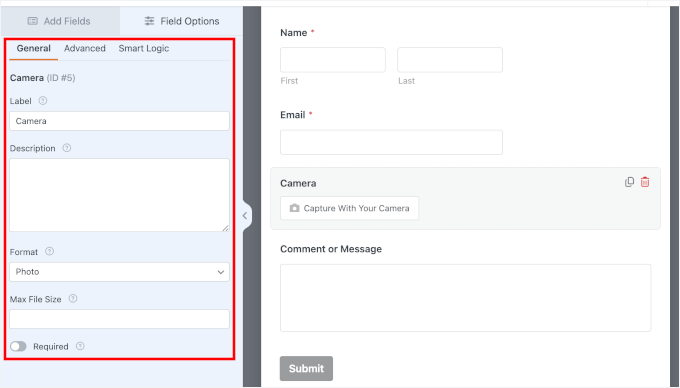
Primul lucru pe care îl veți vedea este setarea „Etichetă”.
Implicit, câmpul se numește Cameră, dar îl puteți redenumi pentru a corespunde ceea ce colectați. De exemplu: Fotografie de profil, Captură de ecran eroare sau Fotografie daună, în funcție de cazul dvs. de utilizare.
În „Descriere”, puteți adăuga o notă scurtă cu detalii suplimentare sau instrucțiuni, cum ar fi ce ar trebui să fie vizibil în fotografie sau orice cerințe de calitate.
De exemplu:
- „Folosiți iluminare bună pentru a menține imaginea clară”, pentru fotografiile de profil.
- „Asigurați-vă că tot textul este lizibil”, pentru capturile de ecran de eroare.
- „Includeți întreaga proprietate în cadru”, pentru rapoarte de daune.
Acest lucru menține eticheta scurtă și ușor de scanat, iar descrierea este folosită doar pentru ghidare utilă.
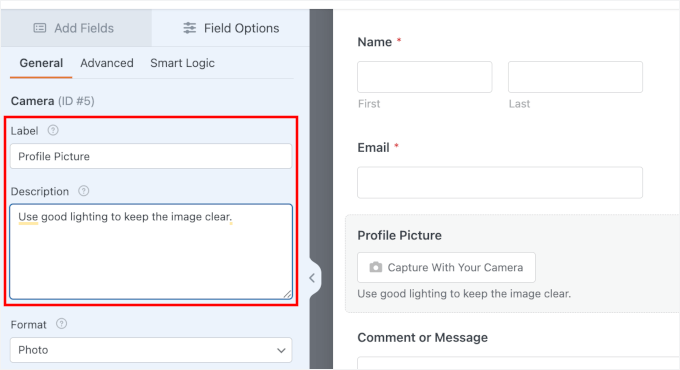
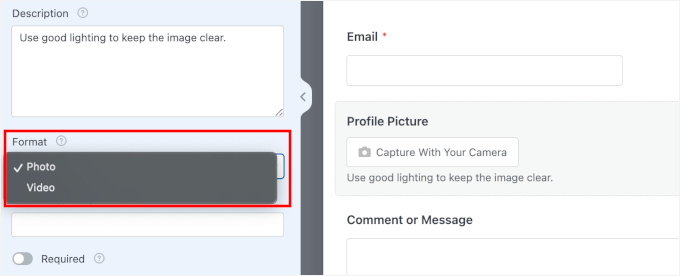
Apoi, există setarea „Format”, unde veți vedea două opțiuni:
- Foto – funcționează bine pentru poze de profil, cărți de identitate sau orice situație în care aveți nevoie de o fotografie rapidă.
- Video – perfect atunci când doriți ca oamenii să înregistreze scurte introduceri, testimoniale sau să explice ceva ce este mai ușor de arătat decât de descris.
Implicit, WPForms îl setează la „Foto”, dar puteți comuta între ele oricând.
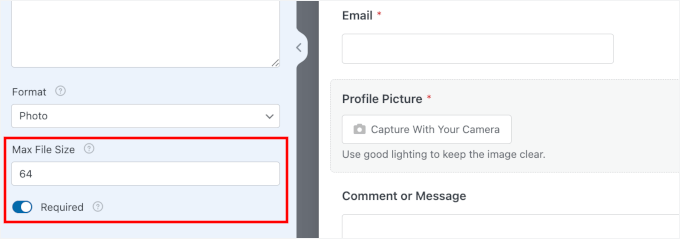
Acum, puteți derula în jos la setarea „Dimensiune maximă fișier”, unde puteți controla cât de mare poate fi fișierul trimis de utilizator.
Puteți introduce orice număr de megabiți (MB) doriți. Dacă lăsați acest câmp gol, WPForms va folosi limita implicită a serverului dvs., care este de obicei în jur de 64 MB. Puteți, de asemenea, crește dimensiunea maximă de încărcare a fișierelor dacă este necesar.
Recomand setarea unei limite rezonabile bazată pe ceea ce aveți nevoie de fapt. Dimensiunile mai mici ale fișierelor ajută formularele să se încarce mai repede și economisesc spațiu pe serverul dvs.
Nu uitați să activați butonul „Obligatoriu” pentru ca utilizatorii să nu poată sări peste acest câmp.
Dacă ați ales „Video” ca format, veți vedea și opțiunea „Limită de timp”. Implicit este de 1 minut și 30 de secunde, ceea ce funcționează bine pentru majoritatea situațiilor.
🧑💻 Sfat Pro: Fișierele video pot deveni mari și vă pot afecta performanța WordPress. Acest câmp este potrivit pentru clipuri scurte (mai puțin de 30 de secunde). Dar dacă aveți nevoie ca utilizatorii să trimită videoclipuri lungi (peste 5 minute), atunci este mai bine să le încărcați pe un serviciu cloud și să partajați linkul.
Consultați ghidul nostru despre de ce nu ar trebui să încărcați niciodată un videoclip pe WordPress pentru a afla mai multe.
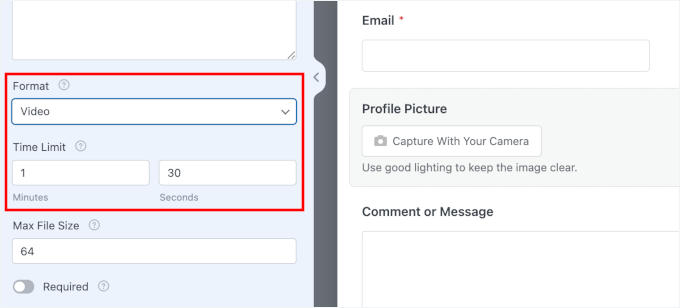
Puteți ajusta aceste setări pentru a se potrivi nevoilor dumneavoastră.
Pasul 4: Configurați stilul butonului, stocarea și setările de acces
Aici, vă voi ghida prin setările avansate pentru câmpul Camerei dumneavoastră. Acesta este locul unde puteți ajusta cum arată funcția camerei și unde sunt stocate fișierele capturate.
Pentru a începe, comutați la fila „Avansat” din partea de sus a panoului Opțiuni câmp.
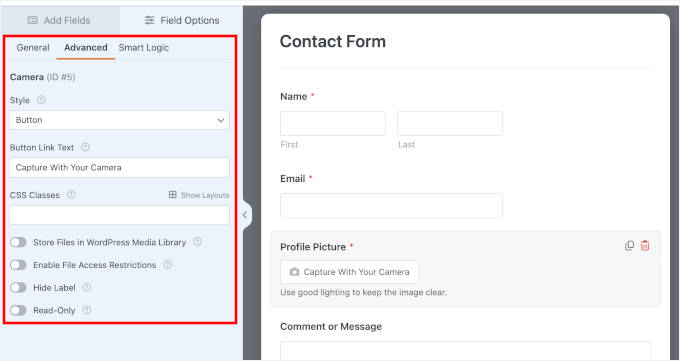
Să analizăm fiecare dintre aceste opțiuni de configurare.
Personalizați stilul și textul butonului camerei
Mai întâi, găsiți meniul derulant „Stil”. Puteți alege să afișați o pictogramă de buton sau să o afișați ca un simplu link.
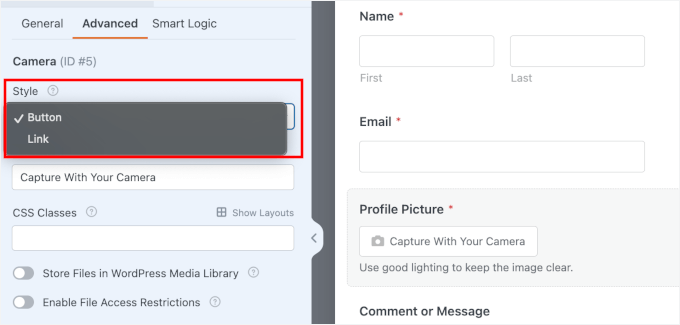
Eu de obicei prefer stilul butonului, deoarece este mai evident și mai ușor de făcut clic, dar opțiunea de link funcționează bine dacă doriți un aspect mai curat și mai minimalist.
Chiar mai jos, veți vedea câmpul „Text buton link”. Aceasta este șansa dvs. de a face butonul camerei să pară mai personal sau pe brand.
În loc de textul implicit, ați putea scrie ceva de genul „Fă-ți poza” sau „Înregistrează un videoclip”. Am văzut chiar oameni folosind fraze amuzante precum „Spuneți brânză!” pentru formularele de poză de profil.
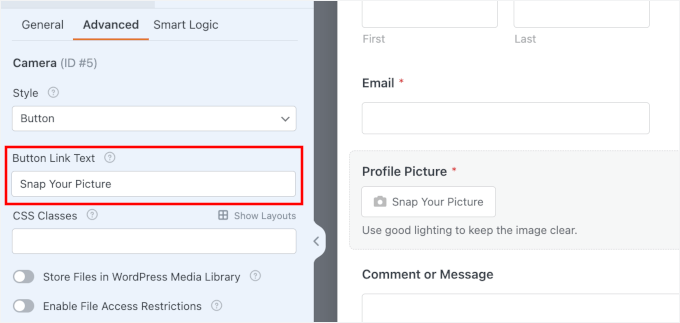
Aceste mici atingeri fac ca formularul dvs. de contact să pară mai primitor și mai puțin robotic.
Stilizați suplimentar cu clase CSS
Apoi, veți vedea câmpul Clase CSS. Acesta vă permite să adăugați un nume de clasă personalizat, astfel încât să puteți stiliza acest câmp al camerei diferit cu CSS.
De exemplu, ați putea adăuga o clasă precum custom-camera-btn aici. Acest lucru nu stilizează automat butonul, dar vă permite dvs. (sau unui dezvoltator) să adăugați CSS personalizat în setările temei dvs. pentru a viza acest buton specific mai târziu.
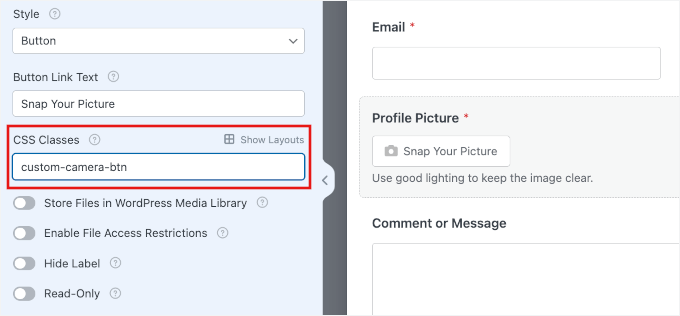
Dacă doriți să adăugați mai mult de o clasă CSS, atunci le puteți separa prin spații, astfel:camera-field large-button.
Voi lăsa acest câmp gol pentru a menține stilizarea consistentă cu restul câmpurilor formularului meu.
Alegeți unde să stocați fișierele capturate
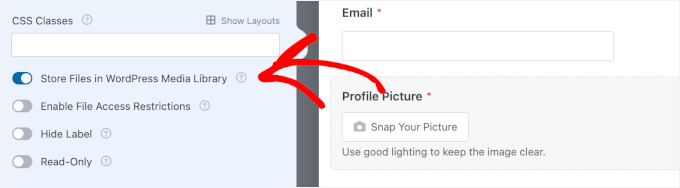
Implicit, WPForms salvează toate fotografiile și videoclipurile capturate în folderul „Încărcări” al site-ului dvs., în special în directorul WPForms.
Dar dacă preferi să păstrezi toate fișierele media într-un singur loc, activează opțiunea care spune „Stochează fișierul în Biblioteca Media WordPress”.
Amintește-ți doar că fișierele din Biblioteca Media sunt adesea mai ușor de accesat de către public, așa că lasă această setare dezactivată dacă colectezi documente sensibile.
🧑💻 Sfat Pro: Poți, de asemenea, conecta WPForms cu Dropbox sau Google Drive dacă dorești să stochezi fișiere extern. Acest lucru este util dacă te îngrijorezi că vei folosi prea mult spațiu pe server sau dacă dorești backup-uri automate în cloud.
Indiferent unde stochezi fișierele, le poți vizualiza întotdeauna în tabloul de bord „Intrări”, atașate direct fiecărei trimiteri de formular.
Restricționează accesul la fișierele încărcate
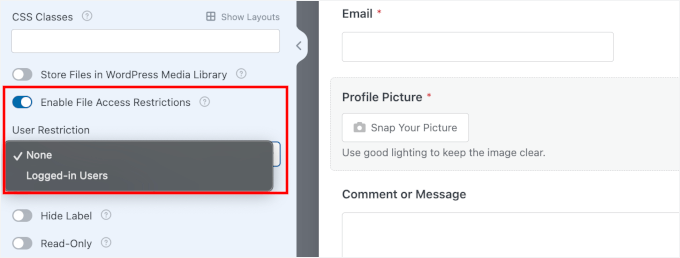
Dacă formularul tău colectează informații sensibile, cum ar fi fotografii de identitate sau documente personale, vei dori să restricționezi cine poate vizualiza aceste fișiere. Derulează în jos și activează „Activare restricții de acces la fișiere”.
Odată ce activezi acest lucru, obții două opțiuni de securitate. Prima este că poți limita accesul astfel încât doar utilizatorii WordPress conectați să poată vizualiza fișierele.
Cealaltă opțiune este să adaugi protecție prin parolă formularului tău pentru un strat suplimentar de securitate.
Acest lucru este deosebit de important pentru formularele utilizate în domeniul sănătății, serviciilor juridice sau în orice alt context în care gestionați informații private.
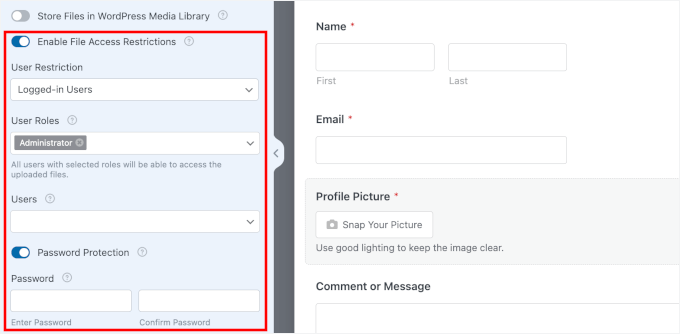
Fără aceste restricții, oricine ar avea URL-ul fișierului ar putea vizualiza conținutul media încărcat.
Puteți să vă acordați timp pentru a configura aceste opțiuni avansate înainte de a continua.
Pasul 5: Configurați notificările și confirmările formularului
Acum că câmpul camerei dvs. funcționează, trebuie să vă asigurați că primiți notificări atunci când cineva trimite formularul dvs.
Pentru a face acest lucru, puteți accesa Setări » Notificări în constructorul de formulare.
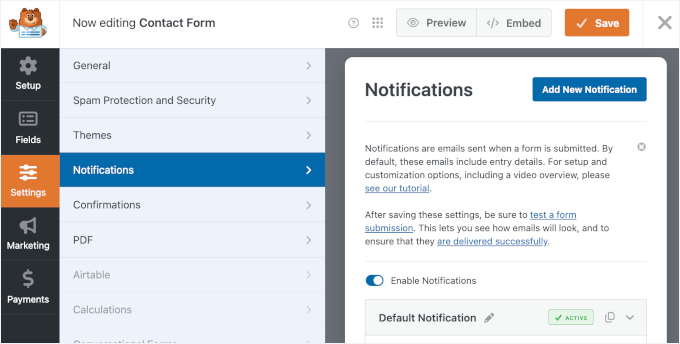
WPForms configurează automat o notificare prin e-mail de bază care este trimisă la adresa de e-mail de administrator WordPress. De fiecare dată când cineva trimite formularul dvs. cu o fotografie sau un videoclip capturat, veți primi un e-mail cu toate detaliile.
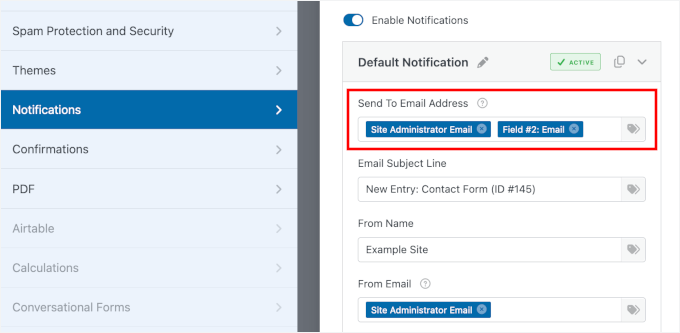
Puteți personaliza cine primește aceste notificări modificând câmpul „Adresă de e-mail de trimis”. Dacă doriți ca mai multe persoane să fie notificate, introduceți pur și simplu toate adresele de e-mail, separându-le prin virgulă.
Puteți utiliza, de asemenea, o etichetă inteligentă pentru a trimite notificări dinamic, de exemplu, la adresa de e-mail introdusă în formular.
Consultați ghidul nostru despre cum să creați un formular de contact cu mai mulți destinatari pentru detalii.
E-mailul de notificare va include un link direct pentru a vizualiza fotografia sau videoclipul capturat. Acest lucru vă permite să previzualizați fișierul imediat din inbox, fără a vă autentifica mai întâi în tabloul de bord WordPress.
💡 Notă: WordPress nu trimite întotdeauna e-mailuri în mod fiabil, iar uneori notificările formularului ajung în spam sau nu sunt trimise deloc. Pentru a remedia acest lucru, recomand utilizarea pluginului WP Mail SMTP. Pentru detalii, consultați cum să remediați problema WordPress care nu trimite e-mailuri.
După ce cineva trimite formularul dvs., trebuie să știe că a avut succes.
Să mergem la panoul „Confirmări” pentru a decide ce se întâmplă după ce cineva trimite formularul:
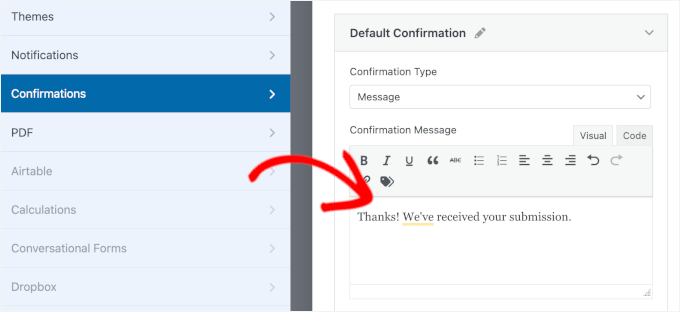
- Confirmarea prin mesaj – afișează un mesaj text simplu chiar pe aceeași pagină după trimitere, cum ar fi „Mulțumim! Am primit trimiterea dvs.”
- Confirmarea prin afișarea paginii – redirecționează persoanele către o altă pagină de pe site-ul dvs. Acest lucru funcționează bine dacă doriți să le trimiteți către o pagină personalizată de mulțumire cu mai multe informații.
- Confirmarea redirecționării – trimite oamenii către orice URL doriți, chiar și pe un alt site web. Am folosit acest lucru pentru a trimite oamenii către o pagină de rezervare sau o ofertă specială după ce au trimis formularul.
Puteți alege oricare dintre opțiunile care se potrivesc situației dumneavoastră.
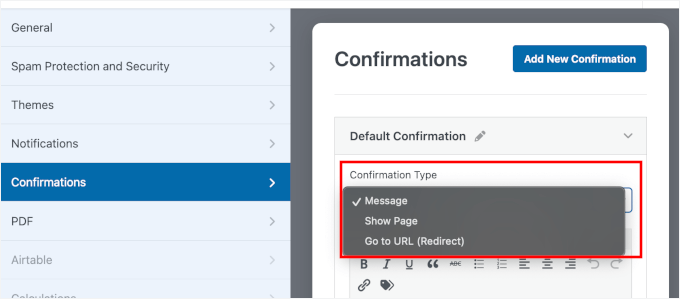
Eu de obicei mă opresc la confirmarea prin „Mesaj”, deoarece este simplă și oamenii știu imediat că trimiterea lor a funcționat.
Dacă doriți să o folosiți și dumneavoastră, recomand rescrierea mesajului implicit pentru a se potrivi cu vocea brandului dumneavoastră:
Pasul 6: Testați și încorporați formularul
Înainte de a partaja formularul cu lumea, trebuie să vă asigurați că captura foto chiar funcționează.
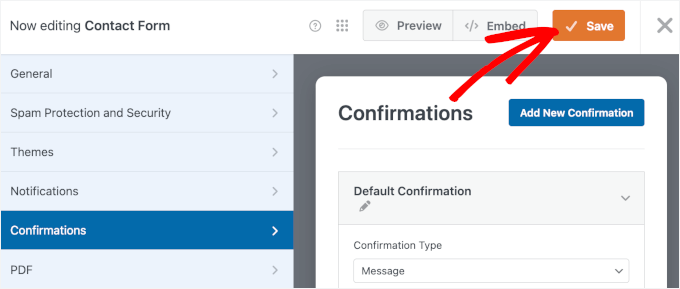
Începeți prin a face clic pe butonul „Salvare” din colțul din dreapta sus al constructorului de formulare pentru a salva toate modificările.
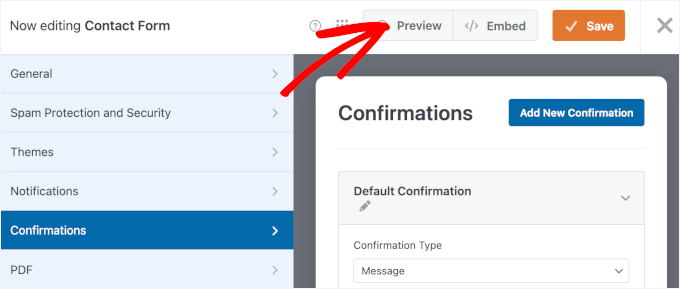
Acum să previzualizăm acest formular pe o pagină, pentru a-l putea testa.
Continuați și faceți clic pe butonul „Previzualizare” pentru a deschide previzualizarea formularului într-o filă nouă.
În previzualizare, puteți completa câmpurile formularului cu date fictive.
Pentru a vă asigura că validarea funcționează, încercați să introduceți o greșeală de scriere sau să lăsați un câmp obligatoriu necompletat.
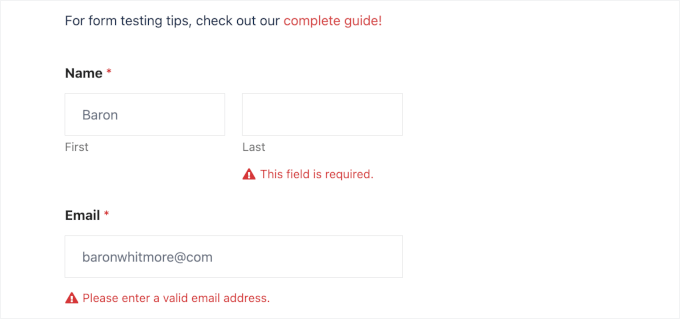
Apoi, faceți clic pe butonul camerei din formularul dumneavoastră.
Browserul dumneavoastră va solicita apoi permisiunea de a accesa camera. Continuați și faceți clic pe „Permite de această dată” sau „Permite în timpul vizitării site-ului” pentru a acorda permisiunea.
Notă: Din motive de securitate, unele browsere vor bloca accesul la cameră dacă site-ul dumneavoastră nu utilizează HTTPS. Asigurați-vă că este instalat un certificat SSL, altfel butonul camerei nu va funcționa.
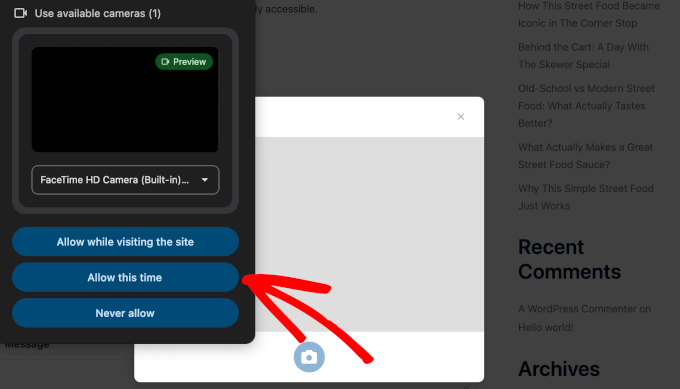
Ar trebui să vă vedeți acum pe ecran cu o numărătoare inversă de 3 secunde. Zâmbiți și lăsați-l să vă captureze fotografia sau videoclipul.
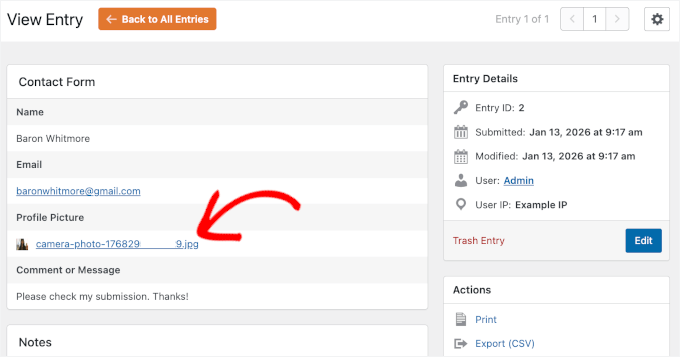
Când ați completat totul, apăsați pe „Trimite” și vedeți dacă mesajul de confirmare apare corect. Apoi puteți face clic pe linkul „Vizualizați intrările” pentru a vedea dacă trimiterea formularului a avut succes.
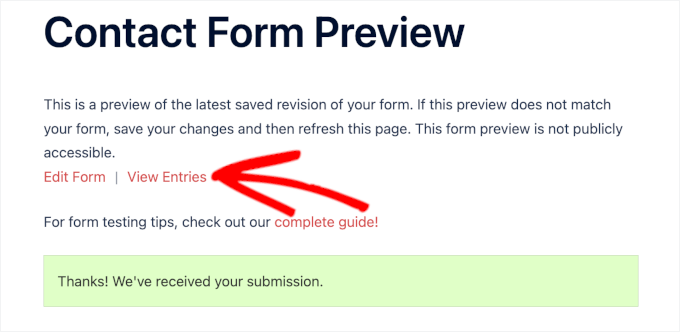
Pe ecranul următor, ar trebui să vedeți testul de trimitere.
În coloana Acțiuni, faceți clic pe „Vizualizați” pentru a vedea intrarea.
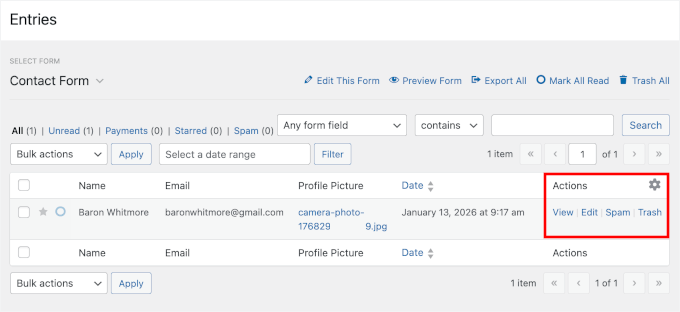
Acum, puteți derula în jos pentru a vedea fotografia sau videoclipul dvs. capturat atașat chiar acolo.
Iată cum arată pe ecranul meu:
Odată ce totul este în regulă, puteți adăuga acest formular pe site-ul dvs. WordPress.
Faceți clic pe butonul „Încorporați” pentru a lansa expertul.
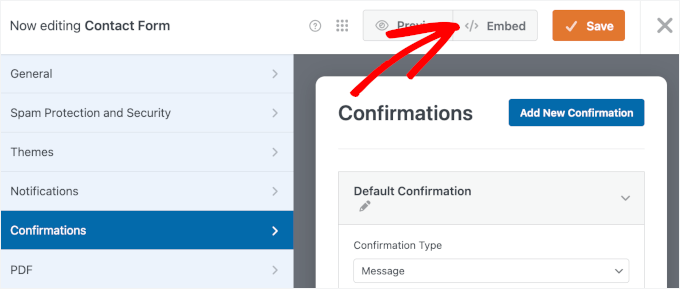
Aceasta va deschide o fereastră pop-up unde puteți fie să alegeți o pagină existentă, fie să creați una nouă pentru formularul dvs.
- Selectați Pagina Existentă: Un meniu derulant va afișa toate paginile de pe site-ul dvs. WordPress.
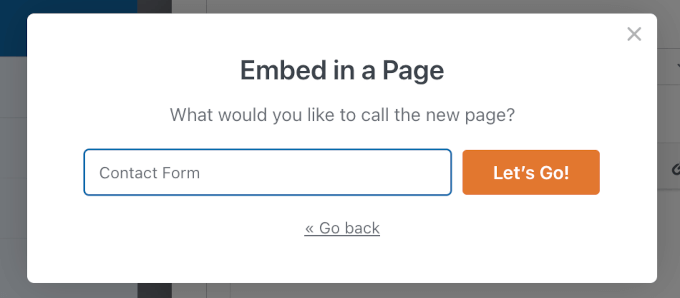
- Creați o Pagină Nouă: Va apărea un câmp „Numește-ți Pagina” pentru a introduce un titlu.
Pentru acest ghid, voi alege „Creați o Pagină Nouă”.

Apoi, introduceți un nume pentru noua dvs. pagină, de exemplu, eu o numesc „Formular de Contact”.
Faceți clic pe „Să-i dăm drumul!”
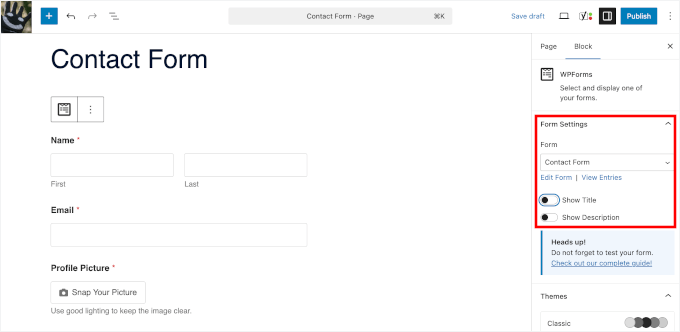
Veți ajunge apoi în editorul de blocuri al paginii, cu formularul deja încărcat.
De aici, puteți ajusta „Setările Formularului” în panoul din dreapta.
Implicit, titlul formularului este ascuns, așa că s-ar putea să doriți să-l activați pentru a oferi vizitatorilor mai mult context. Puteți, de asemenea, să activați descrierea dacă ați adăugat una.
Pentru a arăta și mai bine, stilizați formularul pentru a se potrivi temei site-ului dvs.
Continuați și alegeți o temă din secțiunea Teme.
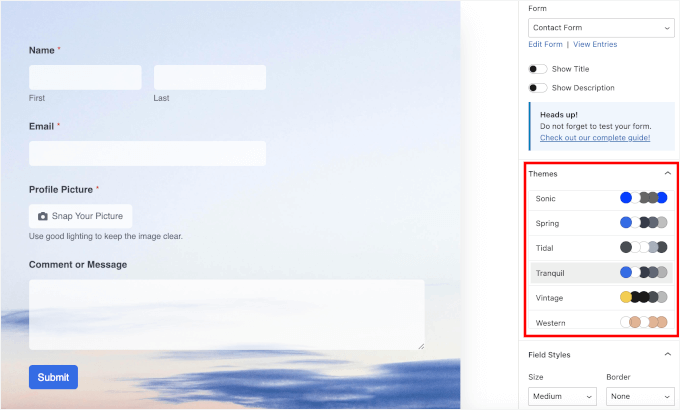
Când sunteți mulțumit de cum arată, faceți clic pe „Salvați”.
Cu aceasta făcută, publicați sau actualizați pagina dvs. și faceți clic pe „Vizualizați Pagina” pentru a vedea versiunea live pe site-ul dvs. WordPress:
Pentru detalii, consultați ghidul nostru despre cum să încorporați formulare în WordPress.
🧑💻 Sfat Pro: Odată ce ați încorporat formularul, asigurați-vă că deschideți pagina pe dispozitivul dvs. mobil pentru a vă asigura că camera se deschide ușor și se simte natural pe un ecran mai mic.
Întrebări frecvente despre capturarea fotografiilor sau videoclipurilor live de pe cameră în formularele WordPress
Înainte de a încheia, iată răspunsuri la câteva întrebări frecvente pe care le au oamenii despre utilizarea încărcărilor de camere și a câmpurilor de fișiere în formulare.
Cum colectez fotografii în Google Forms?
Google Forms suportă încărcarea fișierelor, dar îi lipsește un câmp dedicat pentru Camera Inteligentă. În timp ce utilizatorii pot selecta manual un fișier, WPForms oferă o integrare perfectă care declanșează camera direct, făcând mult mai rapid pentru utilizatori să facă o poză și să o trimită.
Pot formularele WordPress să aibă o cameră?
Da. Unele pluginuri de formulare WordPress, precum WPForms, suportă un câmp pentru cameră care permite utilizatorilor să facă fotografii sau să înregistreze videoclipuri direct de pe dispozitivul lor și să le trimită odată cu formularul.
Ce este un câmp de încărcare fișiere?
Un câmp de încărcare fișiere permite utilizatorilor să atașeze fișiere precum imagini, PDF-uri sau videoclipuri la trimiterea unui formular. Este util pentru lucruri precum încărcări de fotografii, CV-uri sau documente.
Cum fac o poză în formularele WordPress?
Adăugați un câmp pentru cameră sau pentru încărcare fișiere la formularul dvs. folosind un plugin de formulare care îl suportă, cum ar fi WPForms. Când utilizatorii deschid formularul pe un dispozitiv cu cameră, aceștia pot face o fotografie direct în loc să încarce un fișier existent.
Pot formularele WordPress să facă poze cu webcam-ul?
Da. Dacă pluginul de formulare suportă intrarea live de la cameră, utilizatorii pot face fotografii folosind webcam-ul de pe un desktop sau camera de pe telefon și le pot trimite imediat.
Mai multe ghiduri despre utilizarea formularelor WordPress
Sper că acest tutorial v-a ajutat să adăugați un câmp pentru cameră pentru a permite utilizatorilor să facă fotografii sau videoclipuri live direct în formularele dvs. WordPress.
În continuare, ați putea dori să aflați:
- Cum să adăugați alegeri de imagini în formularele WordPress
- Cum să afișezi un formular de contact plutitor în WordPress
- Cum să folosiți formularele de contact pentru a vă crește lista de e-mailuri în WordPress
- Modalități de a utiliza logica condițională în formularele WordPress
- Ghidul complet pentru utilizarea formularelor WordPress (tot ce trebuie să știți)
Dacă ți-a plăcut acest articol, te rugăm să te abonezi la canalul nostru de YouTube pentru tutoriale video WordPress. Ne poți găsi, de asemenea, pe Twitter și Facebook.



Ai o întrebare sau o sugestie? Te rugăm să lași un comentariu pentru a începe discuția.