


Vizitatorii site-ului dvs. WordPress navighează, citesc conținutul dvs., poate chiar adaugă articole în coșul lor. Dar apoi pur și simplu dispar.
Este frustrant pentru că știi că sunt interesați, dar ceva nu se potrivește.
Acesta este exact motivul pentru care retargeting-ul bazat pe cookie-uri a devenit un element atât de important. Vă permite să afișați mesaje personalizate pe site, bazate pe comportamentul utilizatorului, astfel încât conținutul dvs. să pară personal și la momentul potrivit, în loc de generic. 🍪
După testarea diferitelor abordări, am descoperit cele mai eficiente modalități de a utiliza retargeting-ul bazat pe cookie-uri pe site-urile WordPress pentru a afișa mesaje personalizate pe site. În acest ghid, vă vom arăta exact cum să îl configurați, folosind cel mai bun instrument – OptinMonster.
Ce este retargeting-ul cu cookie-uri?
Retargeting-ul prin cookie-uri este o tehnică de marketing prin care site-urile web folosesc cookie-uri pentru a urmări comportamentul utilizatorilor și a oferi o experiență personalizată.
Există două tipuri de tehnici de retargeting cu cookie-uri.
În primul rând, există retargeting-ul cu cookie-uri în afara site-ului. Această metodă este utilizată pentru a urmări activitățile utilizatorilor pe web.
Pixelul Facebook și remarketingul Google sunt două dintre cele mai populare programe de publicitate care vă permit să utilizați acoperirea lor masivă și să afișați reclame țintite persoanelor care vă vizitează site-ul.
În al doilea rând, aveți retargeting de cookie-uri on-site, care vă permite să afișați mesaje țintite utilizatorilor în funcție de modul în care interacționează cu site-ul dvs. WordPress.
Ce sunt cookie-urile?
Cookie-urile sunt fișiere text mici care conțin fragmente de date.
Site-urile web setează cookie-uri în browserele utilizatorilor pentru a stoca informații temporare, cum ar fi starea de autentificare, preferințele utilizatorului, detaliile sesiunii și multe altele.
Dacă ați ajuns pe o pagină de produs specifică, doar pentru a fi retargetat cu reclame pentru acel produs exact în timp ce navigați pe alte site-uri web, știți cât de puternic este retargeting-ul bazat pe cookie-uri.
Consimțământul pentru cookie-uri și cerințele legale
Înainte de a configura orice strategii de retargeting prin cookie-uri, trebuie să vă asigurați că site-ul dvs. respectă reglementările privind confidențialitatea, cum ar fi GDPR. Aceste legi vă impun să obțineți permisiunea vizitatorilor dvs. înainte de a le urmări activitatea cu cookie-uri.
Recomandăm utilizarea unui plugin de consimțământ pentru cookie-uri precum WPConsent pentru a gestiona corect această cerință. Spre deosebire de alte plugin-uri, WPConsent protejează de fapt confidențialitatea utilizatorilor prin blocarea automată a tuturor scripturilor și cookie-urilor de urmărire până când vizitatorii își dau consimțământul.
Aici, la WPBeginner, folosim WPConsent pe toate site-urile noastre de afaceri pentru a gestiona conformitatea cookie-urilor și a confidențialității. Ne oferă liniște sufletească știind că gestionăm datele utilizatorilor în mod responsabil. Consultați recenzia noastră completă WPConsent pentru detalii.
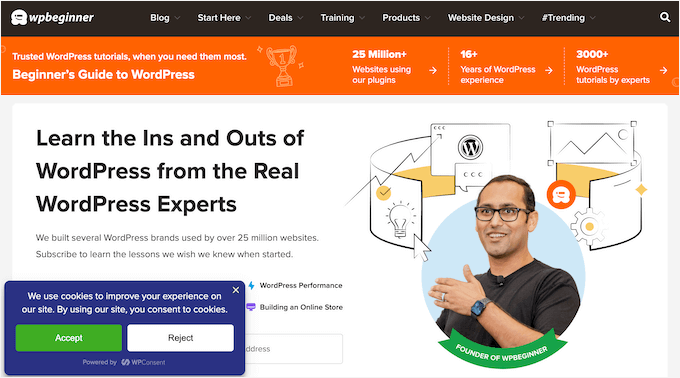
Aveți nevoie de ajutor pentru configurarea consimțământului pentru cookie-uri? Consultați tutorialul nostru despre cum să adăugați un pop-up cu cookie-uri în WordPress pentru GDPR/CCPA.
Cum să utilizați retargeting-ul cu cookie-uri pe site pentru a crește conversiile?
Există o serie de modalități prin care proprietarii de site-uri web folosesc mesaje de retargeting pe site pentru a crește conversiile și a mări vânzările.
Cookie-urile sunt utilizate în principal pentru a urmări comportamentul utilizatorilor și apoi pentru a servi conținut țintit pe baza interacțiunilor lor anterioare.
De exemplu, magazinele online pot afișa oferte personalizate utilizatorilor în funcție de modul în care interacționează cu alte oferte. Acest lucru vă permite să creați un flux de vânzări dinamic care îi determină pe utilizatori să facă o achiziție.
Un alt scenariu de utilizare ar fi generarea de lead-uri. Cu retargeting-ul pe site, dacă un utilizator închide un formular de înscriere, atunci îi puteți afișa un mesaj diferit cu o altă ofertă.
Mesajele de retargeting pe site sunt foarte eficiente deoarece:
- 💬 Angajament personalizat – Afișați mesaje personalizate care se potrivesc cu ceea ce vizitatorii fac pe site-ul dvs.
- 🧑💻 Campanii mai inteligente – Adaptați-vă și îmbunătățiți-vă cu fiecare interacțiune până când acestea convertesc.
- 💰 Eficient din punct de vedere al costurilor – Obțineți mai mult din traficul existent și cheltuiți mai puțin pe reclame.
- 🌐 Acoperire mai largă – Reconectați-vă cu vizitatorii prin reclame pe platforme precum Facebook sau Google.
Ideea este să vă mențineți brandul în prim-plan și să vă ghidați subtil audiența pe parcursul pâlniei de vânzări.
De exemplu, atunci când vizitatorii site-ului pleacă fără a converti, le puteți oferi un discount limitat în timp pentru a face oferta mai atractivă și a le reaminti ce pierd.
Acestea fiind spuse, să aruncăm o privire la cum să folosiți retargetarea prin cookie-uri în WordPress. Iată o prezentare generală rapidă a tuturor pașilor pe care îi vom împărtăși în acest articol:
- Pasul 1: Crearea unei campanii de retargeting pe site în WordPress
- Pasul 2: Crearea unei campanii de retargeting pentru afișarea mesajelor personalizate
- Pasul 3: Adăugarea retargeting-ului bazat pe cookie-uri cu mesaje personalizate
- Pas bonus: Optimizarea campaniilor de retargeting cu teste A/B
- Întrebări frecvente: Utilizarea retargeting-ului bazat pe cookie-uri în WordPress
- S-ar putea să vă placă și: Ghiduri WordPress despre cookie-uri și conversii
Să începem.
Pasul 1: Crearea unei campanii de retargeting pe site în WordPress
Cel mai bun mod de a crea mesaje de retargeting pe site este prin utilizarea OptinMonster, cel mai bun instrument de optimizare a conversiilor și software de generare de lead-uri din lume.
Îl puteți folosi pentru a crea cu ușurință formulare de înscriere care atrag atenția, pop-up-uri, covorașe de bun venit, oferte în linie, oferte personalizate și multe altele.
De fapt, folosim OptinMonster pe site-ul nostru pentru a crea pop-up-uri promoționale și slide-in-uri. Puteți citi recenzia noastră completă despre OptinMonster pentru detalii despre ce poate face.
Pentru a începe, trebuie să vă înregistrați pentru un cont OptinMonster vizitând site-ul lor și apăsând butonul „Obțineți OptinMonster acum”. Veți avea nevoie cel puțin de planul lor Pro pentru retargeting prin cookie-uri și de planul Growth pentru campaniile de urmărire.

Apoi, va trebui să instalați și să activați pluginul OptinMonster. Acest plugin acționează ca un conector între site-ul dvs. WordPress și aplicația OptinMonster.
Dacă aveți nevoie de ajutor, consultați ghidul nostru pas cu pas despre cum să instalați un plugin WordPress.
La activare, veți vedea ecranul de bun venit. Pur și simplu faceți clic pe butonul „Conectați contul existent”.

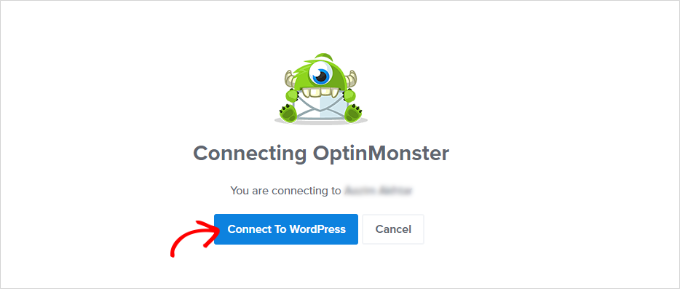
Apoi, se va deschide o nouă fereastră, unde va trebui să vă conectați la contul dvs. și să vă conectați site-ul web cu OptinMonster.
Continuați și faceți clic pe butonul „Conectează la WordPress”.
Acum, sunteți gata să creați o nouă campanie.
Mai întâi, va trebui să accesați OptinMonster » Campaigns din zona de administrare WordPress și apoi să faceți clic pe butonul „Create Your First Campaign”.

Acest lucru vă va duce pe site-ul OptinMonster, unde vi se va cere să alegeți un tip de campanie și un șablon.
Puteți alege orice tip de campanie sau șablon, dar pentru acest tutorial, vom crea un popup lightbox. Acest format funcționează deoarece vă oferă suficient spațiu pentru un mesaj sau o ofertă personalizată.

Acestea fiind spuse, puteți selecta orice șablon doriți să utilizați pentru campania dvs.
Apoi, vi se va cere să furnizați un nume pentru campania dvs. și să faceți clic pe butonul „Start Building”.

După aceea, veți intra în interfața de creare a campaniilor de tip drag-and-drop.
Este un instrument de design puternic unde puteți pur și simplu să indicați și să faceți clic pe orice element pentru a-l edita. De asemenea, puteți adăuga noi elemente precum butoane, imagini, coloane și multe altele la campania dvs. popup.
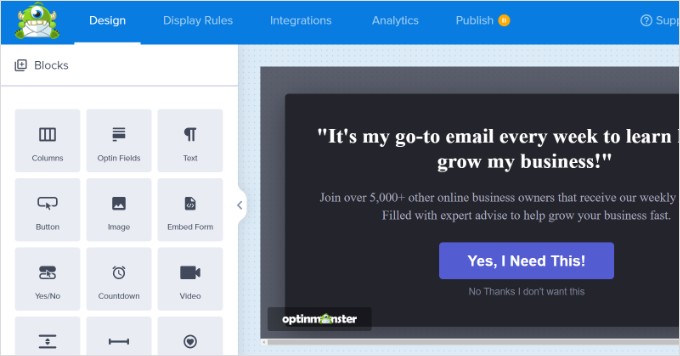
Apoi, puteți comuta la fila „Reguli de afișare” din partea de sus.
Aici, OptinMonster vă va oferi diferite opțiuni pentru afișarea campaniilor dvs. de targetare pe site.
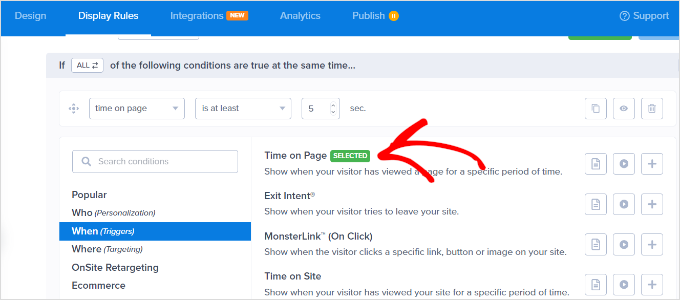
De exemplu, puteți afișa pop-up-ul după ce utilizatorii petrec o anumită perioadă de timp pe pagină, provin dintr-o anumită locație sau sunt pe cale să părăsească site-ul dvs.
În mod implicit, OptinMonster va afișa campania dvs. după ce un vizitator petrece cel puțin 5 secunde pe site. În plus, apare pe toate paginile.

Odată ce sunteți mulțumit, pur și simplu comutați la fila „Publish”.
Apoi, va trebui să faceți campania live, schimbând starea din „Draft” în „Publish”. Nu uitați să faceți clic pe butonul „Save” (Salvare) când ați terminat.
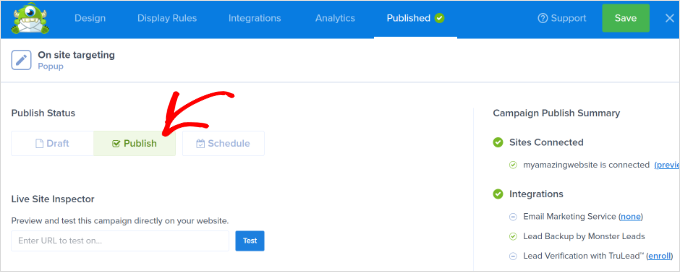
Acum, în mod implicit, OptinMonster va afișa această campanie tuturor utilizatorilor care vă vizitează site-ul WordPress. Utilizatorii vor putea închide pop-up-ul sau vor putea efectua acțiunea dorită.
Pasul 2: Crearea unei campanii de retargeting pentru afișarea mesajelor personalizate
Acum că ați lansat prima campanie, să adăugăm o altă campanie folosind funcția de retargeting de urmărire.
Apăsați pe butonul „Creare campanie nouă” din tabloul de bord OptinMonster și selectați tipul de campanie și șablonul. Pentru aceasta, vom folosi o „Bară plutitoare” pentru campania noastră de retargeting.
Sunt mai puțin intruzive, rămân vizibile pe măsură ce utilizatorii derulează (fixe) și funcționează bine pentru mesaje de urmărire sau memento-uri fără a întrerupe experiența de navigare.
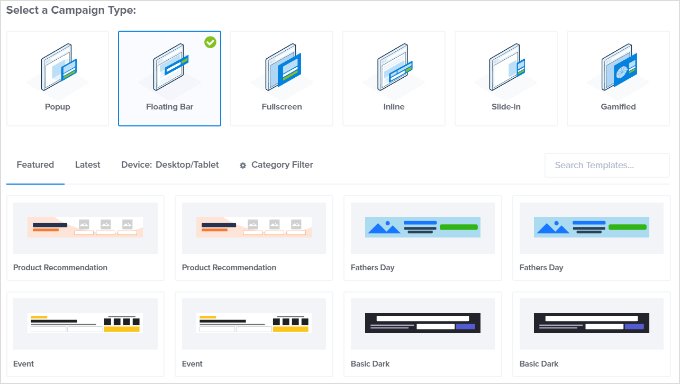
După selectarea unui șablon, veți introduce numele campaniei dvs.
Apoi, pur și simplu faceți clic pe butonul „Start Building” pentru a continua.
După aceea, veți accesa builder-ul OptinMonster, unde puteți proiecta campania folosind instrumente simple de tip drag-and-drop.
Puteți edita textul de abonare, ajusta cronometrul pentru a genera FOMO, adăuga un cupon și multe altele.
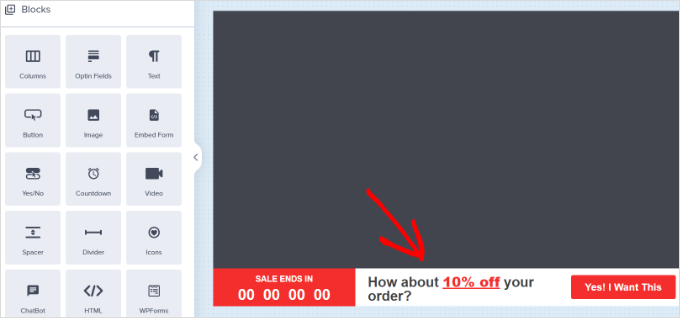
Odată ce sunteți mulțumit de design, este timpul să selectați căror utilizatori doriți să le afișați acest mesaj personalizat.
Pentru a face acest lucru, pur și simplu comutați la fila „Reguli de afișare” din partea de sus a constructorului. OptinMonster oferă o mulțime de reguli de afișare din care puteți alege. Puteți adăuga, de asemenea, mai multe seturi de reguli.
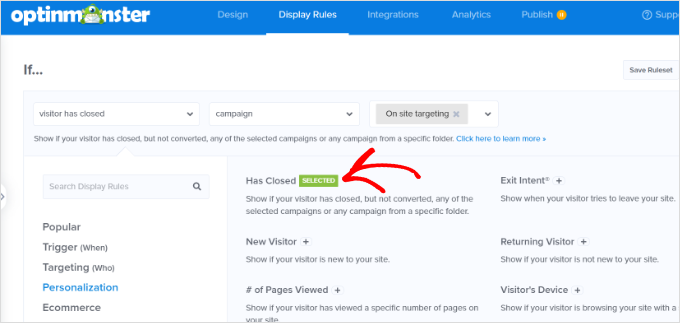
Apoi, sub meniul Dacă, accesați opțiunile de reguli de afișare „Personalizare” și va trebui să selectați „A închis”.
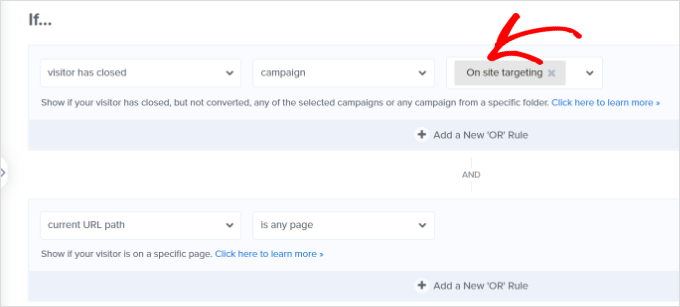
Această regulă asigură că noua dvs. campanie este afișată doar vizitatorilor care au închis anterior primul dvs. popup. Este o modalitate simplă de a oferi un follow-up cu un mesaj mai blând sau alternativ, în loc să le arătați aceeași ofertă din nou.
După aceea, selectați „Campanie” și apoi selectați campania anterioară.
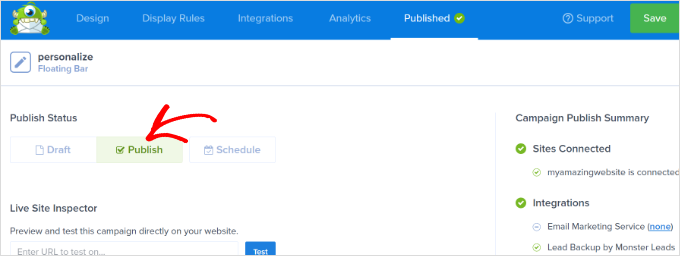
Apoi, trebuie să comutați la fila „Publicare”.
Aici, pur și simplu schimbați starea campaniei din Draft în Publish sub „Publish Status”. Odată ce ați terminat, faceți clic pe butonul „Save” și ieșiți din constructorul de campanii.
Acum puteți vizita site-ul dvs. web în fila browserului incognito pentru a vedea campania și mesajul de retargeting de urmărire.
Pasul 3: Adăugarea retargeting-ului bazat pe cookie-uri cu mesaje personalizate
Retargetarea prin cookie-uri vă permite să afișați mesaje personalizate utilizatorilor pe baza acțiunilor lor anterioare, stării coșului, istoricului de cumpărături și multe altele.
Acest lucru vă permite să creați promoții și upsell-uri concepute pentru clienții din diferite etape ale pâlniei dvs. de vânzări.
Când personalizați campania, pur și simplu comutați la fila „Display Rules” (Reguli de afișare).
Sub meniul If (Dacă), puteți accesa opțiunile de reguli de afișare ‘Targeting (Who)’ (Targetare (Cine)) și selectați Cookie Targeting (Targetare cookie-uri).
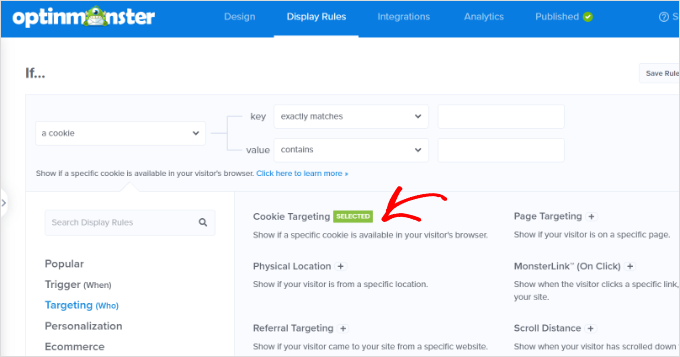
Apoi, va trebui să introduceți cheia și valoarea cookie-ului. Cheia este numele cookie-ului, iar parametrul valoare reprezintă conținutul cookie-ului.
OptinMonster vă permite să selectați diferiți operatori pentru regula de afișare. Aceștia includ opțiuni precum potrivire exactă, conține, există, începe cu, se termină cu și mai mulți operatori.
De exemplu, dacă utilizați WooCommerce, atunci puteți utiliza cookie-urile WooCommerce pentru a viza utilizatorii care au adăugat produse în coșul lor.
Astfel, puteți vinde produse complementare articolelor din coșul lor, reduce abandonul coșului și multe altele.
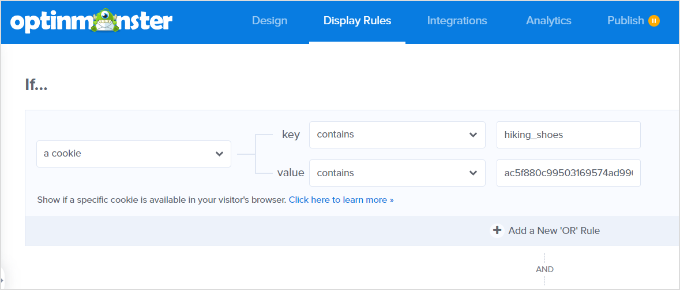
După adăugarea regulilor de retargeting bazat pe cookie-uri, accesați fila „Publicare”.
De aici, pur și simplu schimbați „Starea publicării” din „Schiță” în „Publică” pentru campania dvs.
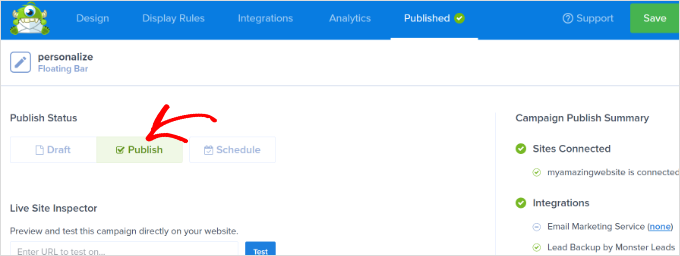
OptinMonster va afișa acum mesajul dvs. personalizat pe baza regulilor de targetare prin cookie-uri pe care le-ați setat.
Pas bonus: Optimizarea campaniilor de retargeting cu teste A/B
Nu faceți greșeala de a lăsa campaniile dvs. de retargeting să ruleze pe pilot automat fără a verifica cum performează.
Ca orice campanie de marketing, trebuie să efectuați întotdeauna teste A/B pentru a ști care sunt cele mai eficiente.
Ar trebui să ajustați titlurile, textele, oferta sau chiar segmentarea publicului țintă în campaniile dvs. pentru a crește ratele de conversie. Vestea bună este că OptinMonster facilitează crearea de diverse versiuni ale mesajelor dvs. de retargeting.
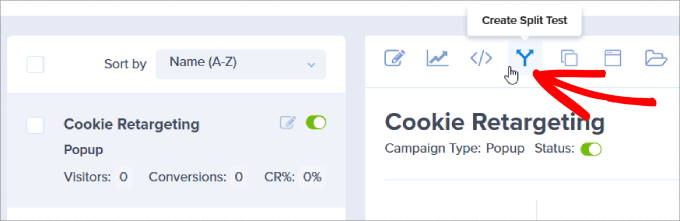
Tot ce trebuie să faceți este să apăsați pe pictograma „Creează test A/B” situată în tabloul de bord al contului dvs.
Va apărea o fereastră pop-up. Includeți orice note pentru a ști ce elemente ale campaniei sunt testate.
Faceți clic pe butonul „Creare test A/B”.
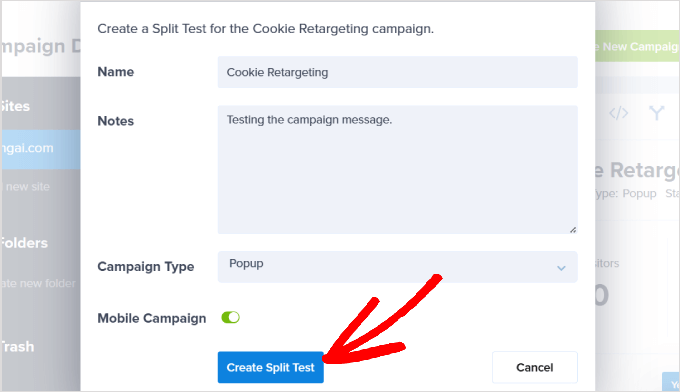
Aceasta duplică automat campania dvs. împreună cu regulile de retargeting de cookie-uri pe care le-ați stabilit. Astfel, puteți face micile ajustări necesare pentru a analiza testul.
Apoi, atunci când este publicată, fiecare versiune a acelei campanii apare aleatoriu în traficul site-ului dvs. pentru a vă informa care dintre ele performează mai bine.
În timp, veți ști la ce răspund cel mai bine vizitatorii dvs., crescând astfel ratele de conversie prin efectuarea de teste A/B cu campaniile dvs. de retargeting cu cookie-uri.
Pentru detalii, puteți consulta ghidul nostru despre cum să faci testare A/B split în WordPress.
Întrebări frecvente: Utilizarea retargeting-ului bazat pe cookie-uri în WordPress
Retargeting-ul bazat pe cookie-uri poate părea complicat la început, dar aceste întrebări frecvente vă pot ajuta să clarificați lucrurile.
Care este principala diferență între retargeting-ul de cookie-uri on-site și off-site?
Retargeting-ul pe site afișează mesaje personalizate vizitatorilor în timp ce aceștia navighează încă pe site-ul dvs. Retargeting-ul în afara site-ului, pe de altă parte, le afișează reclamele ulterior pe alte platforme, cum ar fi Facebook sau Google, după ce au părăsit site-ul dvs. WordPress.
Este legal să folosesc retargeting bazat pe cookie-uri pe site-ul meu?
Da! Este perfect legal atâta timp cât respectați legile privind confidențialitatea, cum ar fi GDPR. Aceasta înseamnă că trebuie să obțineți consimțământul explicit de la vizitatorii dvs. înainte de a plasa orice cookie-uri de urmărire în browserele lor.
Utilizarea unui instrument precum OptinMonster pentru retargeting va încetini site-ul meu web?
Deloc. Instrumente precum OptinMonster sunt construite având în vedere performanța. Scripturile lor se încarcă asincron, ceea ce înseamnă că nu interferează cu conținutul site-ului dvs. și nu încetinesc viteza de încărcare a paginii dvs. viteza de încărcare a paginii.
Care sunt câteva exemple bune de campanii de retargeting pe site?
- Oferirea unei reduceri la transport unui vizitator care are articole în coșul de cumpărături.
- Afișarea unui alt magnet de atragere pentru cineva care a închis primul popup.
- Afișarea unei sugestii de articole similare după ce un vizitator termină de citit un articol.
S-ar putea să vă placă și: Ghiduri WordPress despre cookie-uri și conversii
Sperăm că acest articol v-a ajutat să învățați cum să utilizați retargeting-ul bazat pe cookie-uri în WordPress pentru a afișa mesaje personalizate pe site. În continuare, ați putea dori, de asemenea, să consultați ghidurile noastre despre:
- Targetare Geografică WordPress (Ghid Complet)
- Cum să creșteți conversiile paginii de prețuri cu 30%
- Cum să adăugați un pop-up pentru cookie-uri în WordPress pentru GDPR/CCPA
- Cum să rezolvi eroarea „Cookies sunt blocate din cauza ieșirii neașteptate” în WordPress
- Cum să configurezi urmărirea conversiilor Google Ads în WordPress
- Urmărirea conversiilor în WordPress, simplificată
Dacă ți-a plăcut acest articol, te rugăm să te abonezi la canalul nostru de YouTube pentru tutoriale video WordPress. Ne poți găsi, de asemenea, pe Twitter și Facebook.





Ai o întrebare sau o sugestie? Te rugăm să lași un comentariu pentru a începe discuția.