


Bloghesc de peste un deceniu și găsirea imaginilor perfecte pentru postările de pe blog a fost întotdeauna o provocare.
Trebuie să parcurgi imagini de stoc, să verifici licențele și, în final, obții o imagine pe care mii de alte bloguri o folosesc deja. Asta îți consumă timp pe care l-ai fi putut petrece scriind și publicând.
Acesta este motivul pentru care am început să folosesc instrumente AI pentru a crea propriile mele imagini, în special pentru ilustrații de blog, diagrame și grafice comparative. Este mult mai rapid și pot genera exact ceea ce am nevoie pentru fiecare postare.
Cu instrumente precum ChatGPT și Nano Banana (Google Gemini), pot genera idei și crea imagini unice. Termenii acestor servicii îmi acordă, de obicei, drepturi complete de utilizare pentru aceste elemente vizuale.
În acest ghid, îți voi arăta cum să folosești AI pentru a genera imagini în WordPress folosind câteva dintre instrumentele mele preferate. Vei vedea cât de repede pot prinde viață imaginile tale.
Rezumat TL;DR:
Dacă sunteți pe grabă, iată generatoarele de imagini AI pe care le voi discuta în articol:
| Instrument | Cel mai bun pentru |
|---|---|
| ChatGPT | Rafinarea imaginilor conversațional și generarea de elemente vizuale de înaltă calitate într-o interfață familiară de chat AI. |
| Gemini (Nano Banană) | Explorarea stilurilor creative gratuit, cu sugestii utile și interactive de prompturi pentru a vă îmbunătăți ideile. |
| All in One SEO | Generați imagini cu AI în editorul WordPress cu opțiuni avansate pentru a configura dimensiunile, calitatea și stilul imaginii. |
| Uncanny Automator | Automatizarea fluxurilor de lucru de creare a conținutului, cum ar fi generarea unei imagini de prezentare atunci când un articol este schițat dintr-un formular. |
| SeedProd | Crearea de elemente vizuale personalizate în timp ce proiectați activ o pagină de destinație sau o temă WordPress. |
| Plugin AI Engine | O opțiune gratuită și flexibilă pentru utilizatorii care doresc să își conecteze propria cheie API de la diverși furnizori AI. |
De ce să folosești instrumente AI pentru a genera imagini pentru site-ul tău WordPress?
Instrumentele de imagini AI îți permit să creezi elemente vizuale personalizate gratuit sau la costuri reduse, fără licențe pentru fotografii de stoc sau software de design.
- Economisește timp și bani: Fără abonamente, fără verificări de licență, fără Photoshop necesar.
- Obține imagini unice: Fiecare imagine pe care o generezi este originală — nu este reutilizată pe mii de alte bloguri.
Stăpânirea artei prompturilor AI pentru imagini uimitoare
Calitatea imaginilor generate de AI depinde aproape în totalitate de calitatea prompturilor tale. O cerere vagă duce la o imagine generică. Un prompt detaliat și descriptiv este cheia ta pentru a crea ceva cu adevărat special.
Iată câteva sfaturi pe care le-am învățat pentru a scrie prompturi mai bune:
- Fii specific și detaliat: În loc de „un câine”, încearcă „un pui de golden retriever cu urechi lăsate, așezat într-un câmp de margarete într-o după-amiază însorită.” Cu cât oferi mai multe detalii, cu atât mai bine.
- Definește stilul: AI-ul poate imita diverse stiluri artistice. Include termeni precum „în stilul unei animații Pixar”, „o pictură în acuarelă”, „fotorealistic”, „artă de carte de benzi desenate” sau „cyberpunk”.
- Setează starea de spirit și iluminarea: Folosește cuvinte pentru a controla atmosfera. De exemplu, „iluminare dramatică”, „strălucire blândă de dimineață”, „noapte sinistră, cețoasă” sau „vibrantă și veselă”.
- Menționează compoziția: Ghidează AI-ul cu privire la modul de încadrare a imaginii. Folosește expresii precum „cadru larg”, „portret de aproape”, „vedere de sus” sau „cadru de acțiune”.
Să aruncăm o privire la un exemplu.
Un prompt simplu precum „un robot care lucrează” îți poate oferi o imagine de bază. Dar un prompt mai avansat va produce ceva mult mai captivant:
„Imagine fotorealistică a unui robot umanoid prietenos, cu un finisaj cromat lustruit, asamblând cu grijă o microcip pe un banc de lucru futurist. Fundalul este un laborator curat, modern, cu iluminare ambientală albastră blândă. Cadru de aproape, concentrat pe mâinile robotului.”
Experimentarea cu diferite combinații ale acestor elemente te va ajuta să găsești ceea ce funcționează cel mai bine pentru conținutul tău.
În secțiunile următoare, vă voi arăta exact cum folosesc aceste prompturi în diferite instrumente:
- Cum Generez Imagini AI pentru WordPress Folosind ChatGPT
- Generați imagini AI folosind Gemini (Nano Banana)
- Generați imagini AI în WordPress folosind All in One SEO
- Generați automat imagini AI în WordPress cu Uncanny Automator
- Folosește SeedProd pentru a genera imagini AI în WordPress
- Folosește AI Engine pentru a genera imagini AI în WordPress (Plugin gratuit)
- Considerații etice și privind drepturile de autor pentru utilizarea imaginilor AI pe site-ul dvs.
- Întrebări frecvente despre utilizarea imaginilor AI în WordPress
- Resurse suplimentare pentru a continua călătoria dvs. AI
1. Cum generez imagini AI pentru WordPress folosind ChatGPT
Folosesc ChatGPT pe tot parcursul zilei, iar una dintre funcțiile mele preferate este capacitatea de a genera imagini direct în fereastra de chat.
Pentru oricine este nou în acest domeniu, ChatGPT este un chatbot AI de la OpenAI care răspunde la solicitări în limbaj natural. Iată procesul meu pas cu pas:
📝 Notă: ChatGPT oferă generare de imagini AI chiar și în planul gratuit. Cu toate acestea, planul gratuit este puțin mai lent și există o limită la numărul de imagini pe care le poți genera.
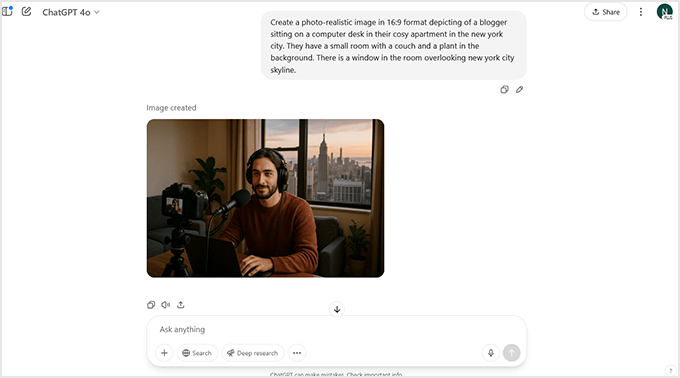
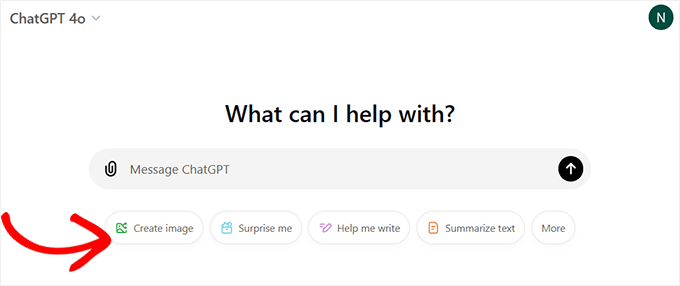
1. Scrieți o solicitare descriptivă: Deschidem ChatGPT și tastăm o descriere detaliată a imaginii pe care o doresc. De exemplu, „Creați o ilustrație în stilul unei cărți de povești pentru copii cu un birou de calculator noaptea.” Puteți fi creativ cu stiluri, culori și chiar stări de spirit.
2. Editează și Rafinează: O funcție care îmi place foarte mult este capacitatea de a edita imagini. Poți introduce o nouă solicitare, cum ar fi „fă fundalul mai întunecat” sau „schimbă stilul în acuarelă”, iar acesta va regenera imaginea pe baza feedback-ului tău.
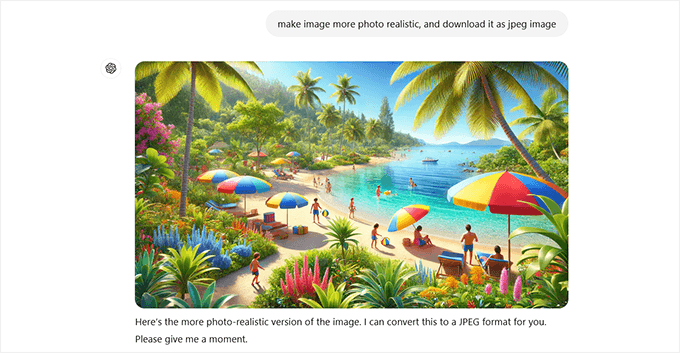
3. Descarcă Imaginea: Odată ce ești mulțumit de imagine, plasează cursorul peste ea și dă clic pe pictograma de descărcare. Aceasta va salva versiunea finală pe computerul tău.
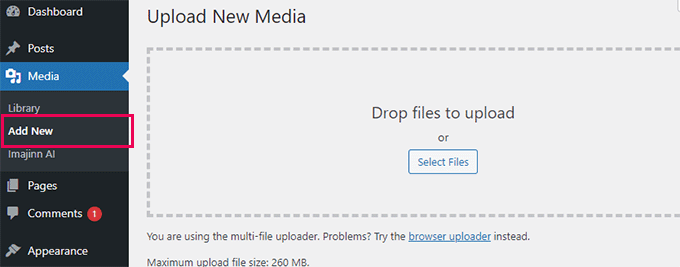
4. Încărcați în WordPress: Trec la zona de administrare WordPress și merg la Media » Adăugare nou pentru a încărca imaginea. O puteți adăuga și direct într-o postare folosind blocul Imagine.
2. Generați imagini AI folosind Gemini (Nano Banana)
Un alt instrument puternic și gratuit pe care îl folosesc este Gemini de la Google. Este excelent pentru brainstorming și crearea rapidă de imagini de înaltă calitate.
Îmi place în mod deosebit noul lor model Nano Banana, care face generarea avansată de imagini AI accesibilă utilizatorilor obișnuiți.
1. Accesați Google Gemini: Mai întâi, accesați Gemini. Va trebui să vă conectați cu contul dvs. Google.
2. Scrie Solicitarea: În caseta de text, introdu o descriere detaliată a imaginii dorite. Fii specific cu privire la stil, subiect și atmosferă. Poți, de asemenea, să îi ceri lui Gemini să sugereze variații sau să rafineze rezultatul cu un mesaj de urmărire.
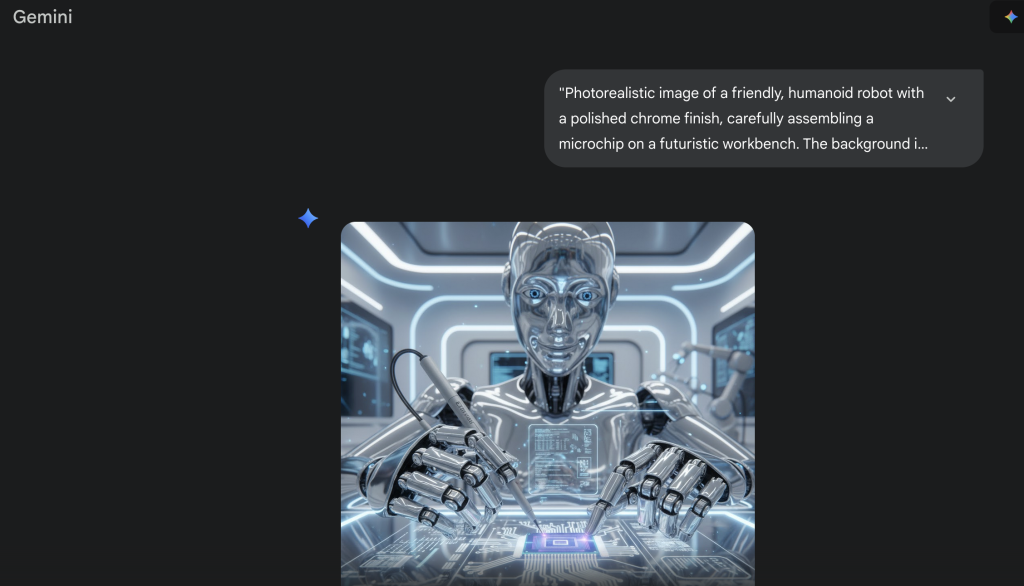
3. Generează și Descarcă: Dă clic pe „Generează” pentru a vedea rezultatele. Selectează imaginea ta preferată și dă clic pe pictograma de descărcare pentru a o salva. De acolo, încarc-o direct în biblioteca media WordPress.
3. Generați imagini AI în WordPress folosind All in One SEO
Pentru un flux de lucru cu adevărat integrat, îmi place să folosesc All in One SEO (AIOSEO). Este cel mai bun plugin SEO pentru WordPress de pe piață, cu peste 3 milioane de instalări active și funcții AI complete, inclusiv un generator de text și imagini.
În plus, îți permite să generezi fișiere llms.txt și llms-full.txt, care fac conținutul tău mai ușor de indexat de către roboții AI.
Prefer să folosesc generatorul de imagini AI al AIOSEO deoarece vine cu opțiuni ușoare pentru a ajusta dimensiunile, calitatea și stilul imaginii. Aceasta economisește mult timp — nici măcar nu trebuie să părăsesc editorul WordPress pentru a genera o imagine.
Notă: Funcționalitățile de asistent AI și generator de imagini AI sunt disponibile chiar și cu versiunea gratuită a AIOSEO. Cu toate acestea, va trebui să achiziționați credite AI pentru a genera imagini. Recomand să faceți upgrade la un plan plătit, care include credite AI generoase ca parte a planului.
Iată cum să folosești generatorul de imagini AI de la AIOSEO.
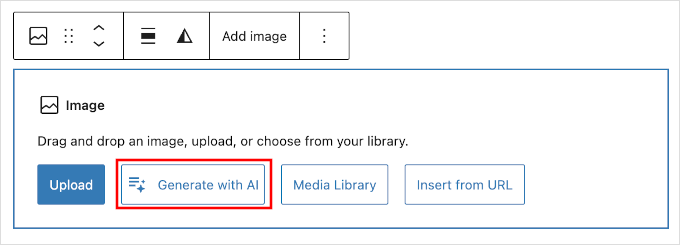
1. Adaugă un bloc de imagine: Pur și simplu adaugă blocul de imagine în conținutul tău așa cum ai face în mod normal, apoi dă clic pe butonul „Generează cu AI”.
2. Scrie un prompt: Descrie imaginea pe care vrei să o generezi. Nu ezita să fii cât mai descriptiv posibil.
3. Configurează opțiunile imaginii: AIOSEO îți permite să selectezi stilul imaginii, dimensiunile și opțiunile de calitate. Folosește aceste setări pentru a-ți rafina imaginea AI.
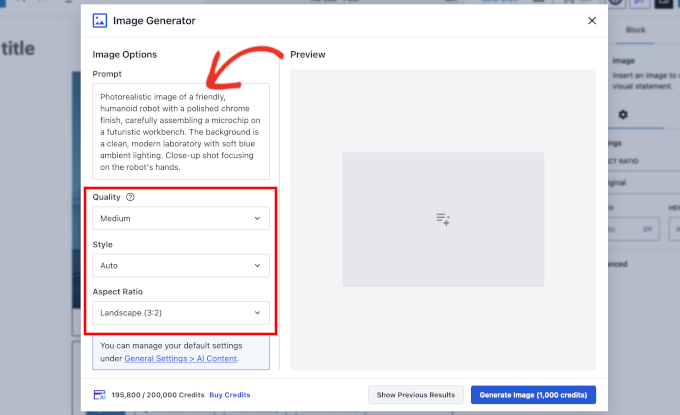
4. Generează imaginea: Fă clic pe butonul „Generează imagine”. Vei vedea o previzualizare a imaginii în fereastra pop-up, iar imaginea propriu-zisă va fi salvată în biblioteca media WordPress. Fă clic pe „Inserează imagine” pentru a o adăuga la postarea ta.
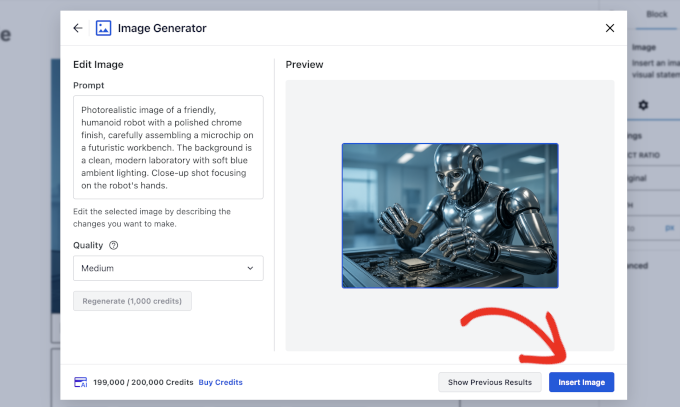
5. Editează imagini cu AI: Poți edita și imaginile existente. Adaugă imaginea pe care vrei să o editezi, apoi fă clic pe butonul „Editează cu AI” din bara de instrumente.
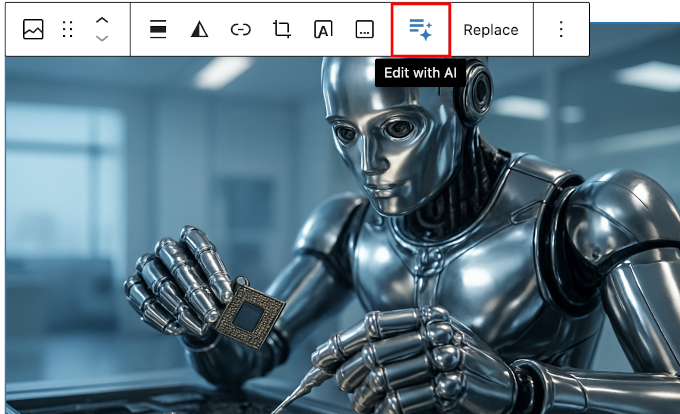
Am folosit această funcție pentru a crea un personaj de stil carte de benzi desenate din mine, folosind o fotografie de profil. Există nenumărate moduri de a reutiliza și remixa imaginile existente cu AI.
În general, am constatat că generatorul de imagini AI de la All in One SEO este cel mai ușor de utilizat, deoarece se potrivește direct în fluxul meu de lucru din WordPress.
4. Generați automat imagini AI în WordPress cu Uncanny Automator
Am folosit, de asemenea, Uncanny Automator pentru a conecta ChatGPT cu site-ul meu WordPress. Este unul dintre instrumentele mele preferate pentru configurarea sarcinilor automate, mai ales când vreau să transform ideile în postări de blog cu foarte puțină muncă manuală.
Acest plugin funcționează cu modelele GPT de la OpenAI, inclusiv generarea de imagini. Am configurat un flux de lucru automat simplu folosind constructorul său de rețete drag-and-drop.
Notă ⚠️: Pentru acest flux de lucru, va trebui să vizitezi platforma de dezvoltatori OpenAI și să adaugi informații de plată pentru a achiziționa credite. Accesul API este separat de abonamentul tău ChatGPT Plus.
1. Creează un declanșator: Încep prin a configura un declanșator. Pentru aceasta, folosesc WPForms, un constructor de formulare WordPress de top, cu peste 6 milioane de instalări active, care funcționează perfect cu Automator. Declanșatorul este „Un utilizator trimite un formular”.
2. Configurați acțiunea: Apoi, adaug o acțiune pentru a trimite un prompt dintr-un câmp de formular către OpenAI (DALL·E) pentru a genera o imagine.
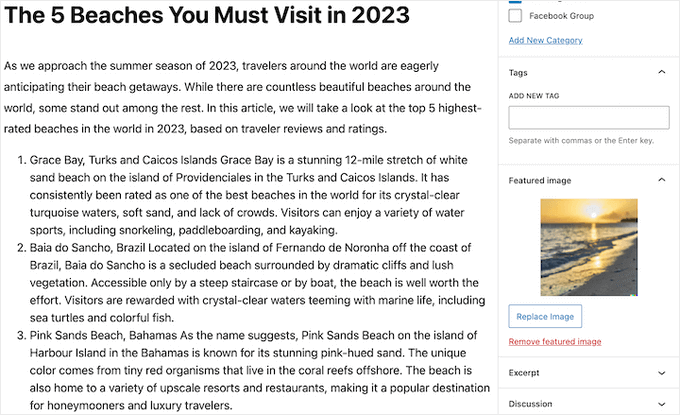
3. Automatizați crearea de postări: Adaug o altă acțiune pentru a crea o nouă postare. Uncanny Automator preia imaginea generată de AI folosind token-uri inteligente și o setează automat ca imagine de prezentare pentru noua postare.

Acest setup îmi permite să public postări complete — cu imagini și text — în doar câteva clicuri. Este foarte util pentru crearea de schițe rapide sau pentru a porni idei de conținut.
Dacă sunteți curios cum să configurați acest lucru, consultați ghidul nostru complet despre crearea fluxurilor de lucru automate în WordPress folosind Uncanny Automator.
5. Utilizați SeedProd pentru a genera imagini AI în WordPress
Dacă folosești SeedProd pentru a crea pagini sau teme așa cum fac eu, vei iubi generatorul de imagini AI încorporat. Este disponibil în versiunea premium și face ușoară crearea de elemente vizuale personalizate direct în editor.
Cum folosim SeedProd: La Awesome Motive, folosim SeedProd pentru a proiecta și construi site-uri web întregi pentru unele dintre brandurile noastre, precum Duplicator și Charitable. Asistentul său AI ajută echipa noastră să genereze rapid grafice personalizate și imagini principale care se potrivesc stilului fiecărui brand, accelerând procesul nostru de design.
1. Activați SeedProd Pro: Mai întâi, trebuie să instalați și să activați pluginul SeedProd. Veți avea nevoie de versiunea Pro pentru a accesa Asistentul AI.
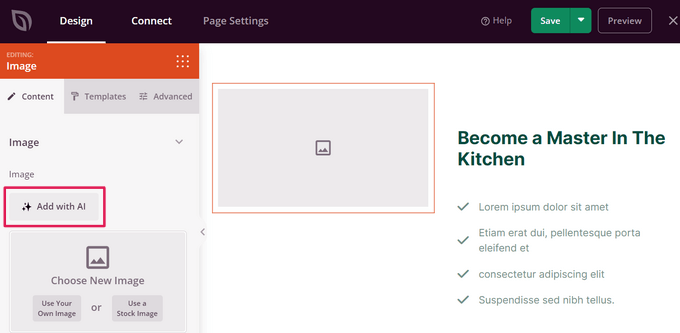
2. Adăugați un bloc de imagini: În interiorul constructorului SeedProd, trageți blocul Imagini din panoul din stânga și plasați-l pe previzualizarea paginii dvs.
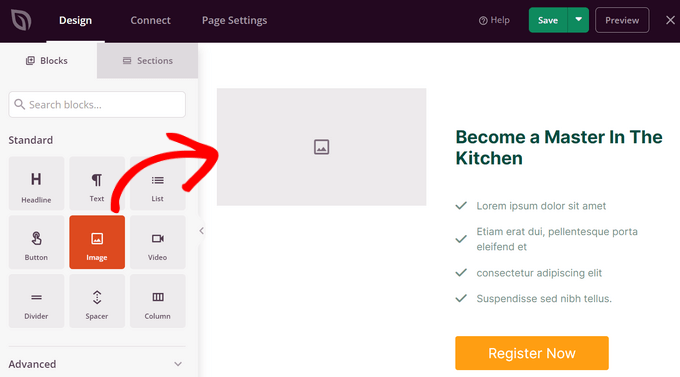
3. Lansați generatorul AI: Faceți clic pe blocul Imagini pentru a deschide setările acestuia, apoi faceți clic pe butonul „Adăugați cu AI” pentru a lansa instrumentul.
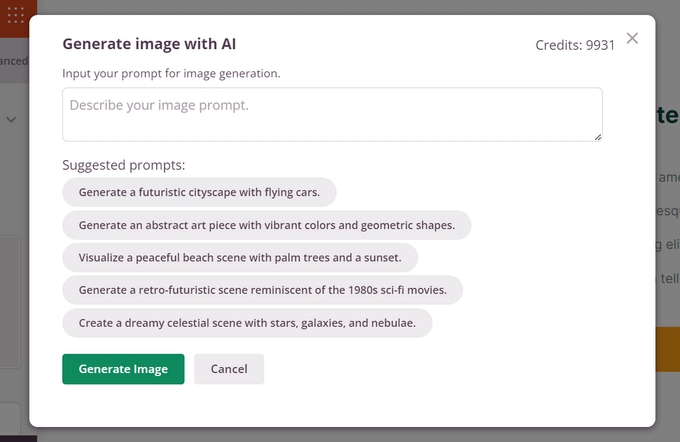
4. Scrieți un prompt: Va apărea un panou unde puteți descrie imaginea dorită. Fiți specific cu privire la stil, culori și subiect. Faceți clic pe „Generați imagine” pentru a vedea rezultatul.
5. Inserează imaginea: Când apare previzualizarea, fă clic pe „Inserează” pentru a o adăuga direct în aspectul paginii tale. Poți, de asemenea, să generezi variații sau să editezi părți ale imaginii folosind instrumentul pensulă.

Când sunteți mulțumit de imagine, faceți clic pe „Salvați” și „Publicați” pentru a o face live pe site-ul dvs.
6. Utilizați AI Engine pentru a genera imagini AI în WordPress (Plugin gratuit)
Dacă ești în căutarea unei modalități gratuite de a genera imagini AI în WordPress, AI Engine merită verificat. L-am folosit de ceva timp și se conectează la platforme AI majore precum OpenAI, Google și altele.
Doar un mic avertisment – AI Engine încearcă să facă multe lucruri. Asta îl face puternic, dar și puțin copleșitor la început. Iată cum să începeți doar cu funcția de imagine:
1. Instalați și activați: Mai întâi, instalați pluginul AI Engine din tabloul de bord WordPress.
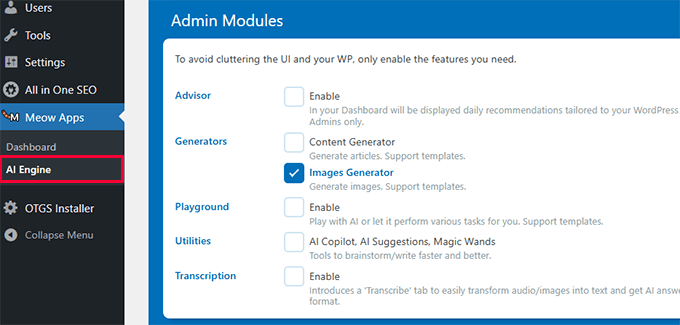
2. Activați modulul de imagini: După activare, accesați Meow Apps » AI Engine. Sugerez să activați doar setarea „Images Generator” pentru moment, pentru a păstra interfața curată și concentrată.
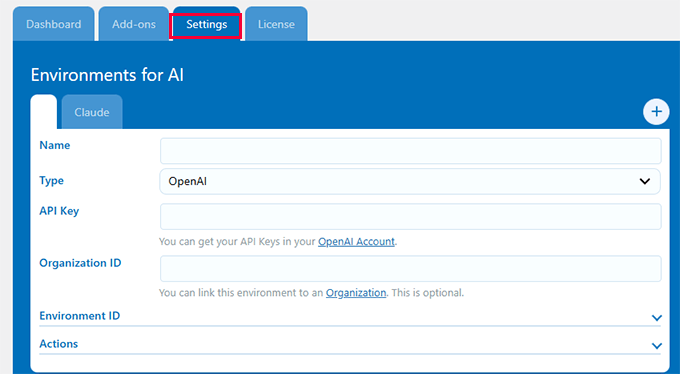
3. Adăugați cheia API: Comutați la fila „Settings”. Aici veți alege furnizorul AI preferat și veți lipi cheia API. Pluginul oferă linkuri către tutoriale dacă aveți nevoie de ajutor pentru a găsi cheia.
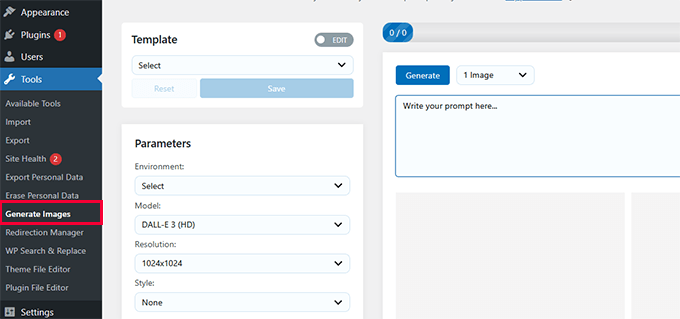
4. Generează o imagine: Odată configurat, accesează Instrumente » Generează imagini din bara laterală de administrare. Tastează o descriere în câmpul prompt și fă clic pe „Generează”. Imaginile sunt salvate în biblioteca ta media.
Considerații etice și privind drepturile de autor pentru utilizarea imaginilor AI pe site-ul dvs.
Peisajul legal din jurul conținutului generat de AI este încă în evoluție. Acestea fiind spuse, majoritatea instrumentelor de imagini AI îți acordă drepturi de utilizare extinse pentru imaginile pe care le creezi prin termenii și condițiile lor de serviciu, acoperind atât proiecte personale, cât și comerciale.
Instrumentele AI sunt antrenate pe seturi masive de date. Acest lucru înseamnă că pot genera ocazional conținut care seamănă accidental cu lucrări protejate prin drepturi de autor sau mărci comerciale înregistrate.
Rămâi responsabil pentru modul în care utilizezi imaginile finale. Revizuiește-le întotdeauna pentru a te asigura că sunt unice și nu încalcă proprietatea intelectuală existentă, în special pentru uz comercial.
Sfat Pro: Când ai dubii, păstrează-ți prompturile originale și evită să faci referire la mărci specifice, logo-uri, artiști în viață sau persoane reale, după nume.
Cred că AI oferă oamenilor — în special celor fără abilități de design — o modalitate puternică de a se exprima. Deschide uși creatorilor care doresc pur și simplu să-și spună povestea, să împărtășească o idee sau să creeze ceva frumos.
Întrebări frecvente despre utilizarea imaginilor AI în WordPress
Pot folosi imagini generate de AI pe site-ul meu?
Da. Majoritatea instrumentelor AI majore — ChatGPT, Gemini, AIOSEO și SeedProd — acordă drepturi de utilizare extinse, inclusiv uz comercial. Revizuiește întotdeauna rezultatul pentru a te asigura că nu seamănă cu o persoană reală, un logo de marcă sau o lucrare protejată de drepturi de autor.
Care este cel mai bun generator gratuit de imagini AI pentru WordPress?
Pluginul AI Engine este cea mai bună opțiune gratuită. Este disponibil pe WordPress.org gratuit și se conectează la OpenAI, Google și alți furnizori AI folosind propria cheie API. Vei plăti în continuare pentru utilizarea API-ului, dar pluginul în sine este gratuit.
Am nevoie de o cheie API pentru a genera imagini AI în WordPress?
Depinde de instrument. ChatGPT și Gemini funcționează fără o cheie API WordPress — pur și simplu autentifică-te și generează. Pluginurile precum AI Engine necesită o cheie API de la furnizorul tău AI. AIOSEO și SeedProd gestionează acest lucru prin propriul sistem de credite AI.
Care sunt drepturile de utilizare pentru imaginile de la ChatGPT și SeedProd?
Ambele îți acordă proprietatea asupra conținutului pe care îl creezi. Termenii OpenAI stipulează că deții rezultatul, iar SeedProd acordă drepturi complete de a utiliza imaginile generate pe site-ul tău, pe rețelele sociale, în cărți electronice și multe altele.
Cum adaug imagini generate de AI în biblioteca media WordPress?
Dacă folosești un instrument extern precum ChatGPT sau Gemini, descarcă imaginea și accesează Media » Adaugă Nou în tabloul de bord WordPress. Dacă folosești AIOSEO sau SeedProd, imaginea se salvează direct în biblioteca media după generare — nu este necesară descărcarea.
Resurse suplimentare pentru a continua călătoria dvs. AI
Acum că știi cum să generezi imagini AI în WordPress, iată mai multe moduri în care AI-ul îți poate îmbunătăți site-ul:
- Cum să folosești AI pentru SEO în WordPress
- Cum să folosești AI pentru a-ți îmbunătăți marketingul
- Cum să folosești AI pentru campaniile tale de generare de lead-uri
- Cum să scrii conținut folosind un generator de conținut AI
- Cele mai bune generatoare de articole AI pe care le folosesc și le recomand
- Cum să folosești AI pentru a genera automat descrieri de produse WooCommerce
- Cum să scrii titluri puternice folosind AI
Sper că acest ghid ți-a oferit un punct de plecare bun pentru utilizarea imaginilor AI pe site-ul tău. De la instrumente gratuite precum Gemini la soluții complet integrate precum AIOSEO, opțiunile de astăzi fac ușor să sari peste fotografiile de stoc și să creezi vizualuri originale de fiecare dată când publici.
Nu uitați să consultați ghidul nostru despre SEO pentru imagini și aceste sfaturi simple pentru optimizarea imaginilor pentru viteză, astfel încât elementele dvs. vizuale să arate grozav și să se încarce rapid.
Dacă v-a plăcut acest articol, atunci vă rugăm să vă abonați la Canalul nostru de YouTube pentru tutoriale video despre WordPress. Ne puteți găsi, de asemenea, pe Twitter și Facebook.



Olaf
Am început cu Midjourney, dar în timp a devenit dificil de lucrat cu el, deoarece atât de mulți oameni îl foloseau încât a devenit greu de gestionat pe Discord și aproape fiecare prompt pe care l-am încercat a fost respins. Am încercat și alte instrumente, dar după ce ChatGPT-4O a fost lansat oficial, am început să-l folosesc împreună cu versiunea plătită. Dacă am nevoie de o imagine specifică, nu este o problemă; uneori necesită doar puțin mai mult timp pentru a ajusta prompturile. Cu toate acestea, cu cât folosesc mai mult acest instrument, cu atât pare mai ușor, deoarece acum am o idee bună despre ce ieșire mă pot aștepta în mod obișnuit. Deci, pentru mine, ChatGPT a devenit recent un ajutor excelent pentru crearea grafică. Totuși, ai cu adevărat nevoie de versiunea plătită, altfel vei rămâne rapid fără tokeni.
Dayo Olobayo
Mulțumesc pentru realizarea acestei piese educative. Deși potențialul generării de imagini AI este incontestabil, este important să recunoaștem că este încă o tehnologie în evoluție. Pot exista limitări în ceea ce privește nivelul de detaliu sau controlul creativ realizabil în comparație cu lucrul cu un artist uman. Asigurarea că imaginile se aliniază perfect cu viziunea dvs. ar putea necesita încercări și erori.
Moinuddin Waheed
crearea de imagini prin inteligență artificială și utilizarea lor pentru site-uri web este bună și face ca versiunea finală a site-ului web să fie mai rapidă.
cu toate acestea, simt același lucru despre stadiul inteligenței artificiale și despre cum creează imagini pe baza diferitelor comenzi. pe termen lung și pentru precizie și cerințe exacte ale imaginilor, avem încă nevoie de atingerea umană.
Desigur, nu se poate nega impactul pe care inteligența artificială îl creează în diferite sfere tehnologice.
Jiří Vaněk
Nu folosesc direct instrumente AI individuale. Ei bine, am încercat MidJourney de câteva ori, dar acum practic nu mai este funcțional gratuit. Cu toate acestea, ceea ce apreciez cu adevărat sunt instrumentele din constructorul de pagini Seed Prod. Îl folosesc de aproximativ două luni, iar instrumentele de generare de imagini sunt absolut fantastice. Mi-a economisit mult timp căutând imagini cu licență gratuită.
Dayo Olobayo
Da Jirí, generarea de imagini AI de la SeedProd este impresionantă, mai ales pentru începători. Dar cum găsești calitatea imaginilor comparativ cu serviciile consacrate de stoc foto? Sunt curios să văd cum vor evolua vizualurile generate de AI și cum vor deveni, potențial, noul standard.
Moinuddin Waheed
Cred că imaginile generate de seedprod sunt suficient de bune pentru a fi incluse pe site, mai ales în modul de producție.
Acest lucru oferă o idee despre cum va arăta site-ul.
Dar odată ce avem aspectul și senzația exactă a site-ului, va fi necesar să creăm imagini cu detalii specifice pentru a se potrivi cerințelor site-ului, ceea ce nu cred că AI-ul este capabil să producă cu o astfel de precizie.
Jiří Vaněk
Sincer, Dayo Olobayo, uneori calitatea nu este prioritatea mea principală când vine vorba de imagini. Există situații pe blogul meu unde trebuie doar să adaug niște grafice și nu mă prea preocupă dacă imaginea îndeplinește un anumit standard de calitate. Am un blog de tehnologie, așa că sunt perfect mulțumit de calitatea actuală, deoarece imaginile îmi servesc mai mult unui scop informativ. Desigur, dacă aș fi fotograf sau într-un domeniu similar, probabil aș fi mai preocupat de calitate. Dar pentru un blog de tehnologie, sunt complet mulțumit. Dacă aș căuta imagini de înaltă calitate, probabil aș aborda situația diferit.
Hajjalah
Bună, mulțumesc pentru acest articol grozav. Întotdeauna m-am chinuit să găsesc fotografii unice pe care să le folosesc pe blogul meu, deoarece fotografiile gratuite de pe Unsplash și Pixabay sunt folosite frecvent de mulți bloggeri.
A fost o revelație să găsesc un ghid pentru generarea de fotografii AI pentru WordPress cu DALL.E 2 în acest articol. Acest lucru mi-a economisit mult timp pe care îl petreceam creând și proiectând manual fotografii pe computer. Am obținut un aspect plăcut pentru postările mele de pe blog cu fotografii AI și am economisit mult timp. Multe mulțumiri WPBeginner.
Mrteesurez
Bun, dar am auzit că Google s-ar putea să nu claseze imaginile generate de AI pe pagina de căutare, mai ales în fila rezultatelor căutării de imagini. Este adevărat?
Comentarii WPBeginner
Dacă imaginile sunt relevante pentru conținut și nu copiază munca altcuiva, atunci clasamentul nu ar trebui să aibă niciun impact negativ.
Jiří Vaněk
Google nu are în prezent niciun instrument pentru a distinge ce a fost generat de AI și ce a fost făcut de o persoană în Photoshop. Google nu are o tehnologie atât de perfectă. În plus, așa cum am menționat, este vorba despre relevanța conținutului, nu despre dacă imaginea provine dintr-o fotografie de stoc, de la AI sau dacă ați făcut-o singur.
Soms
mulțumesc pentru articol.
putem optimiza și o imagine creată de un AI înainte de a o încărca în WordPress sau o putem încărca direct după ce a fost generată de AI?
Mulțumesc
Suport WPBeginner
Imaginile ar fi adăugate pe site-ul dvs., dar există pluginuri pentru a optimiza imaginile după ce au fost încărcate pe site-ul dvs. dacă imaginile sunt prea mari
Admin
Mrteesurez
AI face, fără îndoială, lucrurile legate de blogging mai ușoare și mai rapide. Asta înseamnă că pot genera imagini direct de pe site-ul meu WordPress, este incredibil.
Dar putem folosi pluginul Imajinn AI pentru a scrie text peste acea imagine pentru beneficii SEO??
Suport WPBeginner
Atâta timp cât nu auzim altfel, pluginul Imajinn nu este în prezent conceput pentru a adăuga text imaginilor, ar trebui să adăugați manual textul în imagine cu un editor de imagini.
Admin
Moinuddin Waheed
Cred că textul peste imagini nu servește niciun scop în sine din punct de vedere al optimizării pentru motoarele de căutare.
Pentru cele mai bune practici SEO pentru imagini, trebuie să adăugăm text alternativ, legendă și titlu imaginii pentru imaginile respective. Acest lucru ajută de fapt la SEO pentru imagini.
Cu toate acestea, pentru cerințele de a adăuga text pe imagini, pot fi utilizate diferite editoare de imagini.
Moinuddin Waheed
este bine să vedem că ne putem crea propria imagine prin instrumente de inteligență artificială pentru site-urile noastre.
Pluginul Imajinn ai oferă posibilitatea de a genera imagini ai direct în tabloul de bord, cum putem optimiza această imagine chiar acolo pentru dimensiunea și alte caracteristici ale sale?
vine cu astfel de opțiuni sau ar trebui să mergem pe calea manuală de redimensionare și reducere a dimensiunii fișierului și, de asemenea, ce se întâmplă cu diferite formate de fișiere? oferă astfel de opțiuni?
Vă mulțumesc pentru ghidul de simplificare a opțiunilor de imagine pentru site-uri web.
Suport WPBeginner
Dacă nu primim informații contrare, pluginul nu vă permite în prezent să alegeți tipuri sau dimensiuni specifice de fișiere; ar trebui să folosiți un plugin de optimizare a imaginilor deocamdată.
Admin