


Limit Login Attempts este un plugin util care ajută la protejarea site-ului tău WordPress prin blocarea încercărilor repetate de login eșuate. Este una dintre cele mai simple modalități de a ține hackerii departe. 🔒
Dar ce se întâmplă dacă îți introduci propria parolă greșit de prea multe ori?
În loc de hackeri, tu ești cel care este blocat și nu îți poate accesa tabloul de bord WordPress. Am văzut că acest lucru li se întâmplă multor oameni, așa că nu ești cu siguranță singur.
Vestea bună este că există o soluție ușoară.
În acest ghid, îți vom arăta cum să deblochezi Limit Login Attempts în WordPress, astfel încât să te poți întoarce pe site-ul tău fără nicio bătaie de cap. 🔓
De ce sunteți blocat în propriul site WordPress?
Pluginul Limit Login Attempts Reloaded este un instrument cheie de securitate pentru WordPress. Acesta vă protejează site-ul de atacurile de tip brute-force prin restricționarea numărului de încercări de conectare pe care le poate face cineva.
Cu toate acestea, dacă faci prea multe încercări incorecte la propria parolă, pluginul te va bloca din propria zonă de administrare WordPress.
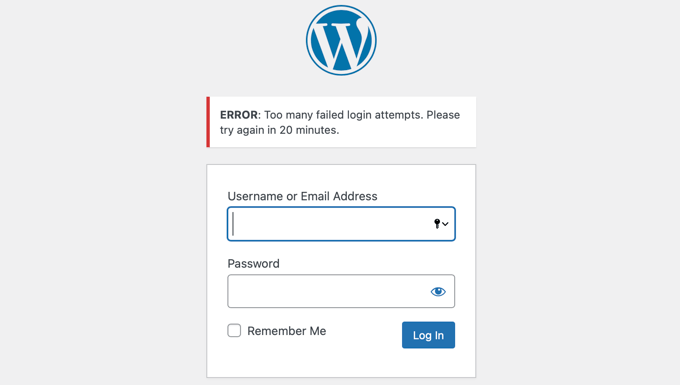
La WPBeginner, recomandăm întotdeauna respectarea celor mai bune practici de securitate pentru a reduce riscul de hacking. Instalarea acestui plugin este o modalitate simplă de a bloca atacatorii care încearcă să vă ghicească credențialele de conectare.
Cu toate acestea, chiar și cei mai buni dintre noi au o zi proastă. S-ar putea să tastați greșit parola, mai ales dacă ați schimbat-o recent sau nu ați realizat că tasta Caps Lock era activată.
Pentru a recăpăta accesul, va trebui să deblocați temporar funcția de limitare a încercărilor de conectare.
Vă vom arăta două metode:
Metoda 1: Deblocarea Limit Login Attempts folosind FTP
Cea mai simplă soluție pentru începători este să ștergeți pur și simplu folderul Limit Login Attempts Reloaded și apoi să reinstalați plugin-ul mai târziu, odată ce vă puteți conecta.
Pentru această metodă, va trebui să utilizați fie un client FTP, fie opțiunea de manager de fișiere din panoul de control al găzduirii WordPress.
Dacă nu ați mai folosit FTP înainte, atunci poate doriți să consultați ghidul nostru despre cum să folosiți FTP pentru a încărca fișiere pe WordPress.
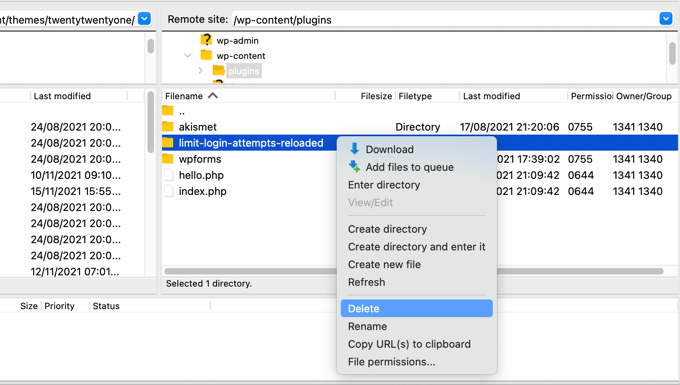
Trebuie să accesați site-ul dvs. folosind clientul FTP sau managerul de fișiere și apoi să mergeți la folderul /wp-content/plugins/.
Odată ce sunteți acolo, pur și simplu ștergeți folderul pluginului limit-login-attempts-reloaded.
Acum vă puteți conecta la zona de administrare WordPress.
Când sunteți gata, nu uitați să reinstalați și să activați pluginul Limit Login Attempts Reloaded. Pentru mai multe detalii, consultați ghidul nostru pas cu pas despre cum să instalați un plugin WordPress.
Metoda 2: Deblocarea limitelor de încercări de conectare folosind MySQL
Deși Metoda 1 este mai simplă, utilizatorii avansați care sunt familiarizați cu MySQL și phpMyAdmin ar putea dori să elimine blocarea Limit Login Attempts Reloaded folosind o interogare SQL.
Important: Această metodă implică editarea directă a bazei de date WordPress. O greșeală ar putea defecta site-ul dvs., așa că vă recomandăm cu tărie să faceți o copie de rezervă completă a bazei de date WordPress înainte de a continua.
Mai întâi, va trebui să vă conectați la panoul de administrare al găzduirii web și să faceți clic pe pictograma „phpMyAdmin” din secțiunea Baze de date.
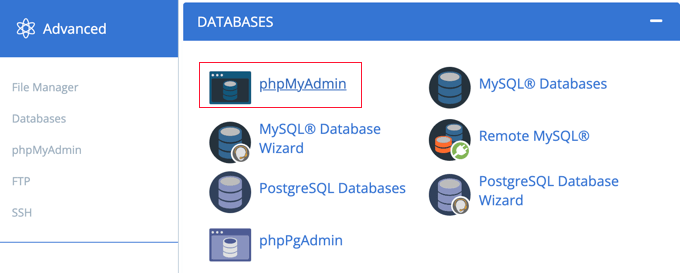
Aceasta va lansa phpMyAdmin într-o nouă fereastră de browser. Va trebui să selectezi baza de date WordPress dacă nu este deja selectată.
După aceea, ar trebui să dai clic pe fila „SQL” și să lipești următoarea interogare:
UPDATE wp_options SET option_value = '' WHERE option_name = 'limit_login_lockouts' LIMIT 1;
Această interogare presupune că utilizați prefixul implicit al bazei de date „wp_”.
Dacă ați schimbat prefixul bazei de date WordPress, atunci va trebui să actualizați interogarea cu prefixul corect.
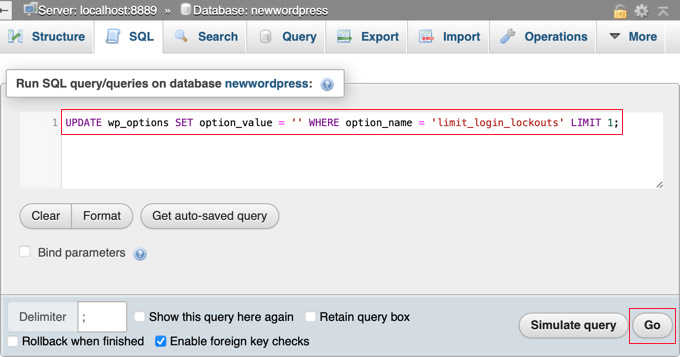
După ce ați făcut acest lucru, trebuie să faceți clic pe butonul „Go” din colțul din dreapta jos al ecranului pentru a rula interogarea.
Vi se va afișa un mesaj care confirmă că interogarea a avut succes.

Numărul de încercări nereușite a fost resetat și acum vă puteți conecta la zona de administrare WordPress.
Alternativ, puteți debloca doar propria adresă IP. Acest lucru este util dacă suspectați că site-ul dvs. este supus unui atac de tip brute-force și doriți să vă acordați acces doar dvs., în timp ce blocați alte adrese IP malițioase.
Pentru a face acest lucru, rulați în schimb următoarea interogare:
UPDATE wp_options SET option_value = REPLACE(option_value, '111.222.111.222', '') WHERE option_name = 'limit_login_lockouts' LIMIT 1;
Asigurați-vă că actualizați interogarea cu adresa IP reală în loc de „111.222.111.222”. O puteți găsi navigând la WhatIsMyIP.com în browserul dvs. web.
Întrebări frecvente despre deblocarea funcției Limit Login Attempts Reloaded
Iată câteva întrebări pe care cititorii noștri le pun frecvent despre deblocarea pluginului Limit Login Attempts Reloaded:
Este sigur să ștergeți un folder de plugin prin FTP?
Da, este complet sigur. Ștergerea folderului pluginului prin FTP sau un manager de fișiere doar îl dezactivează și nu va afecta conținutul site-ului dvs. Îl puteți reinstala mai târziu, odată ce vă autentificați din nou.
Ce se întâmplă după ce reinstalez pluginul Limit Login Attempts?
Când reinstalați pluginul, acesta se va activa cu setările sale implicite. Aceasta înseamnă că orice setări personalizate sau jurnale de blocare pe care le-ați avut anterior vor fi șterse.
Cum îmi pot găsi adresa IP?
O modalitate ușoară de a găsi adresa IP publică este vizitând un site web precum WhatIsMyIP.com. Site-ul va afișa adresa IP, pe care o puteți folosi apoi pentru metoda interogării SQL.
Sperăm că acest tutorial v-a ajutat să învățați cum să deblocați pluginul Limit Login Attempts în WordPress. De asemenea, ați putea dori să consultați ghidul nostru despre cum să gestionați parolele ușor și sigur pentru a nu le mai uita, sau selecția noastră de experți a celor mai bune pluginuri pentru pagina de conectare WordPress.
Dacă ți-a plăcut acest articol, te rugăm să te abonezi la canalul nostru de YouTube pentru tutoriale video WordPress. Ne poți găsi, de asemenea, pe Twitter și Facebook.



harpreet singh
Am plugin-ul Loginizer și se pare că el era cauza. L-am dezactivat
Suport WPBeginner
Thanks for sharing what was causing the issue for you should anyone else run into the same problem
Admin
Salahuddin
Mulțumesc, a funcționat excelent, acum trebuie doar să aflu de ce nu îmi acceptă parola și îmi spune că emailul pentru parola uitată este greșit, deși știu 100% sigur că este cel corect lol
Suport WPBeginner
Dacă sunteți blocat din zona dvs. de administrare din orice motiv, vă recomandăm să parcurgeți articolul nostru de mai jos, care acoperă multe dintre modalitățile de a rezolva problema
https://www.wpbeginner.com/wp-tutorials/locked-out-of-wordpress-admin/
Admin
Alastair
Salvare! Mulțumesc mult
Suport WPBeginner
Mă bucur că ghidul nostru a fost util!
Admin
Mike
Salut,
Cu soluția SQL pentru a fi blocat din pagina de autentificare a administratorului, după ce am introdus ceea ce sugerați, apare eroarea -#1146 – Tabelul „zpcgqplm_wp458.wp_options” nu există – ce ar trebui să fac acum?
Suport WPBeginner
Doriți să vă asigurați că editați baza de date cu informațiile dvs. WordPress în ea. Acest eroare înseamnă că informațiile dvs. WordPress nu se află în baza de date pe care încercați să o editați.
Admin
Annie Henson
Thank You so much guys You saved me a lot of hours.
Suport WPBeginner
You’re welcome, glad our guide could help
Admin
voku
Thanks for this basic blog posts … this is really helpful content.
Suport WPBeginner
Glad our content could be helpful
Admin
Dave
Sfaturi grozave despre ștergerea folderului pluginului. Funcționează! Dacă perspectiva ștergerii acelor foldere vă preocupă, puteți, de asemenea, pur și simplu să redenumiți fișierul din managerul de fișiere. Acest lucru dezactivează pluginul fără a-l șterge. Odată conectat la WP, redenumiți-l înapoi și ar trebui să fie în regulă.
Sachi Knight
Thank you! The SQL query worked a treat. Saved me being locked out of my own Site for 48 hours, lol. Chrome occasionally messes up passwords, and I have a 1-chance login. (at least I know it works. )
)
scott
Mulțumesc, a funcționat excelent, acum trebuie doar să aflu de ce nu îmi acceptă parola și îmi spune că emailul pentru parola uitată este greșit, deși știu 100% sigur că este cel corect lol
Colleen
M-a blocat și spune că parola mea este greșită. Este pur și simplu nebunesc. Mulți au această problemă.
Suport WPBeginner
Salut Colleen,
Puteți dezactiva toate plugin-urile WordPress pentru a vă recupera accesul la site-ul dvs.
Admin
Muntazir Abbas
Site-ul meu WordPress este blocat uneori pentru 1 oră sau 3 minute, cum pot rezolva această problemă??
Suport WPBeginner
Salut Muntazir,
Vedeți o eroare când sunteți blocat?
Admin
Russell Symonds
Mulțumesc! Sunt recunoscător pentru această informație perfect ingenioasă și directă, care m-a salvat de ceea ce altfel ar fi fost o catastrofă.
Leon
Am făcut-o prin managerul de fișiere, dar tot sunt blocat. Vă rog să mă ajutați.
Robin
Cel mai util și direct. Mulțumesc!
Megan
Există un alt plugin pe care îl recomandați pentru a limita încercările de conectare acum? Limit Login Attempts spune că nu a fost actualizat de peste 2 ani.
Personal editorial
Da, recomandăm utilizarea Login Lockdown — face același lucru și este actualizat.
https://wordpress.org/plugins/login-lockdown/
Admin
Howard Lee Harkness
Mi se pare că cea mai bună soluție pentru problema auto-blocării este prevenirea. Folosesc LastPass pentru a genera și urmări parole securizate (există și alte utilitare care pot fi la fel de bune sau chiar mai bune, dar îmi place LastPass/XMarks).
Până acum (mai mult de 2 ani de utilizare a pluginului Limit Login Attempts), nu m-am blocat niciodată din niciunul dintre conturile mele de administrator.
Techerhut
Salut Syed,
Tutorial grozav.
Primul este mai ușor. Dar ar trebui să cunoști fiecare mod posibil de a face un lucru. Al doilea – folosind interogarea MYSQL este nou pentru mine și l-am învățat de aici.
Mulțumesc pentru postare.
~Sumit