


Vă întrebați vreodată de ce site-ul dvs. WordPress pare lent, chiar și după ce ați optimizat fiecare imagine? Adesea, conexiunile invizibile către alte site-uri web vă încetinesc viteza paginii.
Aceste „solicitări de domenii terțe” provin de obicei de la pluginuri, analize sau conținut încorporat. Dacă nu sunt verificate, acestea pot frustra vizitatorii dvs. și chiar vă pot afecta clasamentul în motoarele de căutare.
La WPBeginner, audităm în mod regulat conexiunile noastre externe pentru a ne asigura că paginile noastre se încarcă instantaneu pentru cititorii noștri. Urmărirea acestor solicitări este cea mai bună modalitate de a găsi blocaje de performanță ascunse.
În acest ghid, vă vom arăta cum să urmăriți solicitările de domenii terțe în WordPress. De asemenea, vom împărtăși metode ușoare pentru a le optimiza pentru un site mai rapid.
Ce sunt solicitările de domenii terțe în WordPress
Solicitările de domenii terțe apar atunci când site-ul dvs. WordPress preia conținut din surse externe, în loc de propriul server.
Gândiți-vă așa: când cineva vă vizitează site-ul, browserul său încarcă conținut direct de pe serverul dvs. de găzduire (conținut de primă parte). Dar multe site-uri WordPress preiau și elemente de pe alte site-uri web și servicii de pe internet (conținut de la terți).
Aceste solicitări externe sunt incredibil de comune pe site-urile WordPress moderne. Iată cele mai frecvente exemple pe care le vedem:
- Google Analytics, Facebook Pixel și servicii de heatmap care monitorizează comportamentul vizitatorilor.
- Butoane de partajare, postări încorporate sau sisteme de autentificare de la Facebook și Twitter
- Afișați reclame de la Google AdSense, bannere afiliate sau widgeturi cu conținut sponsorizat
- Google Fonts, Font Awesome sau tipografie personalizată de la servicii terțe
- Imagini, scripturi sau foi de stil găzduite pe servere CDN externe pentru o livrare mai rapidă
- Videoclipuri YouTube, Google Maps, playlisturi Spotify sau alt conținut interactiv
- Biblioteci externe, API-uri sau servicii de care pluginurile dvs. WordPress au nevoie pentru a funcționa
În WordPress, majoritatea solicitărilor terților provin de la pluginuri și teme. De exemplu, un plugin de formular de contact s-ar putea conecta la reCAPTCHA pentru protecție împotriva spamului, sau un plugin de securitate ar putea verifica amenințările împotriva unei baze de date externe.
De ce să urmăriți solicitările terților pe site-ul dvs. WordPress
Deși solicitările de la terți pot adăuga funcționalități valoroase, ele creează și probleme potențiale pe care mulți proprietari de site-uri WordPress nu le realizează:
- Fiecare solicitare externă adaugă timp de încărcare paginilor dvs. Chiar și cu cel mai bun hosting WordPress și imagini optimizate, solicitările excesive de la terți pot încetini site-ul dvs.
- Dacă un serviciu terț se defectează sau răspunde lent, acesta poate împiedica încărcarea întregii pagini. Acest lucru creează un singur punct de eșec care este în afara controlului dvs.
- Solicitările de la terți implică adesea colectarea de date, ceea ce poate afecta conformitatea site-ului dvs. cu reglementările privind confidențialitatea, cum ar fi GDPR.
- Mulți proprietari de site-uri WordPress nu au idee câte solicitări externe fac plugin-urile și temele lor până când nu încep să le urmărească.
Am lucrat cu site-uri WordPress care făceau peste 50 de solicitări terțe per încărcare de pagină fără ca proprietarul să știe. Prin identificarea și optimizarea acestor solicitări, puteți îmbunătăți dramatic viteza, fiabilitatea și experiența utilizatorului site-ului dvs.
În secțiunile următoare, vă vom arăta exact cum să identificați toate solicitările terțe pe site-ul dvs. WordPress și cum să le optimizați pentru o performanță mai bună. Să începem prin a descoperi ce solicitări externe face site-ul dvs. în prezent.
Cum să identificați solicitările de domenii terțe în WordPress
Primul pas este identificarea tuturor solicitărilor de domenii terțe pe care site-ul dvs. le face, folosind Pingdom.
Este un instrument popular de monitorizare a performanței care vă permite să monitorizați timpul de funcționare al serverului WordPress. De asemenea, poate afișa toate solicitările de domenii terțe ale site-ului dvs.
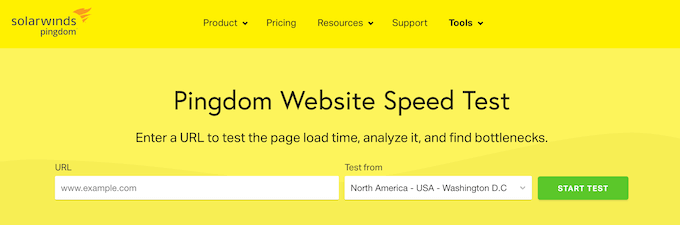
Pentru a începe, puteți vizita site-ul web Pingdom și puteți lipi numele domeniului dvs. în câmpul „URL”. După ce ați introdus informațiile, pur și simplu faceți clic pe „Start Test”.
După câteva momente, Pingdom va afișa o defalcare a performanței site-ului dvs.
Pentru a vedea toate solicitările de domenii terțe, va trebui să derulați în jos și să localizați secțiunea „Solicitări de fișiere”. Aici veți vedea tipul de conținut, URL-ul și dimensiunea fiecărei solicitări.
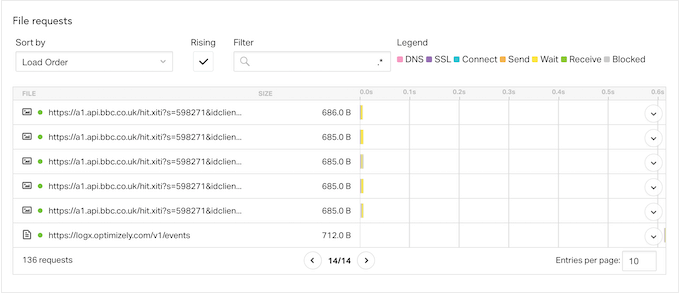
Pentru a găsi solicitările terțe, căutați orice elemente care nu încep cu numele de domeniu al site-ului dvs.
Dacă doriți să aflați mai multe despre o cerere, pur și simplu plasați cursorul mouse-ului peste bara sa din graficul waterfall.
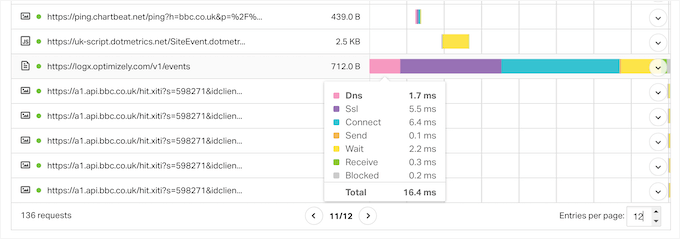
Aici veți vedea toți pașii pe care îi face WordPress pentru a obține conținut de pe acest domeniu terț, inclusiv efectuarea unei căutări DNS, stabilirea handshake-ului SSL și descărcarea datelor de pe acel domeniu.
Pingdom arată, de asemenea, cât timp durează fiecare pas, astfel încât să puteți identifica solicitările de domenii care au cel mai mare impact asupra performanței site-ului dvs.
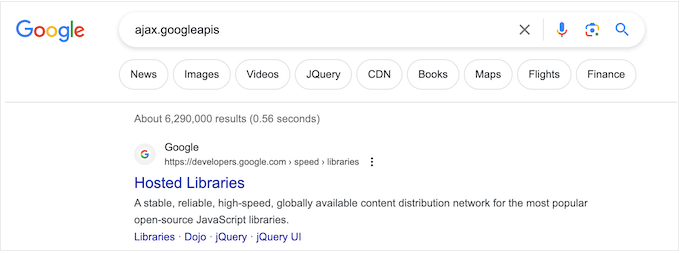
Dacă nu recunoașteți un serviciu terț, pur și simplu copiați URL-ul acestuia într-un motor de căutare precum Google. Adesea, acest lucru va afișa linkuri către documentație, pagini și forumuri unde puteți afla mai multe despre domeniu.
Cum să optimizați cererile de domenii terțe
Odată ce ați identificat solicitările de domenii terțe care afectează performanța site-ului dvs. web, există câteva modalități diferite de a optimiza acele solicitări și de a crește viteza WordPress.
Metoda care funcționează cel mai bine pentru dvs. poate varia în funcție de modul în care este configurat site-ul dvs. WordPress, de cererile pe care le face și de alți factori.
Având în vedere acest lucru, pur și simplu folosiți linkurile rapide de mai jos pentru a sări direct la metoda despre care doriți să aflați mai multe:
- Metoda 1. Eliminarea solicitării de domenii terțe
- Metoda 2. Eliminarea pluginurilor WordPress inutile
- Metoda 3. Preconectare la domenii importante de la terți
- Metoda 4. Implementați DNS Prefetching
- Metoda 5. Găzduiți resursele local
- Metoda 6. Utilizați Lazy Loading
- Sfat bonus: Îmbunătățiți scorul general de verificare a stării de sănătate a site-ului dvs.
- Întrebări frecvente despre urmărirea solicitărilor terțe
- Resurse suplimentare
Gata? Să începem.
Metoda 1. Eliminarea solicitării de domenii terțe
Această metodă nu este o opțiune bună pentru toate blogurile WordPress, dar eliminarea uneia sau mai multor solicitări de la terți poate avea un impact uriaș asupra timpilor de încărcare a paginii.
Este posibil să fi adăugat o cerere de domeniu din greșeală sau s-ar putea să vă fi schimbat direcția, astfel încât o anumită cerere de la terți să nu mai funcționeze bine pentru afacerea dvs.
De exemplu, este posibil să fi adăugat inițial Google AdSense, dar acum câștigați mai mulți bani vânzând produse WooCommerce în magazinul dvs. online. Prin eliminarea Google AdSense, ați putea îmbunătăți performanța magazinului dvs. într-un punct în care obțineți mult mai multe vânzări și câștigați mult mai mulți bani în comparație cu afișarea reclamelor online.
Aici, nu există o soluție ușoară care să funcționeze pentru toate site-urile web. Acestea fiind spuse, ați putea încerca să eliminați diferite servicii și conținut de pe site-ul dvs., apoi să urmăriți impactul pe care îl are acest lucru asupra metricilor importante, cum ar fi ratele de conversie.
Acum, iată câteva sfaturi:
💡 Dacă decideți să eliminați funcționalități și pluginuri care fac solicitări de domenii terțe, atunci este inteligent să faceți backup la site-ul dvs. WordPress. Acest lucru vă permite să restaurați rapid site-ul dvs. dacă întâmpinați erori sau faceți o greșeală.
🛠️ De asemenea, ați putea dori să puneți site-ul dvs. în modul de întreținere în timp ce faceți această modificare, doar în cazul în care vă strică site-ul web.
Pașii pentru eliminarea cererilor de la domenii terțe vor varia în funcție de cerere. Cu toate acestea, puteți găsi adesea ghiduri detaliate, pas cu pas, în documentația serviciului, pluginului sau software-ului aferent sau tastând interogarea de căutare în Google.
Pentru mai multe informații despre acest subiect, vă rugăm să consultați ghidul nostru despre cum să solicitați corect asistență WordPress și să o obțineți.
Metoda 2. Eliminarea pluginurilor WordPress inutile
Pluginurile sunt un motiv major pentru care WordPress este atât de popular. Cu pluginurile potrivite, puteți adăuga funcționalități lipsă, extinde funcționalitatea încorporată și transforma blogul dvs. WordPress în orice tip de site web.
Cu toate acestea, unele pluginuri WordPress fac multe cereri de la terți și încetinesc site-ul dvs. S-ar putea să nu fiți complet conștient că aceste cereri au loc.
Vă recomandăm să accesați Pluginuri » Pluginuri instalate din tabloul de bord WordPress pentru a elimina orice pluginuri de care nu mai aveți nevoie.
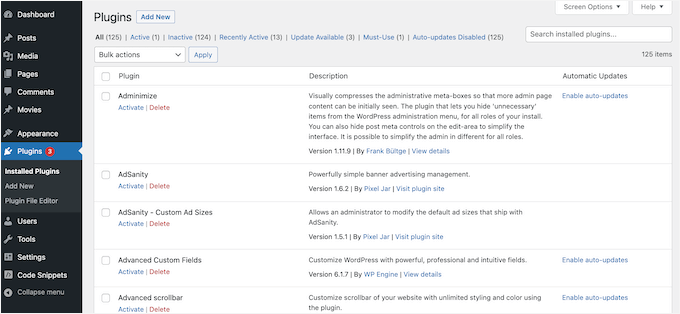
Puteți chiar încerca să înlocuiți mai multe plugin-uri mai mici cu un singur plugin WordPress.
De exemplu, deși există nenumărate pluginuri SEO, AIOSEO se remarcă ca o soluție cuprinzătoare.
AIOSEO oferă un toolkit SEO complet care gestionează toate sarcinile SEO esențiale într-un singur loc. Îl folosim pe site-ul WPBeginner și ne place. Puteți citi recenzia noastră completă despre AIOSEO pentru detalii despre experiența noastră.
Metoda 3. Preconectare la domenii importante de la terți
O altă opțiune este să vă conectați la domeniul extern chiar la începutul procesului de încărcare a paginii. Când un browser se conectează în prealabil la un domeniu extern, acesta poate descărca adesea conținut terță parte mult mai rapid.
Fiți conștienți că preconectarea la prea multe site-uri externe poate încetini de fapt site-ul dvs. web. Browserul trebuie să petreacă timp configurând aceste conexiuni, ceea ce ar putea întârzia descărcarea altor fișiere importante.
Pentru a utiliza metoda pre-connect, veți avea nevoie de o listă a tuturor cererilor dvs. de la domenii terțe. Dacă nu ați făcut-o deja, puteți obține aceste informații utilizând Pingdom și urmând procesul descris mai sus.
După aceea, va trebui să adăugați cod personalizat în WordPress. Unele ghiduri vă vor spune să editați direct fișierele temei, dar acest lucru poate cauza multe erori comune în WordPress. De asemenea, nu veți putea actualiza tema WordPress fără a pierde personalizarea.
De aceea recomandăm WPCode.

WPCode este cel mai bun plugin pentru fragmente de cod care vă permite să adăugați CSS, PHP, HTML personalizat și multe altele, fără a vă pune site-ul în pericol. De asemenea, puteți activa și dezactiva fragmentele de cod cu un singur clic.
Îl folosim pentru a extinde funcționalitatea propriilor noastre site-uri web și a fost un instrument minunat cu care să lucrăm. Puteți afla mai multe despre el în recenzia noastră completă WPCode.
Pentru a începe, să instalăm și să activăm plugin-ul gratuit WPCode. Pentru mai multe informații, puteți consulta ghidul nostru pas cu pas despre cum să instalezi un plugin WordPress.
Odată ce pluginul este activat, accesați Code Snippets » Add Snippet.
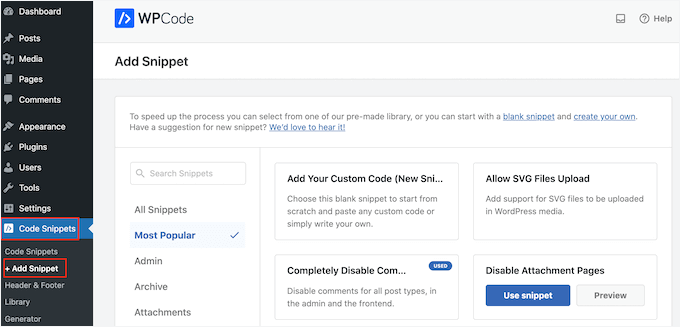
Aici veți vedea toate fragmentele WPCode gata făcute pe care le puteți adăuga pe site-ul dvs.
Acestea includ un fragment care vă permite să dezactivați complet comentariile, să încărcați tipuri de fișiere pe care WordPress nu le suportă în mod obișnuit, să dezactivați paginile de atașament și multe altele.
Pur și simplu plasați cursorul mouse-ului peste opțiunea „Adăugați codul dvs. personalizat (Fragment nou)”. Apoi, veți dori să faceți clic pe butonul „Utilizați fragmentul” atunci când acesta apare.

Pe ecranul următor, va trebui să introduceți un titlu pentru fragmentul de cod. Acesta este doar pentru referința dvs., deci puteți folosi orice doriți.
În meniul derulant „Tip cod”, va trebui să alegeți „Fragment HTML”, deoarece adăugăm etichete HTML.

Cu aceasta făcută, sunteți gata să adăugați fiecare domeniu la care WordPress ar trebui să se pre-conecteze.
De exemplu, în următorul fragment de cod, ne conectăm în prealabil la Google Fonts:
<link rel="preconnect" href="https://fonts.googleapis.com" crossorigin />
În editorul de cod, pur și simplu adăugați fiecare URL extern pe care doriți să îl utilizați.

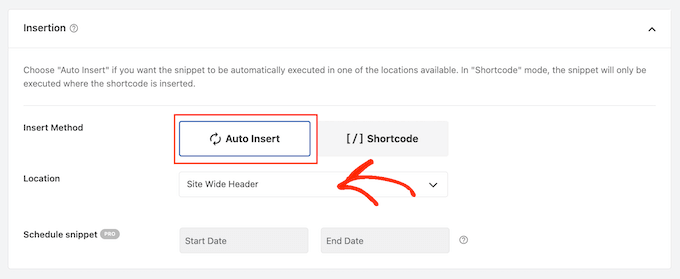
Apoi, derulați la setările „Inserare” și selectați „Inserare automată” dacă nu este deja selectat.
Următorul pas este să deschideți meniul derulant „Locație” și să alegeți „Antet la nivel de site”.
Când sunteți gata să faceți fragmentul de cod live, derulați în partea de sus a paginii și faceți clic pe comutatorul „Inactiv” pentru ca acesta să devină „Activ”.
Continuați și faceți clic pe butonul „Salvează fragment”.

Metoda 4. Implementați DNS Prefetching
DNS prefetching vă permite să efectuați o căutare DNS în fundal înainte ca vizitatorul să aibă nevoie de conținutul sau resursa legată.
Această metodă este deosebit de utilă pentru resursele terțe care sunt utilizate pe întregul site web, cum ar fi Google Analytics, Google Fonts sau serviciul dvs. WordPress Content Delivery Network (CDN).
Pentru a utiliza prefetch-ul DNS, pur și simplu creați un nou fragment HTML folosind WPCode, urmând același proces descris mai sus.
Odată terminat, puteți adăuga fiecare nume de domeniu pe care doriți să îl prefetch folosind următorul format:
<link rel="dns-prefetch" href="https://fonts.googleapis.com">
După ce ați introdus aceste informații, adăugați codul în antetul site-ului dvs. urmând pașii descriși în Metoda 3. Apoi, puteți publica în cele din urmă fragmentul de cod.
Metoda 5. Găzduiți resursele local
Atunci când sunt utilizate corect, preconectarea și preîncărcarea vă permit să efectuați solicitări către domenii terțe fără a afecta experiența vizitatorului. Cu toate acestea, ori de câte ori este posibil, ar trebui să încercați să găzduiți resursele și conținutul local.
Utilizarea unui server local pentru a stoca conținutul site-ului dvs. îl face să se încarce mai repede. De asemenea, vă oferă mai mult control pentru a îmbunătăți viteza și mai mult. De exemplu, ați putea folosi un plugin de caching sau un CDN.
Există o mulțime de pluginuri și servicii WordPress diferite care vă pot ajuta să găzduiți conținut local.
De exemplu, dacă doriți să utilizați tipografie personalizată, atunci puteți găzdui fonturi locale în WordPress în loc să le încărcați de la o terță parte, cum ar fi Google Fonts.
Similar, puteți adăuga cu ușurință fonturi de pictograme unice la tema WordPress folosind un plugin precum SeedProd.
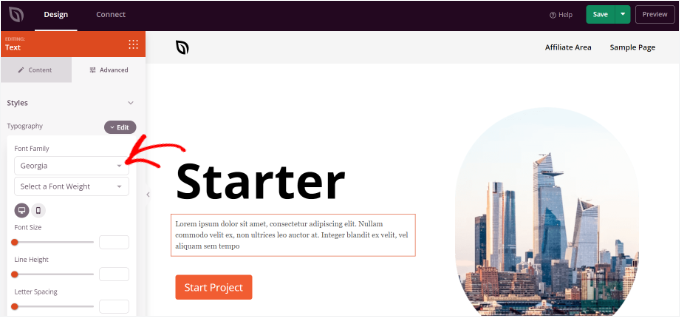
SeedProd este un constructor de pagini puternic care facilitează proiectarea unor teme și layout-uri personalizate complete, inclusiv găzduirea locală a fonturilor personalizate pentru a accelera site-ul dvs.
Pentru mai multe informații despre plugin, consultați recenzia noastră SeedProd.
Dacă utilizați Google Analytics, atunci puteți găzdui scriptul de urmărire (gtag.js) local pe propriul server utilizând MonsterInsights cu Addon-ul de Performanță.
Prin înlocuirea solicitărilor de domenii externe cu resurse locale, puteți îmbunătăți adesea performanța site-ului dvs. web fără a compromite caracteristicile și conținutul acestuia.
Metoda 6. Utilizați Lazy Loading
În loc să încarce tot conținutul dintr-o dată, lazy loading descarcă doar conținutul vizibil pe ecranul utilizatorului. Apoi va încărca mai mult conținut pe măsură ce utilizatorul derulează în jos pe ecran. Acest lucru poate face ca pagina să pară că se încarcă mai repede.
WordPress va încărca imaginile leneș în mod implicit și poate ajuta la încărcarea leneșă și a conținutului găzduit extern.
De exemplu, dacă doriți să încorporați videoclipuri YouTube în postările de blog WordPress, atunci puteți alege un plugin care are încărcare leneșă încorporată.
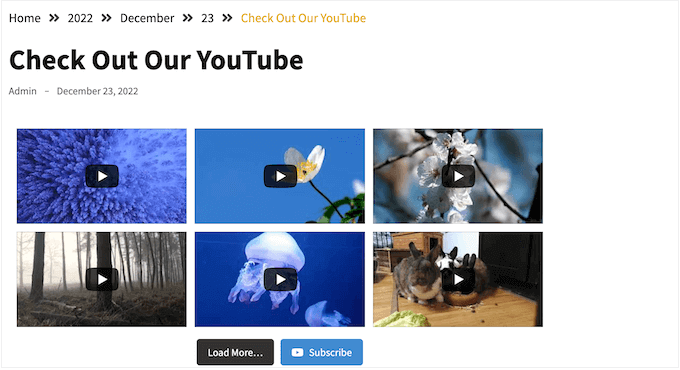
Alte pluginuri, cum ar fi Smash Balloon YouTube Feed, vin cu caching încorporat și încărcare întârziată pentru playerul video. Acest lucru poate îmbunătăți timpii percepuți de încărcare a paginii, chiar și atunci când afișați conținut de pe site-uri web terțe.
Sfat bonus: Îmbunătățiți scorul general de verificare a stării de sănătate a site-ului dvs.
Acum că ați învățat cum să urmăriți și să optimizați solicitările terțe, s-ar putea să doriți să duceți performanța site-ului dvs. la nivelul următor.
Un scor solid de sănătate a site-ului este esențial pentru menținerea performanței și securității site-ului dvs. WordPress. Funcția încorporată de sănătate a site-ului rulează o serie de teste pentru a identifica probleme comune, cum ar fi software-ul învechit sau vulnerabilitățile de securitate.
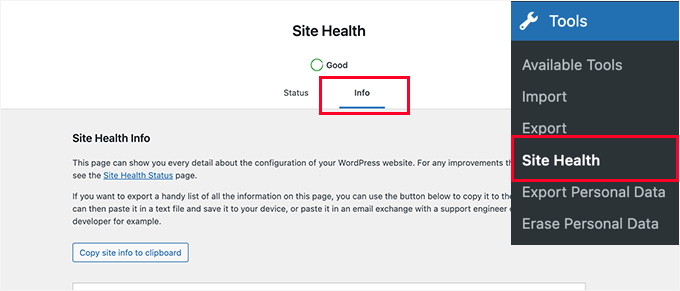
De exemplu, verifică dacă site-ul dvs. folosește cea mai recentă versiune PHP. Acest lucru este crucial, deoarece rularea unei versiuni PHP mai vechi poate încetini site-ul dvs. și poate cauza probleme de compatibilitate cu plugin-uri populare.
Prin îmbunătățirea scorului de sănătate a site-ului dvs., veți asigura funcționarea lină a site-ului dvs. web, sporind viteza, securitatea și performanța generală.
Pentru detalii, consultați articolul nostru despre sfaturi pentru a îmbunătăți scorul de verificare a stării de sănătate a site-ului dvs. WordPress.
Întrebări frecvente despre urmărirea solicitărilor terțe
De-a lungul anilor, am ajutat mii de utilizatori să-și optimizeze performanța site-urilor web. Iată câteva dintre cele mai frecvente întrebări pe care le primim despre urmărirea și gestionarea solicitărilor de domenii terțe în WordPress.
1. Ce se consideră o solicitare de domeniu terț?
O solicitare de domeniu terț are loc ori de câte ori site-ul dvs. WordPress încarcă un fișier, un script sau o imagine de pe un server diferit de cel al furnizorului dvs. de găzduire web.
Exemple comune includ încărcarea fonturilor de pe Google Fonts, scripturi de urmărire de pe Google Analytics sau videoclipuri încorporate de pe YouTube.
2. Sunt toate solicitările terțe dăunătoare performanței WordPress?
Nu, nu toate solicitările terțe sunt dăunătoare. Instrumentele esențiale, cum ar fi gateway-urile de plată sau scripturile de analiză necesare, adaugă funcționalități valoroase unui site web.
Cu toate acestea, un număr prea mare de solicitări neoptimizate de pe servere externe poate crește timpii de încărcare a paginii și poate afecta negativ experiența utilizatorului.
3. Cum afectează pluginurile solicitările terțe?
Multe pluginuri WordPress se conectează automat la servere externe pentru a funcționa corect. De exemplu, un plugin de fluxuri de social media precum Smash Balloon trebuie să solicite date de la Instagram sau Facebook pentru a afișa fotografii.
Dacă aveți multe pluginuri care rulează aceste procese în fundal, numărul total de solicitări externe poate încetini site-ul dvs.
4. Poate un CDN să rezolve solicitările terțe lente?
O rețea de livrare de conținut (CDN) precum Cloudflare accelerează în principal conținutul găzduit pe propriul server, livrându-l din locații mai apropiate de vizitator.
Deși un CDN este excelent pentru viteza generală, acesta nu poate controla direct cât de rapid răspunde un server extern, cum ar fi o rețea de publicitate, la o solicitare.
5. Care este cea mai bună modalitate de a reduce solicitările terțe?
Cea mai eficientă metodă este să eliminați orice pluginuri sau scripturi pe care nu le utilizați.
Pentru instrumentele necesare, recomandăm găzduirea locală a resurselor atunci când este posibil, cum ar fi găzduirea Google Fonts pe propriul server folosind un plugin precum SeedProd, în loc să le încărcați direct de pe serverele externe ale Google.
Resurse suplimentare
Sperăm că acest articol v-a ajutat să învățați cum să urmăriți solicitările de domenii terțe în WordPress. S-ar putea să doriți să consultați și celelalte ghiduri ale noastre pentru a vă îmbunătăți performanța site-ului web:
- Ghidul complet pentru creșterea vitezei și performanței WordPress
- Cum să efectuați corect un test de viteză a site-ului web (Cele mai bune instrumente)
- Cele mai bune servicii CDN pentru WordPress (comparate)
- Cum să eliminați CSS-ul neutilizat în WordPress (Modul corect)
Dacă ți-a plăcut acest articol, te rugăm să te abonezi la canalul nostru de YouTube pentru tutoriale video WordPress. Ne poți găsi, de asemenea, pe Twitter și Facebook.




Dennis Muthomi
Ca dezvoltator part-time, am observat că mulți clienți ignoră acest aspect al optimizării site-ului.
Un sfat suplimentar pe care l-aș recomanda este să auditați în mod regulat solicitările terțe, deoarece plugin-urile și temele pot adăuga altele noi în timp.
Această abordare proactivă m-a ajutat să mențin timpi de încărcare mai rapizi pentru site-urile clienților mei.
Mulțumesc oricum pentru ghidul cuprinzător.
Jiří Vaněk
Vă mulțumesc pentru ghid. Conform rezultatelor mele Pingdom, am avut mai multe cereri direcționate în principal către Google, cum ar fi Google Fonts, etc. Folosind ghidul dvs., am implementat preconnect și pare să funcționeze foarte bine. Mi-a economisit câteva milisecunde, dar orice îmbunătățire a vitezei este bună. Vă mulțumesc foarte mult.
Suport WPBeginner
Cu plăcere!
Admin
Ralph
După ce am început să folosesc Google Adsense acum 2-3 luni, am observat că site-ul meu a încetinit puțin. Nu foarte mult, dar totuși o simt de fiecare dată când verific.
Trebuie să am grijă de asta și sunt sigur că acest ghid mă va ajuta cu siguranță. Am niște cereri de domenii terțe și s-ar putea să nu fie vina reclamelor, ci doar altceva de care pot scăpa, iar cu reclamele este prea mult. Mulțumesc pentru informațiile despre instrumentul Pingdom. Acesta va ajuta la localizarea problemei.
Suport WPBeginner
Glad we could share some helpful tools
Admin