


Te îngrijorezi vreodată că o mică modificare pe site-ul tău ar putea afecta negativ clasamentele tale de căutare?
Petreci ore întregi optimizând conținutul. Ultimul lucru pe care vrei să-l faci este să pierzi trafic din cauza unei simple ajustări la un titlu sau la o meta descriere.
Știm cât de stresant poate fi asta. La WPBeginner, folosim All in One SEO (AIOSEO) pentru a monitoriza automat impactul actualizărilor noastre. Acest lucru ne ajută să vedem exact ce funcționează și să remediem rapid orice nu funcționează.
În acest ghid, îți vom arăta cum să urmărești modificările SEO pe site-ul tău WordPress, astfel încât să-ți poți crește traficul cu încredere.

Iată o privire rapidă asupra a ceea ce vom acoperi în acest ghid:
De ce să urmăriți modificările SEO în WordPress?
Scrierea de postări de blog de înaltă calitate este doar o parte a blogging-ului sau a administrării unui site web. De asemenea, va trebui să vă optimizați conținutul pentru motoarele de căutare precum Google pentru a atrage trafic pe site-ul dvs. Acest lucru este cunoscut sub numele de optimizare pentru motoarele de căutare (SEO).
Modificările SEO sunt orice modificări pe care le-ați făcut conținutului dvs. sau site-ului web general pentru a-i îmbunătăți performanța în rezultatele motoarelor de căutare.
De exemplu, efectuarea de ajustări la meta tag-uri, schimbarea antetelor și adăugarea de cuvinte cheie sunt doar câteva exemple de modificări SEO pe site-ul dvs. Pentru mai multe exemple, puteți consulta ghidul nostru complet WordPress SEO.
Fără să știți cum afectează modificările SEO clasamentul motoarelor de căutare, practic trageți în gol. Nu veți ști dacă o modificare în eticheta titlului sau eticheta meta generează mai multe clicuri sau dacă adăugarea de cuvinte cheie a ajutat la îmbunătățirea clasamentului articolului dvs.
În plus, modificările pe care le faceți conținutului dvs. pot afecta uneori negativ rezultatele căutării.
Să presupunem că schimbați titlul sau descrierea meta pentru a fi mai lizibile. Cu toate acestea, în acest proces, schimbați și densitatea cuvintelor cheie, ceea ce poate afecta scorul SEO în ochii Google.
Sau poate ați schimbat URL-uri sau ați adăugat din greșeală un link rupt. Acest lucru poate cauza erori 404 și poate afecta credibilitatea site-ului dvs.
Urmărind aceste modificări, puteți identifica ce strategii SEO funcționează bine și vă îmbunătățesc poziția în clasamentul motoarelor de căutare. Aceste informații vă ajută să vă concentrați eforturile pe cele mai eficiente abordări.
Având în vedere acest lucru, să vedem cum să urmăriți modificările SEO în WordPress.
Urmărirea modificărilor SEO cu All in One SEO
Cel mai ușor mod de a urmări modificările SEO în WordPress este cu pluginul All in One SEO (AIOSEO). AIOSEO este cel mai bun plugin SEO pentru WordPress cu un instrument de revizuire SEO care vă permite să vedeți rapid modificările SEO pe care le-ați făcut conținutului dvs.
Acesta vine, de asemenea, cu instrumente de optimizare SEO on-page, creare instantanee de sitemap și multe altele.
Expert Insight: De ce folosim All in One SEO
Aici, la WPBeginner, All in One SEO (AIOSEO) este pluginul nostru preferat pentru gestionarea optimizării căutării. Ne bazăm pe el pentru tot, de la generarea de hărți de site la adăugarea de schema markup pe site-urile noastre.
Am folosit un alt plugin popular ani de zile, dar am trecut la AIOSEO datorită instrumentelor sale inovatoare. Caracteristici precum trackerul de revizii SEO, pe care urmează să-l prezentăm, sunt un motiv major pentru care avem încredere în el pentru afacerea noastră.
Puteți afla mai multe în articolul nostru care detaliază motivele pentru care am trecut de la Yoast la AIOSEO.

Poți citi complet recenzia noastră AIOSEO pentru mai multe detalii.
Pentru a începe, va trebui să instalezi și să activezi pluginul All in One SEO Pro. Deși există o versiune gratuită, vei avea nevoie de versiunea Pro sau superioară pentru a accesa instrumentele de Revizii SEO și urmărire.
Dacă ai nevoie de ajutor suplimentar cu instalarea, atunci consultă postarea noastră despre cum să instalezi un plugin WordPress.
Odată activat, accesați orice postare sau pagină la care ați făcut modificări SEO. Derulați în josul acelei postări și, sub „Setări AIOSEO”, faceți clic pe fila „Revizii SEO”.
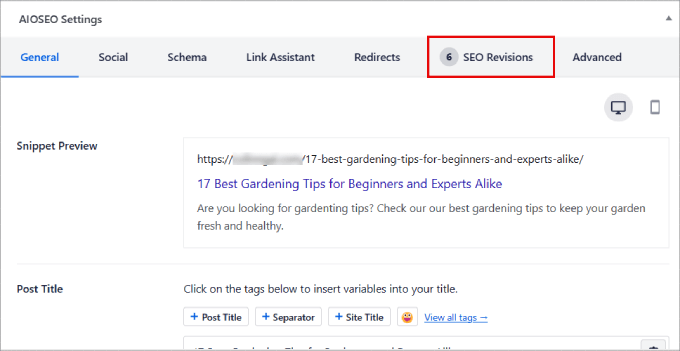
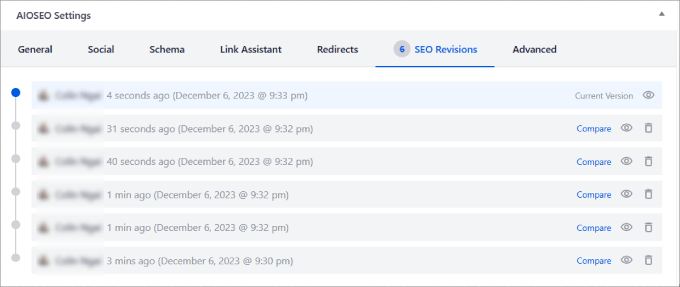
Cu funcția „Revizii SEO” din AIOSEO, poți vedea o cronologie completă a modificărilor aduse postărilor tale. Acest lucru este deosebit de util dacă ai o echipă de scriitori, deoarece poți vedea exact cine a făcut o modificare și când.
Aceste modificări vor fi listate cronologic, cele mai noi fiind în partea de sus. AIOSEO va afișa chiar data și ora la care a fost făcută fiecare modificare.
Rețineți că nu veți putea vedea clasările dvs. din acest raport, dar puteți compara aceste date cu alte rapoarte AIOSEO. Vă vom arăta cum să faceți acest lucru puțin mai târziu în acest articol.
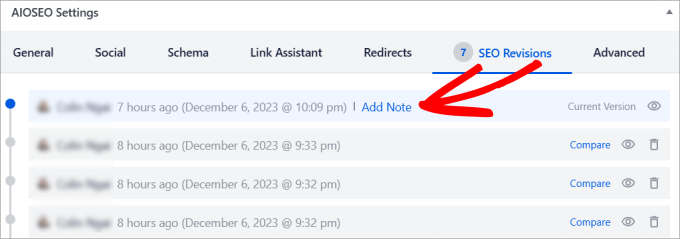
De asemenea, puteți adăuga note direct la fiecare modificare SEO pentru a înregistra cum acele modificări au făcut sau nu o diferență în clasamentul conținutului dvs. Astfel, veți ști dacă ar trebui să implementați acele modificări și pe alte postări de blog.
Pur și simplu plasați cursorul peste elementul din listă și faceți clic pe „Adăugați notă”. Apoi va apărea o casetă deasupra modificării SEO, unde puteți pur și simplu să introduceți nota.
Dacă apăsați pe pictograma „Vizualizare”, aceasta vă va arăta modificarea specifică pe care ați făcut-o.
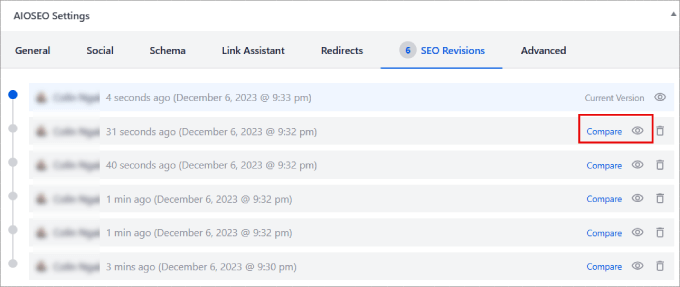
De asemenea, puteți face clic pe linkul „Compară” pentru a compara modificările făcute între cele 2 revizii.
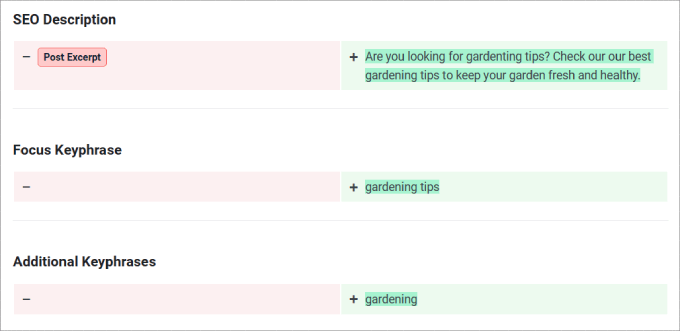
Pe ecranul următor, puteți vedea toate modificările SEO pe care le-ați făcut în comparație cu versiunile anterioare.
Acest lucru vă ajută să vizualizați modificările și, în cele din urmă, să determinați dacă acestea ajută sau nu la creșterea rezultatelor în clasamentul de căutare.
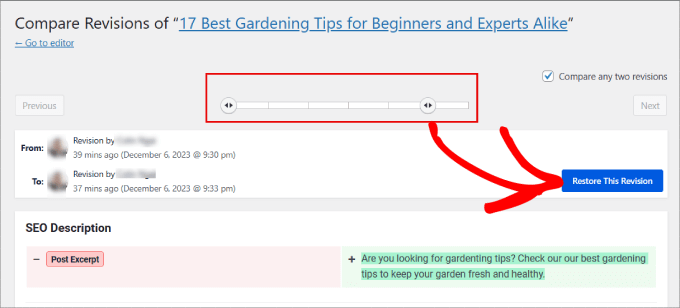
Și dacă comutați ajustorul din partea de sus, puteți restaura o versiune anterioară a unei pagini.
În acest fel, dacă una dintre modificări nu funcționează, puteți reveni întotdeauna la o versiune anterioară înainte ca acele ajustări SEO să fie făcute.
Urmărirea clasamentelor SEO cu All in One SEO
Pe lângă urmărirea modificărilor SEO, va trebui să știți dacă acele ajustări au îmbunătățit efectiv clasamentul dvs. în căutare.
Vestea bună este că All in One SEO oferă o funcție Statistici de căutare pentru a monitoriza toate metricile SEO și clasamentele cuvintelor cheie. Astfel, puteți să vă rafinați strategia și să direcționați mai mult trafic organic către conținutul dvs.
Tot ce trebuie să faceți este să accesați pagina All in One » SEO Search Statistics din panoul de administrare WordPress.
Dacă nu ați făcut-o deja, vi se va solicita să vă conectați site-ul la Google Search Console. Acest lucru permite AIOSEO să importe datele site-ului dvs. direct în tabloul de bord.
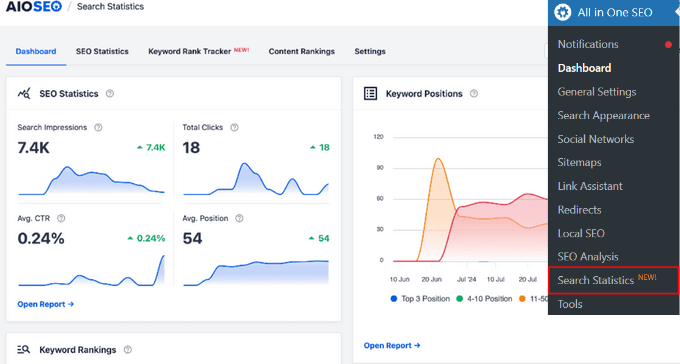
În secțiunea dashboard, veți vedea indicatori SEO cheie, cum ar fi impresiile de căutare ale site-ului dvs., clicurile totale, CTR-ul mediu și poziția medie.
De asemenea, va afișa numărul de cuvinte cheie pentru care ați clasat, împreună cu diferitele poziții.
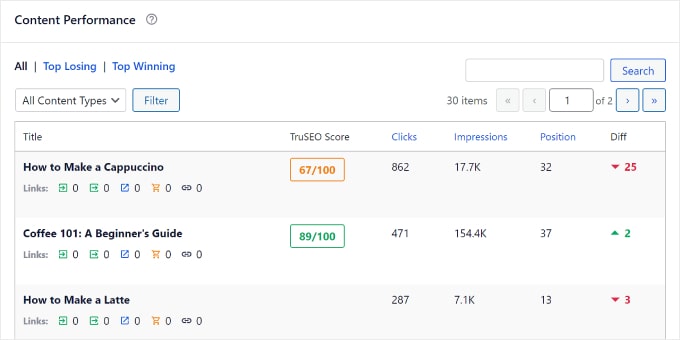
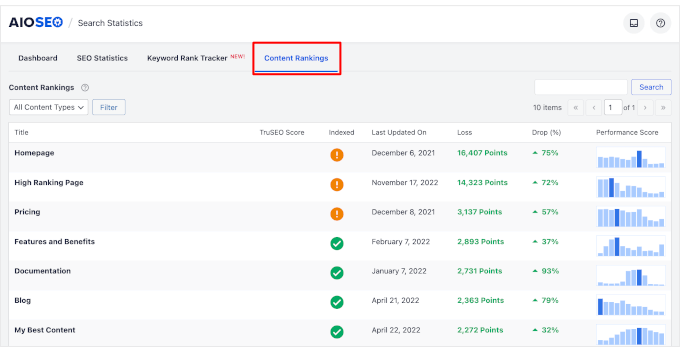
Când derulați în jos, veți găsi o secțiune „Performanța conținutului”. Aici veți descoperi paginile dvs. cele mai performante, paginile care pierd cele mai multe clasări și conținutul care urcă în clasări pentru intervalul de date setat.
De asemenea, puteți accesa fila „Clasamente de conținut” din „Statistici de căutare”.
Sub fiecare pagină, veți vedea o coloană „Ultima actualizare la” care arată data la care URL-ul a fost actualizat ultima dată. Acest lucru vă ajută să urmăriți cu ușurință cum modificările SEO au afectat pagina sau postarea respectivă.
„Scorul de performanță” oferă o bună reprezentare vizuală a performanței conținutului dvs. în SERP-uri în ultimele 12 luni.
Raportul de clasare a conținutului este cel mai bun mod de a detecta decăderea conținutului. Dacă vedeți că o postare își pierde clasamentul (indicat de săgeata roșie), puteți folosi instrumentul SEO Revisions pentru a vedea ce s-a schimbat sau puteți actualiza postarea cu informații noi pentru a vă recâștiga poziția.
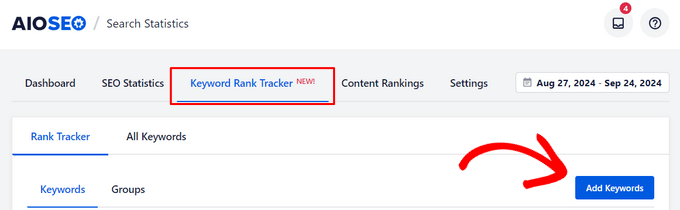
Dacă doriți să urmăriți cuvinte cheie specifice care sunt importante pentru site-ul dvs., puteți face clic pe fila „Keyword Rank Tracker” din secțiunea „Search Statistics”. Apoi, faceți clic pe butonul „Add Keywords”.
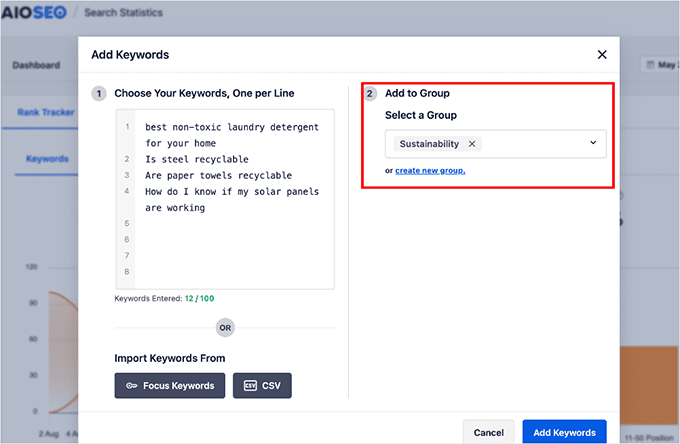
Există mai multe moduri de a adăuga cuvintele cheie. Le puteți introduce manual, le puteți importa din cuvintele cheie de focus existente, le puteți extrage din Google Search Console sau le puteți încărca printr-un fișier CSV.
Aveți, de asemenea, opțiunea de a grupa cuvinte cheie conexe. Dacă clusterele de subiecte fac parte din strategia dvs. SEO, acest lucru vă permite să urmăriți performanța generală a clusterelor dvs.
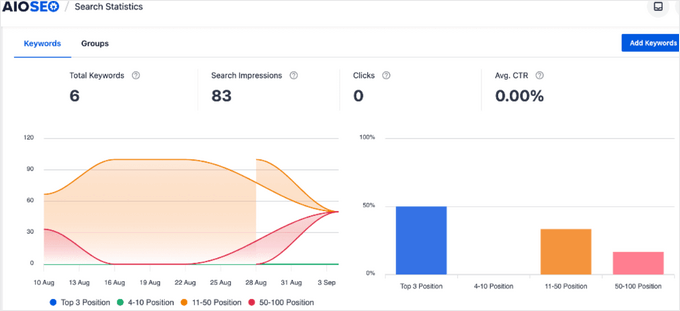
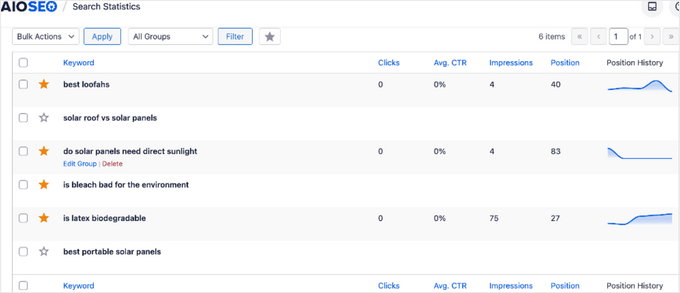
După ce ați adăugat cuvintele cheie, veți putea vedea o prezentare generală a pozițiilor dvs. în clasamentul cuvintelor cheie.
Puteți derula pagina în jos pentru a vedea metricile exacte pentru fiecare cuvânt cheie pe care l-ați adăugat, inclusiv poziția, clicurile, rata medie de clic, impresiile și istoricul poziției.
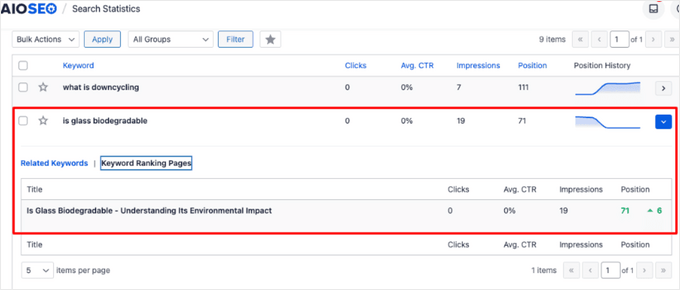
Pentru a vedea ce pagini se clasează pentru un anumit cuvânt cheie, extindeți rândul făcând clic pe un cuvânt cheie, apoi selectați „Pagini clasificate după cuvânt cheie”.
Monitorizarea actualizărilor algoritmului Google
Toate acestea fiind spuse, gestionarea clasamentelor dvs. poate fi dificilă atunci când Google își schimbă constant algoritmii. Chiar și paginile dvs. cu cel mai bun clasament, pentru care ați muncit din greu, pot scădea brusc peste noapte, cauzând o pierdere de trafic.
Google lansează frecvent actualizări la scară largă care pot avea un impact uriaș asupra clasamentului dvs. în căutare. Acestea tind să se concentreze pe probleme de înaltă prioritate, cum ar fi intenția de căutare sau calitatea conținutului.
Vestea bună este că le puteți urmări direct în WordPress. În fila „Statistici SEO”, veți vedea o pictogramă Google care indică momentul fiecărei actualizări majore a algoritmului.
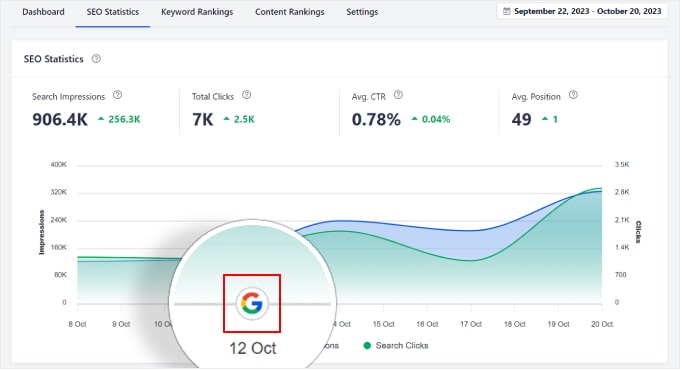
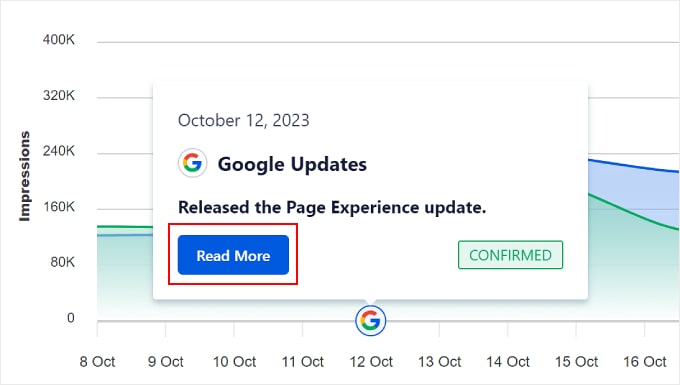
Pur și simplu faceți clic pe acea pictogramă pentru a afla mai multe despre modificările efectuate. Graficul liniar arată cum s-au modificat traficul dvs. în funcție de momentul în care a avut loc schimbarea algoritmului.
Dacă doriți un tutorial mai detaliat, consultați postarea noastră de pe blog despre cum să monitorizați actualizările algoritmului Google în WordPress.
Bonus: Urmăriți performanța cu MonsterInsights
Pe lângă All in One SEO, există o mulțime de alte instrumente de urmărire a clasamentului SEO pe care le puteți utiliza pentru a vă monitoriza clasamentele.
Dar probabil doriți să urmăriți mai mult decât doar modificările SEO. De exemplu, s-ar putea să vă întrebați:
- Câte vizualizări de pagină primesc?
- De unde provin vizualizările mele de pagină?
- Care este rata de respingere pe acele pagini?
Experiența utilizatorului și rata de conversie sunt la fel de importante ca și clasamentul paginilor dvs. Nu contează dacă atrageți mii de vizitatori dacă niciunul dintre ei nu se abonează la newsletter-ul dvs. sau nu rămâne pe site-ul dvs.
Aici vă poate ajuta MonsterInsights. În tabloul de bord al pluginului, veți avea acces la o comoară de informații. MonsterInsights este cel mai bun plugin Google Analytics pentru WordPress, aducând statistici în timp real și urmărirea conversiilor în tabloul dvs. de bord.
Veți putea găsi informații despre vizualizări de pagină, rata de respingere, sursele de trafic și multe altele în secțiunea „Rapoarte” din MonsterInsights.
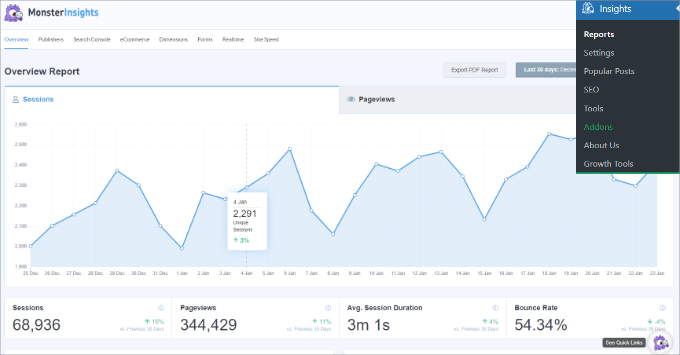
Atât All in One SEO, cât și MonsterInsights vă permit să vedeți cuvintele cheie pe care le folosesc oamenii pentru a găsi site-ul dvs. WordPress.
Gândiți-vă așa: AIOSEO vă ajută să urmăriți cum vă clasați în rezultatele Căutării Google (înainte ca un utilizator să dea clic), în timp ce MonsterInsights vă ajută să urmăriți ce fac utilizatorii pe site-ul dvs. web (după ce dau clic).
Pentru mai multe informații despre ce tip de funcționalități și statistici puteți găsi cu MonsterInsights, consultați recenzia noastră despre MonsterInsights.
Întrebări frecvente (FAQ)
Urmărirea performanței SEO poate ridica multe întrebări. Iată răspunsurile noastre la unele dintre cele mai frecvente pe care le primim.
Care sunt cele mai importante modificări SEO de urmărit?
Ar trebui să acordați o atenție deosebită modificărilor titlului SEO, descrierii meta, frazei cheie de focus și oricăror rescrieri majore de conținut. Aceste elemente afectează direct modul în care site-ul dvs. apare în rezultatele căutării și pot influența ratele de clic.
Cât timp durează să vedeți rezultatele modificărilor SEO?
Timpul necesar pentru a vedea un impact poate varia. Unele modificări minore pot arăta rezultate în câteva zile, în timp ce actualizările mai semnificative pot dura câteva săptămâni sau luni. Acest lucru depinde de cât de repede Google recuperează pagina dvs. și de competitivitatea cuvântului cheie.
Pot urmări modificările SEO gratuit?
Puteți optimiza setările SEO folosind versiunea gratuită a AIOSEO. Cu toate acestea, funcționalitățile automate de urmărire și istoricul reviziilor descrise în acest ghid fac parte din planul AIOSEO Pro.
Resurse suplimentare și pașii următori
Sperăm că acest ghid v-a ajutat să învățați cum să urmăriți modificările SEO pe site-ul dvs. WordPress. Acum că aveți instrumentele, consultați aceste alte resurse pentru a continua să vă creșteți traficul:
- Ghidul SEO WordPress complet pentru începători – Ghidul nostru complet de la A la Z pentru optimizarea întregului site pentru motoarele de căutare.
- Cum să-ți crești traficul pe blog – Explorează sfaturile noastre dovedite pentru a aduce mai mulți vizitatori pe site-ul tău.
Dacă ți-a plăcut acest articol, te rugăm să te abonezi la canalul nostru de YouTube pentru tutoriale video WordPress. Ne poți găsi, de asemenea, pe Twitter și Facebook.





Dennis Muthomi
Funcția de Revizuiri SEO din All in One SEO mi-a fost de mare ajutor
Înainte, mă chinuiam mereu să țin evidența modificărilor mele SEO și a ceea ce funcționează. Apoi am început să folosesc acest instrument și deja face o mare diferență în a ști ce modificări funcționează. Încă un sfat: creez o foaie de calcul pentru a înregistra modificările mele SEO alături de notele AIOSEO, astfel încât să pot vedea tipare pe mai multe postări.
Mulțumesc!
Jiří Vaněk
Aș dori să întreb, este încă posibil să urmăriți modificările în SEO chiar dacă șterg în mod regulat revizuirile articolelor? Sau această funcție depinde de revizuirile articolelor?
Suport WPBeginner
Reviziile SEO sunt un sistem separat de reviziile postărilor, deci ar trebui să le puteți vedea în continuare.
Admin
Augustine
Idei grozave, Syed!