


Dacă ați derulat vreodată până la sfârșitul unuia dintre articolele noastre, probabil ați observat widget-ul nostru „Popular pe WPBeginner Acum!”. Această funcție a fost un succes printre cititorii noștri, ajutându-i să descopere cel mai valoros conținut al nostru și încurajându-i să exploreze mai mult site-ul nostru.
Evidențiind cele mai populare articole de pe blogul tău WordPress, nu doar că îi ajuți pe cititori să găsească cel mai bun conținut – ci și îmbunătățești metricile de implicare ale site-ului tău. Este o situație avantajoasă pentru ambele părți: vizitatorii primesc conținut excelent, iar tu îi menții pe site mai mult timp.
În acest articol, vă vom arăta cum să afișați cu ușurință cele mai populare postări ale dvs. pe baza vizualizărilor în WordPress.
De ce să afișezi postări populare după vizualizări în WordPress?
Când utilizatorii văd cele mai populare articole de pe blogul tău WordPress, pot descoperi ce conținut le place cel mai mult colegilor lor cititori. Astfel, pot verifica acele articole și se pot alătura conversației.
Mai mult, afișarea conținutului tău cel mai popular în WordPress poate crește dovada socială. Este ca și cum le-ai spune utilizatorilor noi că, „Hei, alți oameni au găsit aceste postări foarte utile, și tu ai putea la fel!”

În cele din urmă, afișarea postărilor dvs. populare de pe blog poate face ca oamenii să rămână mai mult timp pe site-ul dvs., crescând numărul de vizualizări ale paginilor și reducând rata de respingere.
Cu cât implicarea utilizatorilor crește mai mult, cu atât Google consideră că conținutul dvs. este mai bun și mai important. La rândul său, SEO WordPress se îmbunătățește și site-ul dvs. poate ajunge mai sus.
Din păcate, WordPress nu are o funcționalitate sau un bloc încorporat pentru a afișa cele mai populare postări în funcție de numărul de vizualizări. În acest ghid, vă vom arăta cum să faceți exact acest lucru cu un plugin și cu cod.
Pur și simplu faceți clic pe unul dintre linkurile rapide de mai jos pentru a sări direct la metoda preferată:
Metoda 1: Afișarea postărilor populare WordPress după vizualizări cu MonsterInsights (Recomandat)
Cel mai simplu mod de a afișa cele mai populare postări după numărul de vizualizări în WordPress este cu un plugin. Există de fapt multe pluginuri pentru postări populare WordPress disponibile, dar în opinia noastră, cea mai bună alegere este MonsterInsights.

Folosit de peste 3 milioane de site-uri web la nivel mondial, MonsterInsights este cel mai bun plugin Google Analytics pentru WordPress. Deși funcționalitatea sa principală este analiza, are și o funcție ușor de utilizat pentru a afișa cele mai populare postări ale dvs.
În primul rând, va trebui să instalați pluginul MonsterInsights și să îl conectați la contul dvs. Google Analytics. Pentru mai multe detalii, consultați ghidul nostru pas cu pas despre cum să instalați Google Analytics în WordPress pentru începători.
Notă: Deși există o versiune gratuită a MonsterInsights, vom folosi versiunea Pro, deoarece include funcționalitatea pentru cele mai populare postări.
Alegeți o temă pentru widget-ul de postări populare
După ce ai activat și configurat pluginul, accesează Insights » Popular Posts din tabloul de bord WordPress. Apoi, dă clic pe elementul de meniu „Popular Posts Widget”.

Derulând în jos, va trebui să selectați o temă pentru a afișa widget-ul de postări populare. Există diverse opțiuni.
Unele includ o imagine de prezentare pentru postare, în timp ce altele au un aspect mai minimalist.
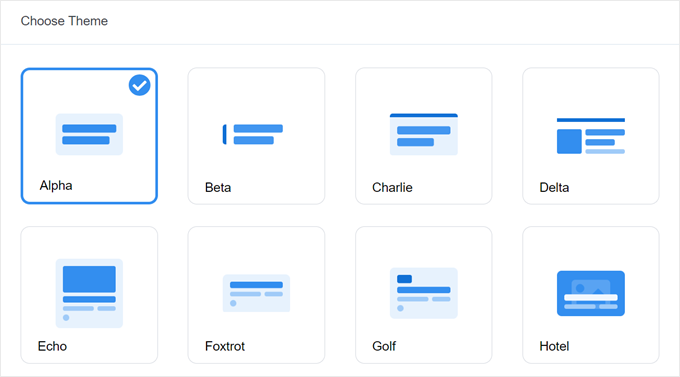
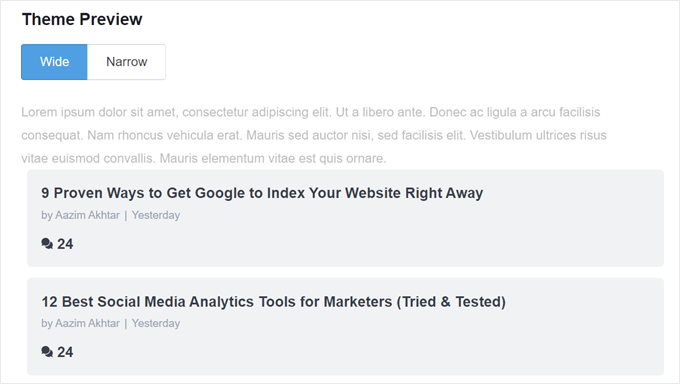
Dacă doriți să vedeți cum arată tema înainte de a face alegerea, pur și simplu coborâți pe pagină la secțiunea Theme Preview.
Puteți previzualiza tema și într-un format Larg sau Îngust. Cu formatul Larg, veți vedea postările dvs. listate sub conținutul paginii sau postării, în timp ce formatul Îngust afișează postările în partea dreaptă a acesteia, ca o bară laterală.
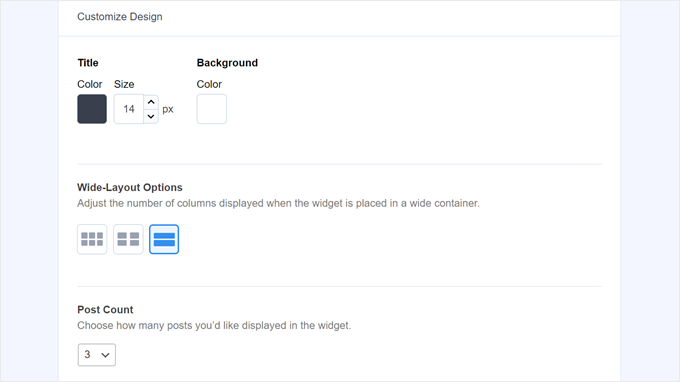
Apoi, să derulăm în jos la secțiunea „Personalizare Design”. Aici, puteți modifica culorile temei, dimensiunea fontului, aspectul și numărul de postări de afișat.
Opțiunile de personalizare aici pot varia în funcție de tema pe care o utilizați. Deci, asigurați-vă că explorați diferite teme pentru a vedea care vi se potrivește cel mai bine.
Configurați comportamentul widgetului pentru postări populare
După ce ai configurat designul temei, trebuie să mergi la secțiunea Comportament. Aici vei controla cum va apărea widgetul pentru articole populare pe site-ul tău WordPress.
În setările Widget Styling, puteți alege să utilizați designul pe care l-ați creat mai sus sau să optați să nu stilizați deloc widget-ul. Cu a doua opțiune, widget-ul va urma CSS-ul temei site-ului dvs. WordPress.
Apoi, puteți alege cum ar trebui ca widgetul să aleagă cele mai populare postări ale dvs. Pentru acest tutorial, alegeți „Curated”, dar puteți afișa și cele mai populare postări în funcție de numărul de comentarii.

Următorul pas este să activați opțiunea „Adaugă primele 5 postări din Google Analytics” de mai jos. Dar înainte de a face acest lucru, veți avea nevoie de MonsterInsights Dimensions Add-On și să adăugați tipul de postare ca o nouă dimensiune personalizată.
Acest lucru va permite MonsterInsights să aleagă cele mai populare postări pe baza datelor Google Analytics.
Pentru a face acest lucru, trebuie să descărcați MonsterInsights Dimensions Add-on și să îl instalați ca un plugin în WordPress. Pentru instrucțiuni pas cu pas, consultați ghidul nostru despre cum să instalați un plugin WordPress.
Apoi, accesați Insights » Setări și comutați la fila „Conversii”. După aceea, faceți clic pe „Adăugați o nouă dimensiune personalizată”.

După ce ai făcut acest lucru, selectează „Tip postare” în meniul derulant.
Acest lucru va permite MonsterInsights să urmărească performanța postărilor dvs. de pe blog și a altor tipuri de postări personalizate.

Acum, reveniți la Insights » Postări populare și accesați „Widget Postări populare”.
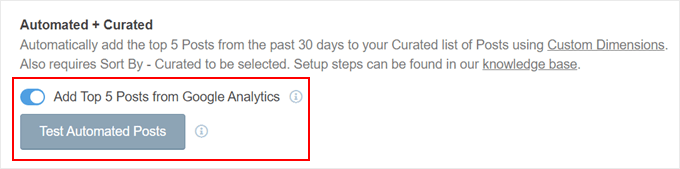
Pur și simplu activați butonul comutator „Adaugă primele 5 postări din Google Analytics”. Apoi, faceți clic pe „Test Automated Posts” pentru a vedea dacă configurarea a avut succes.
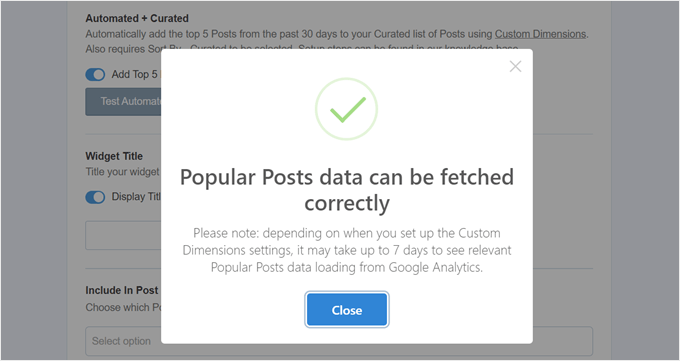
Dacă da, atunci veți vedea o fereastră pop-up cu un mesaj de succes.
Ar trebui să spună: „Datele postărilor populare pot fi preluate corect. Vă rugăm să rețineți: în funcție de momentul în care ați configurat setările pentru Dimensiunile personalizate, poate dura până la 7 zile pentru a vedea datele relevante ale postărilor populare încărcate din Google Analytics.”
Trecând la următorii pași, puteți adăuga acum un titlu care va apărea deasupra widget-ului. Acesta poate fi ceva de genul „Verifică cele mai populare postări ale noastre” sau orice altceva similar.
Mai jos, puteți alege dacă widgetul ar trebui să fie afișat în toate tipurile de postări, să fie exclus din postări specifice și/sau să apară doar în anumite categorii de postări.
Aceste setări sunt utile dacă ați creat tipuri de postări personalizate, altele decât postările de blog și simțiți că widgetul pentru postări populare ar arăta irelevant acolo.

Unul dintre ultimii pași este încorporarea widgetului pentru cele mai populare postări. Există mai multe opțiuni: plasarea automată, utilizarea unui bloc Gutenberg, adăugarea ca widget de sidebar sau utilizarea unui shortcode.
Să parcurgem fiecare opțiune pe rând.
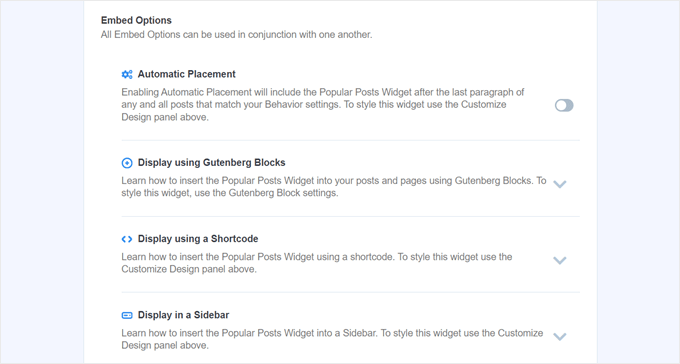
Încorporați automat widgetul pentru postări populare
Plasarea automată este recomandată dacă doriți ca widgetul să apară pe toate postările care corespund setărilor de comportament pe care le-ați stabilit anterior.
Pentru aceasta, tot ce trebuie să faceți este să activați butonul de plasare automată.
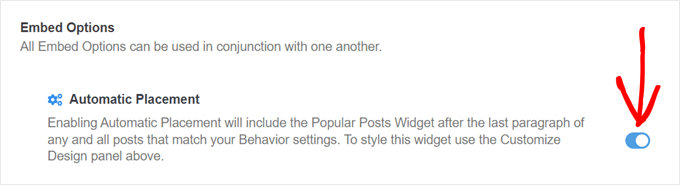
Dezavantajul acestei opțiuni este că nu puteți ajusta designul widget-ului în funcție de ceea ce arată cel mai bine pe postare sau pagină. Dacă aveți nevoie de acest tip de funcționalitate, atunci puteți încerca următoarea metodă.
Încorporarea blocului Postări Populare într-o pagină sau postare
Dacă doriți să aveți mai mult control asupra modului în care arată widget-ul pe o pagină sau postare, atunci această metodă este pentru dvs.
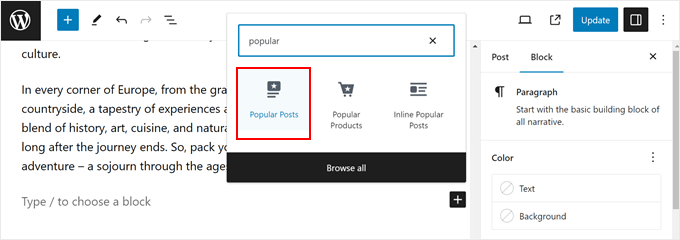
Mai întâi, accesați editorul de blocuri al postării sau paginii unde doriți să fie widgetul. După aceea, faceți clic pe butonul „+” pentru a adăuga un bloc oriunde în editor și căutați blocul Postări populare.
În panoul de setări al blocului, veți vedea că există opțiuni pentru a schimba tema widgetului, dimensiunea fontului, culorile, titlul, aspectul și numărul de postări.
Aceste setări sunt similare cu cele pe care le-am văzut în plugin-ul MonsterInsights.
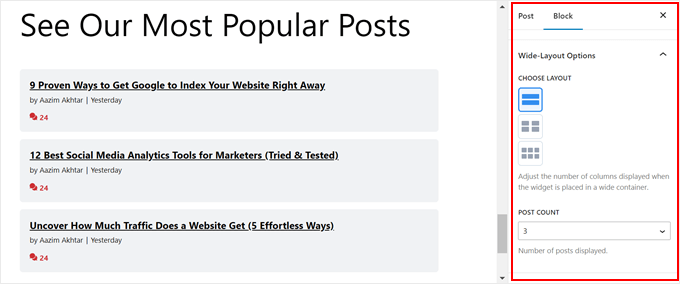
Singura diferență este că nu poți schimba ce postări sunt alese în widget.
Acestea fiind spuse, în Setările de comportament, este posibil să afișezi doar postări din anumite categorii. Astfel, poți personaliza mai bine alegerile pentru postările populare în funcție de nevoile tale.
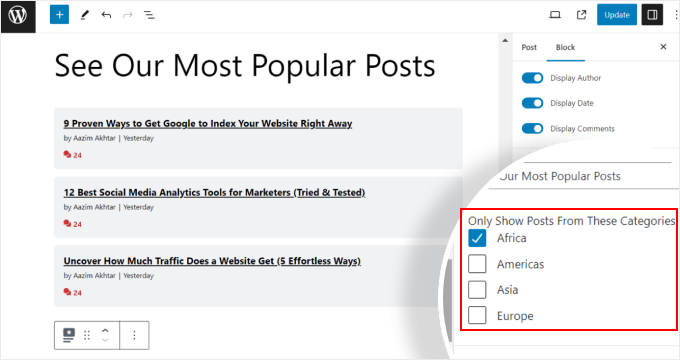
Odată ce sunteți mulțumit de setările blocului, faceți clic pe butonul „Actualizare” din editorul de postări și pagini.
Iată cum arată blocul Postări populare pe site-ul nostru de test:

Încorporați widgetul pentru cele mai populare postări într-un sidebar
Dacă utilizați o temă WordPress non-bloc care are o zonă de sidebar pregătită pentru widget-uri, atunci puteți adăuga widget-ul Postări populare la aceasta. Acesta este ceea ce am făcut în articolul nostru cum să adăugați postări recomandate în bara laterală WordPress.
Tot ce trebuie să faceți este să mergeți la Aspect » Widgeturi. Apoi, faceți clic pe butonul de adăugare widget „+” în zona Sidebar și căutați widgetul Postări populare – MonsterInsights.
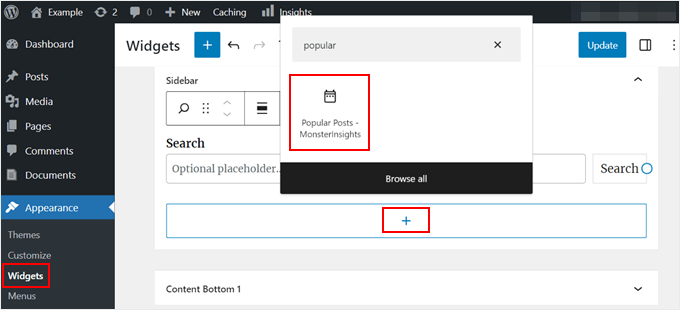
La fel ca în metoda anterioară, widget-ul include setări similare pentru a personaliza aspectul temei dvs.
Ceea ce este diferit este că interfața este puțin mai dificil de utilizat. Pe măsură ce schimbați setările, nu puteți vedea cum arată de fapt widget-ul. Va trebui să faceți clic pe un alt widget sau pe o altă zonă pentru a-l previzualiza.
Dacă sunteți mulțumit de aspectul widget-ului, faceți clic pe „Actualizare” în colțul din dreapta sus.
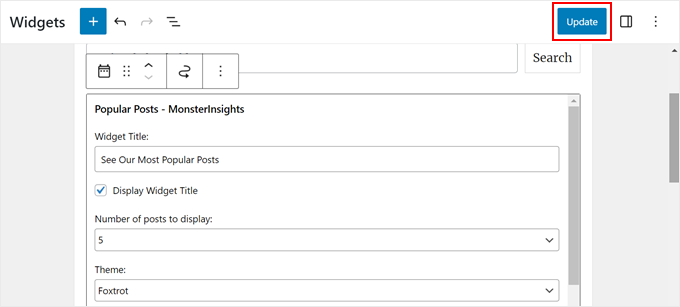
Asigurați-vă că accesați site-ul dvs. web pentru a verifica dacă bara laterală arată corect.
Iată cum arată al nostru:

Dacă doriți ca widgetul Postări populare să apară doar pe anumite pagini, atunci puteți citi ghidul nostru despre cum să afișați sau să ascundeți widgeturi pe anumite pagini WordPress.
Încorporați widgetul pentru postări populare cu un shortcode
Ultima opțiune este să folosiți un shortcode. Această metodă este recomandată dacă opțiunile de mai sus nu funcționează pentru cazul dvs. specific.
În fila Widget Postări populare, derulați până la secțiunea „Opțiuni de încorporare”. Apoi, alegeți „Afișați folosind un Shortcode” și faceți clic pe butonul „Copiați Shortcode”.
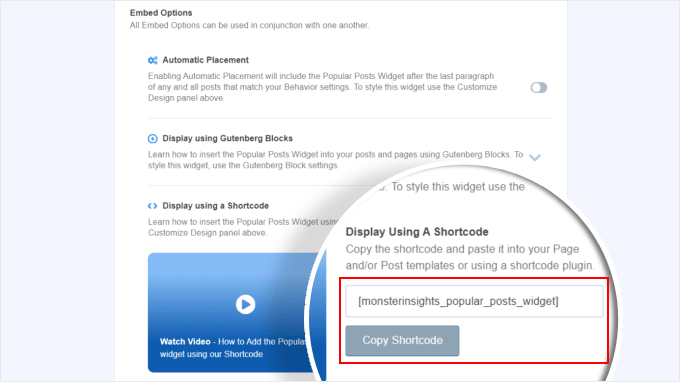
După aceea, pur și simplu plasați shortcode-ul oriunde doriți. Pentru mai multe informații, consultați ghidul nostru despre cum să adăugați shortcode-uri în WordPress.
Metoda 2: Afișarea postărilor populare WordPress după vizualizări cu cod (mai avansat)
Metoda MonsterInsights este cea mai ușoară modalitate de a afișa cel mai popular și cel mai bun conținut al dvs. în funcție de vizualizări în WordPress. Dar dacă sunteți confortabil cu codarea, atunci puteți folosi și codul pentru a afișa cele mai populare postări WordPress.
Pentru această metodă, recomandăm utilizarea unui plugin de fragmente de cod precum WPCode, pe care îl vom folosi în acest ghid.

WPCode face sigur să introduceți cod personalizat fără a interacționa direct cu fișierele dvs. WordPress. În plus, deoarece această metodă necesită utilizarea mai multor fragmente de cod, pluginul va facilita mult gestionarea și urmărirea tuturor acestora.
Mai întâi, trebuie să instalați WPCode în WordPress. O versiune gratuită a WPCode este disponibilă, dar vom folosi versiunea Pro, deoarece vine cu funcționalitățile de care avem nevoie pentru a insera codul în locațiile corecte.
Pentru un ghid de instalare pas cu pas, citește articolul nostru despre cum să instalezi un plugin WordPress.
Adăugați funcția WordPress Post Views Counter
După activarea pluginului, trebuie să accesați Code Snippets » + Add Snippet din tabloul de bord. Apoi, treceți cu mouse-ul peste „Add Your Custom Code (New Snippet)” și faceți clic pe „+ Add Custom Snippet”.

Acum, vă aflați în editorul de fragmente de cod WPCode. Înainte de a insera orice cod, adăugați un titlu pentru fragment.
Pentru acest prim cod, îl puteți numi ceva de genul „Funcție de numărare a vizualizărilor postărilor WordPress”. Acest lucru se datorează faptului că scopul acestui prim cod este de a crea o funcție pentru numărarea vizualizărilor postărilor în WordPress.
Apoi, schimbați Tipul de cod în „PHP Snippet”. Rețineți că fiecare fragment de cod pe care va trebui să îl adăugați din acest articol este în PHP.
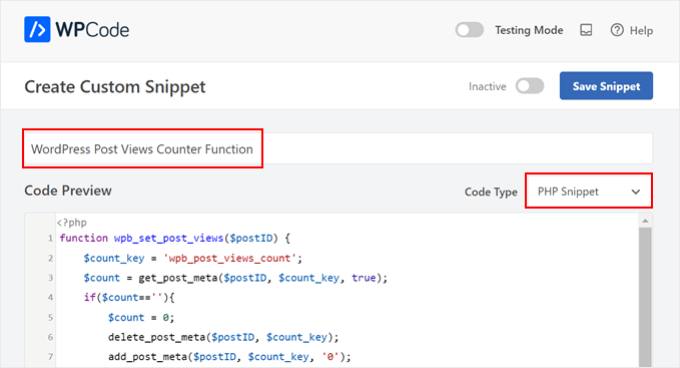
După aceea, puteți copia și lipi următorul cod mai jos:
function wpb_set_post_views($postID) {
    $count_key = 'wpb_post_views_count';
    $count = get_post_meta($postID, $count_key, true);
    if($count==''){
        $count = 0;
        delete_post_meta($postID, $count_key);
        add_post_meta($postID, $count_key, '0');
    }else{
        $count++;
        update_post_meta($postID, $count_key, $count);
    }
}
//Get rid of prefetching to keep the count accurate
remove_action( 'wp_head', 'adjacent_posts_rel_link_wp_head', 10, 0);
Acum, derulați în jos la secțiunea „Inserare” și selectați „Inserare automată” pentru Metoda de inserare și „Executare peste tot” pentru Locație. Acest lucru funcționează la fel ca inserarea codului în fișierul functions.php al temei dvs.
După aceea, navigați în partea dreaptă sus a paginii și activați codul.
Apoi, faceți clic pe „Salvare fragment”.

În această etapă, trebuie să adăugați un alt fragment de cod personalizat nou. Puteți numi acesta ‘Track Post Views Function Call.’
Acest cod va apela funcția de mai sus și o va activa pe paginile postărilor dvs. individuale.
Odată ce ați făcut acest lucru, copiați și lipiți următorul fragment de cod:
wpb_set_post_views(get_the_ID());
Ceea ce este diferit la acest fragment de cod este că vei alege locația „Inserează după postare” deoarece este menit să ruleze pe paginile tale de postări unice.
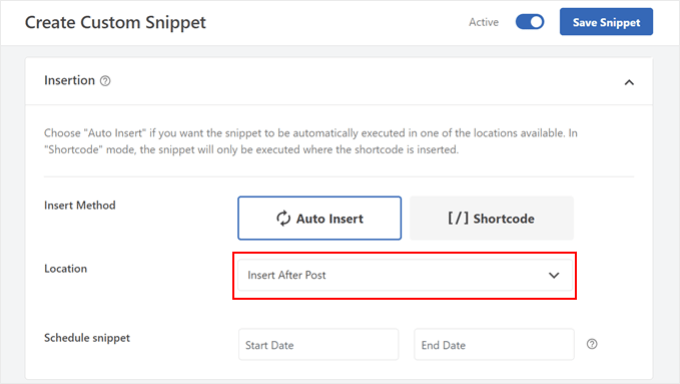
Când ați terminat, pur și simplu activați codul și salvați-l.
Inserare Hook de urmărire a vizualizărilor postărilor WordPress
Acum, trebuie să adăugați un nou fragment de cod care verifică dacă pagina curentă este o postare unică. Dacă da, va apela funcția WordPress Post Views Counter pentru a urmări și actualiza numărul de vizualizări al postării.
În acest fel, de fiecare dată când un utilizator vizitează postarea, numărul de vizualizări va fi actualizat.
Să numim acest fragment „Hook pentru urmărirea vizualizărilor postărilor WordPress”. Apoi, inserați următoarele linii de cod:
function wpb_track_post_views ($post_id) {
    if ( !is_single() ) return;
    if ( empty ( $post_id) ) {
        global $post;
        $post_id = $post->ID;
    }
    wpb_set_post_views($post_id);
}
add_action( 'wp_head', 'wpb_track_post_views');
Puteți alege metoda de inserare ca „Inserare automată” și locația ca „Doar frontend”.
La fel ca pașii anteriori, pur și simplu activați codul și salvați fragmentul.

Notă: Dacă utilizați un plugin de caching, atunci această tehnică s-ar putea să nu funcționeze în mod implicit. Ați putea folosi funcția de fragment caching oferită de unele plugin-uri de caching precum W3 Total Cache pentru a o face să funcționeze.
Adăugați funcții pentru a prelua numărul de vizualizări ale postărilor și a afișa cele mai populare postări cu numărul de vizualizări
Suntem acum în pașii finali ai acestui ghid. Trebuie să adăugați un fragment de cod care preia și formatează numărul de vizualizări pentru o anumită postare WordPress. Acest lucru va fi util mai târziu, atunci când afișați lista celor mai vizualizate postări.
Puteți numi acest cod „Funcție de preluare a numărului de vizualizări ale postărilor” și puteți seta locația la „Rulează peste tot”.
Iată fragmentul de cod:
function wpb_get_post_views($postID){
    $count_key = 'wpb_post_views_count';
    $count = get_post_meta($postID, $count_key, true);
    if($count==''){
        delete_post_meta($postID, $count_key);
        add_post_meta($postID, $count_key, '0');
        return "0 View";
    }
    return $count.' Views';
}
Din nou, asigurați-vă că activați codul în WPCode și salvați-l după aceea.
Odată ce ați făcut acest lucru, creați din nou un nou fragment de cod și numiți-l „Afișați cele mai populare postări cu numărul de vizualizări”. Acesta este codul care va afișa cele mai populare postări în partea de jos a postărilor dvs. de blog.
În caseta de previzualizare a codului, introduceți următorul fragment:
// Customize the query parameters as needed
$popularpost = new WP_Query( array(
    'posts_per_page' => 3,         // Feel free to adjust the number of posts to display
    'meta_key' => 'wpb_post_views_count',
    'orderby' => 'meta_value_num',
    'order' => 'DESC'
));
?>

<div class="popular-posts">
    <h2>See Our Most Popular Posts</h2> <!-- Feel free to customize the title -->
    <ul>

    <?php while ( $popularpost->have_posts() ) : $popularpost->the_post(); ?>
        <li>
            <a href="<?php the_permalink(); ?>"><?php the_title(); ?></a>
            - <?php echo wpb_get_post_views(get_the_ID()); ?>
        </li>
    <?php endwhile; ?>

    </ul>
</div>

<?php wp_reset_postdata();
După cum este menționat în cod, nu ezitați să ajustați numărul de postări de afișat și să personalizați titlul pentru această secțiune.
În secțiunea WPCode Insertion, asigurați-vă că selectați „Insert After Post” pentru Locație. Apoi, pur și simplu activați codul și salvați fragmentul.
Tot ce mai rămâne de făcut acum este să vizitați una dintre postările dvs. de pe blog și să vedeți dacă codul funcționează. Iată cum arată secțiunea celor mai populare postări după vizualizări pe blogul nostru de test WordPress:

Sfat expert: Dacă doriți să personalizați codul în continuare, dar nu aveți experiență în codare, puteți folosi generatorul de cod AI al WPCode pentru a vă ajuta. Această funcție poate edita codul existent pentru a se potrivi nevoilor dumneavoastră exacte.
Pentru mai multe informații, consultă recenzia noastră completă WPCode.
Tutorial video
Dacă preferați instrucțiuni vizuale, atunci vă rugăm să vizionați versiunea video a acestui tutorial de mai jos:
Sperăm că acest tutorial WordPress v-a ajutat să învățați cum să afișați cele mai populare postări în funcție de vizualizări. De asemenea, ați putea dori să consultați selecția noastră de experți a celor mai bune plugin-uri pentru postări similare pentru WordPress și articolul nostru despre ce face o pagină de destinație cu conversie ridicată.
Dacă ți-a plăcut acest articol, te rugăm să te abonezi la canalul nostru de YouTube pentru tutoriale video WordPress. Ne poți găsi, de asemenea, pe Twitter și Facebook.


mohadese esmaeeli
Afișarea postărilor populare este benefică, deoarece ajută la creșterea statisticilor de trafic pe site. Cu toate acestea, pe de altă parte, concurenții pot identifica cu ușurință ce postări și subiecte au fost populare pe site-ul dvs. Una dintre secțiunile pe care le explorez întotdeauna pentru analiza concurenței și găsirea subiectelor în trend este secțiunea „cele mai populare articole” de pe diverse site-uri.
Suport WPBeginner
Deși acesta poate fi un lucru de reținut, noi găsim de obicei cel mai bine să adăugăm ceea ce este cel mai important vizitatorilor dvs. în loc să ne preocupăm că concurenții dvs. vă vor urma conținutul.
Admin
Mrteesurez
Da, concurenții îl pot folosi pentru a-ți analiza site-ul, dar tu îl poți afișa pur și simplu ca WPbeginner, fără a adăuga numărul de vizualizări/contorul.
Dar ține cont, vizitatorii pot folosi Semrush, Google, Similarweb și alte metode pentru a-ți analiza site-ul. Tu trebuie doar să știi cum îți joci jocurile.
Mulțumesc pentru informații.
Moinuddin Waheed
Postările populare și postările similare mențin implicarea utilizatorilor și reduc rata de respingere.
Ajută la o mai mare interacțiune a utilizatorilor cu postările și articolele.
Am văzut mulți bloggeri afișând numărul de vizualizări și timpul de citire al postărilor, cum ar fi 5 minute de citire sau 3 minute de citire.
putem avea postări populare și postări similare oriunde dorim prin această metodă? și
Poate fi această metodă utilizată pentru a atinge ambele obiective, cum ar fi timpul de citire bazat pe numărul de cuvinte?
Suport WPBeginner
Ar trebui să îl puteți plasa oriunde sunt permise widget-urile. Pentru timpul de citire, acesta ar depinde de pluginul pe care îl utilizați pentru asta și dacă are sau nu o integrare.
Admin
Jiří Vaněk
Aș dori să întreb dacă fragmentul funcționează și pe noul WordPress 6.4.2. Am urmat instrucțiunile, am șters cache-ul, dar articolele cele mai citite nu apar sub articol
Suport WPBeginner
Fragmentele de cod ar trebui să funcționeze în continuare cu cea mai recentă versiune de WordPress.
Admin
Jiří Vaněk
Vă mulțumesc pentru răspuns. Funcționează deja. Am făcut o greșeală undeva și, din păcate, nu știu unde. În cele din urmă, am repetat întreaga procedură de încă două ori și a funcționat la a treia încercare. Din păcate, nu știu ce am greșit, dar fragmentele funcționează cu adevărat. Vă mulțumesc.
Suport WPBeginner
Mă bucur că au început să funcționeze pentru dvs., este întotdeauna dificil de spus ce a mers greșit atunci când încercați același cod din nou și funcționează, când data trecută nu a făcut-o.
Amy Ling
Există o modalitate de a face ca acesta să se bazeze pe utilizator și nu în general?
Suport WPBeginner
Nu avem în prezent o metodă recomandată pentru postări populare specifice utilizatorului.
Admin
Chris
Dacă avem cache activat, putem evita problema cache-ului recurgând la JavaScript (AJAX) pentru a trimite comanda de înregistrare a vizualizării? Ar funcționa?
Suport WPBeginner
Deși există o modalitate complexă de a obține acea soluție de ocolire, în prezent nu avem o metodă pe care să o recomandăm.
Admin
thomas
Cum pot reseta tastele meta sau reseta numărătoarea??
Există vreo funcție?
Suport WPBeginner
If you’re using the custom code method, it is saved as a custom field in which case you can edit the count in the edit post area itself. You can see more on custom fields in our guide below:
https://www.wpbeginner.com/wp-tutorials/wordpress-custom-fields-101-tips-tricks-and-hacks/
Admin
saikat
da, tutorial foarte util
Suport WPBeginner
Mă bucur că ghidul nostru a fost util!
Admin
Amir
Bună, mulțumesc foarte mult.
Este foarte simplu și practic.
Dar la fiecare reîncărcare, se adaugă o vizită.
Cum pot rezolva această problemă?
Recunoscător
Suport WPBeginner
De fiecare dată când un utilizator reîmprospăta o pagină sau vizita pagina din nou, ar fi o altă vizită. Pentru a exclude în mod specific reîmprospătările, veți avea nevoie de un plugin cu funcționalități mai avansate.
Admin
locas
only 4 posts
I’ve tried to change to 10 but still 4 posts show up
‘posts_per_page’ => 10
Suport WPBeginner
S-ar putea să doriți să încercați să ștergeți tot cache-ul, verificând cu suportul temei dvs. pentru a vă asigura că nu au nimic care ar putea intra în conflict cu acest lucru
Admin
za
Mulțumesc pentru tutorial. L-am aplicat și funcționează. Nu este nevoie de un alt plugin pentru a afișa postările populare și contorul personalizat în cele individuale.
Mulțumesc!
Suport WPBeginner
Glad our article could help
Admin
Chris
Este în afara scopului acestui articol să explicați cum ați atribuit funcțiile acelor butoane ca în capturile dvs. de ecran:
Articole recente – Postări populare – alegeri editoriale
Acesta este practic ceea ce vreau să fac… să am butoane în partea de sus a paginii mele de postări pentru cele recente, populare/în tendințe, alegeri ale editorilor. Nu am găsit niciun plugin care să poată face asta. Toate se concentrează pe widgeturi de tip sidebar.
Se pare că articolul dvs. începe să vorbească despre asta, dar unde să mergi de acolo este dincolo de nivelul meu actual de cunoștințe.
Mulțumesc,
Chris
Sakshi Grover
Acest lucru a fost foarte util.!!! Mulțumesc mult.!
Amit Biswas
Obțin dublu număr de vizualizări la reîmprospătare (single.php). Nu știu dacă acțiunea de eliminare funcționează sau nu pentru „adjacent_posts_rel_link_wp_head”. Inutil până acum. Am încercat tot ce este posibil pentru a elimina numărul dublu. Folosesc acest cod într-un plugin personalizat.
Hans
Acest lucru funcționează excelent.
Acum vreau ca coloana din admin să fie sortabilă. Aveți vreo idee cum să fac asta?
Mulțumesc mult!
Trevor
Hei, mulțumesc pentru cod. Singura problemă pe care o am este că numărul de vizualizări crește cu 2 în loc de 1 la reîmprospătare. Ai vreo idee?
Shwet
Am aceeași problemă cu acest cod.
Ai găsit vreo soluție la asta?
Fuchel
Acest lucru mi se întâmpla pentru că aveam:
`set_post_views(get_the_ID());` în single.php ȘI `add_action( ‘wp_head’, ‘track_post_views’);` în fișierul meu functions.php, care adăuga și `set_post_views(get_the_ID());` în interiorul său.
Prin eliminarea liniei din single.php am rezolvat numărătoarea dublă.
Maya
Cum să afișez cele mai populare postări pe pagina mea de pornire?
Shaq
Cum fac asta pe bază săptămânală, cele mai vizualizate postări în fiecare săptămână?!
iftkhar hussain
ah , asta funcționează bine ; Mulțumesc, dragă!
Bülent Sakarya
Salut..
Folosesc w3total cache, dar numărătoarea nu funcționează corect.
nu folosesc child theme. Cum pot remedia asta?
mulțumesc..
Ryley Ameden
Am remediat această problemă:
Nu pot folosi WP_Query, am folosit get_posts și acum funcționează. Apoi folosește o buclă foreach pentru a parcurge postările și a le afișa. Vezi mai jos:
$blog_cat_array = get_the_category();
$blog_cat = $blog_cat_array[0]->term_id;
$popularpost = array( ‘posts_per_page’ => 2, ‘meta_key’ => ‘wpb_post_views_count’, ‘orderby’ => ‘meta_value_num’, ‘order’ => ‘DESC’, ‘category’ => $blog_cat, ‘post_type’ => ‘post’, ); $pop_posts = get_posts($popularpost);
foreach($pop_posts as $pop_post){ the_title(); }
Philipp
Există posibilitatea de a număra doar vizitatorii unici? Mulțumesc
Zeeshan
Simplu Uimitor …. (Y)
Erwin Barendregt
Îmi place foarte mult această opțiune și am integrat-o pe site-ul meu.
Am o întrebare legată de numărătoare. Am constatat că numărătorile erau destul de mari, așa că am modificat puțin codul. La fiecare creștere a numărătorii, am scris adresa IP într-un fișier jurnal. Am constatat că două treimi din numărători erau legitime, iar celelalte proveneau de la googlebot, apple etc. și chiar acum apews. Există vreo modalitate de a obține numărătorile corecte și știți dacă plugin-urile „obișnuite” au găsit o soluție pentru asta?
Mersi!
PS: Continuați munca bună, mă bucur pe deplin de acest site!
bah
puteți lua baza de date IP MaxMind ISP și să numărați doar oamenii. Aceasta este cea mai bună opțiune. În al doilea rând, pur și simplu nu numărați numele comune de user-agent ale roboților
Erwin Barendregt
Mulțumesc mult. Voi analiza cu siguranță acest lucru.
Între timp, am implementat soluția care a fost implementată în pluginul WordPress Popular Posts. Aceasta funcționează deocamdată, dar soluția pe care ați recomandat-o pare mai potrivită pentru viitor. Mulțumesc încă o dată!
HiepTD
Bună, folosesc WP Super Cache.
Nu știu cum funcționează corect acest cod.
Krishna
Nu funcționează pentru Tipul de Postare Personalizat. Mă puteți ajuta cu asta, vă rog?
John
Salut! Grozav! Acest cod m-a ajutat mult!
Știi cum să afișezi postările cu 0 vizualizări? Trebuie să intru pe pagina postării folosind URL-ul prima dată, altfel nu se afișează.
Gianmarco
Super, mulțumesc, este foarte util, dar am o întrebare. Nu încetinește semnificativ încărcarea paginii?
ayaz
Salut,
Acesta este un post foarte util, apreciez cu adevărat. Pot filtra postările pe categorii? Am vrut să afișez postările dintr-o anumită categorie.
Mulțumesc.
Md Maruf Adnan Sami
Cum pot seta postările de caracteristici pe pagina principală Mobilepress?
Vă rog să-mi dați codul.
gift charles
Mulțumesc pentru acest post grozav, sunteți cei mai buni
Bojan
Ok, asta e grozav. Din anumită cauză, numărul de postări nu afișează cifre, nu sunt sigur dacă este pentru că lucrez local, dar ceea ce aș vrea să întreb și mai mult este cum să adaug astfel încât să numere doar în ultimele 7 zile?
Explodat
Salut, Cum pot afișa cele mai populare postări pentru săptămâna curentă??
Ashish
Articol grozav !! Mulțumesc. Ar fi mai bine dacă codul ar fi explicat în detaliu.
Dhiraj Kataria
Am nevoie de sfaturi despre cum să încarc fișiere Word pe un site WordPress, vă rog. Există o modalitate ușoară?
DarkSafka
Din păcate, acest lucru nu funcționează cu W3 Total Cache cu Page Caching activat. Nici „fragmented caching” nu a funcționat.
Fakrul
La fel și aici @DARKSAFKA . Nu funcționează.
Riya
cod frumos. funcționează perfect....
hmmm
ai dreptate
REIBI
Salut, Acest lucru funcționează excelent. Dar trebuie să afișez postările populare ale unei zile, acest cod afișează postările populare ale tuturor timpurilor. Există vreo modalitate de a afișa doar postările populare ale unei zile.
Orice ajutor va fi foarte apreciat.
Thanks
Dimitrios Arkolakis
Încearcă să adaugi ceva de genul acesta în WP Query
‘date_query’ => array(
array(
‘year’ => $today[‘year’],
‘month’ => $today[‘mon’],
‘day’ => $today[‘mday’],
),
Nick Heurter
Acest lucru nu pare să funcționeze. A reușit cineva să afle cum să afișeze cele mai populare postări din ultimele 7 zile?
Mulțumesc!
Yonatan
Adăugați acest cod la interogare
‘date_query’ => array( array( ‘after’ => ‘acum 1 săptămână’ ) )
Mawardiy
Salut, folosesc tema Goodnews 5.7.2, dar unde pun „wpb_get_post_views(get_the_ID());” în tema mea, mulțumesc pentru ghidare
Alex
Hei, mulțumesc pentru informații.
Este o mică problemă. Am pus:
function wpb_set_post_views($postID) { $count_key = ‘wpb_post_views_count’; $count = get_post_meta($postID, $count_key, true); if($count==”){
$count = 0; delete_post_meta($postID, $count_key); add_post_meta($postID, $count_key, ‘0’); }else{
$count++; update_post_meta($postID, $count_key, $count); } }
//Pentru a menține numărătoarea exactă, să eliminăm prefetch-ul
remove_action( ‘wp_head’, ‘adjacent_posts_rel_link_wp_head’, 10, 0);
function wpb_track_post_views ($post_id) { if ( !is_single() ) return; if ( empty ( $post_id) ) { global $post; $post_id = $post->ID; } wpb_set_post_views($post_id); } add_action( ‘wp_head’, ‘wpb_track_post_views’);
function wpb_get_post_views($postID){ $count_key = ‘wpb_post_views_count’; $count = get_post_meta($postID, $count_key, true); if($count==”){ delete_post_meta($postID, $count_key); add_post_meta($postID, $count_key, ‘0’); return “0 Vizualizare”; } return $count.’ Vizualizări’; }
și vizitele mele se numără mereu ca două. Ce se întâmplă? Mulțumesc.
6b
Instrucțiuni foarte bune, nu este nevoie de plugin. Funcționează perfect.
Paritosh Arya
În ce tabel sunt stocate aceste câmpuri personalizate? Este tabelul postărilor sau postmeta?
ScoDal
Am modificat acest lucru puțin pentru a-l folosi ca shortcode. Pentru a utiliza acest lucru cu un shortcode, adăugați acest lucru la fișierul functions.php:
function wpb_set_post_views($postID) { $count_key = ‘wpb_post_views_count’; $count = get_post_meta($postID, $count_key, true); if($count==”){
$count = 0; delete_post_meta($postID, $count_key); add_post_meta($postID, $count_key, ‘0’); }else{
$count++; update_post_meta($postID, $count_key, $count); } }
//Pentru a menține numărătoarea exactă, să eliminăm prefetch-ul
remove_action( ‘wp_head’, ‘adjacent_posts_rel_link_wp_head’, 10, 0);
function wpb_track_post_views ($post_id) { if ( !is_single() ) return; if ( empty ( $post_id) ) { global $post; $post_id = $post->ID; } wpb_set_post_views($post_id); } add_action( ‘wp_head’, ‘wpb_track_post_views’);
function wpb_get_post_views($postID){ $count_key = ‘wpb_post_views_count’; $count = get_post_meta($postID, $count_key, true); if($count==”){ delete_post_meta($postID, $count_key); add_post_meta($postID, $count_key, ‘0’); return “0 Vizualizare”; } return $count.’ Vizualizări’; }
function wpb_most_viewed_posts() { // start output buffering ob_start(); ?> 4, ‘meta_key’ => ‘wpb_post_views_count’, ‘orderby’ => ‘meta_value_num’, ‘order’ => ‘DESC’);
//început buclă
while ($query->have_posts()) : $query->the_post(); ?>
<?php
// Dezactivează bufferizarea ieșirii
$theResult = ob_get_clean();
//Return output
return $theResult;
}
// Create shortcode
add_shortcode('wpb_most_viewed', 'wpb_most_viewed_posts');
//Permite executarea shortcodurilor în widget-urile de text
add_filter('widget_text', 'do_shortcode');
Apoi, pur și simplu adăugați [wpb_most_viewed] pe pagina/postarea dorită și ar trebui să afișeze cele mai populare postări ale dvs.
Marcos
Salut. Mulțumesc mult pentru asta. Funcționează foarte bine în tema mea.
John
Bună, tutorial grozav, dar am o întrebare.
După ce am urmat toți pașii, șablonul nu pagină. Afișează doar cele 10 postări implicite. Ar trebui să se întâmple asta sau există o modalitate de a-l face să pagină?
Varange
Oameni buni, vă rog să mă ajutați. Pur și simplu nu pot să-mi dau seama.
Cum modific argumentele pentru wp-query pentru a afișa cele mai populare postări din ultima săptămână? Sau lună?
Denis
Salut, Pot face asta cu comentarii? Nu folosesc comentarii pe site-ul meu, așa că aș putea folosi acest număr de comentarii pentru a verifica cea mai populară pagină a mea fără a adăuga un comentariu? Salutări, Denis
Kes
Cum fac să funcționeze asta cu w3 total cache? Am încercat sugestia de fragment cache, dar nu schimbă nimic
Kes
Am găsit o serie de tutoriale care acoperă acest subiect, dar niciunul nu pare să specifice unde se află linia .
Am încercat în interiorul tag-urilor PHP și rupe pagina. Dacă îl plasez în HTML, acesta este redat pur și simplu ca un comentariu atunci când vizualizați sursa și nu este generat niciun php.
Aveți idei? Folosesc w3 total cache și vizualizările mele de pagină nu sunt actualizate
jarc100
Thanks, this works as charm, but i didn’t get how to use it with the W3 Total Cache.
Jorge
Salut! Cum pot afișa cele mai populare postări pentru săptămâna curentă?? Există vreo posibilitate? Mulțumesc anticipat.
Bigdragon13th
Bună,
Folosesc acest cod de luni de zile și funcționează excelent! Asta înainte să încep să folosesc W3 Total cache și codul a încetat să mai numere vizualizările pentru mine.
Mă blochez la unde și cum trebuie să pun codul mfunc. Îmi poți indica asta?
Pentru informarea ta, am pus toate codurile într-un plugin specific site-ului.