


Când îi ajutăm pe proprietarii de afaceri mici să-și îmbunătățească magazinele online, una dintre cele mai frecvente solicitări este simplificarea procesului de checkout. La urma urmei, fiecare pas suplimentar între „Adaugă în coș” și „Plasează comanda” poate duce la abandonarea coșurilor și pierderea vânzărilor.
Am descoperit că omiterea paginii de coș WooCommerce și redirecționarea clienților direct către pagina de finalizare a comenzii este una dintre cele mai simple modalități de a crește vânzările. De fapt, îmbunătățirea procesului de finalizare a comenzii în magazinul dvs. online poate crește rata de conversie cu până la 35%.
De aceea am pregătit acest ghid simplu pentru a vă arăta exact cum să ocoliți pagina coșului în WooCommerce. Vom împărtăși, de asemenea, sfaturile noastre despre cum să faceți acest lucru fără a vă enerva clienții.
Ocolirea paginii coșului WooCommerce: Este potrivită pentru magazinul dvs.? 🛒
Omiterea paginii de coș în WooCommerce funcționează foarte bine dacă vindeți un singur produs. În acest scenariu, trimiterea clienților direct la pagina de checkout poate crește vânzările.
De asemenea, dacă luați programări sau vindeți servicii, trecerea directă la pagina de plată WooCommerce face lucrurile mai ușoare pentru clienții dumneavoastră.
Acum, dacă magazinul tău online vinde multe articole diferite, iar oamenii folosesc adesea funcționalitatea coșului lor pentru a cumpăra mai multe lucruri odată, atunci s-ar putea să vrei să păstrezi paginile coșului și de finalizare a comenzii.
În acest caz, ați putea încerca să oferiți în schimb o finalizare a comenzii WooCommerce cu un singur clic. Acest lucru oferă oamenilor două opțiuni: adăugarea articolului în coșul lor sau trecerea imediată la plată.
Iată o altă opțiune bună: ați putea adăuga un mini coș WooCommerce care glisează din lateralul paginii. Astfel, clienții pot vedea ce se află în coșul lor fără a părăsi pagina pe care se află. Este rapid și util.
Dacă ați decis să eliminați pagina coșului din magazinul dvs., vă putem arăta două modalități de a face acest lucru. Puteți alege metoda care funcționează cel mai bine pentru dvs.:
Important: Veți avea nevoie de un magazin WooCommerce funcțional înainte de a urma oricare dintre tutorialele din acest ghid. Dacă nu aveți încă unul, vă rugăm să consultați tutorialul nostru complet despre WooCommerce.
Opțiunea 1: Utilizați FunnelKit + Addon CartHopper (Mai personalizabil)
Această metodă este cea mai bună pentru proprietarii de magazine care doresc control complet asupra procesului lor de plată și sunt serioși în legătură cu reducerea abandonării coșului. Cu FunnelKit, puteți crea o experiență de plată directă WooCommerce, complet personalizată nevoilor dumneavoastră.
Pasul 1: Instalați pluginurile FunnelKit
Veți avea nevoie de trei pluginuri WooCommerce pentru această soluție:
- FunnelKit Funnel Builder Pro
- FunnelKit Funnel Builder (versiunea gratuită)
- Add-on FunnelKit CartHopper (gratuit)
Primele două pluginuri funcționează împreună pentru a vă ajuta să creați o pagină de finalizare a comenzii frumoasă, care convertește mai bine.
Versiunea Pro vine cu un preț. Cu toate acestea, credem că merită investiția, deoarece îți oferă instrumente puternice pentru a personaliza experiența de finalizare a comenzii, a optimiza fluxurile tale de vânzări și a adăuga funcționalități de upsell, cum ar fi order bumps cu un singur clic.
Pe de altă parte, add-on-ul gratuit CartHopper vă permite să săriți peste pagina coșului și să trimiteți clienții direct la pagina de finalizare a comenzii WooCommerce.
Doriți să aflați mai multe despre funcționalitățile FunnelKit? Consultați recenzia noastră detaliată FunnelKit.
Mai întâi, instalați și activați toate cele trei pluginuri din tabloul de bord WordPress. Dacă aveți nevoie de ajutor, consultați ghidul nostru despre cum să instalați un plugin WordPress.
Apoi, accesați FunnelKit » Setări în zona dvs. de administrare.
Faceți clic pe fila „Licență” din coloana din stânga și introduceți cheia de licență. Puteți găsi cheia de licență în contul dvs. de pe site-ul FunnelKit.

Odată terminat, apasă pe „Activează” și „Salvează modificările”. Acum ești gata să începi personalizarea experienței tale de finalizare a comenzii.
Pasul 2: Eliminați pagina coșului
Pentru a omite pagina coșului în WooCommerce, accesați FunnelKit » CartHopper. Aici veți găsi toate setările pentru a personaliza funcționalitatea coșului și a redirecționa direct către finalizarea comenzii.
Pur și simplu bifați setarea „Activare SkipCart pentru toate produsele”. Aceasta va elimina pagina coșului și va trimite clienții direct la pagina de checkout WooCommerce ori de câte ori aceștia fac clic pe butonul adăugare în coș.
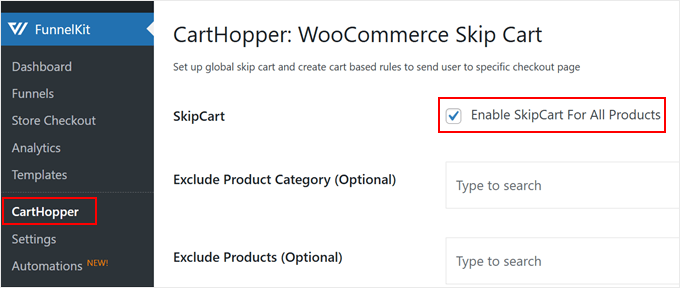
Această configurare de bază este suficientă pentru a crea o finalizare directă a comenzii pentru WooCommerce. Cu toate acestea, plugin-ul oferă mai multe modalități de a optimiza parcursul clientului.
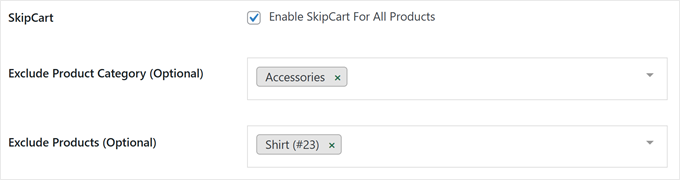
Sub setarea principală, poți alege categorii de produse sau produse specifice pentru care dorești să păstrezi paginile normale de coș și de finalizare a comenzii. Doar tastează numele categoriilor și produselor pe care nu dorești să le ocolești în câmpurile corespunzătoare.
Puteți, de asemenea, să personalizați textul „Adaugă în coș” pentru a fi ceva mai potrivit.
Deși implicit este „Cumpără acum”, ați putea prefera „Achiziționează acum” sau „Finalizează comanda instantaneu”. Luați în considerare adăugarea unui sentiment de urgență și a fricii de a pierde oportunitatea pentru a reduce abandonarea coșului.
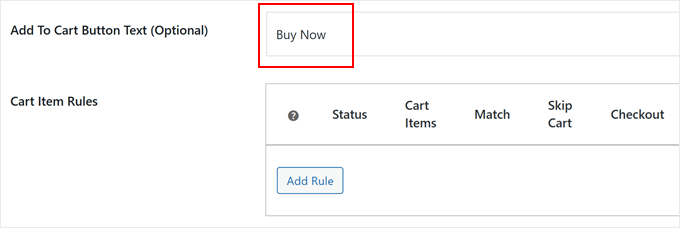
Pentru un control și mai mare, puteți configura reguli personalizate făcând clic pe „Adăugați regulă”.
Apoi va apărea o fereastră pop-up.
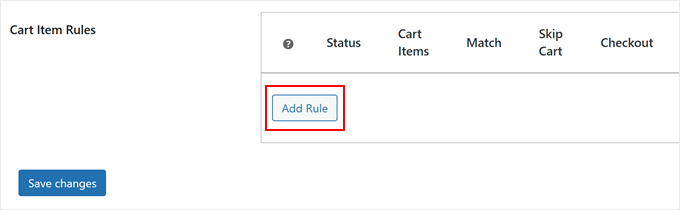
Aici, puteți alege dacă regula se aplică la „Oricare dintre acestea” sau la „Toate acestea” articole din coș.
De exemplu, dacă vindeți o pălărie, alegerea opțiunii „Oricare dintre acestea” va omite coșul atunci când clienții cumpără pălăria singură sau cu alte articole.
Pe de altă parte, alegerea opțiunii „Toate acestea” va omite coșul doar atunci când clienții cumpără combinația exactă de produse pe care o specificați, cum ar fi atunci când cumpără atât pălăria, cât și o eșarfă asortată împreună.
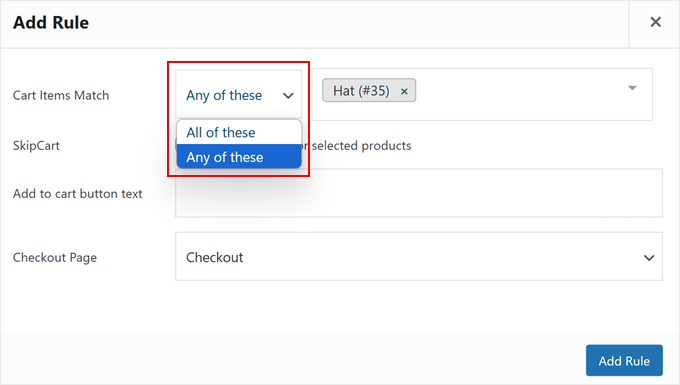
Apoi, puteți decide, de asemenea, dacă să activați sau să dezactivați funcționalitatea coșului pentru această regulă și să personalizați butonul adăugare în coș specific pentru aceste produse.
Dacă aveți mai multe pagini de finalizare a comenzii, puteți selecta, de asemenea, ce pagină de finalizare a comenzii WooCommerce să utilizați pentru diferite produse. După configurarea regulii, faceți clic pe „Adăugare regulă”.
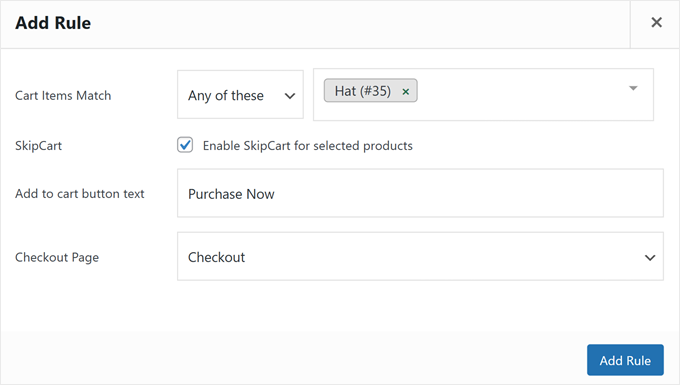
Popup-ul se va închide acum.
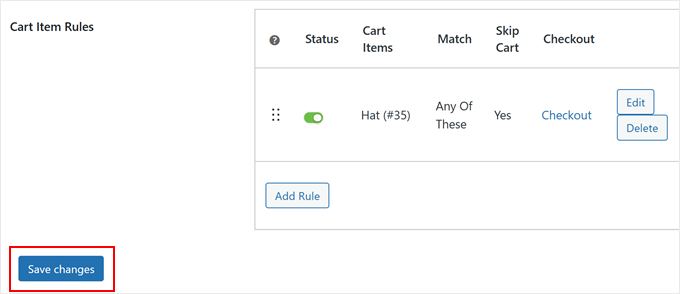
Nu uitați să faceți clic pe „Salvați modificările” pentru a aplica noile setări magazinului dumneavoastră WooCommerce.
Pasul 3: Personalizați pagina de finalizare a comenzii
Tehnic, completarea pașilor 1 și 2 este suficientă, dar care este rostul instalării unui plugin puternic pentru funnel dacă nu îl folosești la potențialul său maxim?
Pentru a vă personaliza pagina de finalizare a comenzii, navigați la FunnelKit » Store Checkout. Apoi, comutați la fila „Store Checkout” și faceți clic pe butonul „Create Store Checkout”.

FunnelKit are mai multe șabloane de checkout pe care le puteți edita folosind fie editorul de blocuri, fie pluginuri populare de creare de pagini precum Divi sau Bricks.
În partea de sus a paginii, selectați platforma de editare preferată. Apoi faceți clic pe „Previzualizare” pe orice șablon de finalizare a comenzii care vă interesează.

Majoritatea șabloanelor FunnelKit includ o pagină de checkout, plus pagini de upsell și de mulțumire pentru a încuraja mai multe achiziții.
Odată ce găsiți un șablon care vă place, faceți clic pe butonul „Importă acest funnel”.

Apoi, va trebui să dați un nume coșului dvs. Acest lucru vă ajută să urmăriți diferite fluxuri de finalizare a comenzii dacă creați mai multe versiuni pentru produse sau grupuri de clienți diferite.
După ce i-ați dat un nume, faceți clic pe „Gata”.
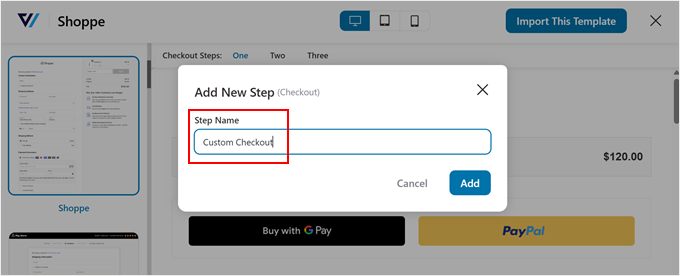
Pentru a edita pagina de finalizare a comenzii, apasă pe numele paginii de finalizare a comenzii de deasupra butonului „Adaugă Order Bump”.
Veți vedea apoi mai multe setări pentru personalizarea paginii de checkout.
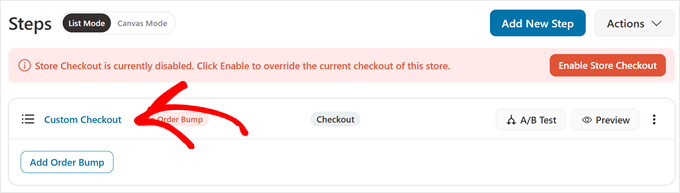
În fila „Design”, faceți clic pe „Editare ... Șablon” pentru a personaliza designul folosind platforma de editare la alegere.
Detaliem acești pași de personalizare în ghidul nostru despre cum să personalizați pagina de finalizare a comenzii WooCommerce.
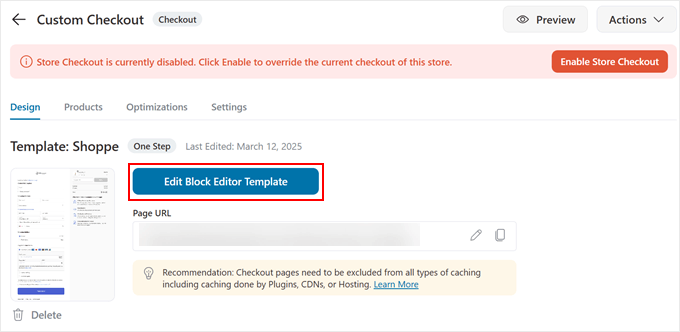
Dacă derulați în jos pe pagină, puteți personaliza, de asemenea, secțiunile și câmpurile necesare pe pagina de finalizare a comenzii.
În mod implicit, Formularul de Finalizare a comenzii include secțiuni pentru Informații de Contact (Email) și Adresă de Livrare (Nume, Prenume, Adresă de Livrare, Adresă de Facturare, Telefon). Deși aceste câmpuri implicite funcționează bine pentru majoritatea magazinelor online, le puteți personaliza în continuare făcând clic pe orice câmp.
De exemplu, pentru a modifica Adresa de livrare, pur și simplu faceți clic pe ea.
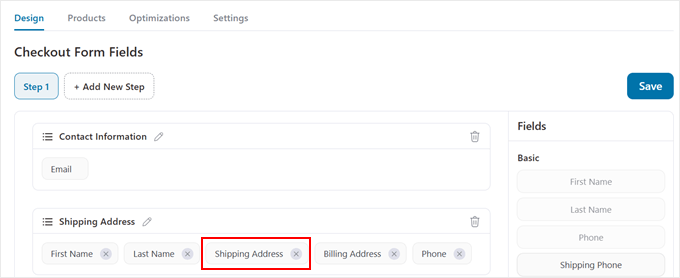
Va apărea o fereastră pop-up unde puteți personaliza câmpurile din această secțiune, după cum este necesar.
Dacă editați câmpul Nume, puteți schimba eticheta, adăuga text de tip placeholder pentru a oferi un exemplu și puteți face câmpul obligatoriu sau opțional.
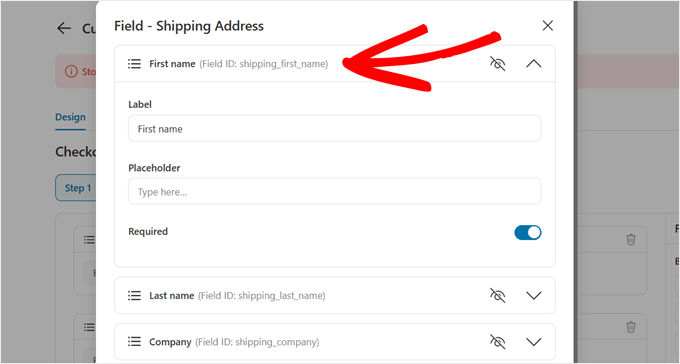
Puteți face oricâte modificări doriți la câmpurile formularului.
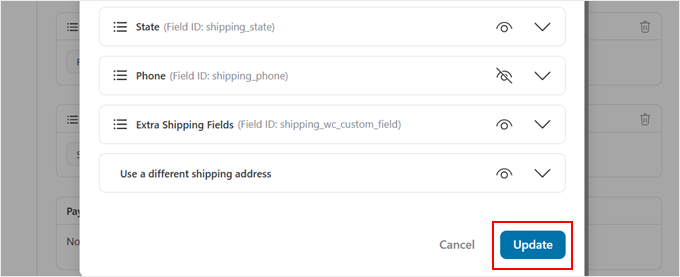
Odată ce sunteți mulțumit de modificările dvs., derulați în jos și faceți clic pe „Actualizați”.
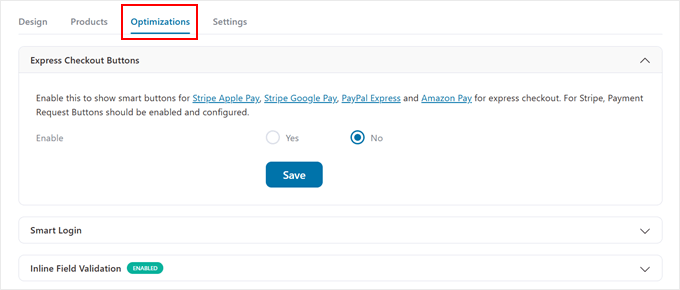
Fila „Optimizări” oferă modalități suplimentare de a îmbunătăți experiența de plată.
De exemplu, puteți activa checkout-ul rapid, care va permite utilizatorilor să plătească rapid folosind metode precum Apple Pay și Google Pay.
Avem un tutorial detaliat despre cum să adăugați butoane de plată rapidă în WooCommerce dacă doriți mai multe informații.
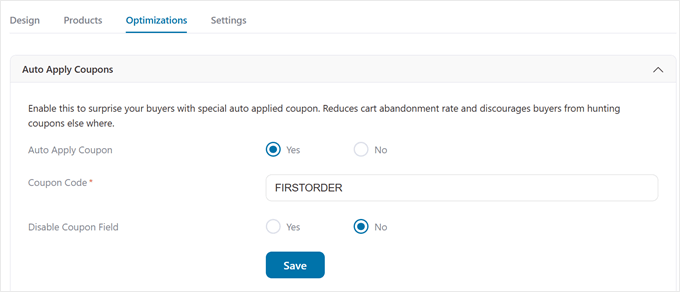
Puteți configura, de asemenea, cupoane cu aplicare automată. Acestea sunt coduri de cupon care vor fi aplicate automat atunci când utilizatorii încep procesul de checkout.
Pentru a configura cupoanele cu aplicare automată, deschideți fila „Aplicare automată cupoane”, selectați „Da” în opțiunea „Aplicare automată cupon” și introduceți codul cuponului pe care doriți să îl aplicați automat. Puteți dezactiva și câmpul cupon dacă este necesar. Nu uitați să faceți clic pe „Salvați”.
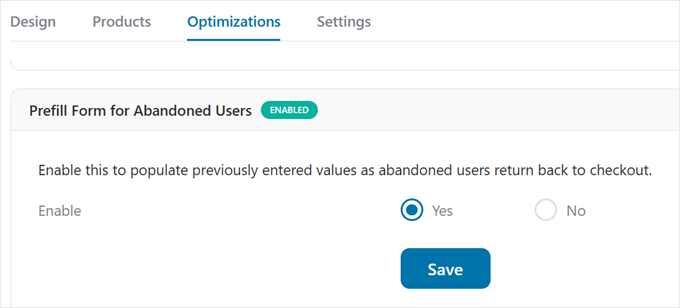
O altă caracteristică utilă este setarea „Completează automat formularul pentru utilizatorii abandonați”.
Această caracteristică completează automat valorile introduse anterior atunci când utilizatorii revin la plată după primirea unui e-mail pentru coșul abandonat. Acest lucru le face mai ușor să își finalizeze achiziția.
Pur și simplu faceți clic pe „Da” în opțiunea „Activați” și faceți clic pe „Salvați”.
Dacă treceți la fila „Setări”, puteți adăuga cod personalizat, cum ar fi scripturi de urmărire.
Aici puteți adăuga scripturile dacă urmăriți conversiile WooCommerce. Puteți citi ghidul nostru despre urmărirea conversiilor WooCommerce pentru mai multe detalii.
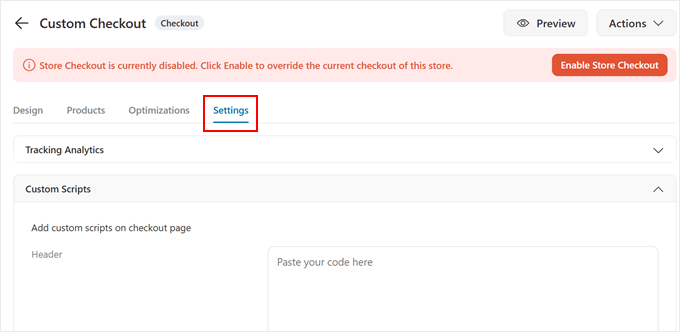
Odată ce sunteți mulțumit de toate personalizările dvs., pur și simplu faceți clic pe „Activare Checkout Magazin”.
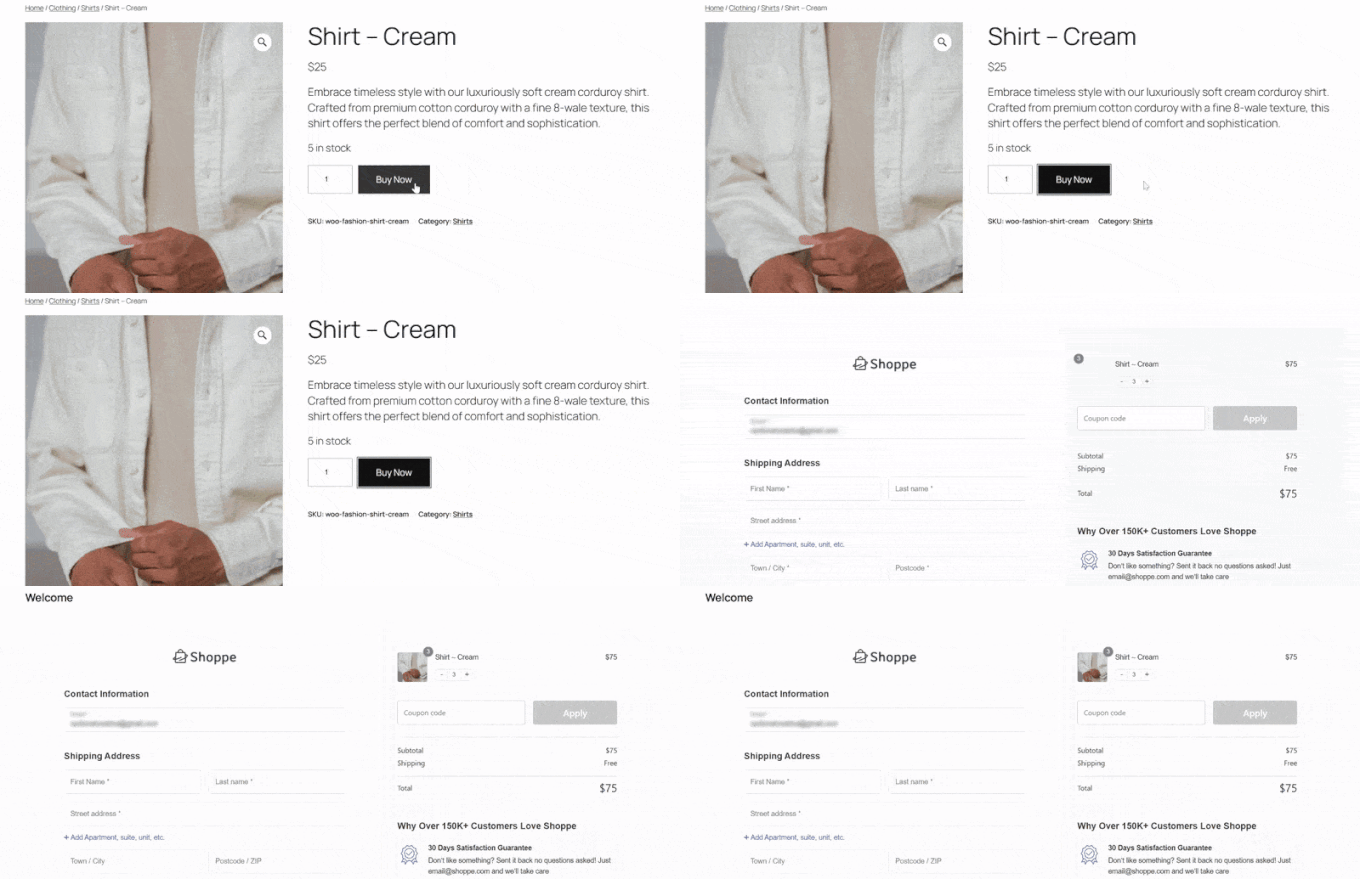
Și asta este tot! Acum, când utilizatorii fac clic pe butonul Cumpără acum de pe paginile produselor dvs., vor fi direcționați direct către pagina dvs. optimizată de finalizare a comenzii.
Sfat de expert: FunnelKit vă permite, de asemenea, să personalizați pagina de mulțumire post-achiziție WooCommerce.
Dacă doriți să vă sporiți oportunitățile de cross-sell și să îmbunătățiți retenția clienților, atunci citiți ghidul nostru despre cum să creați cu ușurință o pagină personalizată de mulțumire WooCommerce.
Opțiunea 2: Utilizați pluginul Direct Checkout (Metodă gratuită)
Dacă doriți o soluție simplă, „setează-o și uită-o”, atunci vă recomandăm să folosiți pluginul gratuit Direct Checkout For WooCommerce de la QuadLayers. Acesta oferă mai puține opțiuni de personalizare decât FunnelKit, dar este o modalitate excelentă de a trimite cumpărătorii direct la finalizarea comenzii.
Mai întâi, trebuie să instalați și să activați pluginul. Consultați ghidul nostru despre cum să instalați un plugin WordPress dacă aveți nevoie de ajutor.
Apoi, accesați WooCommerce » Direct Checkout. Veți observa o nouă filă Direct Checkout în pagina de setări WooCommerce, începând cu secțiunea General.
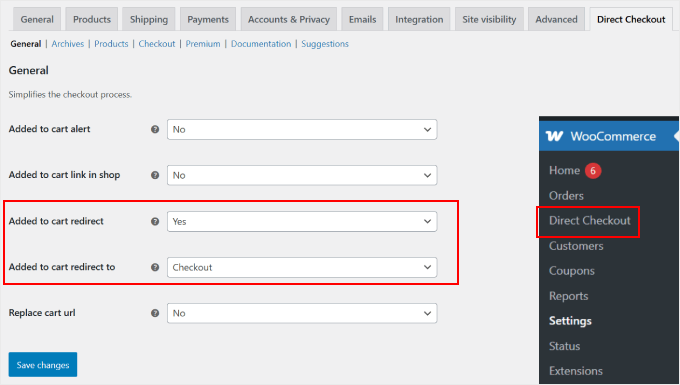
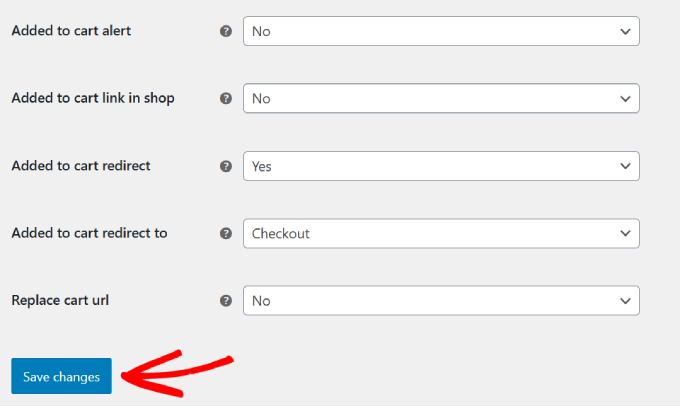
Aici, asigurați-vă că setați „Redirecționare adăugare în coș” la „Da”.
După aceea, în setarea „Redirecționare la adăugarea în coș”, selectați „Plată” din meniul derulant. Acum, clienții vor fi redirecționați către pagina dumneavoastră de plată imediat după ce fac clic pe butonul de adăugare în coș.
Există, de asemenea, câteva setări opționale. Una dintre ele este setarea „Alertă adăugată în coș”.
Când clienții adaugă produse în coș, ei văd un mesaj spunând „[nume produs] a fost adăugat în coșul dvs.” cu un link pentru a vizualiza coșul. Setarea acestei opțiuni la „Da” face ca acel link să ducă clienții direct la pagina de finalizare a comenzii, în loc de pagina coșului.
O altă setare opțională de modificat este „Linkul Adăugat în coș în magazin”. Dacă o setați la „Da”, atunci clienții care fac clic pe linkul „Vezi coșul” din magazinul dvs. vor fi direcționați direct la finalizarea comenzii, în loc de coșul de cumpărături.
Recomandăm testarea atentă a ambelor setări opționale înainte de a le activa. Deși pot accelera procesul de checkout, unii clienți ar putea prefera să-și revizuiască coșul mai întâi și să se enerveze dacă sunt direcționați în altă parte.
În cele din urmă, recomandăm să lăsați setarea „Înlocuiește URL-ul coșului” la „Nu”, deoarece nu este esențială pentru funcționalitatea de bază de redirecționare a paginii coșului.
Nu uitați să faceți clic pe butonul „Salvați modificările” odată ce ați terminat cu aceste setări.
Să trecem acum la fila „Arhive”.
Aici puteți personaliza cum apare butonul Adaugă în coș pe pagina Magazinului magazinului dvs. WooCommerce.
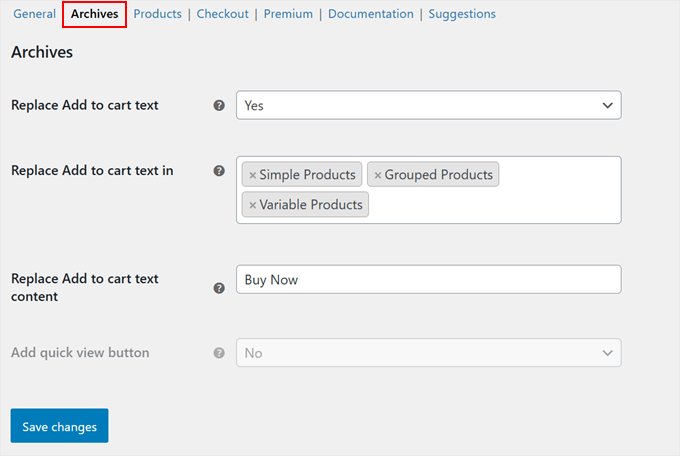
Pentru a înlocui butonul de adăugare în coș, trebuie să setezi opțiunea „Înlocuiește textul Adaugă în coș” la „Da”.
Apoi, puteți alege tipurile de produse WooCommerce pe care doriți să le înlocuiți cu textul „adăugare în coș”, inclusiv produse simple, produse grupate, produse variabile, produse virtuale și/sau produse descărcabile.
Acestea sunt setările implicite WooCommerce pentru tipurile de produse, dar pot exista mai multe dacă ați instalat anumite pluginuri WooCommerce.
După aceea, puteți personaliza textul de adăugare în coș pentru a fi mai orientat spre acțiune, cum ar fi „Cumpără acum” sau „Achiziționează instantaneu”.
Când ați terminat, faceți clic pe „Salvați modificările”.
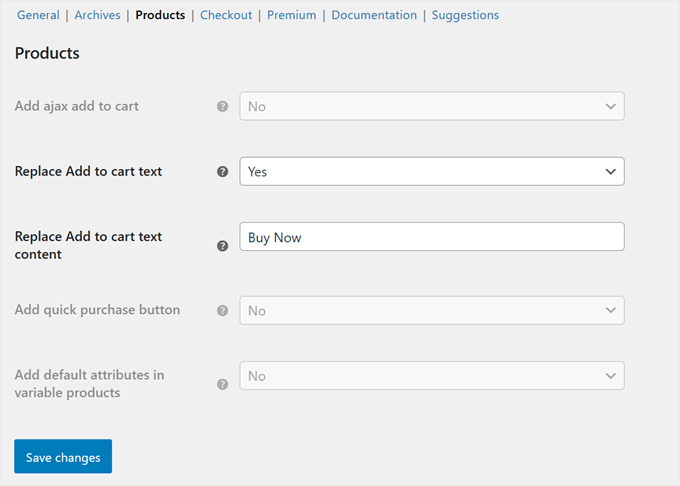
Acum, navigați la fila „Produse”. Această secțiune este similară cu cea anterioară, dar controlează modul în care funcționează setările paginii coșului și ale redirecționării pe paginile de produse individuale.
Puteți seta „Înlocuiește textul Adaugă în coș” la „Da” și puteți personaliza textul butonului în câmpul corespunzător.
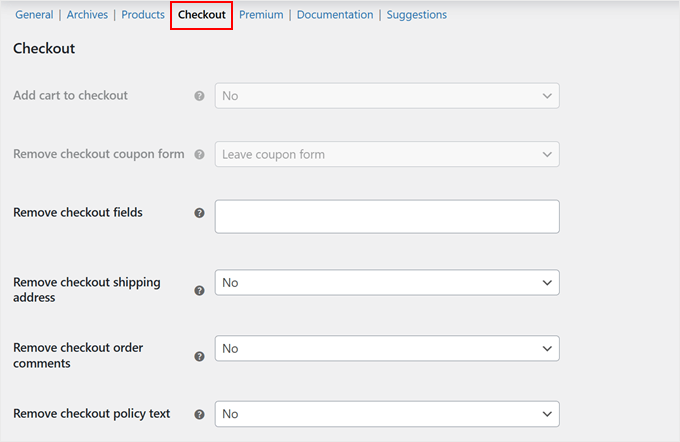
Următorul pas este opțional, dar puteți accesa fila „Checkout”. Aici, puteți elimina câmpuri specifice de checkout pentru a optimiza experiența paginii de checkout WooCommerce.
De exemplu, puteți elimina câmpurile pentru adresa de expediere la finalizarea comenzii dacă vindeți doar produse digitale, puteți ascunde textul politicii de finalizare a comenzii și multe altele, dacă este necesar.
Și asta e tot! Acum, puteți vizita magazinul dvs. WooCommerce ca un client pentru a testa cum funcționează finalizarea directă a comenzii.
Când clienții apasă pe butonul de adăugare în coș, vor ocoli complet coșul de cumpărături și vor merge direct la finalizarea comenzii.
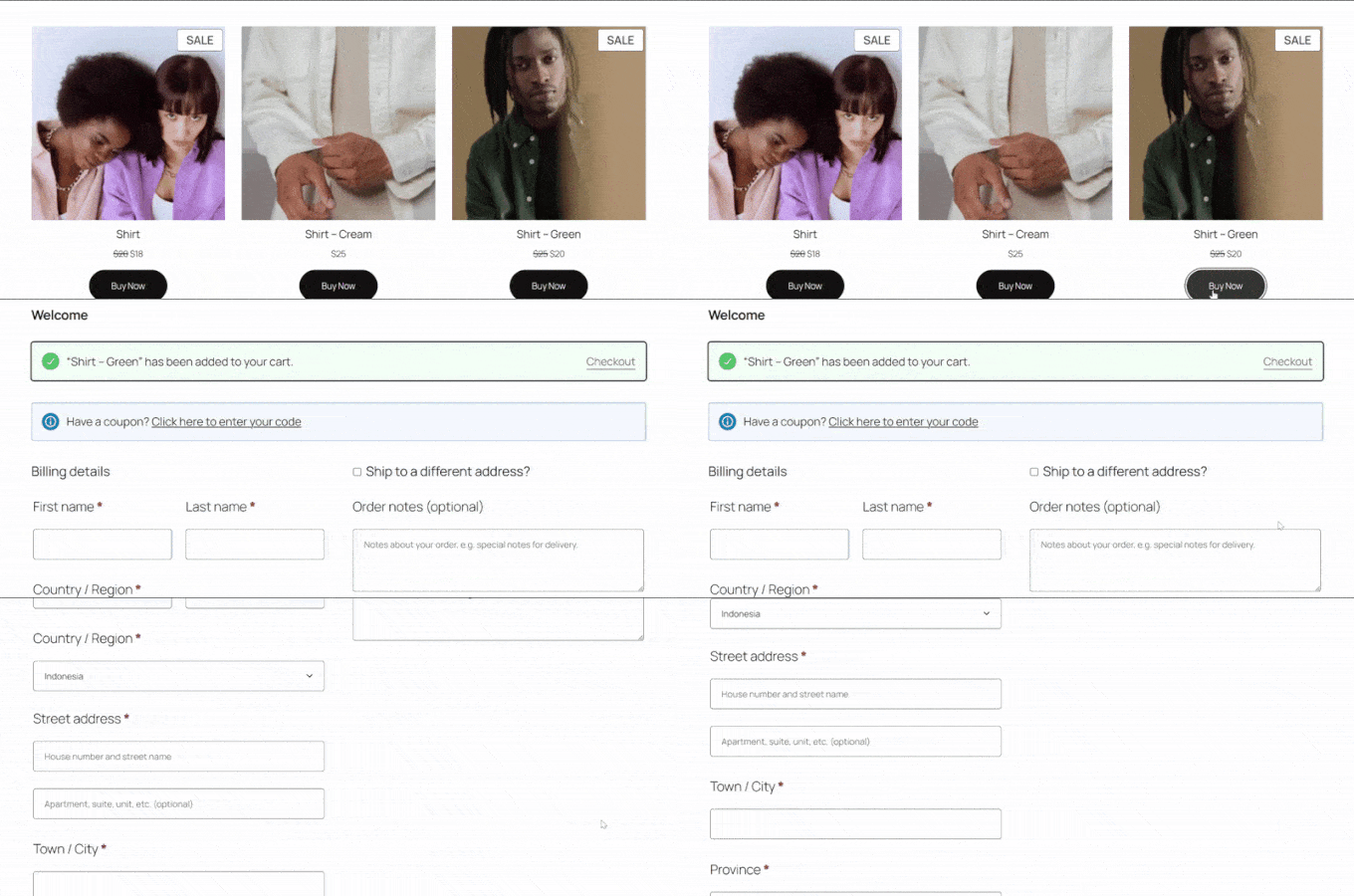
Cele mai bune practici pentru a sări peste coșul WooCommerce
Deși configurarea checkout-ului direct pentru WooCommerce este simplă, iată câteva considerații importante pentru a vă asigura că funcționează eficient pentru magazinul dvs.:
- Metode de plată – Nu toate gateway-urile de plată funcționează corect atunci când săriți peste pagina coșului. Consultați ghidul nostru despre cele mai bune gateway-uri de plată WooCommerce pentru WordPress pentru a alege opțiuni care suportă finalizarea comenzii directă.
- Experiența utilizatorului – Când eliminați pagina de coș, asigurați-vă că urmăriți cum afectează acest lucru comportamentul de cumpărare al clienților dumneavoastră. Luați în considerare activarea urmăririi clienților și configurarea sondajelor post-cumpărare pentru a colecta feedback.
- Impactul asupra performanței – În timp ce omiterea paginii de coș WooCommerce poate accelera procesul de checkout, ar trebui totuși să accelerați magazinul dvs. online pentru a asigura o experiență de cumpărături fluidă.
- Securitate – Un checkout mai rapid nu ar trebui să compromită securitatea. Este bine să învățați cum să preveniți fraudele și comenzile false în WooCommerce pentru a vă proteja magazinul de activități malițioase.
- Goliți memoria cache – După ce ați configurat un checkout direct, asigurați-vă că goliți memoria cache a site-ului și memoria cache a browserului. Acest lucru ajută la asigurarea faptului că modificările sunt live și vizibile pentru toți clienții dumneavoastră.
Întrebări frecvente despre omiterea paginii de coș și redirecționarea către checkout
Iată câteva întrebări frecvente pe care cititorii noștri le pun înainte de a elimina pagina coșului și de a redirecționa către finalizarea comenzii:
Va afecta SEO-ul meu sărirea peste pagina coșului?
Nu, omiterea paginii de coș în sine nu va afecta direct SEO-ul dvs. Motoarele de căutare sunt mai preocupate de lucruri precum viteza site-ului dvs., optimizarea pentru mobil și calitatea conținutului. Un checkout mai rapid și mai eficient poate îmbunătăți experiența utilizatorului, ceea ce este un semnal pozitiv pentru SEO.
Pot oferi în continuare coduri de cupon dacă omit pagina coșului?
Da, absolut. Pagina standard de finalizare a comenzii WooCommerce include un câmp pentru coduri de cupon.
Este posibil să săriți peste pagina coșului pentru anumitete produse?
Da, addon-ul CartHopper de la FunnelKit vă permite să creați reguli specifice pentru a exclude anumite produse sau categorii din funcția de omitere a coșului. Acest lucru este perfect dacă vindeți o combinație de articole cu achiziție unică și produse pe care clienții le cumpără adesea în grupuri.
Pot reveni ușor la procesul standard de coș de cumpărături și finalizare a comenzii?
Da, îți poți reveni la setările inițiale oricând. Cu oricare dintre pluginuri, poți accesa pur și simplu setările acestuia și dezactiva funcția de ocolire a coșului. Magazinul tău online va reveni imediat la fluxul standard WooCommerce cu o pagină separată de coș.
Sperăm că acest articol v-a ajutat să învățați cum să omiteți pagina coșului WooCommerce și să redirecționați către pagina de finalizare a comenzii. De asemenea, ați putea dori să consultați ghidul nostru despre cum să afișați produse cumpărate frecvent împreună în WooCommerce și selecțiile noastre experte de cele mai bune automatizări WooCommerce pentru a crește vânzările.
Dacă ți-a plăcut acest articol, te rugăm să te abonezi la canalul nostru de YouTube pentru tutoriale video WordPress. Ne poți găsi, de asemenea, pe Twitter și Facebook.


Ai o întrebare sau o sugestie? Te rugăm să lași un comentariu pentru a începe discuția.