


Ajutându-i pe clienții și cititorii noștri să construiască magazine WordPress eCommerce, am văzut cât de valoroase pot fi recomandările inteligente de produse.
Cele mai bune magazine le folosesc pentru a ajuta clienții să găsească articole pe care s-ar putea să nu le descopere doar prin căutare. Multe magazine WooCommerce recomandă produse similare, versiuni îmbunătățite sau articole cumpărate frecvent împreună pentru a crește vânzările.
Această abordare funcționează deoarece ajută cu adevărat clienții, în timp ce vă sporește veniturile. Când sunt făcute corect, recomandările par utile, mai degrabă decât insistente.
Vestea bună este că adăugarea de recomandări eficiente de produse pe site-ul dvs. WordPress este mai ușoară decât ați putea crede.
După ce am testat multe opțiuni, am reunit șapte metode simple care oferă rezultate reale pentru afaceri de toate dimensiunile.
💡Răspuns rapid: 7 moduri de a afișa recomandări de produse
Cel mai bun mod de a afișa recomandări de produse este prin utilizarea unui plugin WordPress care se potrivește nevoilor magazinului dvs. Iată cele mai eficiente metode pe care le-am testat:
- Pe pagina produsului: Utilizați funcția de upsell încorporată în WooCommerce sau un plugin precum Merchant pentru a afișa recomandări direct pe pagina produsului.
- Pe pagina coșului: Adăugați articole complementare pe pagina coșului folosind funcția de cross-sell implicită a WooCommerce.
- Într-un coș glisant: Utilizați un plugin precum FunnelKit Cart pentru a afișa recomandări într-un coș care glisează.
- Ca Order Bumps: Oferiți o ofertă de ultim moment pe pagina de finalizare a comenzii cu FunnelKit Builder.
- Cu e-mailuri post-achiziție: Trimiteți e-mailuri automate de urmărire cu produse relevante folosind FunnelKit Automations.
- În Popups: Afișați sugestii țintite într-un popup cu un instrument precum OptinMonster.
- Pentru descărcări digitale: Utilizați addon-ul cross-sell și upsell pentru Easy Digital Downloads dacă vindeți bunuri digitale.
De ce să afișați recomandări de produse în WordPress?
Dacă aveți un magazin online, afișarea recomandărilor de produse pe pagina coșului sau a finalizării comenzii poate crește valoarea medie a comenzii pe site-ul dvs.
Sugerând produse relevante, puteți ajuta clienții să descopere articole de care ar putea fi interesați, ceea ce duce la o experiență de cumpărături mai satisfăcătoare.
De exemplu, dacă un client cumpără o pălărie în magazinul dvs. de haine, puteți recomanda ochelari de soare, deoarece ambele opțiuni protejează de soare și sunt adesea cumpărate împreună.
Puteți afișa aceste recomandări ca un coș glisant, order bump, upsell sau produse cross-sell. Puteți chiar trimite e-mailuri automate utilizatorilor după achiziție pentru a vă crește vânzările.
Acestea fiind spuse, să vedem cum să afișăm cu ușurință recomandări de produse în WordPress.
Pentru acest tutorial, vom folosi mai multe metode, așa că puteți folosi linkurile de mai jos pentru a sări la cea dorită:
- Method 1: Show Product Recommendations on the Products Page
- Metoda 2: Afișează recomandări de produse pe pagina coșului
- Metoda 3: Afișați recomandări de produse ca un coș glisant
- Metoda 4: Afișați recomandări de produse ca Order Bumps
- Metoda 5: Oferiți recomandări post-achiziție prin e-mailuri
- Metoda 6: Afișarea recomandărilor de produse în ferestre pop-up
- Metoda 7: Afișarea recomandărilor de produse în Easy Digital Downloads
- Bonus: Configurați corect urmărirea comerțului electronic în WordPress
- Întrebări frecvente despre afișarea recomandărilor de produse
Metoda 1: Afișați recomandări de produse pe pagina produselor
Dacă doriți să afișați recomandări relevante pe pagina produselor, atunci această metodă este pentru dvs.
În mod implicit, WooCommerce vă permite să faceți acest lucru cu funcția sa încorporată de upsell.
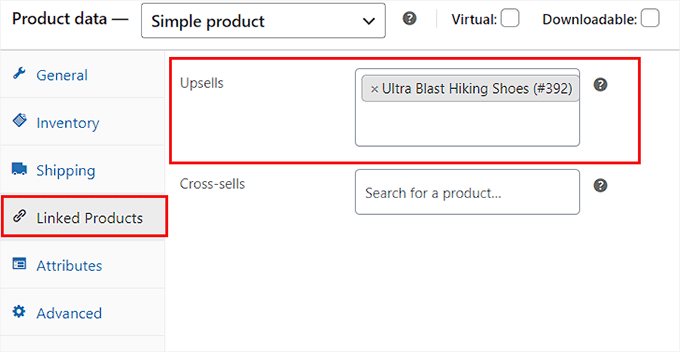
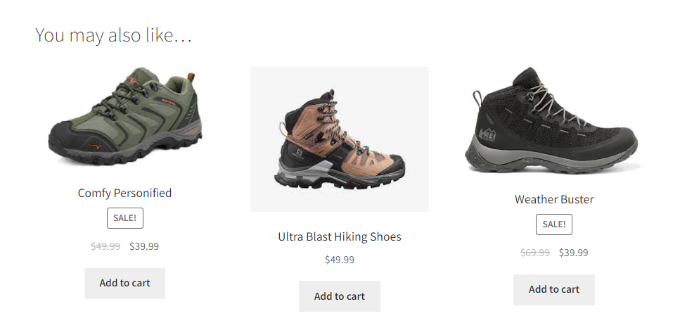
Îl puteți folosi pentru a recomanda versiuni premium ale produsului pe care îl vizualizează clientul. Aceste articole alese cu grijă vor apărea pe pagina produsului, adesea într-o secțiune intitulată „S-ar putea să vă intereseze și…”.
Pentru mai multe detalii, consultați tutorialul nostru despre cum să vinzi produse suplimentare în WooCommerce.
Utilizați pluginul Merchant pentru recomandări mai flexibile
Cu toate acestea, dacă doriți mai mult control asupra unde și cum apar recomandările dvs., atunci vă recomandăm să utilizați pluginul Merchant de la aThemes.
Oferă o funcționalitate de Produse Complementare care vă oferă flexibilitatea de a afișa recomandări relevante nu doar pe pagina produsului, ci și în coș și chiar la finalizarea comenzii.
Ca unul dintre cele mai bune pluginuri de upsell și cross-sell, îl puteți folosi și pentru a sugera versiuni premium ale unui produs, cum ar fi upsell-urile WooCommerce, sau pur și simplu pentru a afișa articole care se potrivesc bine cu ceea ce vizualizează clientul.
Pentru a începe, instalați și activați pluginul Merchant. Pentru detalii, consultați tutorialul nostru despre cum să instalați un plugin WordPress.
Notă: Rețineți că Merchant are un plan gratuit, dar veți avea nevoie de versiunea pro pentru a accesa modulul Produse complementare.
La activare, vizitați pagina Merchant » Modules și faceți clic pe secțiunea „Produse complementare”.
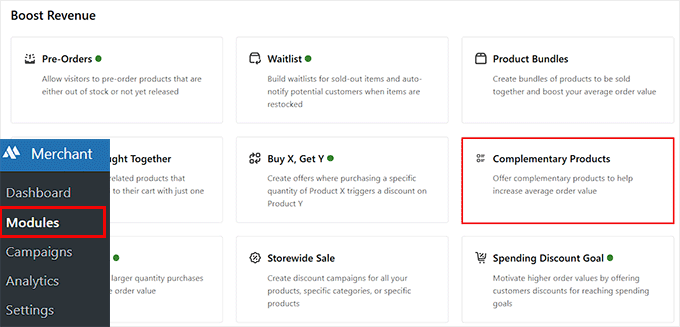
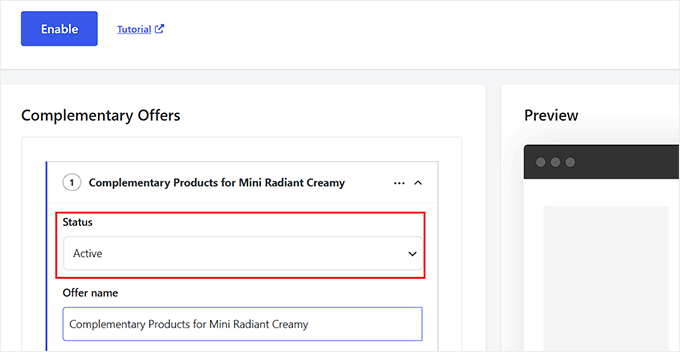
Pe ecranul nou, apasă butonul „Activează” pentru a activa modulul.
Apoi, va trebui să creați o campanie — aceasta este ceea ce alimentează secțiunea de produse complementare de pe site-ul dvs.
Rețineți doar că fiecare campanie este legată de o singură secțiune de produse complementare, deci dacă doriți recomandări diferite pentru produse diferite, va trebui să creați campanii separate pentru fiecare.
Începeți prin a seta Starea campaniei la „Activ” din meniul derulant și acordați campaniei un nume clar, astfel încât să o puteți identifica cu ușurință mai târziu.
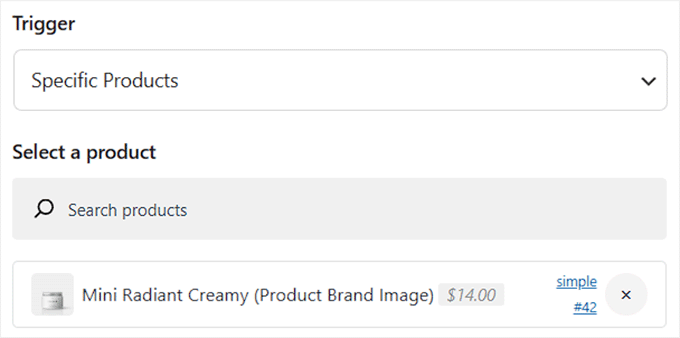
Acum este momentul să setați Declanșatorul.
- Dacă alegeți Toate produsele, secțiunea dvs. de produse complementare va apărea pe toate paginile de produse.
- Dar dacă doriți recomandări specifice pentru un anumit produs (sau grup de produse), selectați Produse specifice ca declanșator. Apoi, căutați și selectați produsul(ele) la care doriți să se aplice această campanie. Acestea sunt paginile unde va fi afișată secțiunea complementară.
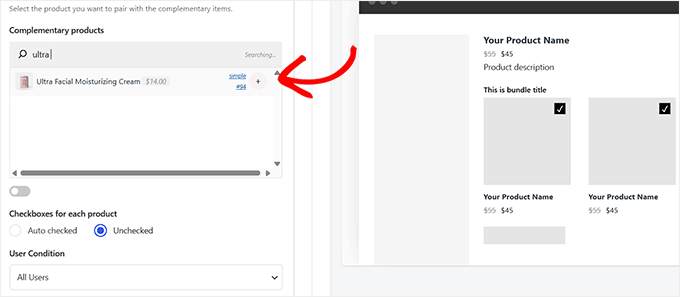
Apoi, derulați la zona Produse complementare și căutați articolele pe care doriți să le recomandați.
Acestea pot fi accesorii, instrumente conexe sau orice altceva care se potrivește bine cu produsul principal sau cu produsele pentru care creezi secțiunea.
După ce ați configurat totul, veți vedea o previzualizare live pe partea dreaptă a ecranului, arătând exact cum va arăta secțiunea dvs. de produse complementare pe site-ul dvs.
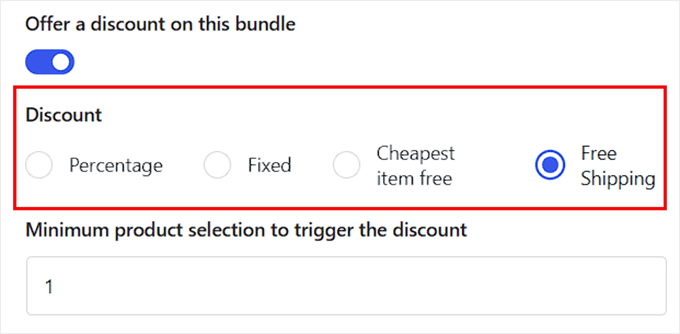
Dacă doriți să oferiți cumpărătorilor un mic impuls suplimentar, atunci recomandăm să activați comutatorul „Offer a discount on this bundle”.
Aceasta va deschide setări suplimentare unde puteți alege tipul de reducere pe care doriți să îl oferiți atunci când cineva adaugă articole complementare în coșul său. Opțiunile includ:
- Procent reducere
- Sumă fixă redusă
- Cel mai ieftin articol gratuit
- Transport gratuit
Puteți seta, de asemenea, numărul minim de articole pe care un client trebuie să le selecteze din lista complementară pentru a debloca reducerea.
De exemplu, dacă îl setați la 1, oferta se va aplica atâta timp cât clientul alege cel puțin un articol recomandat, dar puteți crește numărul dacă este necesar.
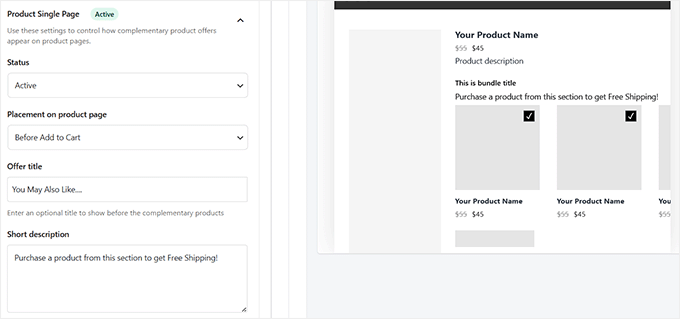
După aceea, derulați în jos și extindeți secțiunea „Pagina produsului unic”. Setați starea la Activ, apoi alegeți unde doriți să apară secțiunea complementară. Puteți alege să o afișați înainte de butonul „Adaugă în coș”, după rezumatul produsului sau după filele produsului.
Puteți chiar adăuga un titlu opțional și o scurtă descriere. Acesta este un loc excelent pentru a informa clienții că vor primi o reducere sau transport gratuit atunci când cumpără din lista recomandată.
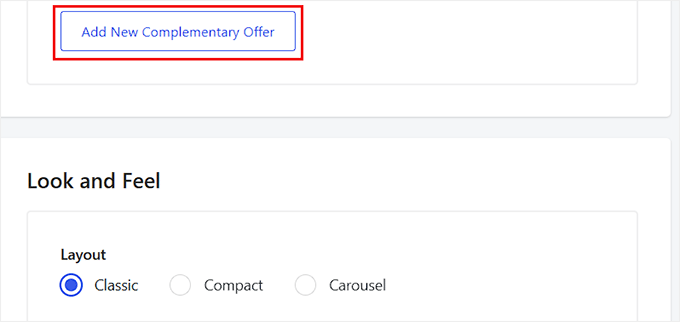
După aceea, derulați în jos și faceți clic pe butonul „Add New Complementary Offer” pentru a începe o nouă campanie și repetați procesul.
În final, accesați secțiunea „Look and Feel” pentru a personaliza aspectul produselor dvs. complementare.
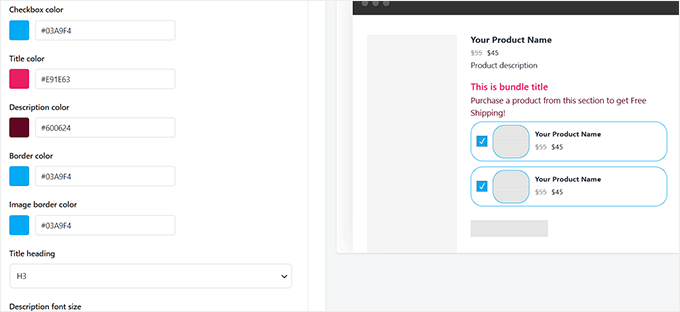
Puteți alege un aspect, stilul căsuței de selectare și puteți modifica lucruri precum culoarea căsuței de selectare, culorile titlului și descrierii, dimensiunea fontului, raza colțurilor și multe altele.
Rețineți că ar trebui să se potrivească perfect cu marca dvs.
Când ești mulțumit de tot, apasă butonul „Salvează” din partea de sus.
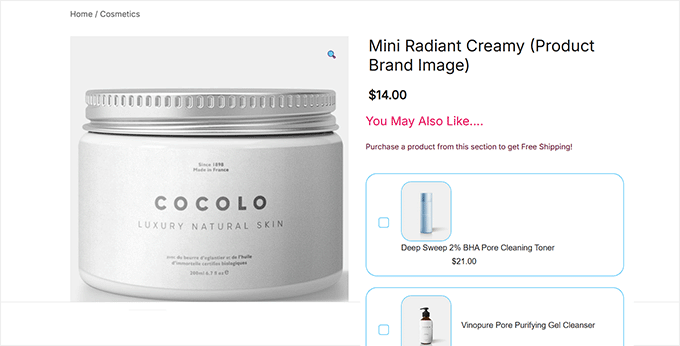
Acum, vizitați paginile produselor dvs. pentru a vedea secțiunea dvs. de produse complementare frumos concepută, live în acțiune
Metoda 2: Afișează recomandări de produse pe pagina coșului
Dacă doriți să afișați recomandări de produse pe pagina coșului, chiar în momentul în care clientul se îndreaptă spre finalizarea comenzii, atunci aceasta este metoda de utilizat.
WooCommerce oferă opțiunea implicită de cross-sell, care vă permite să afișați produse relevante și complementare fără a utiliza niciun plugin.
Mai întâi, deschide produsul la alegere în editorul WooCommerce și derulează în jos la secțiunea „Date produs”.
Aici, comutați la fila „Produse legate”, unde puteți adăuga produse relevante care vor fi afișate pe pagina coșului în secțiunea „Cross-sells”.
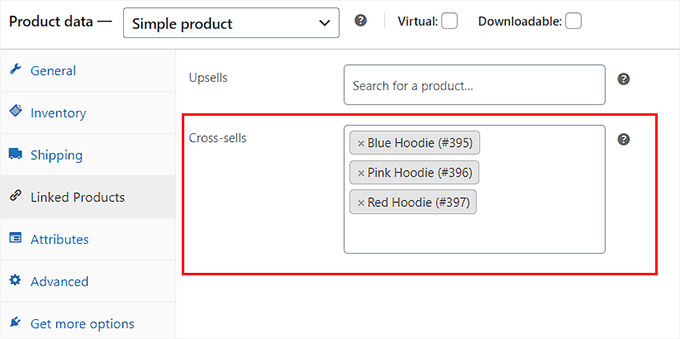
Când ați terminat, pur și simplu faceți clic pe butonul „Publicare” sau „Actualizare” din partea de sus pentru a salva setările.
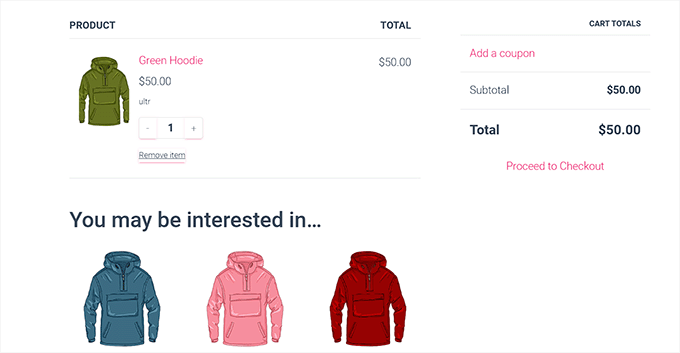
Acum, vizitați magazinul dvs. și adăugați un produs în coș pentru a accesa pagina Coș. Aici, veți observa că recomandările de produse sunt afișate în secțiunea „S-ar putea să vă intereseze…”.
Metoda 3: Afișați recomandări de produse ca un coș glisant
Puteți utiliza această metodă dacă doriți să afișați recomandări de produse într-un coș glisant.
FunnelKit este un popular plugin WooCommerce care vă permite să adăugați un coș glisant în magazinul dvs. și, de asemenea, să afișați recomandări relevante în acest coș pentru a încuraja utilizatorii să facă mai multe achiziții.
Când l-am testat, am constatat că este foarte ușor de utilizat și scalabil.
Mai întâi, trebuie să instalezi și să activezi pluginul Sliding WooCommerce Cart by FunnelKit. Pentru detalii, consultă tutorialul nostru despre cum să instalezi un plugin WordPress.
După activare, accesați pagina FunnelKit » Cart și comutați comutatorul „Enable Cart” la „On”.
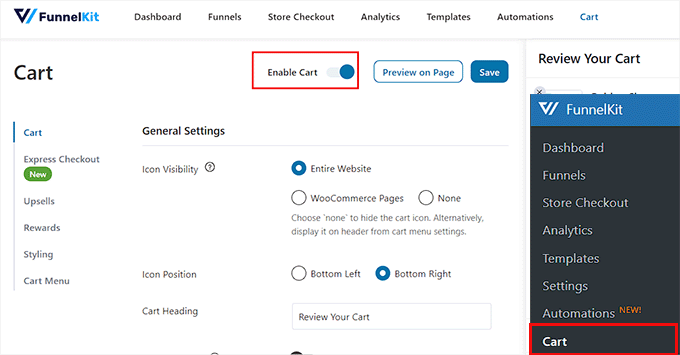
După aceea, puteți selecta vizibilitatea coșului glisant, poziția pictogramei, câmpul cupon, rezumatul și setările de checkout din secțiunea de mai jos. Pentru mai multe detalii despre acest lucru, consultați tutorialul nostru despre cum să adăugați ușor un coș glisant în WooCommerce.
Odată mulțumiți, trebuie să comutați la coloana „Upsells” din stânga și să activați comutatorul „Enable Cart Upsells” pe „On”.
Notă: Rețineți că veți avea nevoie de versiunea pro a pluginului pentru a debloca funcționalitatea de upsell. versiunea pro

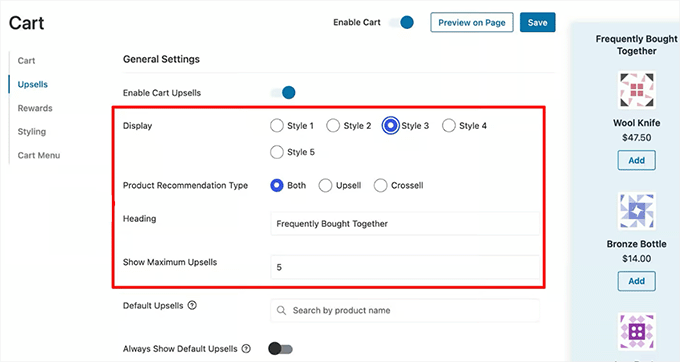
Aceasta va deschide noi setări pe pagină, de unde puteți configura aspectul de afișare pentru recomandările de produse. Veți putea vedea o previzualizare pentru fiecare stil de aspect în colțul din dreapta al ecranului.
După aceea, trebuie să selectați dacă doriți să afișați produse cross-sell sau upsell ca recomandări. Puteți alege și opțiunea „Ambele”.
Apoi, puteți adăuga un titlu care să fie afișat în partea de sus a recomandărilor de produse și puteți alege numărul de recomandări care să fie afișate.
Odată ce acest lucru este făcut, derulați în jos la secțiunea „Upsells and Cross-Sells” pentru a vizualiza lista tuturor produselor din magazinul dvs. online.
De aici, extindeți fila unui produs și faceți clic pe butonul „Adăugați Upsell” sau „Adăugați Cross Sell” pentru a adăuga recomandări.
Amintiți-vă că produsele upsell sunt ca versiunea premium a produsului pe care clientul l-a adăugat în coș, în timp ce produsele cross-sell sunt cele care sunt legate de produsul pe care utilizatorul îl achiziționează.

La clic pe unul dintre butoane, se va deschide o fereastră pop-up pe ecran, de unde puteți căuta și adăuga produsul pe care doriți să îl afișați în recomandări.
Poți urma același proces pentru toate produsele din magazinul tău online.

Când ați terminat, faceți clic pe butonul „Salvare” din partea de sus pentru a salva setările.
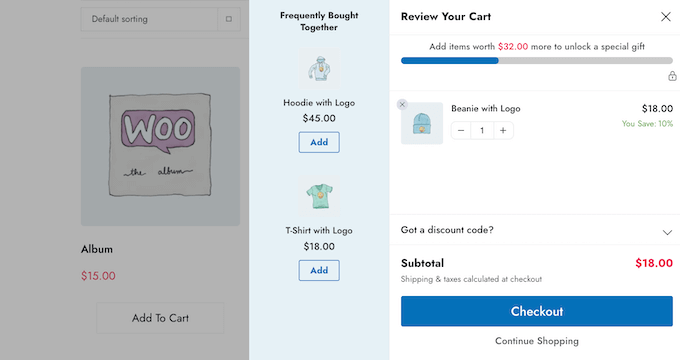
Acum puteți vizita WooCommerce pentru a vedea coșul glisant cu recomandări de produse.
Metoda 4: Afișați recomandări de produse ca Order Bumps
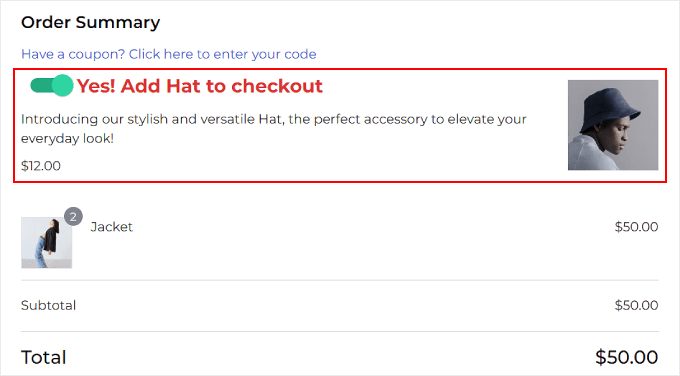
Utilizați această metodă pentru a afișa recomandări de produse relevante ca un order bump, care este o tehnică utilizată pe pagina de finalizare a comenzii pentru a oferi produse relevante clienților la un preț mai mic.
Acest lucru îi poate convinge adesea să îl cumpere chiar înainte de a finaliza procesul de checkout.
Pentru a crea upsell-uri la comandă, va trebui să instalați și să activați Funnelkit Builder. Pentru detalii, consultați ghidul nostru pas cu pas despre cum să instalați un plugin WordPress.
Când l-am testat, l-am găsit surprinzător de puternic și ușor de utilizat pentru începători. Pentru detalii, consultați recenzia noastră despre FunnelKit Builder.
Notă: FunnelKit Builder are un plan gratuit, dar veți avea nevoie de versiunea pro pentru a debloca funcționalitatea de upsell la comandă.
După activare, vizitați pagina FunnelKit » Setări din bara laterală de administrare și comutați la fila „Licență” din coloana din stânga.
Apoi, introdu cheia de licență și apasă butoanele „Activează” și „Salvează modificările” pentru a salva setările. Poți obține aceste informații din contul tău de pe site-ul FunnelKit.

Apoi, va trebui să creezi o pagină de checkout pe magazinul tău WooCommerce folosind FunnelKit. Pentru mai multe informații despre acest subiect, vezi tutorialul nostru despre cum să-ți personalizezi pagina de checkout WooCommerce.
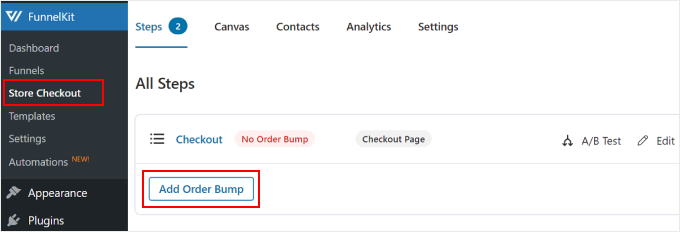
Odată ce acest lucru este făcut, accesați pagina FunnelKit » Store Checkout din tabloul de bord WordPress și faceți clic pe butonul „Adăugați Order Bump”.
Aceasta va deschide o fereastră pop-up unde trebuie să adăugați un nume pentru produsul suplimentar pe care îl creați și să faceți clic pe butonul „Adăugare”.
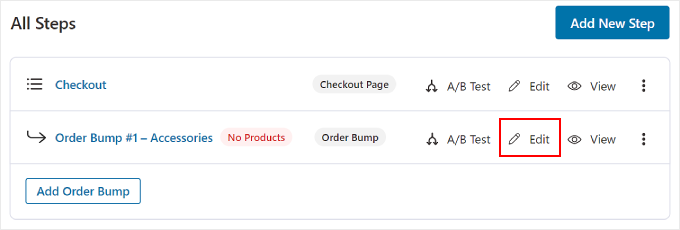
Pluginul va adăuga acum bump-ul de comandă în fluxul dvs. de checkout. Aici, faceți clic pe butonul „Editare” pentru a începe procesul.
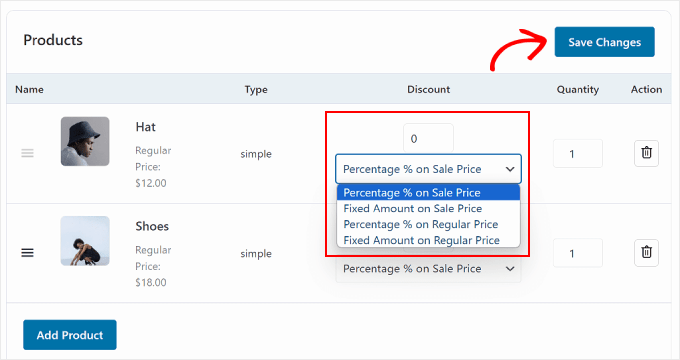
Acest lucru vă va duce la un nou ecran unde trebuie să faceți clic pe butonul „Add Product” pentru a deschide o fereastră pop-up.
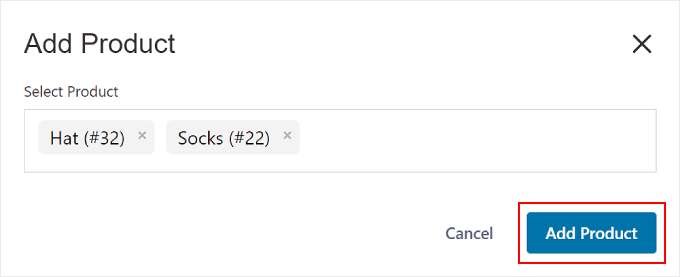
Aici, pur și simplu tastați și adăugați produsele pe care credeți că vor completa achiziția cumpărătorilor, apoi faceți clic pe butonul „Adaugă produs”.
Apoi, puteți selecta un tip de reducere pentru produsele alese din meniul derulant și puteți chiar oferi mai mult de o cantitate pentru fiecare articol clienților.
După ce ați făcut acest lucru, faceți clic pe butonul „Save Changes” pentru a salva setările.
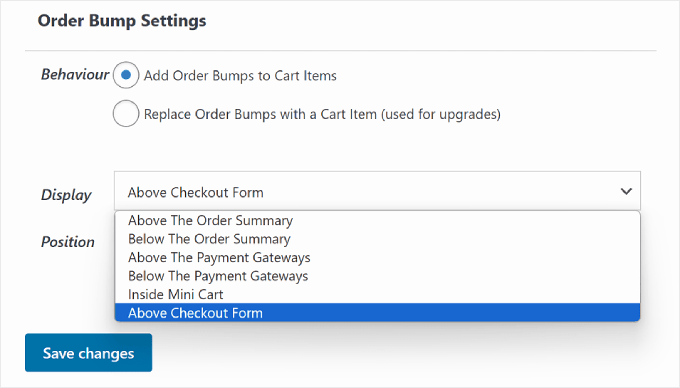
Apoi, derulează în jos la secțiunea „Setări Order Bump”, unde poți selecta comportamentul și poziția de afișare a order bump-ului în timpul procesului de checkout.
De exemplu, dacă selectați opțiunea „Adăugați Order Bumps la articolele din coș” ca comportament al bump-ului, atunci clienților li se vor sugera aceste produse pentru a le adăuga ca achiziție suplimentară.
Cu toate acestea, atunci când alegeți „Înlocuiește bump-urile de comandă cu un articol din coș (folosit pentru upgrade-uri)”, oferiți clienților opțiunea de a-și înlocui achiziția prin upgrade la o versiune superioară a produsului.
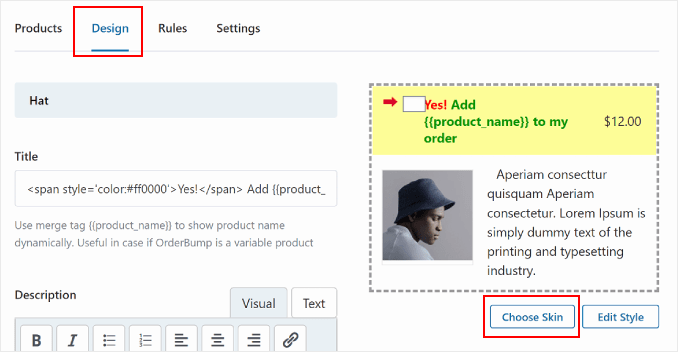
După aceea, comutați la fila „Design” din partea de sus. Aici, puteți configura cum va arăta oferta de upsell la comandă clienților.
Puteți adăuga un titlu și o descriere și puteți modifica culorile textului, culoarea de fundal, culoarea comutatorului, marginea, dimensiunea fontului, afișarea prețului și spațierea și lățimea casetei. Odată ce sunteți mulțumit, pur și simplu faceți clic pe butonul „Salvare” pentru a vă stoca setările.
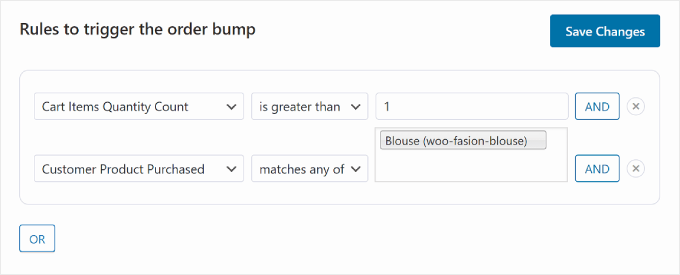
Acum, este timpul să comutați la fila „Reguli”, unde trebuie să faceți clic pe butonul „Adăugați reguli”.
Aceasta va afișa pe ecran noi setări pe care le puteți utiliza pentru a afișa produsul suplimentar pentru produse specifice. Regulile pot fi bazate pe coș, client, geografie sau dată și oră.
De exemplu, dacă doriți să afișați bump-ul comenzii la finalizarea comenzii pentru un anumit produs, atunci trebuie să alegeți opțiunea „Customer Product Purchased” din meniul derulant din dreapta.
După aceea, pur și simplu adăugați numele produsului în câmpul text din dreapta și faceți clic pe butonul „Salvează modificările” pentru a stoca setările dvs.
Acum, vizitați WooCommerce pentru a vedea bump-ul comenzii pe pagina de finalizare a comenzii a unui anumit produs.
Dacă doriți să aflați mai multe despre regulile de declanșare pentru bump-urile de comandă, atunci puteți consulta ghidul nostru pentru începători despre cum să creezi un bump de comandă în WooCommerce.
Metoda 5: Oferiți recomandări post-achiziție prin e-mailuri
Dacă doriți să trimiteți un e-mail de recomandare post-cumpărare clienților, atunci această metodă este pentru dvs. Pentru aceasta, veți avea nevoie de FunnelKit Automations, care este un puternic plugin de automatizare.
L-am testat amănunțit și am constatat că este cea mai bună soluție de automatizare de pe piață. Pentru a afla mai multe, consultați recenzia noastră despre FunnelKit Automations.
Puteți crea un flux de lucru cu acesta care va trimite automat un e-mail de recomandare utilizatorilor la un moment dat după achiziția lor.
Mai întâi, trebuie să instalați și să activați pluginul FunnelKit Automations. Pentru instrucțiuni, consultați tutorialul nostru despre cum să instalați un plugin WordPress.
Notă: Veți avea nevoie de un plan plătit pentru FunnelKit Automations pentru a crea fluxul de lucru avansat descris în această metodă.
După activare, vizitați pagina FunnelKit Automations » Automations din tabloul de bord WordPress și faceți clic pe butonul „Create Automation”.
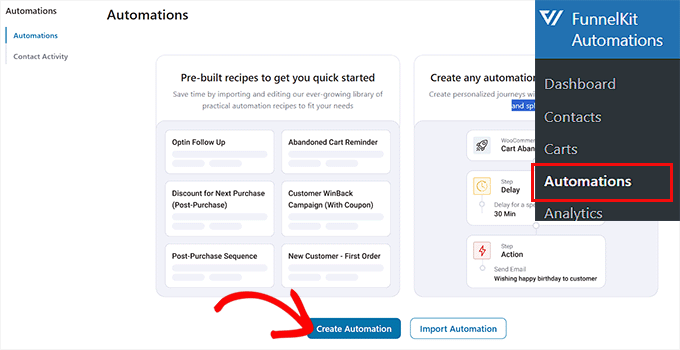
Acest lucru vă va duce la pagina „Adăugare automatizări”, unde veți vedea o listă de șabloane predefinite oferite de plugin.
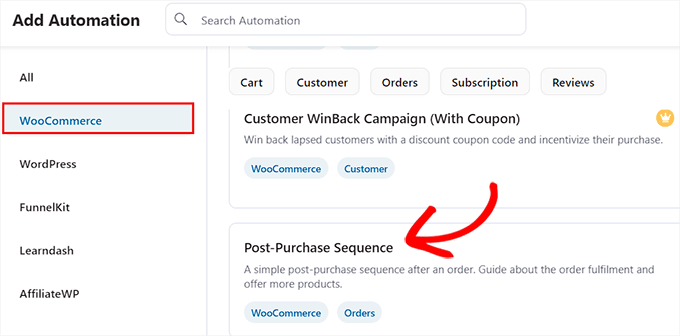
De aici, comutați la fila „WooCommerce” și selectați șablonul „Secvență post-achiziție”.
Făcând acest lucru, se va deschide o previzualizare a fluxului de lucru automatizat într-o nouă filă, de unde trebuie să faceți clic pe butonul „Importă rețetă”.
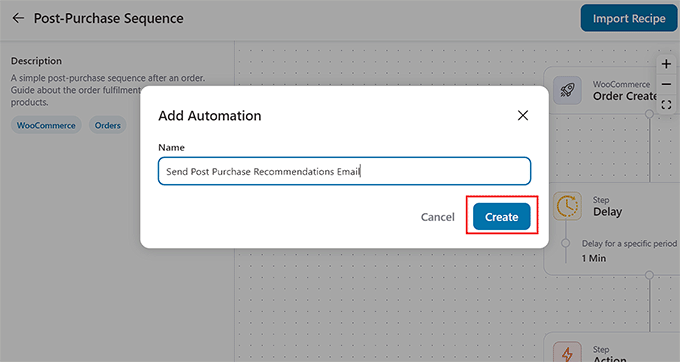
Aceasta va deschide o nouă fereastră. Aici, adăugați numele fluxului de lucru pe care îl creați și faceți clic pe butonul „Creează”.
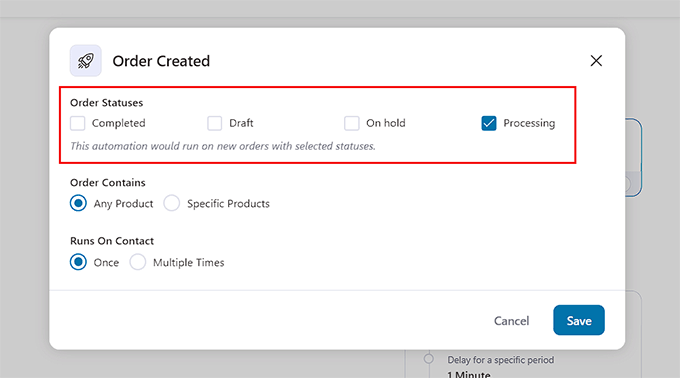
Editorul FunnelKit Automation se va lansa acum pe ecran. Puteți începe prin a face clic pe fila „Order Created”. Acesta este declanșatorul care va porni fluxul de lucru.
Va apărea o fereastră pop-up pe ecran, unde va trebui să selectați starea comenzii. De exemplu, dacă selectați opțiunea „În curs de procesare”, atunci e-mailul va fi trimis utilizatorilor după ce aceștia plasează comanda.
Totuși, atunci când alegi opțiunea „Finalizat”, clienții vor primi un e-mail după ce primesc comanda la adresa lor. Doar configurează aceste setări și apasă butonul „Salvează”.
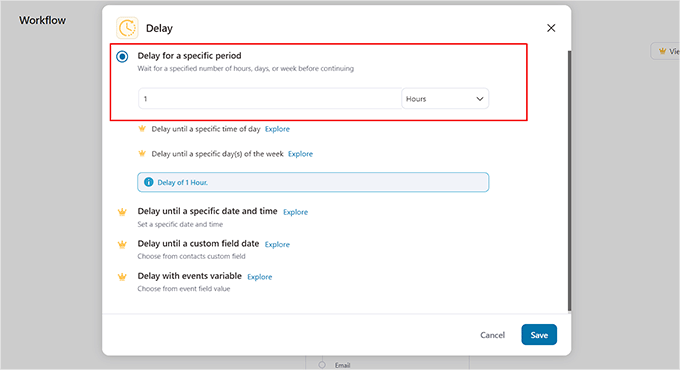
După ce faceți acest lucru, faceți clic pe fila „Întârziere”.
Aceasta va deschide promptul de pe ecran unde puteți alege cât timp după achiziție ar trebui trimis e-mailul utilizatorilor. De exemplu, puteți alege 1 oră din meniul derulant.
După aceea, faceți clic pe butonul „Salvare” pentru a vă stoca setările.
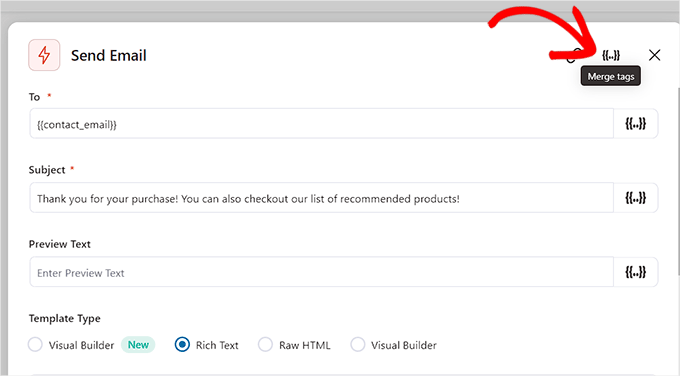
Apoi, faceți clic pe fila „Acțiune” din editor pentru a deschide setările acesteia în fereastra pop-up. Aici, puteți începe prin configurarea liniei de subiect a e-mailului.
Apoi, faceți clic pe opțiunea „Etichete de îmbinare” din partea de sus.
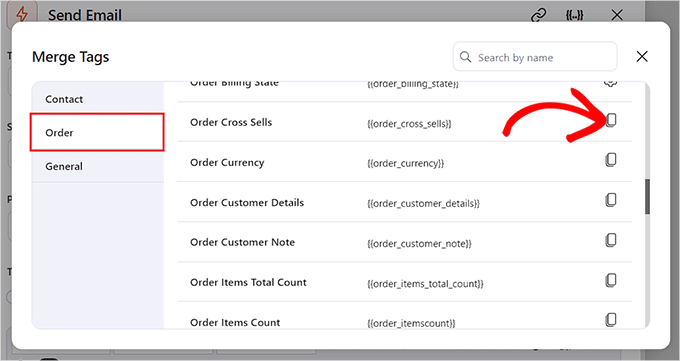
Făcând acest lucru, se va deschide o fereastră pop-up unde trebuie să comutați la fila „Comenzi”.
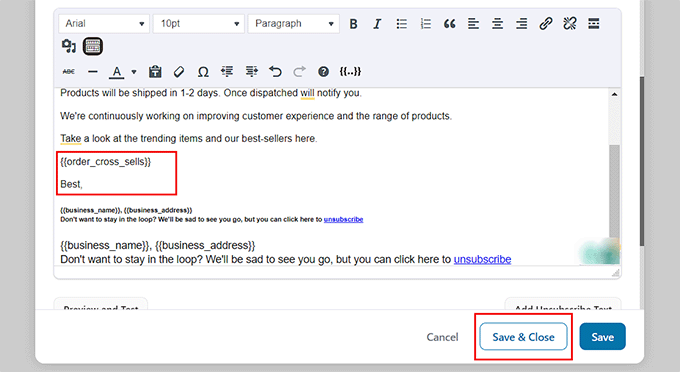
Apoi, derulați în jos la opțiunea „Order Cross Sells” și faceți clic pe butonul de copiere de lângă ea.
Promptul se va închide acum automat și puteți derula în jos la constructorul de text în fereastra pop-up „Acțiune”.
Aici puteți modifica conținutul e-mailului după cum doriți și puteți adăuga eticheta cross-sells. Acum, utilizatorii vor vedea o listă de produse relevante pe care le-ați adăugat pentru produsul achiziționat folosind WooCommerce sau FunnelKit.
După ce ați terminat, faceți clic pe butonul „Save and Close”.
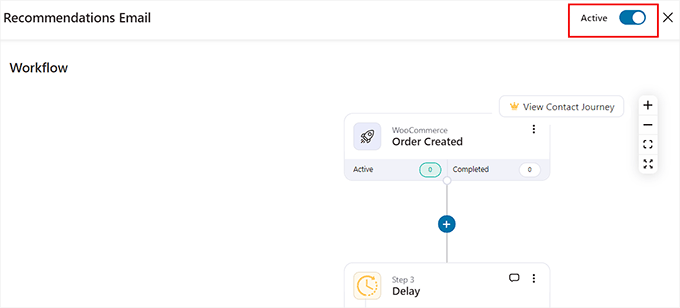
Acum puteți vizualiza din nou fluxul dvs. automatizat pentru a vedea dacă doriți să faceți modificări.
După aceea, comutați comutatorul „Inactiv” din partea de sus la „Activ”.
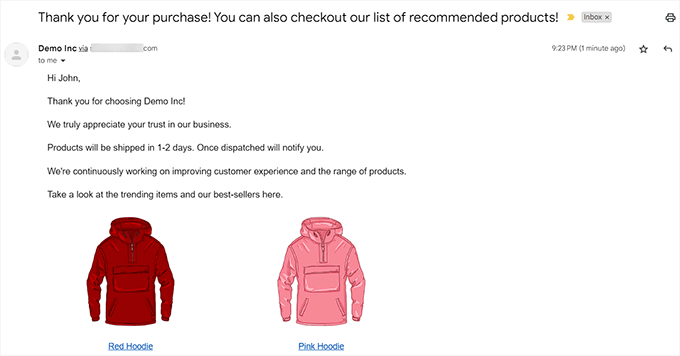
Acum, clienții dvs. vor primi un e-mail cu recomandări de produse exact la o oră după achiziție.
Metoda 6: Afișarea recomandărilor de produse în ferestre pop-up
Dacă vrei să afișezi recomandări de produse în pop-up-uri, atunci această metodă este pentru tine.
Pentru aceasta, veți avea nevoie de OptinMonster, care este cel mai bun instrument de generare de lead-uri și optimizare a conversiilor de pe piață. Acesta vă permite să creați pop-up-uri, roți ale norocului gamificate, bannere și bare plutitoare folosind șabloanele sale predefinite și editorul vizual.
De asemenea, are tehnologie de intenție de ieșire care îți permite să afișezi pop-up-uri cu produse utilizatorilor chiar în momentul în care aceștia intenționează să părăsească magazinul.
La WPBeginner, am folosit acest instrument de mai multe ori pentru a promova serviciile noastre pro și newsletter-ul și am obținut rezultate excelente. Pentru detalii, consultați recenzia noastră despre OptinMonster.
Pentru a crea un pop-up de recomandare de produse, va trebui să creați un cont pe site-ul OptinMonster.
După ce faci acest lucru, deschide tabloul de bord WordPress și instalează pluginul gratuit OptinMonster, care va conecta site-ul tău cu instrumentul.
La activare, expertul de configurare OptinMonster se va deschide, unde trebuie să faceți clic pe butonul „Conectați-vă contul existent”. Apoi puteți urma instrucțiunile de pe ecran pentru a finaliza procesul.

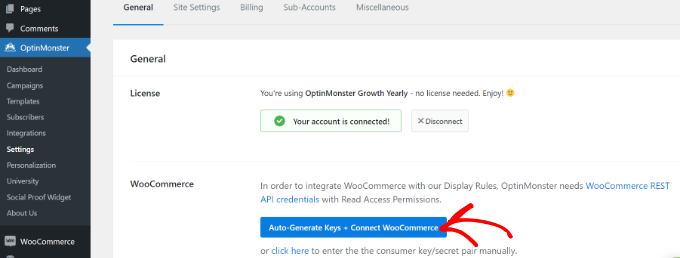
Apoi, vizitați pagina OptinMonster » Setări și faceți clic pe butonul „Auto Generate Keys + Connect WooCommerce”.
Dacă nu faceți acest lucru, campaniile create cu OptinMonster nu vor fi afișate în magazinul dvs.
Odată ce acest lucru este făcut, accesați pagina OptinMonster » Șabloane din tabloul de bord WordPress și selectați „Pop-up” ca tip de campanie.
În continuare, faceți clic pe butonul „Utilizați șablonul” pentru un șablon pe care doriți să îl utilizați. Pentru acest tutorial, am folosit șablonul „Recomandări de produse”.
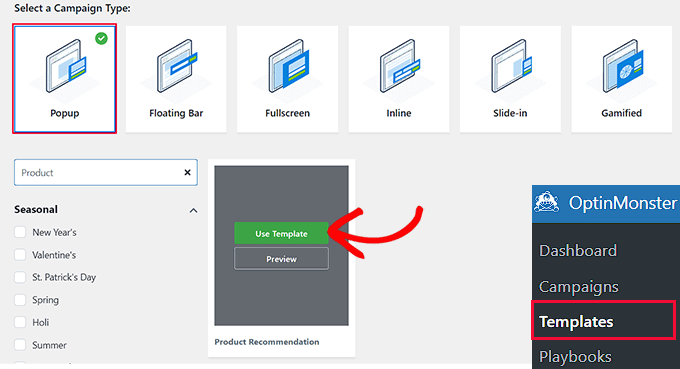
Aceasta va deschide o fereastră unde puteți adăuga un nume pentru campania pe care o creați.
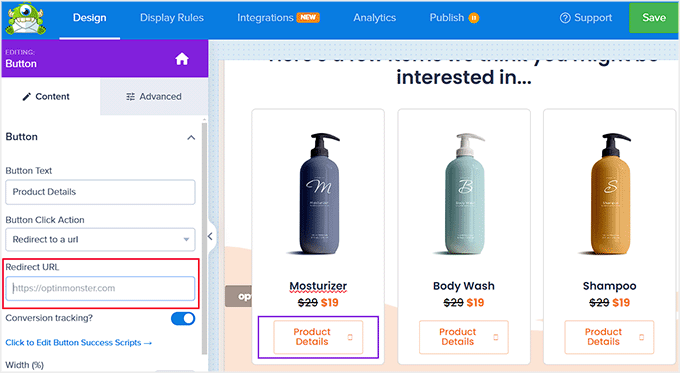
Odată ce faceți acest lucru, constructorul drag and drop al OptinMonster va fi lansat pe ecran. Aici, puteți folosi diferite blocuri pentru a adăuga o imagine, detalii și un CTA pentru un produs. Pentru mai multe instrucțiuni, consultați tutorialul nostru despre cum să creezi un popup WooCommerce pentru a crește vânzările.
Apoi, faceți clic pe butonul „Detalii produs” din previzualizarea pop-up pentru a deschide setările acestuia în coloana din stânga. Acum puteți adăuga URL-ul paginii produsului în câmpul „URL de redirecționare”.
Acum, comutați la fila „Reguli de afișare” din partea de sus. Aici veți seta condițiile pentru apariția popup-ului de recomandare a produselor.
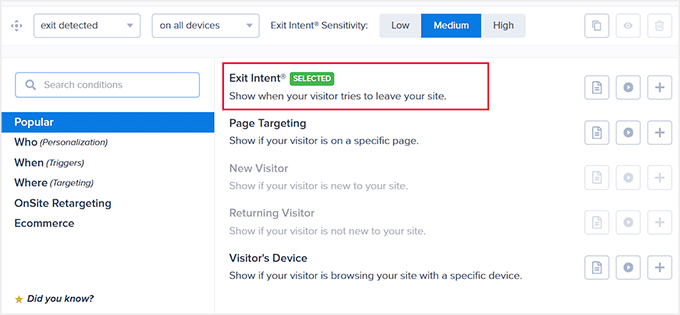
Pentru a face acest lucru, deschide meniul derulant „Timp petrecut pe pagină” și alege opțiunea „Targetare pagină”.
Acest lucru vă va permite să afișați popup-ul dvs. utilizatorilor pe pagina unui produs specific, permițându-vă să vindeți suplimentar sau să oferiți un produs superior pentru acel produs.
După ce ați ales această opțiune, selectați „contains” din meniul derulant din mijloc și apoi adăugați URL-ul paginii de produs unde doriți să afișați popup-ul specific de recomandare.
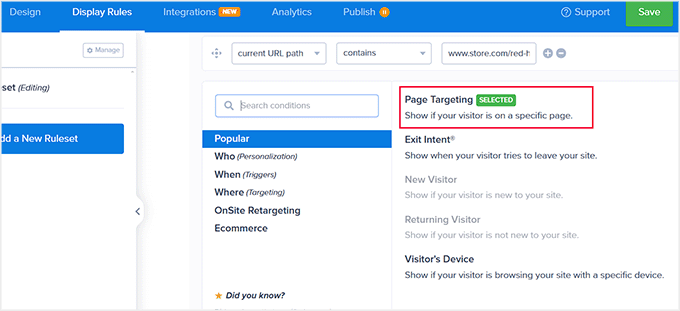
Puteți alege, de asemenea, opțiunea „Exit Intent” pentru a afișa fereastra pop-up în momentul în care utilizatorul este pe cale să părăsească magazinul.
Dacă doriți, puteți modifica intensitatea funcției pentru a o afișa mai multor clienți.
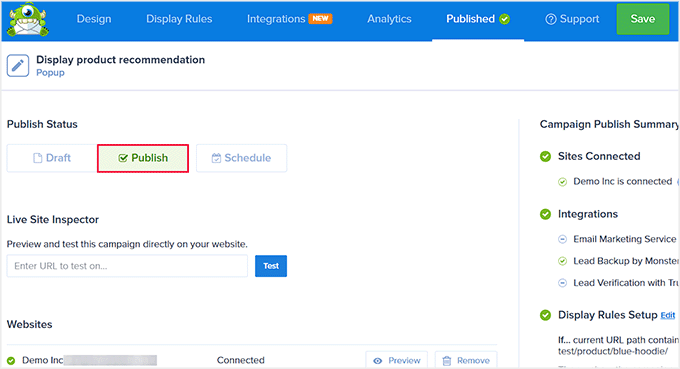
În cele din urmă, comutați la fila „Publicați” din partea de sus.
Aici, faceți clic pe butonul „Publicare” pentru a face pop-up-ul live. Apoi, faceți clic pe butonul „Salvare” pentru a salva setările.
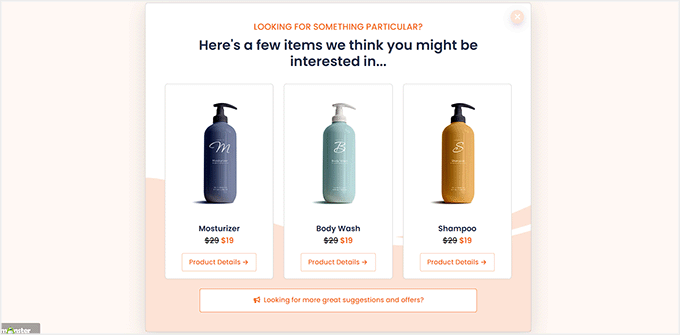
Acum puteți vizita magazinul dvs. online pentru a vizualiza pop-up-ul de recomandări de produse în acțiune.
Dacă ați selectat o pagină specifică pentru popup, atunci trebuie să accesați acea pagină pentru a vedea rezultatele.
Metoda 7: Afișarea recomandărilor de produse în Easy Digital Downloads
Dacă vindeți descărcări digitale în magazinul dvs. online, atunci metodele de mai sus s-ar putea să nu fie potrivite pentru dvs.
În acest caz, puteți utiliza Easy Digital Downloads, care este cel mai bun plugin pentru vânzarea de bunuri digitale, pentru a afișa recomandări de produse. Mai multe dintre mărcile noastre partenere își vând plugin-urile folosindu-l și au constatat că este super scalabil. Pentru detalii, consultați recenzia noastră EDD.
Mai întâi, trebuie să instalați și să activați Easy Digital Downloads. Pentru detalii, consultați ghidul nostru despre cum să instalați un plugin WordPress.
Notă: EDD are un plan gratuit, dar veți avea nevoie de versiunea pro pentru a debloca add-on-ul Cross-sell și Upsell.
La activare, vizitați pagina Downloads » Settings din bara laterală de administrare WordPress pentru a introduce cheia de licență. Puteți obține informații din contul dvs. de pe site-ul EDD.
Apoi, faceți clic pe butonul „Activate”.

Odată ce ați făcut acest lucru, trebuie să vă configurați magazinul pentru a începe să vindeți produse. Pentru instrucțiuni, consultați ghidul nostru pentru începători despre cum să vindeți descărcări digitale pe WordPress.
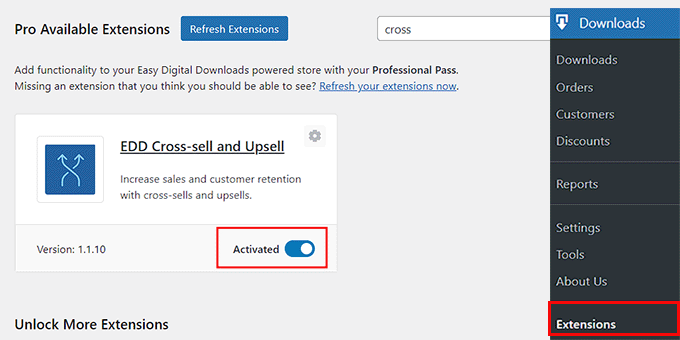
Apoi, accesați pagina Downloads » Extensions și localizați addon-ul „EDD Cross-sell and Upsell”, apoi faceți clic pe butonul „Install” de sub acesta.
Odată ce addon-ul este instalat, acesta va afișa automat un comutator activat ca acesta:
Acum, este timpul să vizitați pagina Downloads » Settings și să comutați la fila „Extensions”.
De aici, poți configura antetul pentru produsele upsell și cross-sell. Amintește-ți că produsele upsell sunt ca o versiune premium a produsului pe care utilizatorul îl achiziționează, în timp ce produsele cross-sell sunt cele care sunt legate de produsele achiziționate.
Puteți adăuga titlurile după cum doriți și, de asemenea, puteți ajusta numărul de recomandări de produse care vor fi afișate din meniurile derulante.
După aceea, pur și simplu faceți clic pe butonul „Salvați modificările” pentru a vă stoca setările.
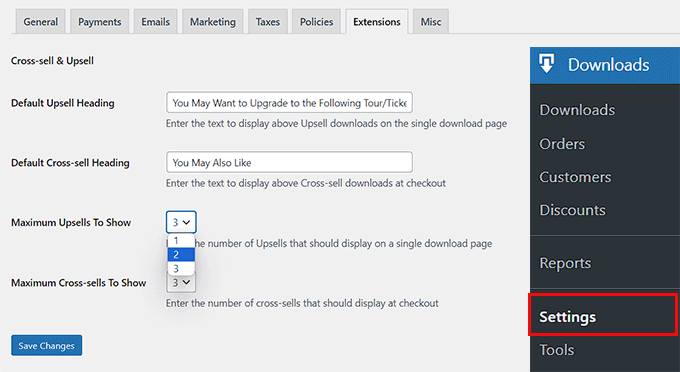
Acum, deschideți produsul digital unde doriți să adăugați recomandări de produse.
Odată ce apare editorul de blocuri, derulați pur și simplu în jos la secțiunea „Cross-sell and Upsell”, unde puteți adăuga titluri personalizate pentru fiecare secțiune.
Dacă nu adăugați un titlu, atunci titlurile implicite pe care le-ați configurat vor fi adăugate pe pagină.
După aceea, selectați recomandările de produse upsell din meniul derulant. Puteți urma același proces și pentru produsele cross-sell.
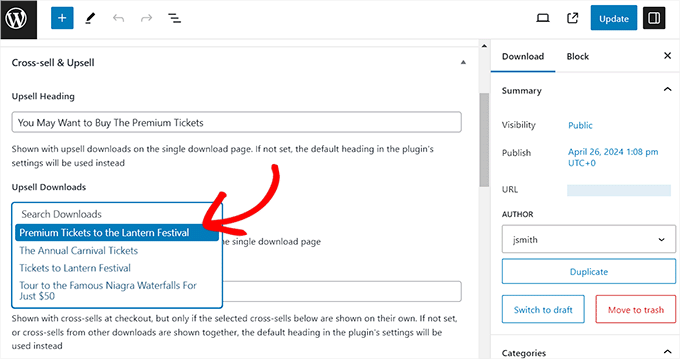
Odată ce ați terminat, faceți clic pe butonul „Actualizare” sau „Publicare” pentru a salva setările.
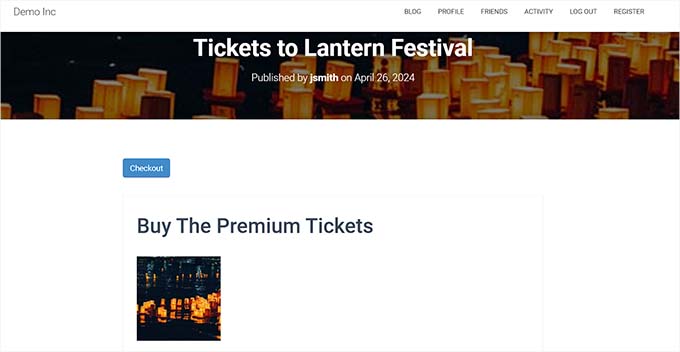
Acum deschideți pagina produsului pe interfața frontală a site-ului web și veți vedea că produsul upsell va fi recomandat pe pagina produsului.
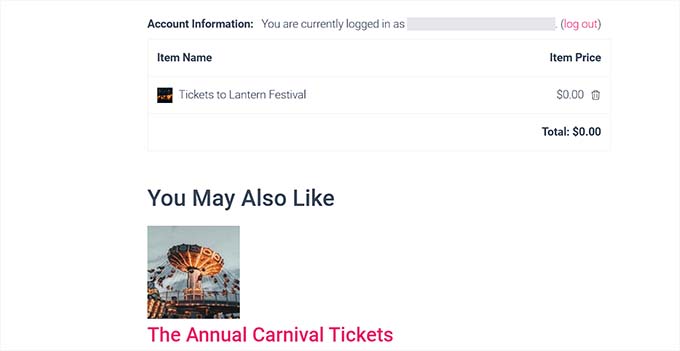
Pe de altă parte, produsele cross-sell vor fi recomandate utilizatorilor atunci când aceștia se află pe pagina de finalizare a comenzii.
Așa arătau produsele de vânzare încrucișată pe site-ul nostru demo.
Bonus: Configurați corect urmărirea comerțului electronic în WordPress
Odată ce ați adăugat recomandări de produse, este timpul să configurați urmărirea pentru magazinul dvs. online pentru a găsi produsele cele mai vândute, a vedea ce campanii au cel mai bun randament și a înțelege cum oamenii vă găsesc și vă folosesc site-ul.
Acest lucru vă va ajuta să găsiți ce fel de produse clienții sunt predispuși să cumpere, împreună cu altele din magazinul dvs. De exemplu, este posibil să observați că oricine cumpără cremă de protecție solară cumpără și o pălărie.
Cu aceste informații, poți afișa recomandări de produse relevante clienților și îți poți crește conversiile.
Pentru a face acest lucru, veți avea nevoie de MonsterInsights, care este cea mai bună soluție Google Analytics de pe piață.

După activarea pluginului, pur și simplu conectează-ți site-ul cu Google Analytics. Pentru detalii, consultă tutorialul nostru despre cum să instalezi Google Analytics în WordPress.
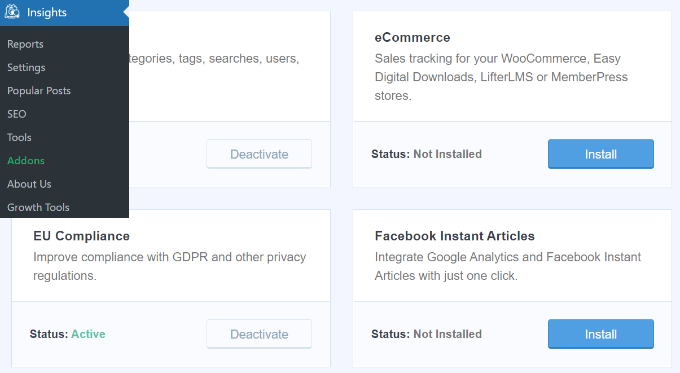
Apoi, accesați pagina Insights » Addons din tabloul de bord WordPress și instalați addon-ul eCommerce.
Acum vizitați pagina Insights » Settings și comutați la fila „eCommerce”. Aici, trebuie să activați comutatorul „Use Enhanced eCommerce” la „On”.
Odată ce faci acest lucru, MonsterInsights va începe să înregistreze analize și să găsească datele de care ai nevoie, inclusiv rata de conversie, tranzacții, venituri, valoarea medie a comenzii și produsele de top.

Pentru detalii, consultați tutorialul nostru despre cum să configurați corect urmărirea eCommerce în WordPress.
Întrebări frecvente despre afișarea recomandărilor de produse
Iată câteva întrebări pe care cititorii noștri ni le-au adresat înainte de a afișa recomandări de produse pe site-urile lor:
Care este diferența dintre un upsell și un cross-sell?
Un upsell încurajează clienții să cumpere o versiune mai scumpă și îmbunătățită a produsului pe care îl vizualizează. De exemplu, sugerarea unei versiuni premium a unui plugin cu mai multe funcționalități.
Un cross-sell sugerează produse conexe care completează articolul din coșul lor. De exemplu, dacă un client cumpără o cameră foto, un cross-sell ar putea fi un card de memorie sau o geantă pentru cameră.
Care metodă de recomandare a produselor este cea mai bună pentru un începător?
Pentru începători, cea mai ușoară modalitate de a începe este prin utilizarea funcționalităților încorporate ale WooCommerce, așa cum este prezentat în Metoda 1 (Upsells) și Metoda 2 (Cross-sells). Aceste opțiuni nu necesită instalarea de plugin-uri suplimentare și vă permit să începeți imediat.
Adăugarea recomandărilor de produse va încetini site-ul meu?
Plugin-urile moderne, bine codificate, precum cele menționate în acest ghid, sunt construite pentru performanță și nu ar trebui să aibă un impact notabil asupra vitezei site-ului dvs. Cu toate acestea, este întotdeauna important să folosiți un furnizor de găzduire WordPress rapid și un plugin de caching pentru a vă asigura că magazinul dvs. rămâne rapid.
Pot automatiza recomandările de produse?
Da, multe pluginuri permit automatizarea. De exemplu, WooCommerce afișează automat produse similare pe baza categoriei și etichetelor.
Pentru automatizări mai avansate, FunnelKit Automations vă permite să creați fluxuri de lucru pentru a trimite automat e-mailuri cu recomandări post-achiziție.
Sperăm că acest articol v-a ajutat să învățați cum să afișați recomandări de produse în WordPress. De asemenea, s-ar putea să doriți să consultați ghidul nostru pentru începători despre cum să transferați taxele de procesare a plăților către clienți în WordPress și selecțiile noastre de top pentru cele mai bune plugin-uri pentru personalizarea e-mailurilor WooCommerce.
Dacă ți-a plăcut acest articol, te rugăm să te abonezi la canalul nostru de YouTube pentru tutoriale video WordPress. Ne poți găsi, de asemenea, pe Twitter și Facebook.




Ai o întrebare sau o sugestie? Te rugăm să lași un comentariu pentru a începe discuția.