


Am ajutat multe companii să devină globale, inclusiv pe cele care se extind în regiunea Asia de Sud-Est. Un lucru care apare frecvent atunci când intrăm pe această piață este necesitatea de a sprijini metodele de plată locale, cum ar fi GrabPay.
Este o opțiune de încredere și utilizată pe scară largă în Asia de Sud-Est, iar mulți clienți se așteaptă să o vadă la finalizarea comenzii. Pentru a ajuta la satisfacerea acestei nevoi, am testat diferite modalități de a adăuga GrabPay la WordPress.
Am analizat soluții pentru magazinele WooCommerce, precum și formulare simple de plată pentru site-uri web bazate pe servicii. În mod surprinzător, procesul de configurare s-a dovedit a fi extrem de ușor.
În acest ghid, vă vom arăta două modalități ușoare de a începe să acceptați plăți GrabPay pe site-ul dvs. WordPress.
💡Răspuns rapid: Cum să adăugați GrabPay la WordPress
Dacă doriți să acceptați rapid plăți GrabPay, iată cele mai bune două metode pe care le-am găsit în testele noastre:
- WP Simple Pay: Cel mai bun pentru acceptarea donațiilor sau plăților pentru servicii. Vă permite să creați un formular de plată simplu, fără un coș de cumpărături.
- WooCommerce Stripe Gateway: Cel mai bun pentru magazine online complete. Adaugă GrabPay direct pe pagina de finalizare a comenzii din WooCommerce.
De ce să configurați plăți GrabPay în WordPress?
Dacă intenționați să vizați clienți din Asia de Sud-Est, atunci adăugarea plăților GrabPay pe site-ul dvs. WordPress este o mișcare inteligentă.
Vă permite să accesați o piață masivă de milioane de utilizatori activi care se bazează pe acest portofel digital pentru tranzacții zilnice. Iată beneficiile cheie ale oferirii GrabPay pe site-ul dvs.:
- Construiți încrederea clienților: GrabPay este un nume cunoscut în regiune. Oferirea unei metode de plată familiare face ca afacerea dvs. să pară mai legitimă și mai sigură.
- Îmbunătățiți experiența utilizatorului: Utilizatorii pot plăti rapid cu doar câteva atingeri pe smartphone-urile lor sau scanând un cod QR, ceea ce reduce fricțiunea în timpul procesului de finalizare a comenzii.
- Creșteți loialitatea clienților: Programul de loialitate GrabRewards încurajează utilizatorii să cumpere mai mult pentru a câștiga puncte, ceea ce poate duce la o retenție mai mare a clienților pentru magazinul dvs.
- Reîncărcări ușoare: Deoarece utilizatorii își pot alimenta cu ușurință portofelele prin intermediul cardurilor de credit sau transferurilor bancare, aceștia sunt întotdeauna pregătiți să facă o achiziție.
Acestea fiind spuse, să vedem cum să configurăm cu ușurință plățile GrabPay în WordPress. În acest tutorial, vom discuta 2 metode. Puteți folosi linkurile de mai jos pentru a sări la abordarea preferată:
Metoda 1: Configurați un formular de plată GrabPay în WordPress
Această metodă este pentru dvs. dacă doriți să configurați un formular de plată GrabPay pe site-ul dvs. WordPress fără a construi un magazin online complet.
Este, de asemenea, perfect dacă nu folosiți WooCommerce. De exemplu, ați putea dori să acceptați donații sau să percepeți taxe pentru serviciile profesionale utilizând GrabPay.
Cel mai simplu mod de a adăuga un formular de plată GrabPay este folosind WP Simple Pay. În timpul testării, am fost cu adevărat impresionați de cât de ușor este pentru începători. Am constatat că vă permite să adăugați formulare cu doar câteva clicuri.
În opinia noastră, este cel mai bun plugin WordPress pentru Stripe, cu un constructor intuitiv, protecție împotriva spamului și un șablon predefinit pentru formularul de plată GrabPay. Pentru a afla mai multe despre experiența noastră, consultați recenzia noastră WP Simple Pay.
Pasul 1: Instalați și activați WP Simple Pay
Pentru a începe, va trebui să instalați și să activați pluginul WP Simple Pay. Pentru detalii, consultați tutorialul nostru despre cum să instalați un plugin WordPress.
Notă: WP Simple Pay are un plan gratuit. Cu toate acestea, veți avea nevoie de versiunea pro pentru a debloca șablonul de formular de plată GrabPay.
Pasul 2: Configurați expertul de configurare
După ce activați pluginul, veți vedea un expert de configurare pe ecran. Aici, faceți clic pe butonul „Let’s Get Started”.

Veți fi acum direcționat către următorul pas, unde trebuie să adăugați cheia de licență a plugin-ului dvs.
Puteți găsi aceste informații în contul dvs. de pe site-ul WP Simple Pay.

Odată ce acest lucru este făcut, vi se va cere să conectați pluginul cu Stripe. Acest gateway de plată popular vă permite să acceptați plăți online cu ușurință.
Rețineți că, deoarece WP Simple Pay este un plugin Stripe, acesta nu va funcționa pe site-ul dvs. până când nu îl conectați cu un cont Stripe nou sau existent.
Pentru a începe procesul, faceți clic pe butonul „Conectați-vă cu Stripe”.

Pentru mai multe detalii, consultați tutorialul nostru despre cum să acceptați plăți Stripe în WordPress.
După ce ați conectat cu succes Stripe și WP Simple Pay, expertul de configurare vă va cere să vă configurați e-mailurile.
Aici, puteți activa opțiuni pentru a primi notificări prin e-mail pentru chitanțe de plată, facturi viitoare și notificări de plată. De asemenea, va trebui să introduceți o adresă de e-mail la care să le trimiteți.
Apoi, faceți clic pe butonul „Salvare și continuare”.

Apoi, finalizați restul pașilor din expertul de configurare conform preferințelor dvs.
Pasul 3: Creați un formular de plată
Odată ce ați terminat, accesați pagina WP Simple Pay » Formulare de plată în tabloul de bord WordPress.
Aici, faceți clic pe butonul „Creați formularul de plată”.

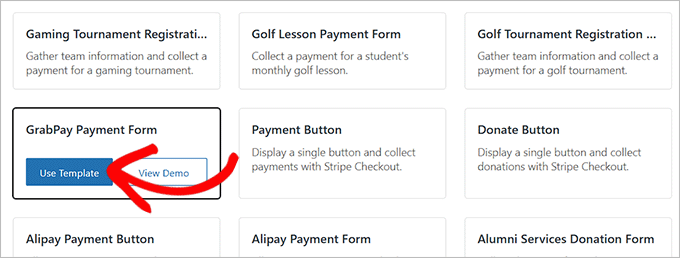
Vei fi acum direcționat către pagina „Selectați un șablon”, unde vei vedea o listă de șabloane predefinite oferite de WP Simple Pay.
Continuați și localizați șablonul „Formular de plată GrabPay”. Odată ce îl găsiți, faceți clic pe butonul „Utilizați șablonul” de sub el.
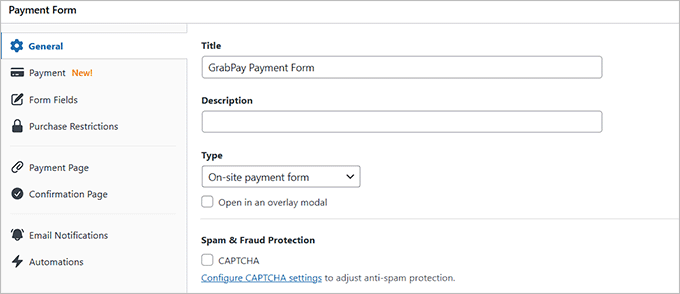
Acest lucru vă va duce la pagina „Adăugați un formular de plată nou”. Aici, puteți schimba titlul formularului și puteți adăuga o descriere.
Apoi, alegeți „Formular de plată pe site” ca tip de formular. Puteți, de asemenea, să bifați căsuța de sub acesta pentru a activa protecția împotriva spam-ului.
Pasul 4: Adăugați GrabPay ca opțiune de plată
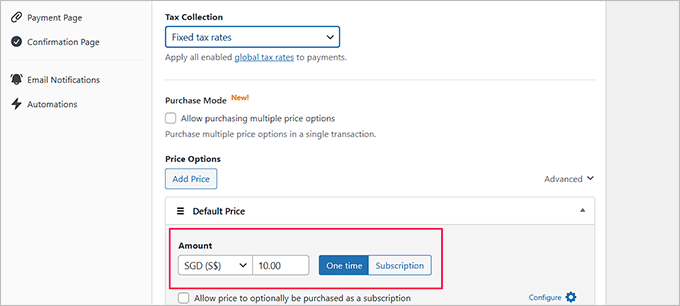
După aceea, comutați la fila „Plată” din coloana din stânga. De aici, alegeți ratele preferate de colectare a taxelor sub opțiunea „Colectare taxe”.
Apoi, introduceți prețul pentru produsul sau serviciul pe care doriți să îl vindeți prin intermediul formularului. Asigurați-vă că este selectată opțiunea „Plată unică”, deoarece GrabPay nu suportă abonamente recurente.
Nu uitați să selectați o monedă din Asia de Sud-Est, cum ar fi SGD sau MYR, în această secțiune. Dacă nu faceți acest lucru, opțiunea de plată GrabPay nu va fi afișată pe formularul dvs.
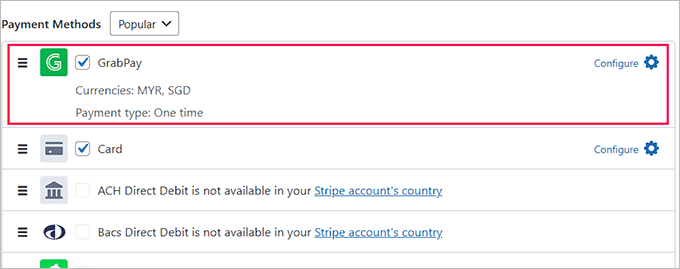
Acum, trebuie să derulați în jos la secțiunea „Metode de plată” și să selectați opțiunea „Toate” din meniul derulant.
Veți observa că GrabPay a fost deja selectat din listă. Cu toate acestea, puteți adăuga și alte opțiuni de plată, cum ar fi Klarna, AliPay, Card sau Bacs Direct Debit, dacă doriți.
🚨Notă importantă: Opțiunea de plată GrabPay va fi disponibilă numai dacă contul dvs. Stripe conectat este bazat într-o țară din Asia de Sud-Est suportată, cum ar fi Singapore sau Malaezia.
Modificarea setării țării doar în plugin nu este suficientă
Pasul 5: Adăugați, editați sau eliminați câmpurile formularului
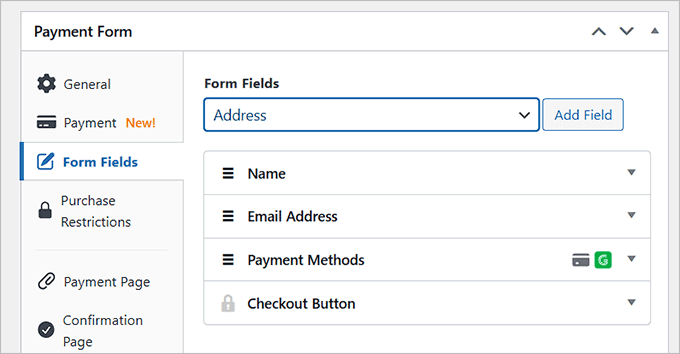
După aceea, comutați la fila „Form Fields”. Puteți adăuga un câmp de formular din meniul derulant și îi puteți configura setările extinzând fila. În plus, puteți rearanja câmpurile existente trăgându-le și plasându-le.
De exemplu, puteți adăuga un câmp de adresă pe formularul dvs. dacă doriți să vindeți un produs fizic sau să oferiți servicii în persoană. În acest fel, clienții vor trebui să furnizeze adresa lor atunci când fac o achiziție sau rezervă o programare.
Pasul 6: Publicați formularul de plată
În cele din urmă, vizitați fila „Pagina de plată” pentru a bifa caseta „Activați o pagină de plată dedicată”. Acum puteți crea o pagină de formular de plată personalizată fără a construi manual o pagină nouă pe site-ul dvs. web.
WP Simple Pay vă permite să personalizați formularul prin setarea unui permalink, a schemei de culori, a imaginii și a textului din subsol.

Odată ce ați terminat, faceți clic pe butonul „Publicare” pentru a salva modificările.
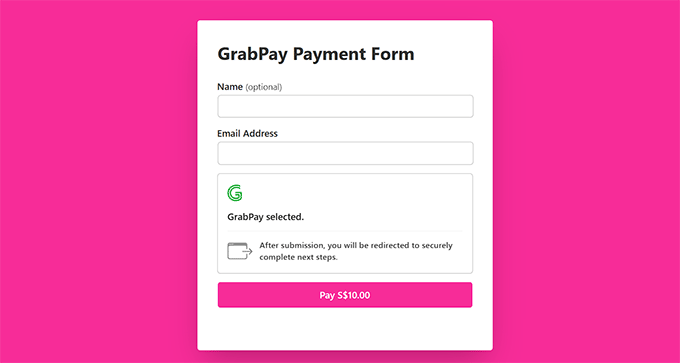
Acum puteți vizita site-ul dvs. WordPress pentru a vedea noua pagină cu formularul de plată GrabPay.
Cu toate acestea, dacă doriți să adăugați formularul la o pagină existentă de pe site-ul dvs. web, atunci pur și simplu faceți clic pe butonul „Publicați” după adăugarea câmpurilor formularului.
Apoi, găsiți pagina/postarea pe care doriți să o utilizați în tabloul de bord WordPress. Apoi, faceți clic pe butonul „Adăugare bloc” (+) din colțul din stânga sus pentru a deschide meniul de blocuri.
De aici, găsiți și adăugați blocul WP Simple Pay pe pagină și selectați formularul de plată pe care l-ați creat din meniul derulant din interiorul blocului.

După aceea, faceți clic pe butonul „Actualizare” sau „Publicare” pentru a salva setările.
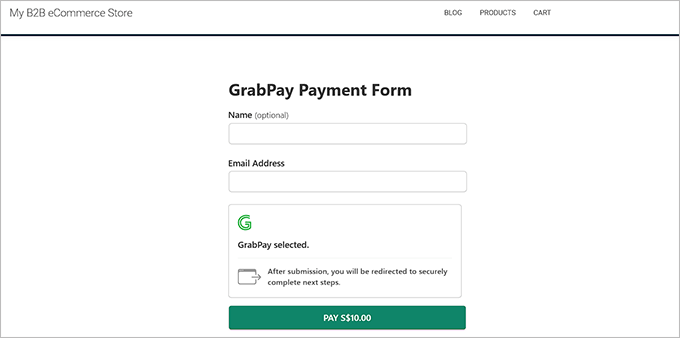
Acum, vizitați site-ul dvs. web pentru a vizualiza formularul de plată GrabPay.
Metoda 2: Configurați GrabPay ca opțiune de plată în WooCommerce
Dacă doriți să acceptați plăți GrabPay în magazinul dvs. WooCommerce, atunci această metodă este pentru dvs.
Pasul 1: Instalați și activați pluginul Stripe Payment pentru WooCommerce
Mai întâi, va trebui să instalați și să activați Plugin de plată Stripe pentru WooCommerce. Pentru detalii, consultați ghidul nostru pentru începători despre cum să instalați un plugin WordPress.
Pasul 2: Conectați WooCommerce la Stripe
După ce activați pluginul, vizitați pagina WebToffee Stripe din tabloul de bord WordPress și faceți clic pe butonul „Conectare la Stripe”.
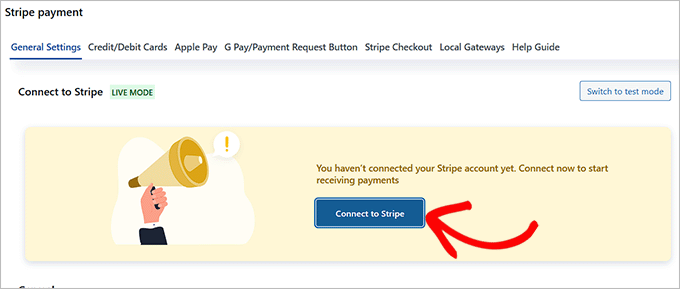
Aceasta vă va duce la o nouă filă unde va trebui să urmați instrucțiunile de pe ecran pentru a conecta pluginul la contul dvs. Stripe.
Pasul 3: Activați GrabPay ca opțiune de plată
Odată ce ați făcut acest lucru, reveniți la tabloul de bord WordPress și vizitați pagina WebToffee » Gateway-uri locale. Aici, comutați la fila „GrabPay” din partea de sus.
Apoi, bifați căsuța „Activați” pentru a adăuga GrabPay ca metodă de plată în magazinul dvs.
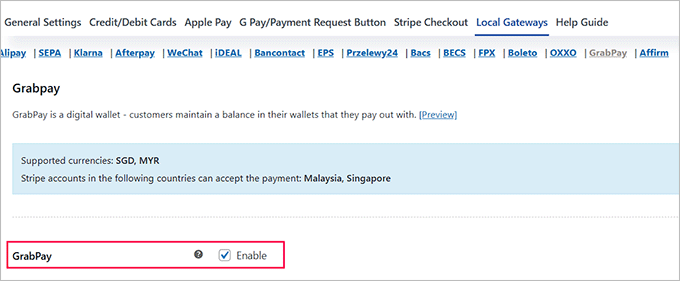
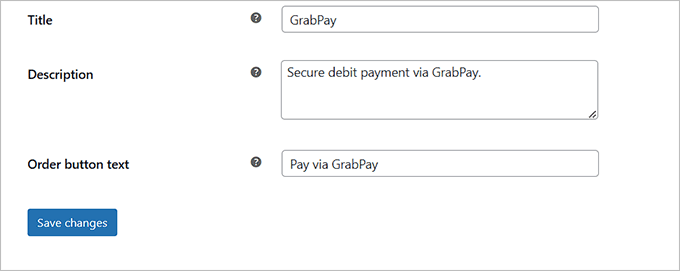
Puteți, de asemenea, să adăugați un titlu, o descriere și textul butonului de comandă pentru a se potrivi nevoilor dvs.
De exemplu, pentru a evita confuzia în rândul utilizatorilor globali, puteți clarifica faptul că GrabPay este disponibil în prezent doar în Asia de Sud-Est. Acest lucru va împiedica utilizatorii să încerce să folosească o metodă de plată care nu este acceptată în regiunea lor.
Pasul 4: Previzualizați magazinul dvs. WooCommerce
În final, faceți clic pe butonul „Salvează modificările” pentru a stoca setările.
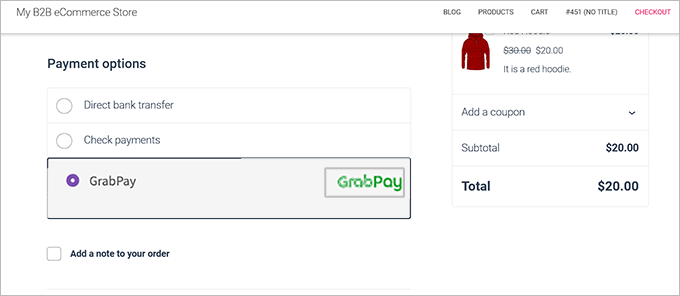
Acum, vizitați pagina de finalizare a comenzii din magazinul dvs. WooCommerce pentru a vedea opțiunea de plată în acțiune.
Bonus: Cum să acceptați plăți SEPA în WordPress
La fel cum GrabPay este o opțiune de plată preferată în Asia de Sud-Est, SEPA este un sistem de plată utilizat pe scară largă în multe părți ale Europei.
Este o inițiativă a Uniunii Europene care simplifică transferurile bancare în euro. Cu SEPA, puteți efectua plăți electronice în euro către oricine din zona SEPA, indiferent de banca sau țara sa.
În plus, acest proces de tranzacție percepe comisioane mai mici decât plățile transfrontaliere tradiționale, făcându-l o soluție excelentă.
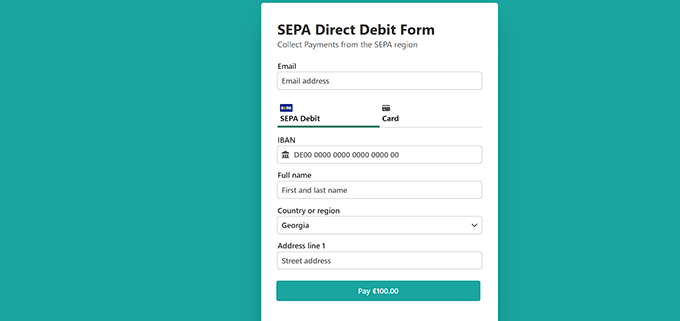
Din fericire, este ușor să acceptați plăți SEPA cu pluginul WP Simple Pay.
Vine chiar și cu un șablon de formular de plată special pentru debitări directe SEPA.
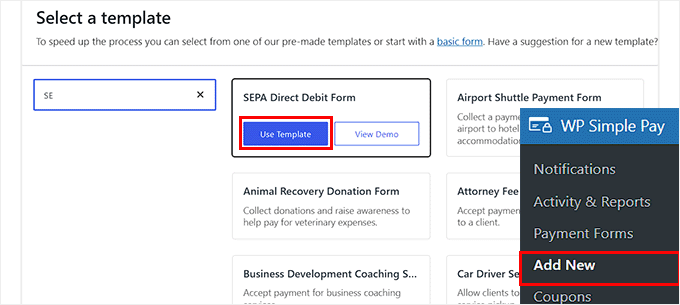
Pentru instrucțiuni mai detaliate, consultați tutorialul nostru despre cum să acceptați plăți SEPA în WordPress.
Întrebări frecvente despre GrabPay în WordPress
Iată câteva întrebări comune pe care le auzim de la utilizatori cu privire la configurarea plăților și utilizarea GrabPay.
Cum se configurează plățile pe WordPress?
Cea mai ușoară modalitate de a configura plățile este prin utilizarea unui plugin dedicat, cum ar fi WP Simple Pay pentru formulare simple sau WooCommerce pentru magazine online complete.
Aceste pluginuri conectează site-ul dvs. WordPress la gateway-uri de plată securizate, cum ar fi Stripe sau PayPal, permițându-vă să acceptați carduri de credit și portofele digitale fără a fi nevoie să scrieți cod.
Pentru a începe, consultați ghidul nostru complet de procesare a plăților pentru WordPress.
Cum se integrează GPay în WordPress?
Pentru a integra Google Pay (GPay), aveți nevoie de un gateway de plată care acceptă portofele digitale, cum ar fi Stripe. Pentru instrucțiuni pas cu pas, consultați tutorialul nostru despre cum să acceptați plăți Google Pay în WordPress.
Care este diferența dintre GrabPay și portofelul GrabPay?
GrabPay este serviciul general de plată sau marca, în timp ce Portofelul GrabPay este containerul digital unde utilizatorii își stochează fondurile reale.
Când un client selectează „GrabPay” la finalizarea comenzii, de obicei alege să plătească folosind soldul stocat în prezent în „Portofelul GrabPay”.
Există o taxă de 1% pentru GrabPay?
Taxele de tranzacție depind de gateway-ul de plată pe care îl utilizați, dar, în general, sunt mai mari de 1% pentru comercianți. De exemplu, dacă utilizați Stripe pentru a accepta GrabPay în Singapore, taxa este de obicei în jur de 2,2% + S$0,35 per tranzacție. Vă recomandăm să verificați pagina de prețuri a gateway-ului dvs. specific de plată pentru cele mai precise rate.
Ce țară a creat GrabPay?
Grab a fost lansat inițial în Malaezia (ca MyTeksi) înainte de a-și muta sediul în Singapore. De atunci, a devenit o „super aplicație” lider în Asia de Sud-Est, utilizată pe scară largă în țări precum Indonezia, Thailanda, Vietnam și Filipine.
Resurse suplimentare: Opțiuni de plată WordPress
Explorați mai multe modalități de a îmbunătăți capacitățile de plată ale site-ului dvs.? Aceste resurse vă pot ajuta să diversificați opțiunile de plată și să îmbunătățiți experiența utilizatorului.
- Cum să adăugați un buton de donație PayPal în WordPress
- Cum să colectezi plăți prin Cash App în WordPress (Pas cu Pas)
- Alternative PayPal pentru freelanceri pentru colectarea plăților în WordPress
- Cum să accepți plăți iDEAL în WordPress (Metode ușoare)
- Cum să adăugați plăți Bancontact în WordPress (Pas cu Pas)
- Stripe vs. PayPal: Care este mai bun pentru site-ul dvs. WordPress?
- Cum să testați plățile Stripe pe un site WordPress (metode ușoare)
- Cum să colectați taxe pentru plățile Stripe în WordPress (moduri ușoare)
Sperăm că acest articol v-a ajutat să învățați cum să configurați plățile GrabPay în WordPress. De asemenea, ați putea dori să vedeți ghidul nostru pentru începători despre cum să acceptați Google Pay în WordPress și selecțiile noastre de top pentru cele mai bune pluginuri PayPal în WordPress.
Dacă ți-a plăcut acest articol, te rugăm să te abonezi la canalul nostru de YouTube pentru tutoriale video WordPress. Ne poți găsi, de asemenea, pe Twitter și Facebook.


Ai o întrebare sau o sugestie? Te rugăm să lași un comentariu pentru a începe discuția.