


Doriți să configurați o pagină de kit media sau de presă pe site-ul dvs. web?
Un kit media oferă informații și fișiere media despre afacerea dvs. Facilitează scrierea despre afacerea dvs. pentru bloggeri și jurnaliști și oferă clienților potențiali și advertiserilor statisticile de care au nevoie pentru a lua o decizie.
În acest articol, vă vom arăta cum să configurați o pagină de kit media în WordPress.
De ce să configurezi o pagină de kit media în WordPress?
Un kit media, sau un kit de presă, este o pagină de pe site-ul dvs. WordPress care oferă tot ce au nevoie jurnaliștii ocupați pentru a scrie despre afacerea dvs. Poate oferi, de asemenea, statistici despre acoperirea și audiența dvs. pentru potențiali clienți și advertiseri.
O pagină de kit de presă include, de obicei, informații despre companie și știri, comunicate de presă și detalii despre echipa ta. De asemenea, oferă logo-uri de înaltă rezoluție și fotografii, ghiduri despre brandingul tău și o modalitate pentru scriitori de a te contacta cu întrebări suplimentare.
Dacă vinzi publicitate sau postări sponsorizate pe blog, atunci kitul tău media ar trebui să detalieze clar ce oferi, precum și statisticile tale de trafic, numărul de urmăritori pe rețelele sociale, demografia audienței și orice alte date care vor face site-ul tău mai atractiv pentru advertiseri.
Puteți afla mai multe despre monetizarea site-ului dvs. web în ghidul nostru despre cum să câștigați bani online prin blogging cu WordPress.
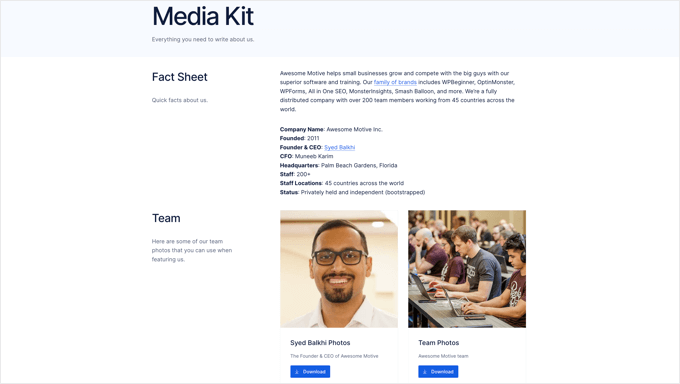
Un bun exemplu este pagina Awesome Motive Media Kit. Aceasta oferă scriitorilor fotografii de echipă, logo-uri, culori de marcă, ghiduri de scriere și citate. De asemenea, oferă un link unde presa poate intra în legătură cu echipa de PR atunci când au întrebări suplimentare despre mărcile noastre.
Acestea fiind spuse, să vedem cum să configurați cu ușurință o pagină de kit media în WordPress.
Crearea unei pagini de kit media în WordPress
Primul lucru pe care trebuie să-l faceți este să instalați și să activați pluginul gratuit Publisher Media Kit. Pentru mai multe detalii, consultați ghidul nostru pas cu pas despre cum să instalați un plugin WordPress.
La activare, pluginul creează o nouă pagină draft numită „Kit Media”. Această pagină este compusă din modele de blocuri frumos concepute, ușor de personalizat și care arată grozav din start.
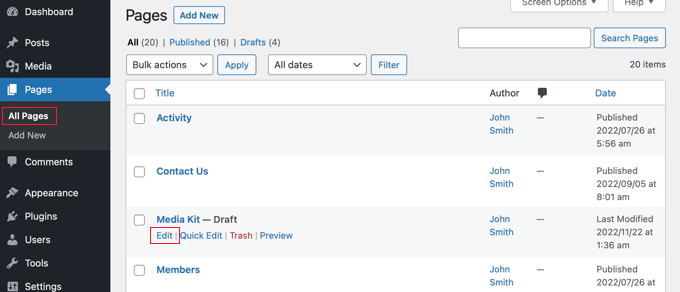
Trebuie să navigați la Pagini » Toate paginile și să editați pagina „Kit media” făcând clic pe titlul acesteia sau pe linkul „Editare” de dedesubt.
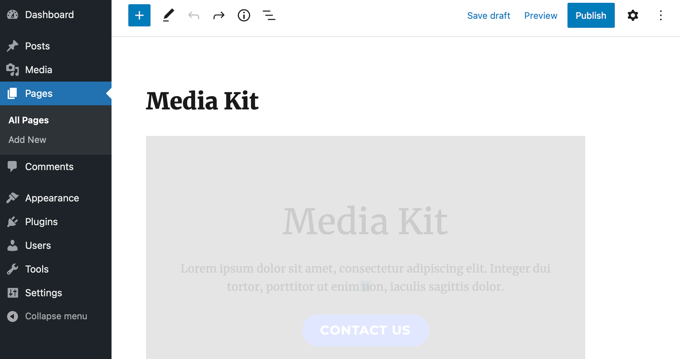
Veți vedea acum pagina de schiță a kitului media. Modelele de blocuri conțin text substituent pe care îl puteți personaliza cu ușurință în editorul de blocuri WordPress.
Fiecare bloc conține informații care se găsesc de obicei în kiturile media. Pentru majoritatea site-urilor web, pur și simplu trebuie să faceți clic pe bloc și să înlocuiți conținutul eșantion cu propriul dvs.
Poți găsi modelele de blocuri pentru kitul media al editorului făcând clic pe pictograma „+ Inserare bloc” din partea de sus a paginii.
După aceea, trebuie să faceți clic pe fila „Modele” și să selectați „Kit media editor” din meniul derulant. Acum, puteți trage modelele de blocuri pe postarea sau pagina dvs.
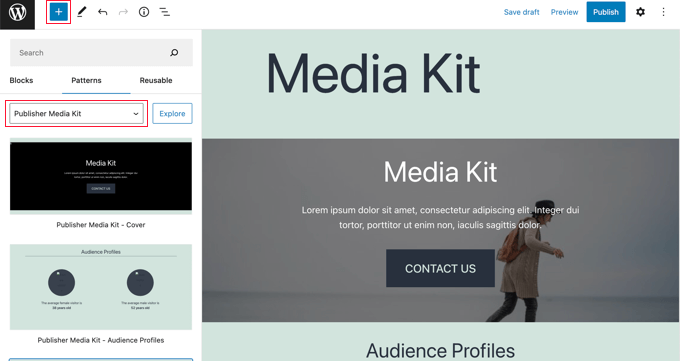
Acest lucru vă permite să adăugați modelele de blocuri înapoi la Kitul media dacă le ștergeți sau le utilizați în alte postări și pagini.
Dacă nu ați mai folosit anterior modele de blocuri, atunci v-ar plăcea să consultați ghidul nostru pentru începători despre cum să utilizați modelele de blocuri WordPress.
Personalizarea paginii tale de kit media
Acum, puteți parcurge pagina draft a kitului media și o puteți personaliza. Ar trebui să înlocuiți textul placeholder cu informații reale despre afacerea dvs. Puteți șterge orice blocuri de care nu aveți nevoie, puteți adăuga blocuri suplimentare și puteți rearanja ordinea acestora.
Personalizarea copertei kitului media
Kitul media începe cu un bloc de copertă pe toată lățimea. Va trebui să înlocuiți textul placeholder cu o scurtă prezentare generală a afacerii dvs. pe care jurnaliștii o pot folosi ca boilerplate.
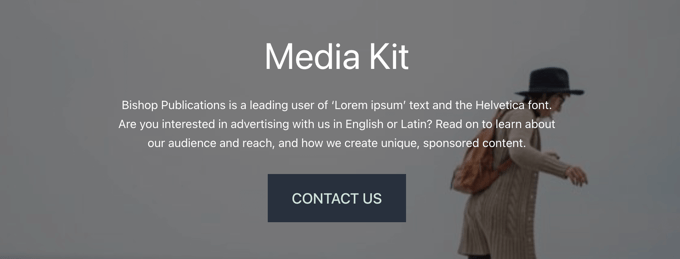
Ar trebui, de asemenea, să înlocuiți imaginea de fundal cu una relevantă pentru afacerea dvs.
Pur și simplu faceți clic lângă marginile dreptunghiului și selectați „Înlocuiți” din bara de instrumente. Puteți apoi alege o imagine din Biblioteca Media, încărca una nouă sau folosi imaginea de prezentare a paginii.
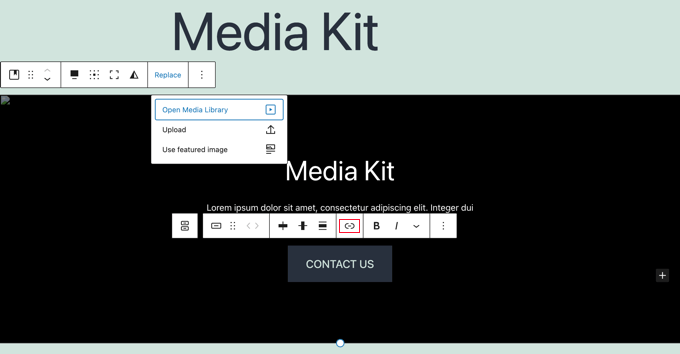
Trebuie să adăugați un link către butonul „Contactați-ne” pentru ca acesta să direcționeze vizitatorii către formularul dvs. de contact atunci când este apăsat. Ați putea dori să creați un formular personalizat care trimite solicitările media direct persoanei sau echipei dvs. de relații publice. Vă recomandăm să utilizați un plugin gratuit precum WPForms pentru acest lucru.
În cele din urmă, puteți schimba înălțimea blocului trăgând cercul din partea de jos.
Personalizarea profilurilor audienței
Blocul Profiluri audiență afișează vârstele vizitatorilor dvs. medii, femei și bărbați, o statistică pe care advertiserii potențiali doresc să o cunoască. Trebuie să editați vârstele pentru a corespunde audienței dvs.
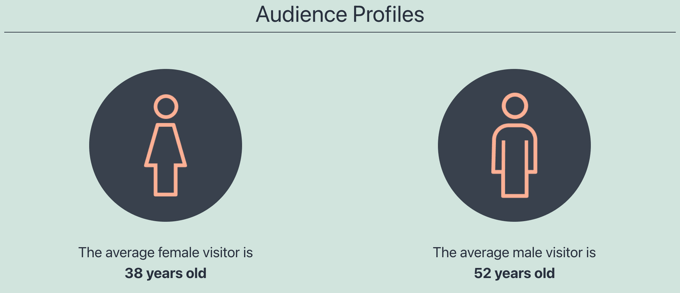
Puteți afla cum să descoperiți vârstele, genurile și mai multe despre publicul dvs. în ghidul nostru despre cum să urmăriți vizitatorii site-ului pe site-ul dvs. WordPress.
Această captură de ecran este din tabloul de bord de analiză MonsterInsights. Este un plugin gratuit pe care îl puteți utiliza pentru a obține statistici similare despre site-ul dvs.

Personalizarea statisticilor site-ului web
Următoarea secțiune afișează statistici despre audiența dvs., inclusiv traficul site-ului dvs. web și numărul de urmăritori pe rețelele sociale. Această secțiune va ajuta, de asemenea, potențialii advertiseri să ia o decizie.
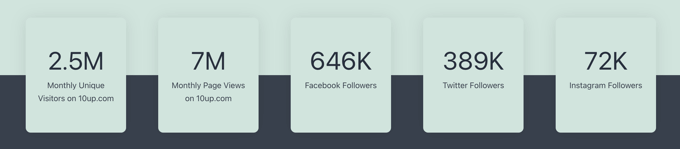
Pur și simplu faceți clic pe text pentru a actualiza numerele cu propriile cifre.
De asemenea, ați putea dori să adăugați linkuri către „Aderenți Facebook”, „Aderenți Twitter” și „Aderenți Instagram”, dacă nu ați făcut-o deja ați adăugat pictograme de rețele sociale în meniurile WordPress.
Personalizarea secțiunii De ce să ne alegeți
În secțiunea următoare, puteți prezenta valoarea unică pe care afacerea dvs. o poate oferi clienților și advertiserilor potențiali. Aici, veți explica pe scurt de ce vizitatorii dvs. ar trebui să aleagă afacerea dvs. în detrimentul concurenților.
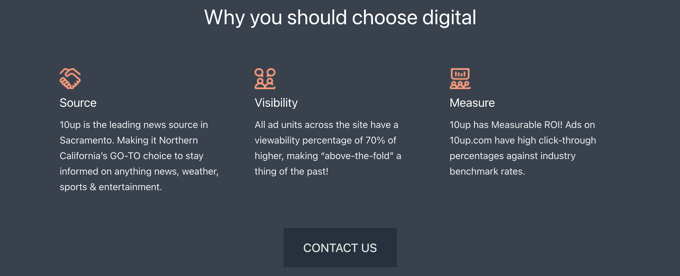
Pur și simplu faceți clic pe text pentru a-l edita. Puteți schimba imaginile și adăuga sau elimina coloane după cum este necesar. Nu uitați să adăugați un link la butonul „Contactați-ne”, așa cum ați făcut mai devreme.
Personalizarea informațiilor despre publicitate
Următoarele trei blocuri îi informează pe potențialii advertiseri despre ceea ce oferiți și cât costă. Alternativ, le puteți edita pentru a afișa alte servicii pe care le oferiți. Puteți șterge orice bloc de care nu aveți nevoie.
Mai întâi, vei vedea blocul „Specificații reclame”. Implicit, acest bloc are trei file în partea de sus pentru a permite vizitatorilor tăi să găsească cu ușurință tipul de reclame sau servicii de care sunt interesați. Pur și simplu dă clic pe text pentru a-l edita.
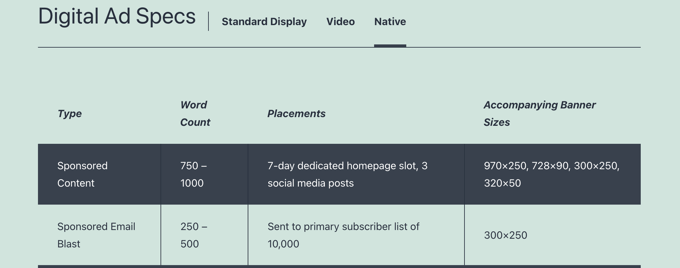
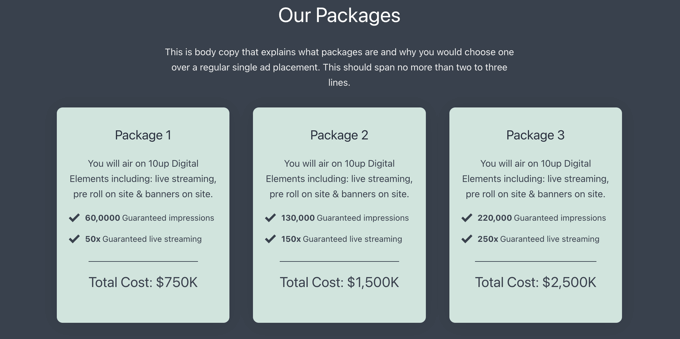
După aceea, vei găsi blocul „Pachetele noastre”.
Aici puteți lista beneficiile și costurile oricăror pachete pe care le oferiți.
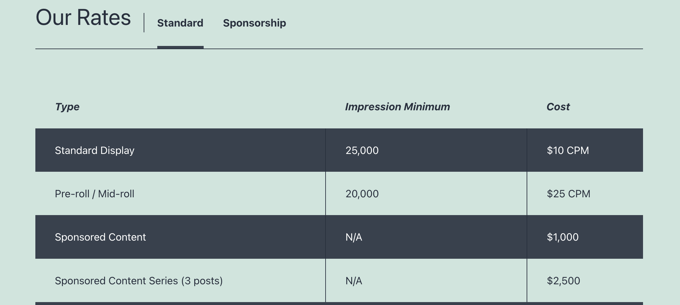
Al treilea bloc este blocul Tarifele noastre. Implicit, acesta vine cu două file unde puteți afișa prețurile standard și de sponsorizare.
Puteți adăuga sau elimina cu ușurință file și puteți personaliza conținutul.
Personalizarea blocului „Încă întrebări”
În cele din urmă, dacă vizitatorii dvs. au încă întrebări după ce au citit kitul dvs. media, atunci vor avea nevoie de o modalitate de a vă contacta. Acesta este scopul blocului Încă aveți întrebări.

Pur și simplu adaugă un link la butonul „Contactează-ne” pentru ca vizitatorii să fie direcționați către formularul tău de contact atunci când fac clic pe el.
Adăugarea de Informații și Media Suplimentare
Acum că ați personalizat fiecare blog furnizat de pluginul Publisher Media Kit, s-ar putea să doriți să adăugați informații suplimentare sau fișiere media. Puteți face acest lucru utilizând blocuri WordPress standard, cum ar fi blocul de antet, blocul de paragraf și blocul de imagine.
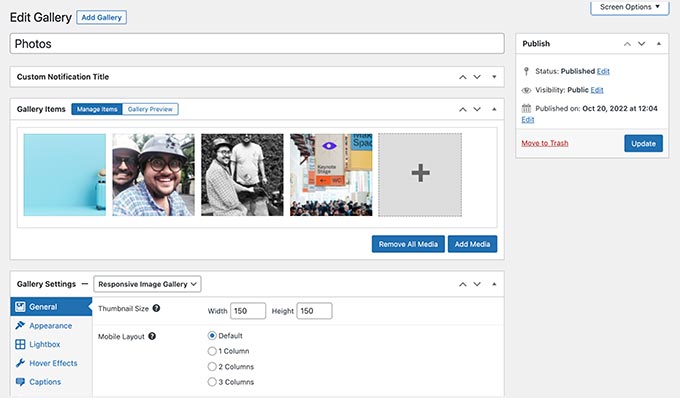
De exemplu, veți dori să oferiți imagini de înaltă rezoluție pe care bloggerii și jurnaliștii să le poată descărca și utiliza în articolele lor. Puteți fie crea o galerie de imagini, fie permite resursele să fie descărcate într-un fișier zip.
Ar trebui să începeți prin a include logo-urile și branding-ul dvs. De asemenea, veți dori să furnizați fotografii de portret și biografii scurte ale membrilor cheie ai personalului și alte fotografii de echipă. Jurnaliștii vor aprecia orice alte imagini de calitate pe care le puteți oferi pentru a-i ajuta să vă prezinte afacerea și serviciile.
Alte elemente pe care le puteți lua în considerare includerea într-un kit media sunt comunicatele de presă, știri despre compania dvs., cum ar fi achiziții și produse noi, un rezumat al acoperirii media anterioare și studii de caz care arată eficacitatea dvs.
Odată ce pagina kitului tău media este finalizată, nu uita să dai clic pe butonul „Publică” sau „Actualizează” din partea de sus a paginii pentru a o publica.
Adăugarea kitului media în meniul de navigare
Odată ce ați publicat pagina kitului media, ar trebui să adăugați pagina în meniul de navigare pentru a fi ușor de găsit.
Accesați Aspect » Meniuri în bara laterală de administrare WordPress și asigurați-vă că meniul corect este selectat în partea de sus a ecranului. După aceea, ar trebui să faceți clic pe fila „Vizualizați tot” sub Pagini și să selectați pagina „Kit Media”.
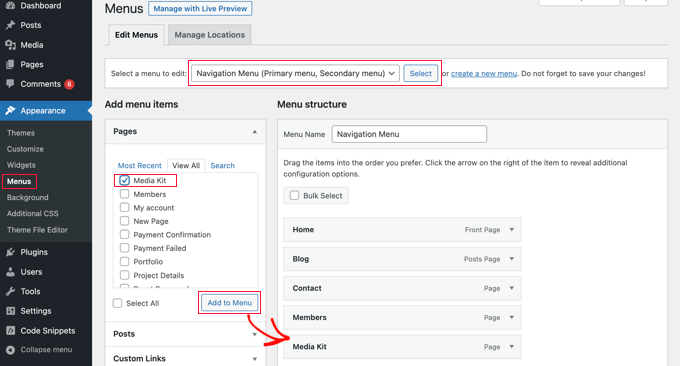
Acum, tot ce trebuie să faci este să dai clic pe butonul „Adaugă în meniu”, iar kitul tău media va fi adăugat în meniu. Poți trage elementul de meniu în sus și în jos pentru a-l plasa unde dorești în listă.
Dacă nu găsești Aspect » Meniuri în bara laterală de administrare, atunci probabil folosești o temă bazată pe blocuri. Pentru a afla cum să adaugi meniuri folosind Editorul Complet al Site-ului, vezi ghidul nostru pentru începători despre cum să adaugi un meniu de navigare în WordPress.
Sperăm că acest tutorial te-a ajutat să înveți cum să configurezi o pagină de kit media în WordPress. S-ar putea să vrei, de asemenea, să înveți cum să alegi o schemă de culori perfectă pentru site-ul tău sau selecțiile noastre de experți ale celor mai buni creatori de logo-uri gratuite.
Dacă ți-a plăcut acest articol, te rugăm să te abonezi la canalul nostru de YouTube pentru tutoriale video WordPress. Ne poți găsi, de asemenea, pe Twitter și Facebook.





Jiří Vaněk
Deci, dacă înțeleg corect, este practic ca o biografie a site-ului web și a companiei combinate? Este o idee interesantă, deoarece am un blog, iar această pagină mi-a atras cu adevărat atenția. Să scriu mai multe despre blog, statisticile sale, cine este în spatele lui și așa mai departe. Sună atât de simplu, dar încă nu mi-a venit în minte să o fac. Acesta este un sfat foarte bun și îl apreciez!
Suport WPBeginner
Glad we could show and explain how to set up a Media Kit page
Admin