


Am întâmpinat odată o problemă frustrantă în care autentificările utilizatorilor și coșurile de cumpărături de pe unul dintre site-urile noastre continuau să eșueze. Problema a fost ceva ce am neglijat: modul în care site-ul nostru gestiona cookie-urile.
Gestionarea setărilor tehnice, cum ar fi cookie-urile, poate părea intimidantă, dar corectarea lor este esențială pentru o experiență fluidă a utilizatorului. După ce ne-am rezolvat propriile probleme legate de cookie-uri, am dezvoltat un sistem simplu pe care oricine îl poate urma.
În acest ghid, vom împărtăși pașii exacți pe care îi folosim pentru a seta, obține și șterge cookie-uri în WordPress. Vom detalia procesul, astfel încât să puteți gestiona cookie-urile site-ului dvs. cu încredere.
Notă: Acesta este un tutorial avansat. Necesită o înțelegere aprofundată a HTML, CSS, site-urilor WordPress și PHP.
Ce sunt cookie-urile?
Cookie-urile sunt fișiere text simple care sunt create și stocate în browserele utilizatorilor atunci când vizitează un site web. Puteți utiliza cookie-uri pentru a adăuga diferite funcționalități site-ului dvs. WordPress.
Iată câteva cazuri de utilizare comune pentru cookie-uri:
- Stocarea și gestionarea informațiilor de autentificare ale unui utilizator
- Stocarea informațiilor temporare de sesiune în timpul vizitei unui utilizator
- Reținerea articolelor din coș în timpul vizitei unui utilizator pe un magazin de eCommerce
- Urmărirea activității utilizatorilor pe un site pentru a oferi o experiență personalizată utilizatorului
Deși cookie-urile sunt instrumente puternice pentru proprietarii de site-uri web, ele pot ridica preocupări legate de confidențialitate. Practicile moderne de marketing, inclusiv marketingul prin email, growth hacking și publicitatea digitală, folosesc adesea cookie-uri ca balize de urmărire pentru a colecta și partaja activitatea utilizatorilor pe mai multe site-uri web.
Acesta este motivul pentru care Uniunea Europeană a adoptat Legea UE privind cookie-urile, care impune proprietarilor de site-uri web să declare că utilizează cookie-uri pentru a stoca informații. În timp ce multe site-uri afișează pur și simplu o notificare de bază, o conformitate GDPR reală necesită gestionarea activă a consimțământului pentru cookie-uri și a scripturilor de urmărire.
WPConsent face ușor să adaugi un sistem de consimțământ pentru cookie-uri complet conform pe site-ul tău WordPress. Acest plugin merge dincolo de notificările de bază, blocând activ scripturile de urmărire până când vizitatorii își dau permisiunea.
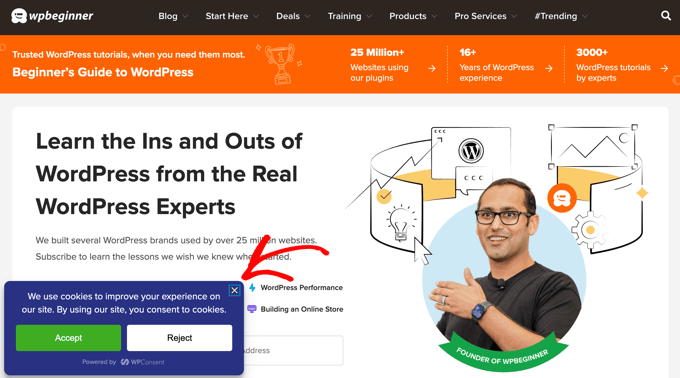
Crearea unui banner de consimțământ pentru cookie-uri cu WPConsent este simplă. Puteți alege un șablon predefinit, puteți personaliza designul pentru a se potrivi site-ului dvs. și puteți lăsa pluginul să gestioneze automat toate permisiunile vizitatorilor.
Puteți învăța cum să faceți acest lucru pe propriul site în ghidul nostru despre cum să adăugați un pop-up de cookie-uri pentru GDPR/CCPA.
Cum sunt utilizate cookie-urile pe un site WordPress tipic
În mod implicit, WordPress utilizează cookie-uri pentru a gestiona sesiunile utilizatorilor conectați și autentificarea și pentru a reține numele și adresa de e-mail a unui utilizator dacă acesta completează un formular de comentarii.
Cu toate acestea, multe pluginuri WordPress de pe site-ul dvs. web pot seta, de asemenea, propriile cookie-uri.
De exemplu, OptinMonster vă permite să afișați diferite formulare de abonare prin email vizitatorilor noi vs. celor care revin, și face acest lucru utilizând cookie-uri.
Dacă utilizați servicii web externe pe site-ul dvs., cum ar fi Google Analytics sau Google AdSense, atunci acestea pot seta și cookie-uri de la terți pe site-ul dvs.
Puteți vizualiza toate cookie-urile site-ului în setările browserului dumneavoastră. De exemplu, în Google Chrome, trebuie să începeți prin a deschide pagina Setări.
Puteți face acest lucru făcând clic pe pictograma „3 puncte” din dreapta sus și selectând „Setări” sau tastând chrome://settings în bara de adrese.
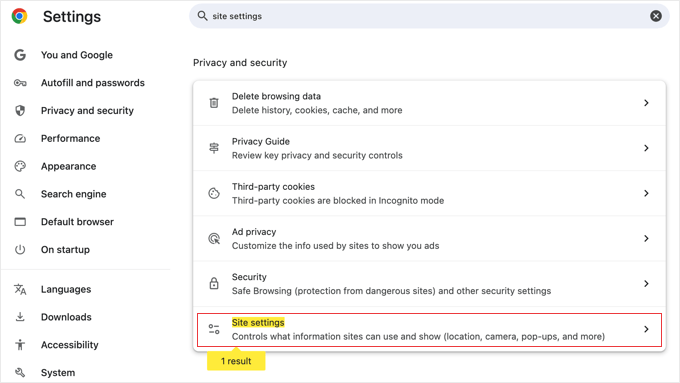
Pe pagina Setări, faceți clic pe „Confidențialitate și securitate” în meniul din stânga.
Apoi, sub „Confidențialitate și securitate”, căutați și faceți clic pe „Cookie-uri terțe”.
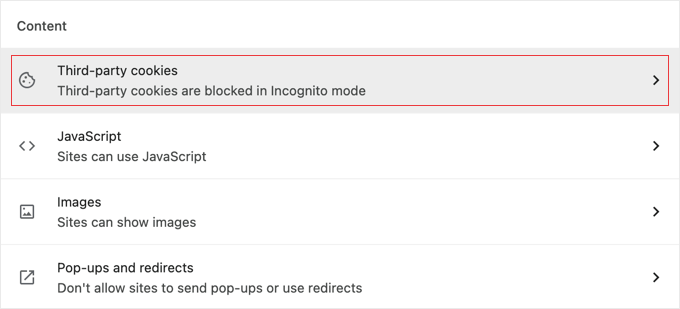
Aceasta va deschide pagina de setări cookie-uri.
Apoi, trebuie să faceți clic pe opțiunea „Vezi toate datele și permisiunile site-ului”.

Pe pagina următoare, veți vedea o listă a tuturor cookie-urilor și datelor site-ului stocate în browserul dvs. de către toate site-urile web pe care le-ați vizitat.
Puteți introduce o adresă de site web în caseta de căutare și vi se vor afișa datele stocate de acel site web.
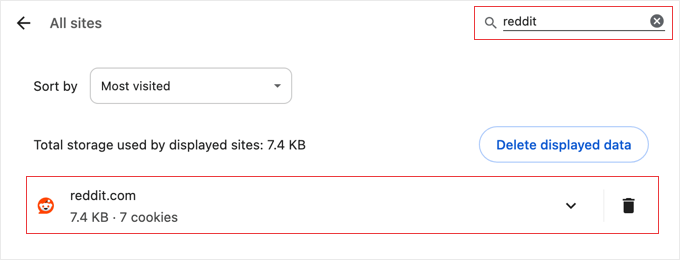
Făcând clic pe un singur element, veți vedea mai multe detalii despre cookie-urile individuale și conținutul acestora.
Cum să setezi un cookie în WordPress
Pentru a urma acest tutorial, va trebui să adăugați cod în fișierul functions.php al temei dvs. sau să utilizați un plugin de fragmente de cod, cum ar fi WPCode. Dacă nu ați mai făcut acest lucru înainte, consultați ghidul nostru despre cum să copiați și să lipiți fragmente de cod în WordPress.
Mai întâi, vom folosi funcția setcookie() în PHP. Această funcție acceptă următorii parametri:
- Numele cookie-ului
- Valoare cookie
- Expiră – opțional și setează o perioadă de timp după care cookie-ul expiră
- Cale – opțional și va utiliza rădăcina site-ului în mod implicit
- Domeniu – opțional și folosește implicit domeniul site-ului tău web
- Securizat – opțional și transferă datele cookie-urilor doar prin HTTPS dacă este adevărat
- httponly – opțional, iar când este setat la true, cookie-ul este accesibil doar prin HTTP și nu poate fi utilizat de scripturi
Acum, să adăugăm un fragment de cod pe site-ul tău WordPress. Acest cod stochează exact momentul în timp când un utilizator a vizitat site-ul tău web într-un cookie:
function wpb_cookies_tutorial1() {

$visit_time = date('F j, Y  g:i a');

if(!isset($_COOKIE[wpb_visit_time])) {

// set a cookie for 1 year
setcookie('wpb_visit_time', $visit_time, time()+31556926);

}

}
Acum puteți vizita site-ul dvs. și apoi verifica cookie-urile browserului. Veți găsi un cookie cu numele wpb_visit_time.
Cum să obțineți un cookie și să-l utilizați în WordPress
Acum că am creat acest cookie care este stocat în browserul utilizatorului timp de un an, să vedem cum putem folosi aceste informații pe site-ul nostru.
Dacă cunoașteți numele unui cookie, îl puteți apela cu ușurință oriunde în PHP folosind variabila $_COOKIE[]. Să adăugăm un cod care nu numai că setează cookie-ul, dar îl și folosește pentru a face ceva pe site-ul dvs.:
function wpb_cookies_tutorial2() {
// Time of user's visit
$visit_time = date('F j, Y g:i a');

// Check if cookie is already set
if(isset($_COOKIE['wpb_visit_time'])) {

// Do this if cookie is set
function visitor_greeting() {

// Use information stored in the cookie
$lastvisit = $_COOKIE['wpb_visit_time'];

$string .= 'You last visited our website '. $lastvisit .'. Check out whats new';

return $string;
}

} else {

// Do this if the cookie doesn't exist
function visitor_greeting() {
$string .= 'New here? Check out these resources...' ;
return $string;
}

// Set the cookie
setcookie('wpb_visit_time',  $visit_time, time()+31556926);
}

// Add a shortcode
add_shortcode('greet_me', 'visitor_greeting');

}
add_action('init', 'wpb_cookies_tutorial2');
Am adăugat comentarii în cod pentru a vă arăta ce face fiecare parte. Acest cod utilizează informațiile stocate în cookie și le afișează folosind shortcode.
Acum puteți adăuga shortcode-ul [greet_me] oriunde pe site-ul dvs. web și acesta va apărea atunci când un utilizator a vizitat ultima dată.
Simțiți-vă liber să modificați codul pentru a-l face mai util pentru site-ul dvs. web. De exemplu, puteți afișa cele mai recente postări utilizatorilor care revin și postări populare utilizatorilor noi.
Ștergerea unui cookie în WordPress
Până acum, am învățat cum să setăm un cookie și să îl folosim mai târziu pe site-ul dvs. web. Acum, să vedem cum să ștergem cookie-urile.
Pentru a șterge un cookie, trebuie să adăugați următoarea linie în codul dvs.:
unset($_COOKIE['wpb_visit_time']);
Nu uitați să înlocuiți wpb_visit_time cu numele cookie-ului pe care încercați să îl ștergeți.
Să punem acest cod într-un context folosind același cod de exemplu pe care l-am folosit mai sus. De data aceasta, vom șterge un cookie și îl vom seta din nou cu informații noi:
function wpb_cookies_tutorial2() {
// Time of user's visit
$visit_time = date('F j, Y g:i a');

// Check if cookie is already set
if(isset($_COOKIE['wpb_visit_time'])) {

// Do this if cookie is set
function visitor_greeting() {

// Use information stored in the cookie
$lastvisit = $_COOKIE['wpb_visit_time'];

$string .= 'You last visited our website '. $lastvisit .'. Check out whats new';

// Delete the old cookie so that we can set it again with updated time
unset($_COOKIE['wpb_visit_time']);

return $string;
}

} else {
// Do this if the cookie doesn't exist
function visitor_greeting() {
$string .= 'New here? Check out these resources...' ;
return $string;
}
}
add_shortcode('greet_me', 'visitor_greeting');

// Set or Reset the cookie
setcookie('wpb_visit_time',  $visit_time, time()+31556926);
}
add_action('init', 'wpb_cookies_tutorial2');
După cum puteți vedea, acest cod șterge cookie-ul odată ce am folosit informațiile stocate în el. Mai târziu, setăm din nou cookie-ul cu informațiile actualizate despre timp.
Întrebări frecvente despre cookie-urile WordPress
Iată răspunsurile la unele dintre cele mai frecvente întrebări despre setarea, obținerea și ștergerea cookie-urilor în WordPress.
1. Ce sunt cookie-urile site-urilor web?
Cookie-urile site-urilor web sunt fișiere text mici stocate în browserul web al unui vizitator. Acestea sunt utilizate pentru a salva și recupera informații pentru un anumit site web, cum ar fi reținerea stării de autentificare a unui utilizator, păstrarea articolelor într-un coș de cumpărături sau personalizarea experienței acestuia.
2. Sunt cookie-urile WordPress rele pentru site-ul meu?
Nu, cookie-urile nu sunt în mod inerent rele. Ele sunt esențiale pentru multe funcții de bază WordPress, cum ar fi gestionarea autentificărilor utilizatorilor și reținerea informațiilor despre comentatori. Cu toate acestea, deoarece pot urmări activitatea utilizatorilor, ridică preocupări legate de confidențialitate, motiv pentru care există reglementări precum GDPR.
3. Trebuie să afișez o notificare de consimțământ pentru cookie-uri în WordPress?
Dacă site-ul dumneavoastră are vizitatori din țări cu legi privind confidențialitatea, cum ar fi GDPR-ul Uniunii Europene, atunci sunteți obligat să obțineți consimțământul utilizatorului înainte de a stoca majoritatea tipurilor de cookie-uri. Utilizarea unui plugin precum WPConsent este o modalitate ușoară de a asigura conformitatea.
4. Cum pot vedea ce cookie-uri folosește site-ul meu?
Puteți vizualiza toate cookie-urile pe care le folosește un site web direct în instrumentele pentru dezvoltatori sau în setările browserului dumneavoastră. De exemplu, în Google Chrome, puteți accesa Setări » Confidențialitate și securitate » Cookie-uri terțe și apoi faceți clic pe „Vezi toate datele și permisiunile site-ului” pentru a inspecta cookie-urile oricărui site pe care l-ați vizitat.
Resurse suplimentare despre utilizarea cookie-urilor cu WordPress
Sperăm că acest articol v-a ajutat să învățați cum să setați, să obțineți și să ștergeți ușor cookie-uri WordPress. S-ar putea să doriți să consultați și alte ghiduri legate de utilizarea cookie-urilor în WordPress:
- Glosar: Cookie-uri
- Cum să utilizați retargetarea prin cookie-uri în WordPress pentru a afișa mesaje personalizate pe site
- Cum să afli dacă site-ul tău WordPress folosește cookie-uri
- Cum să adăugați un pop-up pentru cookie-uri în WordPress pentru GDPR/CCPA
- Cele mai bune plugin-uri WordPress GDPR pentru a îmbunătăți conformitatea
- Cum să ștergeți cache-ul browserului în toate browserele majore (mod rapid)
- Cum să gestionați și să ștergeți tranzienții în WordPress (Modul ușor)
Dacă ți-a plăcut acest articol, te rugăm să te abonezi la canalul nostru de YouTube pentru tutoriale video WordPress. Ne poți găsi, de asemenea, pe Twitter și Facebook.



Alex
Salut, nu am înțeles dacă să pun fișierul în folderul temei în fișierul functions. și să îl salvez
Comentarii WPBeginner
Da, codul prezentat în acest ghid ar putea fi introdus în fișierul functions.php al temei, care se află în directorul temei.
Acestea fiind spuse, recomandăm utilizarea metodei din acest ghid în schimb, deoarece este puțin mai sigură: https://www.wpbeginner.com/beginners-guide/beginners-guide-to-pasting-snippets-from-the-web-into-wordpress/
Alan Brady
Un articol foarte util și informativ, mulțumesc.
Am constatat că simpla utilizare a unset nu a părut să șteargă cookie-ul, a trebuit să setez data de expirare a cookie-ului la un moment din trecut, de exemplu:
setcookie(‘wpb_visit_time’, $visit_time, time()-1);
Suport WPBeginner
Vă mulțumesc pentru că ați împărtășit acest lucru pentru cei care s-ar putea confrunta cu această problemă.
Admin
Debbie Kurth
Problema este că, atunci când implementez cod de genul acesta, primesc un mesaj de eroare și cookie-ul eșuează, în WordPress.
Avertisment: Nu se pot modifica informațiile antetului – antetele au fost deja trimise de (ieșirea a început
Cum depășiți acest lucru?
Suport WPBeginner
Există câteva motive posibile pentru acea eroare specifică, vă recomandăm să consultați articolul nostru de mai jos, care intră mai în detaliu despre eroare și cum să o rezolvați:
https://www.wpbeginner.com/wp-tutorials/how-to-fix-pluggable-php-file-errors-in-wordpress/
Admin
Pete
Cum pot folosi un cookie pentru a restricționa utilizatorii să viziteze o pagină o singură dată.
Nigel
Mulțumesc pentru tutorialul grozav!
O mică greșeală: În primul fragment de cod, $wpb_visit_time ar trebui să fie „wpb_visit_time”
Suport WPBeginner
Thanks for catching that, we’ll be sure to update the code
Admin
Matt
Salut, se pare că aveți o eroare în codul dumneavoastră pentru primul exemplu:
function wpb_cookies_tutorial1() { $visit_time = date(‘F j, Y g:i a’); if(!isset($_COOKIE[$wpb_visit_time])) { // set a cookie for 1 year setcookie(‘wpb_visit_time’, $current_time, time()+31556926); } }
Specificați variabila ca $visit_time, dar în funcția setcookie apelați $current_time.
Mulțumesc pentru ghid(e), deși sunt super utile.
Suport WPBeginner
Thanks for pointing that out, we will be sure to update and fix that, glad our guides have been useful
Admin
Anastasia
Articolele tale sunt de mare ajutor, dar trebuie să înțeleg foarte bine codificările, așa că vreau să știu,
Trebuie să copiez și să lipesc tot codul afișat aici?
Înlocuiesc wbp_visit_time, wbp_cookies_tutorial cu numele site-ului meu?
Suport WPBeginner
Pentru a înțelege cum să adăugați codul, ar trebui să consultați articolul nostru de mai jos:
https://www.wpbeginner.com/beginners-guide/beginners-guide-to-pasting-snippets-from-the-web-into-wordpress/
Nu este necesar să înlocuiți numele cu numele site-ului dvs.
Admin
Brian
Nu știu de ce ori de câte ori încerc să caut site-ul meu folosind orice motoare de căutare, scrie site-ul nu este de încredere
Ce este în neregulă? Cum poate site-ul meu să fie de încredere de către toate browserele și motoarele de căutare?
Suport WPBeginner
Este posibil să doriți să vă asigurați că site-ul dvs. folosește HTTPS și să consultați ghidul nostru de mai jos:
https://www.wpbeginner.com/wp-tutorials/how-to-add-ssl-and-https-in-wordpress/
Admin
Geeby
Scuze pentru reactivarea acestui fir de discuție, dar am nevoie de ajutor.
Prima pagină a site-ului meu le cere clienților să își selecteze regiunea. Produsele disponibile vor diferi în funcție de unde aleg.
Nu vreau ca ei să fie nevoiți să reselecteze această locație de fiecare dată când accesează pagina principală.
Aveți vreun sfat?
Suport WPBeginner
Ar trebui să verificați cu suportul pluginului dumneavoastră de eCommerce pentru a vedea dacă au o metodă de a seta asta pentru utilizatorii dumneavoastră.
Admin
Les
Articol grozav. Ați spus să pun codul în fișierul functions.php. Folosesc WP Elementor, am nevoie ca valorile cookie-urilor să fie afișate doar atunci când un utilizator accesează o anumită pagină. Poate fi adăugat acest cod pe o pagină specifică? Vreau să creez cookie-ul cu anumite valori care provin dintr-un formular, prima dată când utilizatorul completează formularul. După aceea, data viitoare când revine pe această pagină, formularul ar trebui să se completeze automat din datele cookie-ului, acest lucru reduce câmpurile pe care trebuie să le completeze la o vizită ulterioară.
Suport WPBeginner
Pentru asta, ar trebui să contactați pluginul de formulare pe care îl utilizați pentru a vedea dacă au deja un sistem configurat pentru asta.
Admin
Anthony Coffey
Puteți adăuga codul în functions.php și puteți utiliza funcția WordPress „is_page()” pentru a adăuga logică condițională la fragmentul de cod al cookie-ului dvs.
Funcția is_page() acceptă fie ID-ul paginii, fie slug-ul, fie numele/titlul. Este destul de ușor de utilizat, puteți citi mai multe despre funcția is_page() online în codex-ul WordPress.