


Când am început să explorăm notificările prin SMS, am fost surprinși de cât de mult preferau clienții actualizările prin text în locul e-mailurilor.
După adăugarea Twilio în diverse magazine online, am observat îmbunătățiri constante în satisfacția clienților și mai puține solicitări de suport.
Provocarea cu care se confruntă majoritatea proprietarilor de magazine nu este înțelegerea valorii notificărilor SMS – ci găsirea modului de a le configura fără a angaja un dezvoltator.
De-a lungul anilor de ajutorare a utilizatorilor WooCommerce, am simplificat procesul în pași ușor de urmat pe care oricine îi poate gestiona.
În acest ghid, vă vom arăta cum să integrați notificările SMS Twilio cu magazinul dvs. WooCommerce.
De ce să adăugați notificări SMS la WooCommerce?
Notificările prin SMS sunt cea mai bună modalitate de a oferi clienților informații despre comenzile lor. Mesajele text sunt foarte personale și sunt de obicei văzute și deschise în câteva secunde de la sosirea pe telefonul persoanei.
Puteți utiliza notificări SMS pentru a oferi clienților dvs. actualizări despre comenzile lor, cum ar fi confirmarea comenzii și mesajele de expediere.
Notificările SMS sunt, de asemenea, o modalitate creativă de a încuraja publicul să vă viziteze magazinul și să cumpere mai multe produse. De exemplu, puteți folosi mesaje SMS pentru a trimite coduri de cupon sau pentru a le reaminti de coșurile abandonate.
Având în vedere acest lucru, vă vom arăta cum puteți trimite SMS-uri WooCommerce folosind Twilio. Puteți utiliza aceste linkuri rapide pentru a naviga prin pași:
- Pasul 1: Configurați contul dvs. SMS Twilio
- Pasul 2: Instalați și activați Uncanny Automator
- Pasul 3: Conectează Twilio și creează o nouă rețetă de automatizare
- Pasul 4: Configurează declanșatorul WooCommerce
- Pasul 5: Configurează acțiunea SMS Twilio
- Sfat bonus: Utilizați marketingul prin SMS pentru a construi relații cu clienții
- Întrebări frecvente despre notificările SMS WooCommerce
Să începem!
Pasul 1: Configurați contul dvs. SMS Twilio
Primul lucru de care veți avea nevoie este un cont Twilio.
Twilio este un serviciu online care oferă servicii de telefonie, mesagerie vocală și SMS care pot fi utilizate cu aplicații precum WordPress și WooCommerce.
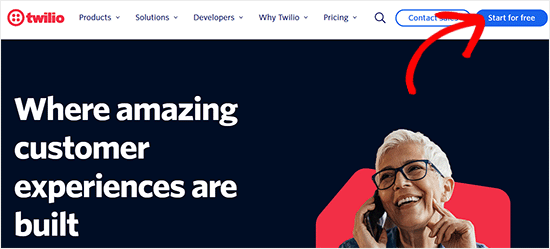
Twilio are o perioadă de probă gratuită, astfel încât să vă puteți configura contul și să încercați serviciul gratuit. Pentru a începe, veți dori să accesați site-ul web Twilio și să faceți clic pe „Start for free”.
Pe pagina de înregistrare, vi se va cere să introduceți informațiile dvs. personale pentru a vă configura credențialele Twilio.
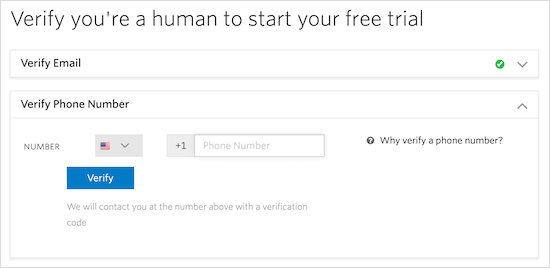
Apoi, va trebui să vă verificați adresa de e-mail și numărul de telefon.
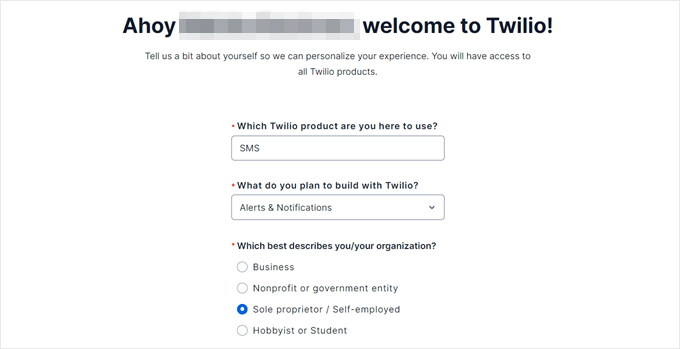
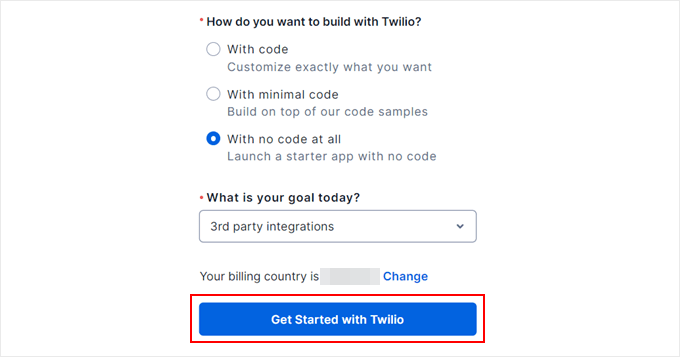
Apoi, selectați produsul pe care doriți să îl utilizați, ce intenționați să faceți cu el și pentru ce organizație îl veți folosi.
Acest tutorial va acoperi „SMS”, „Alertă și notificări” și „Antreprenor individual / Liber profesionist”.
După ce introduceți informațiile, puteți derula în jos și selectați „Fără cod deloc”.
Apoi, continuați și faceți clic pe „Începeți cu Twilio”.
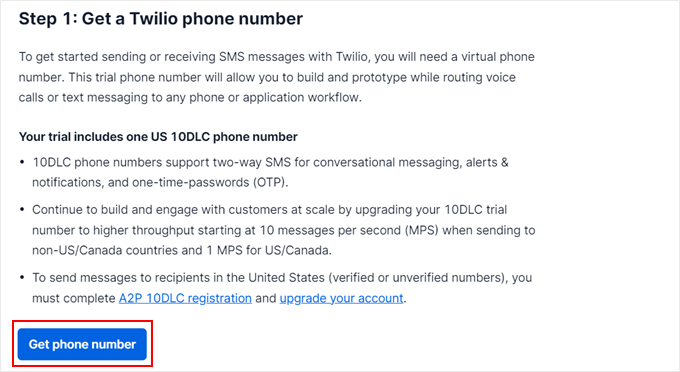
După ce vă înregistrați pentru un cont, veți fi direcționat către tabloul de bord Twilio.
Pentru a obține un număr de telefon pentru contul dvs., va trebui să faceți clic pe butonul „Obține număr de telefon”.
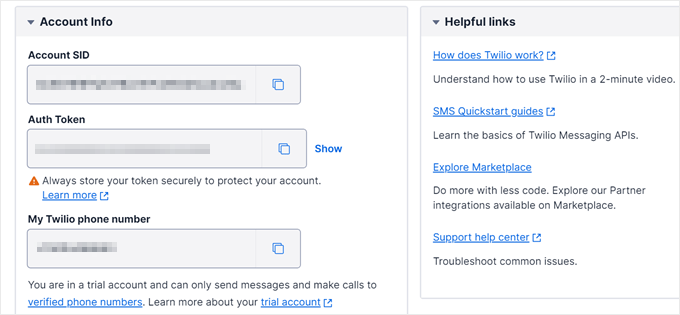
Acum, veți dori să derulați în jos la secțiunea „Informații cont”.
SID-ul contului, token-ul de autentificare și noul număr Twilio vor fi listate aici. Veți avea nevoie de aceste informații mai târziu, așa că este posibil să doriți să păstrați această filă deschisă.
Pasul 2: Instalați și activați Uncanny Automator
Deși există multe extensii WooCommerce pe care le puteți utiliza pentru a conecta Twilio cu WooCommerce, cea mai bună metodă pe care am încercat-o până acum este utilizarea unui plugin de automatizare.
Acest plugin va conecta Twilio și WooCommerce. Apoi va notifica automat Twilio să trimită mesaje SMS WooCommerce ori de câte ori există o anumită activitate pe magazinul dvs. online.
Uncanny Automator este cel mai bun plugin de automatizare WordPress de pe piață. Vă permite să creați fluxuri de lucru puternice pentru a economisi timp și a reduce erorile fără a scrie cod.
L-am testat temeinic și se integrează perfect cu mai multe pluginuri WordPress și instrumente terțe. Pentru mai multe informații despre instrument, puteți consulta recenzia noastră completă despre Uncanny Automator.
Gândiți-vă la asta ca la Zapier, dar pentru site-uri web WordPress.
Pentru acest tutorial, veți avea nevoie de pluginul Pro Uncanny Automator, deoarece vă permite să vă conectați cu WooCommerce. În timp ce pluginul gratuit Uncanny Automator permite integrarea Twilio, nu îl puteți conecta cu WooCommerce.
Dacă aveți nevoie de ajutor cu instalarea pluginului, vă rugăm să consultați ghidul nostru despre cum să instalați un plugin WordPress.
Apoi, veți dori să urmați ghidul nostru despre cum să creați fluxuri de lucru automate în WordPress cu Uncanny Automator.
Pasul 3: Conectează Twilio și creează o nouă rețetă de automatizare
Uncanny Automator funcționează prin crearea de „rețete”, care sunt fluxuri de lucru automate simple.
Fiecare rețetă are cel puțin două părți: un „Declanșator”, care este evenimentul care pornește automatizarea, și o „Acțiune”, care este sarcina care este efectuată.
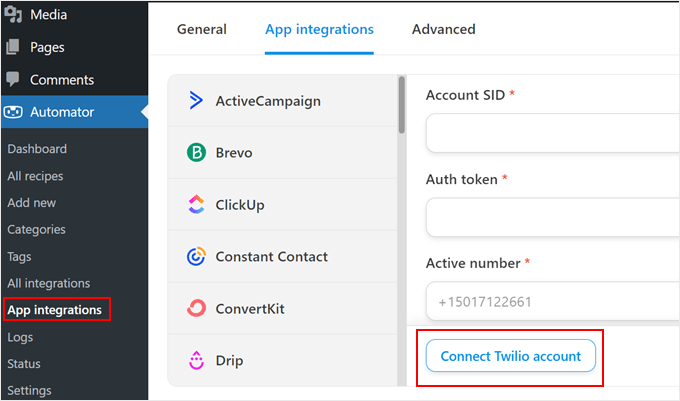
După activarea Uncanny Automator, ești gata să configurezi o rețetă. Dar mai întâi, va trebui să conectezi contul tău Twilio la plugin. Pentru a face acest lucru, accesează Automator » Integrări aplicații.
În meniul din stânga, selectează „Twilio”. Acum poți introduce „Account SID”, „Auth token” și numărul „Active” Twilio.
După introducerea detaliilor, continuați și faceți clic pe butonul „Conectați contul Twilio”.
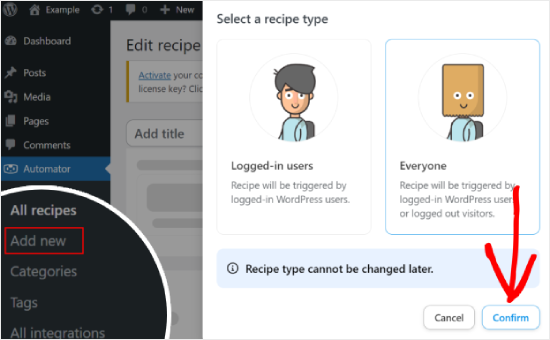
Apoi, va trebui să navigați la Automator » Adăugare nou.
Aici, vi se va cere să alegeți „Utilizatori conectați” sau „Toată lumea”. Vom selecta „Toată lumea”, astfel încât toți cumpărătorii vor primi o notificare SMS, chiar dacă finalizează comanda cu un cont de invitat.
Cu asta gata, continuați și faceți clic pe „Confirmă”.
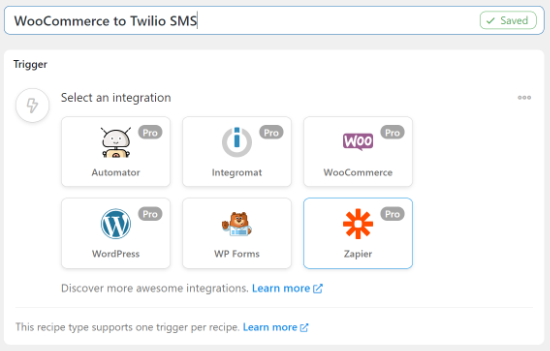
Apoi, puteți denumi rețeta tastând în câmpul „Titlu”. Acesta este doar pentru referința dvs., deci puteți folosi orice doriți.
Pasul 4: Configurează declanșatorul WooCommerce
După aceea, veți face clic pe „WooCommerce” în zona „Selectați o integrare”.
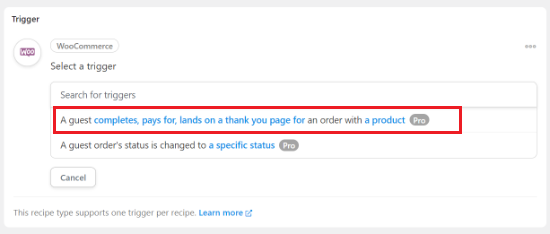
Acum, puteți alege declanșatorul, care este orice lucru care pornește rețeta.
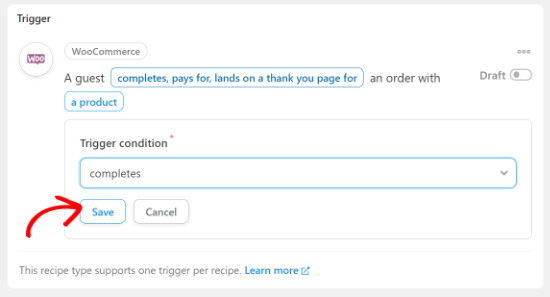
În meniul derulant, să selectăm următoarea opțiune: „Un oaspete finalizează, plătește, ajunge pe o pagină de mulțumire….”
Apoi, va trebui să deschideți meniul derulant „Condiție declanșatoare” și să selectați „finalizări”, astfel încât fluxul de lucru să ruleze de fiecare dată când un client finalizează o achiziție.
Nu uitați să faceți clic pe „Salvare”.
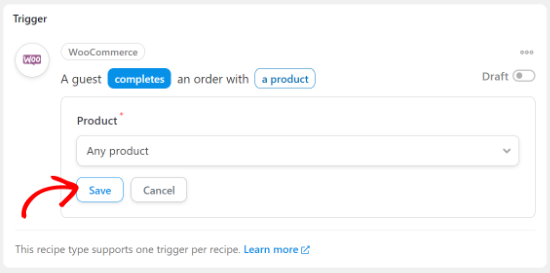
Apoi, puteți lega această rețetă de un produs specific.
Dorim să rulăm rețeta atunci când un client cumpără orice produs, așa că veți dori să selectați „Orice produs” din meniul derulant și apoi să faceți clic pe „Salvare”.
Pasul 5: Configurează acțiunea SMS Twilio
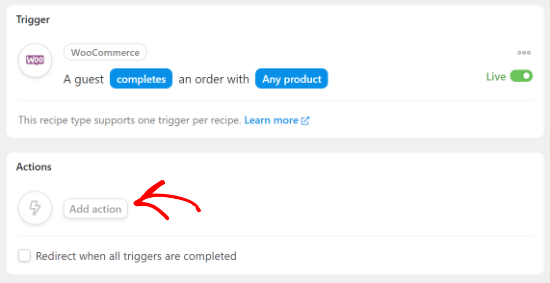
Uncanny Automator va salva acum declanșatorul dvs. și puteți trece la secțiunea „Acțiuni”.
Aici, să facem clic pe butonul „Adăugare acțiune” pentru a începe.
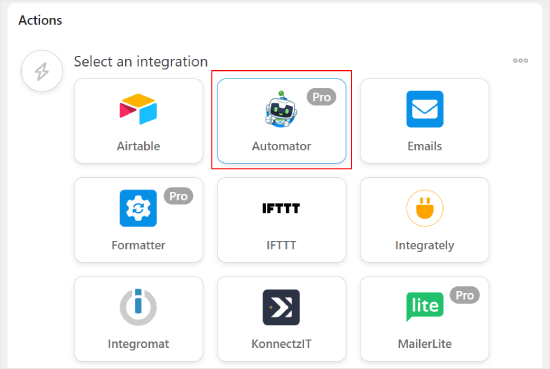
Veți vedea acum toate integrările Uncanny Automator, cum ar fi ActiveCampaign și Instagram.
În această secțiune, veți dori să faceți clic pe „Automator”.
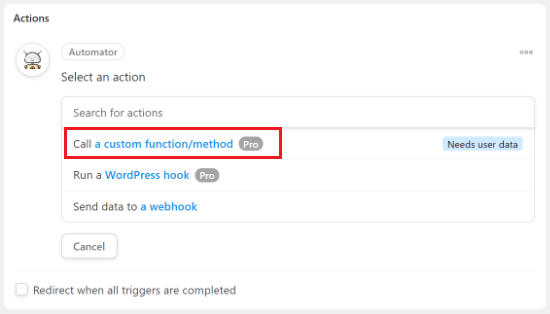
Următorul pas este să selectați o acțiune din meniul derulant.
Puteți continua și alege opțiunea „Call a custom function/method”.
Pentru a începe, să introducem un nume pentru funcția personalizată pe care doriți să o creați.
Poate fi ceva de genul „sms_notification”.
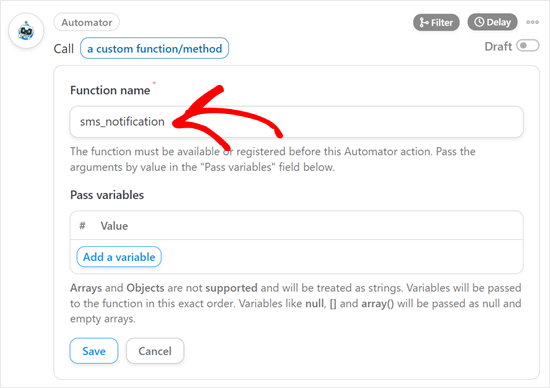
Apoi, puteți face clic pe „Adăugați o variabilă”.
Acum, faceți clic pe semnul asterisc „*” de lângă câmpul gol pentru a specifica toate datele pe care doriți să le utilizați în rețeta dvs.
În bara de căutare, veți tasta „Prenume facturare” și îl veți selecta când apare. Acest lucru vă permite să utilizați prenumele clientului în rețeta dvs.
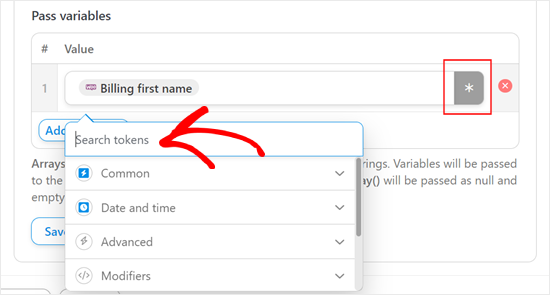
După ce ați făcut acest lucru, continuați și faceți clic pe „Save”.
Acum, veți apăsa din nou pe butonul „Adăugați acțiune” și veți selecta integrarea „Twilio”.
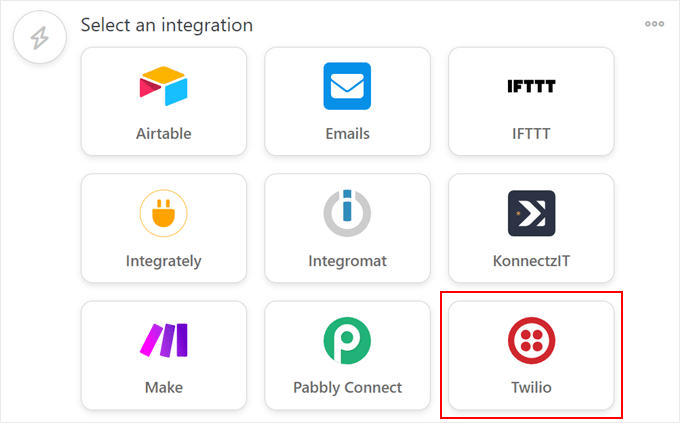
Din meniul derulant, selectați pur și simplu „Trimite un mesaj SMS către un număr”.
Aceasta va deschide o nouă casetă unde puteți adăuga adresa „Către” și „Corpul” SMS-ului dvs.
În câmpul „Către”, puteți face clic pe butonul asterisc „*” și selectați „Număr de telefon facturare” din lista derulantă.
Apoi, este timpul să creați mesajul text care va fi trimis clienților în secțiunea „Corp”. Nu ezitați să adăugați date din butonul asterisc „*” pentru a insera informațiile despre comanda cumpărătorului, cum ar fi prețul total și data livrării.
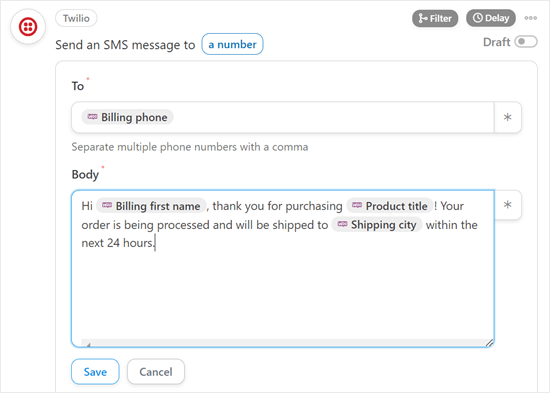
Când sunteți mulțumit de mesajul dvs., faceți clic pe „Salvare”.
Acum, puteți naviga la caseta „Rețetă” și faceți clic pe comutatorul „Schiță” astfel încât să afișeze „Live” în schimb.
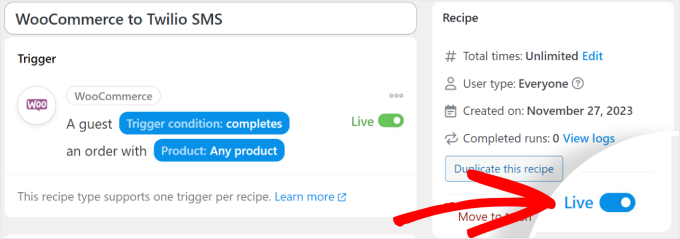
Rețeta dvs. este acum live, iar Uncanny Automator va trimite automat notificări SMS clienților dvs. folosind Twilio de fiecare dată când aceștia fac o achiziție.
Sfat bonus: Utilizați marketingul prin SMS pentru a construi relații cu clienții
Trimiterea notificărilor SMS Twilio din magazinul tău WooCommerce este doar începutul marketingului prin SMS. Pentru a merge mai departe, recomandăm utilizarea instrumentelor dedicate de marketing.
De exemplu, OptinMonster este excelent pentru capturarea numerelor de telefon de la vizitatorii site-ului web folosind pop-up-uri și formulare. Apoi, un serviciu precum Nextiva poate fi utilizat pentru gestionarea contactelor și trimiterea campaniilor de marketing SMS în masă.
Marketingul prin SMS este mai mult decât simple notificări de comandă. Poate dezvolta relațiile cu clienții dvs. informând cumpărătorii despre reducerile viitoare și trimițând sondaje de feedback pentru a le îmbunătăți experiența de cumpărături.
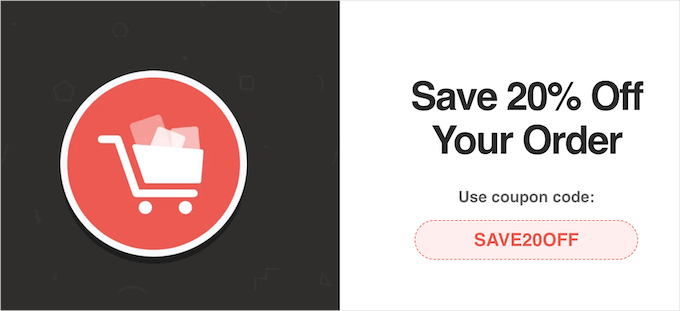
Pentru a implementa marketingul prin SMS pe magazinul dvs. WooCommerce, puteți consulta lista noastră cu cele mai bune pluginuri de marketing SMS de pe piață.
Întrebări frecvente despre notificările SMS WooCommerce
Iată câteva întrebări pe care cititorii noștri le pun frecvent despre trimiterea notificărilor SMS WooCommerce către clienți:
Cât costă trimiterea notificărilor SMS WooCommerce?
Twilio percepe per mesaj, iar ratele tipice variază de la aproximativ 0,0075 USD per SMS în SUA la aproximativ 0,02–0,07 USD în multe țări din America Latină. Uncanny Automator Pro este un abonament anual, iar Twilio include, de asemenea, un mic sold gratuit de încercare, astfel încât să puteți testa totul înainte de a plăti.
Pot trimite alte tipuri de notificări WooCommerce?
Da. Puteți declanșa mesaje SMS pentru aproape orice eveniment WooCommerce, inclusiv comenzi expediate, conturi noi sau coșuri abandonate. Atâta timp cât WooCommerce urmărește acțiunea, puteți crea o automatizare pentru aceasta.
Pot clienții să răspundă la mesajele SMS pe care le trimit prin Twilio?
Nu cu configurarea de bază. Aceste alerte SMS sunt unidirecționale, cu excepția cazului în care construiți o integrare mai avansată pentru a gestiona mesajele primite.
Am nevoie de un dezvoltator pentru a configura notificările SMS WooCommerce?
Nu. Cu instrumente precum Uncanny Automator și Twilio, puteți configura alerte SMS fără a scrie cod. Procesul este ghidat prin formulare simple și meniuri derulante din tabloul de bord WordPress.
Pot trimite notificări SMS clienților internaționali?
Da. Twilio suportă trimiterea de mesaje către majoritatea țărilor, iar WooCommerce va transmite automat numărul de telefon al clientului către automatizare. Doar fiți conștient de faptul că ratele SMS internaționale variază în funcție de regiune.
Sperăm că acest articol v-a ajutat să învățați cum să trimiteți notificări SMS Twilio din WooCommerce. De asemenea, ați putea dori să consultați ghidul nostru despre cum să creați un newsletter prin e-mail și lista noastră de experți cu cele mai bune pluginuri de puncte și recompense WooCommerce pentru magazinul dvs.
Dacă ți-a plăcut acest articol, te rugăm să te abonezi la canalul nostru de YouTube pentru tutoriale video WordPress. Ne poți găsi, de asemenea, pe Twitter și Facebook.


Mrteesurez
Sunt impresionat de acest post, majoritatea platformelor de comerț electronic nu folosesc SMS-ul, ele depind doar de e-mailuri care uneori pot ajunge în spam sau nu sunt verificate de unii utilizatori. Utilizarea SMS-ului este mai matură și arată că site-ul este profesionist.
Mulțumesc pentru distribuire.