


Când am început să automatizăm comunicările cu clienții în WordPress, trimiterea manuală de cupoane țintite ne consuma ore întregi.
După ce am testat numeroase soluții, am descoperit că FunnelKit Automations și Uncanny Automator au schimbat jocul pentru automatizarea campaniilor de cupoane.
Vă permit să creați campanii sofisticate de cupoane care funcționează în mod automat - fără a necesita expertiză tehnică.
În acest ghid, vă vom arăta exact cum să configurați campanii automate de cupoane folosind aceste instrumente puternice.
💡Răspuns rapid: Cum să trimiți cupoane automate în WordPress
Cel mai simplu mod de a trimite cupoane automate în WordPress este cu un plugin de automatizare. După testări extinse, recomandăm două soluții de top:
- FunnelKit Automations: Cel mai bun pentru magazinele WooCommerce. Vă permite să creați un flux de lucru „Recâștigarea clienților” care trimite automat un cupon unic clienților după o anumită perioadă de inactivitate.
- Uncanny Automator: Cea mai flexibilă opțiune. Vă permite să creați „rețete” automate care trimit cupoane unice pe baza declanșatorilor, cum ar fi deconectarea unui utilizator sau vizualizarea unui produs de mai multe ori.
De ce să trimiteți cupoane automate pentru a aduce înapoi clienții?
Trimiterea cupoanelor automat este o modalitate excelentă de a aduce înapoi clienții vechi. Acest lucru vă ajută să obțineți mai multe vânzări și vă economisește mult timp.
Costă mult mai puțin să păstrezi un client existent decât să găsești unul nou. Iată principalele motive pentru a utiliza un sistem automat de cupoane:
- Recâștigarea clienților inactivi: Pluginurile pot găsi clienții care nu mai sunt activi. De exemplu, este posibil să nu fi cumpărat nimic în două luni. Un discount surpriză îi poate reaminti de magazinul dvs. și îi poate încuraja să revină.
- Economisiți Timp și Muncă: Nu trebuie să verificați manual clienții inactivi și să le trimiteți e-mailuri unul câte unul. Un instrument de automatizare face toată treaba pentru dumneavoastră. Funcționează toată ziua, în fiecare zi, astfel încât să vă puteți concentra pe alte aspecte ale afacerii dumneavoastră.
- Faceți Cupoanele Mai Eficiente: Un cod generic precum „REVINO20” este în regulă, dar codurile unice funcționează mult mai bine. Un cod special creat doar pentru o persoană se simte mai personal, nu poate fi distribuit pe site-uri de reduceri și previne utilizarea aceluiași discount de către prea mulți oameni.
Sfat Pro: Dacă trimiteți cupoane prin e-mail, trebuie să vă asigurați că ajung în inbox-ul clientului. Un serviciu bun SMTP (Simple Mail Transfer Protocol) ajută la livrarea corectă a e-mailurilor dumneavoastră.
Recomandăm WP Mail SMTP deoarece este pluginul SMTP numărul 1 pe WordPress care asigură livrarea e-mailurilor.
Acestea fiind spuse, să vedem cum puteți trimite cupoane automate în WordPress și să readuceți clienții. Pur și simplu folosiți linkurile rapide de mai jos pentru a sări la metoda pe care doriți să o utilizați.
Metoda 1. Folosind FunnelKit (Cel mai bun pentru utilizatorii WooCommerce)
O modalitate de a trimite cupoane automate în WordPress este prin utilizarea FunnelKit Automations.
FunnelKit este un constructor de pâlnii de vânzări și un plugin de automatizare a marketingului pentru WordPress. Acesta include un constructor vizual de fluxuri de lucru, drag-and-drop, care vă permite să creați campanii de „Recâștigare a clienților”.
Această funcționalitate facilitează configurarea regulilor care generează și trimit automat cupoane unice și personalizate cumpărătorilor.
Pe baza testelor noastre, FunnelKit este o alegere excelentă dacă folosiți WooCommerce pentru a vinde produse și servicii online, deoarece se integrează profund cu platforma. Pentru a afla mai multe despre funcționalitățile sale, consultați recenzia noastră despre Funnelkit Automations.
Pasul 1: Instalați și activați pluginul FunnelKit
Mai întâi, va trebui să instalați și să activați versiunea gratuită a FunnelKit Automations, deoarece aceasta oferă baza pentru funcționalitățile pluginului premium. Pentru mai multe detalii, vă rugăm să consultați ghidul nostru despre cum să instalați un plugin WordPress.
După aceea, va trebui să instalați și să activați pluginul FunnelKit Automations Pro.
După activarea ambelor pluginuri, accesați FunnelKit Automation » Setări. Acum puteți continua și adăuga cheia de licență în câmpul „Licență”.
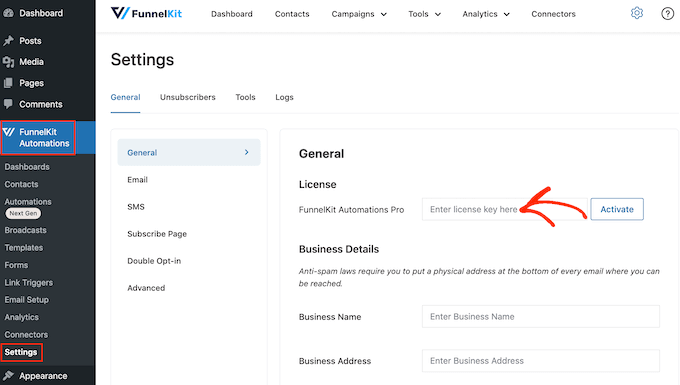
Veți găsi aceste informații în contul dvs. de pe site-ul FunnelKit. După adăugarea acestor informații, faceți clic pe butonul „Activați”.
Pasul 2: Creați o nouă automatizare „Recâștigare client”
Acum, vom crea un flux de lucru care generează un cupon personalizat și îl trimite prin e-mail clientului. Acest flux de lucru va rula o dată la 30 de zile de la ultima comandă a clientului.
Pentru a crea fluxul de lucru, accesați FunnelKit Automations » Automations (Next Gen) din tabloul de bord WordPress. Apoi, faceți clic pe butonul „Add New Automation”.
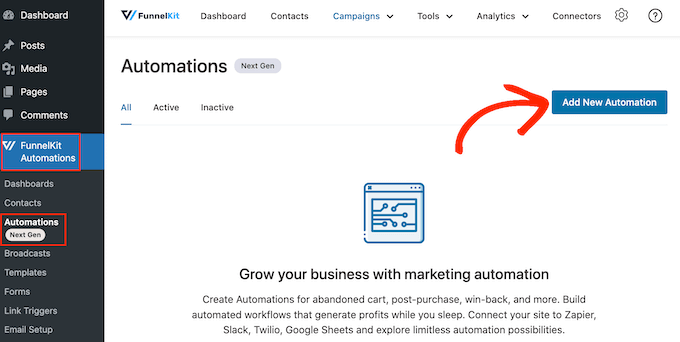
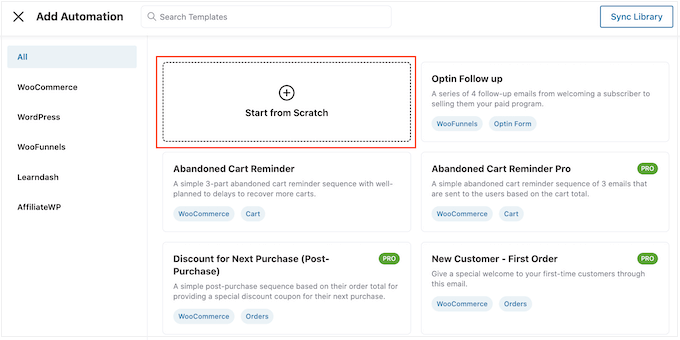
Veți vedea acum toate șabloanele de automatizare diferite pe care le puteți utiliza.
Deoarece dorim să creăm propriul nostru flux de lucru, selectați „Start from Scratch”.
În fereastra pop-up care apare, tastează un nume pentru automatizare. Acesta este doar pentru referința ta, așa că poți folosi orice dorești.
Apoi, faceți clic pe „Creare”.
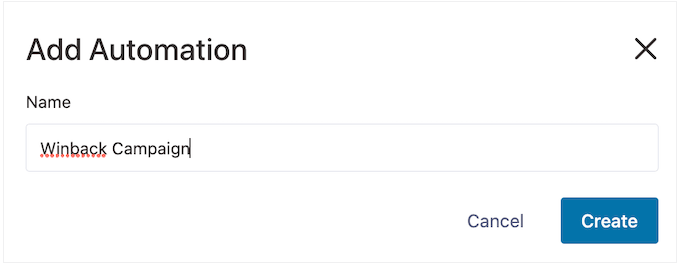
Acum, trebuie să alegem acțiunea care va demara fluxul de lucru, așa că faceți clic pe „Selectați declanșatorul”.
În meniul din stânga, alegeți „WooCommerce” și apoi faceți clic pentru a selecta „Recâștigarea clientului”.
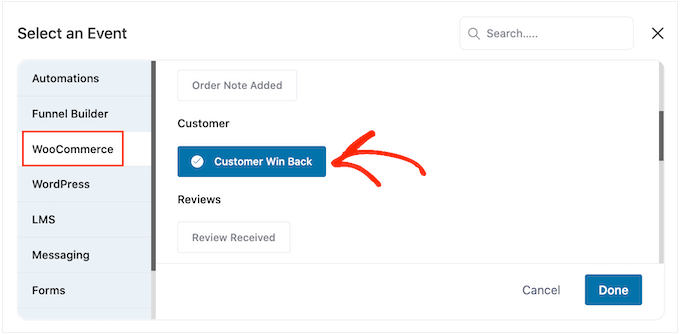
Faceți clic pe „Finalizat” pentru a adăuga declanșatorul la fluxul de lucru al automatizării.
Pasul 3: Configurați declanșatorul și programarea automatizării
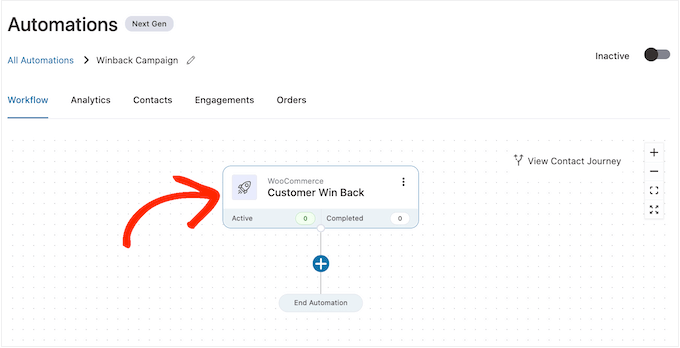
Înapoi în editorul principal, faceți clic pe declanșatorul „Customer Win Back”.
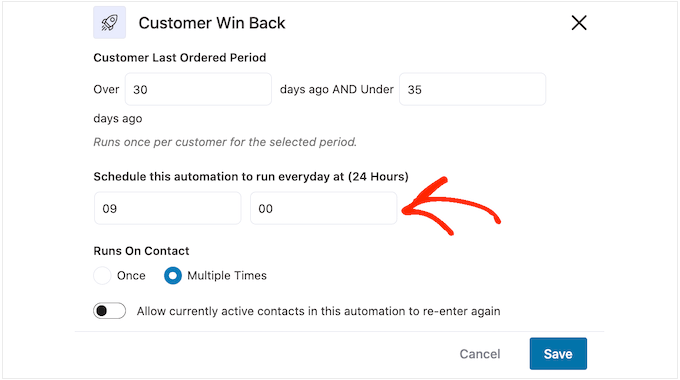
În secțiunea „Perioada ultimei comenzi a clientului”, puteți introduce cât timp va aștepta FunnelKit înainte de a rula fluxul de lucru.
De exemplu, în imaginea următoare, fluxul de lucru va rula după ce au trecut 30 de zile de la ultima comandă a clientului.
FunnelKit va repeta această automatizare o dată la 24 de ore, așa că este important să o rulați doar pentru o perioadă scurtă de timp. Din acest motiv, am setat fluxul de lucru să se oprească după ce au trecut 35 de zile de la ultima comandă a clientului.
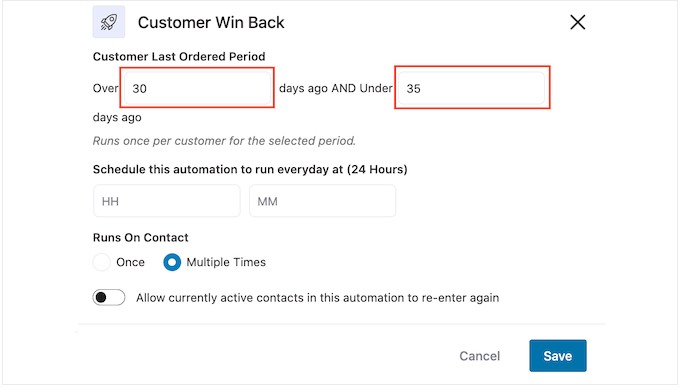
În acest fel, nu veți deranja clienții trimițându-le zeci de emailuri.
Apoi, poți seta ora la care va rula automatizarea folosind câmpurile „Programează acest...”. FunnelKit va folosi fusul orar al magazinului tău, așa că s-ar putea să vrei să schimbi setările magazinului tău online dacă vrei să folosești un alt fus orar.
Odată ce ați terminat, faceți clic pe „Salvare”.
Pasul 4: Adăugați și personalizați cuponul automatizat
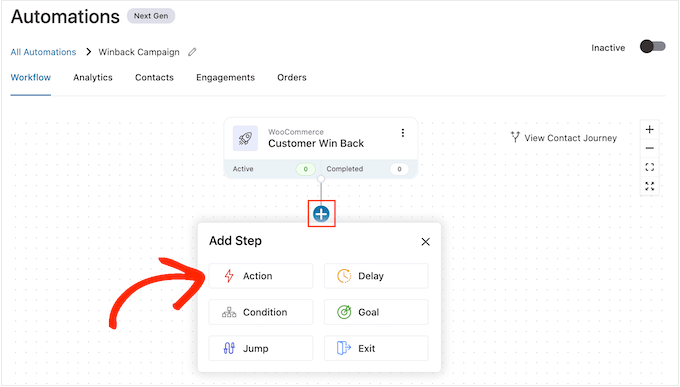
Înapoi în editorul principal de fluxuri de lucru, faceți clic pe „+” și apoi selectați „Acțiune”.
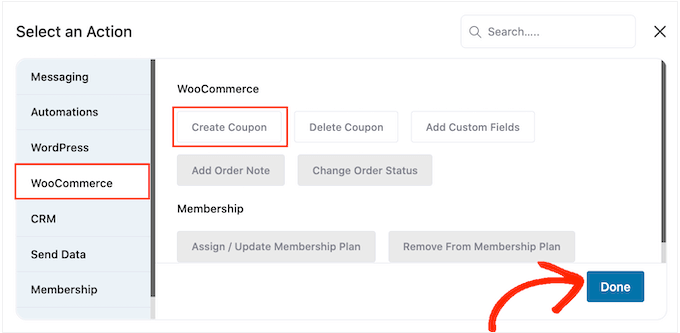
În fereastra pop-up care apare, selectați „WooCommerce” și apoi faceți clic pe „Create Coupon”.
Pur și simplu faceți clic pe „Gata” pentru a adăuga această acțiune la fluxul de lucru.
Înapoi în editorul principal FunnelKit, apasă pe acțiunea pe care tocmai ai adăugat-o. Aceasta deschide o fereastră pop-up unde poți personaliza acțiunea „Creează cupon”.
Pentru a începe, introduceți un nume de cupon în câmpul „Titlul cuponului”. Acesta este doar pentru referința dvs., deci puteți folosi orice doriți.
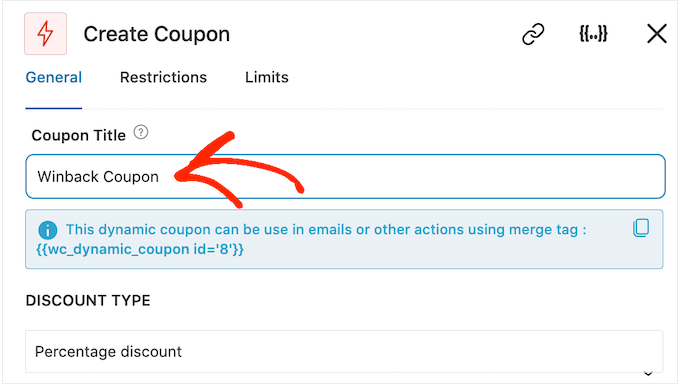
După aceea, folosește meniul derulant „Tip reducere” pentru a alege tipul de cupon pe care vrei să îl creezi.
FunnelKit suportă reduceri procentuale, reduceri fixe pentru coș și reduceri fixe pentru produse.
De cele mai multe ori, veți dori să selectați „Reducere procentuală” pentru a vă asigura că toți clienții beneficiază de un avantaj similar, indiferent de cât cheltuiesc sau ce produse cumpără.
După aceea, introduceți o sumă în câmpul „Amount”. De exemplu, ați putea oferi clienților o reducere de 20% sau o reducere de 5 USD la toate achizițiile.
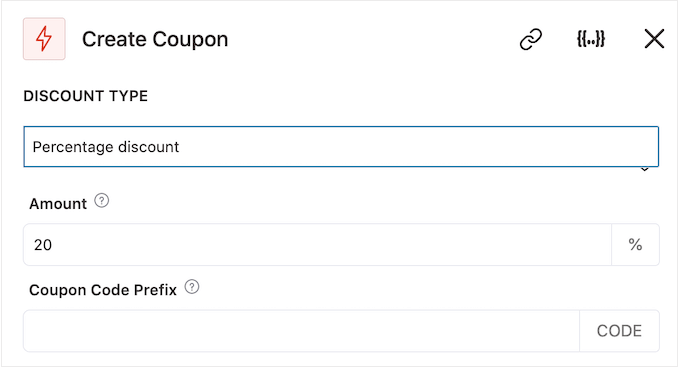
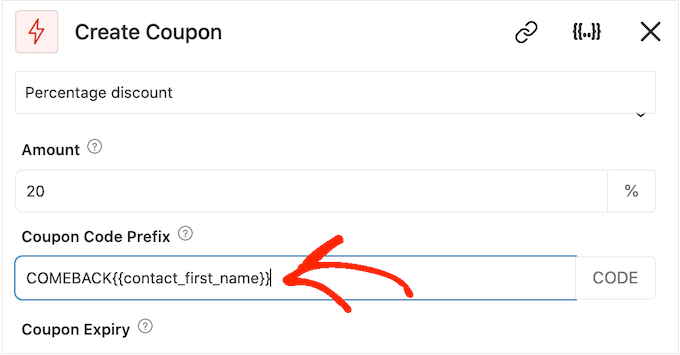
FunnelKit creează automat un cod de cupon unic pentru fiecare contact. Cu toate acestea, puteți adăuga un prefix la începutul cuponului, care poate fi text simplu sau etichete dinamice. FunnelKit va înlocui aceste etichete cu text real de fiecare dată când creează un cod, deci acesta este un mod excelent de a crea cupoane personalizate.
Deoarece vrem să aducem înapoi cumpărătorii, s-ar putea să decizi să incluzi numele clientului în cupon. Acest lucru le poate atrage atenția și, de asemenea, face codul mai ușor de reținut.
Pentru a adăuga text simplu ca prefix, pur și simplu tastați în câmpul „Prefix cod cupon”.
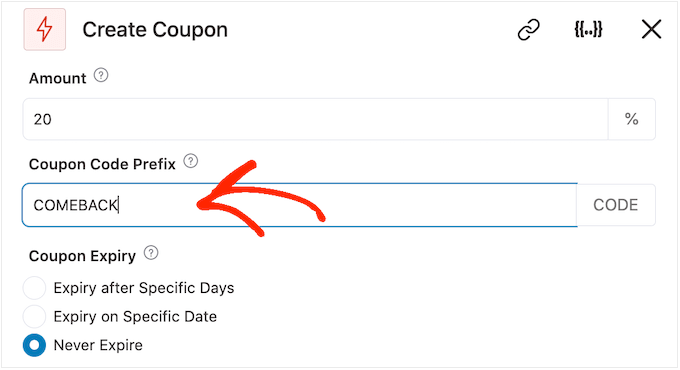
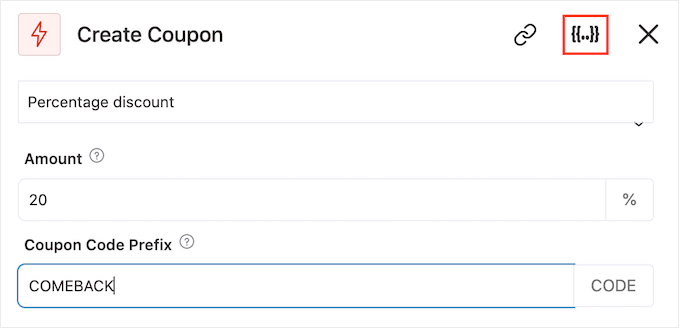
Pentru a adăuga una sau mai multe etichete, faceți clic pe pictograma „Merge tags”.
Acesta este butonul care are acolade.
Acum, veți vedea toate etichetele pe care le puteți utiliza în cuponul automatizat.
Vom folosi eticheta {{contact_first_name}}, dar puteți folosi orice etichete doriți.
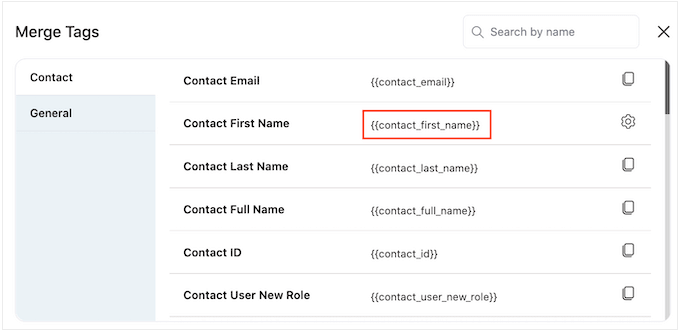
Pur și simplu copiați fiecare etichetă și apoi lipiți-o în câmpul „Coupon Code Prefix”.
După cum puteți vedea în imaginea următoare, puteți folosi o combinație de text simplu și etichete.
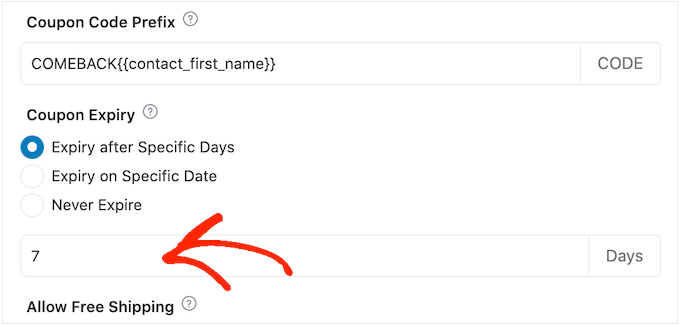
Implicit, cuponul nu va expira niciodată. Un sentiment de urgență și FOMO îi pot determina pe clienți să folosească un cupon, așa că este posibil să doriți să selectați butonul radio de lângă „Expiră după zile specifice” sau „Expiră la data specifică”.
Puteți apoi utiliza controalele pentru a specifica când expiră cuponul.
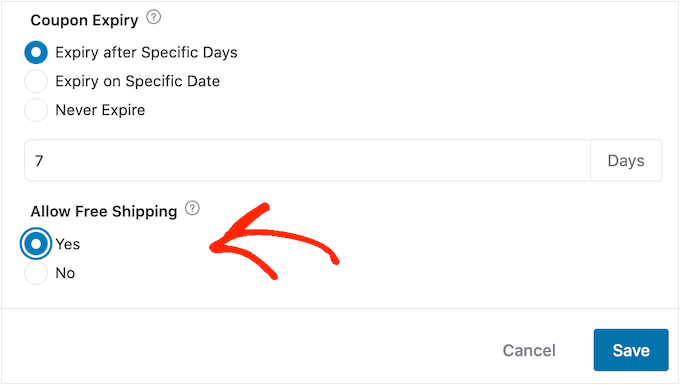
În cele din urmă, puteți alege dacă cuponul oferă clienților un discount la transport gratuit.
Cumpărătorii adoră transportul gratuit, așa că s-ar putea să vrei să iei în considerare adăugarea acestuia la cuponul tău selectând butonul radio „Da” sub „Permite transport gratuit”.
Pasul 5: Creați e-mailul automatizat pentru trimiterea cuponului
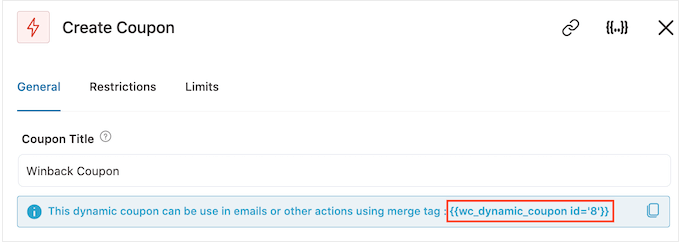
Când sunteți mulțumit de modul în care este configurat cuponul, trebuie să obțineți eticheta dinamică pentru acesta.
Sub „Titlul cuponului”, veți vedea o mică bucată de cod, cum ar fi {{wc_dynamic_coupon id=8}}.
Acesta nu este cuponul real; este un substituent pe care FunnelKit îl va înlocui cu un cod unic pentru fiecare client. Copiați această etichetă pentru a o putea adăuga la e-mail în pasul următor.
Cu eticheta copiată, faceți clic pe „Salvare” pentru a stoca modificările.
Acum că avem un cupon, este timpul să creăm emailul pe care FunnelKit îl va trimite clienților tăi. Pentru a adăuga o acțiune de email, apasă pe butonul „+” și apoi selectează „Acțiune”.
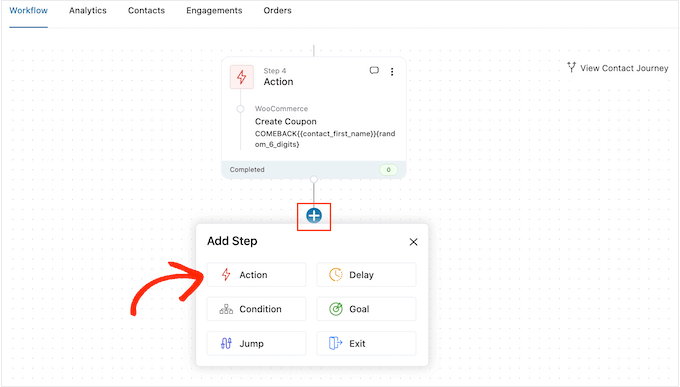
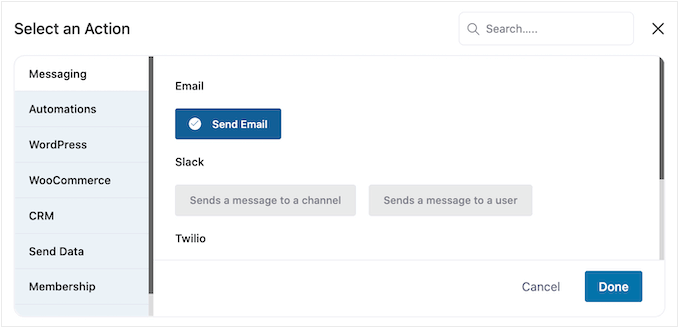
Dacă nu este deja selectat, faceți clic pe „Mesagerie” în meniul din stânga.
Apoi, selectați „Trimite e-mail” și faceți clic pe „Gata”.
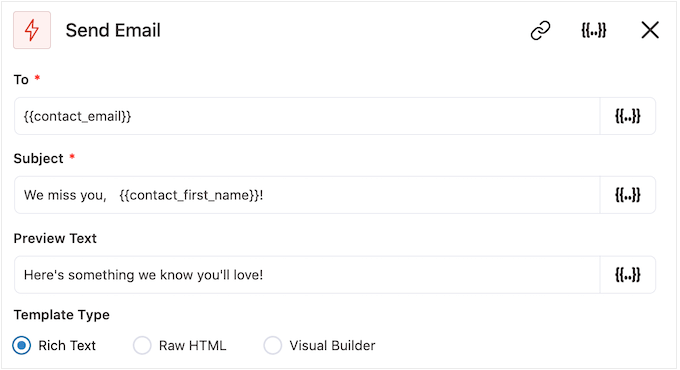
Poți crea acum un email tastând un subiect și previzualizând și adăugând textul corpului.
Similar cu crearea unui cupon, este cel mai bine să folosești o combinație de text simplu și etichete. Pentru a adăuga etichete dinamice, dă clic pe pictogramele „Etichete de îmbinare” care apar lângă câmpurile Către, Subiect și Text previzualizare.
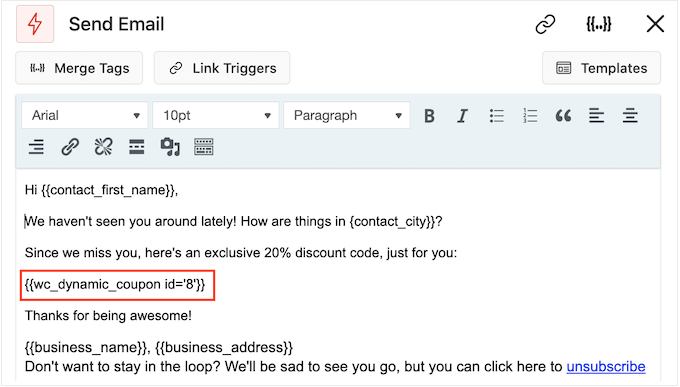
Dacă doriți să adăugați etichete la corpul e-mailului, atunci puteți face clic pe butonul „Etichete de îmbinare”.
Pentru a adăuga codul cuponului dvs., pur și simplu lipiți sau tastați codul {{wc_dynamic_coupon id=8}} copiat în pasul anterior.
Când sunteți mulțumit de aspectul e-mailului, faceți clic pe „Salvează și închide”.
Pasul 6: Activați campania de recâștigare
Asta e tot. Când sunteți gata să faceți automatizarea live, faceți clic pe glisorul „Inactiv” pentru ca acesta să devină „Activ”.
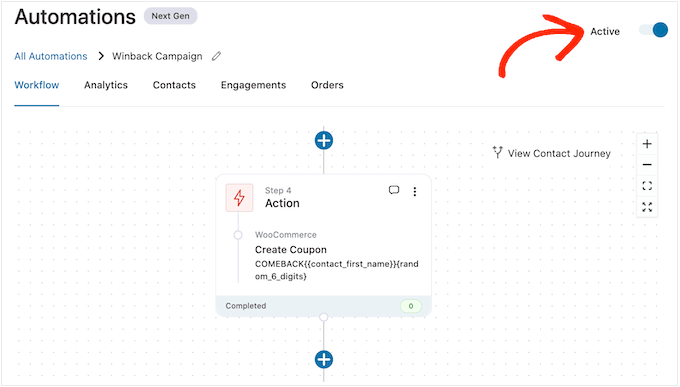
Acum, FunnelKit va trimite automat cuponul oricărui client care nu a cumpărat de la dvs. în ultimele 30 de zile.
Metoda 2. Utilizarea Uncanny Automator (Peste 150 de integrări)
O altă modalitate de a trimite cupoane automate în WordPress este prin utilizarea Uncanny Automator. Este unul dintre cele mai bune pluginuri de automatizare WordPress de pe piață și vă permite să creați fluxuri de lucru puternice pentru a economisi timp și a vă ajuta să răspundeți mai rapid clienților.
La testare, am descoperit că funcționează perfect cu WooCommerce, plus toate pluginurile WordPress esențiale și instrumentele terțe.
Dacă folosiți deja multe programe software diferite pe magazinul dvs. online, atunci ar putea fi o alegere bună pentru dvs. Pentru a afla mai multe despre acesta, consultați recenzia noastră despre Uncanny Automator.
Cu Uncanny Automator, există multe moduri diferite prin care puteți aduce clienții înapoi pe site-ul dvs. Să analizăm câteva opțiuni.
Scenariul 1: Trimiterea automată a cupoanelor către clienții deconectați
Este inteligent să permiteți clienților să creeze un cont pe magazinul dvs. online, deoarece încurajează loialitatea față de marcă și le face mai ușor cumpărătorilor să cumpere de la dvs. în viitor.
Dacă permiteți înregistrarea utilizatorilor, atunci puteți urmări când un cumpărător se deconectează din contul său, deoarece acest lucru sugerează că își pierd interesul față de magazinul dvs. Puteți apoi să trimiteți un cupon pentru a-i încuraja să se reconecteze.
Folosiți o altă soluție eCommerce care nu suportă înregistrarea clienților? Atunci consultați ghidul nostru despre cum să permiteți înregistrarea utilizatorilor pe site-ul dvs. WordPress.
După aceea, puteți pur și simplu să creați un rol nou pentru clienții dvs. Pentru instrucțiuni detaliate, vă rugăm să consultați ghidul nostru pentru începători despre rolurile și permisiunile utilizatorilor WordPress.
Pasul 1: Instalați și activați Uncanny Automator Pro (obligatoriu pentru ambele scenarii)
Pentru a începe, va trebui să instalați Uncanny Automator Pro, plus pluginul gratuit, deoarece acesta oferă baza pentru versiunea premium. Dacă aveți nevoie de ajutor, consultați ghidul nostru despre cum să instalați un plugin WordPress.
Notă: Există un plugin gratuit Uncanny Automator care vă permite să automatizați multe sarcini comune. Cu toate acestea, vom folosi Uncanny Automator Pro deoarece funcționează cu WooCommerce.
La activare, accesați Automator » Setări și introduceți cheia de licență în câmpul „Cheia de licență Uncanny Automator Pro”.
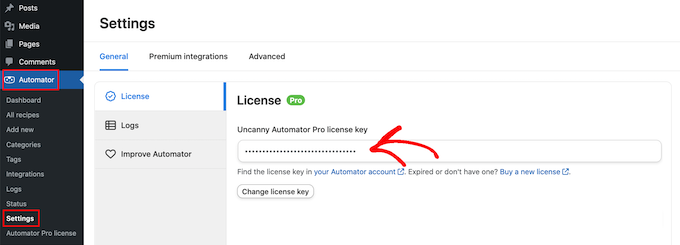
Veți găsi aceste informații în contul dvs. de pe site-ul Uncanny Automator.
Pasul 2: Creați o rețetă nouă pentru utilizatorii conectați
Pentru a crea această rețetă, accesează pur și simplu Automator » Adaugă nou în tabloul de bord WordPress.
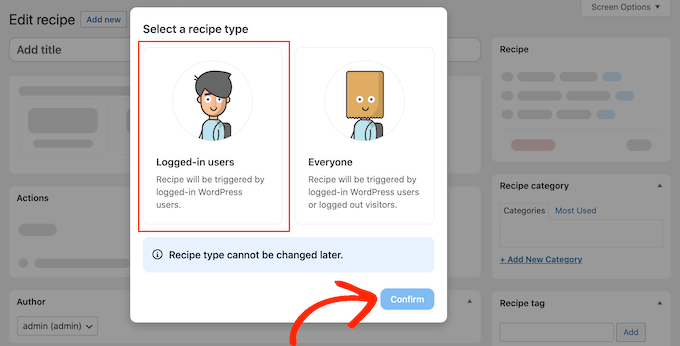
Uncanny Automator te va întreba acum dacă dorești să creezi o rețetă pentru utilizatorii conectați sau pentru toată lumea. Apasă pe „Utilizatori conectați”, apoi apasă pe butonul „Confirmă”.
Apoi, poți da un nume rețetei tastând în câmpul „Titlu”. Acesta este doar pentru referința ta, așa că poți folosi orice dorești.
Pasul 3: Setați declanșatorul „Utilizatorul se deconectează”
După ce ai făcut acest lucru, dă clic pe „WordPress” în zona „Selectează o integrare”.
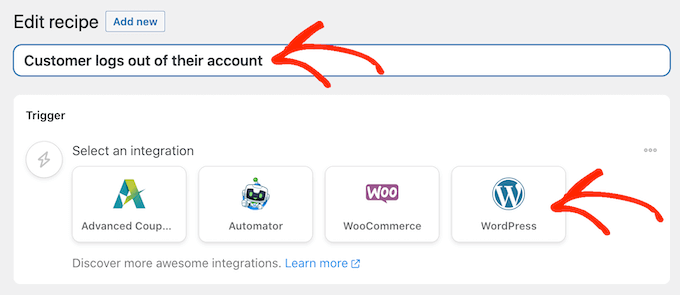
Acum puteți alege un declanșator, care este orice lucru care pornește rețeta.
În meniul derulant, începe să tastezi următoarele „Un utilizator se deconectează de pe un site” și apoi selectează opțiunea corectă când apare.
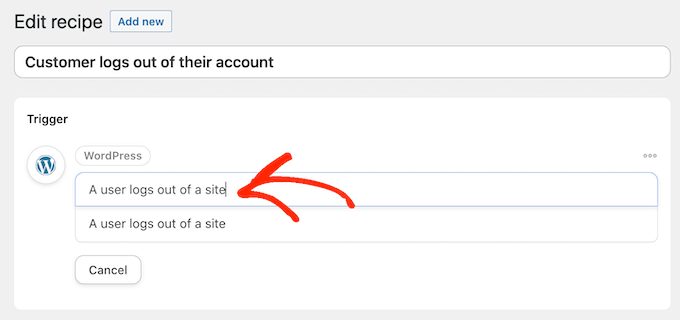
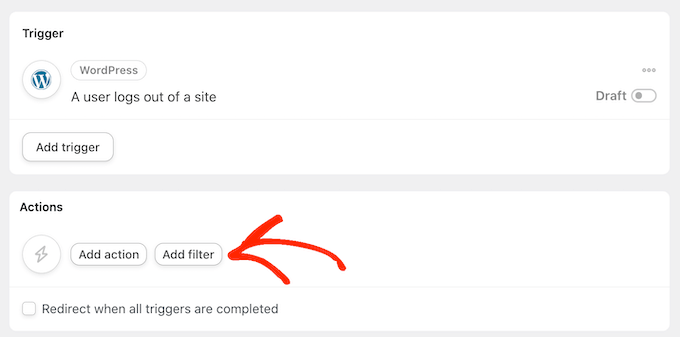
Dorim să rulăm fluxul de lucru numai atunci când cineva cu rolul de utilizator „Client” se deconectează din contul său.
Având acest lucru în vedere, faceți clic pe butonul „Adăugați filtru”.
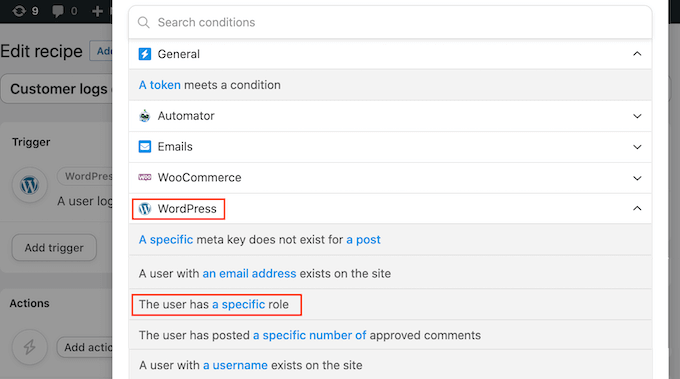
În fereastra pop-up care apare, faceți clic pe „WordPress”.
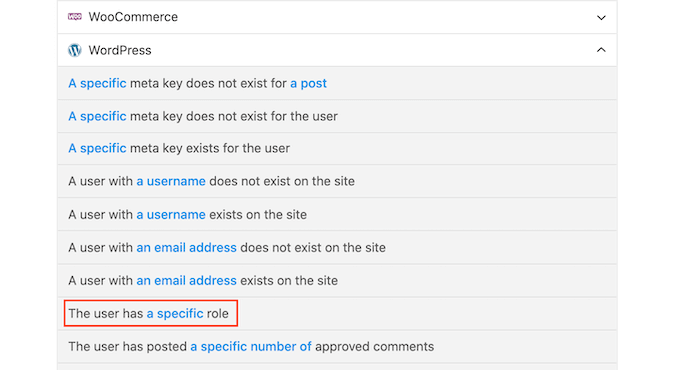
Apoi, găsiți „The user has a specific role” în meniul derulant.
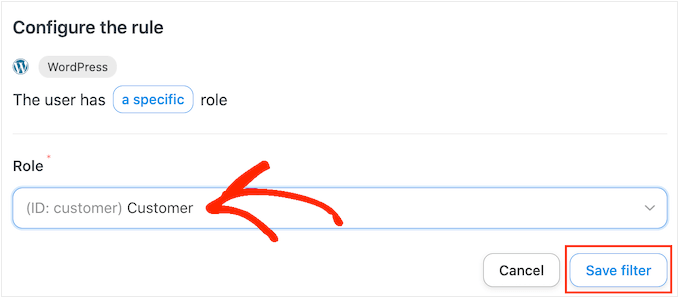
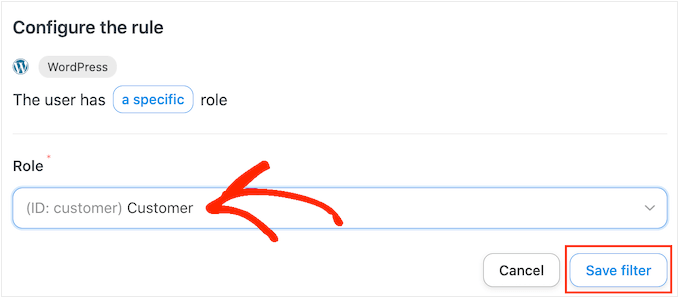
Deschide meniul derulant „Rol” și selectează rolul pe care îl folosești pentru clienții tăi.
În cele din urmă, continuați și faceți clic pe „Salvare filtru”.
Pasul 4: Creați acțiunea de e-mail cu cupon
Acum, este timpul să specifici acțiunea pe care Uncanny Automator o va efectua de fiecare dată când rulează acest flux de lucru.
Vom trimite clientului un email care conține un cupon, așa că apasă pe „Adaugă acțiune”.
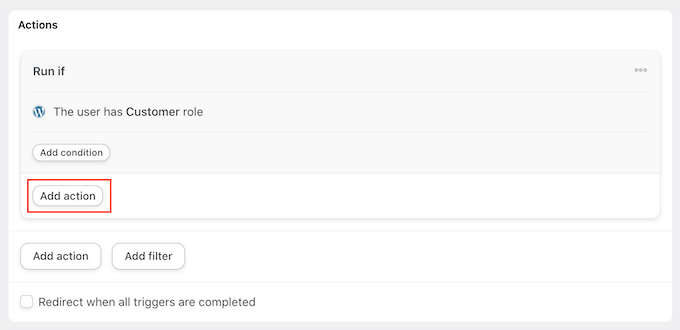
Deoarece dorim să trimitem un email, selectați „Emailuri” ca integrare.
În meniul derulant care apare, dă clic pe „Trimite un e-mail”.
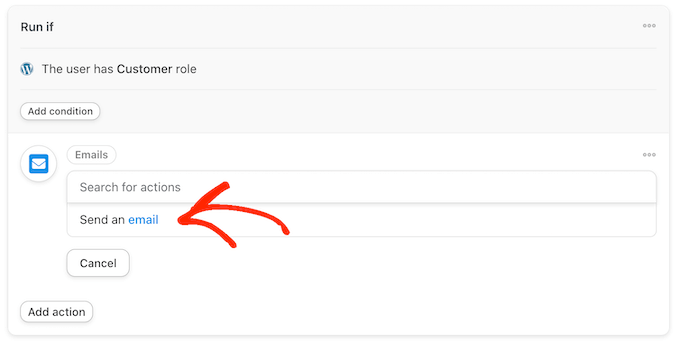
Aceasta adaugă toate câmpurile pe care le puteți folosi pentru a crea e-mailul.
Pentru a începe, trebuie să ne asigurăm că mesajul ajunge la utilizatorul corect, făcând clic pe asteriscul de lângă câmpul „Către”. Apoi, selectați „Comun” și „Email utilizator”.
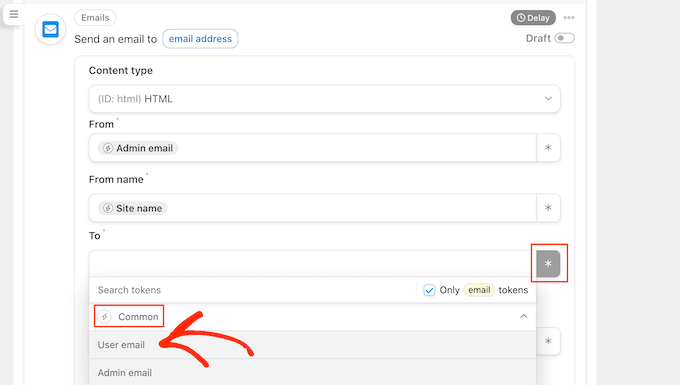
Acum puteți crea e-mailul adăugând o linie de subiect și textul corpului.
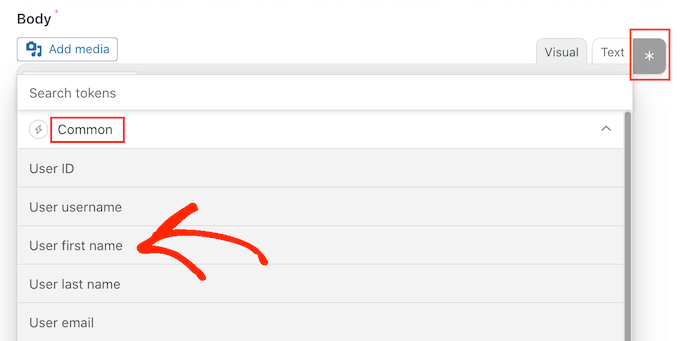
Aici, puteți folosi un amestec de text simplu și etichete de îmbinare, care sunt spații rezervate pe care Uncanny Automator le înlocuiește automat cu valori reale. De exemplu, dacă doriți să utilizați numele clientului, puteți face clic pe asterisc și selectați „Comun”.
Pur și simplu selectați eticheta de îmbinare „Numele utilizatorului” pentru a crea salutul personalizat.
Va trebui, de asemenea, să creezi un cupon și să îl adaugi la e-mail.
Cea mai ușoară metodă este să folosești pluginul Advanced Coupons, care este cel mai bun plugin pentru coduri de cupon WordPress de pe piață. Acesta îți permite să creezi o mulțime de cupoane avansate diferite pentru a obține mai multe vânzări și pentru a-ți dezvolta afacerea.
Pentru un ghid pas cu pas, vă rugăm să consultați postarea noastră despre cum să creați cupoane inteligente.
După crearea unui cupon, îl poți adăuga pur și simplu la e-mail.
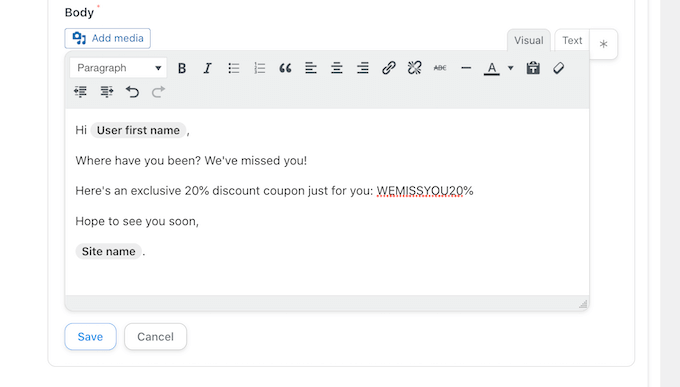
Când sunteți mulțumit de cum arată emailul, faceți clic pe „Salvare”.
Pasul 5: Adăugați o întârziere și activați rețeta
După aceea, este timpul să setezi o întârziere. Aceasta este durata pe care Uncanny Automator o va aștepta după ce clientul se deconectează înainte de a-i trimite cuponul.
Pentru a adăuga o întârziere, plasați cursorul mouse-ului peste acțiunea „E-mail”. Când apare, faceți clic pe „Întârziere”.
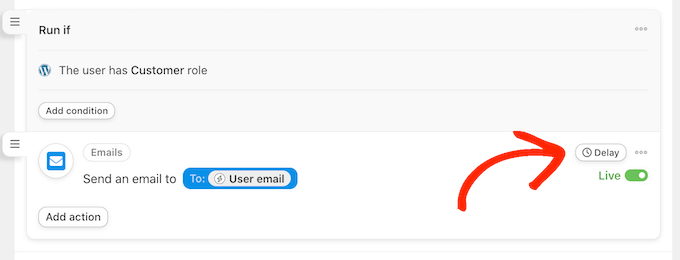
Poți apoi să adaugi întârzierea în fereastra pop-up care apare.
După ce ați făcut acest lucru, continuați și selectați „Setare întârziere”.
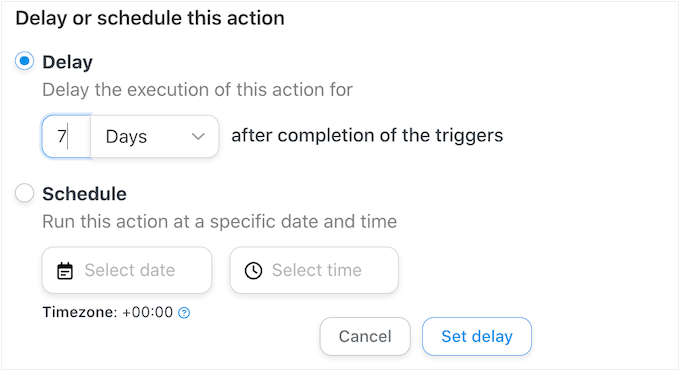
Când sunteți mulțumit de modul în care este configurată rețeta, este timpul să o activați.
În caseta „Rețetă”, faceți clic pe comutatorul „Schiță” astfel încât să afișeze „Live” în schimb.
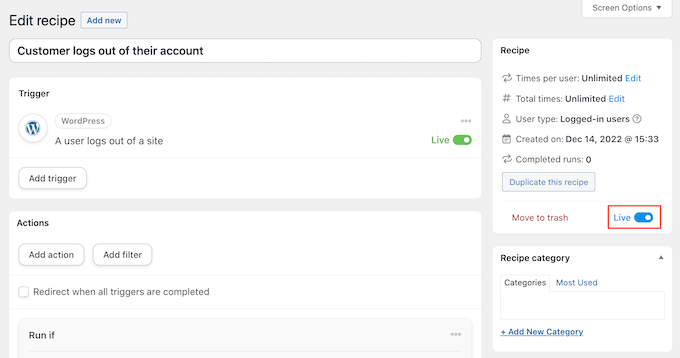
Atât. Acum, când un client se deconectează din contul său, Uncanny Automator va aștepta durata specificată înainte de a-i trimite un cod de cupon.
Scenariul 2: Trimiterea automată a cupoanelor pentru un produs specific
Uneori, un cumpărător poate privi un produs de mai multe ori, ceea ce sugerează că este interesat de articol, dar nu poate face o achiziție.
În acest caz, s-ar putea să vrei să le trimiți un cupon, ceea ce îi va încuraja să cheltuiască mai mult pe produs.
Pasul 1: Creați o nouă rețetă pentru utilizatorii conectați și setați declanșatorul „Utilizatorul vizualizează produsul”
Pentru a începe, creați o nouă rețetă pentru utilizatorii conectați, urmând același proces descris mai sus. După aceea, faceți clic pe „WooCommerce” în zona „Selectați o integrare”.
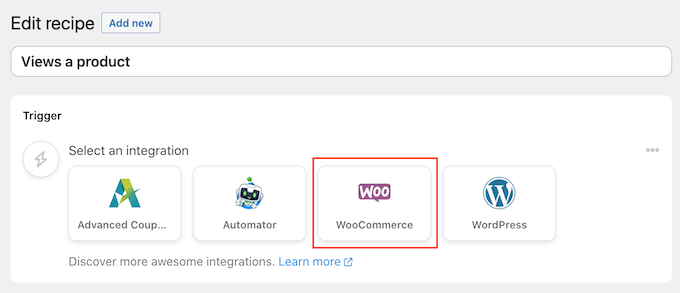
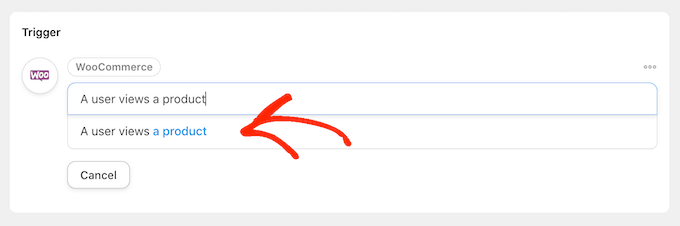
Apoi, alegeți un declanșator tastând următoarele: „Un utilizator vizualizează un produs.”
Când apare declanșatorul corect, dă-i un clic.
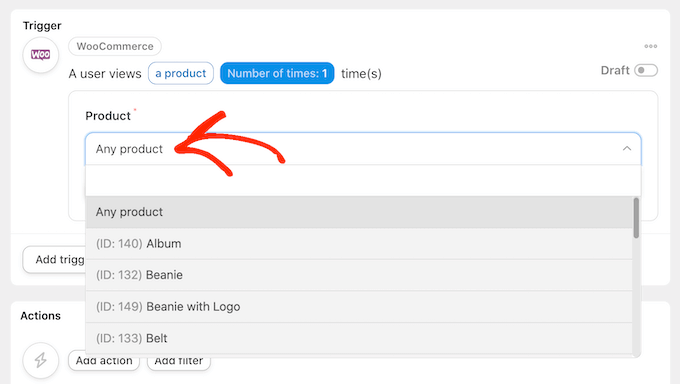
În mod implicit, acest declanșator este setat la „Orice produs”.
Dacă dorești să legi rețeta de un produs specific, deschide meniul derulant „Produs” și alege acel produs din listă.
După ce ai făcut acest lucru, apasă pe butonul „Număr de ori”.
În mod implicit, rețeta va rula de fiecare dată când un client privește un produs. Ar trebui să schimbați acest lucru, astfel încât clientul să trebuiască să privească produsul de mai multe ori înainte de a declanșa rețeta. Pentru a face acest lucru, introduceți un număr diferit în câmpul „Număr de ori”.
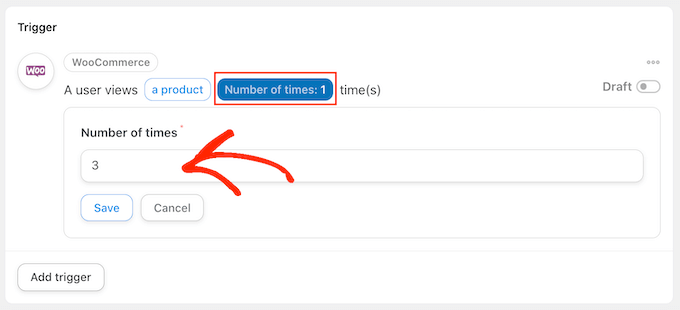
Când acest lucru este gata, faceți clic pe „Save” pentru a salva setările dvs.
Această rețetă ar trebui să ruleze doar atunci când un client vizualizează un produs, așa că faceți clic pe „Adăugare filtru”. În fereastra pop-up care apare, faceți clic pe „WordPress” și apoi alegeți „Utilizatorul are un rol specific”.
Acum, deschideți meniul derulant „Rol” și selectați rolul pe care îl utilizați pentru clienții dvs.
Când sunteți gata, faceți clic pe „Salvați filtrul”.
Pasul 2: Configurați acțiunea de generare a cuponului WooCommerce
Acum este momentul să adăugați acțiunea. Există câteva moduri diferite de a trimite cupoane automate de pe site-ul dvs. WordPress.
Pentru a trimite prin e-mail un cod clienților dvs. folosind Uncanny Automator și Advanced Coupons, urmați pur și simplu același proces descris mai sus.
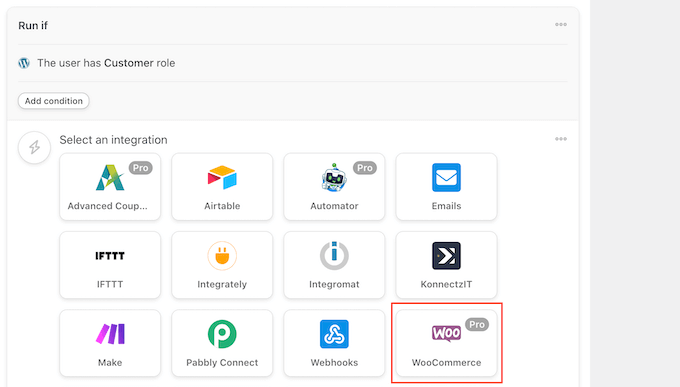
O altă opțiune este generarea codului folosind WooCommerce. Pentru a face acest lucru, faceți clic pe „Adăugați acțiune” și apoi selectați „WooCommerce” ca integrare.
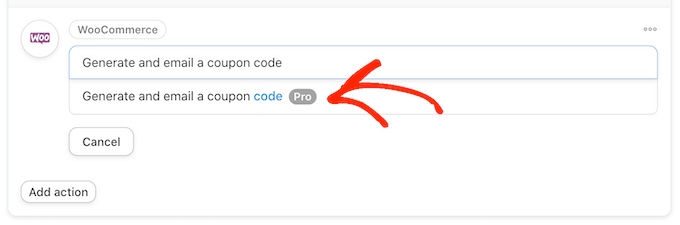
În bara de căutare, începeți să tastați „Generează și trimite prin email un cod de cupon utilizatorului”.
Când apare opțiunea corectă, dați un clic pe ea.
Aceasta va adăuga noi setări unde puteți crea codul cuponului.
Pentru a genera automat un cod, lăsați pur și simplu necompletat câmpul „Cod cupon”.
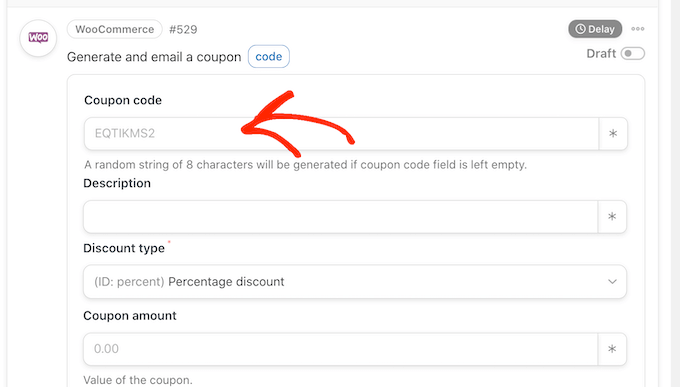
În câmpul „Tipul de reducere”, alegeți tipul de cupon pe care doriți să îl creați, cum ar fi o reducere fixă la coș sau o reducere procentuală.
Pentru acest ghid, vom selecta „Reducere procentuală”.
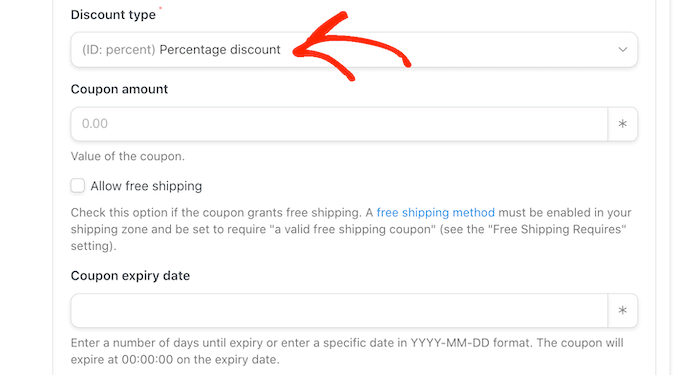
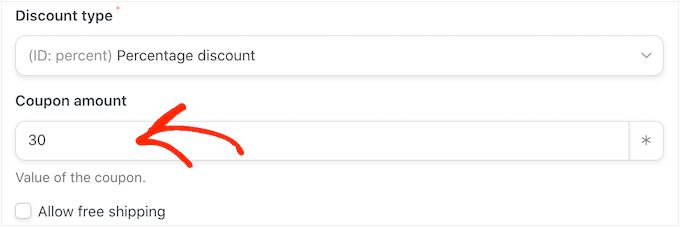
După aceea, tastează procentul de reducere în câmpul „Suma cuponului”.
În imaginea următoare, oferim clienților o reducere de 30% la achiziția lor.
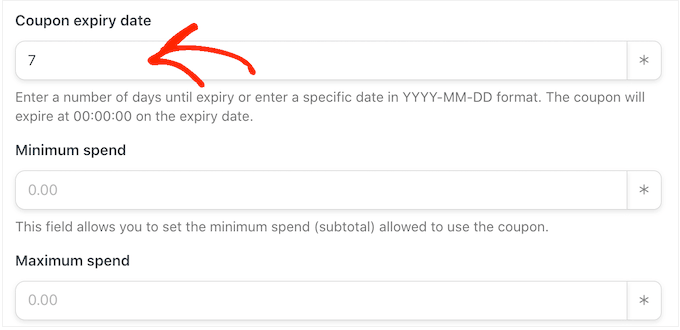
În câmpul următor, poți seta o dată de expirare pentru cupon, fie folosind formatul AAAA-LL-ZZ, fie tastând numărul de zile până la expirarea cuponului.
De exemplu, în imaginea următoare, cuponul va expira după 7 zile.
Puteți seta, de asemenea, o cheltuială minimă și maximă pentru cupon. Vom lăsa aceste câmpuri goale, astfel încât clientul să poată folosi codul la orice achiziție.
Puteți, de asemenea, să bifați căsuța „Doar pentru uz individual”, astfel încât clienții să nu poată folosi acest cod în combinație cu alte cupoane.
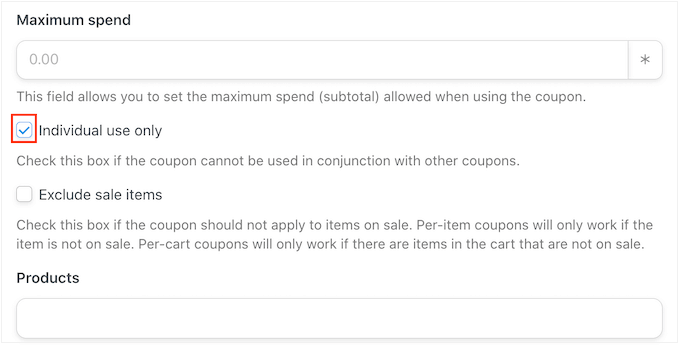
Apoi, derulați la secțiunea „Limită de utilizare per cupon”. Cumpărătorul ar trebui să poată folosi cuponul o singură dată, deci introduceți „1”.
Există multe alte setări pe care le puteți modifica pentru cupon. Este o idee bună să parcurgeți aceste setări pentru a vedea dacă doriți să faceți alte modificări.
Când sunteți mulțumit de modul în care este configurat cuponul, derulați la secțiunea „Email”. Pentru a începe, găsiți câmpul „Către” și apoi faceți clic pe asteriscul de lângă el. Apoi, faceți clic pe „Comun” și selectați „Email utilizator”.
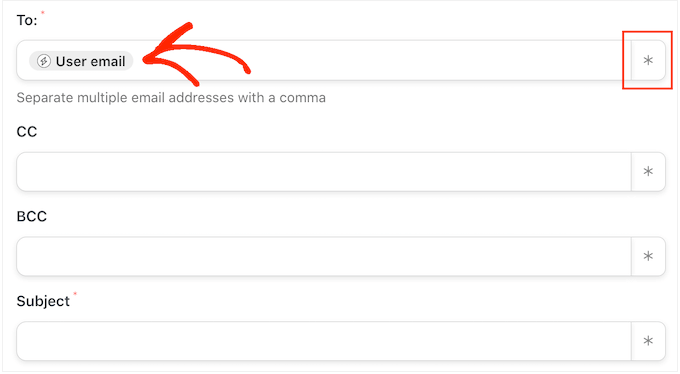
Cu aceasta făcută, puteți adăuga o linie de subiect și puteți schimba textul din corpul e-mailului.
Pentru a crea un e-mail mai personalizat, este o idee bună să folosiți un amestec de text simplu și etichete de îmbinare, urmând același proces descris mai sus.
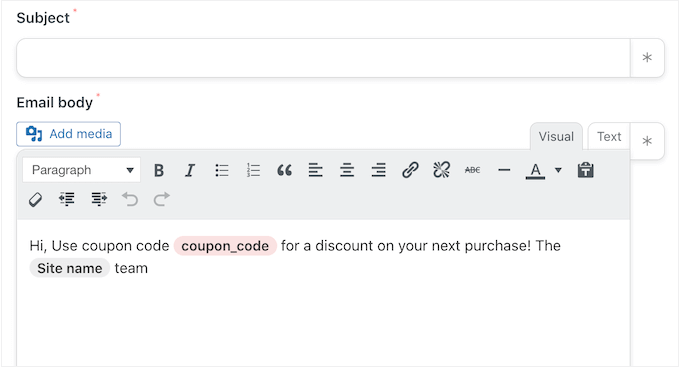
Când sunteți mulțumit de email, faceți clic pe butonul „Salvare” pentru a stoca rețeta.
Pasul 3: Activați rețeta
După aceea, puteți face rețeta live făcând clic pe comutatorul „Draft” pentru ca aceasta să apară ca „Live”.
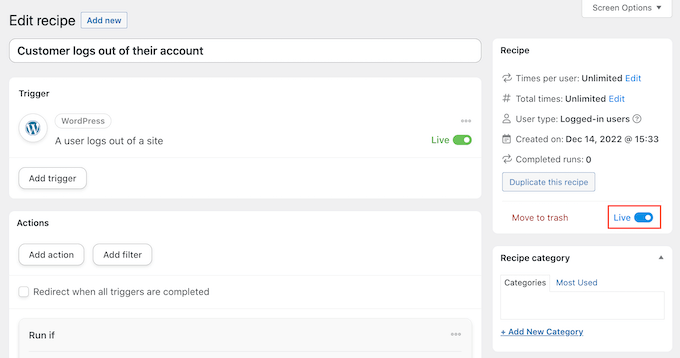
Acum, de fiecare dată când cineva vizualizează un produs de mai multe ori, va declanșa fluxul de lucru al rețetei.
Sperăm că acest articol v-a ajutat să învățați cum să trimiteți cupoane automate în WordPress pentru a readuce clienții. De asemenea, ați putea dori să consultați ghidul nostru despre cum să creezi un popup WooCommerce pentru a crește vânzările și cele mai bune plugin-uri WooCommerce pentru magazinul tău.
Dacă ți-a plăcut acest articol, te rugăm să te abonezi la canalul nostru de YouTube pentru tutoriale video WordPress. Ne poți găsi, de asemenea, pe Twitter și Facebook.


Jiří Vaněk
Trimiterea cupoanelor este o metodă foarte bună pentru a atrage oamenii înapoi în magazin. Metoda kitului de pâlnie pare grozavă și relativ simplă. Mai mult, este o opțiune excelentă de a alege intervalul de zile. Vă mulțumesc foarte mult pentru instrucțiuni. Pare foarte promițător.