


La WPBeginner, înțelegem importanța marketingului pe rețelele sociale și îl folosim constant pentru a ne promova produsele și articolele. Este o parte cheie a strategiei noastre de a ajunge la un public mai larg și de a genera interacțiune pe tot conținutul nostru.
S-ar putea să doriți să mergeți mai departe și să vă vindeți produsele WooCommerce direct pe Instagram. Acest lucru deschide un canal puternic pentru a ajunge la clienți și a genera vânzări.
Cu peste un miliard de utilizatori activi, Instagram oferă o modalitate unică de a vă prezenta produsele, de a interacționa cu publicul și de a facilita achiziționarea prin postări "shoppable".
Simplu spus, știind cum să vinzi eficient articole WooCommerce pe această platformă socială poate crește vizibilitatea și veniturile magazinului dvs. online.
De aceea, în acest articol, vă vom arăta cum să vă vindeți cu ușurință produsele WooCommerce pe Instagram.
Vom acoperi o mulțime de subiecte în această postare și puteți folosi linkurile rapide de mai jos pentru a sări la diferite secțiuni:
De ce să vinzi produse WooCommerce pe Instagram?
Funcția Instagram Shopping vă permite să afișați catalogul și prețurile produselor dvs. în cadrul fotografiilor de pe contul dvs. de Instagram.
Acest lucru înseamnă că utilizatorii care navighează pe contul tău de Instagram vor putea vedea o pictogramă „Vezi produse” pe postările tale.
Odată ce dau clic pe el, vor vedea numele, descrierile și prețurile produselor etichetate în postare, iar la un clic suplimentar, vor fi direcționați către magazinul dvs. de Instagram pentru a vedea toate produsele dvs.
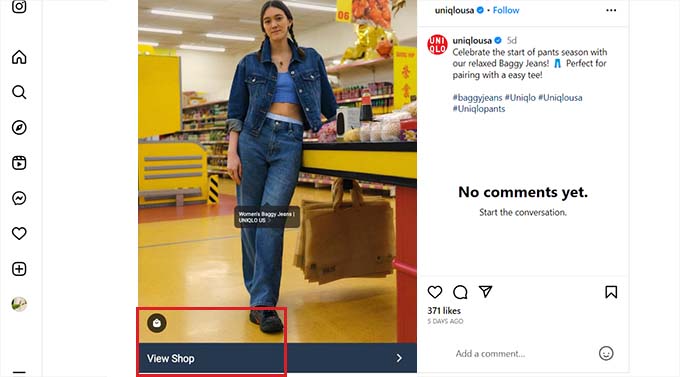
La atingerea din nou, utilizatorii vor fi duși la magazinul dvs. WooCommerce, care este legat de contul dvs. de Instagram.
Acest lucru vă permite să creați o vitrină pentru magazinul dvs. online pe platforma Instagram și să vă promovați direct produsele pe rețelele sociale pentru a crește vânzările.
În plus, Instagram are peste 2 miliarde de utilizatori activi, ceea ce vă ajută să ajungeți la o audiență mai largă.
Dezavantajele utilizării Instagram Shopping
Chiar dacă Instagram Shopping poate ajuta la creșterea vânzărilor tale, nu este ușor de configurat. Acest lucru se datorează faptului că, pentru a configura un magazin Instagram Shopping, trebuie mai întâi să îndeplinești cerințele Instagram.
Iată o listă cu toate cerințele pe care trebuie să le îndepliniți pentru a configura un magazin Instagram Shopping:
- Trebuie să aveți cea mai recentă versiune a aplicației Instagram.
- Site-ul dvs. trebuie să fie conectat la o platformă de comerț electronic pentru a vinde produse.
- Trebuie să vă convertiți contul Instagram într-un cont Business și să adăugați informațiile dvs. publice de afaceri.
- Fii administrator al unei pagini de Facebook sau configurează un cont Facebook Business Manager.
- Contul dvs. de Instagram trebuie să fie conectat la pagina dvs. de Facebook.
- Aveți un catalog de produse eligibil conectat la un magazin Facebook pentru a vinde produse pe Instagram.
- Parcurgeți procesul de verificare a domeniului.
- Respectați toate politicile de comerț ale Instagram.
Un alt dezavantaj al Instagram Shopping este că puteți vinde doar produse fizice pe platformă. Acest lucru se datorează faptului că puteți eticheta doar produse fizice într-o postare.
De exemplu, dacă vindeți online descărcări digitale precum muzică, atunci nu veți putea configura un magazin Instagram pentru acesta.
În plus, Instagram încă nu a introdus funcționalitatea Instagram Shopping în unele țări. Acest lucru înseamnă că, chiar dacă îndepliniți cerințele, este posibil să nu puteți vinde produse pe Instagram pur și simplu pentru că funcționalitatea nu este disponibilă în regiunea dvs.
Acestea fiind spuse, să vedem cum să configurăm Instagram Shopping în WordPress.
Cum să vinzi produse pe Instagram cu Instagram Shopping
Puteți vinde produse WooCommerce pe Instagram activând funcția Cumpărături pe Instagram.
Cu toate acestea, rețineți că veți avea nevoie de un cont de afaceri pe Instagram pentru a face acest lucru. De asemenea, va trebui să îndepliniți cerințele platformei și să așteptați mai întâi aprobarea lor.
De asemenea, va trebui să vă configurați mai întâi magazinul WooCommerce. Dacă nu ați făcut acest lucru deja, atunci vă rugăm să consultați tutorialul nostru complet despre WooCommerce.
Pasul 1: Trimite magazinul tău WooCommerce pentru revizuirea Instagram
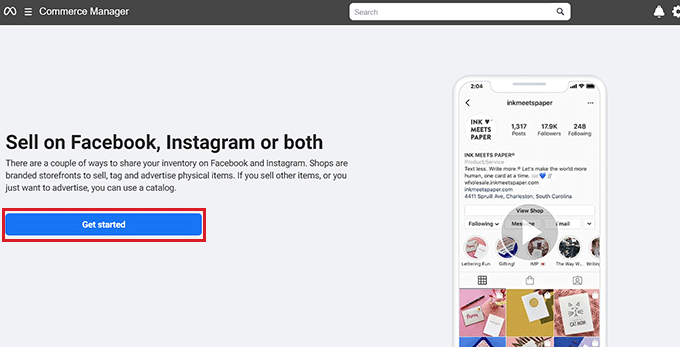
Pentru a trimite magazinul dvs. WooCommerce pentru aprobarea platformei, va trebui să vizitați pagina Commerce Manager de pe site-ul Meta.
Aici, faceți clic pe butonul „Începeți” pentru a fi direcționat către ecranul următor.
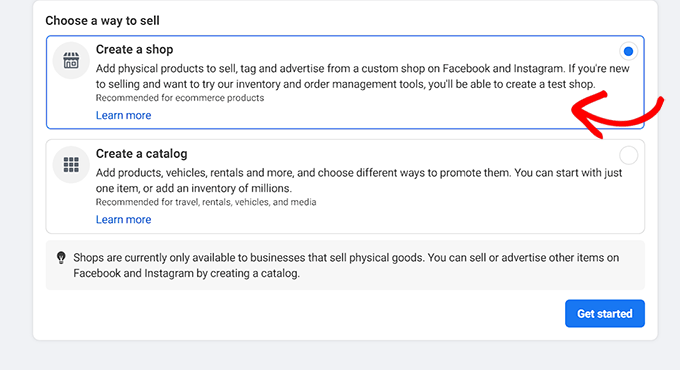
De aici, va trebui să selectați opțiunea „Creare magazin” pentru a vă vinde produsele pe Instagram.
După aceea, faceți clic pe butonul „Începeți” pentru a continua.
Apoi, pur și simplu adăugați produse în catalogul dvs. și apoi trimiteți magazinul pentru revizuire către Instagram.
Odată ce ați făcut acest lucru, Instagram va revizui magazinul dvs. online și vă va trimite prin e-mail răspunsul în următoarele câteva zile.
Pasul 2: Activează funcția Instagram Shopping pe contul tău
Odată ce ați configurat un cont de afaceri pe Instagram și magazinul dvs. online a fost aprobat de Instagram, trebuie să deschideți aplicația Instagram și să selectați meniul cu trei linii din colțul din dreapta sus al ecranului.
Aceasta va deschide o fereastră în care va trebui să alegeți opțiunea Setări » Afaceri .
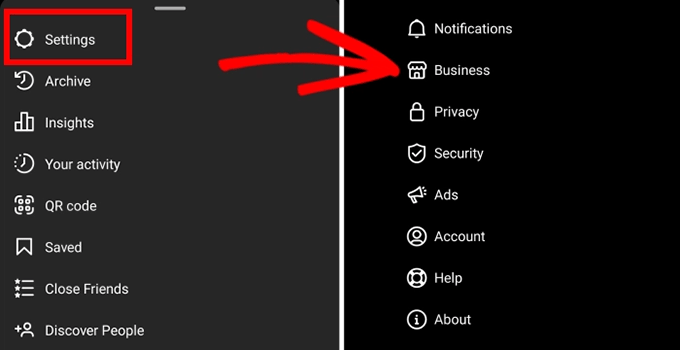
Dacă platforma v-a aprobat contul pentru Instagram Shopping, veți vedea un meniu „Shopping” pe ecran pe care trebuie să faceți clic sau să apăsați.
Apoi, selectați butonul „Continuare” de pe ecran și apoi alegeți unul dintre cataloagele dvs. de produse pentru a configura Instagram Shopping.
După ce ați terminat, nu uitați să faceți clic pe butonul „Terminat” pentru a salva setările.
Acum ați configurat cu succes un magazin Instagram Shopping.
Pasul 3: Adăugați produse în magazinul dvs. Instagram folosind etichete de produse
Acum că ați configurat magazinul dvs. de Instagram, puteți adăuga cu ușurință o postare pentru produsele dvs. făcând clic pe butonul „Distribuie fotografii”.
Trebuie să adăugați o descriere a produsului și un apel la acțiune (CTA) pentru produs în legendă, apoi să faceți clic pe opțiunea „Etichetați produse”.
După aceea, atingeți secțiunea postării unde doriți să adăugați eticheta produsului.
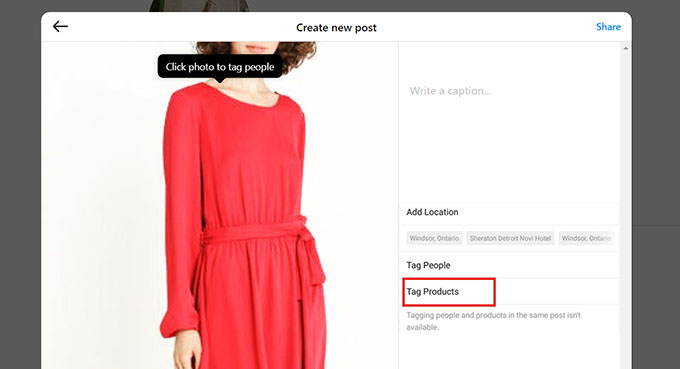
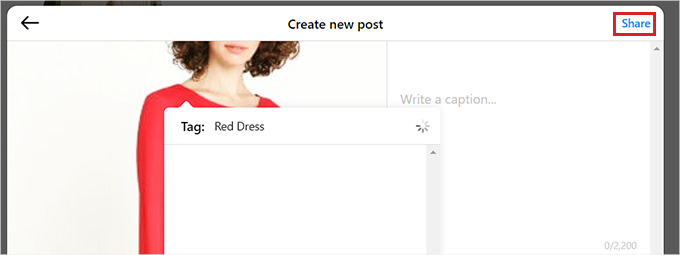
Aceasta va deschide o casetă de căutare unde trebuie să introduceți numele produsului și să îl selectați pe ecran.
În final, faceți clic pe butonul „Terminare” și apoi pe butonul „Partajare” din partea de sus pentru a publica postarea produsului dvs. pe contul dvs. de Instagram.
Acum, utilizatorii vor putea vedea detaliile produsului în postare, iar clic pe etichetă va deschide magazinul tău Instagram Shopping.
Cum să configurați Cumpărături pe Instagram pe site-ul dvs. WordPress
Chiar dacă Instagram Shopping poate crește veniturile dvs., este foarte greu de configurat și de obținut aprobarea magazinului dvs.
Un alt mod mai ușor de a vinde produse pe Instagram este să afișați fluxul dvs. Instagram cumpărabil pe site-ul dvs. WordPress.
În acest fel, vizitatorii vor putea vizualiza cu ușurință rolele, postările și videoclipurile dvs. de produse de pe Instagram fără a fi nevoie să vă viziteze contul de Instagram. De asemenea, pot cumpăra produse direct din magazinul dvs. online.
Puteți conecta cu ușurință site-ul dvs. WordPress cu contul dvs. de Instagram folosind pluginul Smash Balloon Instagram Feed Pro.
Este cel mai bun plugin WordPress pentru Instagram care îți permite să creezi, să personalizezi și să încorporezi cu ușurință fluxul tău Instagram comercializabil pe orice pagină sau postare de pe site-ul tău WordPress.
Mai întâi, trebuie să instalați și să activați pluginul Instagram Feed Pro. Pentru instrucțiuni detaliate, puteți consulta ghidul nostru pentru începători despre cum să instalați un plugin WordPress.
Notă: Puteți utiliza și versiunea gratuită a pluginului Instagram Feed Pro. Cu toate acestea, vom folosi planul premium pentru acest tutorial.
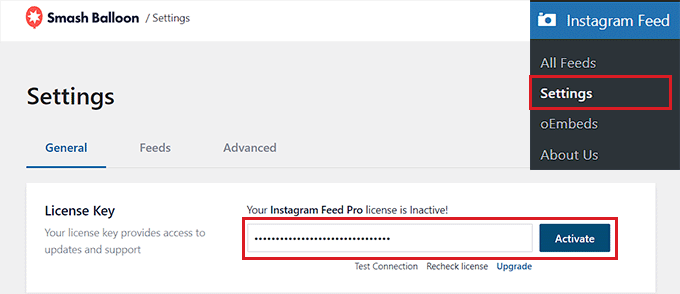
După activare, accesați pagina Instagram Feed » Settings din bara laterală de administrare WordPress.
Odată ajuns acolo, introduceți cheia de licență Smash Balloon pentru plugin în câmpul respectiv și faceți clic pe butonul „Activare”.
Puteți găsi aceste informații în contul dvs. de pe site-ul Smash Balloon.
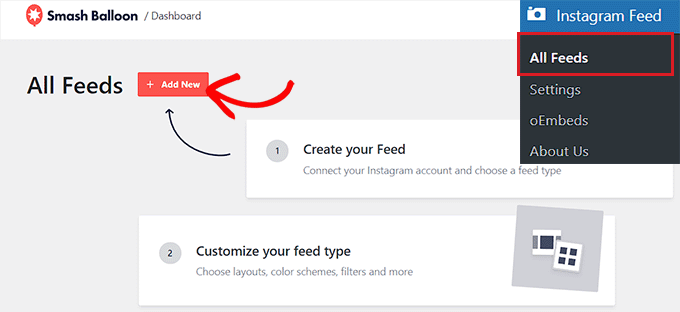
Apoi, vizitați pagina Instagram Feed » Toate fluxurile din tabloul de bord WordPress și faceți clic pe butonul „+ Adăugare Nou”.
Acum puteți începe să creați propriul flux Instagram pentru cumpărături pentru WordPress.
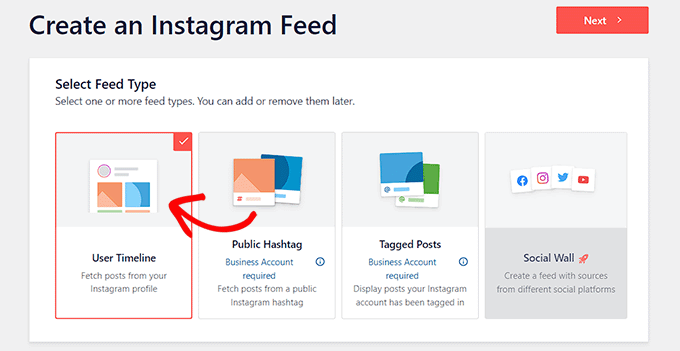
Acest lucru vă va direcționa către pagina „Creare flux Instagram”, unde trebuie să selectați opțiunea „Cronologie utilizator” ca tip de flux și să faceți clic pe butonul „Următorul”.
Acest lucru înseamnă că Smash Balloon va prelua direct postările pentru flux din contul dvs. Instagram și chiar va actualiza fluxul automat odată ce postați fotografii noi pe contul dvs. Instagram.
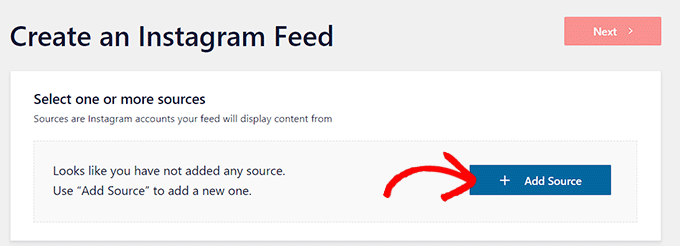
Veți fi acum direcționat către pagina „Selectați una sau mai multe surse”, unde va trebui să vă conectați contul de Instagram.
Pentru a face acest lucru, faceți clic pe butonul „+ Adăugare Sursă”.
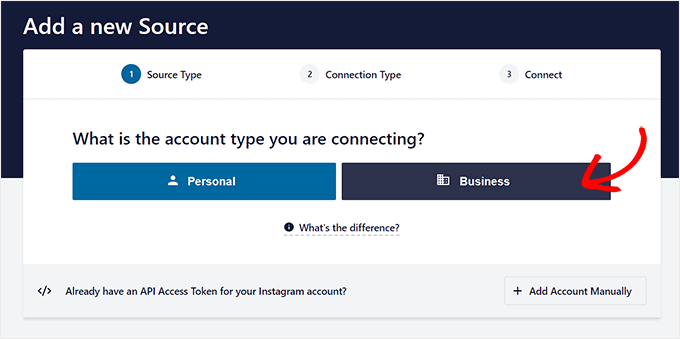
Acest lucru vă va direcționa către site-ul web Smash Balloon, unde vi se va cere să selectați tipul contului dvs. Instagram.
Aici, faceți clic pe opțiunea „Business” pentru a trece la pasul următor. Apoi vi se va cere dacă ați conectat contul dvs. de Facebook folosind Smash Balloon înainte.
Aici, pur și simplu alegeți răspunsul dvs. și apoi treceți la pasul următor.
Rețineți că pentru a vă conecta contul Instagram cu WordPress, va trebui mai întâi să îl conectați la pagina dvs. de Facebook.
Pentru a face acest lucru, faceți clic pe butonul „Conectare cu Facebook”.
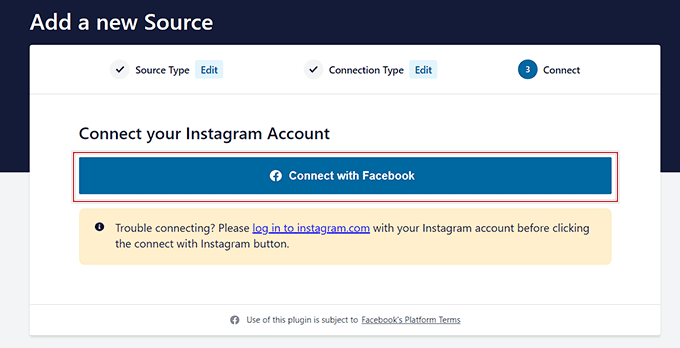
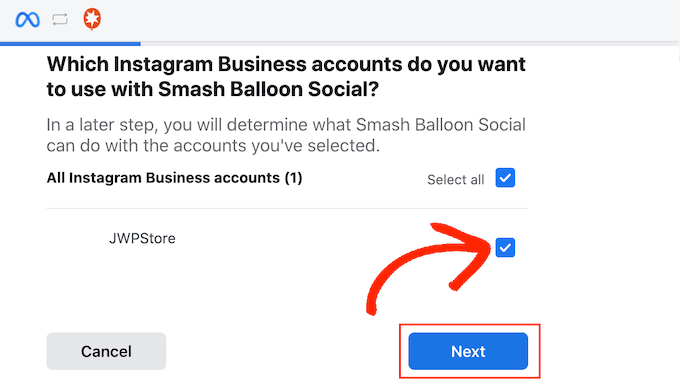
Acest lucru te va direcționa către contul tău de Facebook, unde trebuie să selectezi contul tău de Instagram de afaceri din prompt.
După aceea, faceți clic pe butonul „Următorul” pentru a continua.
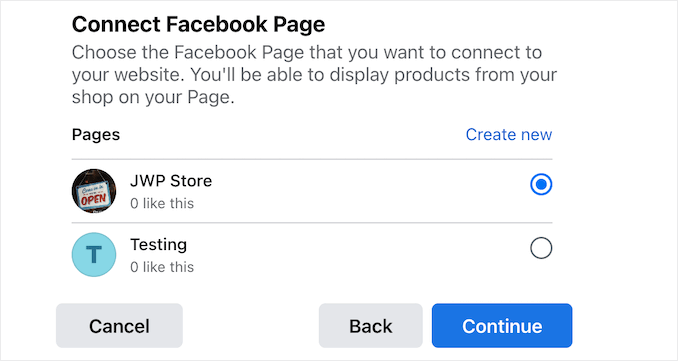
Apoi, trebuie să selectați pagina Facebook pe care doriți să o legați de site-ul dvs. WordPress.
Odată ce ați făcut acest lucru, faceți clic pe butonul „Următorul” pentru a merge mai departe.
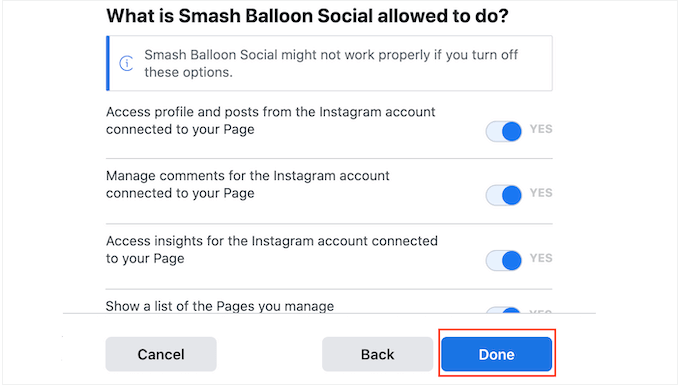
Facebook vă va cere acum să gestionați regulile de acces ale pluginului pentru pagina dvs. de Facebook.
Pur și simplu apasă butonul „Gata” pentru a permite Smash Balloon acces la pagina ta de Facebook.
Odată ce ați făcut acest lucru, veți fi redirecționat către tabloul de bord WordPress, unde ați conectat cu succes conturile dvs. Instagram și Facebook la site-ul dvs. web.
Pentru a începe crearea unui flux, trebuie să faceți clic pe fereastra pop-up a contului Instagram pe care tocmai l-ați conectat la site-ul dvs. web.
După aceea, faceți clic pe butonul „Următorul” pentru a continua.
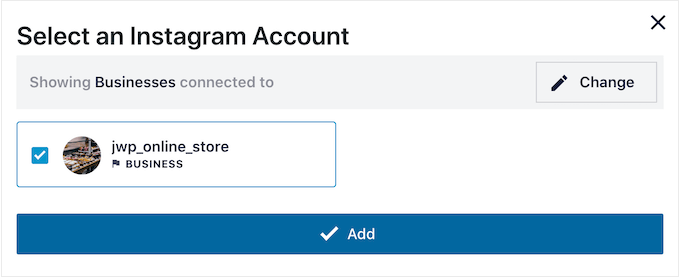
Creează un flux Instagram pentru site-ul tău WordPress
După selectarea contului tău, Smash Balloon va deschide fluxul Instagram în editorul de flux live.
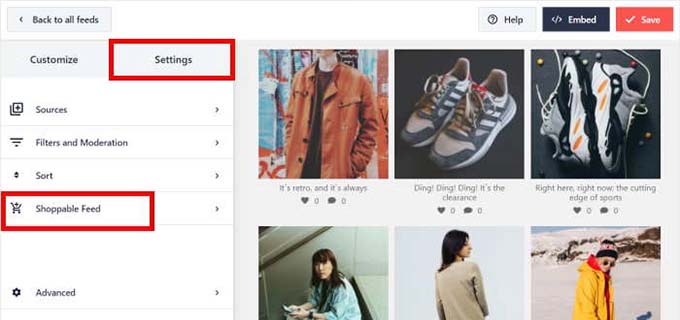
Aici, veți observa o previzualizare live a fluxului în partea dreaptă, cu toate opțiunile de personalizare în coloana din stânga a ecranului.
De aici, pur și simplu apasă pe fila Setări » Flux Comercializabil pentru a deschide mai multe setări.
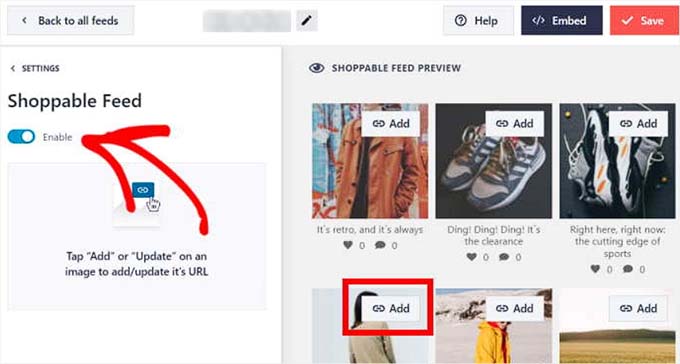
Pe noul ecran, activați comutatorul pentru a activa funcția Flux Cumpărături.
Smash Balloon va afișa acum un buton „Adăugați” lângă toate postările de produse din fluxul dvs. Instagram.
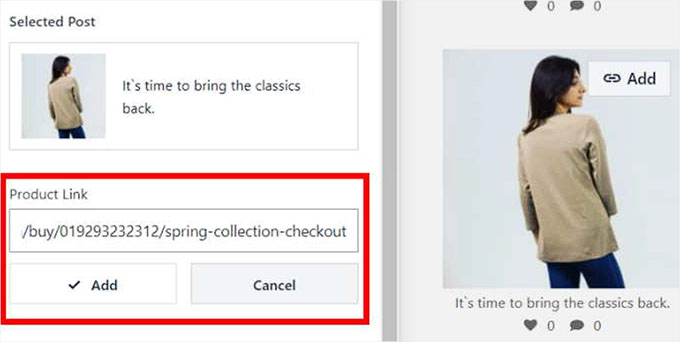
Apoi, faceți clic pe butonul „Adăugare” deasupra unei postări Instagram din fluxul dvs. pentru a deschide setările acesteia în coloana din stânga.
Odată ce ați făcut acest lucru, introduceți pur și simplu URL-ul produsului din magazinul dvs. WooCommerce în câmpul „Link produs” și faceți clic pe butonul „Adăugare”.
Acum, atunci când un utilizator face clic pe acest produs în timp ce navighează prin fluxul dvs. Instagram, va fi direcționat direct către pagina produsului din magazinul dvs. WooCommerce.
Acum puteți repeta acești pași pentru toate postările din fluxul dvs. pentru a face produsele dvs. cumpărabile.
Puteți chiar schimba URL-ul unui produs făcând clic pe butonul „Actualizare” de pe postări.
În final, faceți clic pe butonul „Save” din partea de sus pentru a salva setările. Acum ați conectat cu succes contul dvs. Instagram Shopping cu magazinul dvs. WooCommerce.
Cum să personalizați fluxul de cumpărături Instagram
Puteți personaliza cu ușurință fluxul de cumpărături Instagram pe care tocmai l-ați creat, utilizând editorul de flux live.
Mai întâi, puteți face clic pe fila „Aspect flux” din coloana din stânga pentru a schimba aspectul fluxului dvs. Instagram.
De aici, puteți utiliza opțiunea Grid, Carousel, Masonry sau Highlight. Previzualizarea fluxului live va fi actualizată automat conform opțiunii alese.
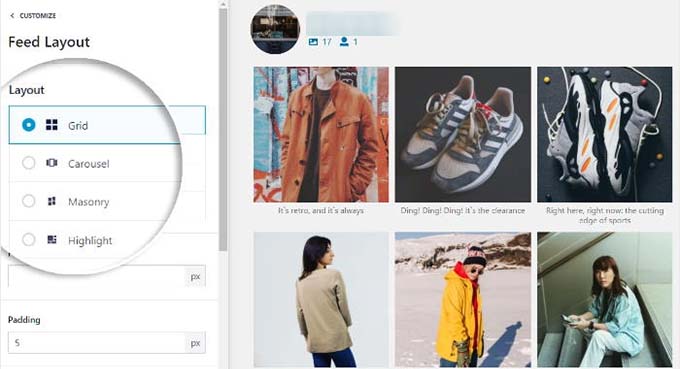
În funcție de aspect, veți obține câteva setări suplimentare pe care le puteți utiliza pentru a vă ajusta fin fluxul.
De exemplu, atunci când alegeți opțiunea „evidențiere”, puteți selecta elementul care va fi utilizat pentru a evidenția diferite postări, cum ar fi un model, ID-ul postării sau un hashtag.
De asemenea, puteți selecta spațierea și înălțimea fluxului completând acele câmpuri.
După ce ați făcut modificările, nu uitați să faceți clic pe butonul „Salvare” pentru a vă salva setările.
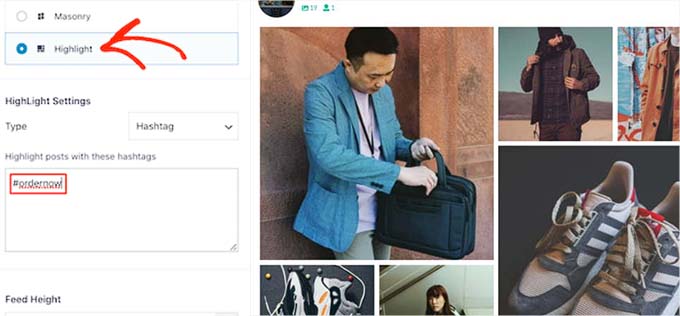
Cu editorul de fluxuri live Smash Balloon, puteți, de asemenea, să personalizați schema de culori și antetul, să adăugați un buton „Încărcați mai mult” și să personalizați în continuare fluxul dvs. Instagram.
Pentru instrucțiuni mai detaliate despre acest subiect, vă rugăm să consultați tutorialul nostru despre cum să adăugați imagini Instagram care pot fi cumpărate în WordPress.
Cum să adaugi fluxul Instagram Shopping pe site-ul tău
Pentru a adăuga fluxul Instagram Shopping pe site-ul dvs. web, trebuie să vizitați pagina Instagram Feed » Toate fluxurile din tabloul de bord WordPress.
De aici, copiați shortcode-ul de lângă fluxul Instagram pe care l-ați creat.
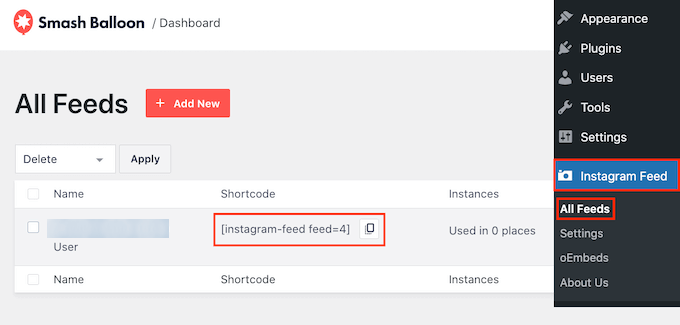
Apoi, deschideți o pagină sau o postare în editorul de blocuri.
Odată ajuns acolo, faceți clic pe butonul „+” de pe ecran pentru a deschide meniul de blocuri. Apoi, găsiți și adăugați blocul Flux Instagram pe pagină.
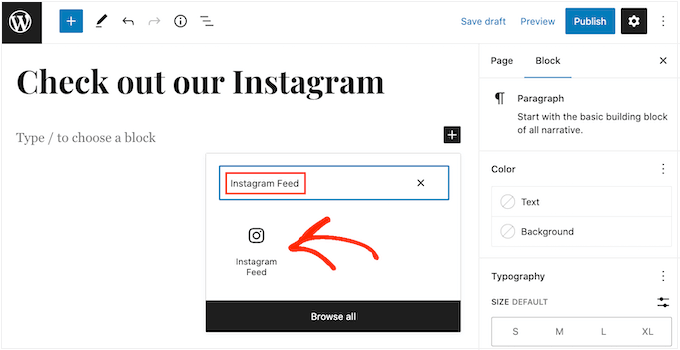
În mod implicit, Smash Balloon va afișa un flux aleatoriu de pagină Instagram.
Pentru a încorpora fluxul dvs. Instagram, pur și simplu lipiți shortcode-ul în secțiunea „Setări shortcode” din panoul blocului și faceți clic pe butonul „Aplicare modificări”.
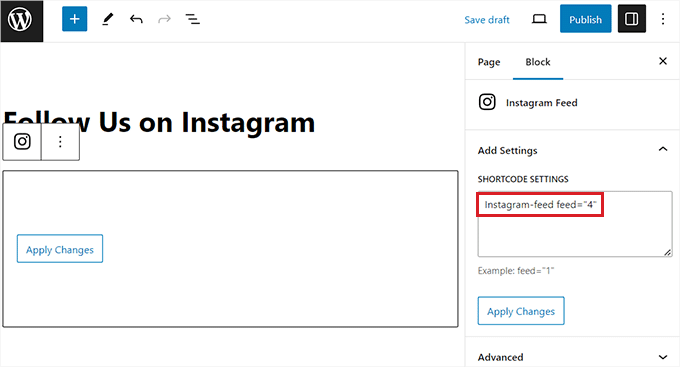
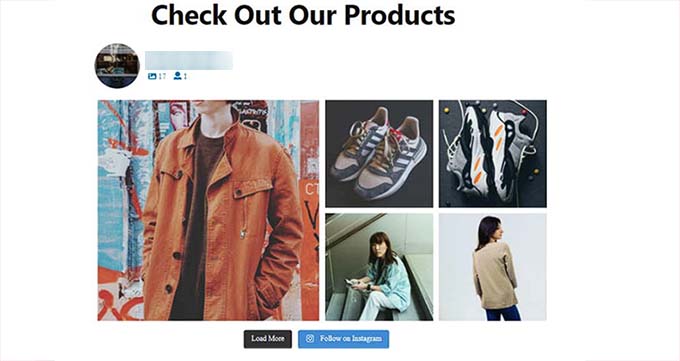
În cele din urmă, faceți clic pe butonul „Actualizare” sau „Publicare” pentru a salva setările.
Acum ați adăugat cu succes fluxul dvs. Instagram Shopping la magazinul dvs. WooCommerce.
Bonus: Promovați-vă produsele cu marketing afiliat
Pe lângă vânzarea produselor dvs. pe Instagram, puteți câștiga bani și în magazinul dvs. online pornind propriul program de afiliere.
Alte afaceri mici sau influenceri se pot alătura programului dvs. de afiliere și pot promova noile dvs. produse sau servicii pe site-urile lor web în schimbul unui comision.
Aceasta poate fi o modalitate rentabilă de a vă promova produsele sau serviciile. Poate chiar să vă ajute să construiți o comunitate de afiliați pasionați de produsele dvs. și dispuși să vă ajute să răspândiți vestea.
Cel mai simplu mod de a construi un program de afiliere pentru site-ul dvs. web este utilizând AffiliateWP, care este cel mai bun plugin de program de afiliere auto-găzduit pentru WordPress.
Facilitează lansarea unui program de recomandare și creșterea vânzărilor online pentru începători, integrându-se cu plugin-uri WordPress precum WooCommerce, Easy Digital Downloads și WPForms.
În plus, AffiliateWP vă permite să monitorizați clicurile, vânzările și plățile afiliaților și vine cu funcții uimitoare, cum ar fi un panou de control integrat pentru afiliați, urmărirea cuponului de afiliat, un generator de linkuri de recomandare și multe altele.
Pentru a afla mai multe, puteți consulta tutorialul nostru despre cum să adăugați ușor un program de afiliere în WooCommerce.
Sperăm că acest articol v-a ajutat să învățați cum să vă vindeți produsele WooCommerce pe Instagram. De asemenea, ați putea dori să consultați ghidul nostru despre cum să transformați site-ul dvs. WordPress într-o rețea socială și sfaturile noastre de specialitate despre modalități de a obține mai multe aprecieri pe Facebook folosind WordPress.
Dacă ți-a plăcut acest articol, te rugăm să te abonezi la canalul nostru de YouTube pentru tutoriale video WordPress. Ne poți găsi, de asemenea, pe Twitter și Facebook.




Wagner
Acceptă Facebook/Instagram un magazin doar cu produse externe/afiliate?
Suport WPBeginner
Dacă nu primim altfel, în prezent acceptă aceste tipuri de site-uri.
Admin
Jiří Vaněk
Acesta este o resursă excelentă pentru oricine dorește să-și vândă produsele WooCommerce pe Instagram! Acoperă totul, de la avantajele și dezavantajele Cumpărături pe Instagram, la cum să vă configurați magazinul și să creați un flux Instagram cumpărabil pe site-ul dvs. WordPress.
Mi-a plăcut în mod special partea despre utilizarea pluginului Smash Balloon pentru a conecta contul dvs. de Instagram cu magazinul dvs. WooCommerce (Folosesc Smash Ballon pe blogul meu pentru a afișa fluxuri de pe rețelele sociale).
Mulțumesc pentru distribuirea acestui articol util!
Mrteesurez
Ar fi bine dacă această funcționalitate ar fi disponibilă în mai multe țări, deoarece ar fi o modalitate rapidă de a direcționa grupuri de urmăritori și utilizatori de Instagram către magazinul meu.
Va trebui să încerc asta dacă sunt eligibil, va fi bine.
Dar linkul va direcționa vizitatorii către domeniul meu de cumpărături sau către profilul meu de afaceri de pe Facebook??
Mulțumesc pentru acest post.
Suport WPBeginner
Linkurile de pe Instagram ar direcționa utilizatorii dvs. către magazinul dvs. Instagram.
Admin
Ralph
Nici măcar nu știam că se poate face asta. Se pare că țara mea nu este acceptată și chiar dacă aș fi, vând produse digitale, așa că Instagram nu mă va accepta.
Bine că toată lumea poate posta un link în instastory, astfel încât să ne putem promova produsele cu linkuri obișnuite.
Sincer să fiu, sunt de 1000 de ori mai interesat de integrarea WooCommerce cu YouTube, dar ei lucrează doar cu Shopify și platforme similare. De ce nu WooCommerce, care este mult mai bun?