


Vânzarea de muzică online a devenit esențială pentru artiștii care doresc să construiască o carieră sustenabilă.
Fie că sunteți un muzician independent, un producător sau o trupă, a avea propriul magazin online vă oferă control complet asupra vânzărilor de muzică și a relațiilor cu clienții.
Prin experiența noastră cu mărci partenere care și-au construit magazinele de plugin-uri cu Easy Digital Downloads, am învățat că funcționează excelent pentru vânzarea de produse digitale.
Aceasta include fișiere muzicale, albume și conținut exclusiv pentru fani. Am văzut cât de bine gestionează totul, de la simple piese individuale la pachete complexe de albume.
Dacă sunteți gata să începeți să vindeți direct de pe site-ul dvs. WordPress, sunteți în locul potrivit.
Vă vom ghida prin pașii de configurare a unui magazin de muzică, complet cu descărcări securizate, procesare a plăților și instrumente de gestionare a clienților.
Cum să vinzi muzică online în WordPress
Cel mai ușor mod de a vinde muzică online este prin utilizarea Easy Digital Downloads.
Este cel mai bun plugin WordPress pentru eCommerce, conceput special pentru a vinde produse digitale, inclusiv muzică.
Spre deosebire de plugin-urile generale de eCommerce precum WooCommerce, Easy Digital Downloads este construit special cu funcționalitățile de care aveți nevoie pentru a promova, vinde și distribui muzică digitală online.
Acest lucru înseamnă că nu trebuie să pierdeți timp configurând funcții care nu vă ajută să vindeți descărcări digitale, cum ar fi setările de expediere și gestionare a stocurilor.
Puteți citi recenzia noastră completă Easy Digital Downloads pentru mai multe detalii.
Acestea fiind spuse, să vedem cum puteți vinde cu ușurință muzică online în WordPress.
Notă: Doriți să vindeți și copii fizice ale muzicii dvs., cum ar fi discuri de vinil sau CD-uri? Atunci consultați ghidul nostru despre cum să configurezi un magazin online.
Înainte de a începe
Înainte de a putea începe să vindeți muzică online, veți avea nevoie de un site web WordPress. Pentru aceasta, veți avea nevoie de un nume de domeniu și de găzduire WordPress.
Recomandăm utilizarea găzduirii EDD de la SiteGround deoarece vine cu Easy Digital Downloads preinstalat.

Cu toate acestea, puteți utiliza și orice alt furnizor de hosting WordPress și apoi să urmați ghidul nostru despre cum să creezi un site WordPress.
Pasul 1: Configurarea plugin-ului dvs. eCommerce
Dacă ați optat pentru găzduirea EDD de la SiteGround, atunci planul dvs. vine cu Easy Digital Downloads preinstalat.
Cu toate acestea, dacă utilizați un alt furnizor de găzduire, va trebui să instalați și să activați pluginul Easy Digital Downloads. Pentru instrucțiuni detaliate, consultați ghidul nostru despre cum să instalați un plugin WordPress.
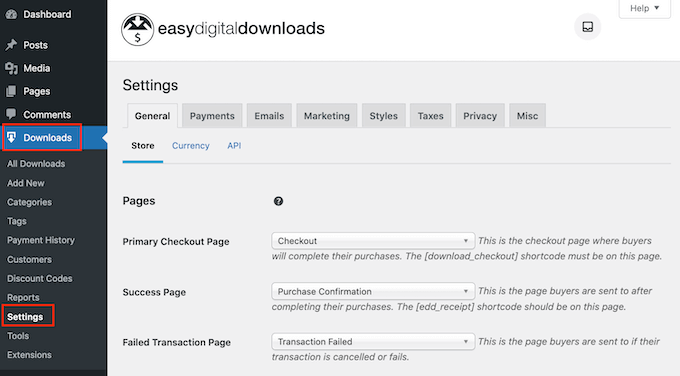
După activare, accesați Descărcări » Setări în tabloul de bord WordPress.
Aici puteți configura câteva setări generale.
Chiar dacă vindeți muzică, tot trebuie să setați locația magazinului dvs. Easy Digital Downloads va folosi aceste informații pentru a completa automat unele câmpuri din formularul de comandă, ceea ce va îmbunătăți experiența clientului.
De asemenea, va folosi aceste informații pentru a calcula impozitul pe vânzări.
Pentru a adăuga locația dvs., pur și simplu deschideți meniul derulant „Țara afacerii”. Puteți apoi alege unde este bazată afacerea dvs.
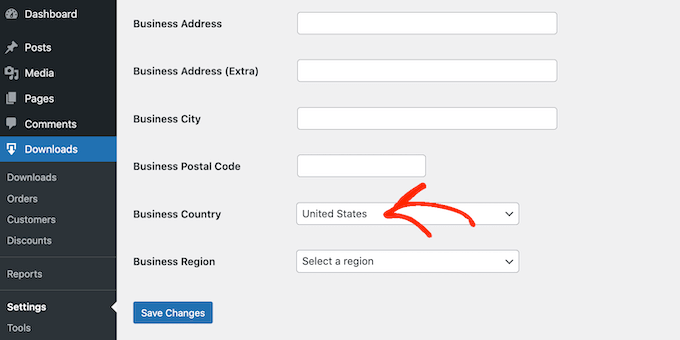
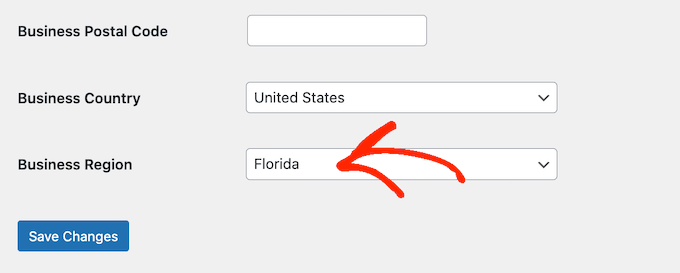
Apoi, deschideți meniul derulant „Regiunea de afaceri” și alegeți statul sau provincia în care funcționează magazinul dvs.
După ce ați făcut aceste modificări, faceți clic pe „Salvare modificări” pentru a vă stoca setările.
Pasul 2: Adăugarea unui gateway de plată la magazinul tău de muzică
Când vindeți muzică online, veți avea nevoie de o modalitate de a accepta plăți cu cardul de credit în WordPress.
În mod implicit, Easy Digital Downloads acceptă gateway-uri de plată populare, inclusiv Stripe, PayPal și Amazon Payments.
Sfat Pro: Doriți să utilizați un alt gateway de plată? Puteți adăuga opțiuni suplimentare de plată utilizând extensiile Easy Digital Downloads.
Pentru a adăuga gateway-uri de plată pe site-ul dvs., faceți clic pe fila „Plăți”. Apoi, asigurați-vă că este selectată fila „General”.
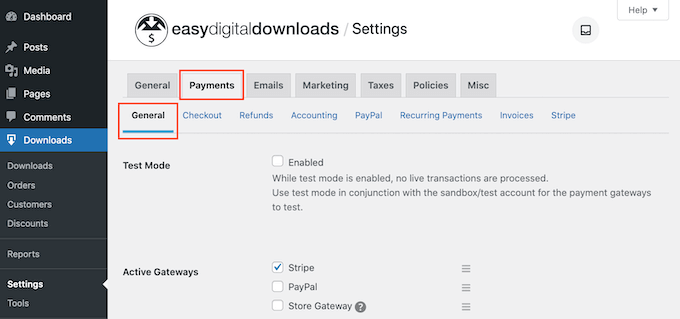
În secțiunea Gateway-uri Active, bifați căsuța de lângă fiecare gateway pe care doriți să îl utilizați pe marketplace-ul dvs. online.
Dacă selectați mai multe metode de plată, va trebui să alegeți un gateway implicit, care va fi selectat automat atunci când vizitatorul ajunge la pagina de finalizare a comenzii.
Pentru a lua această decizie, pur și simplu deschideți meniul derulant „Gateway Implicit” și alegeți metoda de plată pe care doriți să o utilizați. Puteți folosi orice gateway doriți, dar Stripe poate accepta carduri de credit, precum și Apple Pay și Google Pay. Având în vedere acest lucru, recomandăm utilizarea Stripe ca gateway implicit.
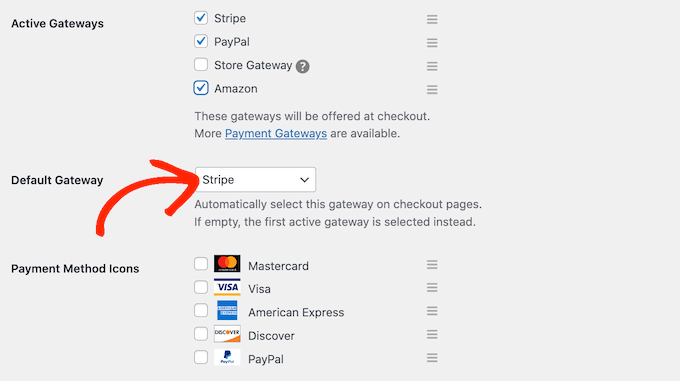
După selectarea unuia sau mai multor gateway-uri de plată, faceți clic pe butonul „Salvați modificările”. Veți avea acum acces la câteva file noi unde puteți configura fiecare gateway de plată.
Procesul va varia în funcție de gateway-ul pe care îl utilizați, dar Easy Digital Downloads vă va ghida prin proces.
Să folosim Stripe ca exemplu.
Pentru a configura Stripe, selectați pur și simplu fila „Stripe” și apoi faceți clic pe „Conectare cu Stripe”.
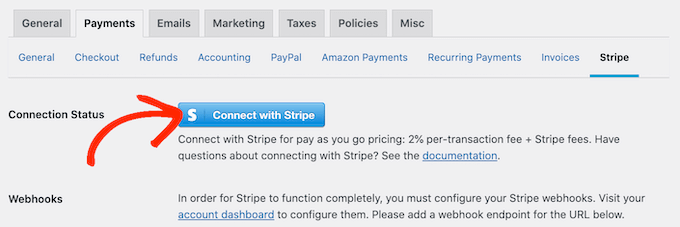
Aceasta lansează un expert de configurare care vă va ghida prin procesul de configurare a Stripe ca gateway de plată.
Dacă utilizați mai multe gateway-uri de plată, va trebui să repetați acești pași pentru a configura fiecare gateway separat.
Implicit, pluginul afișează prețurile în dolari americani. Odată ce ați configurat gateway-ul de plată, s-ar putea să doriți să schimbați moneda utilizată pe marketplace-ul dvs. de produse digitale.
Pentru a afișa prețurile în orice monedă, alta decât dolarii SUA, faceți clic pe fila „General”. Apoi, selectați „Monedă”.
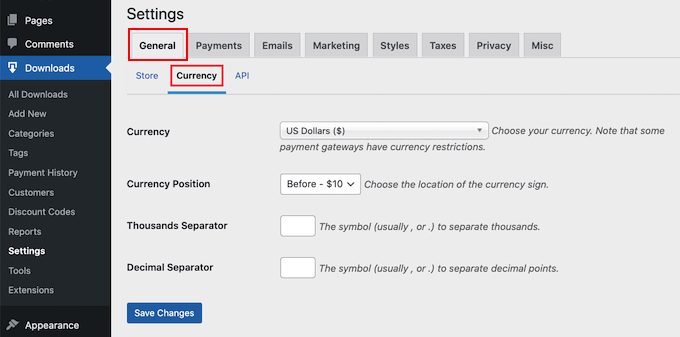
Apoi, deschideți meniul derulant „Monedă”. Acum puteți alege moneda pe care doriți să o utilizați în magazinul dvs. online de muzică.
Doar fiți conștient că unele gateway-uri de plată s-ar putea să nu accepte toate monedele. Dacă nu sunteți sigur, puteți verifica întotdeauna site-ul web al gateway-ului de plată ales. Majoritatea au o listă cu toate monedele pe care le suportă.
Cu aceasta făcută, faceți clic pe „Salvare modificări” pentru a stoca setările.
Pasul 3: Transformați fișierele dvs. muzicale în produse descărcabile
Odată ce ați configurat o poartă de plată, sunteți gata să începeți să adăugați produse în magazinul dvs. online. Puteți folosi Easy Digital Downloads pentru a vinde tot felul de produse, inclusiv artă digitală și fotografii digitale.
Când vine vorba de muzică, poți vinde o singură melodie sau poți adăuga mai multe fișiere la același produs digital. Acest lucru este perfect pentru vânzarea de EP-uri, albume, compilații și alte produse care au mai multe fișiere audio separate.
Creare Produs Digital Nou
Pentru a crea un produs digital, selectați pur și simplu „Descărcări” din meniul din stânga. Apoi, faceți clic pe butonul „Adăugare Nou”.
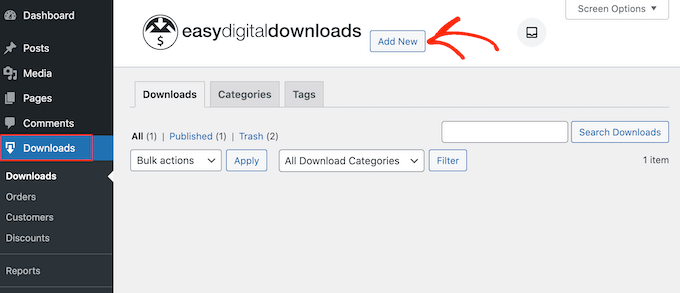
Acum puteți introduce un nume pentru produs. Acesta va fi afișat pe pagina produsului, așa că, de obicei, veți dori să folosiți ceva descriptiv, cum ar fi titlul albumului sau al single-ului.
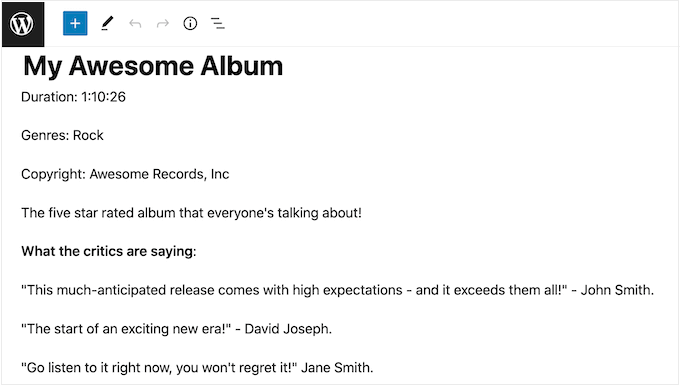
Apoi, introduceți descrierea care va apărea pe pagina produsului.
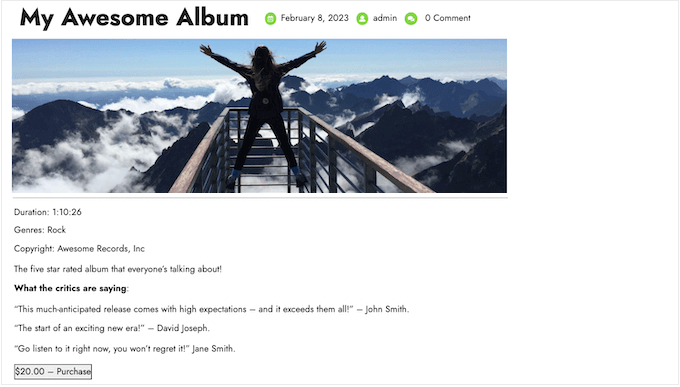
Acest lucru ar trebui să ofere cumpărătorilor toate informațiile de care au nevoie pentru a decide dacă produsul este potrivit pentru ei. De exemplu, ați putea include genul, durata și lista pieselor. De asemenea, ați putea dori să afișați recenzii ale clienților, citate de la critici muzicali sau scorul în stele.
Adăugați categorii și etichete
Dacă intenționați să vindeți muzică de la o mulțime de artiști diferiți, atunci categoriile și etichetele pot ajuta cumpărătorii să găsească ceea ce caută.
Categoriile utile și descriptive pot încuraja cumpărătorii să exploreze artiști și genuri conexe, ceea ce vă poate aduce mai multe vânzări. Puteți chiar să fiți creativ și să adăugați etichete pentru diferite caracteristici, cum ar fi starea de spirit, influențele sau activitățile, așa cum puteți vedea în imaginea următoare.
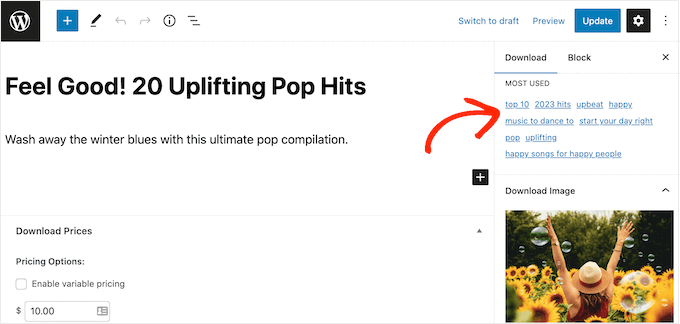
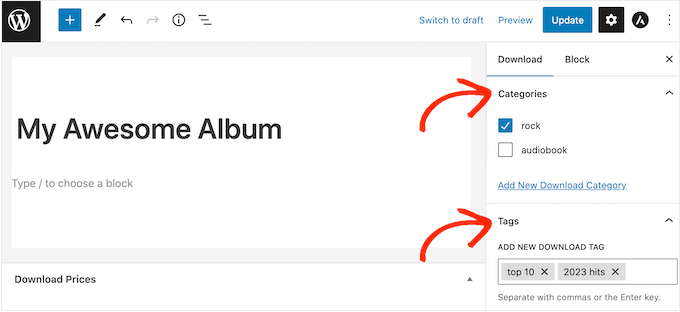
Puteți crea noi categorii și etichete în casetele „Categorii” și „Etichete”.
Acest lucru funcționează similar cu adăugarea de categorii și etichete la paginile WordPress.
Setați un preț (sau creați prețuri variabile)
După aceea, veți dori să setați un preț derulând în secțiunea Prețuri descărcări.
Aici, introdu suma pe care vizitatorii trebuie să o plătească înainte de a putea descărca produsul digital.
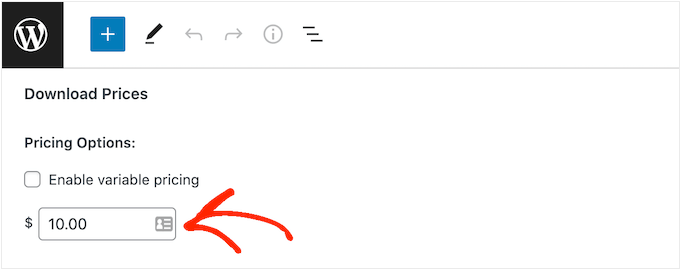
De cele mai multe ori, veți dori să percepeți o sumă fixă, dar Easy Digital Downloads suportă și prețuri variabile.
Ați putea folosi prețuri variabile pentru a vinde diferite versiuni ale aceluiași produs digital. De exemplu, ați putea crea un album extins cu piese suplimentare sau ați putea avea mai multe versiuni ale unui single cu melodii bonus diferite.
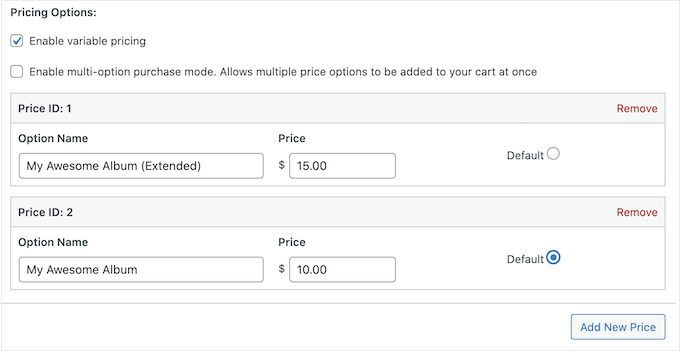
Dacă doriți să vindeți variații, selectați caseta de selectare „Activare prețuri variabile”. Aceasta adaugă o nouă secțiune unde puteți începe să creați variațiile.
Deocamdată, introduceți doar un titlu și un preț pentru fiecare variație.
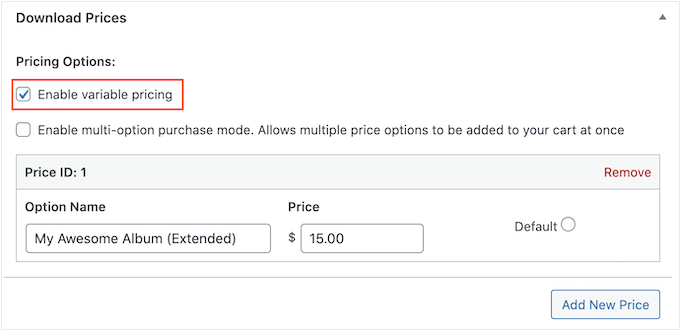
Pentru a adăuga mai multe variații, faceți clic pe „Adăugați un preț nou”. Aceasta adaugă o altă secțiune unde puteți introduce un titlu și un preț.
După ce ați făcut acest lucru, va trebui să setați variația implicită, care va fi selectată atunci când vizitatorul ajunge pentru prima dată pe pagina produsului. Pur și simplu bifați butonul radio de lângă variația pe care doriți să o utilizați.
Adăugați fișierele audio
Acum sunteți gata să începeți încărcarea fișierelor audio, care pot fi fie un singur fișier, fie mai multe piese audio separate.
Când vine vorba de muzică, WordPress suportă MP3, ogg și WAV. WordPress suportă, de asemenea, m4a, deși acest format s-ar putea să nu funcționeze în toate browserele.
Sfat Pro: Dacă doriți să vindeți muzică într-un tip de fișier pe care WordPress nu îl acceptă, consultați ghidul nostru despre cum să permiteți tipuri de fișiere suplimentare în WordPress.
Acum poți derula la secțiunea Fișiere de descărcat și poți face clic pe pictograma „Încărcați un fișier”.
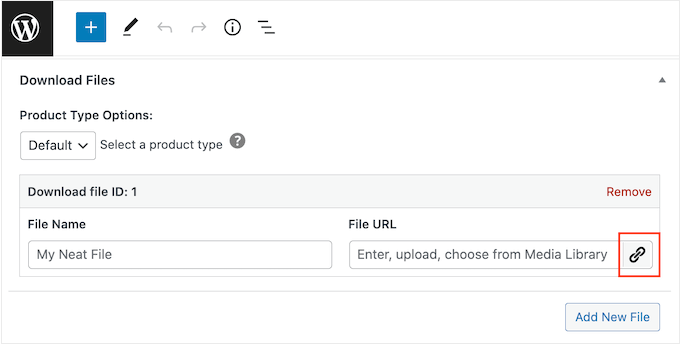
Acum, pur și simplu alegeți o melodie din biblioteca media sau încărcați un fișier nou de pe computerul dvs.
Cu asta făcut, introduceți un titlu în câmpul „Nume fișier”. Acesta va fi vizibil pentru cumpărător, așa că, de obicei, veți dori să folosiți titlul melodiei. Cu toate acestea, puteți adăuga și informații suplimentare, cum ar fi numele artistului.
Dacă doriți să adăugați mai multe piese la produsul digital, faceți clic pe „Adăugați un fișier nou”. Aceasta adaugă o secțiune unde puteți încărca un alt fișier.
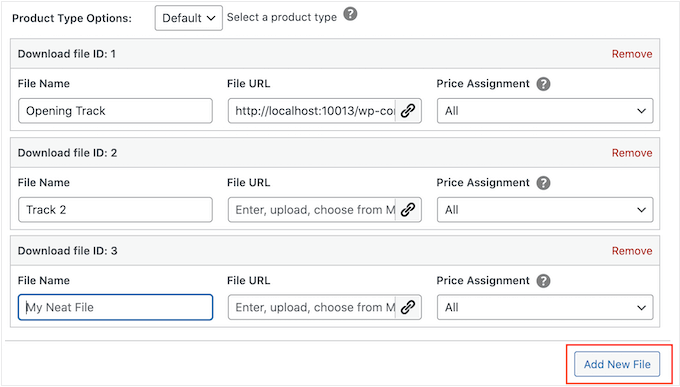
Pur și simplu repetați acești pași pentru a încărca toate fișierele pe care doriți să le includeți în produsul digital.
Finalizarea configurării prețurilor variabile (Opțional)
Ați activat prețuri variabile în pasul anterior? Dacă vindeți versiuni diferite ale aceluiași produs, atunci va trebui să alegeți ce fișiere să includeți în fiecare variație.
De exemplu, ai putea lansa „Albumul meu grozav” cu 10 piese și „Albumul meu grozav ediție extinsă” cu 12 piese.
Notă: Dacă setați un singur preț, puteți trece la secțiunea următoare.
În coloana „Atribuire preț”, veți vedea că fiecare fișier audio este setat implicit la „Toate”. Aceasta înseamnă că este inclus în fiecare variație.
Pentru a schimba acest lucru, pur și simplu deschide meniul derulant „Atribuire preț” al unui fișier și alege variația pe care clienții trebuie să o achiziționeze pentru a obține acest fișier audio.
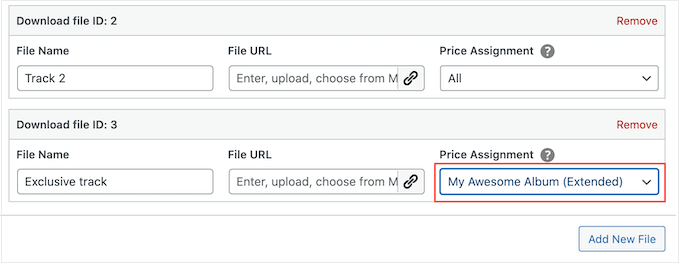
Pur și simplu repetați acești pași pentru a crea variații unice cu liste de piese diferite.
Protejați-vă muzica setând o limită de descărcare
În mod implicit, un client poate descărca un produs de câte ori dorește după achiziționarea acestuia. Acest lucru poate fi util dacă persoana șterge accidental descărcarea sau dorește să asculte piesa pe mai multe dispozitive, cum ar fi smartphone-ul, tableta și computerul.
Cu toate acestea, oferirea de descărcări nelimitate te poate face vulnerabil la furtul digital. De exemplu, un client ar putea partaja linkul său direct de descărcare cu zeci de alte persoane, care apoi pot descărca muzica ta gratuit.
Având în vedere acest lucru, s-ar putea să doriți să setați o limită rezonabilă de descărcare a fișierelor introducând în câmpul „Limită descărcări fișiere”.
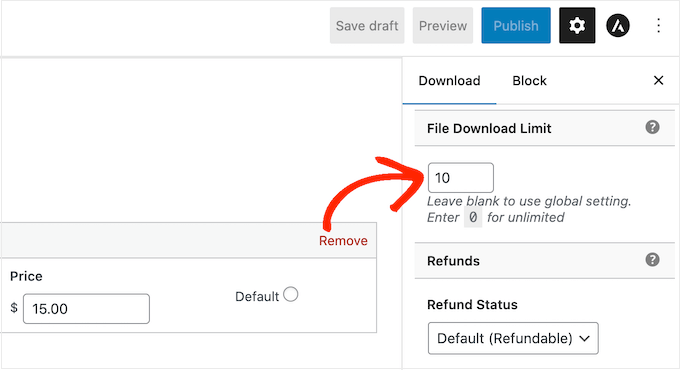
Notă: Dacă setați această valoare prea mică, clienții vă pot contacta ocazional cerând descărcări suplimentare. Dacă există un motiv real pentru care au nevoie să descarce din nou fișierul, puteți pur și simplu să retrimiteți chitanța de achiziție accesând Descărcări » Istoric plăți în tabloul de bord WordPress.
Creați o politică de rambursare
Sperăm că toată lumea care vă cumpără muzica va fi mulțumită de achiziția sa. Cu toate acestea, este totuși inteligent să vă gândiți cum veți gestiona rambursările.
Dacă derulați la secțiunea „Rambursări” din meniul din dreapta, veți vedea că Easy Digital Downloads oferă clienților dvs. o rambursare de 30 de zile în mod implicit.
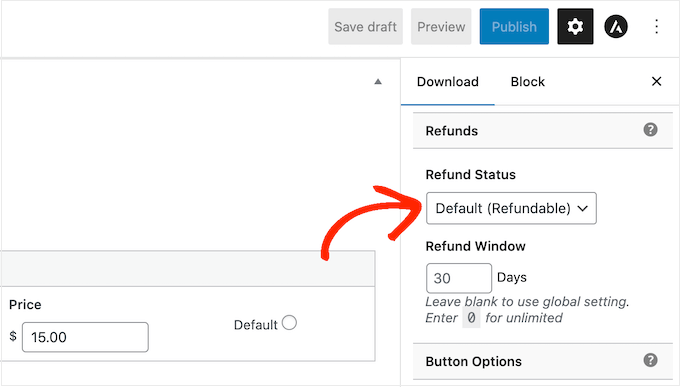
Dacă doriți să oferiți clienților mai mult sau mai puțin timp pentru a solicita o rambursare, introduceți pur și simplu un număr nou în câmpul „Fereastră de rambursare”.
O politică de rambursare generoasă poate face ca clienții să vadă site-ul dvs. ca fiind de încredere și corect, ceea ce vă poate aduce mai multe vânzări. De asemenea, poate ajuta la transformarea vizitatorilor ezitanți în clienți pentru prima dată.
Rambursarea clienților nemulțumiți este o parte importantă a unui serviciu bun pentru clienți. Chiar dacă nu le-a plăcut achiziția, un proces de rambursare ușor îi poate convinge totuși să cumpere de la dvs. în viitor.
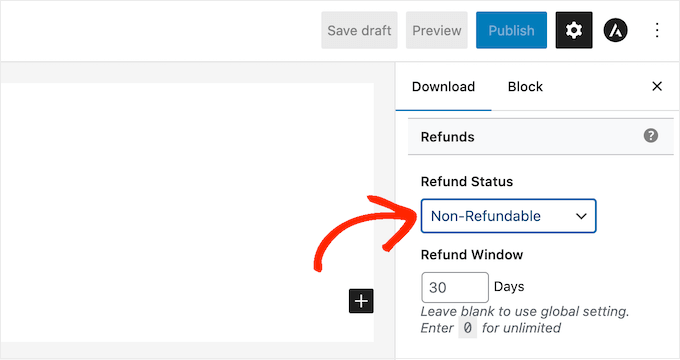
Din acest motiv, recomandăm oferirea de rambursări ori de câte ori este posibil. Cu toate acestea, dacă nu doriți să acordați rambursări, deschideți meniul derulant „Stare rambursare” și alegeți „Neramursabil”.
Încărcați coperta albumului sau a melodiei dvs.
Cu asta făcut, va trebui să adăugați o imagine a produsului. Aceasta va fi, de obicei, coperta albumului sau single-ului sau logo-ul muzicianului.
Sfat util: Dacă nu aveți deja o imagine a produsului, o puteți crea folosind software de web design precum Canva.
Pentru a adăuga o imagine a produsului, derulați pur și simplu la secțiunea Imagine descărcare și apoi faceți clic pe linkul „Setare imagine descărcare”.

Aceasta lansează biblioteca media WordPress, unde puteți alege o imagine sau încărca un fișier nou de pe computerul dvs.
Adaugă instrucțiuni de descărcare
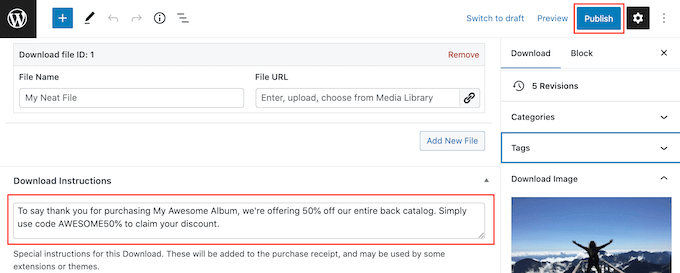
În cele din urmă, este posibil să doriți să adăugați instrucțiuni de descărcare, care vor apărea pe pagina de confirmare a comenzii.
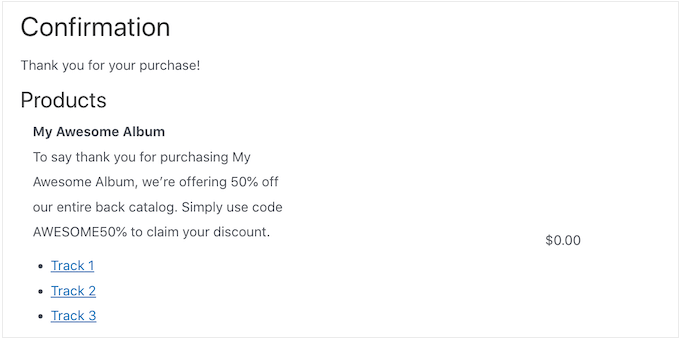
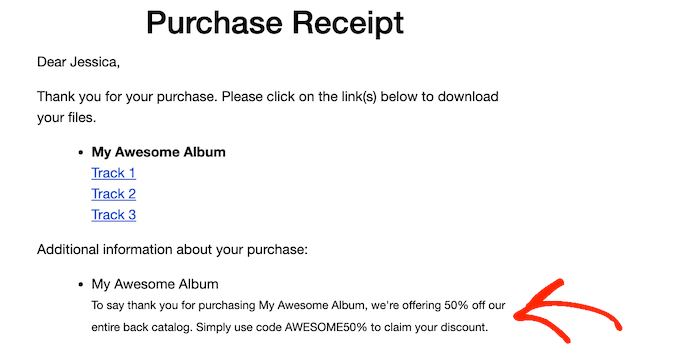
Acestea vor apărea, de asemenea, în partea de jos a e-mailului de chitanță de achiziție pe care clienții îl primesc atunci când cumpără de pe site-ul dvs.
Poți folosi această secțiune pentru a partaja informații tehnice, cum ar fi formatul fișierului sau programele cu care este compatibil. Ai putea chiar să scrii o notă de mulțumire sau să oferi avantaje exclusive, cum ar fi un cod de cupon.
Indiferent de informațiile pe care doriți să le partajați, continuați și tastați-le în caseta „Instrucțiuni de descărcare”.
Odată ce acest lucru este făcut, puteți continua și faceți clic pe butonul „Publică” pentru a face descărcarea digitală live.
Pasul 4: Personalizați e-mailurile de descărcare digitală
De fiecare dată când cineva cumpără muzică din magazinul dvs., Easy Digital Downloads le va trimite un e-mail. Acest mesaj conține un link unde pot descărca muzica lor.
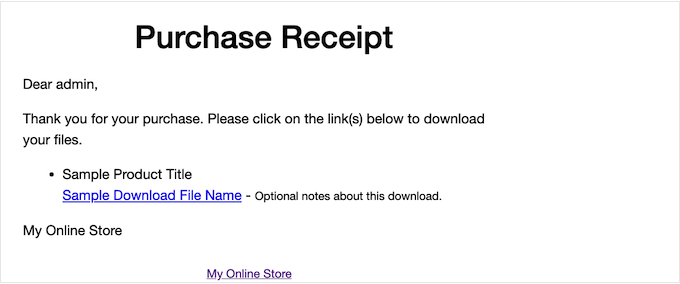
Deși acest e-mail conține tot ce are nevoie clientul în mod implicit, este o idee bună să îl personalizați. De exemplu, ați putea face ca e-mailul dvs. să iasă în evidență adăugând propria marcă și logo.
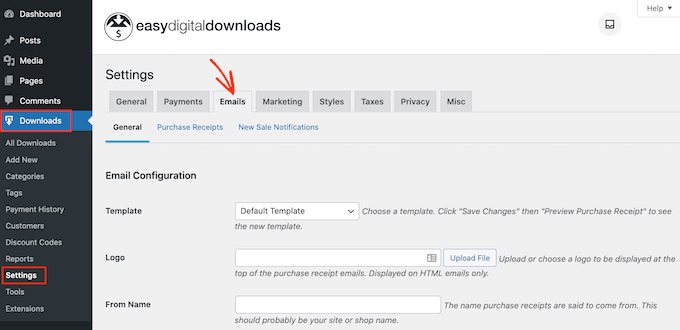
Pentru a personaliza e-mailul implicit, accesați Descărcări » Setări. Apoi faceți clic pe fila „E-mailuri”.
Adaugă-ți propriul logo și branding
S-ar putea să doriți să începeți prin a adăuga un logo la e-mailul de confirmare a achiziției.
Acest logo apare în partea de sus a ecranului, astfel încât clienții să poată vedea imediat de la cine este emailul de achiziție.
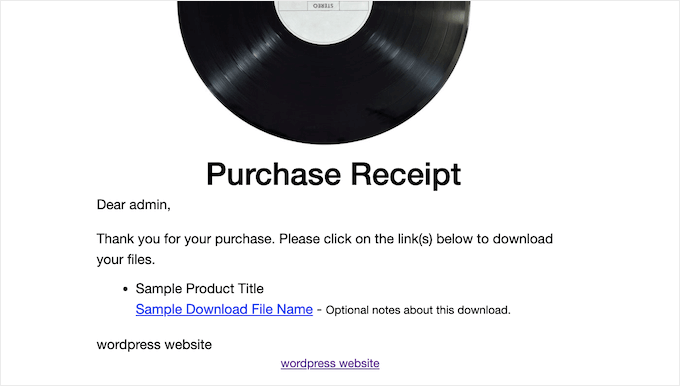
Pentru a adăuga un logo, faceți clic pe butonul „Încărcați fișier”. Acum puteți fie să alegeți o imagine din biblioteca media WordPress, fie să încărcați un fișier de pe computerul dvs.
Modificați numele și e-mailul „De la”
Poți adăuga, de asemenea, un „Nume expeditor”, care va apărea în inbox-ul clientului. Acestea fiind spuse, vei dori să folosești ceva ce clientul va recunoaște, cum ar fi numele trupei tale sau al magazinului tău online de muzică.
Va trebui, de asemenea, să adăugați un „Email de la”, care va acționa ca adresa „de la” și „răspuns la”.
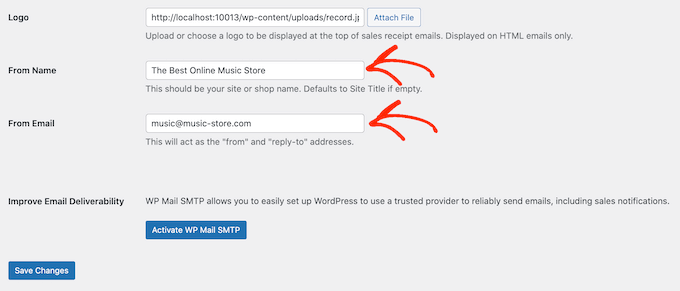
Unii clienți pot răspunde la emailul cu chitanța de achiziție. De exemplu, dacă au probleme la descărcarea muzicii dvs., atunci ar putea să vă contacteze făcând clic pe „Răspunde”.
Având în vedere acest lucru, vei dori să folosești o adresă de e-mail de afaceri pe care o verifici frecvent.
Îmbunătățiți livrabilitatea e-mailurilor dvs.
Dacă cumpărătorii nu primesc emailul cu chitanța de achiziție, atunci nu vor putea descărca muzica pentru care tocmai au plătit.
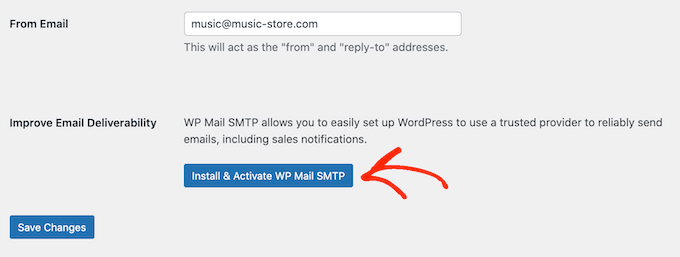
Aceasta este o experiență proastă pentru client, așa că veți dori să vă asigurați că e-mailul cu chitanța de achiziție ajunge în inbox-ul cumpărătorului și nu în folderul de spam. Din acest motiv, recomandăm utilizarea WP Mail SMTP pentru a îmbunătăți ratele de livrare a e-mailurilor.
Pur și simplu apasă pe butonul „Instalează & Activează WP Mail SMTP” și apoi urmează instrucțiunile de pe ecran pentru a configura pluginul gratuit.
Pentru mai multe informații, vă rugăm să consultați ghidul nostru pas cu pas despre cum să remediați problema WordPress care nu trimite e-mailuri.
Când ați terminat, nu uitați să faceți clic pe butonul „Salvează modificările”.
Scrieți emailul de achiziție
După toate acestea, faceți clic pe fila „Chitanțe de achiziție”.
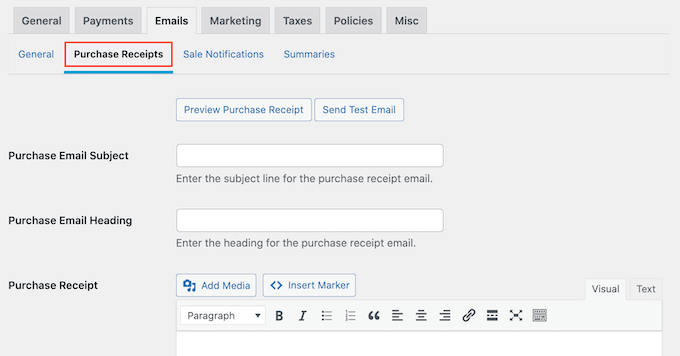
Pe acest ecran, puteți introduce un subiect de email, puteți adăuga un titlu și puteți schimba, de asemenea, textul corpului emailului.
Ați putea pur și simplu să introduceți textul pe care doriți să îl trimiteți fiecărui client. Cu toate acestea, puteți crea e-mailuri mai utile și personalizate utilizând funcția E-mailuri condiționate.
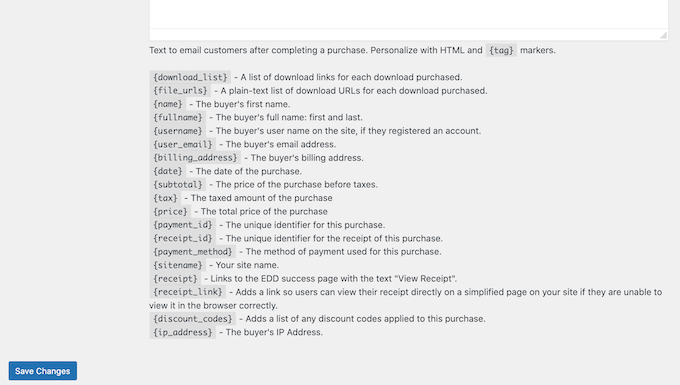
Emailurile condiționale folosesc „etichete de șablon” pentru a vă personaliza mesajele. Aceste etichete de șablon se modifică în funcție de factori precum numele cumpărătorului, cât au plătit pentru descărcarea muzicii lor și orice coduri de cupon pe care le-au folosit pentru achiziție.
Când Easy Digital Downloads trimite un e-mail, acesta va înlocui automat etichetele șablonului cu valori reale.
Pentru a vedea toate etichetele diferite pe care le puteți utiliza, derulați pur și simplu în partea de jos a paginii.
Testați e-mailul de chitanță a achiziției
Când ați terminat de făcut modificări, este posibil să doriți să trimiteți un e-mail de test pentru a verifica cum va arăta mesajul clienților dvs.
Pur și simplu faceți clic pe butonul „Trimite email de testare”, iar Easy Digital Downloads va trimite un mesaj la adresa dvs. de email de administrator.
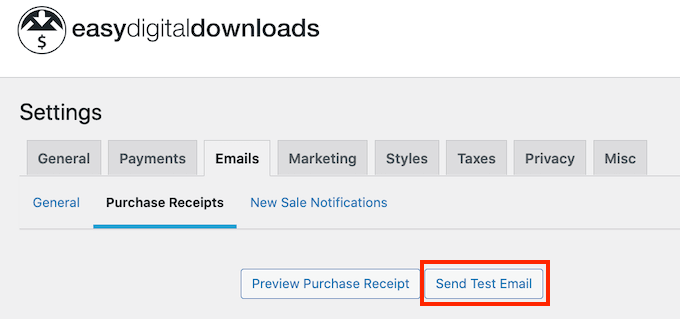
Când sunteți mulțumit de aspectul e-mailului de chitanță a achiziției, puteți continua și faceți clic pe butonul „Salvează modificările”.
Pasul 5: Testați descărcarea muzicii digitale
După toate acestea, este o idee bună să testați descărcarea digitală pentru a vedea dacă există probleme sau ceva ce doriți să schimbați.
Activați Achizițiile de test
Pentru a începe, va trebui să puneți Easy Digital Downloads în modul de testare, astfel încât să puteți cumpăra produse fără a fi nevoie să introduceți informații de plată.
În tabloul de bord WordPress, accesați Descărcări » Setări și apoi faceți clic pe „Plăți”.
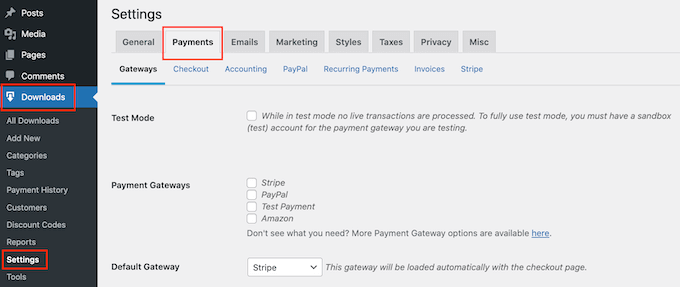
Pe acest ecran, bifați căsuța de lângă „Mod test”.
Apoi, selectați „Gateway de magazin”, deoarece acest lucru vă permite să efectuați o achiziție fără a introduce informații despre cardul de credit sau debit.
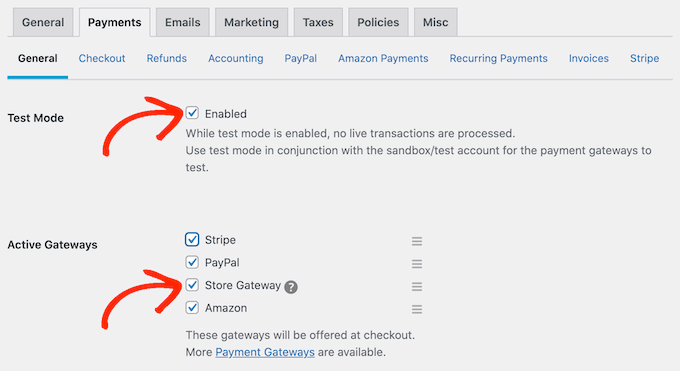
După aceea, faceți clic pe „Salvați modificările” pentru a stoca setările dvs.
Efectuează o achiziție de test
Acum sunteți în modul de testare, accesați Descărcări » Descărcări și plasați cursorul mouse-ului peste produsul pe care doriți să îl testați.
Când apare, faceți clic pe linkul „Vizualizare”.
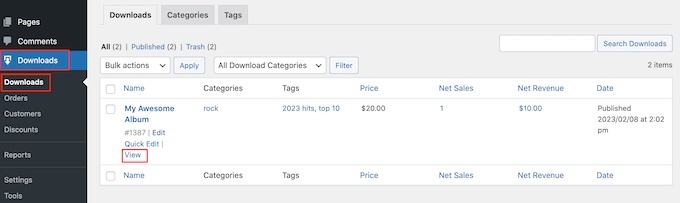
Aceasta deschide pagina produsului articolului.
Pentru a face o achiziție de test, faceți clic pe butonul „Achiziție”.
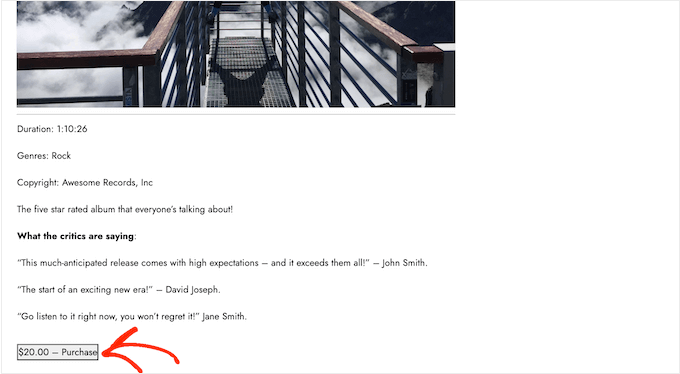
Easy Digital Downloads va adăuga acum acest produs în coșul dvs. de cumpărături.
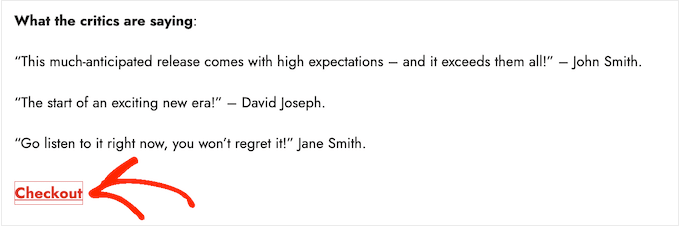
Pentru a continua, faceți clic pe butonul „Finalizare comandă”.
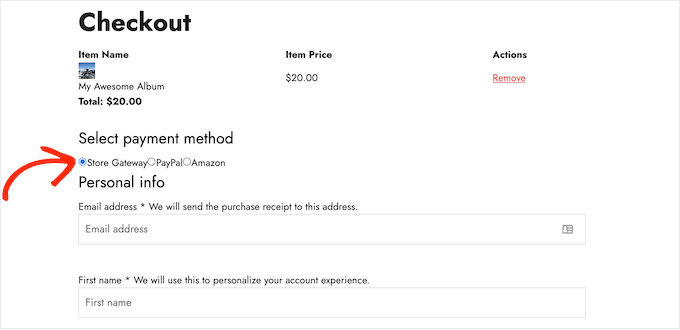
Sub „Selectați metoda de plată”, faceți clic pentru a selecta butonul radio de lângă „Store Gateway”.
Acum puteți introduce numele și adresa de e-mail. Easy Digital Downloads va trimite chitanța de achiziție la această adresă, deci va trebui să utilizați o adresă de e-mail reală la care aveți acces.
După câteva momente, veți primi un email de confirmare a achiziției care conține linkuri pentru a descărca fiecare piesă din produsul digital.
Dacă totul funcționează conform așteptărilor, atunci sunteți gata să începeți să acceptați plăți de la fani de muzică din viața reală.
Pentru a scoate Easy Digital Downloads din modul de testare, accesați Descărcări » Setări și apoi selectați fila „Plăți”. Aici, debifați căsuța de lângă „Mod test” și căsuța de lângă „Gateway magazin”.
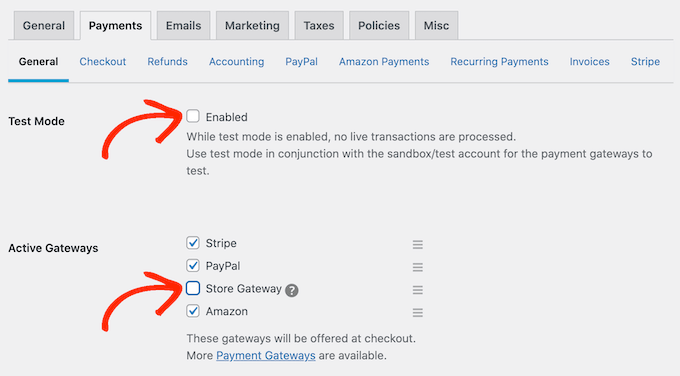
După ce ați făcut acest lucru, faceți clic pe „Salvează modificările” pentru a stoca setările. Acum sunteți gata să acceptați plăți cu cardul de credit în WordPress.
Pasul 6: Cum să-ți promovezi descărcările de muzică
În acest moment, ați creat unul sau mai multe produse digitale, dar încă trebuie să atrageți potențiali clienți pe paginile produselor dvs. pentru ca aceștia să vă poată cumpăra muzica.
Acest lucru ar putea însemna crearea unei pagini de vânzări unde anunțați toate cele mai recente lansări, adăugarea unei pagini de produs specifice în meniul site-ului dvs. web sau chiar evidențierea piesei preferate pe o pagină de pornire personalizată.
Ați putea chiar să scrieți un blog WordPress unde vorbiți despre subiecte muzicale, cum ar fi cele mai recente lansări, experiențele dvs. de turneu sau discurile preferate. Aceste postări sunt locul perfect pentru a include linkuri către orice albume și single-uri relevante pe care cititorii ar putea dori să le cumpere.
Indiferent de modul în care promovați un produs, va trebui să îi cunoașteți URL-ul.
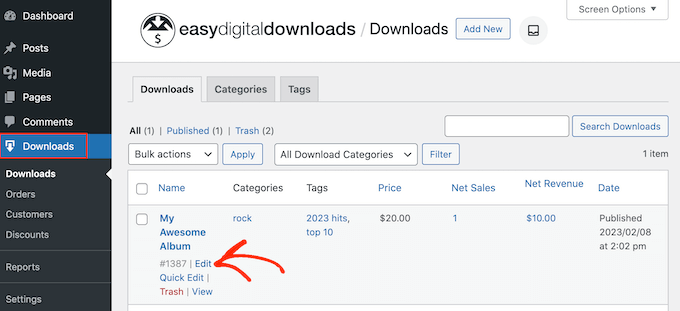
Pentru a găsi acest link, accesați Descărcări » Descărcări. Apoi puteți plasa mouse-ul peste produs și faceți clic pe linkul său „Editare”.
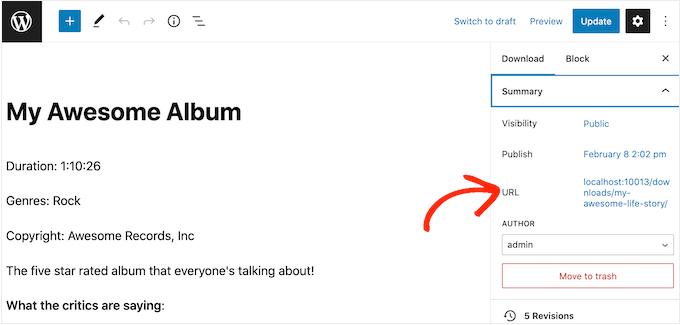
Veți găsi URL-ul sub „Rezumat” în meniul din dreapta.
Acum puteți lega această pagină de produs din orice zonă a site-ului dvs. pur și simplu folosind URL-ul său. Pentru a afla mai multe, consultați ghidul nostru pas cu pas despre cum să adăugați un link în WordPress.
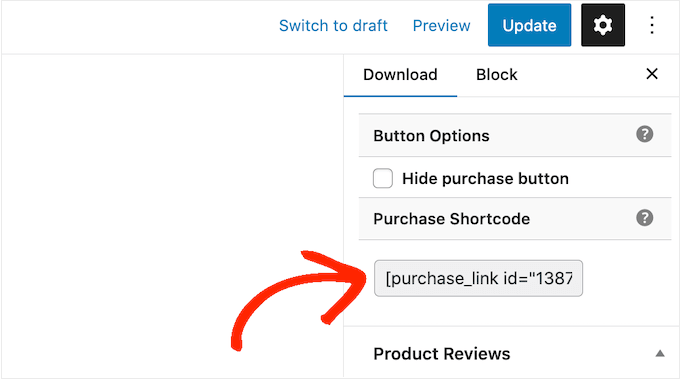
Easy Digital Downloads creează, de asemenea, un buton „Achiziționați” pentru fiecare produs. Vizitatorii pot face clic pe acest buton pentru a adăuga acel produs specific în coșul lor de cumpărături, similar cu un buton Cumpără acum.
Puteți adăuga acest buton la orice pagină, postare sau zonă pregătită pentru widget-uri. Acest lucru permite vizitatorilor să înceapă procesul de achiziție fără a vizita neapărat pagina produsului.
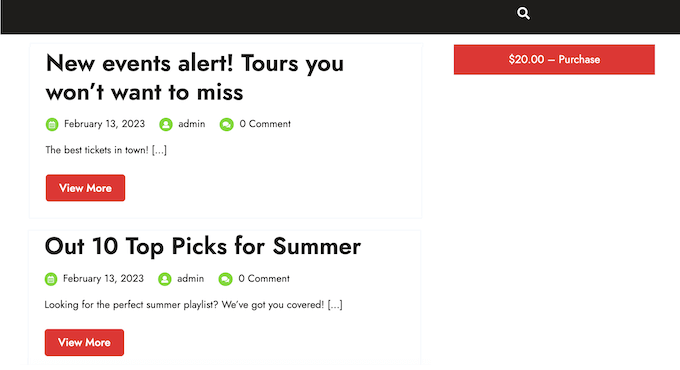
Pentru a obține shortcode-ul butonului, derulați pur și simplu în secțiunea Setări de descărcare a produsului. Puteți apoi copia textul din câmpul „Shortcode de achiziție”.
Pentru mai multe informații despre plasarea shortcode-ului, vă rugăm să consultați ghidul nostru despre cum să adăugați un shortcode în WordPress.
🎵 Bonus: Îmbunătățiți-vă magazinul online de muzică cu un player audio
Acum că ai configurat magazinul tău de muzică, adăugarea unui player audio de muzică poate îmbunătăți semnificativ experiența clienților și poate genera vânzări sporite.
Puteți permite vizitatorilor să asculte fragmente din melodiile dvs. direct pe pagina dvs. web, oferindu-le o mostră din ceea ce cumpără.
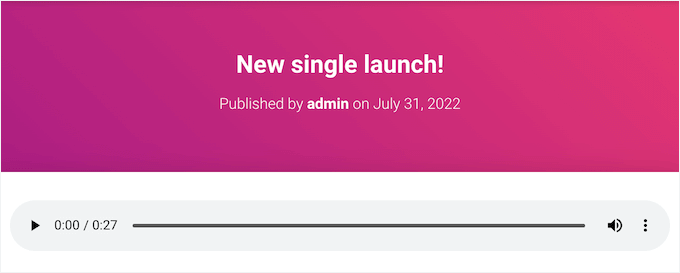
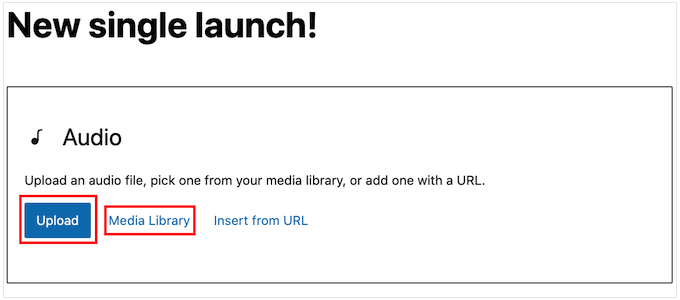
Puteți configura cu ușurință un player muzical simplu pe site-ul dvs. folosind blocul Audio încorporat în WordPress.
Acest player acceptă multiple formate audio, inclusiv .mp3, .m4a, .ogg și .wav, și include controale de redare de bază care permit utilizatorilor să pornească, să oprească și să ajusteze setările de volum.
Oferind o previzualizare a muzicii dvs., playerul audio menține vizitatorii angajați mai mult timp, reducând probabilitatea ca aceștia să părăsească site-ul dvs. fără a explora colecțiile dvs. muzicale.
Acest lucru nu numai că îmbunătățește experiența de cumpărare, dar poate duce și la rate de conversie mai mari. Pentru un ghid complet de configurare, citește tutorialul nostru despre cum să adăugați un widget pentru redarea de muzică audio în WordPress.
Sperăm că acest articol v-a ajutat să învățați cum să vindeți muzică online cu WordPress. Puteți, de asemenea, să consultați ghidul nostru despre cum să creezi o finalizare de comandă cu un singur clic în WordPress și selecțiile noastre de top pentru cele mai bune plugin-uri pentru calcularea taxelor pentru WordPress.
Dacă ți-a plăcut acest articol, te rugăm să te abonezi la canalul nostru de YouTube pentru tutoriale video WordPress. Ne poți găsi, de asemenea, pe Twitter și Facebook.



Wayne McHugh
Descriere frumos detaliată, dar omite ceea ce cred că este cel mai slab punct – eșantionul audio. Cum încorporați eșantioane audio pentru diferitele variații de preț? Dacă nu puteți, atunci nu puteți vinde variațiile de preț în cadrul aceluiași produs.
Suport WPBeginner
Pentru asta ați putea adăuga un link către cele trei mostre diferite în descrierea produsului și a realiza ceea ce doriți.
Admin
Jiří Vaněk
Acum am mai multe dintre textele mele convertite în cuvânt rostit folosind inteligența artificială. Acestea includ și muzică, dar, în general, sunt înregistrări. Aș dori să încep să le vând ca o modalitate suplimentară de a-mi monetiza munca pe site. Recent, mi-a plăcut foarte mult pluginul Easy Digital Downloads. Acest ghid m-a îndreptat exact în direcția a ceea ce ar putea fi util pentru mine și cum aș putea începe să vând aceste înregistrări.