


Copiile de rezervă regulate sunt importante pentru liniștea sufletească. Dar ce se întâmplă dacă aveți doar o copie de rezervă a bazei de date?
Restaurarea unui site WordPress dintr-un backup poate părea descurajantă, dar este mai ușor decât ați crede.
La WPBeginner, am văzut multe cazuri în care utilizatorii s-au bazat pe un plugin gratuit care nu le-a făcut backup fișierelor. Fără o copie de rezervă completă, restaurarea site-ului dvs. poate fi dificilă.
Dacă vă luptați în prezent în această situație, nu vă faceți griji. În acest ghid, vă vom învăța cum să vă restaurați site-ul folosind doar o copie de rezervă a bazei de date. Deși s-ar putea să nu readucă totul, vă va ajuta să recuperați date vitale.
Ce este o bază de date WordPress?
O bază de date este ca o cameră uriașă de stocare electronică. Vă ajută să păstrați organizată o mulțime de informații. O puteți considera, de asemenea, o versiune digitală a unui fișier sau a unei biblioteci.
Acum, o bază de date WordPress păstrează o mulțime de informații importante care ajută site-ul dvs. să funcționeze corect. Iată o prezentare generală simplă a tipului de date pe care le conține:
- Fișiere media: Informații despre imaginile, videoclipurile și alte fișiere pe care le încărcați, inclusiv unde sunt stocate și detaliile lor.
- Informații despre postare: Aceasta include postările dvs. de pe blog, conținutul lor, titlurile și detalii suplimentare.
- Informații despre utilizator: Detalii despre persoanele care vă folosesc site-ul, cum ar fi nume de utilizator, parole (care sunt ascunse în siguranță) și rolurile lor.
- Comentarii: Înregistrări ale comentariilor lăsate de utilizatori, inclusiv ce au spus și starea lor de aprobare.
- Setări: Date care controlează modul în care funcționează și arată site-ul dvs.
În general, o bază de date WordPress păstrează totul ordonat și ușor de gestionat. De asemenea, permite multor persoane să utilizeze și să actualizeze site-ul în același timp, fără a provoca conflicte.
De aceea recomandăm să faceți backup site-ului dvs. WordPress în cazul în care ceva nu merge bine cu site-ul dvs. Astfel, nu veți pierde datele dvs. valoroase.
De asemenea, ați putea dori să consultați tutorialul nostru despre cum să faceți o copie de rezervă manuală a bazei de date WordPress.
Cum să restaurați un site WordPress doar cu un backup al bazei de date
Acum că știm cât de importante sunt bazele de date, să vorbim despre ceva mai practic.
Deci, ce se întâmplă dacă site-ul dvs. se defectează și aveți doar o copie de rezervă a bazei de date? Poate suna complicat, dar nu vă faceți griji – suntem aici pentru dvs.!
În secțiunile următoare, îți vom arăta cum să-ți restaurezi site-ul WordPress folosind doar un backup al bazei de date. Indiferent dacă ești un profesionist sau abia începi, acest ghid te va ajuta să-ți pui site-ul în funcțiune din nou cu toate datele tale importante.
Iată o prezentare generală rapidă a tuturor metodelor pe care le vom acoperi în acest ghid:
- Metoda 1: Restaurarea unui site WordPress doar cu o copie de rezervă a bazei de date folosind un plugin
- Metoda 2: Restaurarea unui site WordPress doar cu o copie de rezervă a bazei de date, fără plugin
- Depanarea problemelor de restaurare
- Recuperarea imaginilor pierdute pentru site-ul dvs. WordPress
- Găsirea și repararea linkurilor nefuncționale
Gata? Să începem!
Metoda 1: Restaurarea unui site WordPress doar cu o copie de rezervă a bazei de date folosind un plugin
În această secțiune, vă vom arăta o metodă ușor de utilizat pentru începători pentru a restaura un site WordPress folosind doar un backup al bazei de date.
Duplicator este cel mai bun plugin de backup și restaurare WordPress de pe piață. Îți permite să restaurezi orice tip de backup, chiar și backup-uri din cloud, cu un singur clic. În plus, te poate ajuta să revii la o versiune anterioară a site-ului tău, chiar dacă nu poți accesa panoul de administrare.

Pentru a începe, puteți instala și activa pluginul Duplicator. Dacă aveți nevoie de ajutor, puteți consulta ghidul nostru despre cum să instalezi un plugin WordPress.
La activare, să ne activăm mai întâi cheia de licență.
Navigați pur și simplu la Duplicator Pro » Setări » General și lipiți cheia în câmpul corect. Puteți găsi cheia de licență în contul dvs. Duplicator Pro.

Notă: Există și o versiune gratuită a Duplicator. Dar veți avea nevoie de versiunea Pro pentru a crea copii de rezervă ale bazei de date.
Crearea unei copii de siguranță a bazei de date în Duplicator
Pentru a crea o copie de rezervă a bazei de date, accesați pur și simplu panoul „Copii de rezervă” din tabloul de bord WordPress.
De aici, puteți face clic pe butonul „Adăugare nou”.

Aceasta va deschide expertul de configurare.
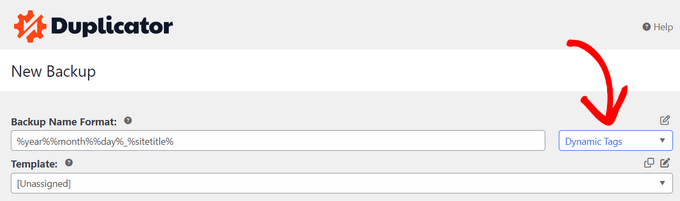
Mai întâi, puteți introduce un nume pentru copia de siguranță a bazei de date. Puteți, de asemenea, să utilizați etichetele dinamice pentru a crea automat un nume, cum ar fi data, ora și titlul site-ului dvs., de exemplu.
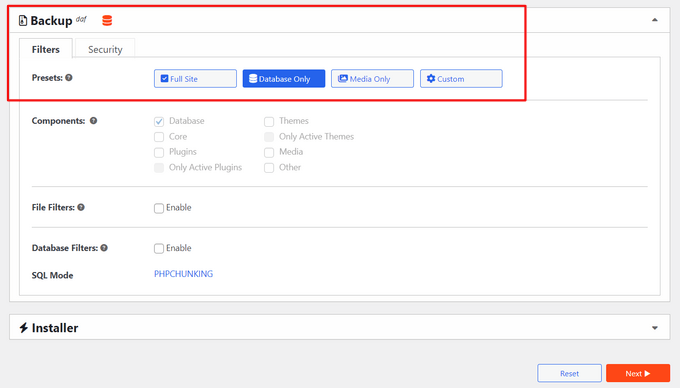
Apoi, trebuie să navigați la secțiunea Backup-uri » Filtre și apoi să faceți clic pe butonul „Doar baza de date”.
Apoi, puteți derula în jos panoul și faceți clic pe butonul „Următorul” pentru a continua procesul.
Duplicator va rula apoi o scanare a site-ului dvs. WordPress și va partaja o revizuire. Iată cum arată:
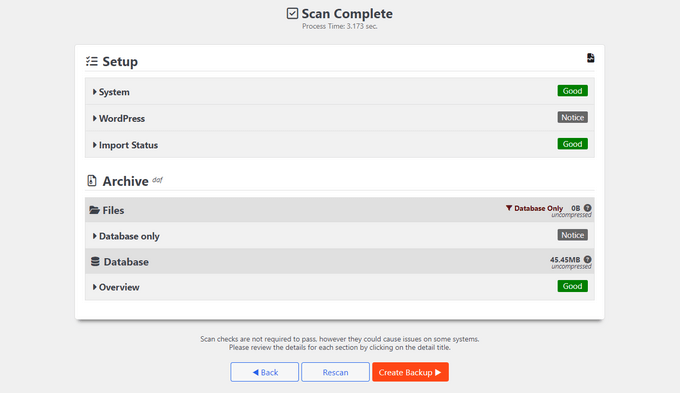
Apăsați butonul „Creare backup” din partea de jos a panoului.
Restaurarea copiei de rezervă a bazei de date
În panoul „Backup-uri” al Duplicator, copia de rezervă a bazei de date are o pictogramă de bază de date de acest fel:
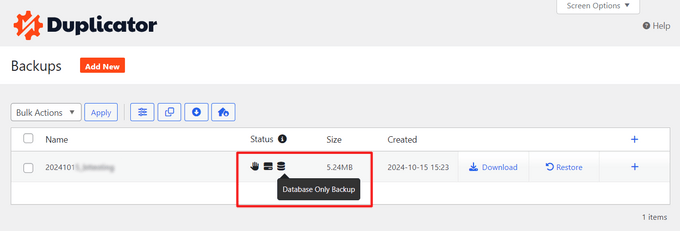
Acum, dacă apare o eroare, puteți restaura rapid site-ul dvs. WordPress folosind backup-ul bazei de date.

Pur și simplu faceți clic pe „Restaurare”, iar pluginul va deschide o fereastră pop-up pentru proces.
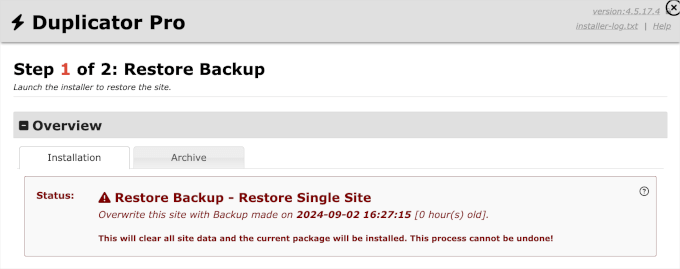
S-ar putea să doriți să citiți întreaga pagină.
Când ați terminat, puteți bifa căsuța termeni și condiții și faceți clic pe butonul „Restaurare backup”.
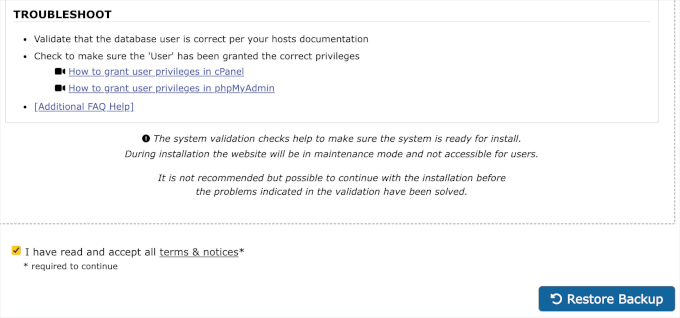
Apoi va trebui să faceți clic pe „OK” în fereastra pop-up de confirmare.
Și asta e tot. Acum vă puteți conecta la zona de administrare, așa cum vi se solicită.
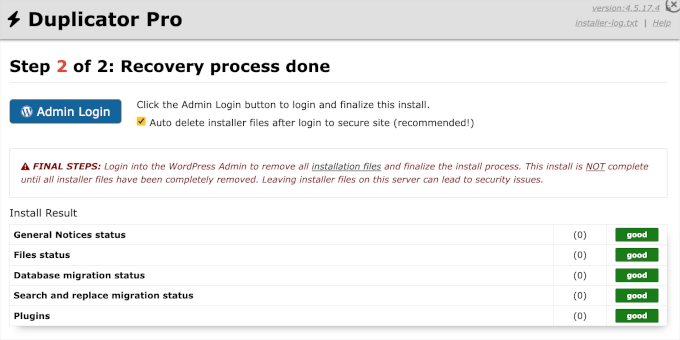
Dacă nu puteți accesa tabloul de bord de administrare WordPress din cauza unei erori, atunci va trebui să descărcați fișierul zip de backup Duplicator și fișierul de instalare de oriunde le aveți stocate. Acesta poate fi stocarea dvs. locală sau un serviciu cloud.
De asemenea, veți dori să vă asigurați că aveți un program FTP precum FileZilla instalat pe computer.
Pentru a începe, trebuie să conectați programul FTP la serverul site-ului dvs. web.
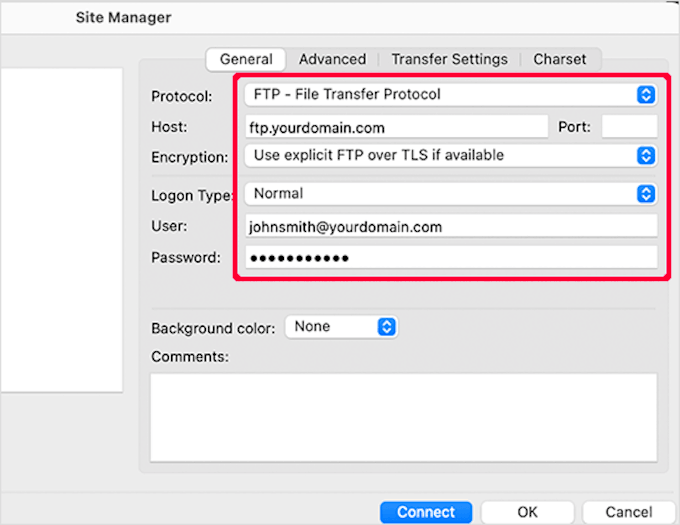
După aceea, pur și simplu încărcați fișierul zip de backup și fișierul de instalare în folderul public_html. Acesta este directorul rădăcină unde este instalat WordPress.
Dacă aveți nevoie de ajutor, puteți consulta ghidul nostru despre cum să folosiți FTP pentru a încărca fișiere pe WordPress pentru începători. Acesta acoperă totul, de la conectarea site-ului dvs. la încărcarea fișierelor.
Cu asta făcut, puteți începe procesul de restaurare.
Să deschidem browserul web și să accesăm https://domeniul-tau/installer.php. Asigură-te că înlocuiești domeniul-tau cu adresa reală a site-ului tău.
De aici, tot ce mai rămâne de făcut este să urmați instrucțiunile de pe ecran furnizate de instalator pentru a finaliza procesul de restaurare.
Metoda 2: Restaurarea unui site WordPress doar cu o copie de rezervă a bazei de date, fără plugin
Pentru această metodă, vom presupune că aveți copia de rezervă a bazei de date WordPress într-un fișier zip. Dacă nu aveți încă una, iată cum să faceți o copie de rezervă manuală a bazei de date WordPress.
Dacă vă recuperați după o experiență proastă cu furnizorul dvs. de găzduire web, atunci probabil este timpul să găsiți un gazdă mai bun.
Am selectat manual unii dintre cei mai buni furnizori de găzduire WordPress. Acestea sunt companiile cu care am lucrat și în care am avut încredere pentru propriile noastre proiecte.
Legat de: Doriți să știți dacă este momentul pentru o schimbare de hosting? Atunci poate doriți să consultați ghidul nostru despre indicatori cheie când ar trebui să vă schimbați hostingul WordPress.
Pregătire pentru restaurarea backup-ului bazei de date WordPress
Mai întâi, va trebui să creați o nouă bază de date. Pur și simplu conectați-vă la contul dvs. cPanel și faceți clic pe „Baze de date MySQL” din secțiunea „Baze de date”.
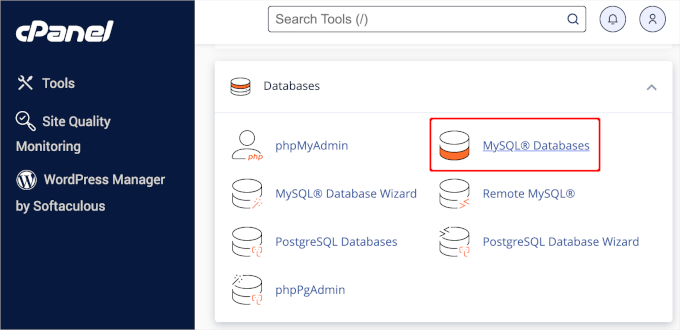
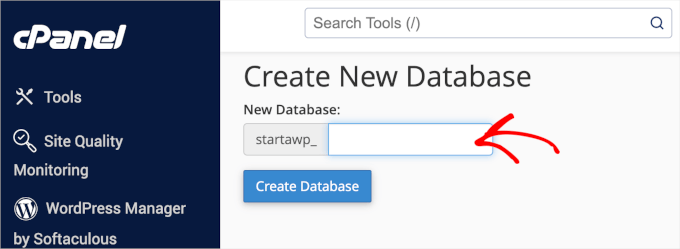
În continuare, veți dori să creați o bază de date nouă.
Pentru a face acest lucru, puteți furniza un nume pentru baza de date și apoi faceți clic pe butonul „Creare bază de date”.
Acum că ați creat o bază de date, aveți nevoie de un utilizator MySQL căruia i se vor acorda toate privilegiile pentru a lucra la baza de date nou creată.
Pe aceeași pagină a bazelor de date MySQL, derulați în jos la secțiunea „Adăugare utilizator nou MySQL” și completați câmpurile.
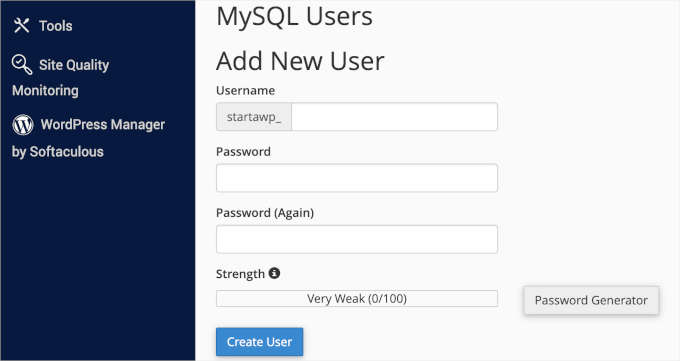
Să ne asigurăm că aveți o combinație puternică de nume de utilizator și parolă pentru utilizatorul bazei de date. Apoi, continuați și faceți clic pe „Creare utilizator”.
În continuare, trebuie să adăugați acest utilizator la baza de date MySQL.
Deci, va trebui să derulați în jos la secțiunea „Adăugare utilizator la baza de date”, să selectați utilizatorul și baza de date din meniurile derulante, apoi să faceți clic pe butonul „Adăugare”.
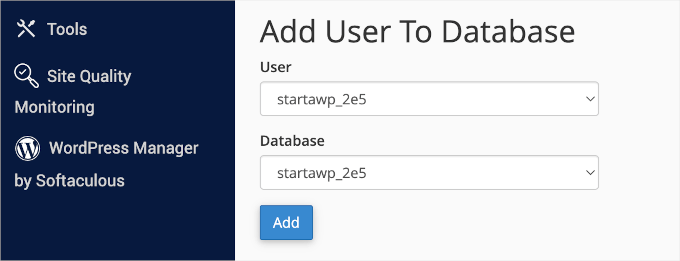
În acest moment, noua dvs. bază de date ar trebui să fie gata.
Importarea backup-ului bazei de date WordPress
Următorul pas este importarea noii baze de date WordPress.
Pentru a face acest lucru, va trebui să reveniți la tabloul de bord cPanel. Apoi, sub secțiunea „Baze de date”, veți dori să faceți clic pe „phpMyAdmin”.
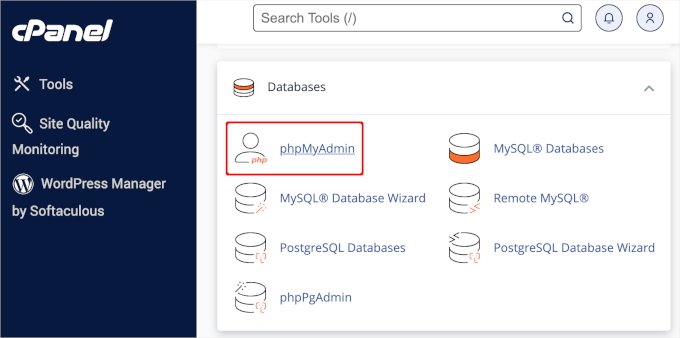
După aceea, puteți selecta baza de date pe care ați creat-o pe pagina phpMyAdmin și faceți clic pe butonul „Import”.
În continuare, vom face clic pe „Alege fișier” pentru a încărca fișierul de backup al bazei de date WordPress. Pur și simplu faceți clic pe butonul „Go” din partea de jos a paginii pentru a începe importul.
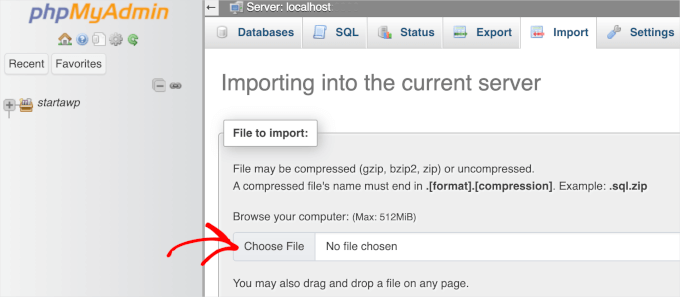
Veți vedea un mesaj de succes când sarcina de import s-a încheiat.
Restaurarea site-ului dvs. WordPress
În acest stadiu, ați importat cu succes baza de date WordPress. Următorul pas este să instalați WordPress folosind noua dvs. bază de date.
Pentru a restaura WordPress manual, va trebui să îl instalați manual pe serverul dvs. Dacă aveți nevoie de ajutor, puteți consulta tutorialul nostru pas cu pas tutorialul de instalare WordPress și să săriți la secțiunea „Cum să instalați WordPress folosind FTP” pentru instrucțiuni detaliate.
În timpul instalării, când ajungeți la pasul „Creare fișier de configurare”, pur și simplu introduceți numele bazei de date și utilizatorul pe care le-ați creat anterior.
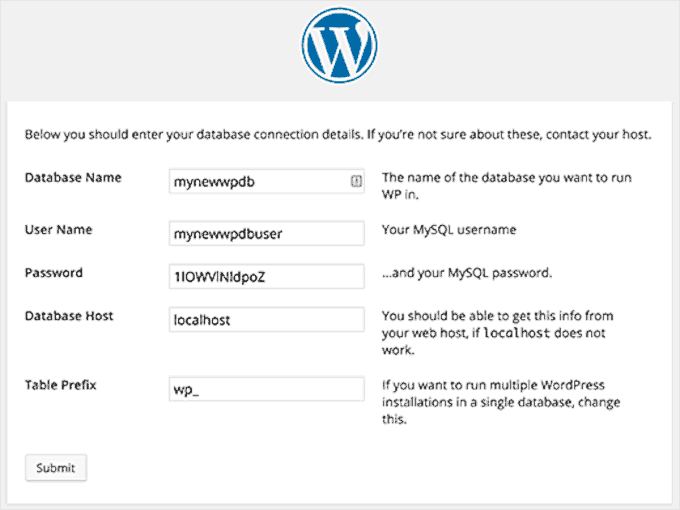
Ar trebui să vedeți apoi un mesaj care indică faptul că WordPress se poate conecta la baza dvs. de date și puteți rula instalarea.
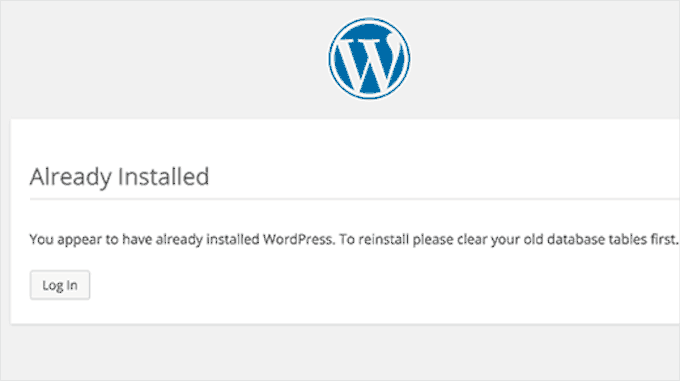
Făcând clic pe butonul de instalare, acum veți vedea mesajul „Deja instalat”.
Apăsați butonul „Autentificare” pentru a accesa zona de administrare WordPress.
Depanarea restaurării
Deoarece nu aveți fișierele vechi de WordPress, este posibil ca mai multe lucruri să lipsească. Unele pot fi restaurate cu ușurință, în timp ce altele vor fi puțin dificile. Vom trece prin fiecare în parte.
1. Temă
Pur și simplu instalați o copie nouă a temei dvs. WordPress. Dacă ați făcut modificări directe la fișierele temei, atunci toate acele modificări vor dispărea.
Va trebui să parcurgeți opțiunile temei pentru a o configura ca înainte.
2. Widgeturi
Dacă folosiți o temă clasică, cum ar fi Astra sau Inspiro, atunci știți că widget-urile joacă un rol important. Din fericire, acestea sunt stocate în baza de date WordPress, iar comutarea la tema veche va restaura unele dintre widget-urile dvs.
Puteți oricând să mergeți la Aspect » Widget-uri pentru a adăuga și rearanja widget-urile în barele laterale.
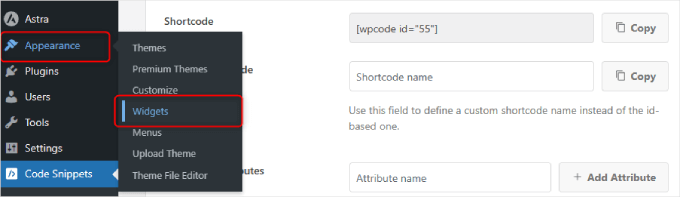
Unele pluginuri WordPress vin cu propriile lor widget-uri. Pentru a utiliza acele widget-uri, va trebui mai întâi să instalați și să activați acele pluginuri.
3. Permalink-uri
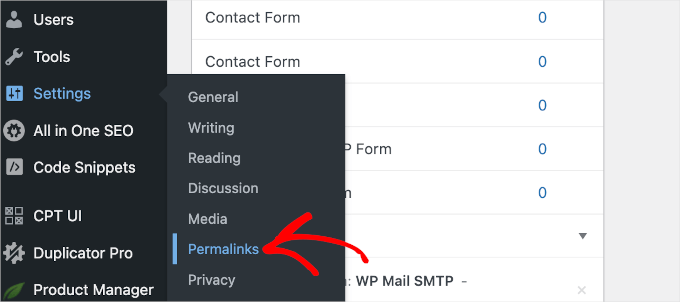
Structura permalink-urilor site-ului tău este, de asemenea, stocată în baza de date și va fi restaurată automat. Cu toate acestea, dacă vezi erori 404 pe partea frontală a site-ului tău, atunci trebuie să reîmprospătezi setările permalink-urilor.
Pur și simplu accesați Setări » Permalinks și faceți clic pe butonul „Salvează modificările” fără a schimba nimic. Acest lucru va reîmprospăta structura URL-ului dvs. WordPress.
4. Pluginuri
WordPress stochează o înregistrare a pluginurilor active ale site-ului dvs.
Când vizitați pagina de plugin-uri pentru prima dată, WordPress vă va afișa o listă de erori pentru fiecare plugin care se afla în baza de date, dar nu mai este instalat.
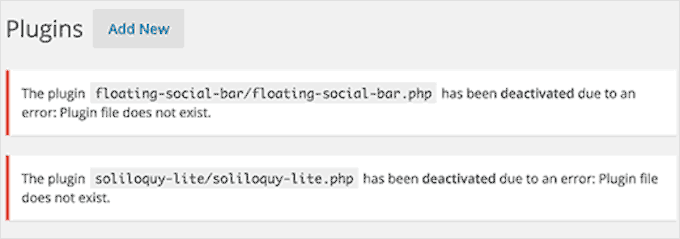
Tot ce trebuie să faceți este să copiați toate numele pluginurilor și să începeți să le instalați și să le activați unul câte unul.
Recuperarea imaginilor pierdute pentru site-ul dvs. WordPress
Găsirea și înlocuirea imaginilor pierdute pe site-ul dvs. ar putea fi cea mai dificilă parte a recuperării. În funcție de cât de mult conținut și câte imagini aveți, acest lucru poate dura mult timp.
Din păcate, nu există o soluție ușoară. Va trebui să folosiți o varietate de instrumente pentru a vă extrage imaginile din diferite surse, iar șansele dvs. de a recupera toate imaginile sunt destul de mici.
1. Căutați în cache-urile browserului dvs.
Dacă v-ați pierdut recent site-ul web, atunci puteți căuta în cache-ul browserului.
Utilizatorii Google Chrome pe Windows pot încerca Chrome Cache Viewer.
Utilizatorii Google Chrome pe Mac vor fi în imposibilitatea de a face acest lucru. Nu am putut găsi nicio soluție rezonabilă pentru a naviga, previzualiza și salva imagini din cache-ul Google Chrome pe Mac.
2. Căutați imaginile dvs. în cache-urile web
Există mai multe servicii web care păstrează versiuni în cache ale site-urilor web.
Puteți începe prin a căuta imaginile în căutarea de imagini Google. Pur și simplu introduceți URL-ul site-ului dvs. și veți putea vedea imaginile pe care Google le-a găsit pe site-ul dvs. web.
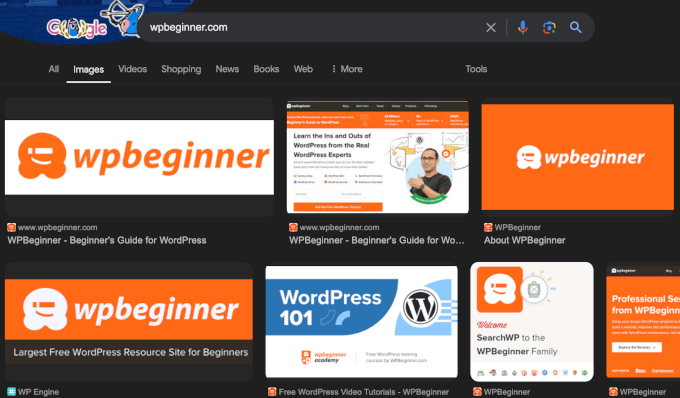
Puteți face clic pe o imagine pentru a vedea o previzualizare mai mare și pentru a salva imaginea.
Dacă restaurați un site mult mai vechi și nu puteți găsi imagini pe Google sau Bing, atunci puteți încerca Archive.org. Este o organizație non-profit care stochează instantanee ale site-urilor web în scopuri istorice.
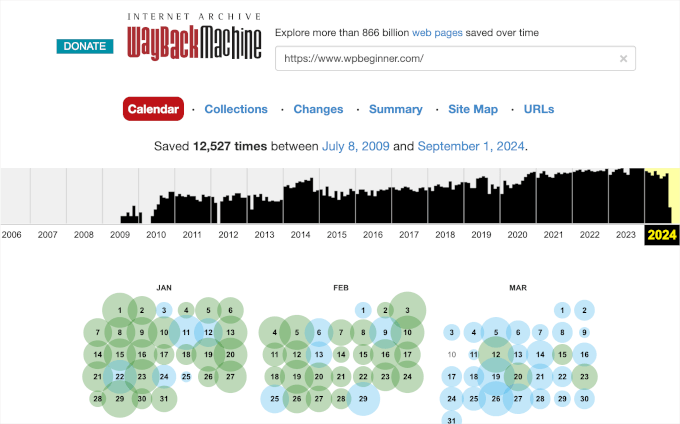
3. Înlocuirea imaginilor pe site-ul dvs. web
Dacă vechiul dvs. site nu avea mult conținut, puteți înlocui manual imaginile din postările dvs. Cu toate acestea, dacă aveți mult conținut, găsirea și înlocuirea manuală a imaginilor va fi puțin mai dificilă.
Dar nu vă faceți griji. Vă vom arăta cum să le înlocuiți cu ușurință.
Pentru a face acest lucru, recomandăm utilizarea Search & Replace Everything by WPCode. Acest plugin gratuit vă poate ajuta să înlocuiți rapid imaginile defecte oriunde pe site-ul dvs. cu un singur clic.
Așadar, să instalăm și să activăm pluginul Search & Replace Everything. Dacă aveți nevoie de ajutor, puteți citi ghidul nostru despre cum să instalați un plugin WordPress.
După activarea pluginului, puteți naviga la Instrumente » WP Căutare & Înlocuire » Înlocuire Imagine. În această zonă, veți vedea toate imaginile existente.
Pur și simplu treceți cursorul peste imaginea pe care doriți să o înlocuiți și faceți clic pe butonul „Înlocuire”.
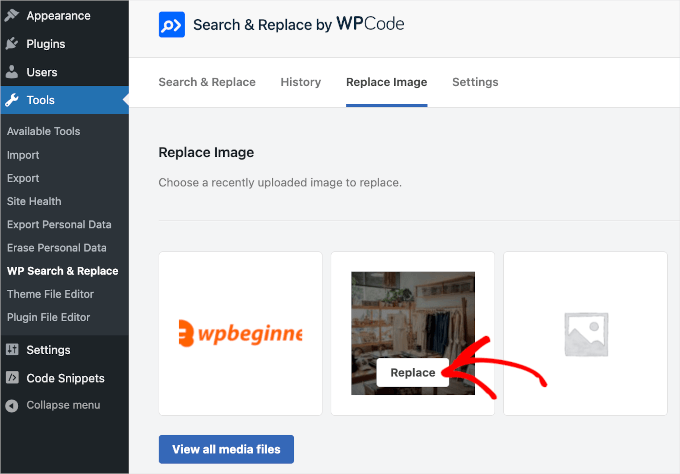
În panoul „Replace Image”, puteți face clic pe „Choose a file” sau „Choose a new image to see a preview here” pentru a selecta noul fișier de pe computerul dvs.
Noul fișier va apărea apoi lângă cel vechi.
Dacă totul arată bine, faceți clic pe butonul „Replace Source File”. Pluginul Search & Replace Everything va procesa apoi înlocuirea.
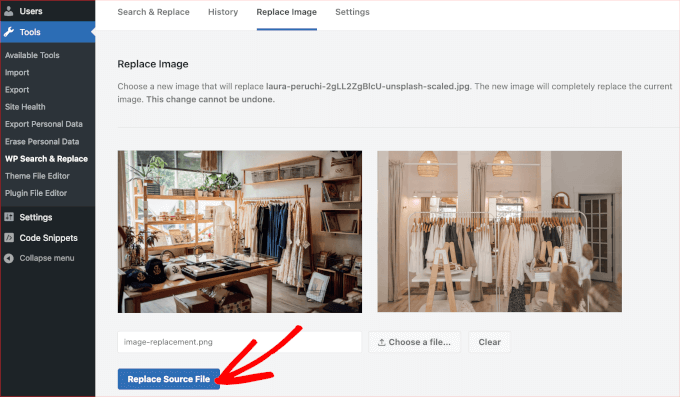
Pentru instrucțiuni detaliate, puteți consulta ghidul nostru despre cum să înlocuiți cu ușurință fișierele de imagine și media în WordPress.
Găsirea și repararea linkurilor nefuncționale
Este posibil să aveți probleme și cu linkuri întrerupte după restaurarea backupului bazei de date.
Pentru a vă asigura că totul este la locul potrivit, puteți utiliza Broken Link Checker by AIOSEO. Acest plugin vă poate ajuta să verificați în mod regulat linkurile întrerupte de pe site-ul dvs., atât interne, cât și externe, care duc la o eroare 404.
Pentru a începe, va trebui să instalați și să activați pluginul Broken Link Checker . Pentru mai multe detalii, puteți consulta ghidul nostru pas cu pas despre cum se instalează un plugin WordPress.
La activare, urmați pur și simplu expertul de configurare pentru a vă seta contul.
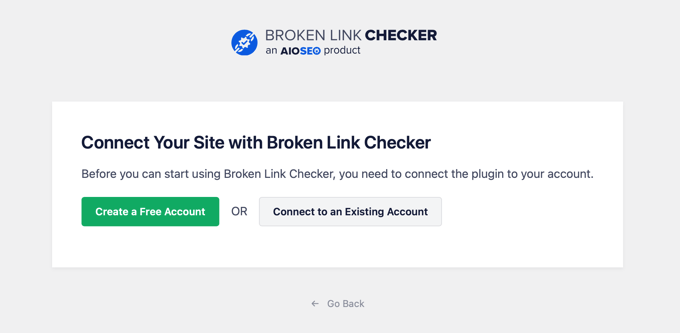
Dacă ați achiziționat deja versiunea Pro, pur și simplu faceți clic pe butonul „Conectare la un cont existent”. Vi se va cere să vă conectați la contul dvs.
După finalizarea procesului de configurare, pluginul va funcționa în fundal pentru a găsi linkuri în postările, paginile și tipurile de postări personalizate.
Puteți naviga la Linkuri Intrerupte din tabloul de bord WordPress, iar pluginul vă va afișa o listă cu toate linkurile întrerupte de pe site-ul dvs.
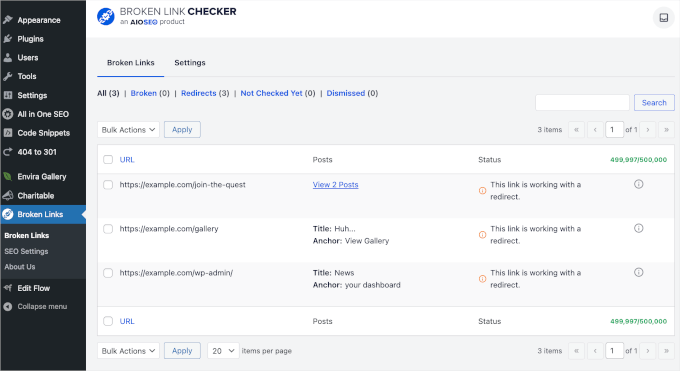
Pentru mai multe detalii, vă rugăm să consultați ghidul nostru despre cum să găsești și să remediezi linkurile întrerupte în WordPress.
Sperăm că acest articol v-a ajutat să restaurați site-ul dvs. WordPress din backup-ul bazei de date. În continuare, ați putea dori, de asemenea, să consultați sfaturile și trucurile noastre de expert sfaturi și trucuri pentru a vă proteja zona de administrare WordPress și selecția noastră de cele mai bune plugin-uri de backup WordPress.
Dacă ți-a plăcut acest articol, te rugăm să te abonezi la canalul nostru de YouTube pentru tutoriale video WordPress. Ne poți găsi, de asemenea, pe Twitter și Facebook.


Moinuddin Waheed
Mulțumesc pentru acest ghid.
Am o copie de rezervă din 2016 a unuia dintre blogurile mele și am încercat de mai multe ori, fără succes, să le restaurez.
Voi încerca acești pași și voi vedea dacă voi reuși să restaurez cu succes baza mea de date.
lucrul care îmi lipsește sunt postările pe care le scrisesem pe blogul meu.
Sper că va funcționa.
Ruby Yeo
Hi, please help, the ‘create a configuration file’ part didn’t pop up after successful installation
Suport WPBeginner
Doriți să vă asigurați că utilizați metoda de instalare FTP din ghidul nostru de mai jos, deoarece dacă utilizați metodele încorporate de la furnizorii de găzduire, aceștia se ocupă de acel pas pentru dvs., motiv pentru care nu ați vedea acea pagină.
https://www.wpbeginner.com/how-to-install-wordpress/#installftp
Admin
Mallory
Mulțumesc pentru acest articol! Mi-am restaurat site-ul din fișierul bazei de date. Dar când am vizitat pagina de pluginuri pentru prima dată, nu am copiat imediat lista de erori ale pluginurilor din fișierele pluginurilor care nu mai există. Acum notificarea a dispărut. Există vreo modalitate de a găsi din nou această listă? Erau mai multe pluginuri pe care nu mi le amintesc, dar care trebuie reinstalate.
Suport WPBeginner
Din păcate, nu avem o locație specifică pe care am recomanda-o pentru a găsi din nou erorile.
Admin
Emmanuelkwofie
Salut, am fost notificat de compania mea de găzduire că hackerii au o ușă din spate către site-ul meu, așa că ar trebui să îl curăț și nu știam ce să fac, așa că am făcut un backup al temei, pluginurilor și încărcării mele și le-am descărcat pe PC-ul meu local. Nu am eliminat nici baza de date. Deci, în total, am baza mea de date și celelalte fișiere pe care le-am salvat. Vă rog, mai pot recupera site-ul meu și cum? Nu am fișierul htc.access și fișierul wp.config. Cum pot recupera site-ul meu așa cum era?
Suport WPBeginner
Dacă metoda din acest articol nu ajută, puteți consulta celălalt articol aici: https://www.wpbeginner.com/beginners-guide/beginners-guide-how-to-restore-wordpress-from-backup/
Admin
Decan
Am rulat restaurarea bazei de date și am lăsat-o să ruleze ORE ÎNTREGI. Tot timpul a afișat „loading”. Când am revenit în cPanel, dimensiunea bazei de date este 0,00.
Există vreo magie voodoo pe care o pot folosi pentru a-mi restaura baza de date?
Suport WPBeginner
Ar trebui să contactați mai întâi furnizorul dvs. de găzduire pentru a vedea dacă au probleme din partea lor care ar putea împiedica restaurarea.
Admin
LibertySky
În loc de „Deja instalat”, am o instalare nouă și curată și nimic nu este restaurat
Suport WPBeginner
Salut,
Vă rugăm să reîncercați pașii și să vă asigurați că setările bazei de date sunt corecte.
Admin
eswaran
Am instalat WordPress pe server și am făcut o copie de rezervă folosind acest lucru, am creat o copie identică de WordPress pe mașina mea locală. Am instalat câteva pluginuri pe server și am restaurat fișierul fizic al pluginului prin FTP pe mașina mea locală. Apoi am făcut backup la baza de date de pe server și am restaurat-o pe mașina mea locală.
Problema este că am activat pluginurile pe server, dar după restaurarea bazei de date, pluginul nu se activează automat pe mașina mea locală. De fiecare dată trebuie să-l activez manual.
Pentru a realiza acest lucru, trebuie să actualizez vreun script sql în baza de date?
Ronny P.
Mulțumesc. Site-ul arăta 404 la toate postările, s-a rezolvat după actualizarea setării permalink-urilor.
Richard Adarkwah
Acest articol este grozav și ne-a permis să ne recuperăm site-ul web!
Lisander
Am un site vechi pe care voiam să-l recuperez, dar laptopul meu vechi s-a defectat.
Am avut o copie de rezervă mai veche (nu cea mai recentă). Am urmat acești pași, acum am recuperat aproximativ 70%.
Mulțumesc pentru ghid.
Mustapha
Mulțumesc mult,
Am recuperat 90% din șablonul meu pierdut, am muncit din greu timp de 2 luni pentru a-l crea.
Multe mulțumiri!
zhul
deci ce se întâmplă cu articolul meu vechi dacă am restaurat noul backup de pe alt site?
înlocuiește toate datele?
Ahmed LAHMAR
Mulțumesc WPBeginner,
Am trecut prin aceeași experiență proastă, dar din fericire imaginile mele au fost stocate în CDN-ul gratuit oferit de WordPress.com
Ewan Yates
Mulțumesc pentru acest ghid excelent. O întrebare rapidă totuși...
Când creezi o nouă bază de date și un nou utilizator, trebuie să fie aceiași cu cei din backup?
Suport WPBeginner
Nu, puteți crea o nouă bază de date sub un alt utilizator.
Admin
Dusty
Acesta este un ghid excelent pentru acele situații în care un backup complet nu este disponibil. Backup-urile complete sunt atât de importante! Mulțumesc!