


Doriți să mutați un site WordPress de pe un subdomeniu pe un domeniu principal?
Procesul este destul de ușor de urmat și există o modalitate de a vă salva și clasamentele SEO.
În acest articol, vă vom arăta cum să mutați cu ușurință WordPress de pe un subdomeniu pe domeniul rădăcină, cu instrucțiuni pas cu pas.
Transferarea WordPress de pe Subdomeniu pe Domeniu Principal
Un subdomeniu este o extensie a numelui domeniului dvs. rădăcină. De exemplu, http://yourwebsite.example.com este un subdomeniu al example.com. În acest caz, example.com este domeniul rădăcină.
Motoarele de căutare consideră subdomeniul ca fiind un site web complet diferit. Acesta este motivul pentru care trebuie să vă asigurați că redirecționați corect motoarele de căutare către domeniul rădăcină după transfer. Acest lucru vă va ajuta să păstrați clasamentele de căutare după mutarea site-ului dvs. web.
Spre deosebire de mutarea unui site WordPress pe un nou server de găzduire sau pe un nume de domeniu nou, mutarea unui site pe domeniul rădăcină este puțin mai ușoară.
În principal, deoarece ambele sunt de obicei găzduite la aceeași companie de web hosting. Acest lucru vă permite să săriți peste câțiva pași.
Să vedem cum să mutați un site WordPress de pe un subdomeniu pe un domeniu rădăcină.
Pasul 1. Creați o copie de rezervă completă a site-ului dvs. web
Ar trebui să aveți întotdeauna o soluție de backup instalată pe site-ul dvs. web pentru backup-uri automate. Există o mulțime de plugin-uri de backup WordPress pe care le puteți folosi pentru a vă păstra conținutul WordPress în siguranță.
Acum, dacă aveți deja instalat un plugin de backup, s-ar putea să vă gândiți că puteți sări peste acest pas.
Acest pas este pentru a vă reaminti că, chiar dacă aveți backup-uri automate ale site-ului dvs. web, tot trebuie să creați un backup complet al site-ului dvs.. Aceasta include un backup al bazei de date, precum și un backup al tuturor fișierelor și folderelor WordPress.
Odată ce ați creat o copie de rezervă completă, asigurați-vă că o stocați într-o locație la distanță sau pe computerul dvs.
Pasul 2. Mutarea fișierelor WordPress de pe subdomeniu în folderul rădăcină
Mai întâi, trebuie să vă conectați la site-ul dvs. folosind un client FTP sau managerul de fișiere al cPanel. Odată conectat, accesați locația subfolderului dvs. și descărcați toate fișierele WordPress pe computerul dvs.
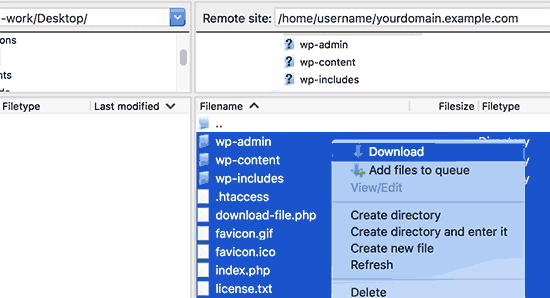
Apoi, deschideți folderul public_html al domeniului dvs. principal. În funcție de modul în care este configurat mediul dvs. de găzduire WordPress, acest folder ar putea fi numit și www sau după numele domeniului dvs.
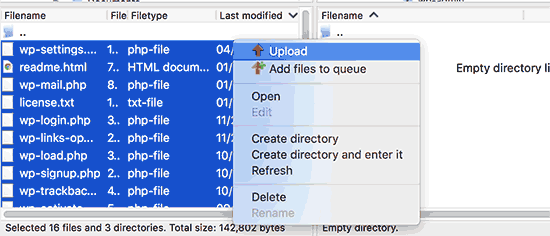
Acum, trebuie să încărcați toate fișierele WordPress pe care le-ați descărcat anterior în directorul rădăcină.
Pasul 3. Modificați setările URL-ului WordPress și URL-ului site-ului
Odată ce mutați fișierele WordPress, nu veți mai putea accesa zona de administrare WordPress de pe domeniul rădăcină. Încercarea de a vă conecta la site-ul rădăcină vă va trimite înapoi la zona de administrare a site-ului subdomeniu.
Pentru a remedia acest lucru, comutați la clientul FTP și accesați directorul rădăcină al numelui domeniului dvs. Apoi, trebuie să editați fișierul wp-config.php și să adăugați următoarele linii chiar înainte de linia „That’s all, stop editing! Happy blogging”.
define('WP_HOME','http://example.com');
define('WP_SITEURL','http://example.com');
Nu uitați să înlocuiți example.com cu numele domeniului dvs. propriu. Dacă doriți ca site-ul dvs. rădăcină să folosească www, atunci va trebui să introduceți URL-urile cu prefixul www.
Salvați modificările și încărcați fișierul wp-config.php înapoi pe site-ul dvs.
Acum puteți vizita zona de administrare a site-ului dvs. WordPress pe numele de domeniu principal.
Pasul 4. Actualizați URL-urile
Site-ul dvs. WordPress a fost mutat în domeniul rădăcină, dar vor exista linkuri în baza de date WordPress care indică subdomeniul.
Să rezolvăm asta.
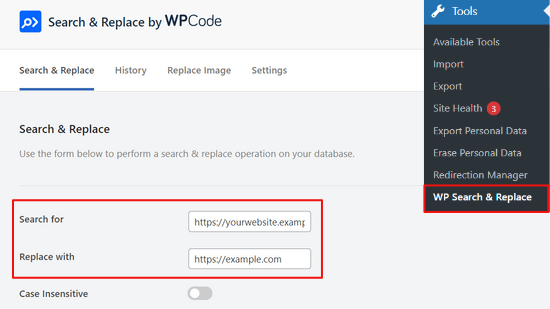
Va trebui să instalați și să activați pluginul Search & Replace Everything. Pentru mai multe detalii, consultați ghidul nostru pas cu pas despre cum să instalați un plugin WordPress.
La activare, trebuie să vizitați pagina Tools » WP Search & Replace din panoul de administrare WordPress.
În partea de sus a paginii, trebuie să introduceți URL-ul subdomeniului dvs. lângă câmpul „Search for” și să adăugați domeniul rădăcină în câmpul „Replace with”.
Când derulați pagina în jos, puteți alege să actualizați URL-urile în tabele specifice din baza de date WordPress, cum ar fi postările, comentariile, opțiunile, datele utilizatorilor, termenii și alte zone. Sau puteți selecta toate tabelele.
Apoi, apăsați butonul „Previzualizare căutare și înlocuire”.
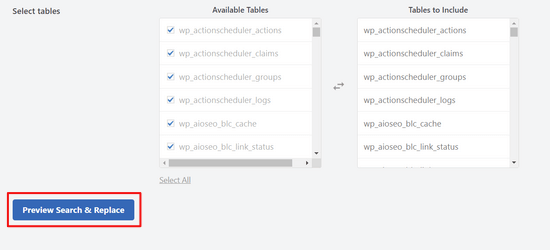
Pluginul vă va arăta apoi o previzualizare a tuturor modificărilor pe care le va face.
Dacă totul pare în regulă, faceți clic pe butonul „Înlocuiește tot” pentru a continua.

Pluginul va actualiza acum toate URL-urile din baza de date WordPress.
Pasul 5. Redirecționați tot traficul subdomain-ului către domeniul rădăcină
Acum că ați mutat fișierele WordPress, să ne asigurăm că traficul dvs. de pe subdomeniu este redirecționat către numele de domeniu rădăcină.
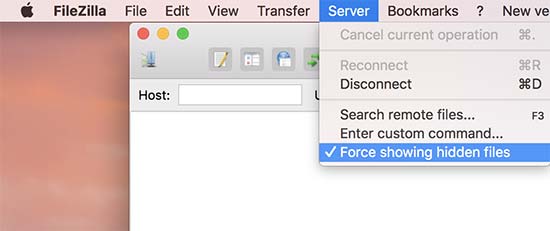
Accesați folderul subdomeniului dvs. și asigurați-vă că fișierele ascunse sunt forțate să fie vizibile.
Setările clientului dvs. FTP au o opțiune pentru a afișa întotdeauna fișierele ascunse. În FileZilla, aceasta se găsește sub opțiunea Server » Forțare afișare fișiere ascunse.
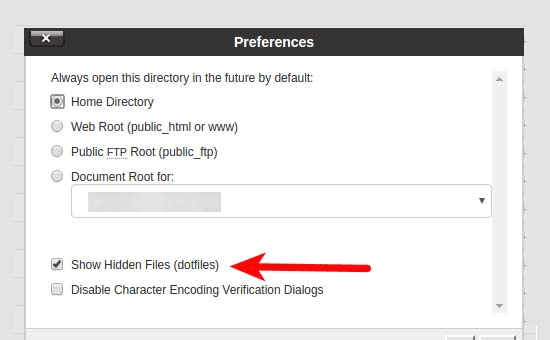
Dacă folosiți cPanel File Manager, faceți clic pe butonul „Settings” din colțul din dreapta sus al ecranului. Aceasta va afișa fereastra pop-up cu preferințe. Trebuie să selectați „Show hidden files” și apoi să faceți clic pe butonul „Save”.
Dacă folderul subdomeniului dvs. are deja un fișier .htaccess, îl puteți șterge și crea unul nou. În noul fișier .htaccess, trebuie să copiați și să lipiți următorul cod:
<IfModule mod_rewrite.c>
RewriteEngine On
RewriteBase /
RewriteCond %{HTTP_HOST} ^yoursubdomain\.example\.com$ [NC]
RewriteRule ^(.*)$ "http://example.com/$1" [R=301,L]
</IfModule>
Nu uitați să înlocuiți subdomeniul dvs. cu subdomeniul dvs. real și example.com cu numele domeniului dvs.
Rețineți că linia RewriteRule folosește un URL non-www. Dacă doriți să utilizați www în domeniul dvs. rădăcină, atunci va trebui să adăugați URL-ul dvs. cu un prefix www.
Salvați modificările și încărcați fișierul .htaccess pe server.
Atât. Ați mutat cu succes site-ul dvs. de la subdomeniu la domeniul rădăcină. Acum puteți vizita site-ul dvs. pentru a-l vedea în acțiune. Testați site-ul dvs. pentru a vă asigura că totul funcționează corect.
Sperăm că acest articol v-a ajutat să vă mutați site-ul de la subdomeniu la domeniul rădăcină. De asemenea, ați putea dori să consultați ghidul nostru SEO WordPress suprem pentru începători, precum și selecțiile noastre de cele mai bune plugin-uri de redirecționare 404 pentru WordPress.
Dacă ți-a plăcut acest articol, te rugăm să te abonezi la canalul nostru de YouTube pentru tutoriale video WordPress. Ne poți găsi, de asemenea, pe Twitter și Facebook.



Olaf
Mulți oameni încearcă să efectueze migrări folosind diverse instrumente de migrare, iar rezultatele sunt adesea pe jumătate terminate. Acesta este un ghid perfect despre cum să o faci corect de la A la Z. Am încercat pluginul Search and Replace în timpul unui proces similar și de atunci a devenit un utilitar indispensabil în trusa mea de instrumente. Nu există multe pluginuri precum Search and Replace, deoarece acesta își face treaba perfect. Apreciez în special că efectuează modificarea în două etape: mai întâi, găsește și afișează rezultatele, apoi întreabă dacă ar trebui să schimbe efectiv URL-ul dorit. Astfel, puteți parcurge confortabil întreaga listă a ceea ce a găsit. Un plugin grozav pentru procesul de migrare!
kzain
Acesta este un ghid cuprinzător pentru migrarea site-ului meu WordPress de pe un subdomeniu! Atât opțiunile prin plugin, cât și cele manuale oferă abordări valoroase. Mă simt mult mai încrezător în a aborda această migrare acum, mai ales cu reamintirea de a face o copie de rezervă a site-ului web mai întâi. Mulțumesc!
Raluca Laslo
Acest post mi-a economisit ore de muncă. Fiecare punct din el a funcționat exact așa cum a fost recomandat. Vă mulțumesc mult!
Suport WPBeginner
Cu plăcere!
Admin
Jiří Vaněk
Anterior, am rescris URL-ul folosind phpMyAdmin direct în baza de date, ceea ce a fost obositor pentru mine. De aceea am fost interesat de pluginul Go Live Update URLs menționat în articol. Mulțumesc pentru pont; conform descrierii, simt că îmi va accelera semnificativ munca de migrare și nu va trebui să fac modificări manual prin baza de date MySQL. Un pont grozav.
Suport WPBeginner
Glad it was helpful
Admin
Anna
Mă mut de pe un subdomeniu pe un domeniu nou – pot urma acest ghid pentru a face acest lucru?
jpettett
Dacă este pe același server, atunci cel mai probabil da. Unele detalii pot depinde de modul în care este configurat găzduirea dvs. și dacă fișierele diferite pentru fiecare domeniu se află sub același cont.
Dacă contul nu oferă o modalitate de a muta fișierele direct, poate doriți să consultați acest ghid: https://www.wpbeginner.com/wp-tutorials/how-to-properly-move-wordpress-to-a-new-domain-without-losing-seo/
Heidary
Salut și mulțumesc pentru acest articol Am mutat un site web de pe un subdomeniu pe un domeniu, dar problema pe care o am este că atunci când introduc URL-ul subdomeniului în browser, site-ul este afișat, dar URL-ul afișat în bara de adrese este subdomeniul, iar când dau clic pe unul dintre linkurile de pe site, sunt redirecționat către domeniul principal, vă rog să rețineți că nu există nimic pe subdomeniu în acest moment. Am o redirecționare 301 pe subdomeniu, dar ceva nu pare să funcționeze corect, aveți vreo idee ce ar putea cauza acest lucru? Orice ajutor sau sfat ar fi apreciat Vă mulțumesc anticipat
Suport WPBeginner
Dacă ați efectuat deja pasul de actualizare a URL-urilor, vă recomandăm să verificați pagina Setări>generale pentru a vă asigura că URL-ul a fost actualizat corect acolo.
Admin
Jesse Dill
Parcurg pașii și la pasul 3, am urmat sintaxa php, dar a cauzat unele erori și nu am putut accesa niciunul dintre site-urile de administrare WordPress. A trebuit să elimin etichetele pre și să folosesc doar:
define(‘WP_HOME’,’http://example.com’); define(‘WP_SITEURL’,’http://example.com’);
După aceea a funcționat. Doar în cazul în care cineva se confruntă cu aceeași problemă ca și mine.
Suport WPBeginner
Mulțumim că ați împărtășit asta în cazul în care altcineva se confruntă cu acea problemă!
Admin
Valeri Andreev
Thank you so much
sarah
Salut, Pasul doi nu pare să funcționeze pentru mine, deoarece CPanel nu mă lasă să descarc directorul sub.example.com
Pot descărca fișiere individuale, dar nu foldere sau directoare. Am încercat să comprim în .zip, dar fișierul .zip este gol.
Puteți, vă rog, să mă sfătuiți? Mulțumesc mult
Suport WPBeginner
Este posibil să fie necesar să verificați cu furnizorul dvs. de găzduire pentru a vă asigura că nu au ceva din partea lor care limitează descărcarea din partea cPanel. Pentru a ocoli acest lucru, am recomanda utilizarea unui program FTP care nu ar întâmpina această problemă. Puteți vedea ghidul nostru despre programele FTP aici:
https://www.wpbeginner.com/beginners-guide/how-to-use-ftp-to-upload-files-to-wordpress-for-beginners/
Admin
Jessica
Văd că plugin-ul Velvet Blues Update URLs de pe wordpress.org este menționat „Acest plugin nu a fost testat cu ultimele 3 versiuni majore de WordPress. S-ar putea să nu mai fie întreținut sau suportat și să aibă probleme de compatibilitate atunci când este utilizat cu versiuni mai recente de WordPress.”
Recomandați un alt plugin acum sau să-l folosesc pe acesta?
Caleb Byers
Trebuie să actualizați ceva în baze de date după ce ați efectuat pașii din articol? Ori de câte ori mut un site am văzut oameni spunând că există câțiva pași în bazele de date, dar nu și în acest articol… Există un motiv pentru asta?
Mulțumesc.
Suport WPBeginner
Step 4 handles that
Admin
Del Abernethy
A funcționat perfect până când am încercat să mă autentific în wp-admin. Site-ul avea deja fișiere (pe care le-am suprascris) și utilizatori, dar acum nu mai recunoaște utilizatorii existenți. Îmi permite să mă autentific folosind numele de utilizator și parola de pe subdomeniu, așa că presupun că este legat de baza de date a subdomeniului. Este posibil să o leg la baza de date originală existentă?
Suport WPBeginner
Ar trebui să verificați fișierul wp-config pentru baza de date la care este conectat site-ul dvs. și ați putea schimba acest lucru în fișierul dvs. Acest lucru s-ar întâmpla în mod normal dacă nu ați suprascrie fișierul existent dacă ați încerca să înlocuiți un site cu cel de pe subdomeniu.
Admin
Peter Harrison
Această metodă actualizează toate referințele din baza de date?
Salutări
Pete
Suport WPBeginner
Ar depinde de ce referințe vorbiți. Dacă vă referiți la linkuri în articole, atunci plugin-ul Velvet Blues le actualizează.
Admin
Mucha
vă rog să mă sfătuiți cu privire la pașii pentru fișierul htaccess. dacă subdomeniul meu este /new, ce ar trebui să fie în noul fișier htaccess?
Suport WPBeginner
Ar trebui să consultați pasul 5 din articol pentru acea informație.
Admin
Kat
Primesc o eroare de Web Application Firewall ori de câte ori implementez faza 4. Care ar putea fi problema?
Suport WPBeginner
Probabil ați dori să verificați cu furnizorul dvs. de găzduire pentru a vă asigura că nu au un firewall și că certificatul dvs. SSL este activ, deoarece acestea sunt cele mai frecvente motive.
Admin
Ben
Hei – recomandați să folosesc și instrumentul de schimbare a adresei de la Google, pentru a spune că subdomeniul.domeniulprincipal.com este acum domeniulprincipal.com?
mulțumesc
Suport WPBeginner
Dacă doriți, puteți folosi și acel instrument, redirecționările ar rezolva normal acest lucru pentru dvs.
Admin
Sunita
Mulțumesc mult... nu ar fi fost posibil fără ajutorul tău... mulțumesc din nou!
Suport WPBeginner
You’re welcome
Admin
Sara
Salut, Am urmat pașii tăi până la sfârșitul pasului 3, unde am editat fișierul wp-config.php Apoi merg la wp-admin. Introduc datele mele și pur și simplu mă întoarce la aceeași autentificare. Nu mă lasă să mă autentific în backend-ul WordPress. Este ca și cum m-ar redirecționa. Poți să mă ajuți? Aș aprecia foarte mult. Mulțumesc, Sara
Suport WPBeginner
Există câteva motive pentru asta, s-ar putea să doriți să consultați ghidul nostru de mai jos pentru câteva soluții posibile:
https://www.wpbeginner.com/wp-tutorials/how-to-fix-wordpress-login-page-refreshing-and-redirecting-issue/
Admin
Ghassen GaraAli
Salut,
Funcționează acest lucru pentru a muta un subdirector la rădăcină?
mulțumesc
Suport WPBeginner
Da, puteți urma ghidul nostru și pentru asta.
Admin
Sofia
Bună, am făcut totul și a funcționat! Dar acum mă întreb, cum păstrez subdomeniul meu ca un site „staging”, astfel încât să pot schimba lucruri și să nu afectez pe cel de pe domeniu. Ar trebui să fac o nouă bază de date (folosind o copie de rezervă), corect?
Cum să mă asigur că nu fac nimic greșit?
Suport WPBeginner
Pentru configurarea unui site de staging, ar trebui să consultați ghidul nostru folosind linkul de mai jos:
https://www.wpbeginner.com/wp-tutorials/how-to-create-staging-environment-for-a-wordpress-site/
Admin
Oliver
În folderul meu de subdomeniu, am 2 fișiere .htaccess. Unul este în subdomains/example, celălalt este în subdomains/example/web. Acesta din urmă este lângă toate celelalte fișiere WordPress. Pe care ar trebui să-l șterg și să-l înlocuiesc cu codul din pasul 5?
Suport WPBeginner
S-ar putea să fie necesar să verificați cu gazda dvs., dar din cele spuse, ați modifica-o pe a doua.
Admin
Aldo Salim
Salut, mulțumesc mult pentru ajutorul excelent.
Cu toate acestea, nu vreau să păstrez vechiul folder al subdirectorului. Va fi în regulă să șterg folderul subdirectorului?
Suport WPBeginner
Atâta timp cât ați mutat toate fișierele, puteți elimina folderul sub-director
Admin
Joshua Orizu
Construiesc un site web, iar numele de domeniu afișează site.comp50 în loc de site.com, cum pot remedia acest lucru
Suport WPBeginner
S-ar putea să doriți să verificați cu furnizorul dvs. de găzduire pentru a vă asigura că domeniul corect este atașat acolo unde se află site-ul dvs. și apoi veți putea actualiza URL-ul în zona dvs. Setări>Generale
Admin
Jeremy
Ce se întâmplă cu postările de pe blog de pe domeniul rădăcină în timpul unei migrări?
Am construit recent un site reproiectat pe un subdomeniu, Sandbox.WebsiteName.com, și vreau să-l migrez pe domeniul rădăcină. Cu toate acestea, vreau să păstrez postările de pe blog.
mă îngrijorez de SEO. Postările de pe blog de pe domeniul rădăcină sunt suprascrise? Dacă nu, cum aș putea accesa pentru a le redirecționa?
Mulțumesc,
Suport WPBeginner
Această metodă ar suprascrie conținutul vechi de pe site-ul dvs. principal, pentru mutarea site-ului puteți folosi una dintre metodele de aici: https://www.wpbeginner.com/wp-tutorials/how-to-create-staging-environment-for-a-wordpress-site/
sau puteți importa conținutul de pe site-ul dvs. live și apoi urma pașii din acest articol
Admin
Madison
Salut,
Ar funcționa această metodă dacă aș dori să mut un subdomeniu, pe care îl folosește un prieten, de ex. xxx.example.com, pe noul său cont, astfel încât să poată fi propriul său site web, cum ar fi xxx.com?
Dacă nu, există ceva care ar funcționa deloc sau ar trebui pur și simplu să înceapă de la zero, pierzând astfel toate comentariile, vizualizările paginilor etc.?
Suport WPBeginner
Pentru acest tip de modificare, ar trebui să consultați articolul nostru de aici: https://www.wpbeginner.com/wp-tutorials/how-to-properly-move-wordpress-to-a-new-domain-without-losing-seo/
Admin
Madison
Mulțumesc! Din ce pare, tot ce trebuie să fac este să nu folosesc Duplicator pe domeniul meu rădăcină, ci pe subdomeniul meu și totul ar trebui să funcționeze la fel, corect?
Suport WPBeginner
Ar trebui să fie corect
jeff
velvet blues nu a funcționat pentru mine, dar un alt plugin de înlocuire a URL-urilor a funcționat (better search replace)
Suport WPBeginner
Thanks for sharing the plugin that worked for you
Admin
Rui
Salut,
Acest tutorial este grozav, dar nu a funcționat pentru mine. Nu știu de ce.
Pot accesa zona de administrare, pe pagina principală imaginile nu sunt afișate și când am încercat să accesez postări și produse, apare mesajul „Not Found
The requested URL /shop/index.php was not found on this server.”
Aș dori puțin ajutor dacă este posibil.
Mulțumesc mult
Suport WPBeginner
S-ar putea să doriți să vă asigurați că pașii 3 și 4 au fost finalizați, deoarece acesta este cel mai frecvent motiv.
Admin
Ursul canonic
Bună ziua,
Am avut aceeași problemă (eu și echipa mea). Doar pagina principală se deschidea, iar toate celelalte pagini erau defecte.
Trebuie să actualizați permalink-urile. Accesați Dashboard -> Settings -> Permalinks. Aici, nu faceți nicio modificare, doar faceți clic pe „Save Changes”.
Acest lucru reaplică setările cu directorul curent ca rădăcină.
Toate cele bune.
John
CANONICAL BEAR, meriți două săruturi pentru acest comentariu. Nu, mai bine trei! A funcționat superb.
Milan
Salut echipa WP,
doar o întrebare rapidă… care este diferența dintre această procedură și clonarea unui site web din cpanel installatron (godaddy). Pot folosi clonarea în același scop? Trebuie să fac modificări suplimentare după clonare. Pare mult mai ușor să fac acest lucru cu opțiunea de clonare.
Mulțumesc pentru munca bună!
Melind
A funcționat perfect! Partea care durează cel mai mult este încărcarea și descărcarea fișierelor. Mulțumesc!
smv
Acest lucru nu a funcționat deloc pentru mine. Pasul 4, folosind pluginul Velvet Blues pentru a actualiza URL-urile, nu a actualizat majoritatea dintre ele. Au mai rămas o mulțime de referințe la vechiul site. A trebuit să refac totul, dar am folosit pluginul duplicator, care a funcționat bine.
Gábor Sztárcsevics
Salut!
Această modificare va schimba înregistrările din baza de date, care este utilizată pentru WordPress-ul meu de pe subdomain.example.com?
Nu ar trebui să creez o bază de date nouă pentru WordPress-ul migrat?
Mulțumesc!
Suport WPBeginner
Salut Gábor Sztárcsevics,
Deoarece vă mutați de la subdomeniu la domeniul rădăcină pe același mediu de găzduire, baza dvs. de date veche va funcționa perfect după ce actualizați URL-urile așa cum este arătat în tutorial.
Cu toate acestea, dacă doriți să creați o nouă bază de date, puteți face și acest lucru. Va trebui apoi să vă exportați datele din vechea bază de date în cea nouă și să actualizați URL-urile.
Admin
Shravan
RewriteCond %{HTTP_HOST} ^yoursubdomain\.example\.com$
în acest cod, trebuie să elimin acele 2 bare inverse?
Denise
Nu văd unde eliminați fișierele vechi de WordPress. Sunt înlocuite automat când încărcați fișierele subdomeniului în rădăcină?
Mulțumesc.
Suport WPBeginner
Bună Denise,
DACĂ site-ul dvs. rădăcină are deja o instalare WordPress, atunci trebuie să suprascrieți acele fișiere.
Admin
Charlotte Jones
Am încercat asta și am primit o eroare HTTP 500. Din fericire, am făcut backup la tot, dar nu înțeleg. Toate fișierele sunt acolo în public_html și am modificat fișierul wp-config pentru a indica spre domeniul rădăcină.
Jon
Foarte bine, mulțumesc. A mers ca uns, cu excepția unei erori pe care am făcut-o modificând fișierul .htaccess al vechiului subdomeniu în loc de cel nou din rădăcină. Sfaturile dvs. au fost totuși excelente.
Juan F.
Salutare, băieți!
După ce am făcut toți pașii, dacă vreau să salvez o pagină, primesc o eroare și sunt redirecționat automat către lista de postări, mă puteți ajuta, vă rog?
Mulțumesc anticipat.
Anita
Salut!
Dacă fac site-ul în folderul exemple.com/Wordpress, trebuie să îl mut în folderul example.com sau îl pot doar redirecționa, cum funcționează asta?
/Anita
Ousman Faal
Acest lucru a fost cu siguranță util. Eram pe punctul de a schimba un site demo pe un subdomeniu într-un domeniu rădăcină.
Sunteți salvatori.
Kumaar Dev Sharma
acest lucru îmi este de mare ajutor….postare foarte bună