


Dacă rulați AdSense pe site-ul dvs. WordPress, clicurile invalide pot duce la multe probleme și chiar la suspendarea contului. Acestea sunt, de obicei, rezultatul clicurilor și afișărilor generate de boți sau spammeri.
La WPBeginner, am ajutat mii de utilizatori să înceapă cu AdSense și să combată problema clicurilor nevalide. O modalitate simplă de a preveni clicurile AdSense de la boți și spammeri este utilizarea unui plugin precum Ad Invalid Click Protector (AICP).
În acest articol, îți vom arăta cum să previi clicurile invalide AdSense în WordPress, astfel încât să poți menține contul tău în bună stare.
Iată o prezentare generală a subiectelor pe care le vom aborda în acest ghid. Puteți face clic pe linkurile de mai jos pentru a sări la orice secțiune:
- Ce sunt clicurile AdSense invalide?
- Detectează Google AdSense clicurile invalide?
- Cum să protejați AdSense de clicurile nevalide în WordPress
- Înțelegeți traficul dvs. de anunțuri și vizitatorii WordPress
- Evitați clicurile accidentale ale vizitatorilor în WordPress
- Blocați sursele de trafic nevalid cu un plugin WordPress
Ce sunt clicurile AdSense invalide?
Clicurile nevalide AdSense sunt orice clicuri pe anunțurile dvs. care apar din trafic nevalid.
Ce consideră Google trafic invalid?
- Clicuri sau afișări de la proprietarii de site-uri care își accesează propriile reclame
- Clicuri sau afișări repetate ale reclamelor de la unul sau mai mulți utilizatori
- Proprietarii de site-uri web care manipulează utilizatorii pentru a da clic accidental pe anunțurile lor
- Instrumentele automate precum roboții și bot-urile manipulează afișările și clicurile
Dacă aveți persoane reale care vă vizualizează și vă accesează reclamele, atunci sunteți în regulă.
Cu toate acestea, uneori veți avea trafic care vine pe site-ul dvs. WordPress din surse de calitate scăzută. O formă a acestui lucru este traficul de boți care dă clic pe anunțurile afișate.
Detectează Google AdSense clicurile invalide?
Da, Google are o platformă foarte sofisticată care va detecta automat toate clicurile nevalide.
De obicei, Google nu va lua măsuri împotriva conturilor decât dacă au apărut niveluri ridicate de trafic și clicuri nevalide.
Având cantități mici de trafic de la boți și roboți de indexare, clicuri duble pe reclame și alte erori sunt comune, așa că tind să le ignore.
Cu toate acestea, Google va ajusta automat câștigurile contului tău pentru a elimina traficul de boți și clicurile false. Aceste ajustări au loc atât în timp real, cât și la sfârșitul lunii.
Cea mai bună modalitate de a evita o penalizare a contului este să împiedicați traficul nevalid să ajungă pe site-ul dvs. în primul rând. Puteți raporta clicurile nevalide echipei Google Adsense, dar acest lucru nu eliberează contul dvs. de responsabilitate.
Cum să protejați AdSense de clicurile nevalide în WordPress
Clicurile nevalide reprezintă o amenințare pentru blogul dvs. WordPress și pentru capacitatea de a câștiga bani online, mai ales dacă este o problemă persistentă.
Există trei lucruri pe care le puteți face pentru a vă menține contul Google AdSense în stare bună:
- Monitorizați-vă traficul și identificați orice surse invalide.
- Asigurați-vă că plasările dvs. de reclame sunt în conformitate cu ghidurile AdSense
- Utilizați un plugin WordPress de protecție AdSense pentru a bloca traficul și clicurile nevalide
- Utilizați Cloudflare și alte pluginuri de securitate WordPress pentru a preveni traficul DDoS.
Înțelegeți traficul dvs. de anunțuri și vizitatorii WordPress
Problema de bază a clicurilor nevalide AdSense este traficul tău.
Ca proprietar al unui site web WordPress, sunteți responsabil pentru traficul pe care îl primește site-ul dvs. web. De aceea, este extrem de important să înțelegeți cum vă găsesc și vă utilizează oamenii site-ul.
Cel mai ușor mod de a-ți monitoriza traficul și analizele site-ului web este cu MonsterInsights. Este cea mai bună soluție de analiză pentru WordPress și este folosită de peste 3 milioane de proprietari de site-uri web ca tine.
Există, de asemenea, o versiune gratuită a MonsterInsights care vă oferă acces la cele mai importante date analitice.
Pentru mai multe detalii, consultați ghidul nostru despre cum să instalați Google Analytics în WordPress.
Odată ce ați configurat pluginul, puteți vizualiza rapoartele Google Analytics din tabloul de bord WordPress. Pur și simplu accesați Insights » Reports pentru o imagine rapidă a traficului dvs.
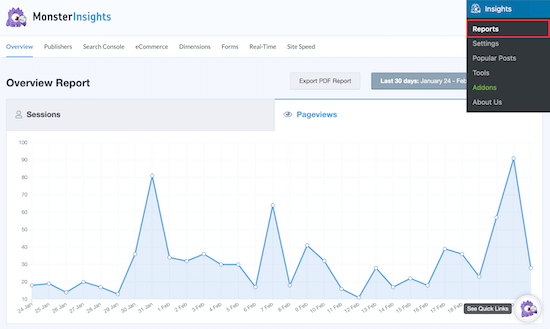
Poți compara datele tale Google Analytics și Google AdSense pentru a vedea dacă anumite surse de trafic sunt cauza clicurilor nevalide.
Poate ați constatat că un singur site web de referință de calitate scăzută vă trimite trafic spam, sau când postați într-un anumit grup de Facebook, traficul de retur către site-ul dvs. web este în mare parte trafic de roboți.
Evitați clicurile accidentale ale vizitatorilor în WordPress
Este posibil să primiți clicuri nevalide de la vizitatorii dvs., care fac clic accidental pe anunțuri.
Presupunând că anunțurile dvs. sunt prea similare cu restul conținutului dvs. sau că anunțurile dvs. se află în poziții care fac dificilă utilizarea site-ului dvs. În acest caz, vizitatorii dvs. ar putea da clic pe anunțurile dvs. din greșeală.
De exemplu, dacă ai o reclamă direct sub un meniu derulant, acest lucru ar putea determina vizitatorii să dea clic accidental pe acea reclamă.
O altă greșeală comună este utilizarea unităților publicitare care arată ca și conținutul dvs. și linkurile de navigare. Dacă un utilizator face clic pe reclamă, crezând că navighează pe site-ul dvs., acest lucru ar putea duce la clicuri accidentale.
Pentru mai multe detalii despre plasarea anunțurilor AdSense, consultați ghidul nostru pas cu pas despre cum să vă optimizați veniturile AdSense în WordPress.
Blocați sursele de trafic nevalid cu un plugin WordPress
Dacă reclamele dvs. sunt configurate corect, dar primiți în continuare un avertisment de la Google, atunci veți dori să blocați sursele de trafic nevalide cu un plugin WordPress.
Pentru a face acest lucru, recomandăm utilizarea pluginului Ad Invalid Click Protector (AICP). Este foarte personalizabil, astfel încât să puteți bloca traficul și utilizatorii în funcție de nevoile dvs.
Cu acest plugin, puteți bloca țări întregi, puteți seta un număr maxim de clicuri pe anunțuri per utilizator, puteți bloca vizitatorii atunci când ating limita de anunțuri, puteți bloca adrese IP și multe altele.
Primul lucru pe care va trebui să îl faceți este să instalați pluginul Ad Invalid Click Protector (AICP). Pentru mai multe detalii despre instalarea unui plugin, consultați ghidul nostru pas cu pas despre cum să instalați un plugin WordPress.
După ce pluginul este instalat și activat, vei avea o nouă opțiune de navigare în tabloul de bord WordPress numită „AdSense Invalid Click Protector”.
Apoi, va trebui să configurați setările pluginului. Pentru a face acest lucru, navigați la Adsense Invalid Click Protector » General Settings.
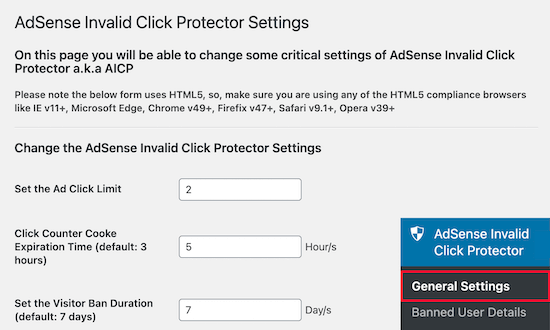
Pe acest ecran, veți seta condițiile pentru tipul de comportament și trafic pe care doriți să îl blocați.
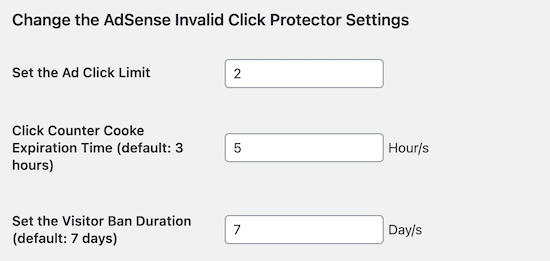
Vom seta „Limita clicurilor pe anunțuri” la 2, astfel încât un vizitator să poată face clic pe un anunț doar de două ori înainte ca acesta să înceteze să se afișeze.
Apoi, vom seta „Timpul de expirare a cookie-ului pentru contorul de clicuri” la 5 ore. Aceasta înseamnă că după 5 ore, reclamele dvs. vor fi afișate din nou pentru acel utilizator.
După aceea, vom lăsa „Durata interdicției vizitatorului” la valoarea implicită de 7 zile. Acest lucru va împiedica afișarea anunțurilor dvs. vizitatorilor interziși timp de 7 zile.
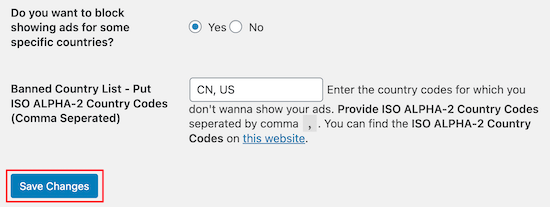
Pentru a bloca afișarea reclamelor pentru țări specifice, setați căsuța de selectare „Doriți să blocați afișarea reclamelor pentru anumite țări specifice?” la „Da”. Sau, lăsați-o la „Nu” dacă nu doriți să blocați țări specifice.
Apoi, introdu codul țării pentru țara pe care vrei să o blochezi.
Asigură-te că apeși pe „Salvează modificările” înainte de a ieși din ecran.
După ce ați configurat setările de blocare, va trebui să adăugați codul pluginului la unitățile de anunțuri AdSense existente.
Unde adăugați codul depinde de modul în care ați adăugat codul Google AdSense pe WordPress.
Dacă ați adăugat manual codul AdSense în WordPress, atunci va trebui să localizați fiecare instanță a codului pe site-ul dvs.
Dacă folosești un plugin pentru a-ți gestiona reclamele, navighează la plugin și deschide blocul de cod AdSense. Va arăta similar cu codul de mai jos.
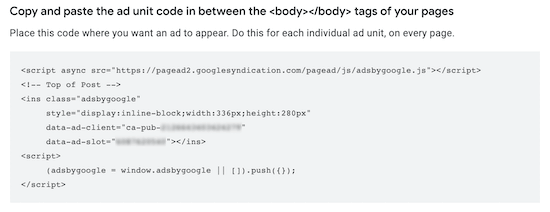
După ce ați făcut acest lucru, va trebui să adăugați următorul cod înainte de blocul de cod al anunțului AdSense:
if( aicp_can_see_ads() ) { /* Your AdSense code goes here */ }
Apoi, încadrați codul anunțului într-o simplă etichetă div:
<div class="aicp">...your ad code goes here...</div>
Codul dvs. final de reclamă va arăta cam așa:
if( aicp_can_see_ads() ) {
<div class="aicp">
<script async src="//pagead2.googlesyndication.com/pagead/js/adsbygoogle.js"></script>
<!-- AdSense Responsive Ad Code -->
<ins class="adsbygoogle"
    style="display:block"
    data-ad-client="ca-pub-1234567890"
    data-ad-slot="0123456789"
    data-ad-format="auto">
</ins>
<script>
    (adsbygoogle = window.adsbygoogle || []).push({});
</script>
</div>
}
O modalitate simplă de a adăuga cod pe site-ul dvs. este prin utilizarea WPCode.
Este cel mai bun plugin de fragmente de cod pentru WordPress și vă permite să inserați cod personalizat fără a vă afecta site-ul.
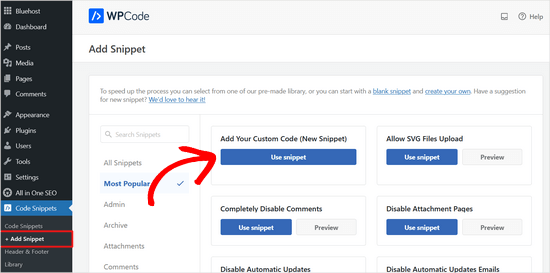
Pentru mai multe detalii, consultați ghidul nostru despre cum să adăugați ușor cod personalizat în WordPress.
După ce adăugați codul pluginului la anunțurile dvs. Google AdSense, anunțurile dvs. vor fi afișate pe baza setărilor de blocare pe care le-ați atribuit anterior.
Dacă preferați o soluție fără intervenție, există un plugin premium numit WP Advanced Ads Pro care are protecție împotriva fraudelor prin clicuri încorporată.
Puteți activa protecția împotriva fraudelor cu clicuri direct din setările pluginului. Nu este necesar niciun cod suplimentar pe care să îl adăugați pe site-ul dvs.
Sperăm că acest articol v-a ajutat să preveniți clicurile invalide AdSense în WordPress. De asemenea, ați putea dori să vedeți colecția noastră de cele mai bune pluginuri și soluții de gestionare a anunțurilor WordPress și cum să migrați corect de la Squarespace la WordPress.
Dacă ți-a plăcut acest articol, te rugăm să te abonezi la canalul nostru de YouTube pentru tutoriale video WordPress. Ne poți găsi, de asemenea, pe Twitter și Facebook.




Jiří Vaněk
AdSense este planul meu de rezervă pentru monetizarea site-ului web. Într-adevăr, eram preocupat să mă asigur că totul este conform regulilor și am găsit subiectul securizării anunțurilor foarte intrigant. Odată ce voi începe să rulez anunțuri pe site, le voi securiza cu siguranță împotriva clicurilor accidentale pentru a evita să fiu interzis de Google înainte de a primi prima plată. Mulțumesc pentru articolul interesant și pentru că ați adus în discuție acest subiect. Nu m-aș fi gândit să abordez proactiv astfel de probleme.
kzain
Ca blogger, am fost îngrijorat de impactul clicurilor accidentale asupra contului meu. Ghidul tău pas cu pas mi-a dat încrederea necesară pentru a aborda această problemă direct. Am implementat deja scriptul de urmărire a clicurilor și am ajustat plasarea reclamelor pentru a minimiza erorile. Sfatul de a folosi un plugin precum AdSanity pentru gestionarea reclamelor este, de asemenea, foarte util. Mulțumesc pentru că ai împărtășit expertiza ta și m-ai ajutat să-mi protejez contul AdSense.
Ahmed Omar
Clicurile invalide sunt un coșmar, deoarece pot afecta sau, în cel mai rău caz, pot bloca contul AdSense.
Mulțumesc pentru aceste informații, care sunt foarte importante de luat în considerare.
Voi folosi acest plugin și îi voi da o șansă.
Mulțumesc
Suport WPBeginner
Cu plăcere, sperăm că veți găsi pluginul util!
Admin
Shahid Hussain
Cred că acest plugin nu funcționează pe dispozitive mobile
Suport WPBeginner
Corect, momentan autorul pluginului spune că acest lucru se datorează modului în care funcționează ecranele tactile, în loc de input-ul prin clic de mouse.
Admin
Arsl
Adsense-ul meu are cod pentru reclame automate și l-am adăugat în fișierul header.php al scriptului meu WordPress, așa că ce trebuie să fac pentru ca acest plugin să funcționeze?
Suport WPBeginner
Pluginul nu funcționează în prezent cu reclame automate; va trebui să verificați cu suportul pluginului pentru planurile lor de a adăuga suport pentru reclame automate.
Admin
Diekola Yusuf
Am urmat toți pașii din acest ghid, dar văd mereu
if( aicp_can_see_ads() ) {
Anunțurile sunt afișate corect
}
pe partea frontală a site-ului meu
Suport WPBeginner
Această metodă este pentru cazul în care utilizați un plugin pentru a adăuga codul; nu veți avea nevoie de instrucțiunea if atunci când editați manual codul în conținutul site-ului dvs.
Admin
Abugnaba stephen
te rog, este obligatoriu să adaug codul pluginului la unitățile mele de reclame AdSense existente, înainte ca protectorul de clicuri invalide să funcționeze?
Suport WPBeginner
Da, trebuie să adăugați codul la reclamele dvs. pentru ca pluginul să funcționeze.
Admin
Inayat
Vă mulțumesc foarte mult! Caut acest post pe site-ul dvs. Vreau să știu ce recomandați la nivelul de începător, dacă este bine să fac această setare sau să aștept până când obținem traficul minim.
Suport WPBeginner
Este în regulă să faceți acest lucru în oricare dintre circumstanțe, dacă doriți să ajutați la prevenirea clicurilor invalide.
Admin
Awais Afzal
Salut, Vă mulțumesc mult pentru recomandarea pluginului. Am o întrebare. În mod normal, există o opțiune de reclame automate pe care o primim de la Google Adsense, ceea ce înseamnă că trebuie doar să punem codul în secțiunea head, care verifică Google Adsense cu site-ul nostru Wordpress și nu trebuie să adăugăm cod manual în diferite secțiuni. Acum, cum vom bloca clicurile nevalide pe site-ul nostru cu acest plugin dacă folosim opțiunea de reclame automate?
Suport WPBeginner
Pluginul nu suportă în prezent reclame automate, ar trebui să contactați suportul pluginului pentru orice cronologii privind capacitatea de a lucra cu reclame automate
Admin
Francis
Există o modalitate prin care pot aplica acest lucru la reclamele mele automate?
Suport WPBeginner
Va trebui să verificați cu suportul pluginului pentru disponibilitatea lor actuală de a gestiona reclamele automate
Admin