


Uneori, îți depășești site-ul web. Poate ai început un blog personal acum ani de zile și nu mai postezi, sau ai construit un site de test de care nu mai ai nevoie.
În alte cazuri, o afacere poate fi închisă și nu există niciun motiv pentru a menține site-ul online.
Am constatat că ștergerea corectă a unui site WordPress nu este la fel de simplă pe cât pare. De fapt, există unele diferențe majore între eliminarea site-urilor WordPress.org auto-găzduite și a blogurilor WordPress.com.
Am văzut, de asemenea, prea mulți utilizatori care fac greșeli ireversibile la ștergerea site-ului lor, pur și simplu pentru că nu știau despre plugin-urile de backup sau despre opțiunile alternative.
În acest ghid pas cu pas, vă voi ghida prin întregul proces de ștergere a site-ului dvs. WordPress.com sau WordPress.org. Voi acoperi, de asemenea, precauțiile pe care ar trebui să le luați și alternativele pe care ați putea dori să le luați în considerare înainte de a vă elimina permanent site-ul de pe internet.
În acest ghid aprofundat, voi acoperi multe aspecte.
Așadar, nu ezitați să folosiți linkurile rapide de mai jos pentru a sări direct la o secțiune specifică:
- Ești sigur că vrei să-ți ștergi permanent site-ul WordPress?
- WordPress.com sau WordPress.org: pe care îl folosiți?
- Cum să ștergi permanent un site WordPress de pe internet
- How to Delete Your WordPress.org Website
- How to Delete Your WordPress.com Blog
- Sfat bonus: Eliminați instantaneele de blog și de site web din Wayback Machine
- Întrebări frecvente despre ștergerea site-urilor WordPress
Ești sigur că vrei să-ți ștergi permanent site-ul WordPress?
Indiferent dacă folosești WordPress.com sau WordPress.org, ștergerea unui site web este o decizie drastică. Adesea, este un pas mai serios decât este necesar.
De aceea sugerez întotdeauna să vă întrebați dacă sunteți sigur de alegerea dvs. sau dacă ar trebui să luați în considerare o alternativă.
Iată câteva alternative care te pot ajuta să-ți gestionezi blogul fără a-l șterge complet:
- Faceți-vă site-ul privat: Puteți modifica setările site-ului dvs. astfel încât doar dvs. să puteți vedea conținutul acestuia. Acest lucru vă ascunde site-ul de public și de motoarele de căutare, împiedicând pe alții să vă vadă conținutul fără a șterge nimic. Pentru o analiză aprofundată a acestui subiect, consultați ghidul nostru despre cum să faceți blogul dvs. WordPress complet privat.
- Schimbați adresa site-ului dvs. la un nume diferit: Dacă doriți un nou început sau un brand diferit, atunci puteți schimba la un nume de domeniu diferit. Acest lucru păstrează tot conținutul și setările existente, oferind în același timp blogului dvs. o nouă identitate online.
- Resetează-ți blogul: WordPress îți permite să-ți ștergi toate postările, paginile, mediile și majoritatea setărilor. Acest lucru face practic site-ul tău nou-nouț, păstrând adresa curentă. Pentru a încerca această metodă, vezi ghidul nostru despre cum să repornești un site WordPress.
Acestea fiind spuse, există unele cazuri în care are sens să vă ștergeți site-ul web în totalitate.
Mulți oameni încep un site cu planuri mari. Fie că este vorba de un blog personal, un proiect de hobby sau chiar o idee de afaceri. Dar, în timp, lucrurile se pot schimba.
Poate site-ul nu mai aduce traficul pe care îl sperai, sau ți-ai schimbat focusul și nu mai ai nevoie de el.
Dacă ați decis că este cu adevărat în interesul dvs. să ștergeți permanent site-ul WordPress, continuați să citiți pentru a afla cum.
WordPress.com sau WordPress.org: pe care îl folosiți?
Indiferent de motiv, dacă ai decis că este timpul să-ți scoți site-ul offline, primul pas este să afli ce versiune de WordPress folosești.
Iată cele 2 opțiuni:
- WordPress.org este un software popular open-source care alimentează peste 43% din toate site-urile web. Este adesea numit „WordPress auto-găzduit” deoarece aveți nevoie de propriul dvs. hosting și nume de domeniu pentru a-l utiliza.
- WordPress.com este un serviciu de găzduire care utilizează software-ul WordPress.org. Acest lucru înseamnă că ei se ocupă de toate aspectele tehnice pentru tine, iar blogul tău este găzduit pe serverele WordPress.com.
💡 Pentru o comparație mai detaliată, consultați ghidul nostru despre diferența dintre WordPress.com și WordPress.org.
Dacă nu ești sigur ce versiune de WordPress folosești, cel mai simplu mod de a afla este să te uiți la adresa site-ului tău web.
- Dacă adresa se termină cu .wordpress.com (cum ar fi myblog.wordpress.com), atunci folosiți WordPress.com.
- Dacă site-ul dvs. are un nume de domeniu personalizat, cum ar fi wpbeginner.com, cel mai probabil folosiți WordPress.org. Cu toate acestea, nu este întotdeauna cazul, deoarece planurile plătite WordPress.com suportă, de asemenea, domenii personalizate.
Un alt mod rapid de a verifica este din zona de administrare WordPress. Poți încerca să treci cu mouse-ul peste logo-ul WordPress din colțul din stânga sus al ecranului.
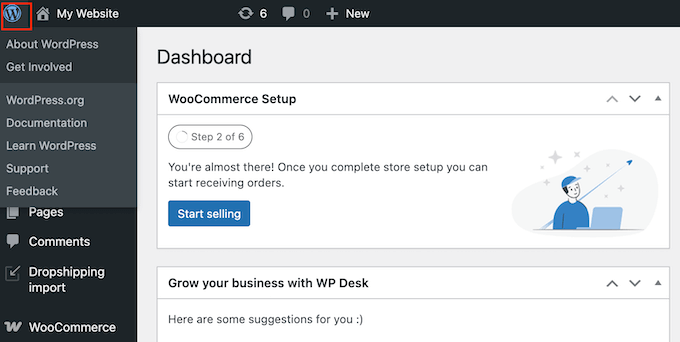
Dacă vedeți elemente de meniu precum „Despre WordPress”, „Implică-te” și „WordPress.org”, atunci cel mai probabil folosiți WordPress.org.
Încă nesigur? Caută un tab „Upgrade” în tabloul de bord WordPress. Apoi apasă pe „Plans”.

Acum ar trebui să vedeți informații despre diferitele planuri WordPress.com.
Aceasta înseamnă că aveți cu siguranță un blog WordPress.com.
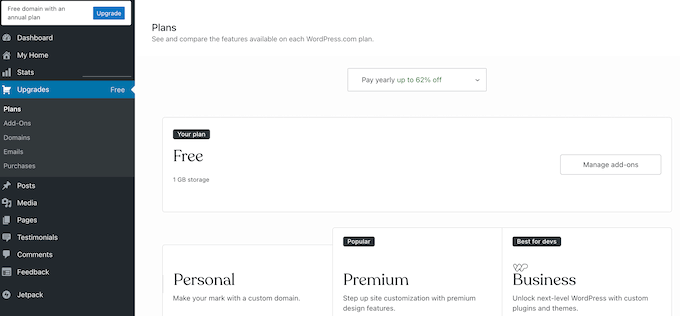
Dacă nu vezi un element de meniu „Upgrade”, atunci probabil folosești WordPress.org.
Cum să ștergi permanent un site WordPress de pe internet
Acum că știți ce versiune de WordPress aveți, folosiți linkurile de salt de mai jos pentru a urma tutorialul corect.
- Metoda 1: Cum să ștergeți permanent site-ul dvs. WordPress.org
- Metoda 2: Cum să ștergeți permanent site-ul dvs. WordPress.com
Să începem!
Cum să-ți ștergi site-ul WordPress.org
Folosești WordPress auto-găzduit? Atunci iată cum poți șterge blogul sau site-ul tău WordPress.org.
Pasul 1: Fă backup site-ului tău WordPress.org
Primul lucru pe care trebuie să-l faceți este să creați o copie de rezervă completă a site-ului dvs. WordPress.
Chiar dacă sunteți sigur că doriți să ștergeți totul, o copie de rezervă este o mișcare inteligentă. Va fi utilă dacă vă răzgândiți sau doriți să accesați o piesă de conținut pe care ați șters-o deja.
Cel mai rapid și mai ușor mod de a-ți face backup site-ului tău este cu Duplicator. Acest plugin prietenos cu începătorii îți permite să creezi un backup complet al site-ului în doar câteva clicuri.
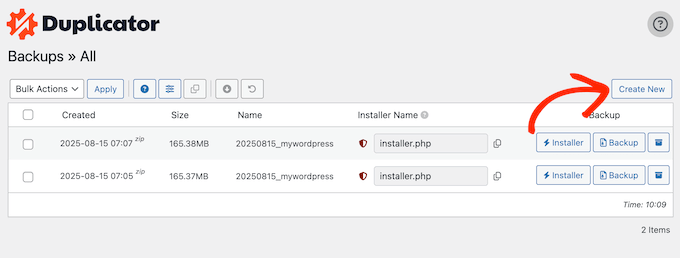
Folosim Duplicator pentru a face backup mai multor site-uri ale partenerilor noștri și funcționează impecabil de fiecare dată.
💡 Doriți să aflați mai multe despre experiențele noastre directe cu acest plugin WordPress? Atunci consultați recenzia noastră detaliată Duplicator.
Există și o versiune gratuită a Duplicator pe care o poți folosi pentru a crea un backup complet. Cu toate acestea, recomand să faci upgrade la un plan plătit, deoarece îți permite să restaurezi backup-urile în câteva minute.
Pentru un ghid complet, pas cu pas, te rugăm să consulți ghidul nostru complet despre cum să faci backup site-ului tău WordPress.
Pasul 2: Șterge fișierele tale WordPress
Acum, este timpul să ștergi toate fișierele WordPress stocate pe serverul tău. Acest lucru va șterge complet software-ul de bază WordPress, temele, pluginurile, imaginile și alte medii.
⚠️ Următorul pas este permanent și nu poate fi anulat. Odată ce ștergi aceste fișiere, ele dispar pentru totdeauna (cu excepția cazului în care ai o copie de rezervă).
Vă rugăm să citiți cu atenție aceste instrucțiuni înainte de a continua.
Mai întâi trebuie să vă conectați la panoul de control al contului dvs. de găzduire. Aici gestionați totul, de la fișierele site-ului dvs. la bazele de date.
Furnizorul dvs. de găzduire ar putea numi acest lucru cPanel, Plesk sau altceva.
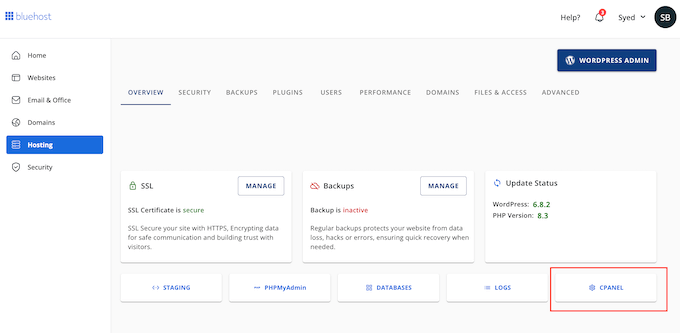
De obicei, veți găsi linkul de conectare pe site-ul furnizorului dvs. de găzduire.
Dacă întâmpinați dificultăți în a găsi acest panou de control, verificați mesajul de bun venit pe care l-ați primit la înscrierea pentru găzduire. Acesta ar trebui să conțină toate detaliile dvs. de conectare.
După ce te-ai conectat la panoul de control, va trebui să găsești Managerul de fișiere al panoului sau un instrument similar.
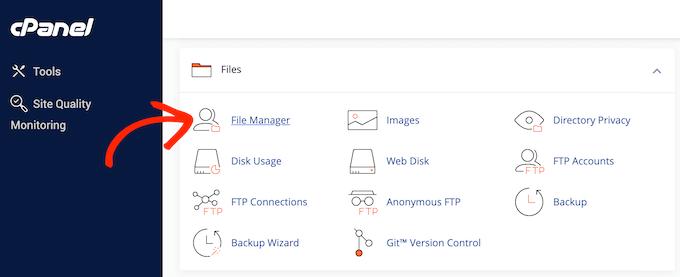
Acum, găsiți folderul de instalare WordPress.
Majoritatea furnizorilor de găzduire plasează acest lucru într-un folder numit public_html, www sau httpdocs.
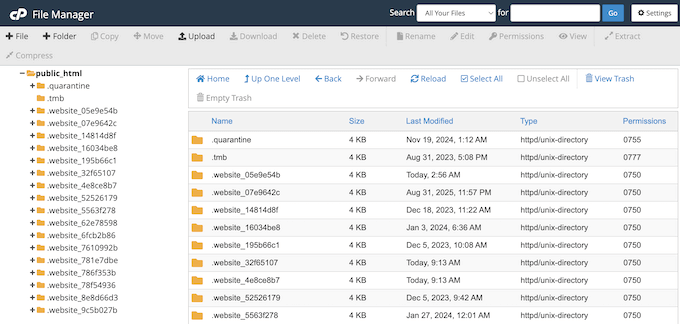
💡 Dacă nu sunteți sigur unde se află site-ul dvs., este o idee bună să contactați echipa de suport a furnizorului dvs. de găzduire și să cereți ajutor. Sau puteți consulta ghidul nostru pentru începători despre structura fișierelor și directoarelor WordPress.
Odată ce ați găsit folderul corect, faceți dublu clic pentru a-l deschide. Acesta este directorul principal WordPress și conține toate fișierele și folderele de bază ale site-ului dvs. web.
Pentru a elimina site-ul dvs. de pe internet, trebuie să ștergeți tot ce se află în acest folder. Cel mai simplu mod de a face acest lucru este să faceți clic pe butonul „Selectare tot”, dacă este disponibil.
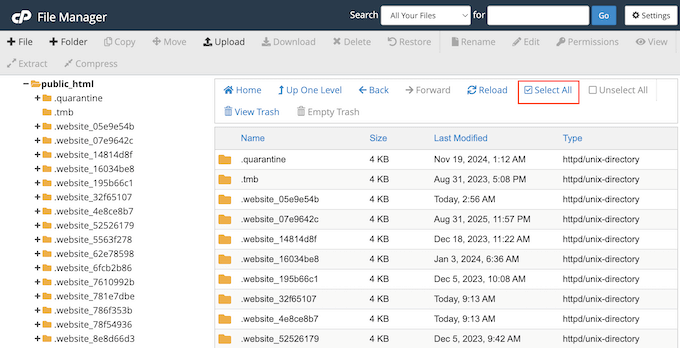
Acest lucru va evidenția fiecare fișier și folder. Apoi, faceți clic pe butonul „Ștergere”.
Pasul 3: Ștergeți baza de date WordPress
Cu fișierele site-ului dvs. dispărute, următorul pas este eliminarea bazei de date. Acesta este un pas separat de ștergerea fișierelor dvs. și este la fel de important.
În panoul de control al găzduirii dvs., căutați o secțiune „Baze de date”. S-ar putea să se numească Baze de date MySQL sau ceva similar.
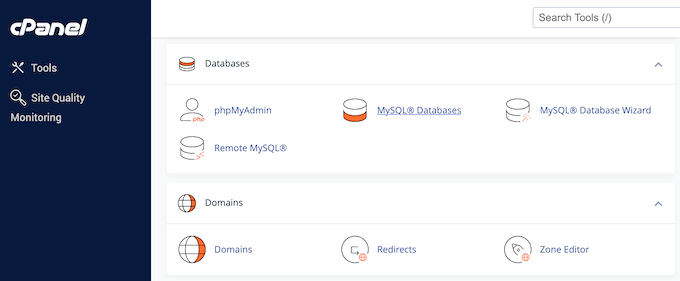
Când îl găsiți, faceți clic pentru a deschide pagina de gestionare a bazei de date.
Aici, găsiți baza de date care aparține site-ului dvs. WordPress. De obicei, puteți găsi baza de date corectă doar uitându-vă la numele ei, dar dacă nu este clar, puteți privi și numele de utilizator asociat cu baza de date.
Odată ce ați găsit baza de date corectă, selectați opțiunea de a o șterge.
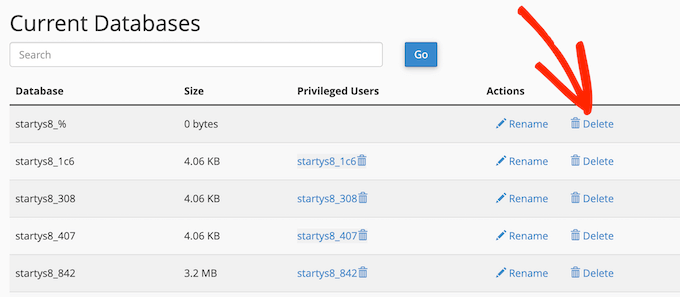
Probabil veți vedea un avertisment care vă cere să confirmați ștergerea, așa că asigurați-vă că ștergeți baza de date corectă înainte de a face clic pe „OK”.
Pentru mai multe detalii, consultați ghidul nostru pentru începători despre bazele de date WordPress.
Pasul 4: Anulează găzduirea web
Ștergerea simplă a fișierelor și a bazei de date a site-ului dvs. nu anulează automat planul dvs. de găzduire. Aceasta este o greșeală comună pe care o fac mulți oameni și poate duce la niște taxe neașteptate.
Dacă nu intenționați să folosiți planul dvs. de găzduire pentru un proiect nou, atunci asigurați-vă că vă conectați în zona de facturare a furnizorului dvs. și anulați abonamentul. Acest lucru vă asigură că evitați orice taxe viitoare.
Fiecare companie de găzduire are un proces diferit pentru acest lucru, așa că poate fi necesar să căutați documentația lor pentru instrucțiuni despre cum să vă anulați contul. S-ar putea chiar să puteți solicita o rambursare.
Dacă nu sunteți sigur cum să faceți acest lucru, consultați ghidul nostru despre cum să solicitați corect suport WordPress.
Opțional: Restaurați site-ul dvs. WordPress.org
La un moment dat, s-ar putea să vă răzgândiți și să doriți să restaurați site-ul dvs. WordPress.
Puteți chiar să-l restaurați temporar doar pentru a accesa anumite conținuturi de care aveți nevoie, cum ar fi o postare specifică de blog pe care doriți să o refolosiți pe un site nou.
Dacă ați urmat sfatul meu și ați creat o copie de rezervă completă folosind Duplicator, atunci puteți restaura întregul dvs. site WordPress.org cu doar câteva clicuri.
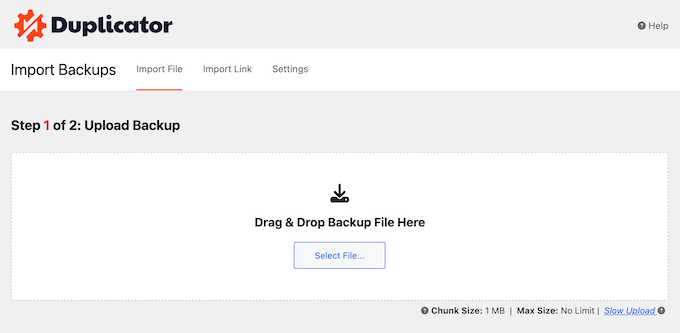
Nu ai creat o copie de rezervă?
Unii furnizori de găzduire păstrează, de asemenea, copii ale fișierelor șterse pentru o perioadă scurtă de timp, așa că merită să îi contactați pentru a vedea dacă vă pot ajuta să recuperați o parte din conținutul șters.
Cu toate acestea, acest lucru nu este garantat, motiv pentru care este atât de important să creați o copie de rezervă completă folosind un plugin precum Duplicator înainte de a vă șterge site-ul web.
Cum să-ți ștergi blogul WordPress.com
Folosiți WordPress.com? Iată pașii pe care trebuie să îi urmați pentru a vă elimina permanent blogul de pe internet.
Pasul 1: Faceți o copie de rezervă a blogului dvs.
Chiar dacă ești sigur că vrei să-ți ștergi blogul pentru totdeauna, tot îți sugerez să creezi o copie de rezervă. Astfel, o poți restaura oricând dacă te răzgândești.
De asemenea, s-ar putea să realizezi mai târziu că poți reutiliza conținut vechi, cum ar fi postări și designuri, de pe blogul tău anterior într-un proiect nou. Sau un partener de afaceri sau un coautor ar putea solicita acces la ceva la crearea căruia a contribuit.
Având un backup îți permite să accesezi rapid acest conținut din trecut, astfel încât să nu fie nevoie să reconstruiești totul de la zero. Fără un backup, acest conținut dispare pentru totdeauna.
Deși nu există o descărcare printr-un singur clic pentru toate datele dvs. WordPress.com, puteți face cu ușurință backup site-ului dvs. exportând conținutul acestuia.
Pentru a face acest lucru, accesați Instrumente » Export în tabloul de bord WordPress.
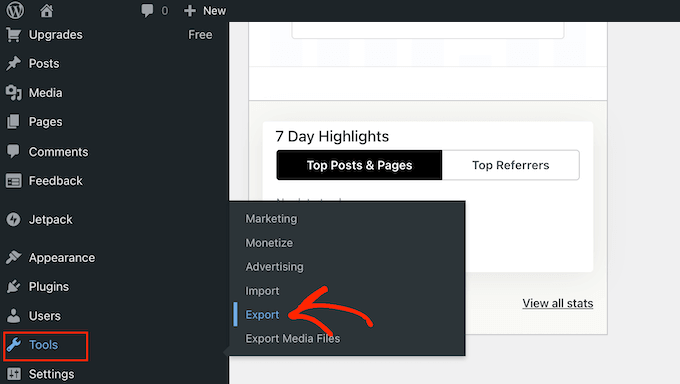
Veți vedea tot conținutul diferit pe care îl puteți exporta, cum ar fi postări, pagini, media, cupoane și mărturii.
Pentru a exporta toate postările, paginile, comentariile, câmpurile personalizate, termenii, meniurile de navigare și postările personalizate, pur și simplu selectați „Tot conținutul”.
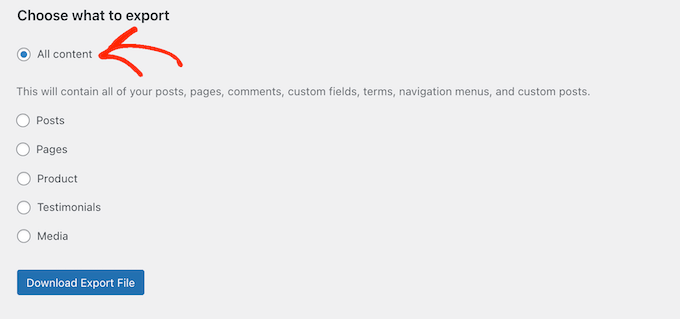
WordPress va genera un singur fișier XML pe care să-l salvezi. Dacă ai un plan plătit, s-ar putea să vezi și o opțiune separată pentru a descărca biblioteca ta media.
Dacă dorești să faci backup doar anumitor tipuri de conținut, atunci va trebui să le selectezi individual și să creezi un fișier de export separat pentru fiecare.
Când sunteți mulțumit de selecția dvs., faceți clic pe butonul „Descărcați fișierul de export”.
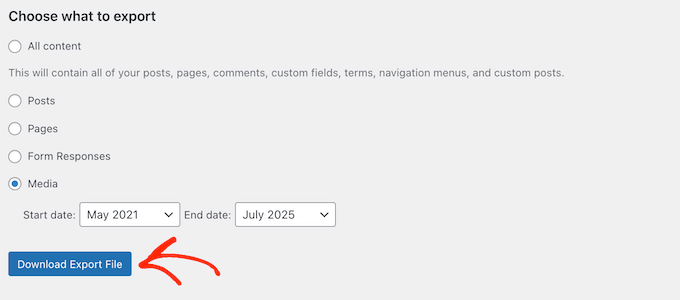
WordPress.com va genera apoi un fișier XML care conține conținutul selectat de tine.
Acest fișier XML conține toate postările, paginile, comentariile și alte conținuturi text. Asigurați-vă că îl salvați într-o locație sigură, cum ar fi serviciul dvs. de stocare în cloud preferat.
Pasul 2: Anulează achizițiile
Blogul dvs. are achiziții active, cum ar fi un plan de găzduire sau un domeniu?
WordPress.com nu le va anula automat atunci când ștergeți blogul. Acest lucru înseamnă că ați putea ajunge să plătiți pentru resurse pe care nu le mai utilizați. În plus, poate fi mai dificil să anulați aceste servicii după ștergerea blogului.
Din acest motiv, este inteligent să eliminați orice achiziții *înainte* de a vă șterge blogul.
💡 Chiar dacă nu crezi că ai abonamente active, este o idee bună să urmezi acești pași doar pentru a fi sigur. Verificarea durează doar un moment și te poate salva de la costuri neașteptate mai târziu.
Pentru a începe, accesați pur și simplu pagina Achiziții și conectați-vă la contul dvs. WordPress.com dacă vi se solicită.
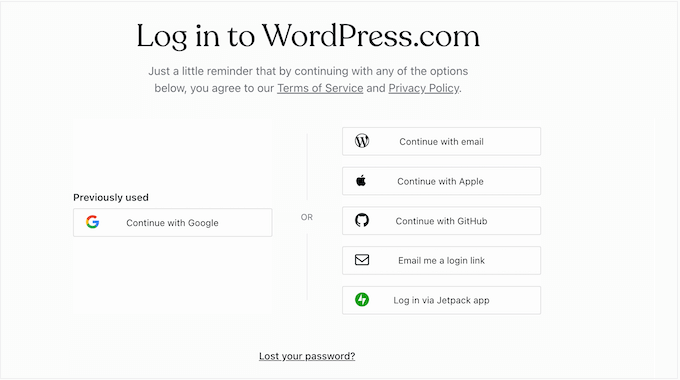
Vei vedea acum orice achiziție legată de contul tău.
Lângă fiecare element, faceți clic pe pictograma cu trei puncte și selectați „Gestionare achiziție”.
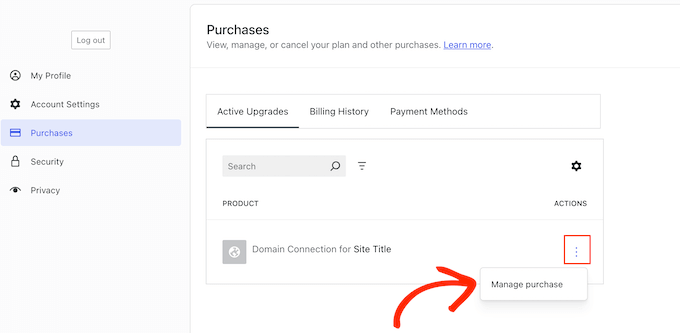
Apoi, urmați instrucțiunile de pe ecran pentru a anula achiziția.
Acești pași pot varia în funcție de elementele pe care le eliminați. De exemplu, dacă ați cumpărat un domeniu, atunci veți vedea de obicei o opțiune „Anulare abonament”.
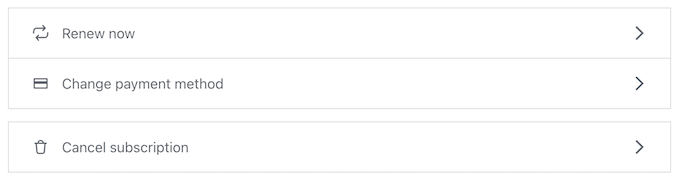
Repetați acești pași pentru a anula fiecare achiziție legată de blogul dvs. WordPress.com.
Pasul 3: Ștergeți blogul dvs. WordPress.com
După ce ați creat o copie de rezervă completă și ați anulat orice achiziții, este timpul să vă ștergeți blogul WordPress.
🌟 Este important să știți că ștergerea blogului dvs. pe WordPress.com nu este instantaneu permanentă. Veți avea o fereastră de 30 de zile pentru a vă răzgândi, ceea ce este o plasă de siguranță excelentă.
În tabloul de bord WordPress.com, dă clic pe logo-ul „WordPress” din colțul din stânga sus. Apoi, selectează „Site-uri”.
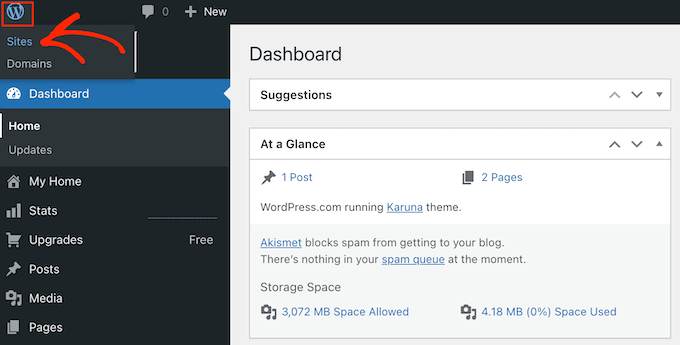
Aici, plasează cursorul peste site-ul pe care vrei să-l ștergi.
Când apare pictograma „Prezentare generală”, dă clic pe ea.
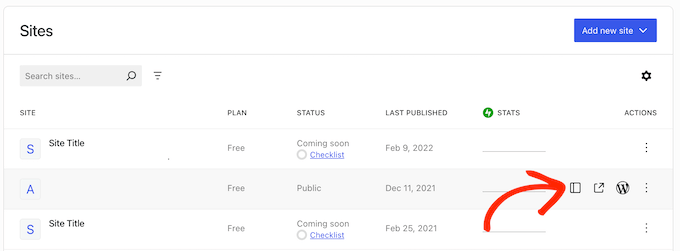
Apoi, selectează tabul „Settings”.
Apoi, găsește secțiunea „Șterge site-ul” și apasă pe butonul „Șterge”.
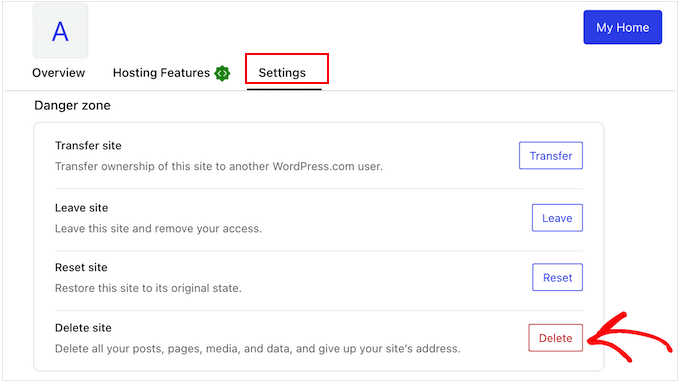
Vei avea acum opțiunea de a-ți exporta conținutul. Dacă nu ai creat un backup așa cum am sugerat în pasul anterior, aceasta este ultima ta șansă de a salva o copie a conținutului tău.
Dacă sunteți gata să continuați cu ștergerea, tastați adresa completă a site-ului dvs. în câmpul furnizat.
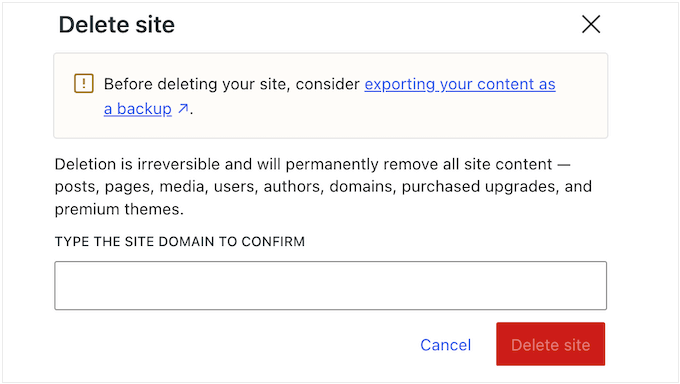
Acum, apasă pe butonul „Șterge site-ul” pentru a-ți șterge permanent blogul WordPress.
Odată ce acest lucru este făcut, oricine vă vizitează site-ul va vedea un mesaj care afirmă că a fost șters de către autor.
Opțional: Restaurarea blogului tău WordPress.com
V-ați răzgândit și doriți să vă restaurați site-ul? Aveți de fapt 30 de zile pentru a recupera un blog șters.
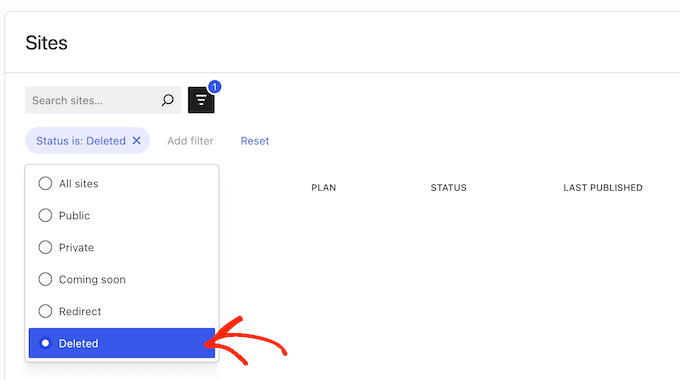
Dacă vă aflați în acest interval de timp, puteți accesa pagina Lista site-urilor folosind instrucțiunile pe care le-am partajat anterior. Aici, faceți clic pe butonul „Filtrare”.

Acum, selectați „Status”.
În meniul derulant care apare, selectați „Șters”.
Acum, găsiți blogul WordPress.com pe care doriți să-l restaurați și faceți clic pe pictograma sa cu trei puncte.
În final, selectați „Restaurare”.
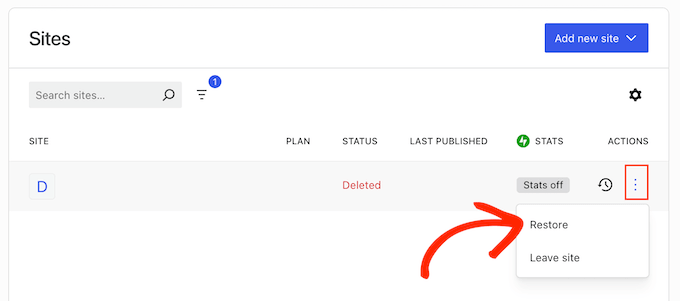
WordPress.com va restaura acum site-ul tău.
Ai așteptat mai mult de 30 de zile? WordPress.com ți-a șters deja permanent site-ul.
Nu vă faceți griji, totuși – dacă ați urmat sfatul meu și ați exportat datele, atunci puteți importa acest fișier XML într-un site WordPress.com nou.
În noul dvs. panou, accesați Instrumente » Import.
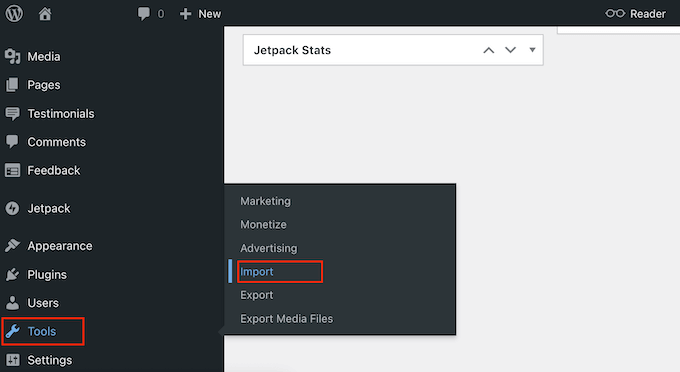
Apoi, selectează „WordPress”.
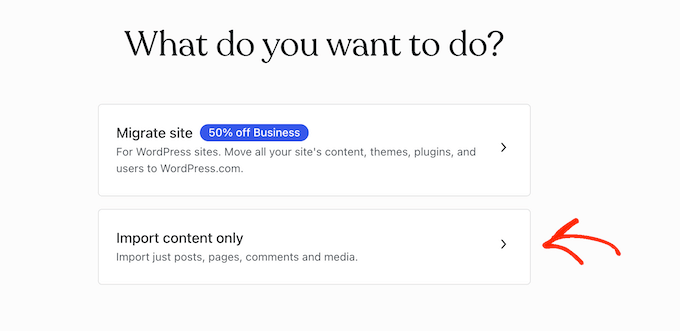
Apoi, faceți clic pe „Importă doar conținutul”.
Acum, încarcă fișierul XML pe care l-ai creat în pasul anterior.
După ce fișierul se termină de încărcat, faceți clic pe „Importă”.
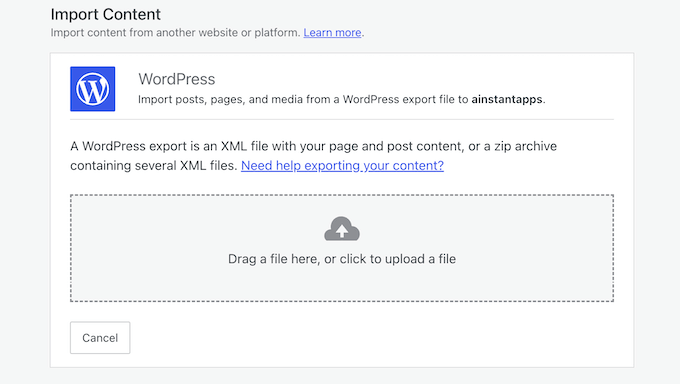
Importatorul încorporat al WordPress.com va importa acum toate postările, paginile, comentariile, categoriile și multe altele din fișierul tău XML.
Sfat bonus: Eliminați instantaneele de blog și de site web din Wayback Machine
După ce ți-ai șters site-ul WordPress.com sau WordPress.org, este ușor să presupui că conținutul tău a dispărut complet de pe internet. Cu toate acestea, nu este întotdeauna cazul.
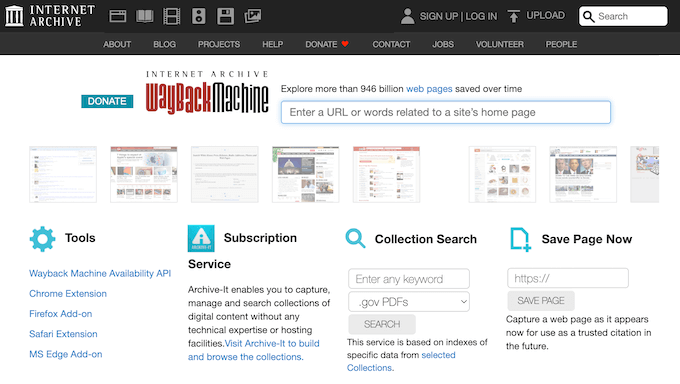
Mașina timpului Wayback de la Archive.org este o bibliotecă digitală masivă care face instantanee ale site-urilor web și le stochează pentru conservare istorică.
Oricine îl poate folosi pentru a vizualiza instantanee istorice ale site-ului dvs. web, chiar și după ce l-ați șters.
Eșecul în a-ți elimina site-ul din Wayback Machine poate duce la mai multe probleme:
- Confidențialitate și informații personale: Vechiul dvs. site web poate conține detalii personale, fotografii vechi sau conținut pe care nu mai doriți să îl asociați cu numele dvs. Acesta ar putea fi un blog anterior, un portofoliu sau un proiect personal de care v-ați dezvoltat.
- Riscuri reputaționale: Vechiul dvs. site poate conține conținut sau materiale depășite care nu vă mai reprezintă ca persoană. Acestea ar putea fi găsite de un potențial angajator, partener de afaceri sau client, creând o impresie negativă.
- Informații învechite: O versiune anterioară a site-ului tău ar putea conține informații vechi despre afacere, prețuri inexacte sau servicii pe care nu le mai oferi. Acest lucru poate confuza sau induce în eroare persoanele care găsesc conținutul tău vechi pe site-uri precum Wayback Machine.
- Probleme de drepturi de autor: Dacă site-ul dvs. a folosit material protejat prin drepturi de autor, cum ar fi imagini sau text, atunci oamenii ar putea găsi în continuare acest conținut pe Wayback Machine. Acest lucru ar putea duce la probleme legale.
Pentru a elimina permanent conținutul dvs. de pe Wayback Machine, va trebui să contactați-i direct. Pentru a facilita lucrurile, asigurați-vă că includeți numele domeniului dvs. în e-mail.
Odată ce Archive.org adaugă domeniul tău în lista lor de excludere, politica lor este să blocheze accesul la toate arhivele anterioare și să prevină indexarea viitoare a acelui domeniu, chiar dacă acesta își schimbă proprietarul ulterior.
Întrebări frecvente despre ștergerea site-urilor WordPress
Am ajutat oameni cu WordPress de ani de zile, iar unele întrebări despre ștergerea unui blog apar mereu. Acestea fiind spuse, iată câteva întrebări frecvente pe care le au oamenii atunci când iau în considerare ștergerea site-ului lor WordPress.
Pot să-mi recuperez site-ul după ce l-am șters?
Pentru utilizatorii WordPress.com, acest lucru depinde de cât timp a trecut de când ați șters blogul. WordPress.com păstrează site-urile șterse pentru o scurtă perioadă înainte de a le elimina complet.
Dacă vă aflați în acest interval de timp, atunci puteți restaura blogul singur vizitând lista Site-uri. Alternativ, dacă ați creat o copie de rezervă înainte de a șterge blogul, atunci îl puteți restaura folosind acea copie de rezervă.
Pentru utilizatorii WordPress.org, răspunsul variază în funcție de furnizorul dvs. de găzduire web.
Unii furnizori de găzduire păstrează conținutul șters pentru o perioadă scurtă de timp. Având în vedere acest lucru, merită întotdeauna să verifici documentația furnizorului tău de găzduire sau să contactezi echipa lor de suport pentru a vedea dacă au o copie a site-ului tău.
Dacă gazda dvs. nu are o copie de rezervă, atunci va trebui să restaurați site-ul dvs. dintr-o copie de rezervă pe care ați creat-o. De aceea este întotdeauna inteligent să folosiți un plugin de backup precum Duplicator, astfel încât să puteți restaura site-ul dvs. oricând aveți nevoie.
Cât de permanentă este ștergerea site-ului?
Pentru site-urile WordPress.com, ștergerea devine permanentă după perioada de grație, care este de 30 de zile. Cu toate acestea, dacă ați exportat conținutul ca fișier XML, îl puteți importa în orice cont WordPress.com, folosind instrumentul de import încorporat.
Când vine vorba de un site WordPress.org auto-găzduit, unii furnizori de găzduire păstrează backup-uri recente pentru o perioadă scurtă de timp. Cu toate acestea, acest lucru variază între gazde, așa că nu recomand să vă bazați pe gazda dvs.
Cea mai bună și mai sigură opțiune este să creați întotdeauna o copie de rezervă completă a site-ului dvs. înainte de a-l șterge. Astfel, vă puteți restaura cu ușurință site-ul dacă vă răzgândiți vreodată.
Cât timp durează până când site-ul meu dispare din motoarele de căutare?
Motoarele de căutare precum Google pot dura săptămâni sau chiar luni pentru a elimina un site șters din rezultatele lor. Acest lucru se întâmplă deoarece motoarele de căutare stochează copii ale paginilor web și nu verifică zilnic fiecare site.
Puteți accelera acest proces prin trimiterea unei cereri de eliminare prin intermediul Google Search Console.
Va afecta ștergerea site-ului meu numele meu de domeniu?
Ștergerea site-ului tău nu anulează automat înregistrarea domeniului tău. Acest lucru înseamnă că fie va trebui să-l muți la un nou registrator, fie să-l lași să expire. Utilizatorii cu domenii personalizate ar trebui să fie deosebit de atenți la acest aspect. Domeniul tău va rămâne activ chiar și după ștergerea site-ului tău.
Pot alte persoane să-mi vadă în continuare conținutul undeva online?
Din păcate, da. Arhivele web precum Wayback Machine ar putea fi salvat copii ale postărilor tale de pe blog. Unele site-uri de furt de conținut ar putea, de asemenea, să-ți fi copiat articolele.
Deși nu poți controla aceste copii, ele de obicei nu primesc mult trafic și vor deveni mai puțin relevante în timp.
Ar trebui să-mi redirecționez site-ul web în loc să-l șterg?
Dacă te muți pe o platformă sau un domeniu nou, atunci configurarea unei redirecționări complete a site-ului este adesea mai bună decât ștergerea site-ului tău. Acest lucru îți protejează clasamentul în motoarele de căutare și ajută audiența să-ți găsească noul site web.
Cu toate acestea, dacă ați renunțat complet la blogging, atunci ștergerea poate fi opțiunea mai simplă.
Sper că acest articol te-a ajutat să-ți ștergi blogul WordPress (sau să găsești o alternativă mai bună). S-ar putea să vrei să vezi și selecția noastră de tipuri populare de site-uri web pe care le poți crea, sau ghidul nostru despre cum să publici un site web folosind WordPress.org.
Dacă ți-a plăcut acest articol, te rugăm să te abonezi la canalul nostru de YouTube pentru tutoriale video WordPress. Ne poți găsi, de asemenea, pe Twitter și Facebook.


Jiří Vaněk
Am început să scriu pe blog în 2008, iar după doi ani, am șters blogul. Anul trecut, am fost foarte surprins să descopăr că blogul meu, acum de 16 ani, încă există pe Wayback Machine. Grafica lipsește, dar toate textele sunt acolo. A fost incredibil de nostalgic să mă uit înapoi la mine, la 24 de ani, și să văd ce am scris cu atâta timp în urmă. E bine să știi cum să elimini datele din acest instrument, deoarece am descoperit că, chiar și după 16 ani, acesta încă este acolo.
Mrteesurez
Este uimitor cum Wayback Machine arhivează și păstrează conținutul nostru digital. Recent am căutat unul dintre vechile mele site-uri web și a fost o experiență atât de nostalgică, aducând aminte de amintiri la care nu mă gândisem de ani de zile. Este un memento puternic că ceea ce punem online poate rămâne acolo pentru mult timp, chiar și atunci când credem că a dispărut. Posibilitatea de a revizui conținutul vechi poate fi perspicace pentru a urmări cum au evoluat strategiile noastre digitale sau pentru a recupera resurse vechi. Experiența dvs. subliniază o lecție importantă: gestionarea și eliminarea activelor noastre digitale este crucială pentru menținerea controlului asupra prezenței noastre online, chiar și după mulți ani. Acest lucru este deosebit de benefic pentru protejarea informațiilor personale și asigurarea că conținutul învechit nu ne afectează negativ. Mulțumesc pentru împărtășirea experienței dvs.; este un memento valoros pentru toată lumea!
Mrteesurez
Acest lucru este benefic pentru mine. Am șters unele site-uri web cu mult timp în urmă și încă le-am găsit pe Google până acum, voi încerca să implementez acest ghid pentru a rezolva problema, dar întrebarea mea este unde va fi fișierul pe care l-am creat, deoarece site-ul este găzduit pe un subdomeniu?
Suport WPBeginner
Ar depinde de furnizorul dvs. de găzduire, dar majoritatea gazdelor creează un folder pentru subdomeniu unde puteți găsi toate fișierele pentru subdomeniu.
Admin
Mrteesurez
Mulțumesc pentru răspunsul tău.
Mi-am verificat găzduirea, fiecare subdomeniu are un folder la același nivel cu domeniul principal.
Așa că acum voi crea fișierul unde se află fișierele de bază WordPress, nu-i așa?
Suport WPBeginner
Ați adăuga fișierul în subfolderul pentru site pe subdomeniu dacă ați dori ca acesta să afecteze subdomeniul.
Mrteesurez
Mulțumesc pentru răspuns, voi urma ghidul dvs. pentru a mă asigura că rezolv acest lucru pentru toate subdomeniile mele. Suportul dvs. este întotdeauna util.
Dennis Muthomi
Am o întrebare referitoare la Pasul 4 privind eliminarea conținutului din motoarele de căutare: Ați putea clarifica dacă simpla ștergere a site-ului din Google Search Console ar fi suficientă pentru a vă asigura că nu apare în rezultatele căutării?
sau utilizarea metodei .htaccess pentru a returna o eroare 410 este încă necesară chiar și după eliminarea acesteia din Search Console?
Comentarii WPBeginner
Pentru a ascunde un site de Google, recomandăm să folosești una dintre metodele din acest ghid: https://www.wpbeginner.com/wp-tutorials/how-to-hide-a-wordpress-page-from-google/
Dennis Muthomi
mulțumesc pentru resursa suplimentară (și răspuns)! Voi verifica acel ghid despre ascunderea paginilor WordPress de Google.
Toni Weidman
Am două site-uri wordpress.org găzduite de Bluehost. Pot șterge un site fără a cauza probleme pe al doilea site?
Suport WPBeginner
Da, ar trebui să puteți șterge un site fără a cauza probleme pe celălalt site.
Admin
Poorwa Vishwakarma
Am mai mult de un site pe blogul meu wordpress.com. Vreau să șterg doar un singur site, dar mi-e teamă că dacă merg și apăs șterge la un site, îmi va șterge și celelalte site-uri. Vă rog să mă ajuta…
Suport WPBeginner
Așa cum afirmăm în articol, pentru a șterge un blog WordPress.com, vă rugăm să consultați ghidul nostru. Am inclus ghidul mai jos:
https://www.wpbeginner.com/beginners-guide/how-to-delete-your-wordpress-blog/
Admin
Rahim
Ghid bun! dar când vreau să-mi șterg site-ul permanent, voi închide și acest hosting (costă bani), deci unde să pun robot.txt și htaccess?
Suport WPBeginner
Dacă îți elimini domeniul și hostingul, atunci nu ar trebui să-ți faci griji cu privire la pasul robots.txt dacă ai dori.
Admin
Joseph
RewriteCond %{HTTP_HOST} ^www\.example\.com$ [NC]
Când spui înlocuiește example.com cu propriul tău domeniu, mai lași \.com$ ?
Suport WPBeginner
Ai înlocui .com doar dacă domeniul tău nu se termina în .com. Dacă domeniul tău se termină în ceva de genul .net, ai înlocui .com.
Admin
Paul Foraker
Se pare că ai uitat să menționezi ștergerea bazei de date. Da?
Suport WPBeginner
Salut Paul,
Nu, nu am făcut-o. Odată ce ai dezinstalat WordPress, nu ar mai fi posibil ca alții să acceseze baza de date vizitând site-ul tău. Cu toate acestea, dacă vrei să ștergi baza de date, asigură-te că creezi mai întâi o copie de rezervă înainte de a o șterge.
Admin
Rupam Chakma Babu
Salut, după ștergerea wp pe site-ul meu vechi și dacă îl redirecționez către un alt domeniu nou, ce se va întâmpla, deoarece domeniul vechi avea o anumită reputație sau popularitate. Mulțumesc
Rupam Chakma Babu
Drăguț și informativ despre ștergerea WP permanent. Mulțumesc
Hardeep Singh
Nu verifică Google însuși dacă site-ul nu mai este disponibil, apoi elimină toate linkurile indexate?
Suport WPBeginner
Da, dar dacă ați șters doar fișierele, site-ul dvs. va afișa eroarea 404, ceea ce înseamnă că pagina dvs. nu a fost găsită. Motoarele de căutare vor continua să revină pentru a vedea dacă a revenit online. Pe de altă parte, cu eroarea 410, spuneți explicit motoarelor de căutare că aceste pagini au dispărut pentru totdeauna.
Admin
Hardeep Singh
Are sens.
Mulțumesc
Krishnamoorthi
Ghid frumos, mulțumesc.