


Formularele popup pot fi un instrument puternic pentru capturarea de lead-uri, creșterea conversiilor și implicarea vizitatorilor site-ului. Puteți duce lucrurile mai departe, afișând popup-uri atunci când vizitatorii fac clic pe un link sau o imagine.
Aceasta este o modalitate dovedită de a vă crește lista de e-mailuri. Este mai eficientă, deoarece începe cu o acțiune întreprinsă de un utilizator. Site-urile populare o folosesc adesea pentru a oferi un stimulent de înscriere pentru a obține și mai mulți abonați.
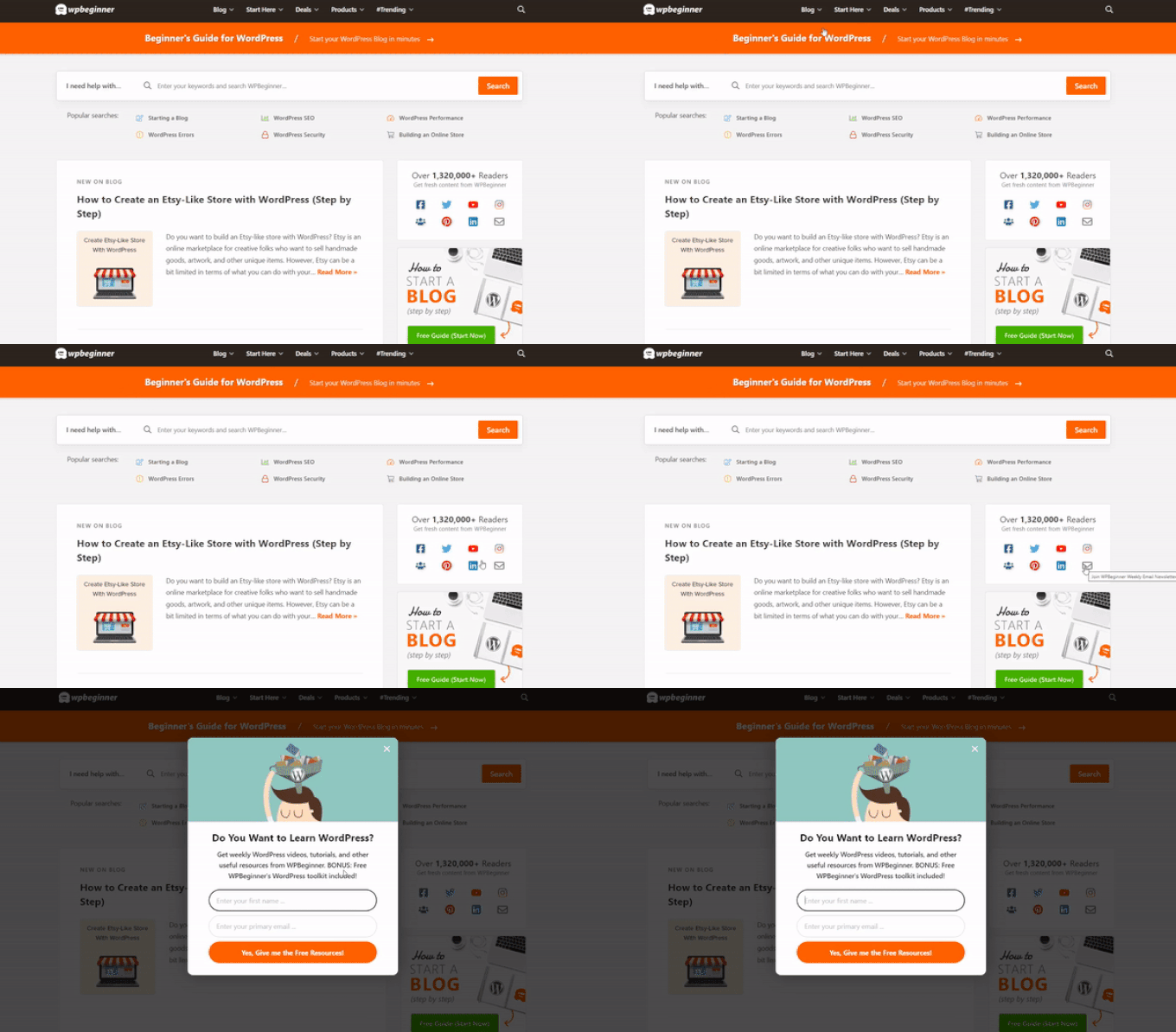
La WPBeginner, folosim și această tehnică pentru a colecta adrese de e-mail. De exemplu, dacă faceți clic pe pictograma plicului din panoul din dreapta, veți vedea un formular pop-up pentru a vă înscrie la newsletter-ul nostru.
În acest articol, vă vom arăta cum să deschideți un popup WordPress la clic pe un link sau o imagine, pas cu pas.
Ce este un formular popup „la clic”?
Formularele pop-up la clic sunt pop-up-uri de tip lightbox care se deschid atunci când un utilizator face clic pe un link, un buton sau o imagine de pe site-ul dvs. WordPress.
În mod normal, popup-urile apar pe site-uri web atunci când un utilizator ajunge sau când este pe punctul de a pleca. Formularele popup la clic sunt declanșate de interacțiunea utilizatorului.
Folosim, de asemenea, pop-up-uri la clic pe WPBeginner pentru a crește lista noastră de e-mailuri. De exemplu, un pop-up va apărea atunci când un utilizator face clic pe pictograma de e-mail din bara laterală de lângă toate pictogramele sociale.
De ce sunt formularele popup la clic atât de eficiente?
Un formular pop-up la clic este eficient deoarece folosește puternicul efect Zeigarnik. Acesta este un principiu psihologic care afirmă că utilizatorii care încep singuri o acțiune sunt mai predispuși să o finalizeze.
Când cineva dă clic pe un link sau un buton pentru a declanșa popup-ul dvs., a arătat deja interes. Când apare popup-ul formularului, este mai probabil să îl folosească.
De exemplu, puteți utiliza un popup la clic pentru a oferi un magnet de lead-uri. Acesta ar putea fi o resursă descărcabilă gratuită, cum ar fi o carte electronică sau un fișier PDF, pe care utilizatorii o pot obține în schimbul adresei lor de e-mail.
Cu toate acestea, există și alte modalități de a utiliza pop-up-uri la clic pe site-ul dvs. web. De exemplu, puteți solicita utilizatorilor să revendice un cod de cupon, să afle mai multe despre un produs, să completeze sondaje și multe altele.
Pentru a afla mai multe, consultați ghidul nostru despre cum să folosiți psihologia pop-up-urilor pentru a crește înscrierile cu 250%.
Acestea fiind spuse, să aruncăm o privire la cum să creați cu ușurință un popup lightbox la clic pentru site-ul dvs. web.
Crearea unui popup la clic în WordPress
Cel mai simplu mod de a crea un popup la clic este prin utilizarea OptinMonster. Este cel mai bun plugin de popup pentru WordPress și software de generare de lead-uri.
Pentru mai multe informații, consultați recenzia noastră completă OptinMonster.
Mai întâi, va trebui să vă înregistrați pentru un cont OptinMonster. Veți avea nevoie de contul Pro (sau superior), deoarece acesta include funcția MonsterLinks™, care vă permite să creați pop-up-uri la un clic.
Pur și simplu vizitați site-ul OptinMonster și faceți clic pe butonul „Obțineți OptinMonster Acum” pentru a începe.

Apoi, trebuie să instalați și să activați pluginul OptinMonster pe site-ul dvs. WordPress. Pentru ajutor, consultați ghidul nostru pas cu pas despre cum să instalați un plugin WordPress.
Acest lucru vă permite să conectați contul dvs. OptinMonster la site-ul dvs. WordPress.
După ce ați activat pluginul, va trebui să vă conectați contul. Ar trebui să fiți direcționat automat către pagina de bun venit din tabloul de bord WordPress.
Continuați și faceți clic pe butonul „Connect Your Existing Account”.

După aceea, se va deschide o nouă fereastră.
Puteți face clic pe butonul „Conectare la WordPress” pentru a adăuga site-ul dvs. la OptinMonster.

Odată ce ați conectat contul OptinMonster la site-ul dvs. WordPress, puteți crea pop-up-ul la clic.
Pur și simplu accesați OptinMonster » Campanii din tabloul de bord WordPress și faceți clic pe butonul „Creați prima campanie”.

În continuare, OptinMonster vă va solicita să selectați șabloane sau playbook-uri.
Puteți alege opțiunea „Șabloane” și selecta un șablon de campanie preconstruit pentru a-l personaliza. Pe de altă parte, opțiunea „Playbooks” vă permite să alegeți campanii gata de utilizare, inspirate de branduri de top.

Pentru acest tutorial, vom folosi opțiunea „Șabloane”.
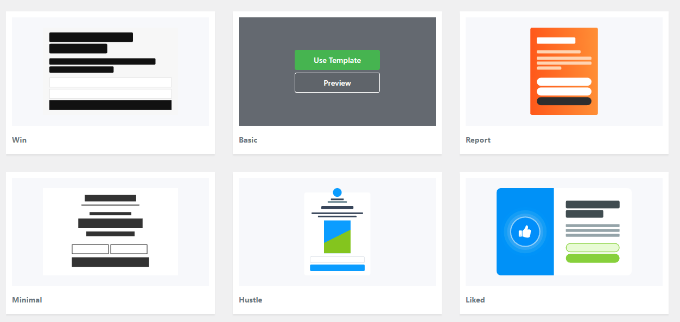
În continuare, va trebui să selectați un tip de campanie și un șablon.
Tipul campaniei ar trebui să fie deja setat la Popup. Dacă nu, faceți clic pe Popup pentru a-l selecta. Apoi, va trebui să alegeți un șablon de campanie.

Veți putea modifica șablonul mai târziu. Vom folosi șablonul „Basic” pentru acest tutorial.
Pur și simplu mutați cursorul peste șablon și faceți clic pe butonul „Utilizați șablonul”.
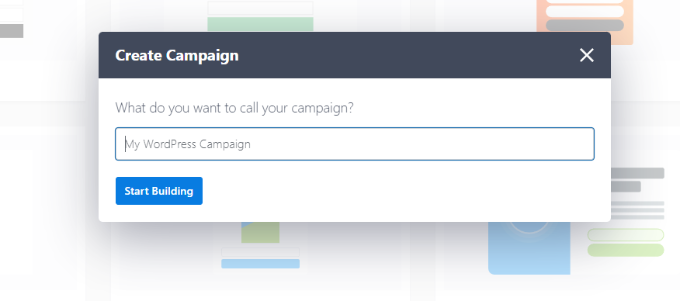
Acum, vi se va solicita să introduceți un nume pentru campania dvs. Acesta este doar pentru dvs. Nu vă faceți griji, utilizatorii nu îl vor vedea.
Pur și simplu introduceți un nume și faceți clic pe „Start Building” pentru a crea popup-ul.
OptinMonster va încărca automat șablonul în constructorul de campanii drag-and-drop.
Puteți edita textul implicit și puteți adăuga sau elimina elemente din șablonul dvs. Pur și simplu trageți blocuri din meniul din stânga și plasați-le pe șablon.

Puteți, de asemenea, să eliminați orice element din formular făcând clic pe el și utilizând opțiunile din meniul din stânga. De exemplu, vom elimina câmpul „Nume” din formular.
Mai întâi, va trebui să faceți clic pe fila „Optin” din partea de jos a ecranului. După aceea, faceți clic pe câmp pentru a-l selecta și veți vedea opțiunile disponibile în coloana din stânga, inclusiv opțiunea de a-l elimina.
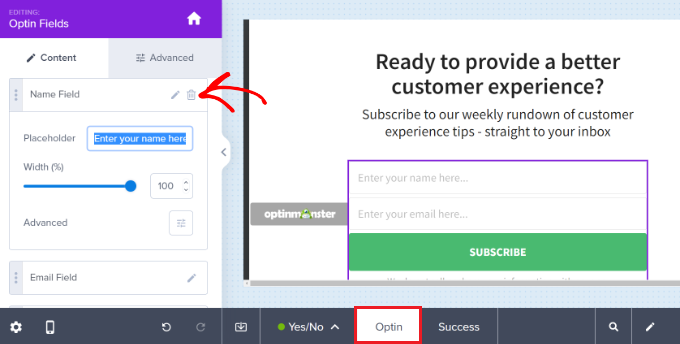
După ce ați proiectat popup-ul, următorul pas este să proiectați vizualizarea de succes, pe care o văd oamenii după completarea formularului.
Pur și simplu comutați la vizualizarea „Success” din partea de sus a ecranului.
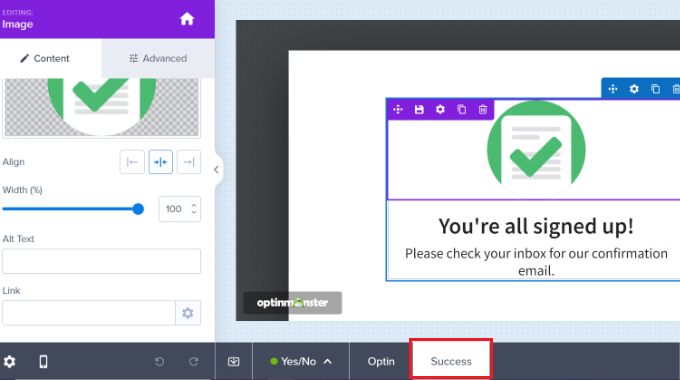
Puteți edita vizualizarea de succes la fel cum ați editat vizualizarea de abonare. De exemplu, ați putea dori să schimbați textul sau să includeți un link pentru a descărca un magnet de lead.
Conectarea popup-ului dvs. la lista dvs. de e-mailuri
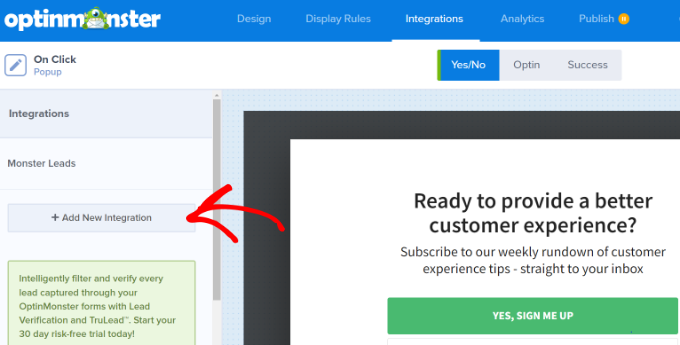
După ce sunteți mulțumit de popup-ul dvs., faceți clic pe fila Integrări din partea de sus a ecranului. Va trebui să conectați OptinMonster la serviciul dvs. de marketing prin e-mail pentru a putea adăuga persoane la lista dvs. de e-mail.
Aveți nevoie de un serviciu de email marketing sau doriți să schimbați pe cel pe care îl utilizați? Vă recomandăm Constant Contact. Pur și simplu faceți clic pe acest link pentru o reducere de 20% exclusiv pentru cititorii WPBeginner.
De aici, faceți clic pe butonul „+ Adăugați o integrare nouă” din partea stângă a ecranului.
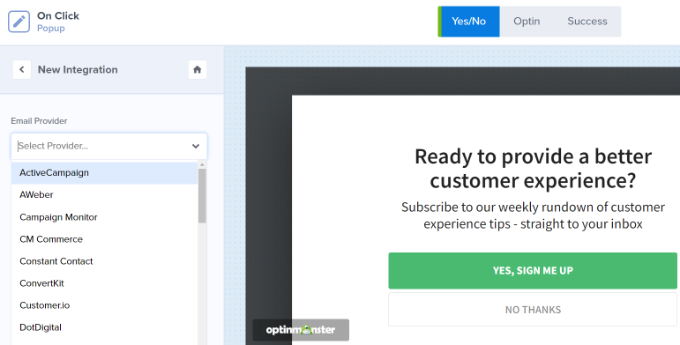
Apoi, puteți selecta furnizorul dvs. de e-mail din lista derulantă.
De aici, urmați pur și simplu instrucțiunile pentru a-l conecta la OptinMonster.
Setarea pop-up-ului pentru a apărea la clic
Acum, trebuie să configurați popup-ul pentru a apărea atunci când utilizatorul face clic pe un link.
Continuați și faceți clic pe fila Reguli de afișare din partea de sus a ecranului.

Regula de afișare implicită a OptinMonster este „timp pe pagină”. Aceasta înseamnă că popup-ul implicit va apărea după ce utilizatorul a vizualizat acea pagină pentru o anumită perioadă de timp.
Cu toate acestea, puteți face clic pe lista derulantă și selecta opțiunea „MonsterLink™” (La clic) în schimb.
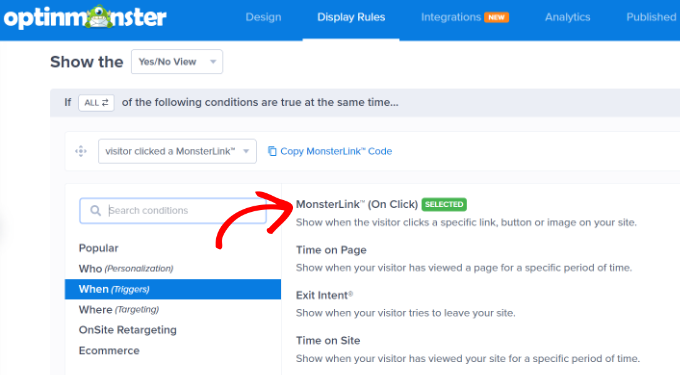
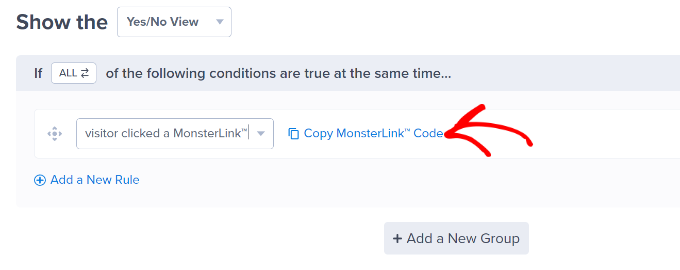
După aceea, ar trebui să vedeți MonsterLink™ în regulile de afișare.
Puteți face clic pe link pentru a copia codul dvs. MonsterLink™. Veți avea nevoie de acesta în curând.
Activarea pop-up-ului la clic
În continuare, puteți accesa fila „Publicat” din partea de sus a paginii și puteți schimba starea campaniei dvs. din „Schiță” în „Publică”.
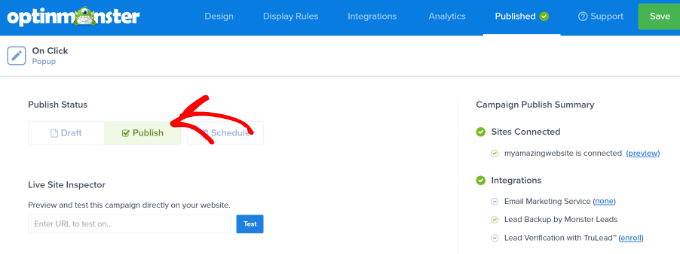
Odată ce ați făcut acest lucru, faceți clic pe butonul „Salvare” din partea de sus a ecranului și închideți constructorul de campanii.
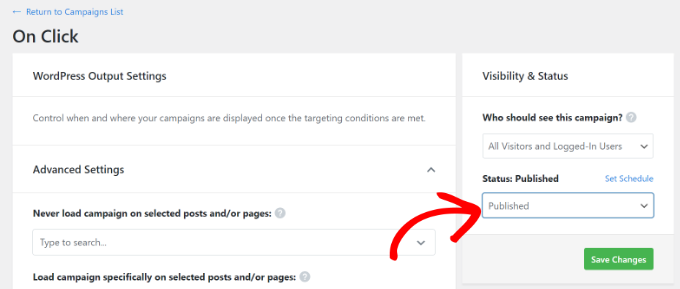
Apoi, veți vedea „Setările de ieșire WordPress” pentru campania dvs. Puteți face clic pe meniul derulant „Stare” și îl puteți schimba din „În așteptare” în „Publicat”. Când acest lucru este gata, faceți clic pe butonul „Salvați modificările”.
Adăugarea MonsterLink-ului dvs. pe site-ul dvs. WordPress
Acum, trebuie să adăugați MonsterLink™ special pe site-ul dvs. Dacă nu l-ați copiat mai devreme, îl puteți obține revenind la setarea „Reguli de afișare” pentru campania dvs.
Mai întâi, va trebui să creați o nouă postare sau pagină sau să editați pe cea în care doriți să adăugați linkul.
MonsterLink™ este un cod HTML, deci trebuie să îl inserați într-un bloc HTML personalizat.
Când vă aflați în editorul de conținut WordPress, faceți clic pe butonul (+) pentru a adăuga un bloc HTML personalizat.
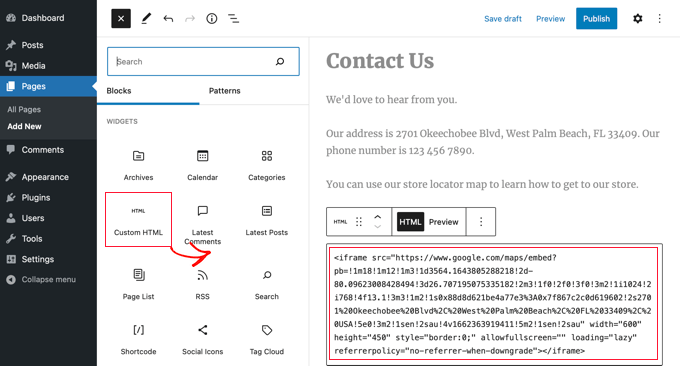
Acum, copiați MonsterLink™ în acel bloc. Ar trebui să arate cam așa:
<a href="https://app.monstercampaigns.com/c/mcqdabfqzia6zdiosiz0/" target="_blank" rel="noopener noreferrer">Subscribe Now!</a>
Puteți schimba cuvintele „Înscrieți-vă acum!” cu orice text doriți să folosiți pentru linkul dvs.

Odată ce ați plasat linkul, puteți previzualiza pagina sau postarea pentru a vă asigura că funcționează.
Iată linkul nostru în acțiune. Rețineți că am aplicat stiluri textului pentru a crea o casetă cu text mai mare pentru a ajuta la promovarea lead magnetului:
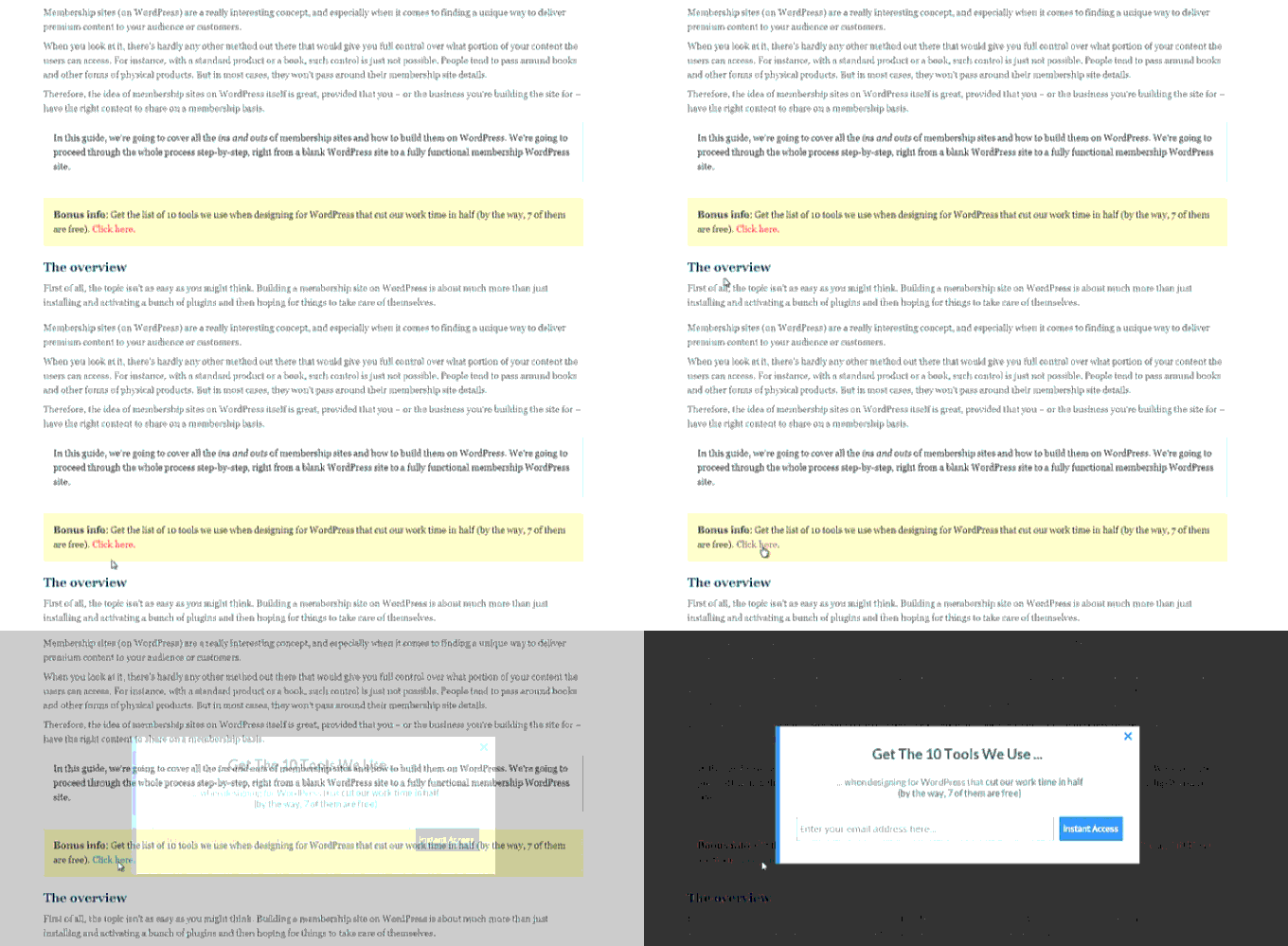
Sfat: Nu sunteți limitat doar la linkuri text folosind MonsterLinks™. Puteți folosi, de asemenea, MonsterLink cu butoane de apel la acțiune, imagini, bannere sau meniuri de navigare de pe site-ul dvs. web.
Tutorial video
Sperăm că acest tutorial v-a ajutat să învățați cum să declanșați un formular popup WordPress la clic. De asemenea, ați putea dori să consultați tutorialul nostru despre cum să creați un popup WooCommerce pentru a crește vânzările și cele mai bune pluginuri de bannere WordPress.
Dacă ți-a plăcut acest articol, te rugăm să te abonezi la canalul nostru de YouTube pentru tutoriale video WordPress. Ne poți găsi, de asemenea, pe Twitter și Facebook.


Dennis Muthomi
Ador acest articol despre pop-up-uri la click!
Secțiunea MonsterLinks a fost super utilă. Tocmai am implementat acest lucru pe propriul meu site WordPress și mi-a crescut lista în mod nebun.
Un alt sfat pe care l-aș adăuga este să experimentați cu diferite cuvinte sau fraze declanșatoare pentru MonsterLink-ul dvs.
Am constatat că utilizarea unui limbaj orientat spre acțiune, cum ar fi „Obține Ghidul Tău Gratuit”, în loc de simplul „Abonare”, mi-a crescut rata de conversie enorm.
Mulțumesc pentru ghidul detaliat!
Judith
Mulțumesc pentru articol! Este posibil, de asemenea, să declanșați un popup dintr-un URL extern specific? Adică să adăugați ceva la URL care să facă oamenii să ajungă pe site-ul meu cu un anumit popup deja deschis? Cum se poate face acest lucru?
Suport WPBeginner
S-ar putea să doriți să reexaminați articolul, deoarece acoperă ceea ce pare a fi ceea ce căutați.
Admin