


Păstrarea abonaților site-ului dvs. informați despre cele mai recente postări de pe blogul dvs. WordPress este o modalitate puternică de a menține implicarea și de a cultiva o comunitate loială. Creați oportunități de a-i atrage înapoi pe site-ul dvs., încurajându-i să exploreze și să interacționeze cu cel mai recent conținut al dvs.
La WPBeginner, folosim o serie de strategii pentru a notifica cititorii noștri despre conținutul nou. Folosim notificări push și fluxul nostru RSS, și promovăm, de asemenea, postări noi prin canalele noastre sociale și newsletter-ul prin e-mail. Considerăm că utilizarea mai multor metode ajunge la un public mai larg.
În acest articol, vă vom arăta cum să notificați abonații atunci când sunt publicate postări noi pe blogul dvs. WordPress, determinându-i să revină pe site-ul dvs. pentru informații și actualizări valoroase.
De ce să notificați abonații despre postările noi în WordPress?
Pentru majoritatea site-urilor web, aproape 70% dintre vizitatori nu vor mai reveni niciodată. Notificând abonații că ați publicat o nouă postare, este probabil ca aceștia să revină pe site-ul dvs. WordPress pentru a o citi.
Acest lucru vă permite să oferiți mai multă valoare și să aprofundați relația cu abonații dvs. Pentru magazinele online, notificarea abonaților despre postările noi vă va ajuta să transformați acei abonați în clienți fideli.
Acestea fiind spuse, să analizăm pas cu pas cum poți notifica abonații despre noile tale postări folosind câteva metode diferite. Pur și simplu folosește linkurile rapide de mai jos pentru a sări direct la metoda pe care vrei să o folosești pentru a trimite notificări despre postări noi:
Metoda 1: Trimiteți noile postări WordPress abonaților la newsletter prin e-mail
Lista ta de email este una dintre cele mai bune modalități de a notifica abonații că ai publicat o nouă postare pe blog.
Dacă nu ați început încă lista dvs. de e-mail, atunci trebuie să alegeți furnizorul potrivit de servicii de marketing prin e-mail pentru a începe.
Vă recomandăm să utilizați Constant Contact, deoarece este unul dintre cele mai bune servicii de marketing prin e-mail pentru afacerile mici.

Este ușor de utilizat și este cel mai prietenos serviciu de marketing prin email pentru începători. Veți obține urmărire și raportare simple, emailuri nelimitate, instrumente de partajare pe rețelele sociale, segmentare, o bibliotecă gratuită de imagini și multe altele.
În plus, oferă suport clienți de neegalat pe canale precum chat live, email, telefon și multe altele, astfel încât să puteți primi ajutor atunci când aveți nevoie.
Constant Contact include toate instrumentele de care aveți nevoie pentru a trimite noile dvs. postări abonaților dvs. de e-mail. Puteți chiar încorpora noua postare de pe blog direct în e-mailul dvs.
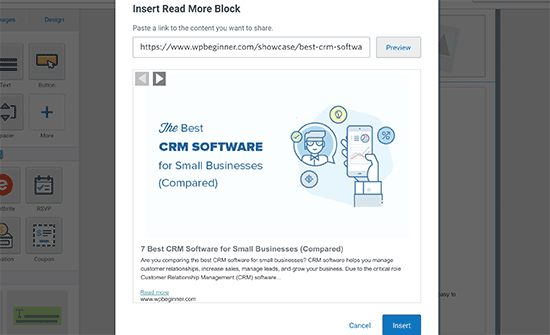
Pentru mai multe detalii despre configurarea listei de e-mailuri și trimiterea e-mailurilor, consultați ghidul nostru despre cum să creați un newsletter prin e-mail în modul corect.
Dacă utilizați un alt serviciu de marketing prin e-mail precum HubSpot, ConvertKit, Drip sau altceva, procesul va fi similar.
Metoda 2: Trimiteți un e-mail RSS automat abonaților dvs.
Fluxurile RSS sunt o tehnologie integrată în WordPress care trimite actualizări regulate ori de câte ori publici o nouă postare pe blog.
Fluxurile RSS funcționează prin publicarea celui mai recent conținut într-un document XML structurat. Documentul în sine nu este foarte lizibil pentru oameni.
Dar puteți folosi fluxul RSS de pe site-ul dvs. pentru a trimite automat un e-mail ori de câte ori este publicată o nouă postare pe blog. Asta înseamnă că nu ar trebui să creați manual un newsletter prin e-mail de fiecare dată.
Pentru a face acest lucru, recomandăm utilizarea Brevo, cunoscut anterior sub numele de Sendinblue. Este un alt serviciu popular de marketing prin e-mail care oferă un plan gratuit pe viață pentru a trimite până la 300 de e-mailuri pe zi și suportă contacte nelimitate prin e-mail.

Puteți, de asemenea, să creați cu ușurință fluxuri de e-mail, să trimiteți e-mailuri tranzacționale și să determinați cel mai bun moment al zilei pentru a trimite e-mailuri.
Mai întâi, va trebui să accesați site-ul web Brevo pentru a crea un cont. Faceți clic pe butonul 'Înscrieți-vă gratuit' pentru a vă configura contul.
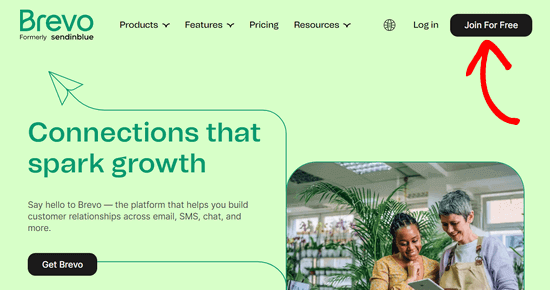
După aceea, trebuie să introduceți un email și o parolă pentru a vă crea contul.
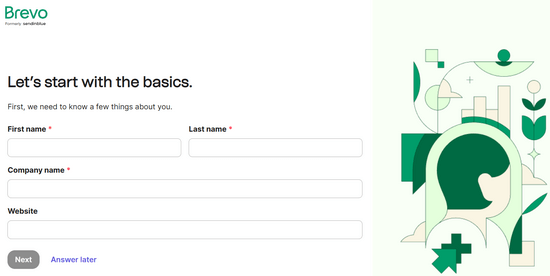
După ce vă confirmați adresa de e-mail, veți fi direcționat către o pagină unde puteți finaliza crearea profilului.
Va trebui să introduci informațiile personale și ale companiei, apoi să apeși butonul „Next”.
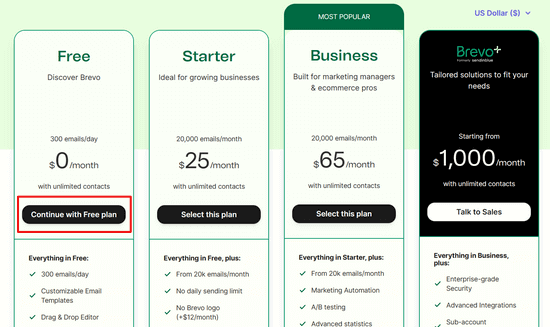
După aceea, trebuie să alegeți planul dvs.
Pentru acest tutorial, vom selecta planul Gratuit, dar sunteți binevenit să faceți upgrade la un plan premium în acest moment.
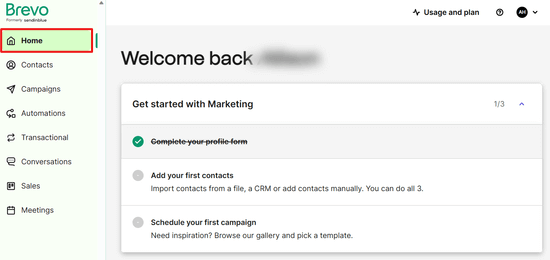
După ce ați creat un cont, veți vedea tabloul de bord Brevo.
Dacă nu ați finalizat profilul în timpul configurării, îl puteți completa făcând clic pe fila „Acasă”. De aici puteți adăuga cu ușurință și primii dvs. contacte.
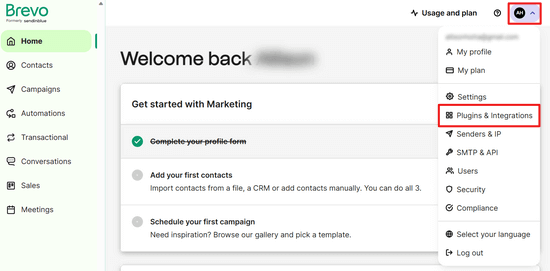
Acum, faceți clic pe butonul derulant de lângă pictograma profilului dvs. din colțul din dreapta sus al ecranului.
Apoi, apasă pe opțiunea de meniu „Plugins & Integrations” de mai jos.
Apoi, trebuie să tastați „RSS” în bara de căutare.
Acest lucru vă va permite să găsiți cu ușurință opțiunea de campanie RSS.
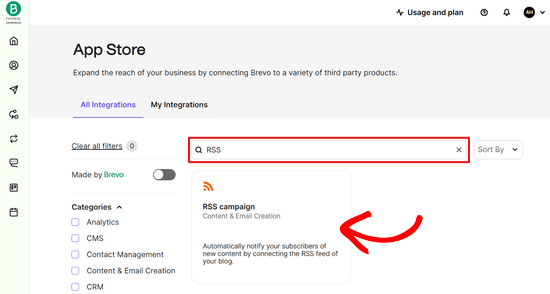
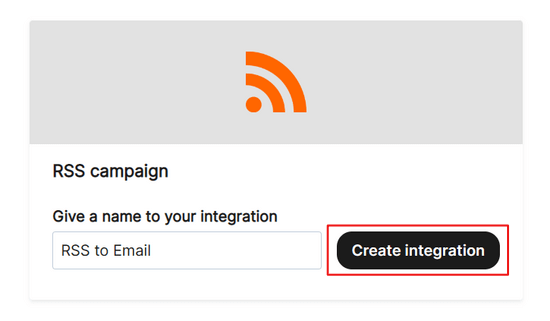
Făcând clic pe „Campanie RSS”, ajungeți la un ecran unde trebuie să denumiți integrarea și să faceți clic pe butonul „Creare integrare”.
Numele nu va fi afișat nicăieri, dar te va ajuta să-ți amintești scopul integrării.
Acum, trebuie să configurați setările pentru integrarea dvs.
Mai întâi, introduceți URL-ul pentru fluxul dvs. RSS. Ca utilizator WordPress, site-ul dvs. publică deja un flux RSS. Puteți găsi fluxul dvs. RSS adăugând pur și simplu /feed/ la sfârșitul adresei site-ului dvs.
Apoi, faceți clic pe butonul „Load RSS feed”. Veți primi o confirmare dacă s-a încărcat cu succes.
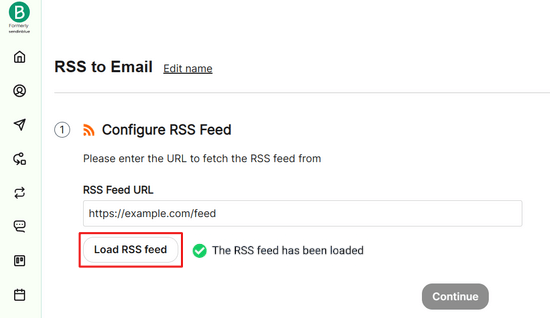
Apoi, derulați în jos sub fluxul dvs. RSS pentru a face clic pe butonul „Continuare”.
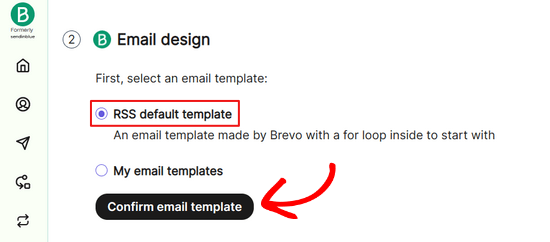
După aceea, puteți utiliza șablonul implicit sau puteți alege dintr-un șablon de e-mail pe care l-ați creat deja.
Vă recomandăm să utilizați șablonul implicit, deoarece este deja configurat și formatat corect.
Apoi, faceți clic pe „Confirmare șablon e-mail”.
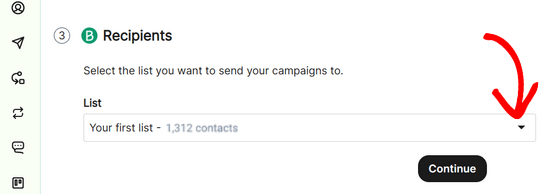
Apoi, trebuie să selectați lista de e-mailuri căreia doriți să trimiteți e-mailul RSS.
Pur și simplu alegeți lista dvs. din meniul derulant și faceți clic pe „Continue”.
Acum, puteți personaliza setările campaniei dvs. de e-mail.
„Numele campaniei” vă va ajuta să vă amintiți pentru ce este campania.
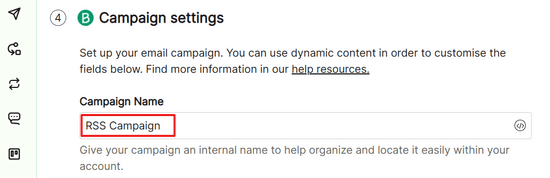
'Subiectul' va apărea în inboxul abonatului dvs. Acesta este primul lucru pe care îl vor vedea și trebuie să fie relevant pentru conținutul emailului dvs.
Puteți utiliza câmpurile de conținut dinamic pentru a genera automat noi subiecte. Pur și simplu faceți clic pe butonul „Adăugați un conținut dinamic” și selectați „TITLU” din lista derulantă.
Acest lucru va adăuga automat titlul ultimei dvs. postări de pe blog ca subiect.

Pentru „E-mail de la”, selectați pur și simplu adresa dvs. de e-mail din lista derulantă.
Acesta poate fi e-mailul pe care l-ați folosit pentru a crea contul sau o altă adresă pe care ați adăugat-o.

„Numele expeditorului” poate fi numele dvs. sau numele companiei dvs.
Acest lucru îi va ajuta pe vizitatorii dvs. să-și amintească de la cine provine e-mailul.

După aceea, faceți clic pe butonul „Continuare”.
În continuare, trebuie să alegeți zilele săptămânii în care doriți să fie trimise e-mailurile RSS.
Pur și simplu bifați căsuțele pentru zilele săptămânii în care doriți să fie trimise e-mailurile cu noul dvs. postare de blog.
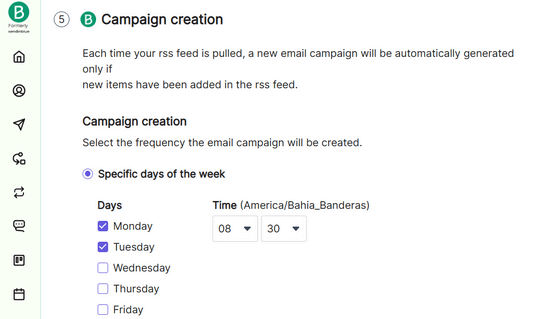
Apoi, asigurați-vă că este selectat butonul de radio pentru campania automată și faceți clic pe „Continuare”.
Acest lucru va face ca Brevo să trimită automat un email atunci când apare în fluxul dvs. RSS.
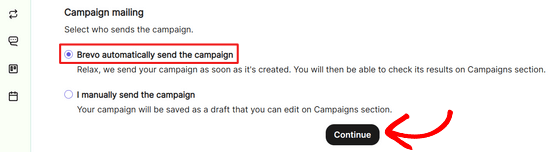
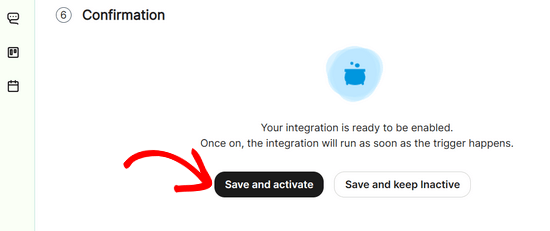
După ce ați făcut acest lucru, faceți clic pe butonul „Salvare și activare”.
Acesta este tot! Acum, ori de câte ori publicați o postare nouă, aceasta va trimite automat e-mailuri de notificare a postărilor RSS abonaților dvs.
De asemenea, puteți consulta ghidul nostru despre cum să vă optimizați fluxul RSS WordPress.
Metoda 3: Trimiteți postări noi de WordPress către abonații de notificări push
O altă modalitate prin care oamenii se pot abona la site-ul dvs. este prin abonarea la notificările dvs. push. Aceste notificări pop-up vă permit să trimiteți mesaje vizitatorilor pe dispozitive desktop și mobile.
Notificările push vă permit să ajungeți la vizitatorii dvs. în momentul în care un nou articol este publicat, fără a aștepta până când aceștia își verifică inbox-ul de e-mail, ceea ce face aceste notificări extrem de valoroase.
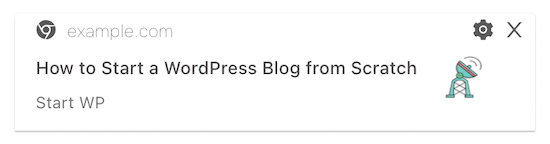
Iată un exemplu de cum arată o notificare de postare pentru abonații dvs.:
Cel mai simplu mod de a trimite notificări push din WordPress este prin utilizarea PushEngage.
Este cel mai bun software de notificări push de pe piață, folosit de peste 25.000 de companii.
După ce activați și configurați pluginul, notificările push pentru postările dvs. noi vor fi activate automat.
Notificarea include titlul postării și o versiune mică a imaginii de prezentare. Când fac clic pe notificare, vor fi direcționați automat către noua dvs. postare de pe blogul WordPress.
Pentru mai multe detalii despre configurarea notificărilor push, consultați ghidul nostru despre cum să adăugați notificări push web pe site-ul dvs. WordPress.
Ghiduri experte despre marketingul prin email în WordPress
Sperăm că acest articol v-a ajutat să învățați cum să notificați abonații despre postări noi în WordPress. De asemenea, ați putea dori să consultați alte articole legate de contactarea utilizatorilor dvs. prin email:
- Cum să trimiți email tuturor utilizatorilor înregistrați în WordPress
- Cum să trimiteți emailuri automate în WordPress
- Cum să trimiteți un e-mail personalizat de bun venit noilor utilizatori în WordPress
- Cum să creezi un newsletter prin e-mail în MODUL CORECT (Pas cu pas)
- Ce este un Email Blast? Cum să faci un Email Blast „Calea CORECTĂ”
- Greșeli de marketing prin e-mail pe care utilizatorii WordPress trebuie să le evite
- Cum să configurezi corect setările de e-mail WordPress
Dacă ți-a plăcut acest articol, te rugăm să te abonezi la canalul nostru de YouTube pentru tutoriale video WordPress. Ne poți găsi, de asemenea, pe Twitter și Facebook.





Jiří Vaněk
Deoarece ați menționat notificările push de multe ori, am decis în cele din urmă să le încerc pe un site. Vom vedea dacă va mișca cumva vizionarea înainte. Mulțumesc pentru inspirație despre cum să crești traficul.
Suport WPBeginner
We hope the work out well for you
Admin