


Lucrăm cu sisteme de management al conținutului de ani de zile, așa că am văzut direct cum platforma potrivită poate schimba jocul pentru orice afacere online. În timp ce Joomla a servit bine mulți proprietari de site-uri web în trecut, WordPress a preluat conducerea ca fiind cea mai ușor de utilizat și cea mai flexibilă platformă.
Trecerea de la Joomla la WordPress poate părea descurajantă – înțelegem. Probabil vă faceți griji cu privire la pierderea conținutului, defectarea site-ului sau perturbarea afacerii dumneavoastră. Dar iată vestea cu adevărat bună: cu planul potrivit, trecerea de la Joomla la WordPress este de fapt mult mai simplă decât ați putea crede.
În acest ghid, vom împărtăși o metodă încercată și testată pentru migrarea de la Joomla la WordPress. Am folosit toți anii noștri de experiență în a ajuta pe alții și am simplificat procesul, astfel încât să puteți avea site-ul dvs. funcțional pe WordPress în cel mai scurt timp.
De ce să treci de la Joomla la WordPress?
Deci, s-ar putea să fi auzit despre diferite moduri de a construi un site web, iar două nume populare care apar frecvent sunt Joomla și WordPress. Ambele sunt open-source, ceea ce înseamnă că sunt gratuite de utilizat și construite de o comunitate de dezvoltatori. Ele vorbesc chiar aceeași limbă de calculator de bază (PHP) și folosesc tipuri similare de case pentru site-uri web (hosting).
Cu toate acestea, Joomla este mai complicat de utilizat și există mai puține extensii și designuri disponibile.
Pe de altă parte, WordPress este cel mai popular constructor de site-uri web din lume dintr-un motiv! Este cunoscut pentru faptul că este mult mai ușor de învățat și de utilizat, și se mândrește cu o bibliotecă masivă de extensii și opțiuni de design pentru a face site-ul dvs. cu adevărat unic.
Am pregătit chiar și o comparație detaliată Joomla vs. WordPress dacă doriți să vedeți toate diferențele una lângă alta.
💡 Pentru o analiză mai aprofundată a motivului pentru care recomandăm constant WordPress, vă rugăm să consultați recenzia noastră completă despre WordPress sau comparația noastră expertă între WordPress.com și WordPress.org.
Când spunem WordPress, ne referim la platforma auto-găzduită WordPress.org și nu la WordPress.com. Da, sunt două platforme foarte diferite.
WordPress.com este un constructor de site-uri web găzduit. Cu WordPress.com, nu trebuie să găsești propriul plan de hosting și să instalezi singur software-ul. În schimb, poți alege un plan gratuit sau poți cumpăra unul dintre planurile plătite disponibile, iar Automattic va găzdui site-ul tău pentru tine.
Cu toate acestea, WordPress.com are limitările sale. În special, nu puteți instala niciunul dintre pluginurile minunate WordPress (sunt ca niște add-on-uri pentru site-ul dvs. web) și s-ar putea să vă chinuiți să câștigați bani din conținutul dvs.
Acestea fiind spuse, recomandăm WordPress.org pentru tot felul de site-uri web – de la magazine online, la site-uri non-profit, portofolii online și tot ce este între ele.
Avem o comparație completă WordPress.com vs. WordPress.org care detaliază toate diferențele cheie, dar concluzia este: aproape întotdeauna veți dori să optați pentru WordPress.org.
Acum, acestea fiind spuse, să aruncăm o privire la ce veți avea nevoie pentru a muta un site web Joomla în WordPress:
Pasul 0: Introducere
Cerințele pentru Joomla și WordPress auto-găzduit sunt destul de similare. Veți avea nevoie de un nume de domeniu și un cont de găzduire WordPress pentru a începe cu WordPress.
Există șanse să aveți deja un nume de domeniu și un cont de găzduire web pentru site-ul dvs. Joomla. Le puteți folosi și pentru site-ul dvs. WordPress.
Dacă doriți să vă mutați la un alt furnizor de găzduire, vă recomandăm să utilizați Bluehost.

Bluehost este una dintre cele mai bune companii de găzduire din lume și un furnizor de găzduire WordPress recomandat oficial.
În plus, cititorii WPBeginner pot beneficia de o reducere de până la 61% la găzduirea web cu Bluehost, care include un nume de domeniu gratuit și un certificat SSL. Practic, puteți începe cu doar 1,99 USD pe lună.
Notă: La WPBeginner, credem în transparență totală. Dacă vă înscrieți la Bluehost folosind linkul nostru de afiliere, vom câștiga o mică comisionare fără costuri suplimentare pentru dvs. (de fapt, veți economisi bani și veți primi un domeniu + certificat SSL gratuit).
Am primi această comision pentru recomandarea oricărui serviciu de găzduire WordPress, dar recomandăm doar produse pe care le folosim personal și credem că vor adăuga valoare cititorilor noștri.
Pasul 1: Instalați și configurați WordPress
WordPress este renumit pentru instalarea sa în 5 minute. Multe companii bune de găzduire WordPress vă vor instala automat WordPress. Sau, puteți găsi instalatoare WordPress cu 1 clic în tabloul de bord al contului dvs. de găzduire.
Dacă v-ați înregistrat pentru un cont Bluehost, WordPress va fi instalat automat pentru dvs. Pur și simplu faceți clic pe butonul „Editați site-ul” de lângă site-ul dvs. web din contul dvs. de găzduire.

Acest lucru vă va aduce la panoul de administrare WordPress.
Va arăta așa:
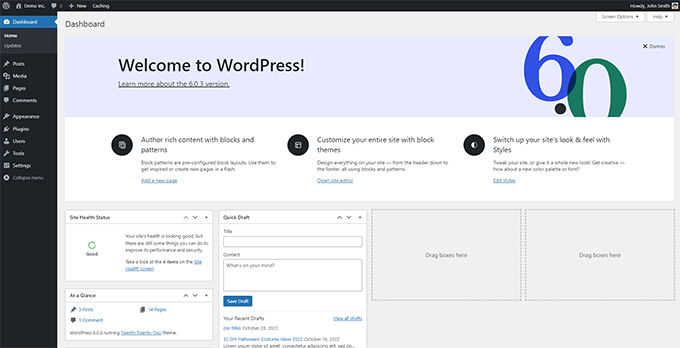
Aveți nevoie de mai multe instrucțiuni? Urmați tutorialul nostru complet de instalare WordPress complet de instalare WordPress pentru instrucțiuni pas cu pas.
Pasul 2: Importați site-ul dvs. Joomla în WordPress
Acum că ați instalat WordPress, puteți importa conținutul de pe site-ul dvs. Joomla.
Mai întâi, instalați și activați pluginul FG Joomla to WordPress. Pentru mai multe detalii, consultați ghidul nostru pas cu pas despre cum să instalați un plugin WordPress.
La activare, accesează pagina Instrumente » Import din tabloul de bord WordPress. Vei vedea o listă de instrumente de import disponibile pentru instalarea ta WordPress. Fă clic pe linkul „Rulează importatorul” de sub instrumentul de importare Joomla (FG).

Aceasta va lansa scriptul de import Joomla (FG) și vi se va cere să furnizați informațiile site-ului dumneavoastră Joomla.
Mai întâi, trebuie să introduceți URL-ul site-ului dvs. web Joomla și apoi setările bazei de date.
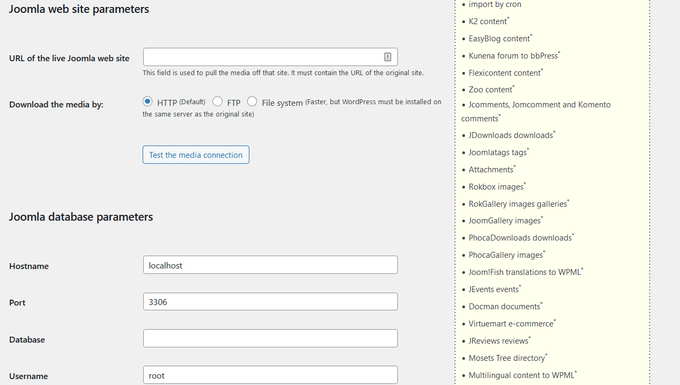
Puteți găsi informațiile despre baza de date din zona de administrare a site-ului dvs. Joomla.
Pur și simplu accesați pagina Sistem » Configurare globală și faceți clic pe fila „Server”.
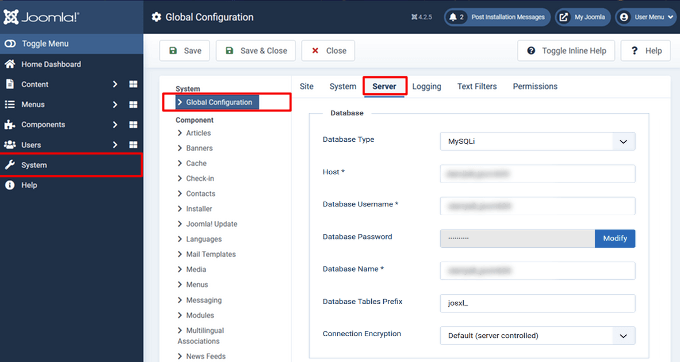
Această pagină vă va afișa toate informațiile necesare despre baza de date, cum ar fi numele de utilizator al bazei de date, numele bazei de date și prefixul tabelelor bazei de date.
Singura informație pe care nu o afișează este parola bazei de date. Dacă nu vă amintiți parola bazei de date Joomla, o puteți găsi în fișierul configuration.php din folderul rădăcină al site-ului dvs. Joomla.
Puteți accesa acest fișier conectându-vă la site-ul dvs. web folosind un client FTP și deschizându-l într-un editor de text precum Notepad.
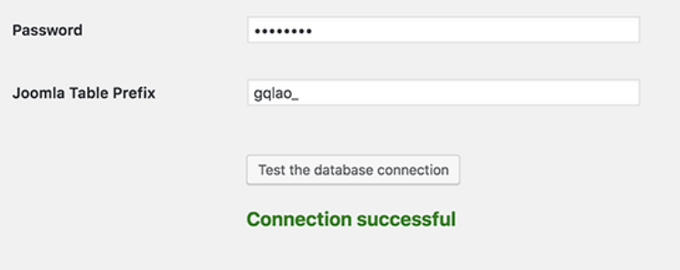
După ce ați introdus informațiile despre baza de date în importatorul Joomla, faceți clic pe butonul „Testare conexiune bază de date”. Dacă totul este introdus corect, veți vedea un mesaj de succes.
Mai jos veți găsi opțiuni suplimentare pentru a controla ce doriți să importați, inclusiv imagini de prezentare, imagini de conținut și multe altele. Dacă nu sunteți sigur, lăsați aceste opțiuni așa cum sunt.
Faceți clic pe butonul „Start / Resume Importer” pentru a continua.
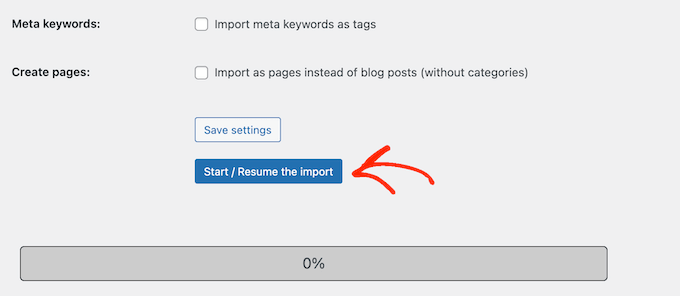
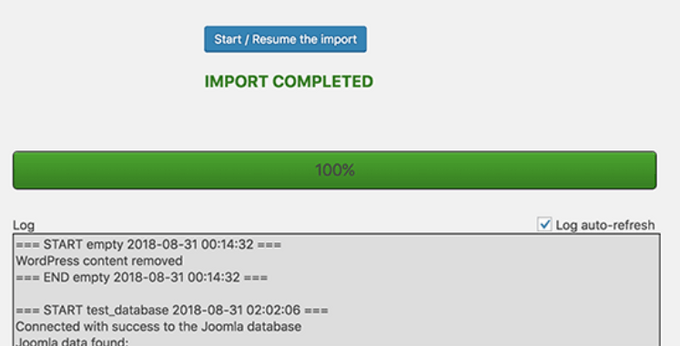
Importatorul va începe acum să preia conținutul de pe site-ul dvs. Joomla. Acest lucru poate dura ceva timp, în funcție de cât de mult conținut aveți.
Odată finalizat, veți vedea un mesaj de succes.
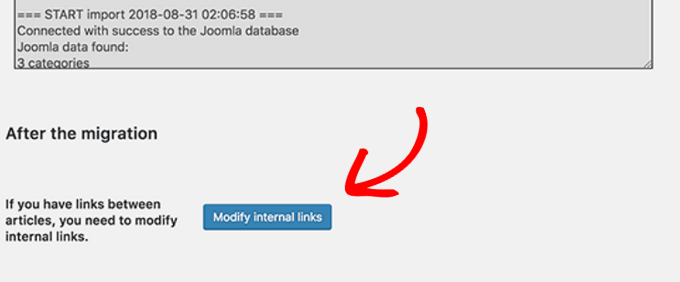
Acum că ai importat conținut pe site-ul tău WordPress, următorul pas este să verifici linkurile interne care ar putea indica spre vechiul tău site web. Importatorul Joomla FG va remedia și acest lucru pentru tine.
Trebuie să derulați în jos până la sfârșit și să faceți clic pe butonul „Modify Internal Links”.
Acum puteți vizita site-ul dvs. WordPress pentru a vedea conținutul importat în acțiune.
Lucruri de făcut după mutarea Joomla pe WordPress
După ce vă mutați site-ul de la Joomla la WordPress, va trebui să efectuați câteva ajustări pentru a finaliza procesul de migrare WordPress și a configura noua platformă.
Pasul 3: Configurarea redirecționărilor și a permalink-urilor
Site-ul dvs. vechi Joomla ar putea avea o structură URL diferită de cea a site-ului dvs. WordPress. Acest lucru înseamnă că persoanele care vă găsesc articolele în motoarele de căutare vor vedea acum o pagină de eroare 404.
Pentru a rezolva acest lucru, trebuie să configurați permalink-urile și să redirecționați corect utilizatorii și motoarele de căutare către noile URL-uri.
Mai întâi, trebuie să vizitați pagina Setări » Permalinks din WordPress. În secțiunea „Setări comune”, faceți clic pe opțiunea „Nume postare”.
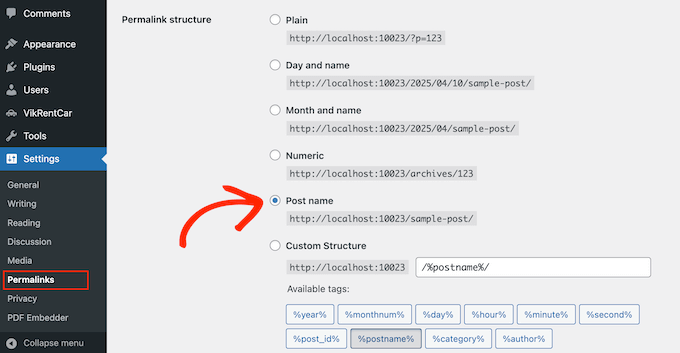
Apoi, faceți clic pe butonul „Salvare modificări”.
În continuare, pentru a configura redirecționările, va trebui să instalați și să activați pluginul Redirection pe site-ul dvs. WordPress. Pentru mai multe detalii, consultați ghidul nostru pas cu pas despre cum să instalați un plugin WordPress.
După activare, trebuie să vizitați pagina Instrumente » Redirecționare.
În câmpul „Source URL”, veți introduce URL-ul dvs. vechi Joomla, iar în câmpul „Target URL”, introduceți noul dvs. URL, așa cum se arată în captura de ecran de mai jos.
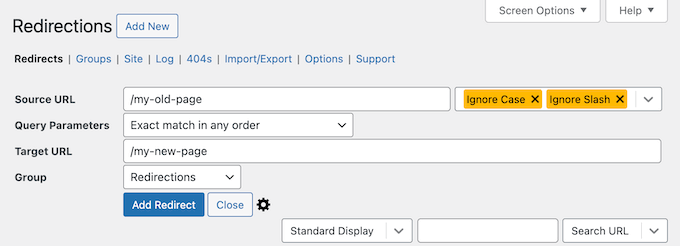
Asigurați-vă că selectați opțiunea „301 – Mutat permanent” și apoi faceți clic pe butonul „Adăugare redirecționare” pentru a salva modificările.
WordPress va redirecționa acum vechiul URL al site-ului Joomla către noua dvs. structură de permalink-uri WordPress.
Repetați procesul pentru a adăuga redirecționări pentru oricare alte pagini sau articole. Nu uitați să vizitați URL-urile vechi pentru a vă asigura că acestea redirecționează corect către noile URL-uri de pe site-ul dumneavoastră WordPress.
Pentru mai multe detalii, consultați ghidul nostru despre cum să configurați redirecționări în WordPress.
Ca alternativă, puteți utiliza, de asemenea, All in One SEO (AIOSEO) pentru a redirecționa pagini și postări din Joomla în WordPress. AIOSEO vine cu un manager de redirecționare puternic care vă permite să configurați redirecționări complete ale site-ului.

AIOSEO oferă, de asemenea, urmărirea erorilor 404 pentru a detecta cu ușurință orice link-uri rupte care ar putea apărea la mutarea site-ului dvs. de la Joomla la WordPress.
Alte funcționalități puternice includ cuvinte cheie nelimitate, marcaje schema, breadcrumbs personalizate, module SEO locale, SEO WooCommerce și multe altele.
🌟 Aici, la WPBeginner, ne bazăm pe AIOSEO pentru a ne asigura că toate articolele noastre sunt perfect optimizate și ușor de găsit de către motoarele de căutare. Ne ajută să gestionăm totul fără probleme, iar site-ul nostru primește constant trafic excelent!
Vezi recenzia noastră detaliată AIOSEO pentru a afla de ce este pluginul nostru preferat și cum te poate ajuta și pe tine.
Pasul 4: Configurarea temei WordPress
WordPress vă oferă acces la o colecție enormă de teme pe care le puteți utiliza. Teme controlează aspectul și designul site-ului dumneavoastră WordPress.
Există mii de teme WordPress gratuite și plătite disponibile pe care le puteți instala pe noul dvs. site WordPress. Cu toate acestea, nu toate temele sunt potrivite pentru toate tipurile de site-uri web, iar această abundență de opțiuni îi poate face pe începători să se simtă puțin confuzi.
Am făcut acest lucru mai ușor prin cercetare și selectarea atentă a celor mai bune teme WordPress. Iată câteva dintre colecțiile noastre de teme pe care le puteți vizita pentru a găsi tema perfectă pentru site-ul dvs.:
- Cele mai bune teme gratuite pentru bloguri WordPress
- Cele mai bune teme WordPress pentru afaceri
- Cele mai bune teme minimaliste WordPress pentru scriitori
- Cele mai bune teme WordPress de tip revistă
- Cele mai bune teme WordPress pentru fotografi
Aveți nevoie de ajutor pentru instalarea noului dvs. temă? Consultați ghidul nostru pentru începători despre cum să instalați o temă WordPress.
Alternativ, puteți utiliza un plugin de page builder precum SeedProd.
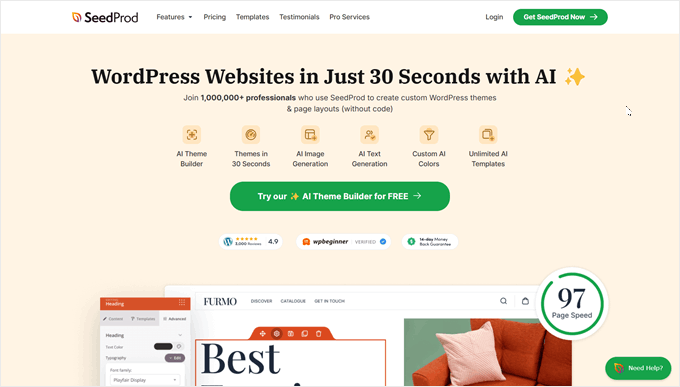
SeedProd este un constructor popular de pagini WordPress drag-and-drop pe care l-am folosit pentru a proiecta multe dintre site-urile partenerilor noștri. Pentru mai multe informații, consultați recenzia noastră detaliată despre SeedProd.
SeedProd te ajută să creezi pagini de destinație, pagini de pornire și chiar site-uri web complete. De asemenea, vine cu o mulțime de șabloane predefinite și are chiar și un constructor AI care poate crea o temă personalizată completă pentru tine în mai puțin de 60 de secunde.
Pasul 5: Instalați pluginurile esențiale pentru WordPress
Pluginurile sunt cea mai bună parte a utilizării WordPress. Pluginurile WordPress vă permit să adăugați noi caracteristici și funcționalități site-ului dvs. web.
Puteți utiliza plugin-uri WordPress pentru backup-uri, îmbunătățirea securității, configurarea cache-ului, pornirea unui magazin eCommerce, lucrul la optimizarea motoarelor de căutare și multe altele. Dacă vă puteți gândi la o funcționalitate, există șanse mari să existe deja un plugin WordPress pentru ea.
Există mii de plugin-uri și extensii WordPress gratuite și plătite pe care le puteți utiliza. Deoarece este ușor să vă copleșiți cu alegeri, am creat un ghid complet despre cum să alegeți cele mai bune plugin-uri pentru site-ul dvs. web.
Pentru a vă ajuta și mai mult, iată câteva dintre cele mai bune plugin-uri pe care vă recomandăm să le instalați pe noul dvs. site WordPress:
- WPForms – Dacă aveți nevoie de orice fel de formular pe site-ul dvs., WPForms este, fără îndoială, cel mai bun constructor de formulare WordPress existent. Este incredibil de ușor de utilizat, chiar și pentru începători, și face o treabă excelentă în crearea tuturor tipurilor de formulare. Îl folosim pentru a alimenta toate formularele noastre pe WPBeginner, plus multe dintre site-urile partenere (verificați recenzia noastră WPForms pentru mai multe informații).
- MonsterInsights – Te-ai întrebat vreodată cine îți vizitează site-ul, de unde vin și ce fac de fapt odată ajunși acolo? MonsterInsights este cel mai bun plugin de analiză pentru WordPress care răspunde la toate aceste întrebări importante și multe altele. Conectează perfect site-ul tău la Google Analytics și apoi prezintă toate aceste date valoroase într-un format ușor de înțeles, direct în tabloul de bord WordPress. Acesta este un alt instrument pe care îl folosim la WPBeginner, așa că vezi recenzia noastră MonsterInsights pentru mai multe informații.
- OptinMonster – Sunteți gata să transformați vizitatorii site-ului dvs. web în abonați fideli de email și clienți plătitori? OptinMonster este un kit puternic de optimizare a conversiilor, conceput pentru a face exact acest lucru. Vă permite să creați pop-up-uri atrăgătoare și eficiente, formulare slide-in, bare plutitoare și alte campanii de generare de lead-uri. Ca întotdeauna, am pus acest plugin la încercare și am scris o recenzie completă OptinMonster, astfel încât să puteți decide dacă este potrivit pentru dvs.
Pentru mai multe recomandări de pluginuri, iată lista noastră cu pluginuri WordPress esențiale pe care ar trebui să le instalați pe toate site-urile dvs. WordPress.
Pasul 6: Învățarea WordPress
Dacă nu sunteți un expert WordPress, atunci nu vă faceți griji. WordPress este destul de ușor de utilizat. Cu toate acestea, ocazional, este posibil să întâlniți lucruri noi de învățat. Aici vă poate ajuta WPBeginner.
WPBeginner este cel mai mare site de resurse WordPress pentru începători. Avem mult conținut util, creat special pentru începători, proprietari de afaceri și bloggeri.
Următoarele sunt câteva dintre resursele utile pe care le veți găsi pe WPBeginner (toate sunt complet gratuite):
- Blog WPBeginner – Locul central pentru toate tutorialele și ghidurile noastre WordPress.
- Glosar WPBeginner – Glosarul nostru WordPress este cel mai bun loc pentru a vă familiariza cu limbajul WordPress.
- Videoclipuri WPBeginner – Utilizatorii noi de WordPress pot începe cu aceste videoclipuri pentru a stăpâni WordPress.
- WPBeginner pe YouTube – Aveți nevoie de mai multe instrucțiuni video? Abonați-vă la canalul nostru de YouTube, care are peste 300.000 de abonați și peste 56 de milioane de vizualizări.
- WPBeginner Blueprint – Consultați plugin-urile, instrumentele și serviciile pe care le folosim pe WPBeginner.
- Oferte WPBeginner – Reduceri exclusive la produse și servicii WordPress pentru utilizatorii WPBeginner.
Mulți dintre utilizatorii noștri folosesc Google pentru a găsi răspunsuri pe WPBeginner, adăugând pur și simplu „wpbeginner” la sfârșitul termenilor de căutare.
Sperăm că acest articol v-a ajutat să vă mutați site-ul de la Joomla la WordPress. De asemenea, ați putea dori să consultați ghidul nostru despre cum să creați o adresă de e-mail gratuită pentru afaceri și selecția noastră de cele mai utile instrumente pentru a gestiona și a vă dezvolta site-ul WordPress.
Dacă ți-a plăcut acest articol, te rugăm să te abonezi la canalul nostru de YouTube pentru tutoriale video WordPress. Ne poți găsi, de asemenea, pe Twitter și Facebook.



Olaf
Îmi place Joomla; după WordPress, este un alt sistem grozav și robust care poate gestiona practic orice. Uneori, totuși, WordPress este mai potrivit pentru un scop specific și se ia decizia de a schimba sistemul. Am făcut-o de două ori, întotdeauna în felul meu. A durat mult timp pur și simplu pentru că nu am niciun sistem stabilit și dovedit pentru asta. Nu sunt sigur dacă voi migra vreodată Joomla din nou, dar din moment ce am făcut-o înainte, este posibil. Cel puțin acum, voi avea un ghid de urmat, așa că nu va trebui să o fac „în felul meu” și să dureze atât de mult data viitoare.
Jiří Vaněk
Ceea ce m-a interesat cel mai mult și m-a ajutat semnificativ a fost doar importul datelor. Tot restul l-am gestionat bine. Cu toate acestea, am fost cu adevărat pierdut în legătură cu modul de a transfera conținutul din Joomla în WordPress, deoarece cele două sisteme sunt diametral opuse. Pluginul FG Joomla to WordPress funcționează strălucit; până la urmă, am fost plăcut surprins de cât de simplu a fost, chiar dacă inițial părea o sarcină absolut insurmontabilă. Copierea manuală a conținutului mi s-a părut un coșmar. Acest plugin este fantastic!
Joseph Matt
Apreciez foarte mult acest conținut, deoarece este informativ. Cu toate acestea, am observat că nu ați vorbit despre domeniul pe care ar trebui să instalăm WordPress înainte de a importa site-ul Joomla.
Întreb acest lucru deoarece vreau să-mi mut site-ul de la Joomla la WordPress, totuși, vreau să-mi păstrez numele de domeniu. De asemenea, nu este posibil să instalați două CMS-uri pe un domeniu, am observat că tutorialul afirmă că site-ul Joomla trebuie să fie live pentru ca importarea să funcționeze.
Întrebarea mea: Cum mă mut de la Joomla la WordPress, menținând în același timp numele domeniului meu Joomla pe noul site Wordpress.
Mulțumesc în timp ce aștept răspunsul dvs.
Suport WPBeginner
Pentru aceasta, am recomanda să verificați cu furnizorul dumneavoastră de găzduire, deoarece unii au un URL temporar sau o opțiune de site de testare care v-ar permite să configurați site-ul fără a vă muta numele de domeniu. Ar depinde de gazda specifică pentru metoda care ar trebui utilizată.
Admin
Pantelis
Informații grozave! Ceea ce nu înțeleg este: Cum avem nevoie să alegem o temă după ce importul este complet, de ce să migrezi site-ul și nu să-l construiești de la zero în tema WordPress selectată. Ce câștigăm din migrare? Mulțumesc
Suport WPBeginner
Ar depinde de cât de mult conținut este pe site-ul tău, exportul încearcă să mute conținutul în timp ce tema îți stilizează conținutul.
Admin
Laura
Salut,
Acest articol este cu siguranță ceea ce căutam, având în vedere că mi s-a cerut să actualizez un vechi site Joomla și am decis să-l convertesc într-un site Wordpress.
Am o întrebare: site-ul Joomla este foarte vechi (versiunea Joomla rulată este 1.5.25). Ar funcționa această tehnică chiar și cu o versiune atât de veche de Joomla?
Mulțumesc mult pentru articolele tale utile!
Suport WPBeginner
Nu am testat cu versiuni mai vechi până acum, dar ar trebui să funcționeze.
Admin
Shahidul Islam
Mulțumesc pentru partajarea acestui articol util.
Dacă migrez site-ul meu Joomla pe WordPress, atunci toate produsele mele se vor transfera de la Joomla la WordPress sau doar conținutul și mediile se vor transfera pe WordPress
Suport WPBeginner
Ar depinde de modul în care au fost adăugate produsele. Dacă contactați suportul pluginului, vă pot spune dacă acele produse sunt transferate.
Admin
Igor
salut, pot dezactiva și șterge pluginul după ce am terminat?
Suport WPBeginner
Ar trebui să puteți elimina importatorul odată ce ați finalizat transferul.
Admin
Mustafa Kamal
Există vreo modalitate de a migra și șablonul?
Suport WPBeginner
Nu momentan
Admin
Yash
Am o întrebare, pot să-mi migrez site-ul joomla pe wp local?
Suport WPBeginner
Puteți cu siguranță să vă mutați conținutul de la Joomla pe un site WordPress local, dacă doriți.
Admin
Klyde
Putem folosi acest proces de conversie dacă site-ul are mai mult de o versiune de Joomla pe el? Se pare că al nostru (sunt nou) are în mare parte 2.5.0, dar unele componente, module etc. sunt mai joase sau mai înalte.
Suport WPBeginner
Dacă nu auzim altfel, ar trebui să funcționeze în continuare. Puteți testa oricând folosind o instalare locală pe computerul dvs.: https://www.wpbeginner.com/how-to-install-wordpress/#installlocal
Admin
Caroline
Site-ul nostru actual a fost construit în Joomla acum câțiva ani și dorim să îl refacem în WordPress.
Dorim să păstrăm numele de domeniu actual, dar nu dorim să păstrăm conținutul vechi din Joomla; în schimb, preferăm să începem de la zero, deoarece majoritatea conținutului este oricum depășit. Acestea fiind spuse, aș dori să păstrez vechiul site „live” până când noul site este gata de publicare.
Mai trebuie să „mut” tehnic site-ul din Joomla în WordPress sau pot doar să schimb platforma din Joomla în WordPress fără a importa conținutul?
Suport WPBeginner
Dacă nu doriți să păstrați conținutul, ați putea crea site-ul dvs. WordPress de la zero, fără să vă faceți griji cu privire la conținutul dvs. Pur și simplu ați indica numele de domeniu către gazda dvs. odată ce sunteți pregătit ca noul site să fie live.
Admin
uysy
Salut echipa WPB,
Am nevoie să migrez site-ul meu Joomla pe WP. Dar nu am opțiunea de a face backup site-ului meu Joomla înainte de a începe migrarea pe WP.
Plugin-ul WP modifică ceva pe site-ul Joomla în timpul migrării? Sau este doar o copiere directă pe site-ul WP?
Suport WPBeginner
Ar trebui să fie doar copierea conținutului dvs. din Joomla
Admin
Javier Eraso
Ghidul dumneavoastră este foarte util pentru cei care au decis să migreze de la un CMS la altul. Cu toate acestea, nu este corect să spunem că Joomla nu este la fel de puternic sau flexibil ca Wordpress. Am lucrat cu ambele de mulți ani și pot spune că greșiți. Faptul este că Wordpress este pur și simplu mai popular și, poate, puțin mai ușor de configurat pentru utilizatorii foarte novici cu funcționalități foarte de bază. Este ca discuția Windows vs. Linux.
Suport WPBeginner
Mulțumim că ați împărtășit opinia dumneavoastră despre diferența dintre cele două
Admin
Brad
Joomla a fost platforma pe care am construit inițial, însă dificultatea de a încorpora o faviconă personalizabilă a devenit o problemă reală, deoarece site-ul arăta incomplet, amatoricesc, cu faviconă implicită (un logo Joomla) aparent neschimbabilă. Alte site-uri WordPress ale noastre personalizează ușor imaginile faviconă, prin urmare am ales să trecem complet la WordPress în acest moment.
Postarea dvs. este o resursă extraordinară. Mulțumesc!
Suport WPBeginner
Thank you, glad our content was helpful
Admin
Vinny Hebert
Cum puteți spune oamenilor că Joomla nu este puternic sau flexibil? La bază, Joomla este mai puternic și mai flexibil decât Wordpress și mai sigur.
Suport WPBeginner
Nu spunem că nu este flexibil sau puternic, este părerea noastră că WordPress este MAI puternic, flexibil și ușor de utilizat.
Admin
Ronny Fretel
Ce zici de un site Joomla multilingv?? Wordpress va suporta asta?
Suport WPBeginner
Salut Ronny,
WordPress poate fi multilingv folosind pluginuri terțe. Nu suntem siguri dacă acele pluginuri ar putea recunoaște și sorta conținutul multilingv de pe o altă platformă.
Am sugera să importați site-ul dvs. Joomla pe un WordPress instalat mai întâi pe un server local.
Admin
Giulio
Salut! Mulțumesc pentru articolul grozav.
Am un site web Joomla pe care vreau să-l migrez în WP. Nu am subdomenii disponibile și vreau să instalez WP într-un subdirector al site-ului, apoi să instalez pluginul, să import toate datele Joomla în Wordpress și, în final, să mut instalarea WP din subdirector în directorul rădăcină principal.
Credeți că este o metodă bună de a face acest lucru?
Suport WPBeginner
Salut Giulio,
Va funcționa. De asemenea, puteți importa site-ul dvs. Joomla într-o instalare locală, să configurați totul și apoi să îl mutați pe serverul live.
Admin
Gjergji Kokushta
Vă mulțumesc pentru articol, dar am o întrebare: MySite are instalat Joomla. După cum am înțeles, am nevoie de un alt domeniu+găzduire unde este instalat WordPress, pentru a putea migra de la MySite.com la MyNewSite?
Există o modalitate de a face acest lucru în același cont de hosting?
Suport WPBeginner
Salut Gjergji Kokushta,
Vă rugăm să contactați furnizorul dvs. de găzduire. Mulți furnizori de găzduire Joomla suportă și WordPress. De fapt, contul dvs. ar putea fi deja complet pregătit pentru a instala WordPress. Cu toate acestea, dacă nu este, atunci va trebui să migrați, dar tot nu va trebui să schimbați numele de domenii, deoarece puteți direcționa domeniul dvs. existent către noul dvs. site WordPress.
Admin
Faust
trebuie să testați aceste setări de migrare pe un server de staging dacă există probleme implicate.
Sarah Clarke
Am mutat cu succes site-ul meu de la Joomla la WordPress. Mulțumesc pentru împărtășirea acestei informații importante.
monu
Sunt foarte nou în acest domeniu. Vreau să-mi transfer site-ul joomla pe wordpress. Am 3 domenii parcate pe 1 hosting. Când am instalat wordpress pentru unul dintre domeniile mele care funcționa deja pe joomla, celălalt site a început să funcționeze ciudat.
Poate cineva să mă ajute cu ce ar trebui să fac pentru a folosi wordpress în locul joomla.
clare
Conversia unui site Joomla compromis. Va aduce și lucrurile rele care l-au infectat?
Helene
Cum este afectat site-ul WordPress existent de importul datelor Joomla? Fotografiile se transferă fără costuri suplimentare?
Impactează SEO faptul că o copie a datelor importate se află pe un alt domeniu?
Mulțumesc mult WPBegginner, ați fost grozavi!!
Helene, WPnewbie
xain
am o mulțime de produse pe site-ul meu joomla și vreau să le mut pe site-ul meu wordpress și vreau să păstrez linkurile pentru seo…
Cum pot muta produsele, nu articolele?
Vă rog să mă ajutați cu asta
Mulțumesc
Amin
Salut
Am o întrebare, am o mulțime de produse pe site-ul meu Joomla și vreau să le mut pe site-ul meu WordPress și vreau să păstrez linkurile pentru SEO…
Cum pot muta produsele, nu articolele?
Faisal
Salutare tuturor,
Sunt complet nou în acest domeniu. Găsesc un șablon clasificat pe Joomla. și este aproape legat de cerința mea. ei folosesc pluginuri pentru DJ-monster.
Sunt nou în asta. Vreau să-mi încep afacerea mea de anunțuri online pe WordPress folosind WooCommerce. Pot să folosesc un șablon de anunțuri Joomla offline pe laptopul meu și apoi să-l transfer în WordPress sau nu. cu plugin-uri DJ-monster.
Acesta este șablonul Joomla pe care vreau să-l folosesc.
Vă rog, răspunsul și ghidurile dumneavoastră vor face viața mai ușoară. Deoarece sunt singura persoană care investește un buget limitat în această afacere.
mulțumesc anticipat
cu stimă
faisal
Alen
Salut,
Material grozav prezentat aici.
Am o întrebare. Este posibil cumva să „migrez” de la Joomla la WordPress dacă versiunea Joomla nu mai este online? Am totul stocat local.
Mulțumesc
Suport WPBeginner
Da, ar putea exista câteva probleme, dar este posibil. Încercați mai întâi să importați vechiul dvs. site Joomla într-un WordPress instalat local.
Admin
Josh
Salut WPBeginner, mulțumesc pentru un articol grozav!
Intenționez să-mi mut site-ul de la Joomla la WP, dar majoritatea paginilor de pe site-ul Joomla au extensia .html la sfârșitul URL-ului.
Din cercetările mele, se pare că este greu sau imposibil ca paginile WordPress să aibă extensii .html, doar articolele.
Există o soluție pentru asta sau ar trebui să migrez doar conținutul și să creez paginile fără extensia .html pe URL? Mi-e teamă că acest lucru va afecta clasamentele și va dura ceva timp până va fi indexat de Google.
Cu stimă
Josh
Abhi
Salut, poți folosi pluginuri WordPress pentru a avea extensia .html pentru pagini și postări
precum cel de mai jos:
Adăugați extensia HTML la pagini specifice
acest lucru vă poate rezolva problema
Noroc... (y)
Moshe
Vreau să migrez o revistă online de dimensiuni decente care este pe Joomla în WP,
Puteți recomanda pe cineva care poate face migrarea efectivă pentru mine?
Moshe
John Loty
mulțumesc pentru articol…Am, pe site-ul Joomla, o temă/șablon personalizat…(pagina de start)…Nu sunt sigur de termenul corect…Presupun că trebuie să selectez sau să creez o temă WP pe site-ul WP proaspăt instalat și că procesul de import va potrivi ceea ce poate și că va trebui să fac „ajustări” pentru a integra totul în WP?
Există un pas anume pentru a mă pregăti să primesc conținutul care se afla în tema personalizată pe Joomla? Mulțumesc
Suport WPBeginner
WordPress vine cu câteva teme implicite preinstalate. Cea mai recentă dintre temele implicite va fi activată automat pe site-ul dvs. atunci când instalați WordPress. Puteți importa conținut de pe site-ul dvs. Joomla și apoi ajusta sau schimba tema WordPress.
Admin
FAD
Salut John,
Există o modalitate. Trebuie să implementați și să activați tema și cea instalată.
După aceea, puteți vedea cel mai recent conținut importat și cu un nou aspect.
Anunțați-mă dacă aveți nevoie de ajutor.
Chad
Salut, acest plugin îmi va permite să import lista mea de membri din Joomla în WordPress?
Michael
Există vreun răspuns aici? Pot importa lista de membri din Joomla în Wordpress dacă folosesc acest plugin?
FAD
Salut MICHAEL,
Da, puteți importa membri. S-ar putea să fie nevoie să optați pentru un plugin premium.
Anunțați-mă dacă aveți nelămuriri.
Cu stimă,
FAD.,
Arbel Martin
Arată grozav!
Mă întrebam dacă prin importarea site-ului Joomla, se șterg toate datele de pe site-ul Joomla.
De exemplu,
Aș dori să creez o copie a site-ului Joomla pe un domeniu de test WordPress și să o editez. Odată ce site-ul este gata să înlocuiască site-ul Joomla original, atunci îl voi indica către site-ul WordPress.
Ar fi posibil acest lucru cu această metodă?
Mulțumesc!
-Arbel
Helene
Ai primit un răspuns?
Mulțumesc!! ☺
Helene
Riska Glenn
Mulțumesc pentru distribuire, acest articol m-a ajutat la migrare
Am instalat wordpress pe mydomain/dir și am importat complet conținutul din Joomla folosind pluginul FG joomla to wordpress. Întrebarea mea este, cum mut tot conținutul și baza de date în directorul public?
Aveți un articol despre asta?
Mulțumesc anticipat
Lyle
Vă mulțumesc mult pentru linkul către pluginul FG Joomla! to WordPress!
A funcționat ca o charm pentru a importa cele 292 de articole J! în postările mele WP. Ușor, rapid și perfect!
jyoti
despre ce versiune vorbiți?
Abdo
al meu este Joomla 2.5 și importul a necesitat o parolă... unde o pot găsi
Laureleye
Modulele se transferă odată cu celălalt conținut? Dacă nu, aveți recomandări despre cum să transfer module din Joomla pe o pagină WordPress?
Scott
Nu cred că este posibil.
Echipa WPBeginner
Da, odată ce ați importat conținutul, puteți șterge pluginul de import.
hummble
Din nou, s-ar putea să fie o întrebare stupidă, dar sunt nou-nouț în WP. Am tot site-ul migrat și configurat cu conținut (în mare parte) așa cum vreau pentru moment. Am mutat vechiul meu site Joomla într-un folder protejat pe același server, în caz că voi avea vreodată nevoie să mă refer la el din nou.
Acum managerul meu de plugin mă tot bate la cap că există o versiune nouă a Joomla to Wordpress disponibilă. Dar nu ar trebui să am nevoie de ea, corect? Am terminat cu ea. Pot șterge pluginul fără să afectez datele pe care le-a migrat pentru mine?
sushant
pot migra baza de date de la joomla la wordpress? Dacă da, cum?
Ru
dacă import site-ul meu din Joomla în WordPress, site-ul Joomla va exista sau va fi șters automat?
prabin04
Ei bine, importarea nu înseamnă mutare... deci site-ul tău va exista
Echipa WPBeginner
Veți avea nevoie de acces fie la phpMyAdmin pe server, fie de acces FTP pentru a modifica fișierul de configurare.
Johny
Poate fi o întrebare prostească, dar am acces doar la panoul de administrare Joomla, nu la directorul de instalare. Există o modalitate de a găsi parola bazei de date din panoul de administrare fără a avea acces la fișierul de configurare?
Perry Mensah
Puteți instala o extensie pentru sistemul de fișiere joomla. com_extplorer o poate face pentru dvs.
Echipa WPBeginner
Linda, la sfârșitul procesului de import, poți remedia linkurile interne făcând clic pe butonul de modificare a linkurilor interne.
linda
poate o întrebare prostească, dar cum fac ca URL-ul să meargă la noul meu site wp în loc de cel vechi Joomla? Presupun că trebuie să schimb asta undeva în webhosting-ul meu. Dar unde?
Karen
Există probleme la mutarea unui site Joomla pe WordPress pe serverul meu local pentru a face dezvoltare și apoi la mutarea noului site înapoi pentru a înlocui vechiul site?
Kuba
Importat doar 1 articol, dar site-ul Joomla conține multe articole. Versiunea mea Joomla este 3.2.1
H. Olden
Aceasta este o adiție grozavă la articolele tale și a funcționat ca prin farmec. De fapt, am importat 5 ani de date de pe vechiul meu instalare Joomla 1.5 și am readus site-ul pe WP. Mulțumesc pentru postare…
Suport WPBeginner
Ne bucurăm că ați găsit-o utilă. Mulțumim pentru feedback.
Admin
Dani M
Știți dacă există o modalitate de a exporta aspectul și senzația site-ului, nu doar informațiile?
chrys
Salut,
Am citit în comentariile anterioare că este mai bine să ai o bază de date nouă la migrarea pe același server. Dar ce înseamnă asta? Dacă gazda mea îmi oferă doar o bază de date, voi cumpăra alta și când voi instala WordPress într-un director nou voi introduce detaliile noii baze de date, iar la migrarea Joomla voi introduce codul bazei de date Joomla în plugin. Aceste baze de date sunt complet independente, nu-i așa? Apoi mut directorul WordPress la rădăcină și am terminat? Tot conținutul meu va fi mers în noua mea bază de date, nu?
Făcând asta, presupunând că am păstrat același nume de domeniu, cred că doar site-ul meu WordPress va fi activ, dar ce se întâmplă cu vechile linkuri care sunt încă vizibile pe Google? Nu risc conținut duplicat și să fiu blacklistat? Sunt puțin confuz..
Mulțumesc !