


Știrea că Google închide site-urile Google Business Profile a determinat mulți utilizatori să ne întrebe cum să-și migreze site-ul pe WordPress înainte ca serviciul să fie închis definitiv.
În martie 2024, Google va închide peste 21,7 milioane de site-uri web create cu Google Business Profiles. Aceasta este cea mai recentă dintr-o istorie de produse și servicii eliminate de Google.
Dacă sunteți unul dintre utilizatorii care vor fi afectați de această schimbare, atunci acum este momentul perfect pentru a vă reloca site-ul web.
În acest articol, vă vom arăta cum să migrați un site web Google Business Profile către WordPress.
Iată o prezentare generală a ceea ce vom acoperi în acest ghid. Puteți face clic pe linkurile de mai jos pentru a sări la secțiunea preferată:
- De ce să migrați un site Google Business Profile pe WordPress?
- De ce să alegi WordPress ca platformă pentru site-ul tău?
- Pasul 1: Creați o copie de rezervă a site-ului Profilului de afaceri Google
- Pasul 2: Alegerea unei platforme de găzduire web pentru site-ul dvs.
- Pasul 3: Instalați și configurați WordPress
- Pasul 4: Adăugați conținut de pe site-ul Profilului de afaceri în WordPress
- Pasul 5: Optimizarea site-ului dvs. de afaceri pentru SEO local
- Pasul 6: Actualizați URL-ul site-ului web în Google Business Profile
- Bonus: Instalați pluginuri WordPress pentru a profita la maximum de site-ul dvs.
De ce să migrați un site Google Business Profile pe WordPress?
Când creați un profil Google Business, aveți opțiunea de a adăuga un site web. Anterior, dacă nu aveți un site web, Google vă permitea să creați instantaneu un site gratuit cu o singură pagină.
Astfel, utilizatorii care caută marca dvs. într-o căutare locală vor vedea un profil detaliat al afacerii, inclusiv un site web al afacerii, orele de funcționare, locațiile magazinelor, indicații de orientare, numere de telefon și multe altele.
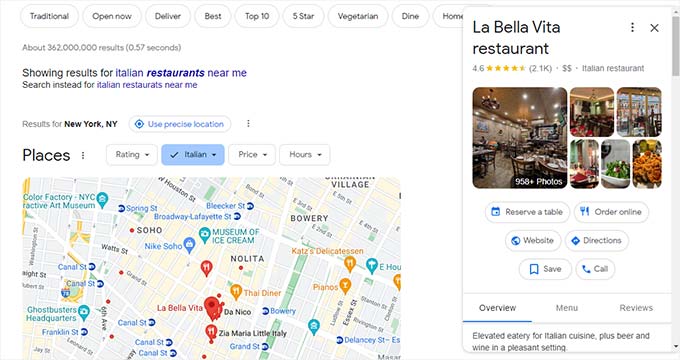
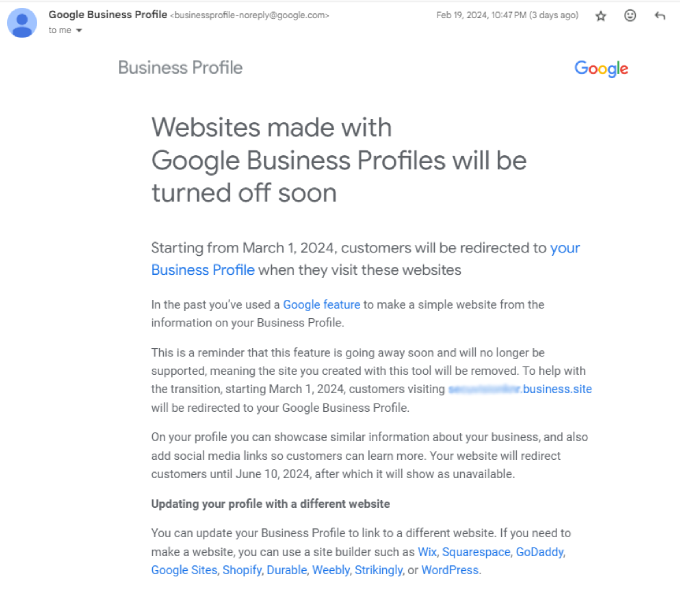
Cu toate acestea, Google închide site-urile Profilului de afaceri în martie 2024. Odată ce serviciul se închide, utilizatorii vor fi redirecționați automat către pagina Profilului dvs. de afaceri.
Din păcate, acea redirecționare va funcționa doar până pe 10 iunie 2024. Persoanele care vă vizitează site-ul după această dată vor vedea o eroare de tip „pagină negăsită”.
Acest lucru poate avea un efect negativ asupra afacerii dvs., deoarece va părea mai puțin profesional. Nici nu mai vorbim de faptul că clienții nu vor putea vizualiza informații detaliate despre compania, produsele și serviciile dvs.
Ca urmare, conversiile dvs. pot scădea și ați putea ajunge să pierdeți clienți în favoarea concurenților.
De aceea este important să vă migrați site-ul Google Business Profile pe WordPress.
Notă: Google închide doar serviciul care găzduiește site-uri prin Profilurile de afaceri Google. Profilul afacerii dvs. va fi în continuare disponibil în rezultatele căutării. Mai târziu în acest articol, vă vom arăta cum să conectați noul dvs. site WordPress cu profilul afacerii dvs.
De ce să alegi WordPress ca platformă pentru site-ul tău?
WordPress este cel mai popular constructor de site-uri web din lume, deoarece alimentează peste 43% dintre site-urile web de pe internet.
Partea cea mai bună este că WordPress este gratuit de utilizat și open-source. Prin migrarea site-ului dvs. Google Business Profile către WordPress, obțineți mai mult control și flexibilitate.
De exemplu, dețineți tot conținutul dvs. și nu trebuie să vă bazați pe o platformă terță. Tot ce aveți nevoie este un serviciu de găzduire web și un nume de domeniu pentru a începe.
Cu WordPress, aveți mai multe teme. Acest lucru îl face foarte flexibil, deoarece puteți crea un site web simplu WordPress de o singură pagină sau un magazin online complet. De asemenea, oferă mii de plugin-uri care ajută la adăugarea mai multor caracteristici și funcționalități.
Pe lângă asta, WordPress este prietenos cu SEO. Ceea ce înseamnă că îl puteți optimiza cu ușurință pentru motoare de căutare precum Google. Acest lucru ajută la atragerea utilizatorilor pe site-ul dvs. web și la creșterea conversiilor.
Din toate aceste motive și multe altele, WordPress este cea mai bună alternativă la site-urile web Google Business Profile.
Notă: Amintiți-vă că WordPress.com și WordPress.org sunt platforme diferite. WordPress.com este o soluție găzduită care oferă funcționalități limitate, în timp ce WordPress.org este platforma faimoasă pe care toată lumea a ajuns să o iubească și să o folosească. Puteți vedea comparația noastră completă a WordPress.com vs. WordPress.org.
Acestea fiind spuse, să vedem cum puteți migra cu ușurință site-ul dvs. Business Profile pe WordPress.
Pasul 1: Creați o copie de rezervă a site-ului Profilului de afaceri Google
Înainte de a putea migra site-ul dvs. pe WordPress, primul pas este să faci backup la datele de pe site-ul tău Google My Business.
Rețineți că Google Business Profile nu oferă o opțiune de export, așa că va trebui să descărcați manual toate imaginile, videoclipurile și alte fișiere media.
Pentru a face acest lucru, pur și simplu deschideți site-ul dvs. Google Business Profile și apoi faceți clic dreapta pe imaginea pe care doriți să o salvați.
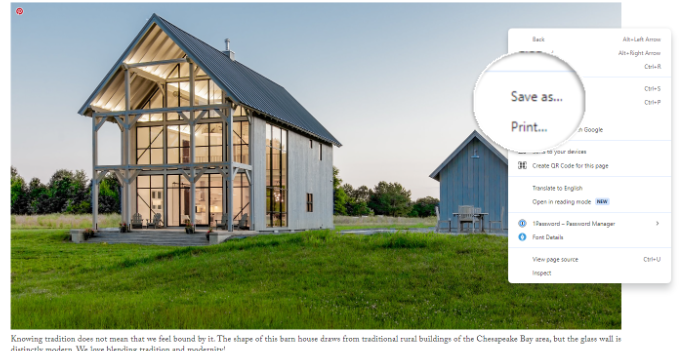
După aceea, pur și simplu faceți clic pe opțiunea „Salvare ca” și salvați imaginea oriunde pe computerul dvs.
Similar, puteți pur și simplu copia textul de pe site-ul dvs. și să-l lipiți într-un document.
Pentru a începe, mai întâi selectați textul de pe site-ul dvs. și apoi apăsați butonul clic dreapta al mouse-ului. De aici, selectați butonul „Copiere”.
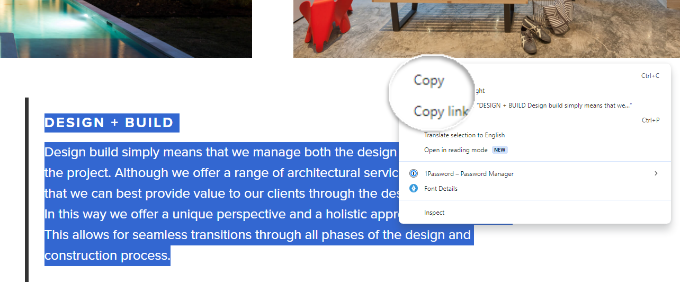
Puteți folosi, de asemenea, scurtături de tastatură pentru a copia textul. De exemplu, va trebui să apăsați „Ctrl + C” pe Windows și „Command + C” pe Mac.
Apoi, deschideți un fișier Notepad, Google Docs sau un document Microsoft Word și pur și simplu lipiți conținutul de pe site-ul dvs. web. Dacă aveți linkuri în text, este o idee bună să folosiți Google Docs sau Microsoft Word, deoarece acestea vor păstra linkurile în textul lipit.
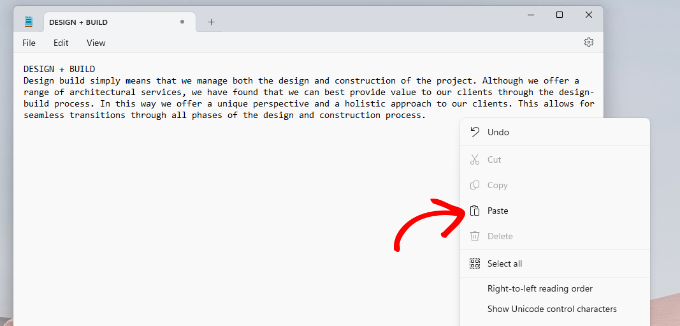
Puteți face clic dreapta oriunde pe document și selectați opțiunea „Lipire”. Sau folosiți scurtătura de la tastatură „Ctrl + V” pe Windows și „Command + V” pe Mac pentru a lipi textul.
Deoarece site-urile Business Profile sunt mici și cu o singură pagină, descărcarea și copierea datelor ar trebui să fie un proces rapid.
Pasul 2: Alegerea unei platforme de găzduire web pentru site-ul dvs.
În continuare, veți avea nevoie de un serviciu de găzduire web pentru a rula un site web folosind WordPress. Găzduirea web este locul unde sunt stocate toate fișierele site-ului dvs. Vă puteți gândi la ea ca la o casă unde locuiește conținutul site-ului dvs.
Deși WordPress este gratuit de descărcat, va trebui să vă abonați la o platformă precum Bluehost pentru a găzdui site-ul
De obicei, găzduirea web costă în jur de 7,99 USD pe lună (plătită anual), iar prețurile numelor de domenii încep de la 16,99 USD pe an, în funcție de extensia domeniului. costul construirii unui site WordPress poate crește și mai mult dacă doriți o temă personalizată și mai multe funcționalități.
Aceasta poate fi o investiție semnificativă, având în vedere că a fost gratuit să creezi un site web folosind Google Business Profile.
Din fericire, Bluehost oferă un discount exclusiv pentru utilizatorii WPBeginner. Puteți începe cu doar 2,99 USD pe lună și puteți obține un domeniu + certificat SSL gratuit.
Bluehost este una dintre cele mai bune companii de găzduire din industrie. Este un furnizor de găzduire WordPress recomandat oficial.
Utilizatorii WPBeginner pot beneficia de până la 70% reducere și pot obține o instalare WordPress cu 1 clic. Pentru a începe, vizitați pur și simplu site-ul web Bluehost și faceți clic pe butonul „Începeți acum”.

După aceea, va trebui să selectați un plan de găzduire.
Pur și simplu faceți clic pe butonul „Alegeți planul” pentru a selecta un plan de prețuri. Puteți alege planurile Starter sau Business pentru a începe, deoarece acestea ar trebui să fie potrivite pentru site-urile web ale afacerilor mici.

Pe ecranul următor, va trebui să alegeți un nume de domeniu pentru site-ul dvs. web. Un nume de domeniu este numele site-ului dvs. pe care utilizatorii îl vor introduce în browserele lor (cum ar fi wpbeginner.com sau google.com).
Bluehost vă permite să creați un nume de domeniu nou sau puteți utiliza un domeniu existent pe care îl dețineți.

Sfat Pro: Dacă aveți nevoie de ajutor pentru a alege numele potrivit, încercați generatorul nostru gratuit de nume de afaceri. Pur și simplu introduceți cuvinte legate de afacerea dvs. și instrumentul va genera o mulțime de idei pentru numele domeniului dvs.
După ce ați ales un nume pentru site-ul dvs. web, va trebui să completați detaliile contului și să finalizați pachetul Bluehost.

Apoi, puteți adăuga detaliile de plată și puteți finaliza achiziția.
Odată ce acest lucru este făcut, Bluehost va crea contul dvs. de găzduire și vă va trimite prin e-mail detaliile de conectare.
Pasul 3: Instalați și configurați WordPress
În continuare, vă puteți conecta la contul Bluehost pentru a vizualiza tabloul de bord. De aici, veți putea gestiona site-ul dvs. web, obține suport și instala WordPress.
Cel mai bun lucru la utilizarea Bluehost este că instalează automat WordPress pentru dvs.
Trebuie doar să accesați fila „Site-uri web” din meniul din stânga. După aceea, pur și simplu faceți clic pe butonul „Editați site-ul”.
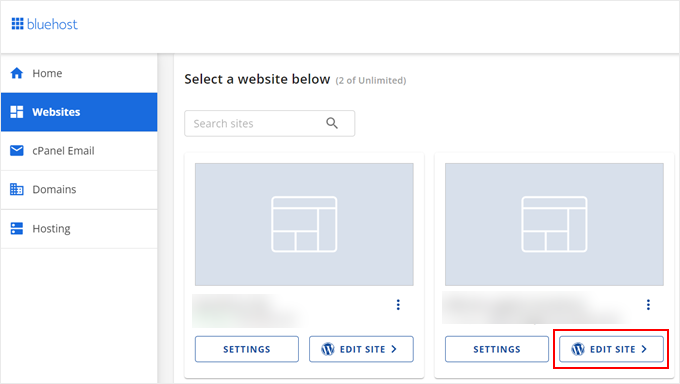
Aceasta va deschide tabloul de bord WordPress, unde vă puteți conecta și începe să adăugați conținut, să personalizați designul și să creați pagini noi.
Bluehost oferă un expert de configurare bazat pe inteligență artificială care vă va ghida prin configurarea inițială. Puteți pur și simplu să urmați instrucțiunile de pe ecran pentru a crea un site web WordPress. De asemenea, puteți renunța la asistentul AI.
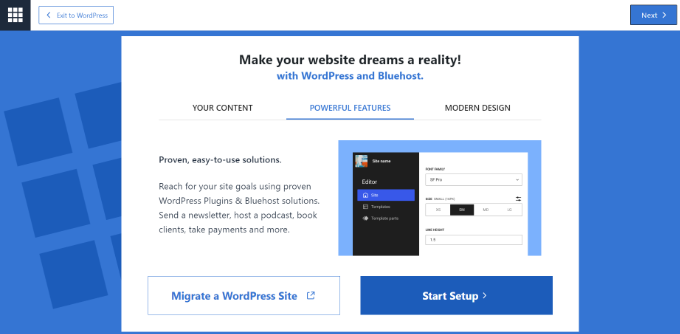
Puteți afla mai multe urmând ghidul nostru complet despre cum să instalezi WordPress.
Pasul 4: Adăugați conținut de pe site-ul Profilului de afaceri în WordPress
Acum că site-ul dvs. WordPress este gata, următorul pas este să importați conținutul de pe site-ul Google Business Profile.
Deoarece nu există nicio modalitate de a importa direct datele de pe site-ul dvs. Google My Business în WordPress, va trebui să adăugați conținutul manual.
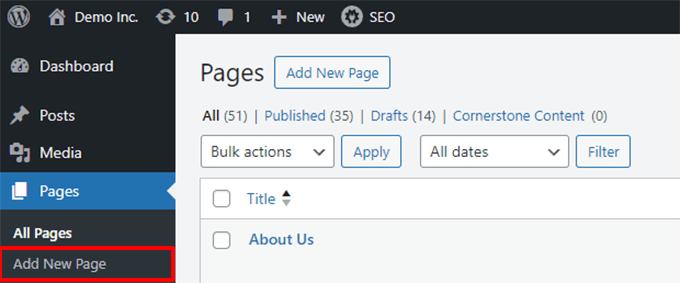
Puteți începe prin a crea diferite pagini pentru site-ul dvs., cum ar fi o pagină „despre noi”, o pagină de contact și altele. Pur și simplu accesați Pagini în tabloul de bord WordPress și faceți clic pe butonul „Adăugare pagină nouă”.
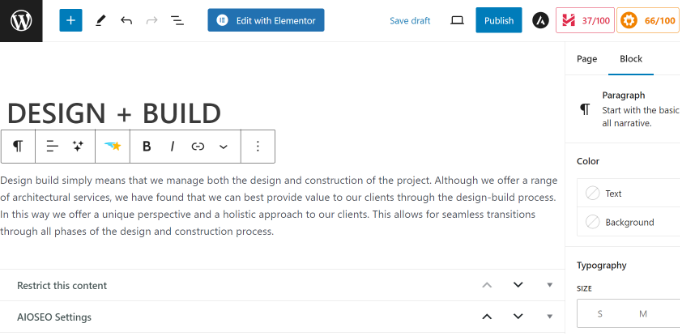
Apoi, va trebui să introduceți conținutul pe care l-ați copiat de pe site-ul Google Business Profile în editorul de conținut.
Pentru a începe, introduceți un titlu pentru pagina dvs. în partea de sus. După aceea, puteți tasta textul sau pur și simplu să-l copiați din fișierul pe care l-ați creat anterior și să-l lipiți în editorul de conținut.
Pur și simplu utilizați tastele de comandă rapidă de la tastatură pentru a copia și lipi textul. Pentru Windows, va trebui să apăsați „Ctrl + C” pentru a copia și „Ctrl + V” pentru a lipi. Dacă utilizați Mac, atunci pur și simplu apăsați „Command + V” pentru a copia și „Command + V” pentru a lipi.
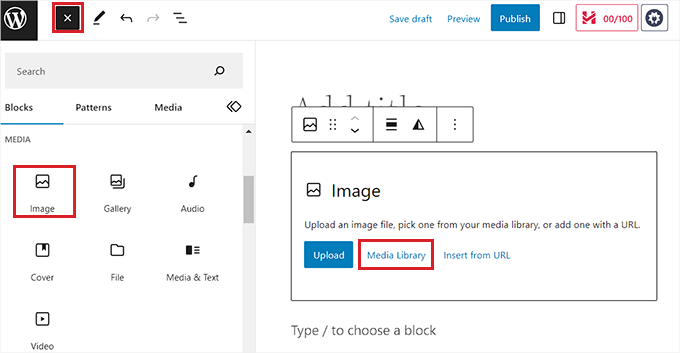
WordPress vă permite, de asemenea, să adăugați imagini, videoclipuri și alte fișiere media la conținutul dvs.
Pentru a adăuga o imagine, puteți face clic pe semnul „+” și adăuga un bloc de imagine în conținutul dvs. De aici, va trebui să faceți clic pe butonul „Biblioteca Media”.
O nouă fereastră pop-up se va deschide cu Biblioteca Media WordPress.
Apoi, puteți comuta la fila „Încărcare fișiere” și apoi faceți clic pe butonul „Selectare fișiere”.
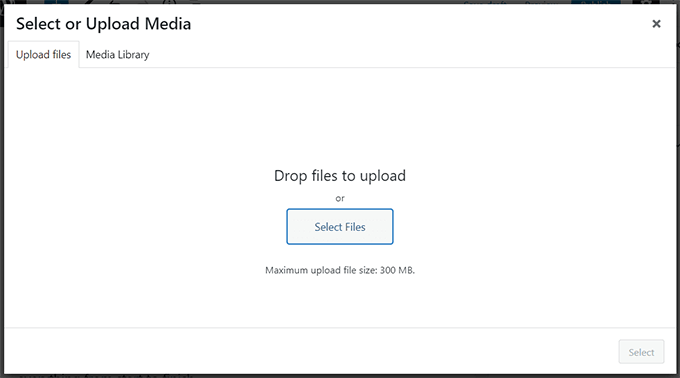
Acum, navigați la imaginile salvate anterior de pe site-ul Google Business Profile și selectați-le.
Odată ce sunt încărcate, le veți vedea în Biblioteca media. Continuați și selectați imaginea pe care doriți să o adăugați la conținutul dvs.
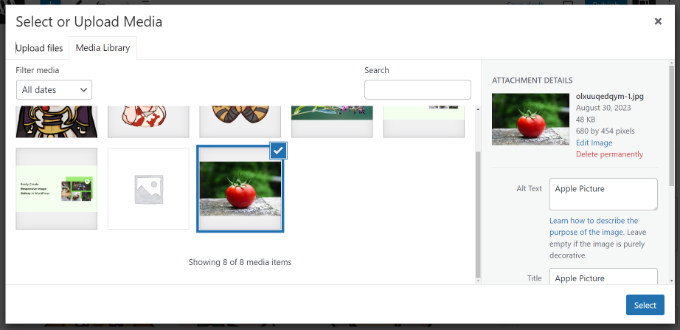
Pentru a afla mai multe, vă rugăm să consultați ghidul nostru despre cum să adăugați corect imagini în WordPress.
Când ați terminat, continuați și faceți clic pe „Publish” în partea de sus a paginii. Pur și simplu repetați acest pas pentru a crea câte pagini doriți pentru site-ul dvs.
În continuare, puteți adăuga conținutul pe fiecare dintre aceste pagini pe care l-ați salvat și copiat de pe site-ul dvs. Google Business Profile.
Sfat Pro: Vă recomandăm cu tărie să consultați ghidul nostru despre paginile importante pe care fiecare site WordPress ar trebui să le aibă. Acesta vă va ghida prin paginile care asigură că migrarea dvs. de la Google Business Profile la WordPress este cât mai completă posibil.
Vă recomandăm să creați o pagină de destinație personalizată pentru site-ul dvs. web utilizând editorul de blocuri sau un plugin precum SeedProd.
SeedProd este cea mai bună temă WordPress și constructor de pagini de destinație. Oferă un constructor drag-and-drop, șabloane predefinite și o mulțime de opțiuni de personalizare.

Puteți edita și controla cu ușurință aspectul site-ului dvs. folosind pluginul. În plus, există diferite blocuri pe care le puteți adăuga la design.
După crearea paginilor, puteți adăuga și articole noi pe site-ul dvs. de afaceri. Pentru mai multe detalii, vă rugăm să consultați ghidul nostru despre cum să adăugați un articol nou în WordPress.
Există diverse subiecte despre care puteți scrie legate de afacerea dvs. Acestea pot fi ghiduri utile, articole de tip listă, tutoriale „cum să” care ajută la explicarea modului de utilizare a diferitelor funcționalități ale produselor și serviciilor dvs. și multe altele.
Pasul 5: Optimizarea site-ului dvs. de afaceri pentru SEO local
După ce ați adăugat conținut de pe site-ul dvs. Google My Business în WordPress, va trebui să vă optimizați site-ul pentru rezultatele căutării locale. Astfel, persoanele care caută afacerea dvs. o vor putea găsi cu ușurință pe motoarele de căutare precum Google.
O modalitate simplă de a face acest lucru este prin utilizarea All in One SEO (AIOSEO). Este cel mai bun plugin WordPress SEO care ajută la optimizarea site-ului dvs. pentru motoarele de căutare. Adaugă automat schema markup și ajută la configurarea setărilor SEO locale fără nicio cunoștință tehnică.
Schema markup este un format special de cod utilizat pe site-ul dvs. și oferă motoarelor de căutare informații suplimentare despre afacerea dvs. De exemplu, schema markup vă ajută să afișați detalii precum adresa, orele de funcționare, locația pe hartă și multe altele în rezultatele căutării Google.

Notă: Pentru a utiliza funcția Local SEO în AIOSEO, veți avea nevoie cel puțin de planul Plus.
Mai întâi, va trebui să instalați și să activați pluginul All in One SEO (AIOSEO). Dacă aveți nevoie de ajutor, consultați ghidul nostru despre cum să instalați un plugin WordPress.
La activare, veți vedea expertul de configurare AIOSEO. Pur și simplu faceți clic pe butonul „Să începem” și urmați instrucțiunile de pe ecran.

Pentru a afla mai multe, vă rugăm să consultați ghidul nostru despre cum să configurați corect All in One SEO în WordPress.
Apoi, puteți accesa All in One SEO » Local SEO din tabloul de bord WordPress și faceți clic pe butonul „Activate Local SEO”.
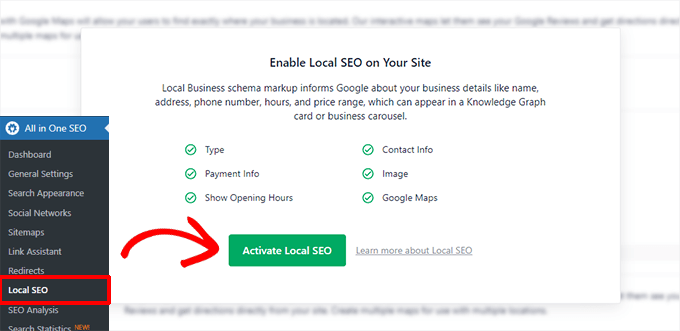
Adăugați informații despre locație și afacere
Odată ce addon-ul Local SEO este activ, puteți accesa fila „Location”.
Aici, AIOSEO vă va întreba dacă aveți mai multe locații de afaceri. Dacă da, atunci pur și simplu faceți clic pe comutatorul „Multiple Location” la Da.
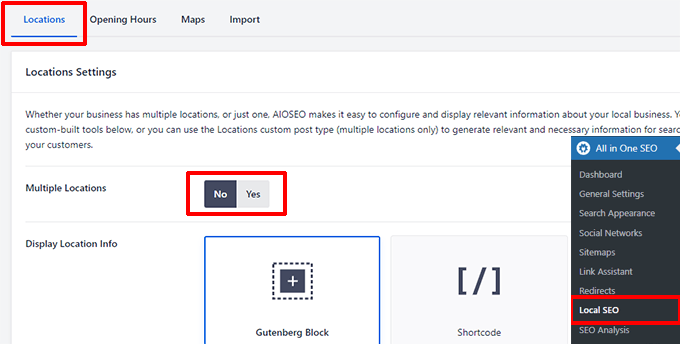
Pentru a afla mai multe, vă rugăm să consultați ghidul nostru despre cum să adăugați schema pentru mai multe locații pentru afaceri locale în WordPress.
Apoi, puteți derula în jos și introduce informațiile despre afacerea dvs. De exemplu, puteți furniza un nume, un logo, o imagine, o adresă, selecta tipul de afacere, numărul de telefon și multe altele.
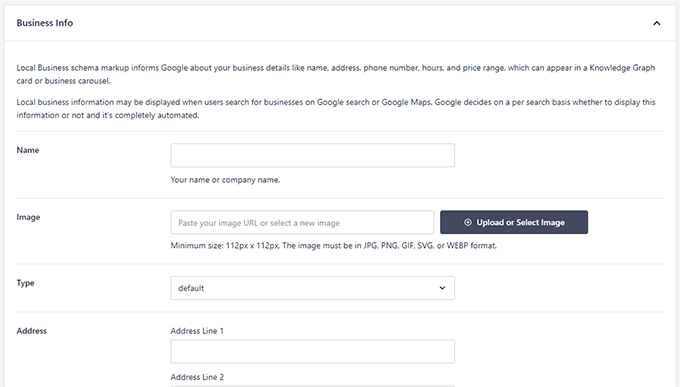
Adaugă orele de funcționare pentru afacerea ta
După aceea, accesați fila „Program de funcționare” și activați opțiunea.
Pur și simplu faceți clic pe comutatorul „Afișați orele de funcționare” la Da.
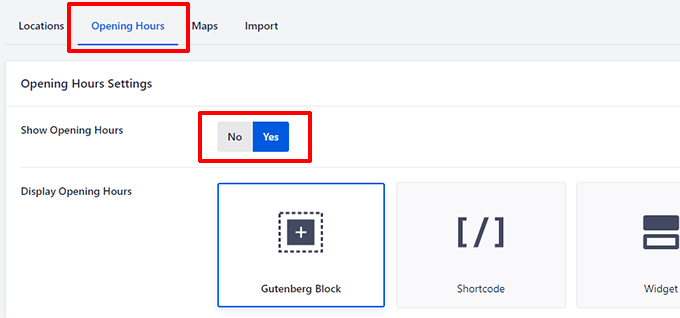
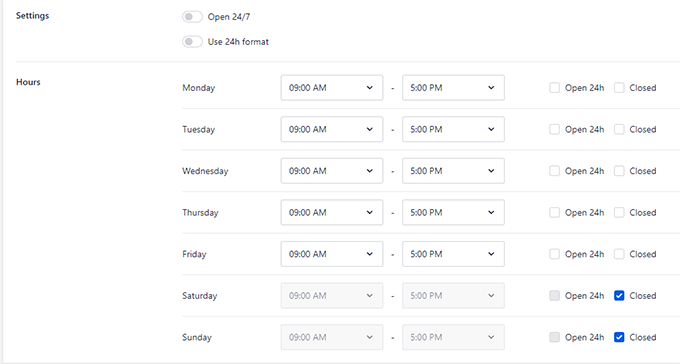
Apoi, puteți derula în jos și adăuga programul de lucru.
Există, de asemenea, o opțiune prin care puteți arăta că afacerea dvs. este deschisă 24/7.
Afișează locația afacerii pe Google Maps
AIOSEO vă permite, de asemenea, să integrați hărți Google și să ajutați utilizatorii să găsească locația afacerii dvs.
Puteți face acest lucru accesând fila „Hărți” și introducând cheia API Google Maps.
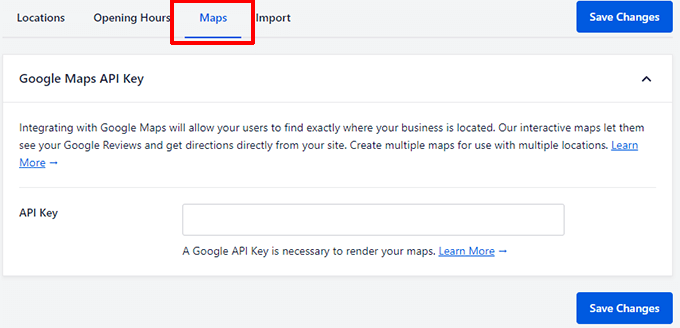
Pentru mai multe detalii, consultați ghidul nostru despre cum să adăugați hărți Google în WordPress.
Pasul 6: Actualizați URL-ul site-ului web în Google Business Profile
Acum că noul dvs. site WordPress este gata, următorul pas este să actualizați linkul în Profilul de afaceri Google.
Puteți face acest lucru vizitând Profilul dvs. de afaceri pe Google. De aici, pur și simplu faceți clic pe opțiunea „Editare profil”.
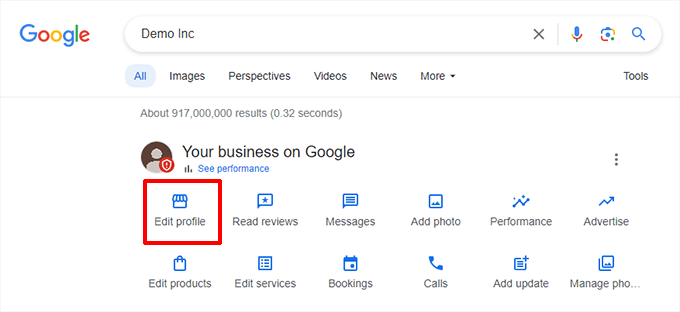
Ar trebui să vedeți acum o nouă fereastră pop-up deschisă cu informațiile afacerii dvs.
Apoi, puteți naviga la secțiunea „Website” și înlocuiți URL-ul cu noul dvs. site WordPress.
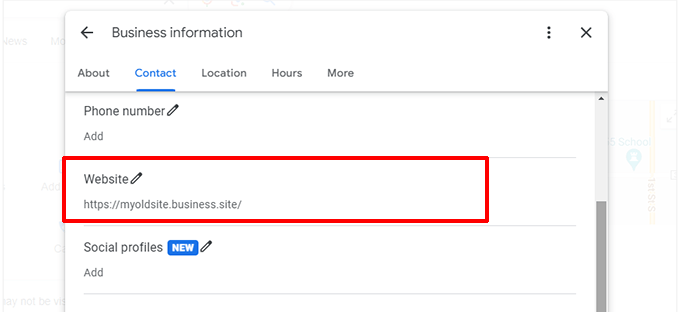
Gata! Ați migrat cu succes site-ul dvs. Google Business Profile în WordPress.
Acum, utilizatorii care fac clic pe linkul „Website” din Profilul dvs. de afaceri vor ajunge pe noul dvs. site WordPress.
Bonus: Instalați pluginuri WordPress pentru a profita la maximum de site-ul dvs.
Partea cea mai bună la utilizarea WordPress este reprezentată de plugin-uri. Vă puteți gândi la ele ca la aplicații și acestea ajută la adăugarea de funcționalități și caracteristici suplimentare site-ului dvs.
De exemplu, există pluginuri pentru crearea de backup-uri, îmbunătățirea securității, creșterea vitezei și performanței, lansarea unui magazin online și multe altele.
Acestea fiind spuse, există peste 59.000 de pluginuri gratuite și plătite pe care le puteți utiliza. Acest lucru poate deveni copleșitor pentru utilizatorii noi care nu știu ce plugin să aleagă și să instaleze.
Pentru a vă ajuta, iată câteva dintre cele mai bune pluginuri pe care le recomandăm să le utilizați pe site-ul dvs. WordPress:
- WPForms – Este cel mai bun constructor de formulare pentru WordPress. Puteți crea cu ușurință diferite tipuri de formulare și le puteți adăuga pe site-ul dvs. De exemplu, vă permite să creați formulare de contact simple, formulare de plată, sondaje, formulare de înregistrare și multe altele.
- MonsterInsights – Este cel mai bun plugin de analiză pentru WordPress. Puteți conecta Google Analytics la WordPress fără a edita codul, folosind MonsterInsights. În plus, vă ajută să aflați cum se comportă oamenii pe site-ul dvs., de unde provin, pe ce linkuri dau clic și să descoperiți alte informații utile.
- OptinMonster – Un instrument puternic de optimizare a conversiilor și un kit de instrumente pentru generarea de lead-uri pentru WordPress. Puteți crea diferite campanii pentru a vă extinde lista de e-mailuri, a obține mai multe lead-uri și a crește vânzările.
- Duplicator – Este cel mai bun plugin de backup WordPress. Puteți crea backup-uri ale site-ului dvs. WordPress și să le stocați în cloud. Astfel, veți avea o copie proaspătă pentru a vă restaura site-ul în cazul unei breșe de securitate sau dacă ceva nu merge bine.
Pentru mai multe recomandări de pluginuri, vă rugăm să consultați lista noastră completă de pluginuri WordPress obligatorii pentru site-uri de afaceri.
Sperăm că acest articol v-a ajutat să învățați cum să migrați un site web din Profilul de afaceri Google pe WordPress. De asemenea, ați putea dori să consultați ghidul nostru despre cum să creați o adresă de e-mail de afaceri gratuită și modalități ușoare de a crește traficul pe blogul dvs..
Dacă ți-a plăcut acest articol, te rugăm să te abonezi la canalul nostru de YouTube pentru tutoriale video WordPress. Ne poți găsi, de asemenea, pe Twitter și Facebook.


Ai o întrebare sau o sugestie? Te rugăm să lași un comentariu pentru a începe discuția.