


Mulți utilizatori doresc acum să renunțe la Webflow din cauza costurilor ridicate și a flexibilității limitate pentru proprietarii de site-uri web.
Migrarea de la Webflow la WordPress poate părea complicată, dar merită. WordPress este flexibil, mai accesibil și oferă multe opțiuni de personalizare prin intermediul pluginurilor și temelor (nu este necesară codarea). WordPress vă oferă, de asemenea, control complet asupra site-ului dvs.
Deoarece trecerea de la Webflow la WordPress nu este foarte simplă, am parcurs întregul proces pentru a vă ajuta. În acest ghid, vă vom ajuta să vă mutați site-ul, pas cu pas.
Veți învăța cum să configurați WordPress și să vă transferați conținutul din Webflow. Scopul nostru este să facem tranziția cât mai ușoară și fluidă posibil.
Iată o prezentare generală rapidă a pașilor pe care îi veți urma pentru a vă muta site-ul de la Webflow la WordPress:
- De ce să migrați de la Webflow la WordPress?
- Pasul 1: Înregistrează-te pentru găzduire WordPress
- Pasul 2: Alegeți o temă WordPress
- Pasul 3: Exportați site-ul dvs. Webflow
- Pasul 4: Exportă-ți postările de pe blog
- Pasul 5: Recrearea paginilor Webflow în WordPress
- Pasul 6: Importați postările de blog în WordPress
- Pasul 7: Importați imaginile
- Pasul 8: Modificați setările numelui de domeniu
- Pasul 9: Configurați permalink-urile
- Pasul 10: Instalați plugin-uri WordPress esențiale
- Învață WordPress (Resurse Gratuite)
De ce să migrați de la Webflow la WordPress?
Mulți utilizatori aleg Webflow pentru instrumentele sale de design ușor de utilizat și crearea simplă de site-uri web.
Cu toate acestea, își dau seama rapid de limitările Webflow. Este o platformă închisă, cu mai puține personalizări, integrări limitate și prețuri predatorii.
De aceea, recomandăm utilizatorilor să evite Webflow și să folosească WordPress în schimb.
Am folosit și testat toți cei mai buni constructori de site-uri web, și niciunul nu se apropie de WordPress. Acesta alimentează peste 43% din toate site-urile web, inclusiv multe mărci cunoscute.
Iată doar câteva lucruri care fac din WordPress o alegere mult mai bună decât Webflow:
- Eficient din punct de vedere al costurilor: Există multe opțiuni de găzduire accesibile pentru WordPress. Este o platformă gratuită și open-source care îți permite să îți controlezi costurile.
- Personalizare: Are constructori de pagini excelenți fără cod, mii de teme (șabloane de design) și multe pluginuri (peste 59.000). Împreună, aceste instrumente vă oferă opțiuni nelimitate de personalizare.
- Integrări: Fiind cel mai popular constructor de site-uri web, WordPress are integrări pentru majoritatea instrumentelor terțe. Veți putea folosi orice instrument de marketing, eCommerce sau de creștere pe site-ul dvs.
- Scalabilitate: Actualizați planurile de găzduire pe măsură ce site-ul dvs. crește și plătiți doar pentru resursele de care aveți nevoie.
Trecerea la WordPress vă oferă mai mult control și opțiuni mai bune. Veți constata că gestionarea site-ului dvs. este mai ușoară și veți economisi bani pe termen lung.
Să trecem la pașii pentru a face această tranziție lină și de succes.
Pasul 1: Înregistrează-te pentru găzduire WordPress
Pentru a începe migrarea, veți avea nevoie de un furnizor de găzduire WordPress. Un bun furnizor de găzduire asigură funcționarea lină a site-ului dvs. web și poate gestiona traficul.
Recomandăm utilizarea Bluehost, un furnizor de găzduire recomandat oficial de WordPress. Bluehost oferă în prezent utilizatorilor noștri un nume de domeniu gratuit și o reducere uriașă la găzduirea web.
Puteți începe de la 2,99 USD/lună, ceea ce îl face o alegere accesibilă și fiabilă.
Alternative: Dacă doriți alte opțiuni, luați în considerare Hostinger sau SiteGround. Ambele sunt bine cotate și oferă performanțe excelente.
De dragul acestui tutorial, vă vom arăta capturi de ecran cu Bluehost. Cu toate acestea, procesul de bază este similar pentru toți furnizorii de hosting WordPress de top.
Accesați site-ul Bluehost și faceți clic pe butonul „Începe acum”.

Vei vedea apoi pagina de prețuri, care te va ruga să alegi un plan.
Planul Starter este potrivit pentru majoritatea site-urilor web.

Apasă ‘Choose Plan’ pentru a selecta un plan și a continua.
În următorul pas, Bluehost vă va cere să vă alegeți domeniul.
Dacă dețineți deja un domeniu personalizat pe care l-ați folosit pentru site-ul dvs. Webflow, puteți bifa căsuța de lângă opțiunea „Vreau să folosesc un domeniu pe care îl dețin deja” și să introduceți domeniul de acolo.

Alternativ, puteți alege numele de domeniu gratuit aici sau puteți face clic pe „Alegeți domeniul mai târziu” pentru a omite acest pas.
În continuare, furnizați informațiile personale și detaliile de plată pentru a finaliza achiziția.
Bluehost vă va trimite acum un e-mail cu detaliile dvs. de conectare. Le puteți folosi pentru a vă conecta la tabloul de bord al contului dvs. de găzduire.
La prima conectare, Bluehost va instala automat WordPress pentru dvs. Faceți clic pe butonul „Edit Site” pentru a lansa tabloul de bord WordPress.

Aveți nevoie de ajutor pentru instalarea WordPress? Consultați tutorialul nostru complet de instalare WordPress pentru instrucțiuni detaliate, pas cu pas.
Acum că ați instalat WordPress, următorul pas este să alegeți o temă (șabloane de design) pentru site-ul dvs. web.
Pasul 2: Alegeți o temă WordPress
După instalarea WordPress, următorul pas este să alegi o temă pentru site-ul tău. Aceasta va controla aspectul și senzația site-ului tău.
Există mii de teme WordPress plătite și gratuite WordPress disponibile.
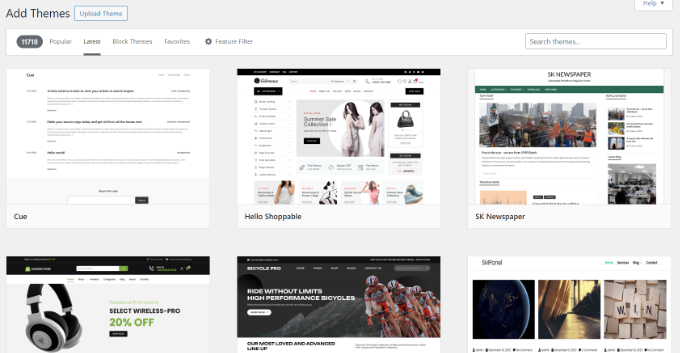
Cu toate acestea, noii utilizatori se pot simți copleșiți de numeroasele opțiuni. Pentru a vă ajuta să selectați tema perfectă, echipa noastră a compilat o listă cu cele mai populare teme WordPress.
Recomandăm alegerea unui aspect simplu, cu mult spațiu alb. Bazându-ne pe experiența noastră în construirea de site-uri web pentru afacerile noastre, am constatat că aspectele curate și minimaliste arată mai profesional și sunt mai ușor de utilizat.
Nu vă gândiți prea mult la alegerea dvs. Puteți schimba oricând tema WordPress dacă găsiți una mai bună.
Mai târziu în acest articol, vom discuta despre proiectarea paginilor în WordPress folosind constructori de pagini fără cod. Acest lucru îți va oferi și mai mult control asupra designului site-ului tău.
Deocamdată, să începem exportul datelor din Webflow, astfel încât să le puteți importa pe noul dvs. site WordPress.
Pasul 3: Exportați site-ul dvs. Webflow
Deși Webflow vă permite să exportați o parte din conținutul dvs., nu îl puteți exporta pe tot.
Iată ce poți exporta:
- Exportul site-ului include HTML, CSS, JS și imagini/media (doar cu planurile Workspace).
- Exportați componentele CMS, cum ar fi postările de pe blog.
Exportarea site-ului Webflow
Nu puteți importa pagini Webflow direct pe site-ul dvs. WordPress. Cu toate acestea, s-ar putea să doriți să vă salvați site-ul înainte de a vă muta conținutul pe WordPress.
Dacă aveți un plan Webflow Workspace, puteți utiliza funcția de exportare a codului pentru a vă exporta site-ul web și a-l salva pe computer.
Conectați-vă la contul dvs. Webflow și lansați instrumentul Designer.
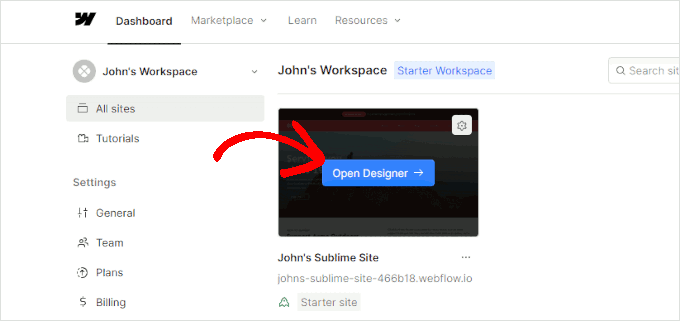
Vei intra acum în interfața Webflow Designer.
Mută cursorul mouse-ului în colțul din dreapta sus al ecranului și apasă butonul ‘Export code’.
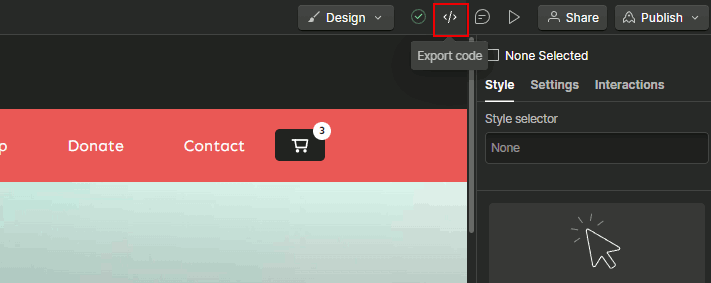
Aceasta va deschide fereastra pop-up Export Code.
În partea de jos a ferestrei pop-up, trebuie să faceți clic pe butonul „Pregătește ZIP” pentru a continua.
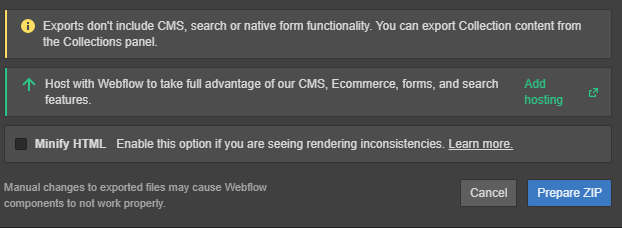
Webflow va pregăti apoi fișierele dvs., pe care le puteți descărca pe computer.
Notă: Dacă nu folosești planul Workspace, va trebui să-ți salvezi manual paginile pe computer. Alternativ, poți folosi copiatorul de site-uri HTTrack pentru a-ți scana site-ul și a descărca toate paginile pe computer.
Pasul 4: Exportă-ți postările de pe blog
Webflow vă permite să exportați componente CMS precum postări de blog, care pot fi importate în WordPress.
În designerul Webflow, comutați la fila „CMS” (situată în bara de instrumente din stânga) și faceți clic pe „Blog Posts”.
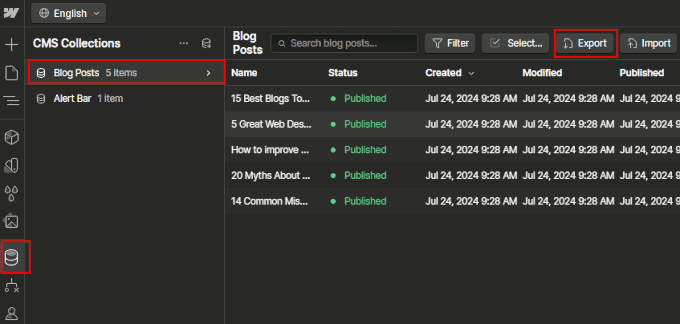
Apoi, trebuie să faceți clic pe butonul „Export” din partea de sus pentru a descărca postările de pe blog în format CSV.
Pasul 5: Recrearea paginilor Webflow în WordPress
Acum că aveți conținutul Webflow stocat pe computer, puteți începe să-l transferați pe noul dvs. site WordPress.
Deși nu puteți importa pagini individuale din Webflow direct pe site-ul dvs. WordPress, le puteți recrea cu ușurință.
Pentru a face acest lucru, veți avea nevoie de un constructor de pagini no-code precum SeedProd. Este un instrument de design drag-and-drop care vă permite să creați pagini web uimitoare fără a scrie cod.
Mai întâi, trebuie să instalați și să activați pluginul SeedProd. Pentru detalii, consultați tutorialul nostru despre cum să instalați un plugin WordPress.
Odată ce ai activat plugin-ul, accesează SeedProd » Landing Pages din zona de administrare WordPress și apasă butonul ‘Add New Landing Page’.
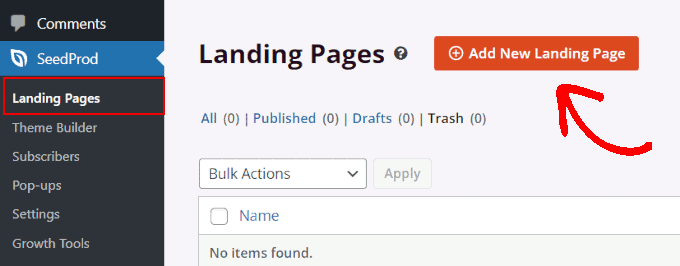
Apoi, ți se va cere să alegi un șablon.
SeedProd vine cu mai multe șabloane frumoase. Ar trebui să alegeți unul care seamănă cu paginile pe care doriți să le recreați.

În continuare, furnizați un nume pentru pagina dvs. și alegeți un URL slug.
Recomandăm să folosiți același slug URL ca și pagina pe care ați avut-o pe Webflow. Acest lucru vă va permite să vă mențineți traficul de căutare și clasamentele SEO.
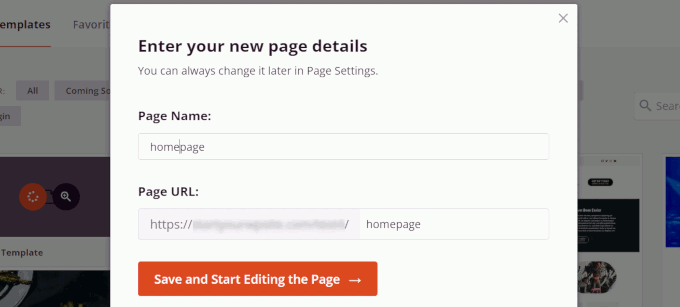
Faceți clic pe „Salvează și începe editarea paginii” pentru a continua.
Acest lucru vă va aduce la interfața de builder de pagini SeedProd. Puteți folosi mouse-ul pentru a vă deplasa oriunde pe ecran, faceți clic pe un element și începeți să-l editați.
De asemenea, puteți adăuga noi elemente din coloana din stânga, trăgându-le și plasându-le acolo unde doriți să le afișați.
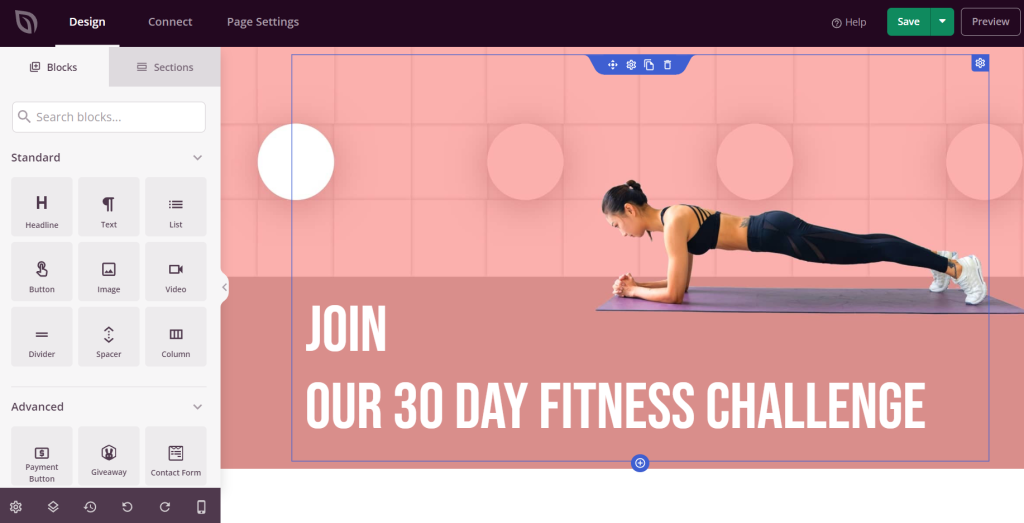
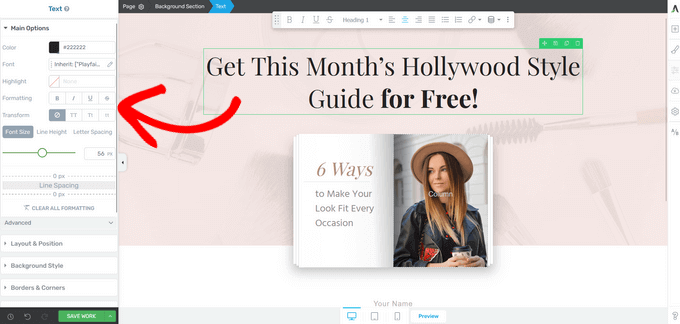
SeedProd face foarte ușor să proiectezi orice pagină. Poți schimba aspecte, folosi culori personalizate, adăuga logo-ul tău și multe altele.
Pentru mai multe detalii, consultați tutorialul nostru despre cum să creați o pagină de destinație în WordPress.
Vrei să încerci un alt constructor de pagini? Încearcă Thrive Architect, un alt constructor de pagini excelent fără cod pentru WordPress.
Pasul 6: Importați postările de blog în WordPress
Din fericire, importarea postărilor de pe blog din Webflow în WordPress este puțin mai simplă.
Va trebui să instalați și să activați pluginul WP All Import. După activare, accesați pagina All Import » New Import din zona de administrare WordPress.
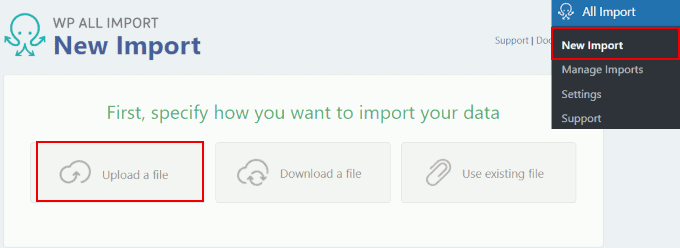
Faceți clic pe opțiunea „Încărcați un fișier” și selectați fișierul CSV pe care l-ați descărcat anterior.
Pluginul va detecta automat tipul de conținut (postări) și îl va selecta pentru dvs.
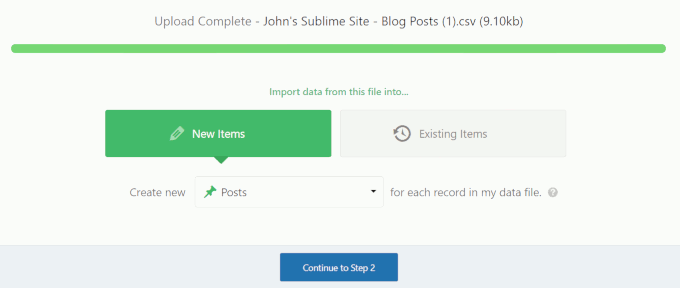
Faceți clic pe butonul „Continuare la Pasul 2” pentru următorul pas.
Pluginul vă va afișa apoi o previzualizare a datelor din fișier. Faceți clic pe „Continuare” pentru a trece la pasul următor.
Acum, vi se va cere să mapați câmpurile la câmpurile postărilor WordPress. De exemplu, puteți trage câmpul name în zona titlului postării WordPress.
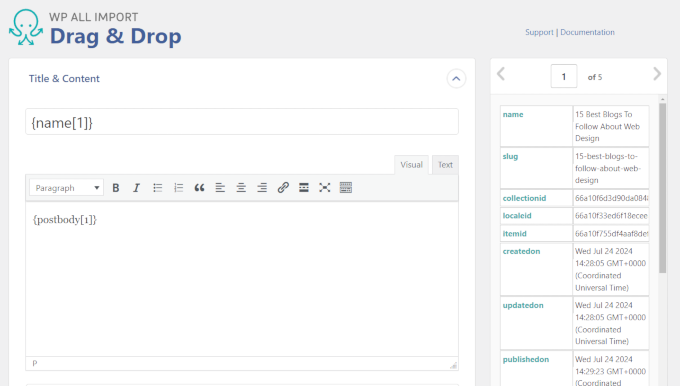
După ce ați asociat câmpurile cu zonele corespunzătoare din WordPress, faceți clic pe butonul „Continuă la Pasul 4”.
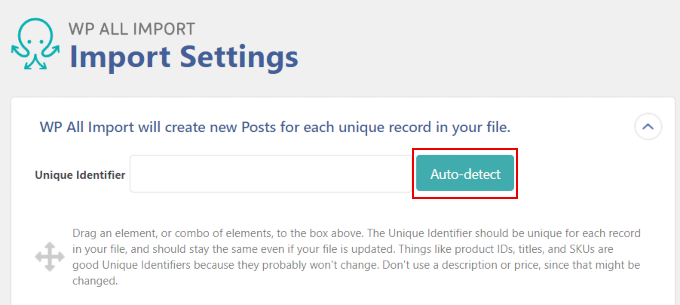
În continuare, trebuie să definiți un identificator unic pentru postările dvs. Utilizați butonul „Detectare automată” pentru a genera un ID. Acesta este utilizat intern de WordPress și nu va fi afișat pe site-ul dvs. web.
În final, faceți clic pe „Confirmare și rulare import” pentru a finaliza procesul.
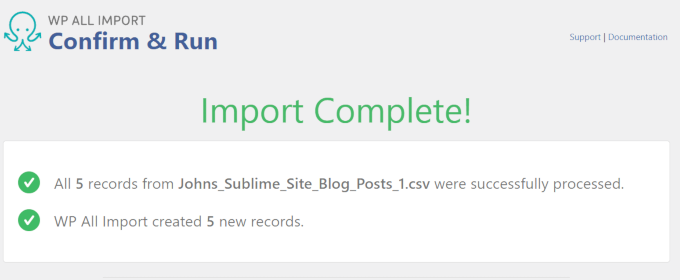
Pluginul vă va notifica odată ce importul este complet.
Pasul 7: Importați imaginile
WP All Import nu va încărca automat imaginile dvs. din Webflow în WordPress.
Site-ul dvs. va afișa în continuare imagini găzduite pe site-ul dvs. Webflow, ceea ce va deveni o problemă atunci când site-ul dvs. Webflow va fi șters.
Din fericire, există o modalitate ușoară de a importa imagini externe în biblioteca media WordPress folosind un plugin.
Mai întâi, trebuie să instalați și să activați pluginul Auto Upload Images.
După activare, accesați pagina Postări » Toate postările. Selectați toate postările de pe blog și alegeți „Editare” din meniul derulant „Acțiuni în masă”.
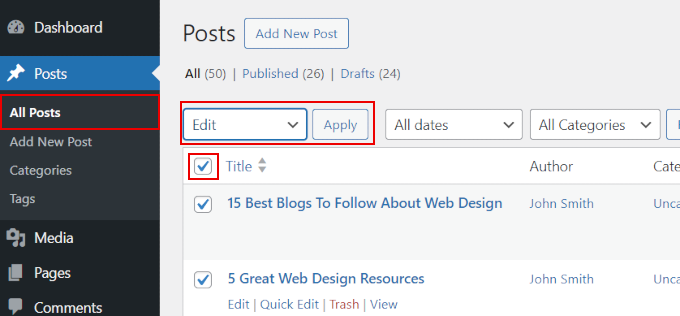
Faceți clic pe butonul „Aplicare” pentru a continua.
WordPress va afișa o opțiune de Actualizare Rapidă pentru toate postările. Apasă pur și simplu butonul ‘Update’, iar WordPress va actualiza toate postările tale de blog fără a le face nicio modificare.
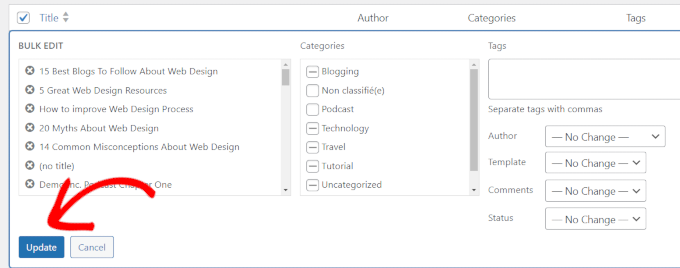
Acest lucru va declanșa funcția de încărcare, iar pluginul va importa toate imaginile externe găsite în postările dvs. de blog în biblioteca media.
Pentru mai multe detalii, consultați tutorialul nostru despre cum să importați cu ușurință imagini externe în WordPress.
Pasul 8: Modificați setările numelui de domeniu
Dacă ați folosit un nume de domeniu personalizat pe vechiul dvs. site Webflow, atunci îl puteți indica acum către noul dvs. site WordPress.
Pentru a face acest lucru, trebuie să schimbați setările nameserver ale domeniului dvs. Setările DNS sau nameserver ale domeniului indică numele domeniului dvs. către furnizorul dvs. de găzduire.
Furnizorul dvs. de găzduire WordPress vă va furniza informațiile despre serverele de nume pe care trebuie să le utilizați. De obicei, arată astfel:
- ns1.bluehost.com
- ns2.bluehost.com
- ns3. bluehost.com
Pentru mai multe detalii, consultați tutorialul nostru despre cum să schimbați nameserverele domeniului.
Pasul 9: Configurați permalink-urile
WordPress îți permite să alegi o structură URL prietenoasă cu SEO pentru site-ul tău prin modificarea permalink-urilor.
Trebuie să potriviți permalink-urile WordPress cu aceeași structură URL pe care ați avut-o pe vechiul dvs. site Webflow.
Pentru a face acest lucru, accesează pagina Settings » Permalinks din zona de administrare WordPress.
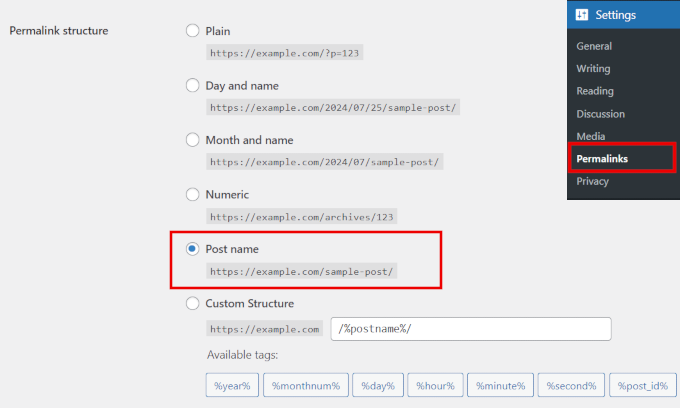
Va trebui să alegi opțiunea Numele postării pentru a potrivi URL-urile tale cu structura URL-urilor Webflow.
Nu uitați să faceți clic pe butonul „Salvare modificări” pentru a actualiza setările permalinks.
Pasul 10: Instalați plugin-uri WordPress esențiale
Acum că ați importat conținutul pe site-ul dvs., următorul pas este să instalați câteva pluginuri esențiale pentru WordPress.
Pluginurile sunt ca aplicațiile pentru site-ul dvs. WordPress. La fel ca aplicațiile de pe telefon, pluginurile adaugă noi caracteristici și funcționalități site-ului dvs. WordPress.
Următoarele sunt câteva dintre cele mai populare pluginuri WordPress care adaugă funcționalități esențiale unui nou site WordPress:
- WPForms – Permite adăugarea de formulare de contact pe site-ul dvs. WordPress.
- All in One SEO pentru WordPress: Cel mai cuprinzător kit de instrumente SEO pentru WordPress. Vă va ajuta să obțineți mai mult trafic gratuit din motoarele de căutare.
- Duplicator: Permite configurarea backup-urilor automate pentru WordPress. De asemenea, puteți încărca automat acele backup-uri în cloud și le puteți restaura cu 1 clic, dacă este necesar.
- MonsterInsights: Te ajută să instalezi ușor Google Analytics în WordPress și îți afișează rapoarte ușor de înțeles despre traficul site-ului direct în tabloul de bord.
- PushEngage: Doriți să trimiteți notificări instantanee utilizatorilor pe dispozitive mobile și desktop? PushEngage este cel mai bun serviciu de notificări push de pe piață și vă ajută să readuceți vizitatorii pe site, să creșteți numărul de vizualizări de pagină și să creșteți conversiile.
Ai nevoie de mai multe instrumente și sfaturi pentru a-ți dezvolta noul site WordPress? Vezi lista noastră completă de pluginuri WordPress indispensabile pentru toate tipurile de site-uri web.
Învață WordPress (Resurse Gratuite)
WordPress este destul de ușor de utilizat, dar uneori, s-ar putea să aveți nevoie de puțin ajutor pentru a-l naviga.
Iată câteva resurse de învățare care vă vor ajuta să vă familiarizați rapid cu WordPress:
- Cursuri de instruire WordPress: Cursuri gratuite de instruire video WordPress concepute pentru începători. Vă recomandăm să începeți cu WordPress 101, care are 33 de lecții ce acoperă elementele de bază WordPress pentru utilizatorii noi.
- WPBeginner pe YouTube: Canalul nostru de YouTube are peste 931 de videoclipuri și 972.000 de abonați. Oferă tutoriale video detaliate, sfaturi și trucuri și sfaturi practice pentru creșterea afacerii dvs. cu WordPress.
- Centrul de soluții WPBeginner: Vă întrebați ce plugin sau instrument să folosiți? Centrul nostru de soluții este o colecție atent selectată a celor mai bune instrumente și pluginuri WordPress, testate și revizuite amănunțit de echipa noastră.
- Glosar WordPress: Un dicționar de termeni comuni WordPress explicați pentru începători. Este un loc ideal pentru începătorii WordPress pentru a începe și a se familiariza cu limbajul WordPress.
Aveți nevoie de ajutor cu un subiect specific WordPress? Pur și simplu tastați întrebarea dvs. în Google și adăugați „WPBeginner” la sfârșit.
Publicăm resurse WordPress, tutoriale și ghiduri practice de peste 15 ani. Există o mare probabilitate să avem deja un tutorial pas cu pas pe acest subiect.
Sperăm că acest articol v-a ajutat să migrați de la Webflow la WordPress. De asemenea, ați putea dori să consultați tutorialul nostru despre cum să creșteți traficul pe site-ul dvs. WordPress sau să verificați toate modalitățile diferite de a câștiga bani online cu WordPress.
Dacă ți-a plăcut acest articol, te rugăm să te abonezi la canalul nostru de YouTube pentru tutoriale video WordPress. Ne poți găsi, de asemenea, pe Twitter și Facebook.





Ai o întrebare sau o sugestie? Te rugăm să lași un comentariu pentru a începe discuția.